Не удается открыть файл с высоким разрешением в фотоальбоме Windows
В этой статье описано решение проблемы, из-за которой пользователи не могут открыть файл с высоким разрешением в фотоальбоме Windows.
Применимо к: Windows Vista
Исходный номер базы знаний: 2725211
Симптомы
Рассмотрим следующий сценарий.
- Вы запускаете фотоальбом Windows
- Выберите «Файл», а затем выберите «Импорт с камеры» или «Сканер».
- Затем вы импортируете образ с высоким разрешением. Например, сканер с высоким разрешением используется для сканирования полноэкранного документа с разрешением 1200 DPI. Кроме того, вы пытаетесь просмотреть ранее созданное изображение с высоким разрешением (например, полношаговую проверку 1200 DPI) с помощью фотоальбома Windows.
В этом сценарии фотоальбом Windows не отобразит изображение и отобразит следующее сообщение:
Фотоальбом не может открыть это изображение или видео. Этот формат файла не поддерживается, или у вас нет последних обновлений фотоальбома.
Причина
Эта проблема возникает из-за того, что по умолчанию фотоальбом Windows не открывает файл изображения размером более 100 мегапикселей.
Например, при сканировании полной страницы размером 8,5×11″ с разрешением 1200 DPI полученный файл изображения будет большим (примерно 136 мегапикселей). Это превышает ограничение размера по умолчанию для коллекции фотографий Windows.
Решение
Чтобы обойти эту проблему, выполните следующее.
При сканировании изображения уменьшите размер изображения, сканируете меньшую область (не полную страницу) или используйте более низкое разрешение, например 600 DPI или меньше. Это позволит коллекции фотографий Windows успешно открыть отсканированное изображение.
Кроме того, можно переопределить ограничение размера образа фотоальбома Windows, отредактировать реестр:
- Нажмите кнопку «Пуск», введите regedit в поле «Пуск поиска», а затем regedit.exe в списке программ. Если вам будет предложено ввести пароль администратора или подтвердить его, введите допустимый пароль или нажмите кнопку «Продолжить».
- Найдите и выберите следующий подраздел реестра:
HKEY_CURRENT_USER\Software\Microsoft\Windows Photo Gallery\Viewer - Нажмите кнопку «Изменить», нажмите кнопку «Создать» и выберите значение DWORD (32-разрядное значение).
- Введите MaximumFrameSizeMegapixels для имени значения и нажмите клавишу ВВОД.
- Дважды щелкните значение MaximumFrameSizeMegapixels, щелкните Decimal, введите новое значение в поле данных «Значение» и нажмите кнопку «ОК».
- Закройте редактор реестра.
- Перезапустите фотоальбом Windows. Входные данные value — это максимальный размер изображения, который может открыть фотоальбом Windows в мегапикселях. Например, если ввести значение 150, фотоальбом Windows будет открывать файлы размером до 150 мегапикселей. Этого значения будет достаточно, чтобы разрешить просмотр полношагового сканирования 1200 DPI.
Если ввести значение 0, ограничение размера изображения будет отключено. Однако это не рекомендуется, так как если фотоальбом Windows пытается открыть большой или поврежденный файл, это может привести к зависанию или сбою.
Фотографии не открываются после восстановления, что делать?
Читайте что делать, если фотографии не открываются после восстановления удаленных данных. По каким причинам могут возникнуть ошибки чтения и как исправить такие изображения. Любые снимки и изображения являются важной частью нашей жизни. Изображения напоминают о драгоценных моментах, которые когда-то происходили, и не существует лучшего способа, чем снимки, чтобы восстановить их в памяти. Но иногда при доступе к ним вы сталкиваетесь с сообщением об ошибке, и этой статье мы расскажет вам, какие действия вы должны предпринять при таких обстоятельствах.
- Введение
- Визуальный способ хранения информации
- Популярный формат изображения
- Не удалось получить доступ к своим изображениям?
- Симптомы, указывающие, что ваши изображения испорчены
- Общие причины повреждения изображений
- Как исправить испорченные или поврежденные фотографии
- Убедитесь, что файл действительно испорчен
- Проверьте ваше устройство на вирусы
- Выполните копирование ваших снимков
- Проверьте стороннее хранилище данных
- Переименуйте файлы изображений
- Откройте повреждённую фотографию с помощью редактора изображений
- Используйте приложение «CHKDSK»
- Воспользуйтесь профессиональным программным обеспечением для исправления изображений
Введение
Объем информации, окружающей нас повсеместно, необычайно велик. Мы сталкиваемся с ней в различных областях нашей жизни, получаем, изучаем, обрабатываем и делимся ей ежедневно. Мы используем информацию для осуществления профессиональной деятельности, применяем ее для личных нужд и развлечений, а также храним ее для последующего применения. Любые виды документов, художественная и научная литература, разнообразные звуковые и видеопотоки, различные изображения и снимки, архивы и базы данных, электронные и текстовые сообщения и т.д. – это далеко не полный перечень разных видов информации, используемой нами ежедневно.
Большую помощь в упорядочивании всей информации, ее обработке и хранении оказывают разнообразные компьютерные устройства, начиная с огромных серверных центров и заканчивая миниатюрными смартфонами. Благодаря им каждый пользователь может получить доступ к любой информации, а также выполнить с ней различные операции, практически из любого места мгновенно в любое время.
Важным элементом ежедневной коммуникации пользователей являются смартфоны. Благодаря использованию современных видов материалов и новейших элементов управления, смартфоны и другие виды коммуникаторов достигли значительного прогресса, и, по своим возможностям, приближаются к персональным компьютерам и ноутбукам. Уступая последним в производительности, объеме памяти для хранения данных и возможности решать значительные высоко затратные задачи, смартфоны привлекают пользователей своей мобильностью. Они могут обрабатывать информацию на начальном уровне, которого может быть достаточно, в определенных конкретных ситуациях.
Перейти к просмотру

С появлением в международной компьютерной сети «Интернет» различных платформ для общения и обмена любыми данными, популярность смартфонов значительно выросла. Благодаря миниатюрному размеру, по сравнению с персональными компьютерами, смартфоны позволяют пользователям выходить в сеть «Интернет», получать доступ к любой информации в удаленных хранилищах данных и работать с ней дистанционно.
Отдельным элементом, послужившим высокой популяризации смартфона, является применение в них цифровой камеры, которая позволяет выполнять фото и видео съемку. Итоговые снимки и видеоролики получаются высокого качества, уступая лишь профессиональному фото и видео оборудованию. А с развитием различных социальных сетей, в которых необычайно популярен обмен и отправка медиа ресурсов собственной съемки, объем итоговых снимков и видеороликов значительно вырос.
С развитием новых видов материалов и высокого уровня конкуренции стоимость профессионального оборудования снижается. А так как пользователи все чаше предпочитают выкладывать в сеть или сохранять для себя на память снимки и видео высокого профессионального качества, то применение цифровых камер также постоянно увеличивается. Особенно это связано с развитием новых карт памяти, обладающих значительным внутренним объемом для хранения данных.
Визуальный способ хранения информации
Перейти к просмотру
Часто ли вы вспоминаете о прошлом, что было день, месяц или даже год назад? Дни, о которых у вас остались приятные воспоминания и которые хранят дорогие для вас моменты, но вернуть их, к сожалению, уже нельзя. Будь то ваш день рождения или первые шаги вашего ребенка, ваш брак или незабываемая туристическая поездка и т.д. Этот список может быть бесконечным, и помнить каждый его момент, со временем, становиться все сложнее. В таком случае вам на помощь приходит доступный способ визуализации ваших воспоминаний, а именно ваши фотографии и изображения.
Помимо напоминания о добрых приятных временах, изображения также помогают нам в изучении и объяснении сложных вещей с удивительной легкостью. Ведь любое, даже подробное описание, не сравниться с возможностями изображения при объяснении или уточнении любых моментов. Чтобы проверить, просто войдите в одну из своих учетных записей в любой социальной сети и просмотрите новостную ленту. Объединяющим фактором всех новостей является тот факт, что каждая новость сопровождается одной или несколькими снимками для визуализации и объяснения написанного.
Вам понравился определенный снимок, и вы поделились им со своими подписчиками, кто-то их ваших друзей путешествует или празднует торжественное событие и делится своими впечатлениями и т.д. На основании увиденных снимков каждый пользователь может составить свое собственное мнение гораздо быстрее и легче, чем при прочтении текста. Не говоря о том, что хранение таких снимков позволит вам в любое время просмотреть их и обновить свои воспоминания, ведь многие моменты пережить или повторить уже не получится.
Популярный формат изображения
Перейти к просмотру
Поскольку мы живем в эпоху цифровых технологий, и вся окружающая нас информация непременно переносится в цифровой формат, благодаря использованию компьютерных устройств, мы можем фотографировать окружающий нас мир всякий раз, когда такая необходимость возникает. Все, что нам нужно сделать, это воспользоваться нашим смартфоном или цифровой камерой и снимок сразу готов.
Существует большое множество различных цифровых форматов изображения, однако одним из самых популярных, является «JPEG». Он представляет собой растровый графический способ записи информации, предназначенный для хранения снимков, фотографий и аналогичных изображений.
Файлы, содержащие «JPEG», могут иметь разные виды расширений, но «.jpg» является самым популярным из них. Наряду с «.jpg» большое распространение имеет и расширение «.jpeg», главное отличие которого кроется в его названии (добавлена буква «е»). Это обусловлено тем, что ранее возможности операционных систем не позволяли использовать в расширениях имен файлов более трех символов. Теперь же такого ограничения нет, и можно применять расширение, полностью совпадающее с названием формата «JPEG».
Файл формата «JPEG» состоит в основном из двух частей: заголовка и потока данных. Заголовок содержит сведения, которые требуются для корректного воссоздания изображения из потока данных и ряд других дополнительных параметров. Также, заголовок почти всегда содержит уменьшенные версии основного исходного изображения с более низким итоговым разрешением, и занимает крошечный объем общего файла. Оставшееся место файла используется под хранение потока данных, в котором непосредственно находиться изображение.
Алгоритм формата «JPEG» позволяет производить сжатие изображения без потери его качества, и в большей степени, пригоден для фотографий и изображений, которые содержат окружающие нас реальные сцены. Поэтому он наиболее удобен для цифровых снимков, а также для хранения и передачи изображений в компьютерной информационной сети «Интернет».
Не удалось получить доступ к своим изображениям?
Изображения играют значительную роль в нашем ежедневном общении и являются хранилищем наших приятных воспоминаний. Однако, при всей простоте и универсальности формата «JPEG», ситуация может сложиться таким образом, что в определенный момент вы не сможете получить доступ к своим цифровым фотоснимкам или изображениям. Это особенно неприятно, если ваши снимки хранят важные для вас моменты, а резервной копии ваших изображений вы не имеете. Иногда, даже процедура восстановления файлов не помогает открыть фотографии, тем самым обрекая вас смириться с их потерей.
Ситуации, когда вы столкнетесь с испорченным изображением, могут быть различными. Например, вы переносите все файлы с «SD-карты» на свой ноутбук, а затем пытаетесь просмотреть их, но не можете получить к ним доступ. Система выдает сообщение об ошибке, возникающей при открытии файла изображения. Очень часто это означает, что все ваши фотографии стали поврежденными, и вы не можете получить к ним доступ, пока проблема не будет устранена. Если вы не сталкивались с такой проблемой ранее, то у вас нет действенного алгоритма для ее решения и исправления.
Симптомы, указывающие, что ваши изображения испорчены
Для начала, вам необходимо убедиться, что изображения испорчены. На это может указывать следующий ряд признаков, наличие которых может подтвердить ваши опасения:
- Изображения разделены на две или более частей.
- Изображения выглядят размытыми или искаженными.
- Изменение цвета изображения.
- Сдвиг структуры изображения.
- Пиксельное отображение конечного снимка.
- Недоступен предварительный просмотр изображения.
Общие причины повреждения изображений
Причины, которые могут вызвать повреждение файлов изображений, снимков или фотографий разнообразны, и, в большинстве случаев, каждая причина зависит от различных факторов. Но самые распространенные причины, встречающиеся повсеместно, можно отобразить в следующем списке:
- Неправильное редактирование изображений.
- Неправильное сканирование файлов изображений.
- Неправильная установка или извлечение карты памяти.
- Неполная передача файла, вызванная извлечением карты памяти, пока устройство все еще обрабатывает операции чтения / записи.
- Плохие сектора на запоминающем устройстве.
- Физический ущерб запоминающему устройству.
- Повреждение изображения в результате вредоносной вирусной атаки.
- Повреждение файловой системы.
Как исправить испорченные или поврежденные фотографии
Наличие испорченного файла может вызвать у вас чувство огорчения от утраты вашего снимка. Однако не стоит отчаиваться, вам просто необходимо выполнить определенный порядок действий, чтобы возобновить доступ к вашему испорченному изображению. Исполните каждое, описанное в нашем руководстве, действие последовательно одно за другим, пока не сможете открыть ваш испорченный файл. Если вы выполнили действие, но доступ к испорченному снимку не получен, то переходите к следующему до тех пор, пока ваше изображение не будет спасено. Дополнительно вы можете ознакомиться с некоторыми способами восстановления изображений с карт памяти в следующем обзоре на нашем видеоканале:
Перейти к просмотру
Убедитесь, что файл действительно испорчен
Убедиться, что файл изображения «JPEG» поврежден, достаточно просто. Вам лишь необходимо попытаться открыть его для просмотра. Если файл не открывается, то, с большой долей вероятности, можно утверждать, что изображение испорчено. Дополнительным маркером, указывающим на повреждение файла, является его большой размер, по сравнению с аналогичными изображениями идентичного качества.
Однако невозможность открыть файл может быть вызвана другими причинами: возможна неполадка самого приложения, отвечающего за открытие изображения, неисправность присутствует в операционной системе, возможно, поврежден слот для подключения карты памяти или сбиты его настройки или драйвера. Для исключения описанных причин, подключите вашу карту памяти к другому компьютеру, в исправности которого вы полностью уверены, и попытайтесь открыть свои изображения там. Довольно часто такого действия бывает вполне достаточно для возобновления доступа к своим снимкам, которые вы считали испорченными. Если изображения по-прежнему не открываются, то переходите к следующему действию.
Проверьте ваше устройство на вирусы
Современные вредоносные программы обладают различными возможностями, и могут блокировать доступ пользователя к своим файлам. Выполните проверку вашей карты памяти на предмет наличия на ней вирусов любой антивирусной программой. Это позволит вам убедиться, что повреждение файла произошло не из-за внешнего воздействия вредоносной программы и обезопасит ваши снимки от такого злонамеренного вторжения.
В случае обнаружения вируса программа-защитник изолирует его, что может восстановить доступ к вашим изображениям, хранящимся на устройстве. Если же в результате вирусной атаки все ваши снимки пропали, то есть шанс их практически полностью восстановить при помощи программы для восстановления удаленных фотографий «Hetman Photo Recovery». Ознакомиться с доступным способом восстановления фотографий после воздействия вирусов вы можете в нашем видео обзоре: «Как восстановить заблокированные вирусом фотографии»
Перейти к просмотру
Или прочесть обо всех возможностях программы и доступных алгоритмах восстановления по следующей ссылке: https://hetmanrecovery.comhttps://hetmanrecovery.com/ru/software-to-recover-deleted-photos.htm.
Выполните копирование ваших снимков
Это действие не восстановит вам доступ к вашим испорченным изображениям, но позволит вам выполнять последующие действия без опасения их окончательно потерять.
Если ваши снимки испорчены, то первым делом выполните их сохранение на любой другой накопитель для хранения данных. Возможно процесс, который спровоцировал повреждение изображения, не завершен, и его действие продолжается, что может привести к полной потере файла (например, вследствие вирусной атаки). Или ваши собственные попытки по исправлению файла могут послужить причиной более сильного их повреждения. Поэтому необходимо иметь сохраненную копию файла в таких случаях. Сохранение всех копий снимков позволит вам обезопасить себя от непредвиденных последствий и повысит ваши шансы на их успешное исправление.
Проверьте стороннее хранилище данных
Современный уровень развития компьютерных устройств позволяет практически каждому из них выполнять соединение с всемирной международной информационной сетью «Интернет». Одним из возможных вариантов расположения ваших снимков может оказаться облачное хранилище данных (например, «OneDrive», «Dropbox» и т.д.). Вы могли настроить сохранение ваших изображений в таком хранилище, поэтому проверьте их на наличие ваших снимков. Возможно, вы делились своими фотографиями в социальных сетях (например, «Facebook», «Instagram» и т.д.) и там сохранились копии ваших изображений. Или делились фотографиями с друзьями по электронной почте и снимки можно найти в отправленных сообщениях. Также вы могли ранее копировать их на другой носитель информации для перемещения изображений и подключения к другим устройствам. Проверьте все возможные места хранения, и шанс достаточно велик, что вы найдете свои изображения полностью исправными.
Перейти к просмотру
Переименуйте файлы изображений
Если вы убедились, что фотографии испорчены, а на других сторонних хранилищах данных их нет, то попробуйте самостоятельно их исправить, выполнив простое переименование ваших файлов. Это один из простейших способов восстановления поврежденных файлов изображений «JPEG». Используя стандартные способы, переименуйте каждый файл, но не изменяйте его расширение («.jpeg» / «.jpg»). Сохраните файл с новым именем, а затем попытайтесь открыть его. Иногда такого действия вполне достаточно для восстановления доступа к изображению. Если такое решение не помогло, то попробуйте изменить расширение файла с «.jpeg» на «.jpg» или наоборот. В некоторых случаях изменение расширения файла может помочь восстановить доступ к испорченному изображению.
Откройте повреждённую фотографию с помощью редактора изображений
В операционной системе «Windows» присутствует предустановленное стандартное приложение «Microsoft Paint», входящее в пакет, обязательных к установке, программ. Попробуйте, используя возможности приложения, открыть в нем испорченное изображение.
Откройте проводник файлов «Windows» и найдите нужный снимок. Щелкните по нему правой кнопкой мыши и вызовите всплывающее контекстное меню. Из списка возможных действий выберите раздел «Открыть с помощью». Затем во всплывающем дополнительном меню выберите раздел «Paint».
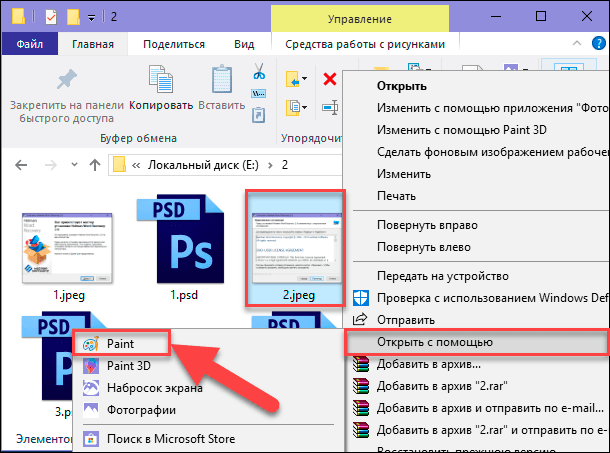
Когда изображение будет открыто, сохраните его заново. Лучшим выбором будет сохранить изображение в другой раздел или накопителя, чтобы избежать возможного повреждения.
Если при открытии вашего изображения в приложении «Microsoft Paint» вы увидите сообщение об ошибке, то значит, что ваш файл поврежден значительно сильнее и возможностей приложения не достаточно для его исправления.
В таком случае вы можете попытаться открыть файл изображения «JPEG», воспользовавшись приложениями для редактирования изображений сторонних производителей, таким как «Photoshop», «Inkscape», «Picasa» и т.д. Попробуйте открыть файл «JPEG» с помощью этих инструментов редактирования, а затем переименуйте и сохраните файл с расширением «.jpeg» или любом другом читаемом формате. Как правило, такие приложения обладают более продвинутыми функциональными возможностями, по сравнению с «Microsoft Paint», что позволит вам исправить испорченное изображение, тем самым поможет решить вашу проблему.
Если при помощи приложений для редактирования изображений не удалось открыть и исправить ваши поврежденные файлы «JPEG», то переходите к следующему методу устранения проблемы.
Используйте приложение «CHKDSK»
Перейти к просмотру
Иногда вы не можете получить доступ к файлам изображений «JPEG» по причине ошибок файловой системы или наличия поврежденных секторов на «SD-картах». В таком случае, использование приложения «CHKDSK» поможет исправить подобные неполадки.
«CHKDSK» – это предустановленное стандартное приложение, являющееся частью «MS-DOS» и операционной системы «Windows», которое производит проверку жесткого диска и других подключаемых накопителей на наличие ошибок файловой системы и физически испорченных секторов. По результатам проверки приложение автоматически исправляет найденные ошибки и восстанавливает содержимое поврежденных секторов.
Для этих целей в приложении «CHKDSK» необходимо применить соответствующие атрибуты, задающие параметры выполнения команд. Процедура «CHKDSK» может занимать разное количество времени, от нескольких минут до нескольких часов, в зависимости от объема накопителя и количества ошибок на нем.
Для запуска приложения вам необходимо воспользоваться возможностями диалогового окна «Выполнить». Открыть окно можно различными способами, но самый быстрый и удобный из них, – это нажать вместе сочетание клавиш «Windows + R» и вызвать окно сразу напрямую. В поле командной строки диалогового окна «Выполнить» введите следующую команду:
chkdsk [диск][/f] [/r]
Данная команда производит проверку требуемого диска при помощи приложения «Check Disk», направленную на обнаружение ошибок файловой системы, и выполняет поиск и исправление испорченных секторов. Параметры команды задаются без использования квадратных скобок «[]». Например «chkdsk D: /f /r», где
«D:» – это буква подключенного накопителя,
«/f» – параметр поиска и исправления ошибок файловой системы,
«/r» – параметр поиска и восстановления поврежденных секторов.
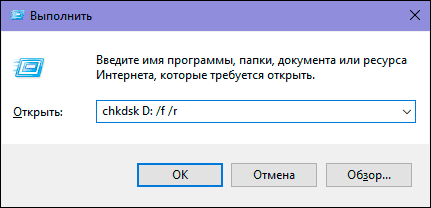
Подключите к вашему персональному компьютеру или ноутбуку «SD-карту», содержащую испорченные снимки, и в командной строке укажите ее имя для выполнения поиска и исправления ошибок. По окончанию процесса проверьте свою «SD-карту», можете ли вы получить к ней доступ или нет. В большинстве случаев этой процедуры вполне достаточно для восстановления доступа к файлам изображений «JPEG».
Воспользуйтесь профессиональным программным обеспечением для исправления изображений
В компьютерной информационной сети «Интернет» вы можете обнаружить некоторое количество профессиональных программ для исправления «JPEG» файлов разных производителей. Наибольшую популярность, благодаря простоте использования, удобному пользовательскому интерфейсу и высокому проценту исправленных итоговых «JPEG» изображений, приобрело программное обеспечение «Hetman File Repair» от компании «Hetman Software».
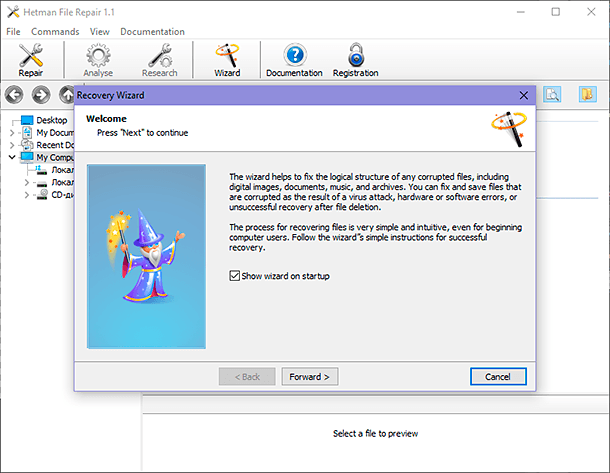
Программа позволяет восстанавливать поврежденные файлы изображений «JPEG». Она выполняет глубокий анализ не только заголовка файла, но и основного потока данных, исправляет ошибки внутренней структуры, тем самым предоставляя пользователю доступ к просмотру и редактированию поврежденных файлов.
Продвинутая функция предварительного просмотра восстановленных и исправленных цифровых файлов позволяет увидеть содержимое каждого файла перед его сохранением. Интерфейс программы идентичен внешнему виду стандартного проводника файлов «Windows», благодаря чему она довольно проста в применении и понятна даже начинающему пользователю. Более подробно обо всех возможностях программы для исправления «JPEG» файлов вы можете узнать из нашего обзора «Программа для исправления JPEG файлов»
Для исправления ошибок в файлах изображений «JPEG» вам необходимо загрузить программу с официального сайта компании «Hetman Software» и установить ее на свой персональный компьютер или ноутбук. После запуска программа предложит вам воспользоваться услугами пошагового мастера восстановления файлов. Следуя его простым указаниям, вы зададите требуемые параметры и быстро исправите и сохраните поврежденные файлы изображений «JPEG». Восстановление изображения происходит без повторного сжатия картинки, что позволит получить первоначальное качество снимка.
С подробной инструкцией по установке и использованию программы «Hetman File Repair» вы сможете ознакомиться на официальной странице «Как восстановить поврежденный JPEG файл?».
Заключение
Фотографии и изображения играют большую роль в ежедневном общении пользователей между собой и выполняют функцию хранения приятных воспоминаний о пережитых моментах. Однако в силу различных причин, файлы изображений, особенно самого популярного формата «JPEG», могут быть повреждены, что грозит их полной потерей.
Но в операционной системе «Windows» существуют способы исправления испорченных изображений и доступа к их содержимому. В зависимости от степени повреждения пользователь может воспользоваться различными способами для возврата изображений.
Если вы хотите поделиться дополнительными способами для исправления поврежденных «JPEG» изображений, или у вас возникли вопросы, то оставляйте их в комментариях к нашей статье, и мы обязательно на них ответим.

Автор: Andrey Mareev, Технический писатель
В далеком 2005 году, я получил диплом по специальности «Прикладная математика» в Восточноукраинском национальном университете. А уже в 2006 году, я создал свой первый проект по восстановлению данных. С 2012 года, начал работать в компании «Hetman Software», отвечая за раскрутку сайта, продвижение программного обеспечения компании, и как специалист по работе с клиентами.

Редактор: Michael Miroshnichenko, Технический писатель
Мирошниченко Михаил – одни из ведущих программистов в Hetman Software. Опираясь на пятнадцатилетний опыт разработки программного обеспечения он делится своими знаниями с читателями нашего блога. По мимо программирования Михаил является экспертом в области восстановления данных, файловых систем, устройств хранения данных, RAID массивов.
- Обновлено:
- 6.10.2023 15:42
Если «Фото iCloud» не загружается на компьютере с Windows
Узнайте, как использовать функцию «Фото iCloud» на компьютере с Windows, отправлять и загружать фотографии и видеозаписи для просмотра на устройствах Apple и удалять ненужные.
- Что нужно для использования функции «Фото iCloud» на компьютере с Windows?
- Как посмотреть фотографии и видеозаписи, отправленные с компьютера с Windows в Фото iCloud?
- Как загрузить все фотографии и видеозаписи на компьютер с Windows?
- Как просмотреть состояние отправки или загрузки?
- Как просмотреть отредактированные версии фотографий на компьютере с Windows?
- Как копировать фотографии в папку iCloud?
- Почему я вижу дубликаты фотографий?
- Как удалить фотографии и видеозаписи из Фото iCloud?
- Как в Фото iCloud обрабатываются файлы RAW?
- Что делать, если появляется сообщение «Мы обнаружили, что вы пользуетесь старой версией Windows»?
Что нужно для использования функции «Фото iCloud» на компьютере с Windows?
- Windows 10 или более поздней версии
- Ваш идентификатор Apple ID
- iCloud для Windows
Как посмотреть фотографии и видеозаписи, отправленные с компьютера с Windows в «Фото iCloud»?
Отправив фотографии и видеозаписи с компьютера с Windows в Фото iCloud, вы можете просматривать их и управлять ими в приложении «Фото» на iCloud.com и на устройствах Apple.
Как загрузить все фотографии и видеозаписи на ПК с Windows?
В iCloud для Windows 11.1 и более поздних версий оптимизированные версии всех фотографий и видеозаписей автоматически загружаются на компьютер с Windows, если включить «Фото iCloud». Откройте фотографию или видеозапись, чтобы загрузить полную версию.
Если включить «Фото iCloud» на всех ваших устройствах в iCloud для Windows 10 и более ранних версий, все добавляемые в медиатеку фотографии и видеозаписи будут автоматически загружаться на компьютер с Windows*. Можно также загружать фотографии и видеозаписи по годам. Чтобы найти кнопку загрузки, нажмите значок iCloud в области уведомлений Windows.
* Новые фотографии и видеозаписи автоматически загружаются на компьютер с Windows в папку, расположенную по адресу: «C:\Users\[ваше имя]\Мои изображения\iCloud Photos\Downloads».
Как просмотреть состояние отправки или загрузки?
Вы можете добавить программу iCloud для Windows в строку состояния, чтобы отслеживать ход выполнения отправки и загрузки из iCloud. Нажмите значок iCloud в области уведомлений Windows на компьютере с Windows. Если значок iCloud не отображается, нажмите «Отображать скрытые значки» в области уведомлений.
Как просмотреть отредактированные версии фотографий на компьютере с Windows?
В последней версии iCloud для Windows изменения и удаления загружаются автоматически.
В iCloud для Windows 10 и более ранних версий «Фото iCloud» на ПК с Windows загружает фотографии только один раз. Если после этого в них внести изменения, отредактированные версии не загружаются повторно. Чтобы сохранить измененные версии фотографий и видеозаписей на компьютере с Windows, можно загрузить отдельные файлы с iCloud.com или загрузить их по годам.
- Нажмите значок iCloud в области уведомлений Windows на компьютере с Windows.
- Нажмите «Загрузить фото».
- Выберите фотографии и видеозаписи для загрузки и нажмите «Загрузить».
Если на компьютере с Windows внести изменения в фотографию, которая уже отправлена в «Фото iCloud», вы можете изменить имя файла фотографии и повторно отправить ее в эту службу.
Как копировать фотографии в папку iCloud?
- Откройте окно проводника Windows.
- На панели навигации (боковая панель) нажмите «Фото iCloud». Если вы используете более раннюю версию iCloud для Windows, перейдите в «Избранное» > «Фото iCloud».
- В другом окне откройте папку с фотографиями, которые требуется добавить в функцию «Фото iCloud».
- Выберите фотографии, которые требуется добавить.
- Перетяните их в папку «Фото iCloud». В более ранних версиях iCloud для Windows перетяните их в «Избранное» > «Фото iCloud» > «Выгрузки».
Почему я вижу дубликаты фотографий?
В iCloud для Windows 7.x отображается как видео, так и основное неподвижное изображение для каждого Live Photo, загруженного из «Фото iCloud». Выполните обновление до последней версии iCloud для Windows, чтобы просматривать файлы в формате JPEG или MOV для каждой фотографии Live Photo, хранящейся в Фото iCloud, вместо просмотра как видеозаписи, так и неподвижного изображения.
Вы также можете увидеть дополнительные копии фотографий, если перед загрузкой на компьютер с Windows они были отредактированы в приложении «Фото» для iOS или macOS. Узнайте больше об отредактированных фотографиях в Фото iCloud.
Как удалить фотографии и видеозаписи из «Фото iCloud»?
В iCloud для Windows 11.1 и более поздних версий фотографии и видеозаписи, удаленные с устройства Apple или с веб-сайта iCloud.com, удаляются с компьютера с Windows, если вы их не закрепили. А при удалении фотографии или видеозаписи с компьютера с Windows происходит одно из следующих событий.
- iCloud для Windows 14 или более поздней версии: файлы удаляются из компьютера с Windows и из Фото iCloud. При удалении файла из Фотографий Microsoft они также удаляются из Фото iCloud.
- Более ранние версии iCloud для Windows: файлы и миниатюры удаляются из компьютера с Windows, но остаются в Фото iCloud. При изменении фотографии или видеозаписи на другом устройстве миниатюра снова появляется на компьютере с Windows.
Как в «Фото iCloud» обрабатываются файлы формата RAW?
В «Фото iCloud» все фотографии хранятся в формате RAW со встроенными файлами JPEG в исходных форматах. Можно просматривать миниатюры на компьютере Mac или загружать и редактировать их на Mac или на компьютере с Windows.
Что делать, если появляется сообщение «Мы обнаружили, что вы пользуетесь старой версией Windows»?
Если вы пользуетесь старой версией Windows 10, вы можете увидеть сообщение «Мы обнаружили, что вы пользуетесь старой версией Windows. Возможности «Фото iCloud» будут немного ограничены в этой версии Windows». Чтобы получить доступ ко всем возможностям «Фото iCloud», выполните обновление до Windows 10 сборки 18363 или более поздней, а также загрузите и установите декодер HEVC и плагин HEIF из магазина Microsoft Store.
Информация о продуктах, произведенных не компанией Apple, или о независимых веб-сайтах, неподконтрольных и не тестируемых компанией Apple, не носит рекомендательного или одобрительного характера. Компания Apple не несет никакой ответственности за выбор, функциональность и использование веб-сайтов или продукции сторонних производителей. Компания Apple также не несет ответственности за точность или достоверность данных, размещенных на веб-сайтах сторонних производителей. Обратитесь к поставщику за дополнительной информацией.
Не открываются фотографии — простое решение. «Средство просмотра фотографий Windows не может открыть это изображение, поскольку формат данного файла не поддерживается или отсутствуют последние обновления средства просмотра изображений.»
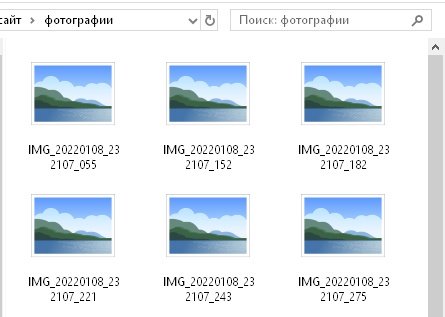
Однажды мне прислали фотографии, казалось бы в обычном формате Jpg …которые Windows 10 не смогла открыть!
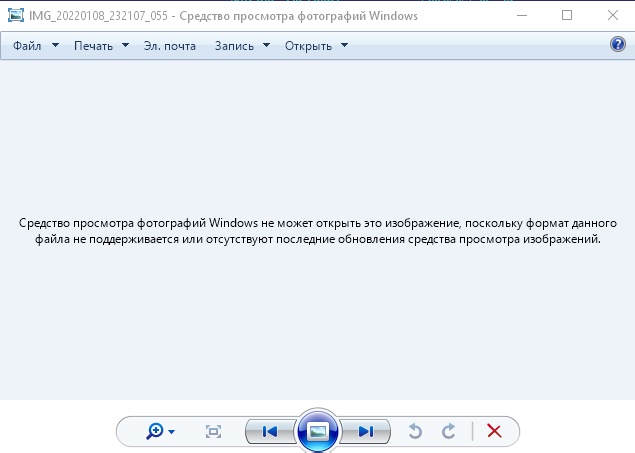
Родной «стандартный» просмотрщик Windows_10_Photo_Viewer — так же отказался/обругался:
«Средство просмотра фотографий Windows не может открыть это изображение, поскольку формат данного файла не поддерживается или отсутствуют последние обновления средства просмотра изображений.»
Без паники, всё оказалось просто.
Для начала попробуем понять что не так с файлами. Поиск в интернете не дал сразу 100% результата. В некоторых случаях людям помогала смена цветовых профилей на CoatedFOGRA27 (который выложил, либо скачивается с сайта Adobe) либо на no_profile (вот no_profile , он выкладывается на различных форумах по решению проблем). На ноутбуке такой вариант как не странно помог, но на стационарном компьютере проблема осталась во всей красе.
Скачиваем универсальный просмотрщик графических файлов — фотографии открываются….. смотрим свойства файла.
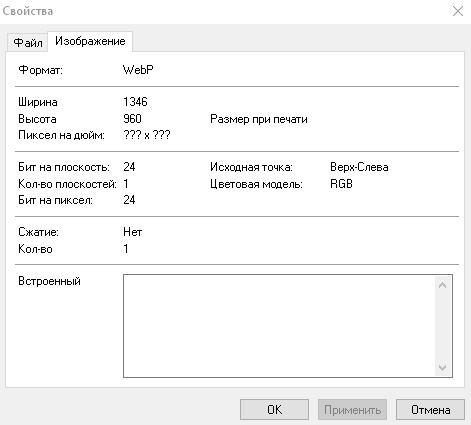
Та-аа-даа-аааа…. а что это тут написано — WebP ? Что за зверь? Ведь файл вроде как Jpeg….
Ну а дальше всё совсем просто.
Поисковик нам сразу пояснил: WebP — это формат изображения, разработанный Google, который сравнительно меньше по размеру, чем форматы JPEG и PNG, и дает изображения лучшего качества при небольшом размере.
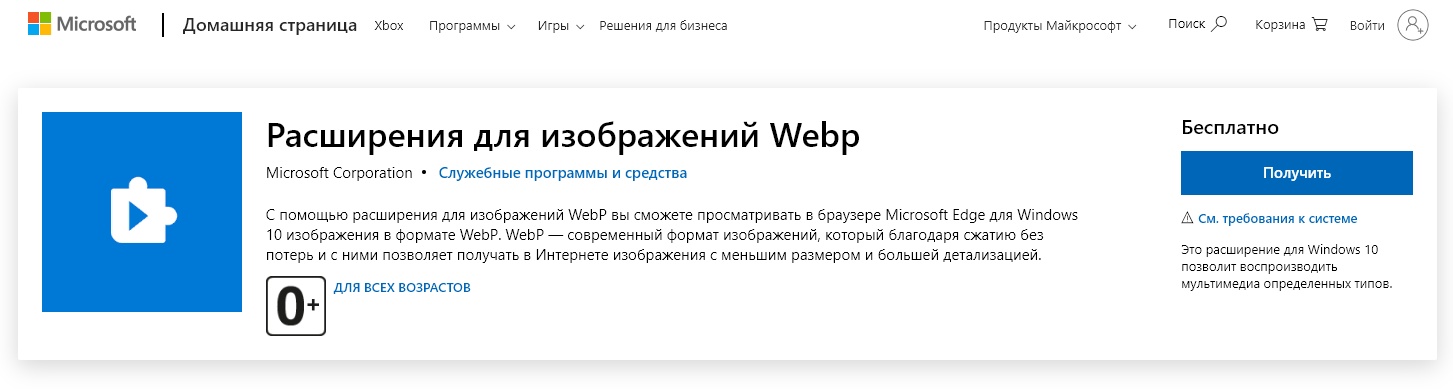
Теперь у нас два варианта.
Для ленивых — приложение инсталлятор от гугла WebpCodecSetup.zip (либо магазин микрософта), для дотошных — командная строка в PowerShell и капля упорства.
PowerShell необходимо запустить с Администраторскими правами и выполнить строчку вида:
Вот архив с двумя файлами .Appx для х64 и х86 систем -> Microsoft.WebpImageExtension
скачивайте на здоровье.Сразу же после установки данных «драйверов» фотографии начинают отображаться везде и старые программы начинают с пониманием относиться к новому формату.