Добавление фона в документы PDF
Фон появляется за текстом или изображениями на странице. Фон может быть простой цветовой заливкой или пользовательским изображением. Допускается избирательное применение фона к отдельным страницам или диапазонам страниц документа или документов PDF. Формат PDF поддерживает только один фон на страницу, но фон для разных страниц может быть различным.

Добавление, замена или изменение фона
Откройте файл PDF, к которому требуется применить фон.
Выберите Инструменты > Редактировать PDF. Набор инструментов «Редактировать PDF» отображается на дополнительной панели инструментов, а другие соответствующие параметры отображаются на панели справа.
Примечание.
При появлении сообщения, указывающего на наличие фона в текущем документе, нажмите кнопку Заменить фон . Если новый фон применяется к ограниченному диапазону страниц, на страницах, не входящих в диапазон, фон не изменяется.
На дополнительной панели инструментов выберите Еще > Фон > Добавить.
(Необязательно) Чтобы применить фон выборочно к некоторым страницам, щелкните Параметры диапазона страниц. Затем укажите диапазон страниц и при необходимости выберите подмножество.
Укажите фон:

- Для повторного использования фона и параметров фона, сохраненных во время предыдущего сеанса, выберите нужный фон в меню Сохраненные параметры .
- Для использования сплошной заливки в качестве фона выберите Из цвета . Затем выберите образец цвета или пользовательский цвет в палитре .
- Чтобы использовать изображение, выберите «Файл», затем выберите файл изображения. Чтобы выбрать отдельное изображение из многостраничного файла, введите номер изображения в поле Номер страницы .
Примечание.
В качестве фона можно использовать только изображения в форматах PDF, JPEG и BMP.
Изменение фона страницы в Pages на Mac

Можно добавить цвет, градиент или изображение в качестве фона отдельных страниц или шаблона страницы.
Изменение фона отдельных страниц
В текстовом документе при изменении фона страницы также меняется фон всех страниц в этом разделе. Чтобы изменить только определенную страницу, создайте для этой страницы отдельный раздел, а затем измените ее фон. В документе с макетом страницы у всех страниц документа может быть разный фон.
- Выполните одно из описанных ниже действий.
- Текстовый документ. Нажмите страницу в разделе, который необходимо изменить, откройте боковую панель «Документ»
 , затем нажмите вкладку «Раздел».
 - Документ с макетом страницы. Нажмите в пустой части страницы, чтобы ничего не было выбрано, затем откройте боковую панель «Формат»
 .
.
- Текстовый документ. Нажмите страницу в разделе, который необходимо изменить, откройте боковую панель «Документ»
- Нажмите стрелку раскрытия рядом с пунктом «Фон», затем нажмите всплывающее меню и выберите один из следующих типов заливки.
- Цвет или градиент, предназначенный для шаблона. Выберите «Заливка цветом», нажмите область цвета справа от элемента «Фон», затем выберите цвет или градиент.
- Заливка двухцветным градиентом. Выберите «Заливка градиентом», затем нажимайте области цвета справа от элемента «Фон» и выберите цвета. В левой части каждой области цвета отображаются цвета, которые сочетаются с шаблоном. Цветовые круги используются для открытия окна «Цвета», в котором можно выбрать любой цвет.
- Настраиваемый градиент. Выберите «Сложная заливка градиентом», затем выберите цвета, нажимая квадратные области цвета под бегунком. Можно сдвинуть квадратные области цвета и использовать другие элементы управления для выбора перехода, угла и направления градиента.
- Изображение. Выберите «Заливка изображением», нажмите «Выбрать», затем дважды нажмите файл изображения с расширением .jpg, .png или .gif.
Изменение фона шаблона страницы
В документах с макетом страницы можно изменить фон шаблона страницы. При этом фон изменится на всех страницах, использующих этот шаблон страницы.
- Нажмите на пустое место на странице, созданной на основе шаблона страницы, который Вы хотите отредактировать.
- В нижней части боковой панели «Формат» нажмите «Редактировать шаблон страницы». Затем в диалоговом окне нажмите «Редактировать шаблоны страниц».
- В боковой панели «Формат» нажмите стрелку раскрытия рядом с пунктом «Фон».
- Нажмите всплывающее меню под заголовком «Фон» и выберите один из следующих типов заливки.
- Цвет или градиент, предназначенный для шаблона. Нажмите всплывающее меню «Фон» и выберите «Заливка цветом». Нажмите область цвета справа от заголовка «Фон», затем выберите цвет или градиент.
- Заливка двухцветным градиентом. Нажмите всплывающее меню «Фон» и выберите «Заливка градиентом», затем нажмите области цвета под заголовком «Фон» и выберите нужные цвета. В левой части каждой области цвета отображаются цвета, которые сочетаются с шаблоном. Цветовые круги используются для открытия окна «Цвета», в котором можно выбрать любой цвет.
- Настраиваемый градиент. Нажмите всплывающее меню «Фон» и выберите «Сложная заливка градиентом», затем выберите цвета, нажимая квадратные области цвета под бегунком. Можно сдвинуть квадратные области цвета и использовать другие элементы управления для выбора перехода, угла и направления градиента.
- Изображение. Нажмите всплывающее меню «Фон» и выберите «Заливка изображением». Нажмите «Выбрать», затем дважды нажмите файл изображения с расширением .jpg, .png или .gif.
- Нажмите «Готово» в нижней части окна, чтобы вернуться к документу.
Примечание. Если элементы управления фоном или шаблоном страницы не отображаются, убедитесь, что Вы работаете с документом с макетом страницы, а не текстовым документом. Затем убедитесь, что на странице ничего не выбрано. Подробнее см. в разделе Как определить тип просматриваемого документа.
Подробную информацию о типах документов в Pages см. в разделе Основные сведения о приложении Pages на Mac.
MS Word: как убрать фон у скопированного текста.
Итак, нередко при копировании с какого-нибудь сайта мы сталкиваемся с ситуацией, когда фон у этого текста остается таким же, каким он был на этом самом сайте. И фон этот не убирается простым снятием выделения или заливки текста.
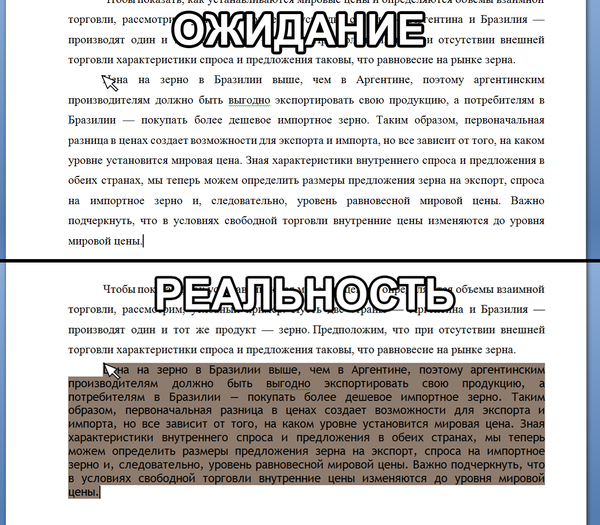
Многие знают, а кто не знает, узнает в этом предложении, что это решается при помощи копирования текста сначала в «Блокнот», а уже из «Блокнота» в Word. Но можно же обойтись и средствами самого продукта мелкомягких. Причем способы эти не должны вызвать особой сложности.
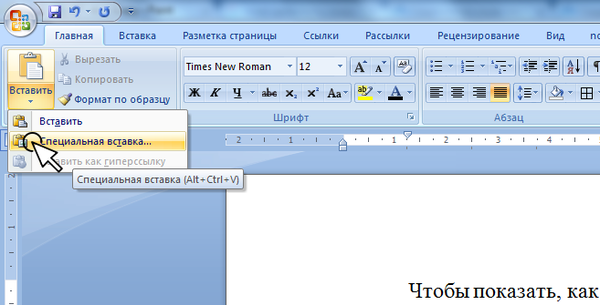
Итак, способ первый и, возможно, самый оптимальный. Заключается в том, что после копирования следует не просто «вставить» текст, а использовать «специальную вставку». Для этого нужно выбрать ее из подменю кнопки «Вставить», нажав на стрелочку под оной. Или же, как видно на скрине, любителям горячих клавиш вместо Ctrl+V для вставки можно просто нажать Ctrl+Alt+V.
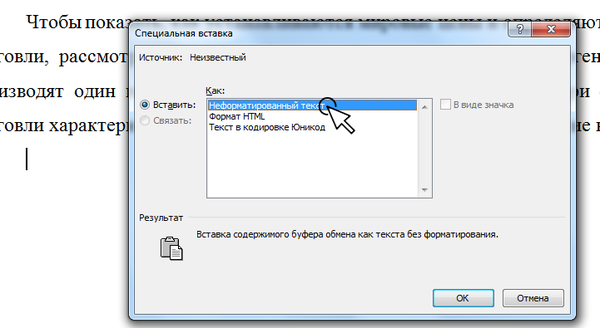
Выпадает окошко, где выбираем «вставить как неформатированный текст». В итоге текст вставится без фона, но возможны мелкие недочеты вроде курсива.
Вроде просто, и на этом можно остановиться. Но есть же и другие варианты решения, которые могут показаться более интересными и простыми.
Итак, вариант второй. У нас есть текст с фоном. Выделяем его. Ищем на ленте/панели инструментов кнопку «Очистить формат» (кнопка с буквами Aa и ластиком). Жмем на нее:
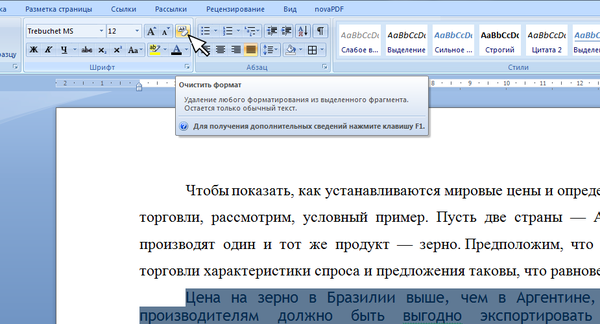
— и параметры текста сбрасываются на знакомый Calibri, 11 пт, с выравниванием по левому краю, но уже без злосчастного фона. Нам остается только выставить нужные выравнивание, шрифт и размер. В принципе, данный способ идентичен по результату способу с «Блокнотом», но занимает меньше времени.
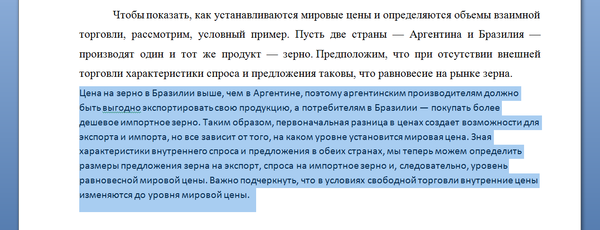
Способ третий, «формат по образцу». В «Ворде» имеется одноименный инструмент, и работает он следующим образом:
Выделяем какой-нибудь «беспроблемный» кусок текста (в другом месте документа), тот, который без фона. Нажимаем на кнопку «формат по образцу»:
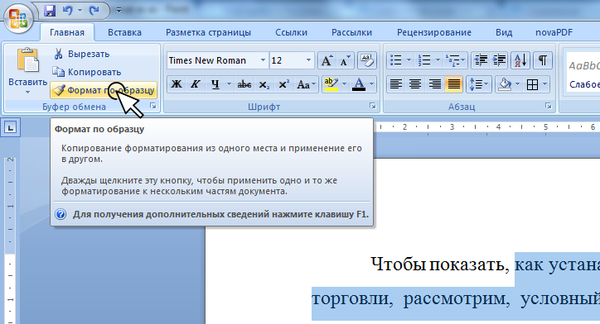
Кнопка «фиксируется». Далее просто выделяем абзац с фоном, и фон пропадает (возможно появление курсива). После чего кнопка «отжимается». Чтобы провернуть операцию с несколькими кусками текста — нужно щелкать по кнопке «формат по образцу» двойным ЛКМ: тогда она «зафиксируется», пока мы ее сами не отключим.
Ну и последний на сегодня, способ номер четыре. Убирает фон, «насылает» других «проклятий», зато незначительных. Выделяем текст с фоном. Обращаем взор на панель инструментов, а точнее на блок «Стили». Нам нужно просто-напросто выбрать любой понравившийся стиль без «лишних наворотов». Я обычно выбираю серый курсив:
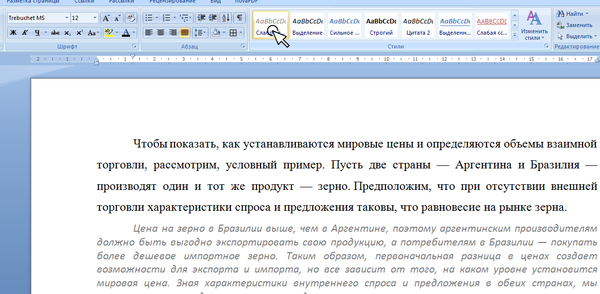
После применения стиля останется лишь сменить цвет текста (в зависимости от выбранного стиля), убрать курсив и выбрать нужный шрифт. «Лишних» операций хватает, но от проблемы избавиться помогает.
Первый мой серьезный пост, поэтому, может, и страшновато смотрится. Но надеюсь я кому-то помог сделать «офисную» жизнь немного проще 🙂
4 года назад
Здравствуйте. Решил зарегистрироваться, чтобы поблагодарить. Спасибо , большое, Вы мне сэкономили часа два бить по клавишам, чтобы избавиться от фона перепечатыванием . Всего Вам доброго. С уважением, Сергей.
7 лет назад
Самый простой способ это перед вставкой в Word текст скопировать в блокнот или любой другой текстовый редактор а из блокнота уже в Word.
Таким образом из текста уберется информация о html разметке и в Word он уже вставится нормальным.
раскрыть ветку
2 года назад
Спасибо большое, пишу диплом, ваш пост очень помог!❤
3 года назад
Спасибо тебе, добрый человек !! Огромное.
3 года назад
Храни тебя господь, ты спас мою курсовую ))
Похожие посты
6 лет назад
«Как можно спасти людей без пролития крови?»
Опять еду со смены, никого не трогаю.
Вечер, закат заливает салон красными лучами. На остановке в салон заходит усталый люд с работы.
И среди них находиться яркая личность. На этот раз индивиду мужского пола не понравился водитель автобуса.
Как и почему не видел, потому что сидел около задней двери и втыкал в мобилу. И тут слышу уже натуральный ор на передней площадке. Водила и чувачок ругаются через окошко для продажи билетов. На скорости около 70 км. Салон от эмоций уже начинает ощутимо шатать. Пассажиры смотрят на это действие и молчат.
«Ну почему именно я?» (Брюс Виллис. «Крепкий орешек-2»). Начинаю успокаивать оратора через весь салон. Благо натренированный на службе голос это позволяет. Половина дела сделана — от водилы этот клоун оторвался.
В наш содержательный диалог вслушиваются люди и водила. Мой оппонент предлагает выйти на улицу и продолжить нас диспут путем боксирования. Нет проблем.
Автобус остановился около обочины, до следующей остановки около 2 км.
Чувак вылетает и начинает выть в снежную пустыню: » Я вышел и жду тебя. «.
Кричу водителю:» Закрывай дверь и поехали. Этот пешком дойдет».
Двери с шипением закрываются, машина плавно трогается. Любитель приключений остается стоять как черный столб на снежной простыне.
Как сделать в Ворде фон на всю страницу
Иногда работающему в редакторе Word пользователю требуется придать документу оригинальное оформление. Сделать это можно по-разному, например, одним из вариантов является изменение цвета фона. Самое банальное решение – окрасить страницу в определенный цвет, однако в Ворде также есть функционал для наложения какой-нибудь интересной текстуры или вставки в качестве фона картинки. Давайте посмотрим, как это делается.
Добавление цветного фона
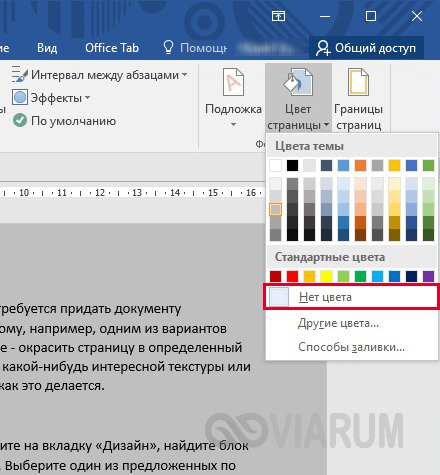
Для простого изменения цвета листов в документе зайдите на вкладку «Дизайн», найдите блок «Фон страницы» и нажмите на кнопку «Цвет страницы». Выберите один из предложенных по умолчанию оттенков или кликните по пункту «Другие цвета…», вызвав окно ручной настройки цвета. Действуя подобным образом, вы сделаете цветной фон для всех страниц документа без всяких отступов по краям.

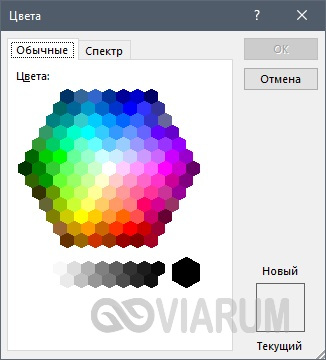
Если вас не устраивает однотонные цвета, в меню кнопки «Цвет страницы» выберите пункт «Способы заливки…».
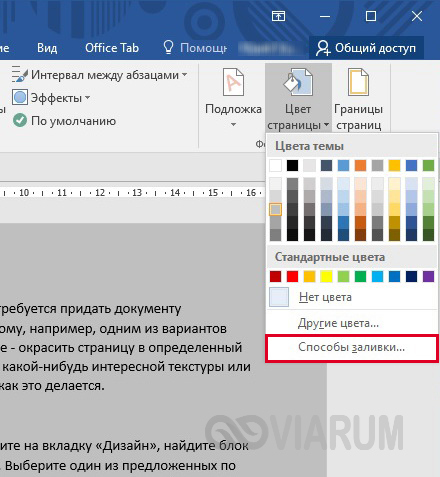
В открывшемся окне есть несколько вкладок, позволяющих залить листы градиентом, текстурой или узором из уже готовых наборов.

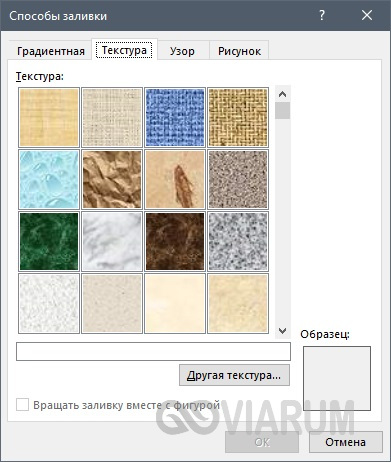
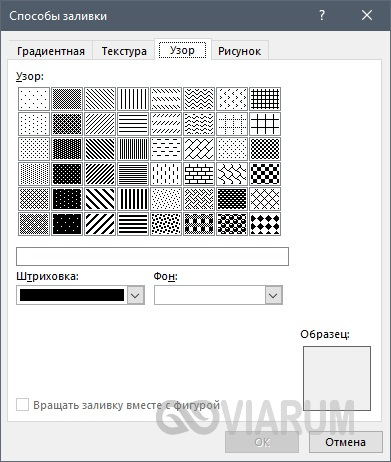
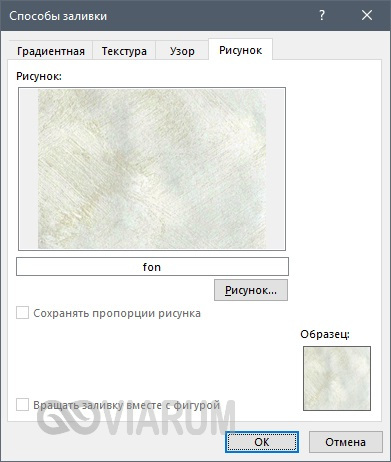
Еще Ворд позволяет сделать фоном картинку. Для этого переключитесь на вкладку «Рисунок» и нажмите одноименную кнопку.
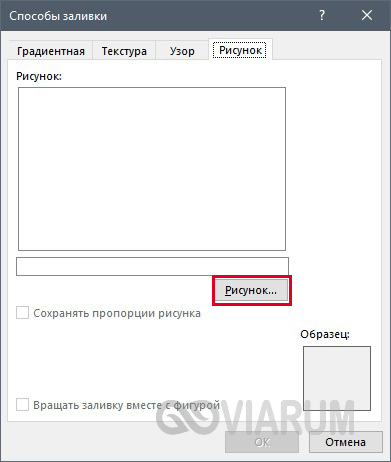
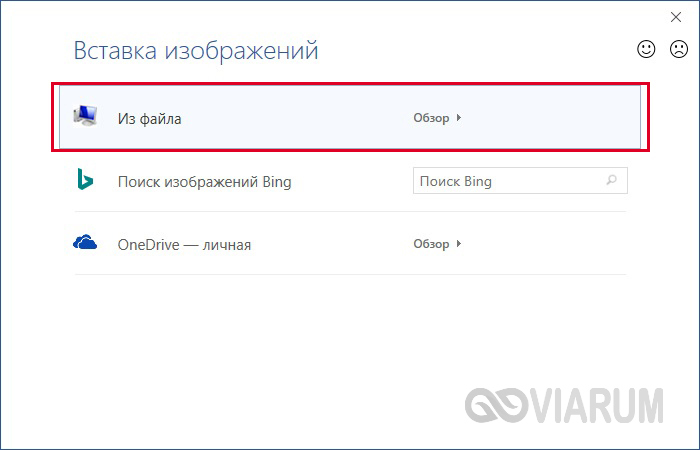
Далее в окне вставки изображений кликните по строке «Из файла» и выберите картинку с текстурой или рисунком. Поддерживаются любые графические форматы файлов.
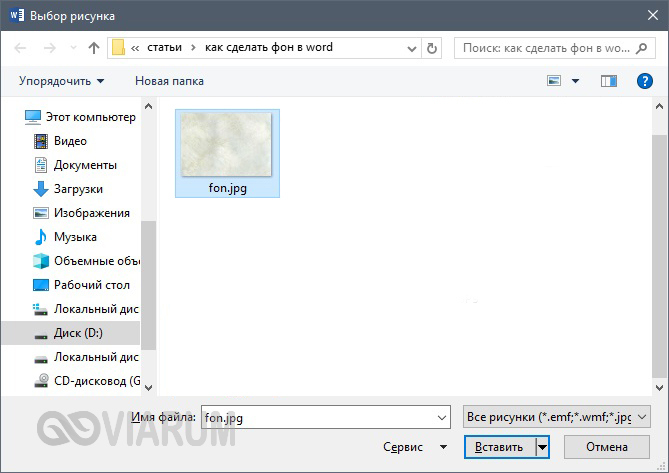
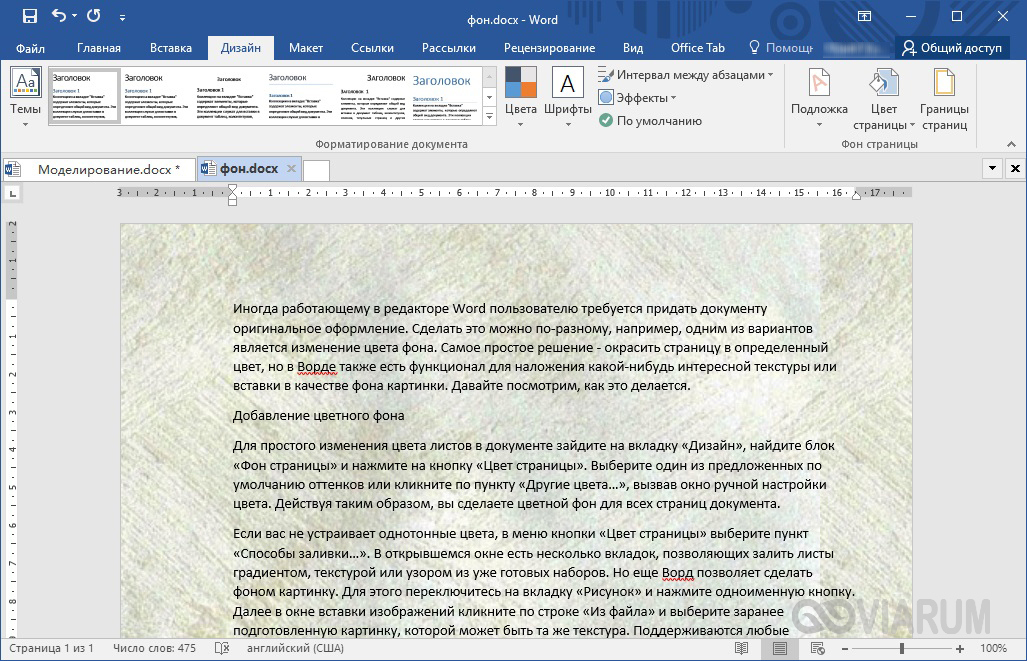
После выбора файла посмотрите превью и согласитесь с наложением рисунка, нажав кнопку «ОК». Результат будет как на скриншоте.
Удаляется цветной фон с помощью пункта «Нет цвета» в меню кнопки «Цвет страницы».
Как в Word сделать фон для одной страницы
Иногда стоит задача вставить фоновый рисунок только на одну страницу. Приведенный выше способ тут не подойдет, так что придется искать обходные пути. А помогут нам специальные объекты – фигуры. Для удобства работы перейдем на вкладку «Вид» и в группе инструментов масштабирования нажмем «Одна страница».
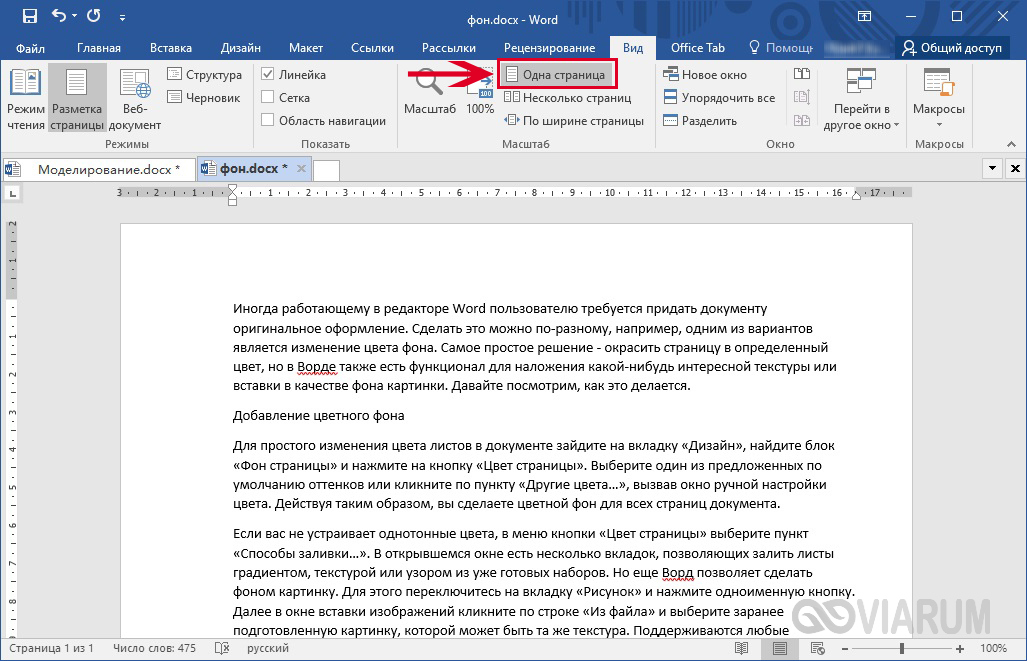
Масштаб изменится, и страница целиком будет отображаться в окне.
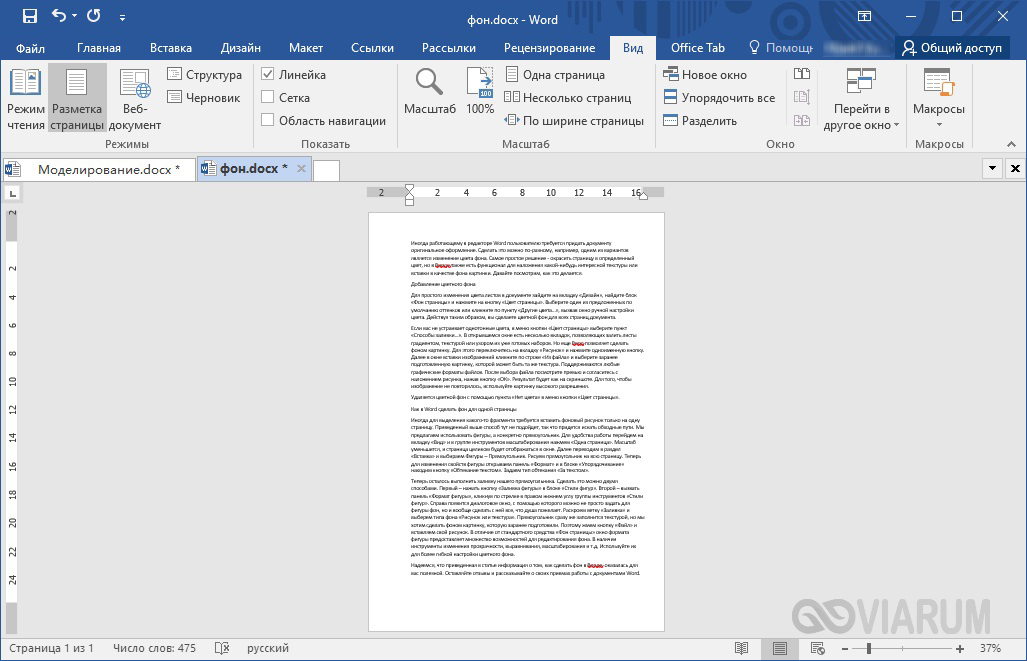
Далее переходим в раздел «Вставка» и выбираем Фигуры – Прямоугольник.

Рисуем прямоугольник на всю страницу.
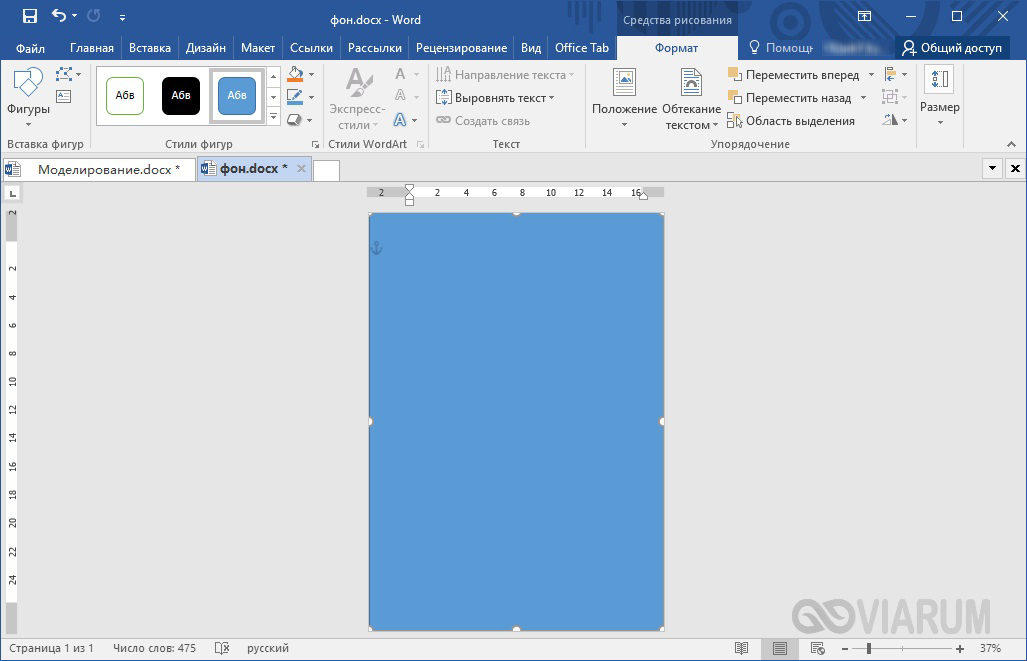
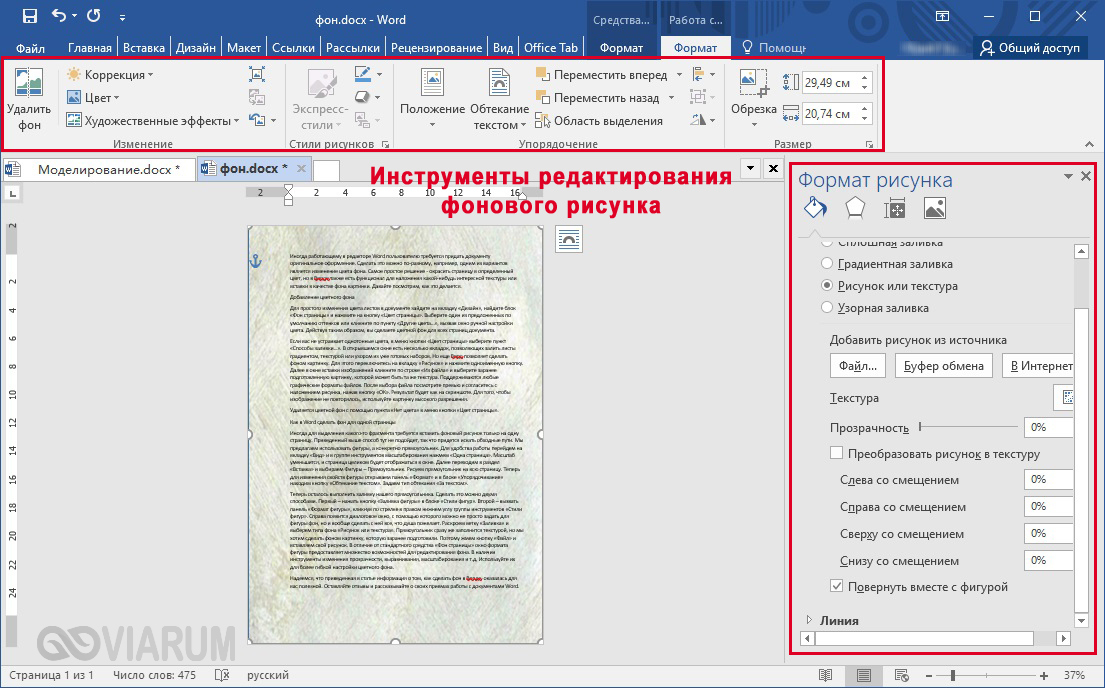
Теперь для изменения свойств фигуры открываем панель «Формат» и в блоке «Упорядочивание» находим кнопку «Обтекание текстом». Задаем тип обтекания «За текстом».

Теперь осталось выполнить заливку нашего прямоугольника. Сделать это можно двумя способами. Первый – нажать кнопку «Заливка фигуры» в блоке «Стили фигур».
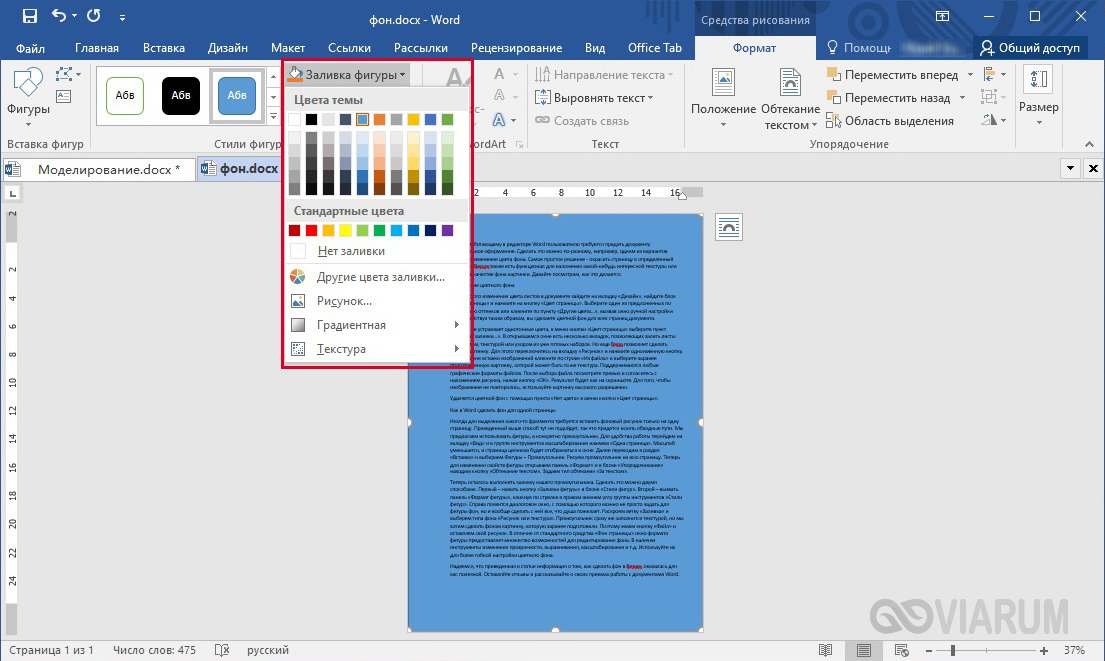
Второй – вызвать панель «Формат фигуры», кликнув по стрелке в правом нижнем углу группы инструментов «Стили фигур».

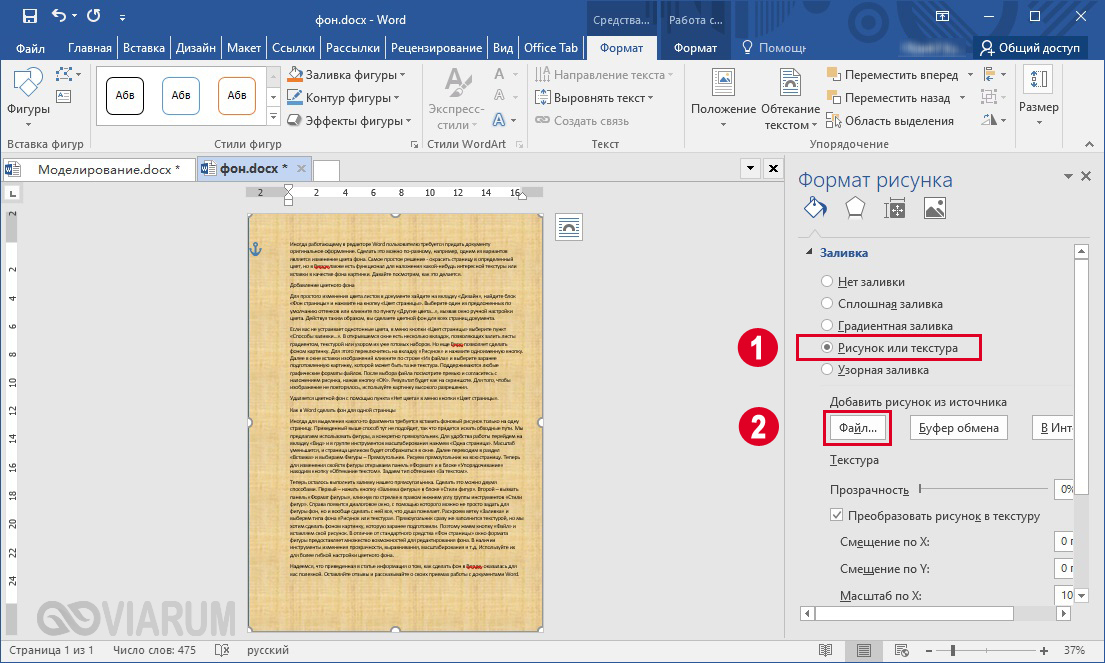
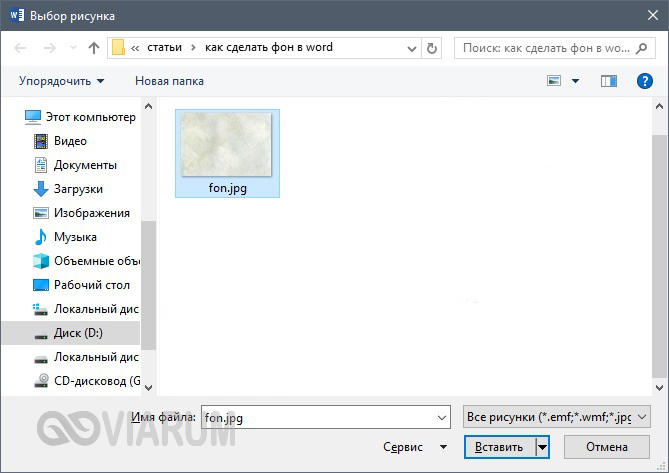
Справа появится диалоговое окно, с помощью которого можно не просто задать для фигуры фон, но и вообще сделать с ней все, что душа пожелает. Раскроем ветку «Заливка» и выберем типа фона «Рисунок или текстура». Прямоугольник сразу же заполнится текстурой, но мы хотим сделать фоном картинку, которую заранее подготовили. Поэтому жмем кнопку «Файл» и вставляем свой рисунок.
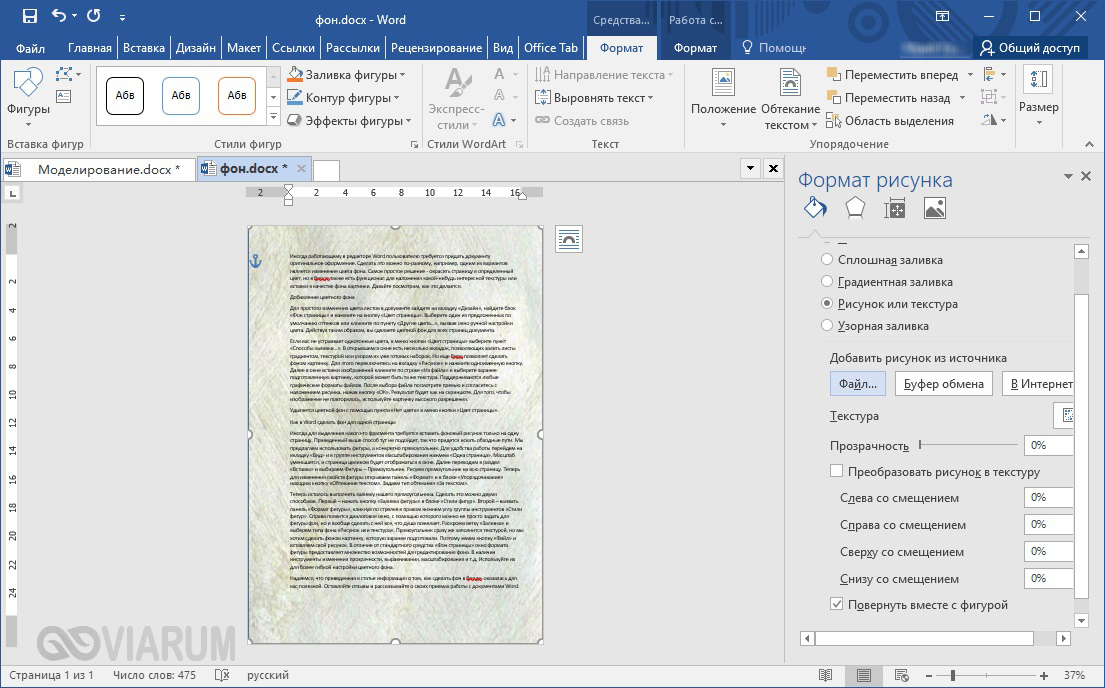
В отличие от стандартного средства «Фон страницы» фигура предоставляет множество возможностей для редактирования фона. Имеются инструменты изменения прозрачности, выравнивания, масштабирования и т.д. Используйте их для более гибкой настройки цветного фона.
На этом закончим. Надеемся, что приведенная в статье информация о том, как сделать фон в Ворде, оказалась для вас полезной. Оставляйте отзывы и рассказывайте о своих приемах работы с документами Word.
Автор статьи

Эксперт по ремонту и настройке ПК с более чем 5-летним опытом работы. Имеет профильное образование по специальности оператор ЭВМ.