Как лучше объединить 2 сегмента сети на роутерах keenetic?
Задача следующая: есть 2 роутера keenetic с 4g свистками с интернетом. 2 кабинета с пользователями. Каждый кабинет подключен к своему роутеру. И каждый получает интернет от своего роутера, так и должно остаться. Как лучше объединить их в одну локальную сеть?
Спасибо!
- Вопрос задан более двух лет назад
- 2022 просмотра
4 комментария
Простой 4 комментария

А зачем вам одна локальная сеть, но два разных выхода в интернет? Если затеете хотя бы какое-то физическое объединение, обязательно получите проблем. А строить VPN — можно, если использовать VPN-сервер где-то в интернете, но тогда трафик из одного кабинета в другой будет жрать оба интернета.
Z7D @Z7D Автор вопроса
Максим Гришин, 2 канала нужно для снятия нагрузки с одного канала интернет. Как я понимаю один канал не справляется.
Z7D @Z7D Автор вопроса
Я нашел одно решение на сайте keenetic.
Балансировки на keenetic нету , зато есть это:
https://help.keenetic.com/hc/ru/articles/360016262100
Надо было добавить , что есть возможность соединить кабинеты проводником.
Keenetic как соединить 2 роутера
Что выбрать, когда нужно расширить зону покрытия Wi-Fi?
Компания Keenetic предлагает реализовать Wi-Fi-систему, когда к имеющемуся интернет-центру Keenetic по необходимости добавляются дополнительные, но в качестве ретрансляторов*.
* — Словом «ретранслятор» называется интернет-центр Keenetic в универсальном режиме «Усилитель + Точка доступа», добавляемый в Wi-Fi-систему.

Объединенные в Wi-Fi-систему интернет-центры Keenetic образуют единую бесшовную сеть по всему дому или офису.
Когда требуется расширить зону покрытия — просто добавьте столько ретрансляторов (интернет-центров Keenetic), сколько потребуется.
Не пытайтесь покрыть одним роутером многокомнатное или разноуровневое помещение. Например, в скоростном диапазоне 5 ГГц это в принципе невозможно. Лучше добавьте один или несколько интернет-центров Keenetic в качестве ретрансляторов там, где это необходимо.
Одиночный роутер не дает полного покрытия:

Wi-Fi-система Keenetic кратно расширяет покрытие:

Как это работает?
Для создания Wi-Fi-системы потребуется как минимум два интернет-центра Keenetic: один будет работать в качестве основного роутера (контроллера), а другие в роли дополнительных устройств (ретрансляторов) для расширения зоны покрытия Wi-Fi.
Контроллер системы Wi-Fi выполняет функцию автоматического управления ретрансляторами, позволяет добавить дополнительные устройства и организовать единую беспроводную систему с централизованным управлением и мониторингом. Для его работы не требуется подключения Интернета и облачных сервисов. Контроллер работает на всех новых моделях Keenetic (с индексом KN-xxxx) от Start до Ultra и на устройствах предыдущего поколения, для которых доступен официальный релиз KeeneticOS 2.15 и выше (Giga III, Ultra II, Air, Extra II, Start II, Lite III Rev.B и 4G III Rev.B).
Предположим, у вас уже есть один интернет-центр Keenetic, работающий в режиме обычного роутера, и требуется расширить зону покрытия сети Wi-Fi. Добавьте в сеть ещё один Keenetic, соединив его кабелем Ethernet с основным интернет-центром и включив дополнительный режим работы «Точка доступа».
Настройки сети Wi-Fi на контроллере и ретрансляторах станут общими и не нужно будет на каждой точке доступа настраивать их отдельно. На ретрансляторах основные параметры сети Wi-Fi будут заблокированы для редактирования, их изменение будет возможно только с контроллера. Например, если нужно поменять имя сети (SSID), достаточно изменить его только на контроллере, а он уже поменяет его на всех ретрансляторах. Помимо домашней и гостевой сети Wi-Fi-система расширяет покрытие для умного дома и других ваших дополнительных сегментов.
Wi-Fi-система реализует бесшовный роуминг по стандартам 802.11r/k/v, а не просто одинаковое имя сети. Механизм называется «Бесшовный роуминг Wi-Fi» и предназначен для ускоренного переключения беспроводных клиентов между точками доступа. При перемещении внутри зоны покрытия клиент сети самостоятельно выбирает наиболее подходящую точку доступа в зависимости от уровня сигнала, загрузки сети и других факторов. Это особенно актуально для обеспечения устойчивого соединения при использовании IP-телефонии и технологии Voice over WiFi.
Ретранслятором может выступать любая из новых моделей Keenetic (с индексом KN-xxxx) от Start до Ultra, а также некоторые модели предыдущего поколения, для которых доступен официальный релиз KeeneticOS 2.15 и выше (Giga III, Ultra II, Air, Extra II, Start II, Lite III Rev.B и 4G III Rev.B).
В Wi-Fi-систему можно добавить дополнительные роутеры Keenetic в качестве ретрансляторов Wi-Fi. Подключайте их по Ethernet для максимальной производительности или по технологии Mesh Wi-Fi без прокладки кабелей.
Как соединить 2 роутера ZyXEL Keenetic?
Здравствуйте. Соединил 2 роутера по кабелю — мой и соседский.
Мой роутер принимает основной сигнал и дает интернет на их.
Такая проблема, в инструкции написано мой LAN вставить в их LAN, чтобы была одна сеть.
Сеть таки одна появилась, я зашел в соседский Wi-Fi — зашел в роутер, и хоба, я в настройках своего роутера.
Мне это не очень нравится, потому что они могут что-то накрутить и собьется у обоих.
Знаю, что можно разделить сеть на 2 звена. Но как? Может кто подсказать? Я не нашел примеров, как сделать это именно на ZyXEL. Буду очень благодарен.
Роутеры:
Мой — ZyXEL Keenetic Start
Соседский — ZyXEL Keenetic Omni
- Вопрос задан более трёх лет назад
- 2954 просмотра
Комментировать
Решения вопроса 0
Ответы на вопрос 2
Vsevidyashi @Vsevidyashi
А если кабель с твоего lan воткнуть в wan соседин и настроить у них конект через статический или динамичческий ip, тогда они и с интернетом будут и а тебе в сеть не попадут.
Ответ написан более трёх лет назад
Нравится 1 8 комментариев
тогда они и с интернетом будут и а тебе в сеть не попадут.
Это не решает проблему, они всё равно смогут зайти на страницу роутера
Vsevidyashi @Vsevidyashi
Что мешает им изменить основной шлюз?
Toopie @Toopie Автор вопроса
Vsevidyashi @Vsevidyashi
Toopie,
В настройках домашней сети(так называется вкладка в web интерфейся) поменяй ip со 192.168.1.1 например на 192.168.0.1 и все твои соседи смогут попасть только на свой роутер.
Toopie @Toopie Автор вопроса
Vsevidyashi, я уже так и сделал, написал в ТП ZyXEL, но все равно, огромнейшее спасибо!
И да, я менял еще в IPoE до этого с 192.168.1.1 на 192.168.2.1, и тоже самое сделал в домашней сети. И теперь нет доступа к панели управления роутером, ну, которая по стандарту 192.168.1.1, но зато появилась скорость, до этого роутер перегружался что-ли, и отдавал ответ спустя секунды 3 после запроса.
Надо обратно вернуть в IPoE на 192.168.1.1?
Vsevidyashi @Vsevidyashi
Toopie, а не пробовал на роутер стучать по адресу 192.168.2.1? Ну или как вариант открыть доступ к web морде из ван и настрайвать роутер только из твоей сети
Toopie @Toopie Автор вопроса
Vsevidyashi, я не умею(
Если не сложно, подскажи пожалуйста, как сделать, чтобы все таки было 2 сети)
Я поменял локалку — все, этого достаточно?
Vsevidyashi @Vsevidyashi
Toopie, смотри как я понимаю схема у тебя такова 2 роутера на первый приходит интернет и от него питается несколько девайсов, имеется вттрой роутер которы подключен к 1 и забирает от него канал. Впринципе достаточно на втором роутере выбрать в настройках статичный ip и прописать любой свобтбный ip из подсети 1-го роутера. Дальше на втором роутере нужно настроить локалку, т.е. в настройках домашней сети вкладкс ip адрес шлюза на отличный о 1-го роутера. Так же во вкладке dhcp сервер переписываем пул ip адресов в формате начальный адрес пула=ip роутера+1, т.е. шлюз 192.168.2.1 а начальный адрес 192.168.2.2.
Подключение ретранслятора по технологии Mesh Wi-Fi
Когда нужно расширить зону покрытия Wi-Fi в многокомнатной квартире, загородном доме или небольшом офисе, к уже имеющемуся главному роутеру вы можете добавить дополнительные в качестве ретрансляторов Wi-Fi. Подключайте их по Ethernet для максимальной производительности или по технологии Mesh Wi-Fi без прокладки кабелей.
Рассмотрим вариант подключения дополнительного интернет-центра Keenetic в качестве Mesh Wi-Fi-ретранслятора к имеющемуся главному роутеру Keenetic.
1. Убедитесь, что ваш главный роутер Keenetic работает и соединен с Интернетом.
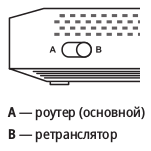
2. На интернет-центре, который вы хотите превратить в Mesh Wi-Fi-ретранслятор, установите переключатель режима A/B в положение B. Переключатель режима работы находится на боковой панели интернет-центра.
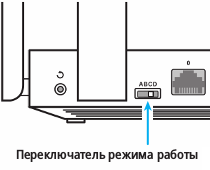
Если роутер оснащен 4-позиционным переключателем режима работы (на задней части корпуса), установите переключатель в положение C — Усилитель/Ретранслятор.
В моделях, на корпусе которых отсутствует аппаратный переключатель, включите дополнительный режим работы в веб-конфигураторе. На странице «Общие настройки» в разделе «Режим работы интернет-центра» нажмите «Изменить режим работы» и установите режим «Усилитель/Ретранслятор».

3. Подключите ретранслятор к главному роутеру с помощью прилагаемого кабеля Ethernet. На ретрансляторе используйте любой свободный порт. Включите ретранслятор в электросеть через прилагаемый адаптер питания. Убедитесь, что индикатор (Интернет) на подключаемом устройстве непрерывно горит.
4. Откройте веб-браузер, зайдите на адрес my.keenetic.net и войдите в веб-конфигуратор главного роутера, или запустите мобильное приложение Keenetic. Выберите раздел «Wi-Fi-система» и нажмите кнопку «Захватить», чтобы добавить ретранслятор в вашу Wi-Fi-систему.
В момент захвата может произойти обновление операционной системы ретранслятора.
Дождитесь завершения процесса.
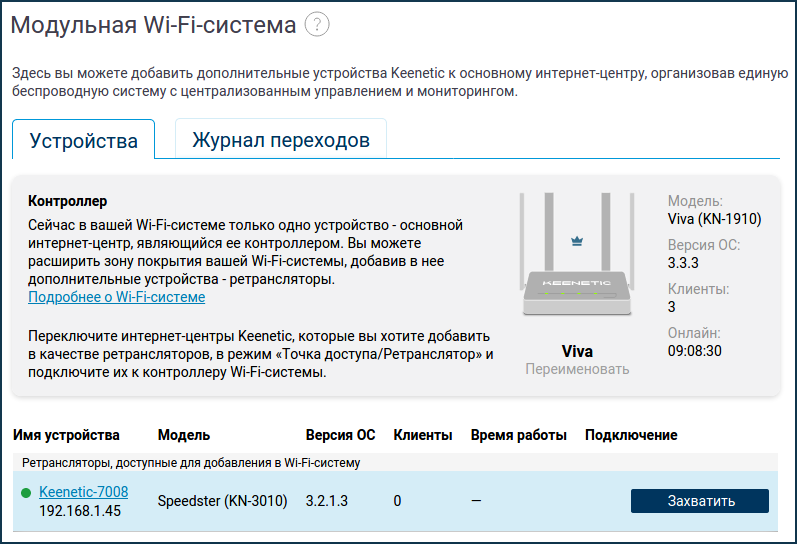

5. Отсоедините ретранслятор от главного роутера и перенесите его в нужное место в вашем доме, чтобы увеличить покрытие сети Wi-Fi. Индикатор (Интернет) на ретрансляторе будет непрерывно гореть при успешном подключении ретранслятора к единой беспроводной сети.
6. Wi-Fi-система интернет-центра Keenetic поддерживает как беспроводное, так и проводное соединение между главным роутером и ретранслятором для максимальной пропускной способности и стабильности сети.
Аналогичную настройку можно выполнить другим способом, используя кнопку управления сетью Wi-Fi с запуском механизма быстрой настройки WPS.
1. Убедитесь, что ваш главный роутер Keenetic работает и соединен с Интернетом.
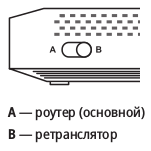
2. На интернет-центре, который вы хотите превратить в Mesh Wi-Fi-ретранслятор, установите переключатель режима A/B в положение B.
Если роутер оснащен 4-позиционным переключателем режима работы (на задней части корпуса), установите переключатель в положение C — Усилитель/Ретранслятор
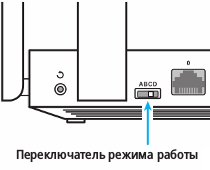
В моделях, на корпусе которых отсутствует аппаратный переключатель, включите дополнительный режим работы в веб-конфигураторе. На странице «Общие настройки» в разделе «Режим работы интернет-центра» нажмите «Изменить режим работы» и установите режим «Усилитель/Ретранслятор».

3. На ретрансляторе выполните однократное нажатие кнопки (Wi-Fi) для запуска быстрого подключения по WPS к беспроводной сети главного роутера.
Важно! Кратковременно нажмите кнопку Wi-Fi и отпустите. Не удерживайте ее нажатой.

Таким же образом нажмите кнопку (Wi-Fi) на главном роутере.
Примечание: если в качестве усилителя/ретранслятора используется модель Keeneic City, Air, Extra, Speedster, Viva, Giga или Ultra, для подключения к беспроводной сети Wi-Fi 5 ГГц кратковременно два раза нажмите кнопку Wi-Fi. Таким же образом два раза нажмите кнопку на главном интернет-центре. При нажатии на кнопку Wi-Fi один раз, произойдет подключение к беспроводной сети Wi-Fi 2,4 ГГц. Данная информация актуальна только для указанных выше моделей.

После запуска WPS на обоих роутерах активно замигают индикаторы Wi-Fi. Подождите, пока устройства согласуют все параметры и автоматически установят подключение. Обычно это занимает не более минуты.
После успешной установки подключения на ретрансляторе загорится непрерывно индикатор (Интернет).
4. Откройте веб-браузер, зайдите на адрес my.keenetic.net и войдите в веб-конфигуратор главного роутера, или запустите мобильное приложение Keenetic. Выберите раздел «Wi-Fi-система» и нажмите кнопку «Захватить», чтобы добавить ретранслятор в вашу Wi-Fi-систему. Дождитесь завершения процесса.
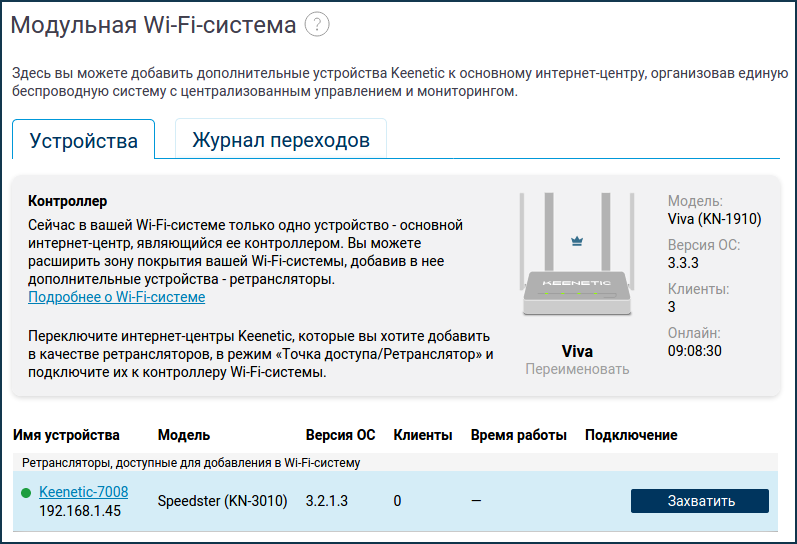

5. Перенесите ретранслятор в нужное место в вашем доме, чтобы увеличить покрытие сети Wi-Fi. Индикатор (Интернет) на ретрансляторе будет непрерывно гореть при успешном подключении ретранслятора к единой беспроводной сети.
6. Wi-Fi-система интернет-центра Keenetic поддерживает как беспроводное, так и проводное соединение между главным роутером и ретранслятором для максимальной пропускной способности и стабильности сети.
Если в настройках главного роутера отсутствует раздел меню «Wi-Fi-система», в этом случае нужно установить специальный компонент «Контроллер Wi-Fi-системы». Сделать это можно на странице «Общие настройки» в разделе «Обновления и компоненты», нажав на «Изменить набор компонентов».