Выбор языка документа
Выбираемый для документа язык определяет, помимо прочего, тип словаря, используемого при проверке орфографии, тезаурус и расстановку переносов, разделители разрядов и десятичных знаков, а также используемый по умолчанию денежный формат.
- Выбранный язык применяется ко всему документу.
- Внутри документа можно применить другой язык к любому стилю абзаца. При этом он будет иметь приоритет перед языком всего документа.
- Внутри абзаца также можно присвоить другой язык отдельным фрагментам текста — как с помощью прямого форматирования, так и с помощью стиля символов. Это присвоение будет иметь приоритет перед стилем абзаца и языком документа.
Выбор языка для всего документа
- Choose LibreOffice — Preferences Tools — Options . Go to Language Settings — Languages .
- В поле Языки документов по умолчанию выберите язык для всех создаваемых заново документов. Если установить флажок Только для текущего документа , то сделанный выбор будет относиться только к текущему документу. Закройте этот диалог, нажав кнопку ОК .
Выбор языка для стиля абзаца
- Поместите курсор в тот абзац, стиль которого нужно изменить.
- Откройте контекстное меню и выберите команду Редактировать стиль абзаца . При этом откроется диалоговое окно Стиль абзаца .
- Откройте вкладку Шрифт .
- Выберите язык и нажмите кнопку ОК . Теперь всем абзацам, оформленным текущим стилем абзаца, будет присвоен выбранный язык.
Применение языка к выделенному тексту
- Выделите текст, которому нужно присвоить язык.
- Выберите команду Формат — Символ . При этом откроется диалоговое окно Символ .
- Откройте вкладку Шрифт .
- Выберите язык и нажмите кнопку ОК .
В модуле LibreOffice Calc выберите команду Формат — Ячейки и выполните аналогичные действия.
Выбор языка для стиля символа
- Open the Styles window and click on the Character Styles icon.
- Щёлкните имя стиля символов, к которому нужно применить другой язык.
- Then open the context menu in the Styles window and select Modify . This opens the Character Style dialog.
- Откройте вкладку Шрифт .
- Выберите язык и нажмите кнопку ОК . Теперь можно применить стиль символов к выделенному фрагменту текста.
Добавление нескольких языков текста
- Словари поставляются и устанавливаются как расширения. Выберите Сервис – Язык – Дополнительные словари в режиме онлайн для открытия страницы словарей в веб-обозревателе по умолчанию.
- Выберите словарь в списке описаний. Щёлкните заголовок в описании словаря, который требуется получить.
- In the next page, click the Get It icon to download the dictionary extension. Note the folder name to which your browser downloads the file. Download additional dictionaries as you like.
- In LibreOffice, choose Tools — Extensions and click Add to install the downloaded extensions.
- После установки расширений необходимо завершить работу LibreOffice (включая средство быстрого запуска) и снова запустить его.
Настройка языка пользовательского интерфейса
В стандартный пакет установки LibreOffice включён пользовательский интерфейс (UI) на выбранном языке.
Большинство пользователей загружает американскую версию английского языка с командами меню и справкой приложения на английском языке. Для выбора другого языка меню (и справки приложения, если она доступна на этом языке) измените язык пользовательского интерфейса следующим образом.
- Choose LibreOffice — Preferences Tools — Options — Language Settings — Languages .
- Выберите другой язык пользовательского интерфейса в списке «Пользовательский интерфейс».
- Click OK and restart LibreOffice.
- Если требуемый язык в списке отсутствует, см. «Добавление дополнительных языков пользовательского интерфейса».
Добавление дополнительных языков пользовательского интерфейса
- Завершите работу LibreOffice (а также средства быстрого запуска, если оно активировано).
- Run LibreOffice installer, choose Modify , then select the language that you would like to install from the Additional user interface languages group.
If you use LibreOffice packages maintained by your Linux distribution, follow the steps below.
- Завершите работу LibreOffice (а также средства быстрого запуска, если оно активировано).
- Open your favourite package manager, look for LibreOffice language packs, and install the languages that you would like to use.
If you downloaded LibreOffice packages from the main LibreOffice Web site, follow the steps below.
- Open your web browser and enter https://www.libreoffice.org/download/ .
- Выберите и загрузите языковой пакет, соответствующий используемой версии программного обеспечения LibreOffice.
- Завершите работу LibreOffice (а также средства быстрого запуска, если оно активировано).
- Install the language pack. Unpack tar.gz file and install the packages according to standard practice on your platform.
- Open your web browser and enter https://www.libreoffice.org/download/ .
- Выберите и загрузите языковой пакет, соответствующий используемой версии программного обеспечения LibreOffice.
- Завершите работу LibreOffice (а также средства быстрого запуска, если оно активировано).
- Install the language pack by double-clicking the dmg file.
LibreOffice – Параметры Сервис – Параметры – Языковые параметры – Языки
Русский язык в libre office
Языковые пакеты установите. Это в «Параметрах системы».
При первом запуске система предлагает сделать это, но многие игнорируют. А потом забывают.
Последний раз редактировалось 18 июня 2017, 10:26
Правильные ответы начинаются с правильных вопросов.
Все пакеты языковые скачал, все равно он на английском, у меня до этого минт был, так там сразу на русском…
Покажите вывод коианд
pacman -Qs libreoffice и pacman -Qs russian Последний раз редактировалось 18 июня 2017, 14:11
Правильные ответы начинаются с правильных вопросов.
Все, разобрался, нужно было еще в настройках офиса найти пункт установки нужного языка)
Вот что-то нет в настройка пункта установки языка…
Настройки —> Manjaro Settings Manager —> Языковые пакеты
Вот тут есть))
Последний раз редактировалось 16 марта 2022, 19:27
Только зарегистрированные и авторизованные пользователи могут оставлять комментарии.
Manjaro KDE Edition 813 топиков / 554 читателя RSS
Прямой эфир
- Vovan_d 15 минут назад
Balena Etcher (карта памяти MicroSD)15 - nixio 2 часа назад
Правильное удаление программ3 - KostyaDyachenko Вчера в 15:57
Как установить файл формата .run4 - dwadatka 6 января 2024, 14:14
Перестал подключатся ntfs раздел15 - ToshaTumanov 4 января 2024, 02:06
Отпал раздел диска «и кусок мозга»6 - Mothman 3 января 2024, 22:18
/dev/sdb1: clean n files, m/p blocks и система не загружается6 - kart12 3 января 2024, 21:46
Свободное дисковое пространство в корневой папке заканчивается: сейчас свободно 0 МиБ, это 0 %.3 - ToshaTumanov 3 января 2024, 00:23
После обновления не грузится система7 - alitis 2 января 2024, 20:25
Что с Manjaro? Когда ставим 2 монитор система работает неправильно.2 - berligostr 30 декабря 2023, 16:59
mpv не проигрывает видео hevc3
LibreOffice как изменить язык интерфейса
LibreOffice еще один очень популярный офисный пакет. Его выбирают как альтернативу всем известного офиса от компании Microsoft. В первую очередь потому что он абсолютно бесплатный. Обладает достаточно большим функционал. Так же в большинстве дистрибутивов Linux он уже установлен. Проблем с его использованием возникнуть не должно все просто и понятно. Единственное что может озадачить пользователя это англоязычный интерфейс. Поменять язык на русский очень просто.
Как изменить язык интерфейса на русский
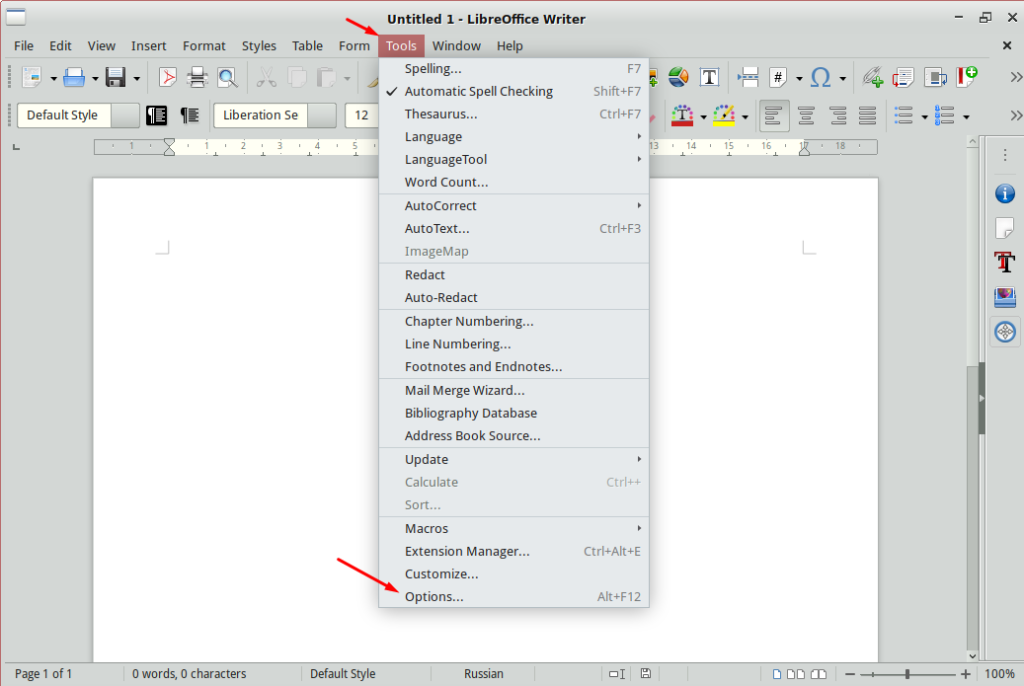
Запускаем программу и ищем пункт «Tools» в нем выбираем «Options».
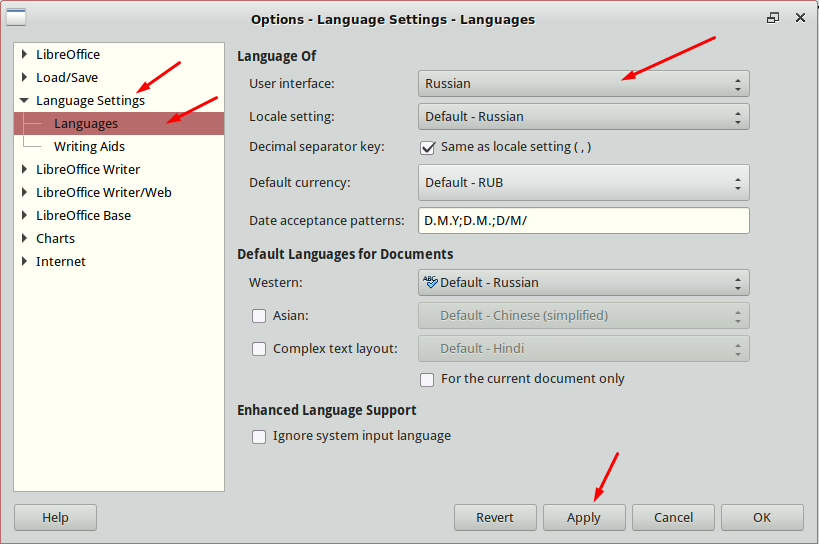
В открывшемся окне настроек слева выбираем «Languages Settings» и «Languages». Далее в первом пункте «User interface» выбираем русский язык и сохраняем настройки.
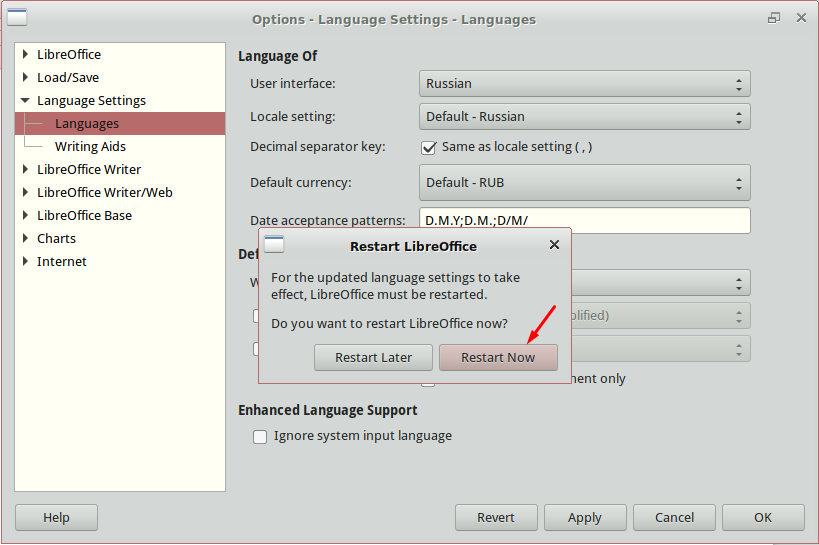
Остается только перезагрузить LibreOffice.
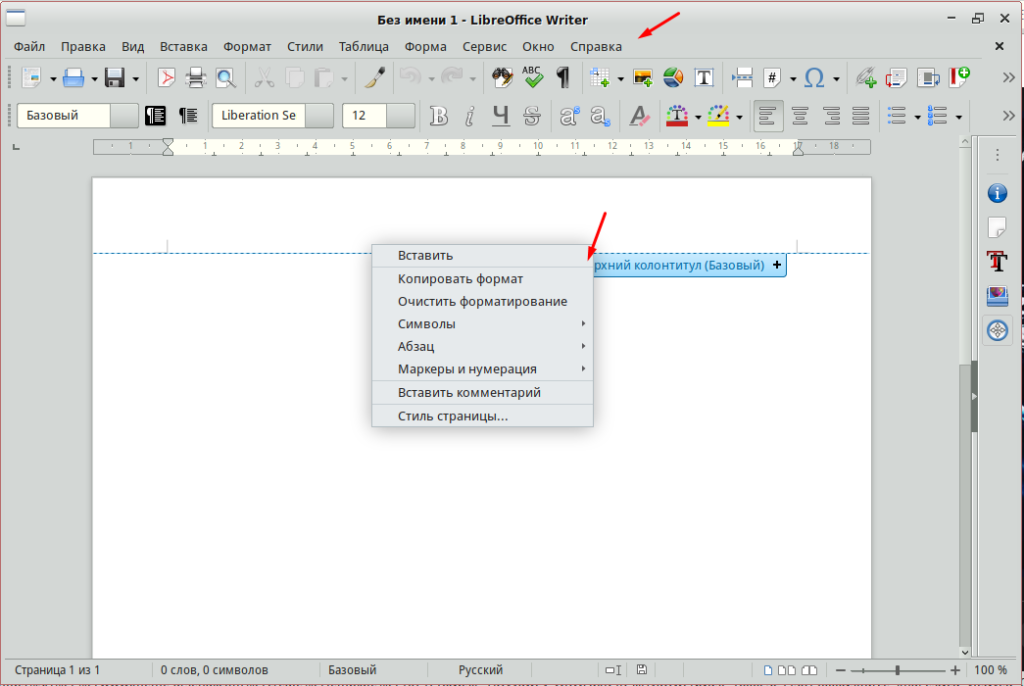
Вот таки происходит смена языка интерфейса в LibreOffice.
Раздел: Начинающим Программы Метки: LibreOffice как изменить язык интерфейса
LibreOffice смена языка : 5 комментариев
- mars 28.07.2021 Пиздец. 7 версия Не руссифицируется в манжаро одно наебалово нет там rus
- albo 29.09.2021 В Fedora тоже по умолчанию языковых пакетов для либры, но это решается строкой dnf install langpacks-ru
- Александр 15.07.2023 Спасибо добрый человек
Русификация LibreOffice и другого ПО на Linux
Намного удобнее работать с русским интерфейсом. К сожалению, в некоторых программах на Linux «из коробки» нет русского языка. Это легко исправить.
Чтобы установить русский язык выполняем команду:
sudo apt-get install libreoffice-l10n-ru libreoffice-help-ru
Перезапускаем офис — всё на русском. Русификация должна работать, если в системе установлен «Русский язык» по умолчанию.
Но помимо русского интерфейса, хорошо бы установить средство проверки орфографии для русского текста:
Заодно можно установить словарь синонимов, антонимов и др.:
Перезапускаем LibreOffice. Выбираем пункт «Сервис»-«Параметры». В окне параметров, слева, находим «Настройки языка» и в нём пункт «Лингвистика». Ставим нужные галки (все). Жмём «Ок» внизу окна. Для верности опять перезагрузите офис и попробуйте сделать ошибки в тексте для проверки.
Часто появляется необходимость русификации Firefox. Для этого выполним:
sudo apt-get install firefox-locale-ru
Перезапустите Firefox. Не забудьте выставить язык в настройках браузера.
Этот сильно нелюбимый мной графический редактор, который не годится даже в подмётки Photoshop’у, тоже иногда нуждается в русификации:
Публикации из этого раздела:
- Генератор паролей (онлайн) — .
- Шифрование папки — На всех переносимых устройствах (ноутбуках) использую полное шифрование диска (с шифрованием swap ра.
- GTK. Включить тёмную тему — Чтобы включить тёмную тему оформления для приложений GTK, необходимо сделать несколько шагов.
- Ширина мобильных устройств — Современные сайты приспосабливают для мобильных устройств. Если сайт не адаптирован под мобильные, т.
- Linux. Запустить Firefox в консоли — Бывает так, что надо показать на экране браузер, запустив его на компьютере, в котором есть только к.
- Как посмотреть DNS записи домена — Чтобы посмотреть DNS записи домена введите в командной строке Linux следующую команду: dig alexgur.r.
- Ubuntu. Стартовая настройка — Уже больше 10 лет пользуюсь дистрибутивами на основе Ubuntu. Поэтому привык к набору программ, кото.
- Реклама в FaceBook: максимум кликов — Уже несколько раз говорил о пользе навыка программирования. Но порой, это умение даёт необычные возм.
21 комментариев к “ Русификация LibreOffice и другого ПО на Linux ”
благодарю, помогло с офисом.
с Фаерфоксом — Не удалось найти пакет firefox-locale-ru.
Я с MX-16 (32bit debian). Системка шустрая.
И не только шустрая, а довольно стабильная, в сравнении с последними минт, которые сыпятся через неделю.
Илья, MX-16 (32bit debian), спасибо, посмотрю. У меня как раз есть слабый нетбук, на котором непрерывно 24/7 выполняются несколько PY скриптов. На нём LinuxMint 32 бита ведёт себя неадекватно из-за недостатка ресурсов. Постоянно падает оболочка Cinnamon. Последнюю Ubuntu пробовал устанавливать — всё ещё хоже �� . Поэтому может получится с чистой debian, хотя никогда в жизни ещё не пробовал эту ОС.
Поставил XFCE вместо Cinnamon — уже неделю оболочка не падает. Беда с этим Cinnamon на маломощных машинах.
-..День добрый! С консолью не получилось и у меня. Сверху нажмите три полоски, Settings -> листаете ниже, найдёте language с выбором языка. Нажимаете на выпадающий список, и если есть русский, выбираете и всё. Или же нажимаете на кнопку рядом со списком, два раза на select language, и ищете в списке русский. Выбрали, нажали на кнопку add, и всё моментально становится на русском.