Почему Windows не видит оперативную память
По идее, установка оперативной памяти RAM заключается в том, что нужно вставить платы памяти в соответствующие слоты материнской платы компьютера и включить его. На самом же деле, нередко случаются различные проблемы, при которых Windows не видит оперативную память. Эти проблемы могут быть вызваны как аппаратными так и программными проблемами. В этой статье рассмотрим наиболее частые причины, вызывающие ситуацию, когда Windows 7 или Windows 8 не видят весь объем RAM.
Вы используете 32 битную версию Windows 7 или Windows 8
Максимальное количество оперативной памяти, которые способны «увидеть» 32 разрядные версии Windows — это 4 Гб. Таким образом, если у вас больший объем RAM, следует установить 64-разрядную версию, чтобы воспользоваться этой памятью. Для того, чтобы узнать, какая версия Windows установлена на Вашем компьютере, откройте пункт «Система» в панели управления (или кликните по «Мой компьютер» правой кнопкой мыши и выберите «Свойства»).

Количество памяти и разрядность Windows
В пункте «Тип системы» будет отображена информация о разрядности Вашей версии Windows. Однако, не только разрядность системы может влиять на количество доступной оперативной памяти в Windows.
Ваша версия Windows имеет ограничение на максимальный объем памяти
Помимо разрядности операционной системы, на количество видимой памяти влияет также и то, какой выпуск Windows вы используете. Например, если на Вашем компьютере установлена Windows 7 Начальная, то максимальный доступный объем оперативной памяти — 2Гб, а не 4. Пользователям Windows 7 Домашняя Базовая доступно лишь 8 Гб оперативной памяти RAM, даже в том случае, когда они используют 64-разрядную версию ОС. Аналогичные пределы есть и для последней версии — Windows 8.
Максимальное количество доступной оперативной памяти RAM в Windows 8
| Версия | X86 | X64 |
| Windows 8 Enterprise | 4 GB | 512 GB |
| Windows 8 Professional | 4 GB | 512 GB |
| Windows 8 | 4 GB | 128 GB |
Максимальное количество доступной оперативной памяти RAM в Windows 8
| Версия | X86 | X64 |
| Windows 7 Ultimate | 4 GB | 192 GB |
| Windows 7 Enterprise | 4 GB | 192 GB |
| Windows 7 Professional | 4 GB | 192 GB |
| Windows 7 Home Premium | 4 GB | 16 GB |
| Windows 7 Home Basic | 4 GB | 8 GB |
| Windows 7 Starter | 2 GB | Недоступно |
Память выделяется для работы встроенной видеокарты или другого оборудования
Различное оборудование компьютера может использовать часть системной оперативной памяти для своей работы. Наиболее распространенный вариант — использование RAM интегрированными видеоконтроллерами (встроенная видеокарта). Но это не единственный вариант, когда «железо» использует оперативную память.
Увидеть количество RAM, используемого встроенной видеокартой и другим оборудованием компьютера вы можете во все том же окне «Система». В случае, если им выделяется память, то вы увидите два значения — установленная оперативная память и доступная для использования, которая будет отображаться в скобках. Соответственно, разница между ними и составляет тот размер RAM, который забрали себе устройства.
Материнская плата имеет ограничение на количество памяти
У материнских плат также имеются ограничения на доступную память RAM. То, что все модули памяти успешно поместились в слоты, еще не означает, что материнская плата способна работать со всей этой памятью.

Оперативная память компьютера
Для того, чтобы выяснить, видит ли материнская плата память, войдите в BIOS компьютера. Для этого, сразу после включения ПК и до начала загрузки операционной системы нажмите соответствующую кнопку для этого, информация о ней обычно есть на экране (Как правило, это F2 или Delete). В большинстве версиях BIOS информацию об установленной памяти вы увидите уже на первом экране.
Если в биос видна вся память, а в Windows — нет, то ищем проблему в Windows. Если же память не отображается и в биосе, тогда следует искать проблему на более низком уровне, чем операционная система. Для начала стоит ознакомиться со спецификациями материнской платы (например, найти ее в Интернете).
Неправильно установленная память
Если вы уверены в том, что материнка поддерживает весь объем установленной памяти, но она все равно не отображается в БИОС, имеет смысл проверить, правильно ли вы ее вставили.
Отключите питание компьютера, откройте его, лучше, если он заземлен. Выньте планки памяти и снова поставьте их аккуратно на место, убедившись, что память встала правильно. Можете, также почистить контакты оперативной памяти, используя для этого твердый ластик.
В некоторых случаях, для правильной работы RAM нужно устанавливать ее в конкретные разъемы — в этом случае, ищите информацию в инструкции к материнской плате компьютера.
Еще один способ диагностировать проблемный модуль памяти — вынимать их по одному, после чего включать компьютер и смотреть объем доступной памяти.
Проблемы с самой памятью RAM
Если у вас возникают какие-либо проблемы с памятью, причина может быть в ней самой. Вы можете воспользоваться утилитой для тестирования оперативной памяти, такой как memtest86 или воспользоваться встроенной в Windows утилитой для диагностики памяти. Также можно порекомендовать тестировать планки памяти по одной устанавливая их в компьютер — так более точно можно будет определить сбойный модуль.
Надеюсь, эта статья о возможных причинах, по которым компьютер не видит память, поможет вам решить проблему.
А вдруг и это будет интересно:
- Лучшие бесплатные программы для Windows
- Как открыть Свойства системы Windows 11 и 10
- Как отключить или удалить Связь с телефоном в Windows 11 и 10
- Ошибка 0xc000001d при запуске игры или программы — как исправить?
- Ключ восстановления BitLocker в Windows — способы посмотреть
- User OOBE Broker — что это за процесс в Windows 11 и 10
- Windows 11
- Windows 10
- Android
- Загрузочная флешка
- Лечение вирусов
- Восстановление данных
- Установка с флешки
- Настройка роутера
- Всё про Windows
- В контакте
- Одноклассники
-
Максим 09.12.2019 в 12:23
- Dmitry 09.12.2019 в 14:08
- D 25.06.2020 в 10:30
Что делать, если компьютер не видит память
ОЗУ — одна из самых важных частей вашего настольного компьютера, а также одна из самых быстрых и простых частей для обновления. Современные модули оперативной памяти невероятно просты в использовании, поэтому при установке редко что-то идёт не так… но когда что-то действительно идёт не так, то проблема становится довольно неприятный. Эта инструкция расскажет, что нужно делать, если компьютер или операционная система не распознает используемую оперативную память.
Компьютер не включается
Симптомы того, что компьютер не включается из-за проблем с оперативной памятью следующие: при попытке включить компьютер вы слышите, что начинают крутиться вентиляторы и что материнская плата издаёт писк, но при этом не появляется даже сообщение БИОС.
Если вентиляторы крутятся, значит проблема не в блоке питания, поскольку электричество подаётся.
Если бы проблема была в дисках, например, компьютер не может найти загрузочный диск с операционной системой, то в этом случае всё равно бы на экран выводились надписи, которые сообщали бы об этом и предлагали выбрать другое устройство или диск для загрузки.
Но если никаких надписей нет, значит проблема в оперативной памяти.
Даже если проблема с одним модулем (плохой контакт или повреждение), то вся система может отказаться грузиться.
Если ранее компьютер работал, а затем перестал работать, то проверьте следующее:
- если установлено 2 или более модулей оперативной памяти, отключайте их по одному, чтобы выявить проблемный.
- если у вас только один модуль оперативной памяти, выньте его, осмотрите, и если с ним всё в порядке, попробуйте вставить более надёжно
Шаг первый: проверьте правильность установки и надёжность контактов
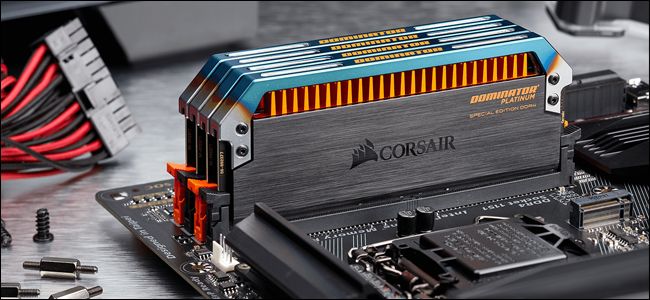
На настольном компьютере установить оперативную память просто: отогните обе защёлки в слоте для оперативной памяти, затем плотно вставьте карту памяти прямо вниз. Давление от вашей вставки должно заставить оба зажима защёлкнуться обратно в заблокированное положение со слышимым «щелчком», но иногда требуется, чтобы вы вручную защёлкнули их на DIMM. Если модуль DIMM расположен не совсем перпендикулярно гнезду и материнской плате или зажимы не могут быть полностью защёлкнуты, значит, он вставлен не полностью. Выньте DIMM и попробуйте ещё раз.
Конструкции ноутбуков из-за меньших допусков по пространству и объёму немного сложнее. Предполагая, что ваш ноутбук вообще имеет доступ к слоту RAM DIMM (зависит от модели: модуль оперативной памяти может как быть в люке быстрого доступа, когда достаточно открутить один винт или отщёлкнуть крепление, так и вообще не доступен и даже распаян на материнской плате), DIMM обычно вставляется под углом, а затем прижимается к корпусу ноутбука до щелчка. Даже правильно вставленный модуль DIMM может быть неправильно установлен; обязательно надавите на ручку как можно сильнее, но без риска повредить саму плату.
Шаг 2. Проверьте совместимость материнской платы
Накопители RAM DIMM довольно стандартны и хорошо спроектированы: как на настольных, так и на портативных компьютерах их можно вставлять только одним способом, оперативная память настольных компьютеров и ноутбуков не является взаимозаменяемой, а ОЗУ разных поколений не помещается в неправильный разъем (так что материнская плата которая поддерживает только ОЗУ DDR4, физически не может соответствовать DDR3).
При этом ОЗУ редко, но возможно, несовместимо с материнской платой, даже если оно правильного типа. Скорость ОЗУ должна динамически снижаться, если она быстрее, чем может обрабатывать сам слот, а тайминги вообще не должны влиять на совместимость. Но возможно, ёмкость RAM DIMM выше, чем рассчитана материнская плата.
Ваша материнская плата имеет максимальный объем поддерживаемой оперативной памяти, который включает в себя все слоты на плате, вместе взятые. Их может быть от двух до восьми, но на большинстве полноразмерных материнских плат (ATX) их четыре. Таким образом, материнская плата с максимальной ёмкостью ОЗУ 16 ГБ и четырьмя слотами ОЗУ может принять не более 4 ГБ в каждый слот — попытка вставить модуль DIMM на 8 ГБ в слот может привести к тому, что он не будет обнаружен. Признаком, что причина в превышении поддерживаемо объёма памяти может быть следующее: вы купили несколько новых модулей DIMM, и все они не работают с вашим компьютером.

Проверьте характеристики материнской платы или руководство пользователя, чтобы узнать идеальный тип и объем оперативной памяти. А если вы запутались в скорости и таймингах ОЗУ, то ознакомьтесь с нашим руководством по этому вопросу.
Шаг 3. Запустите диагностику оперативной памяти
Если вы проверили все вышеперечисленное и по-прежнему не можете найти причину, по которой ваша оперативная память не обнаруживается, возможно, у вас неисправный модуль DIMM. Это можно определить с помощью программных средств.
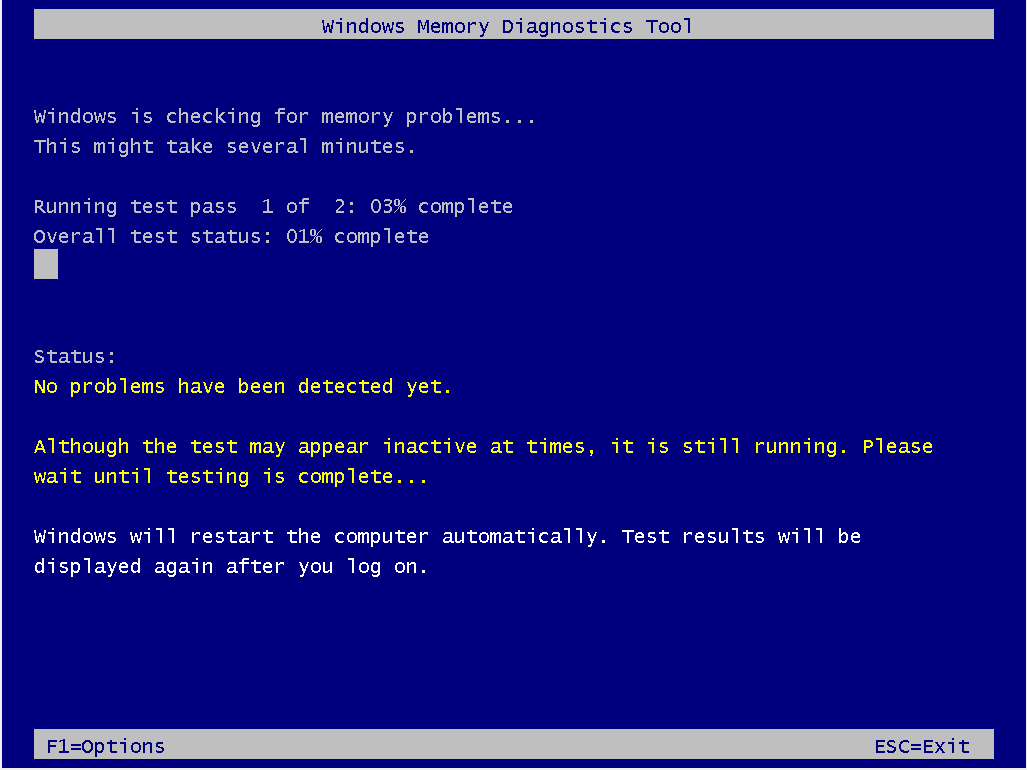
Windows включает встроенный инструмент диагностики памяти, который вы можете запустить, если ваша система может загружаться без оперативной памяти, которую вы только что заменили.
Если тест памяти нашёл ошибки, возможно, у вас неисправный RAM DIMM. Пора заменить его (и не забудьте вернуть его продавцу или производителю, если срок гарантии не истёк).
Шаг четвёртый: очистите электрические контакты
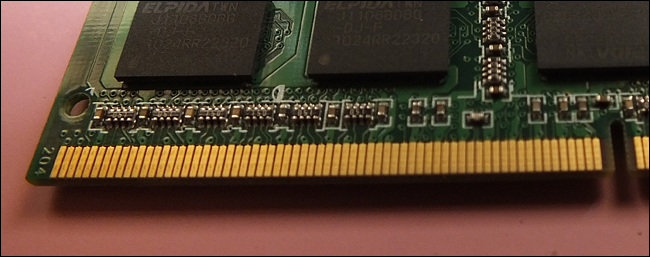
Если ваша RAM показывает ошибки или не обнаруживается, возможно, на некоторых контактах DIMM скопилась пыль или возникло другое препятствие. Чтобы очистить их, используйте простую ватную палочку, слегка смоченную в 91% изопропиловом спирте, чтобы протирать каждый контакт. (Не используйте для чистки контактов обычную чистящую химию, так как химические вещества могут вызвать коррозию). Убедитесь, что спирт полностью испарился, и проверьте контакты на предмет остаточной пыли или хлопка. Если у вас есть под рукой сжатый воздух, продуйте каждую сторону модуля DIMM. Теперь снова вставьте его и попробуйте ещё раз.
Шаг пятый: протестируйте планки оперативной памяти с другими системами
Если даже диагностика памяти не даёт результатов, возможно, у вас более серьёзная проблема. Ошибка связана либо с оперативной памятью — надоедливой, но относительно легко заменяемой частью — либо с материнской платой, которую было бы гораздо сложнее заменить. Нужно выявить проблему, поскольку одна неисправная деталь на материнской плате может легко привести к другим, а это означает, что рано или поздно компьютер будет полностью сломан.
Следующие шаги могут быть невозможны, если у вас нет под рукой дополнительного оборудования. Если нет, спросите друга или коллегу.
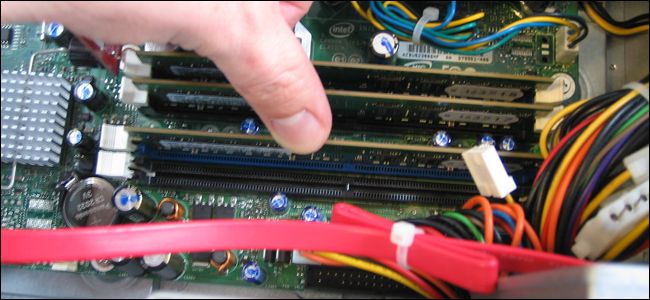
Попробуйте найти компьютер, похожий на ваш. Если вы можете использовать компьютер, находящийся в рабочем состоянии и имеющий такую же совместимость с ОЗУ (та же версия DDR и слот, который может принимать ёмкость вашей планки), поставьте возможно неисправную память на второй компьютер и посмотрите, не возникнет ли такая же проблема. Если компьютер загружается и обнаруживает новую память, проблема кроется в другом месте вашей системы, а не в памяти.
Теперь проверьте это в обратном порядке. Вставьте модуль памяти от другого компьютера в проблемный компьютер в тот же слот, опять же, с тем же условием, что он должен быть совместим с материнской платой. Если ваш исходный компьютер загружается и обнаруживает оперативную память там, где её не было раньше, проблема связана с исходной памятью, и её необходимо заменить.
Связанные статьи:
- Как проверить оперативную память компьютера на наличие проблем (100%)
- Почему ноутбук издаёт писк во время работы или при выключении (93.7%)
- Что означают цвета слотов оперативной памяти на материнской плате? (60%)
- Как узнать, сколько оперативной памяти на компьютере (и её скорость) (57.3%)
- Сколько оперативной памяти требуется компьютеру для игр? (57.3%)
- KeePassXC (RANDOM — 50%)
BIOS не видит оперативную память
Ноутбук Lenovo Ideapad 310-15IKB. Разбор ноутбука не осуществлялся, плата оригинальная. Оперативную память пробовал заведомо рабочую, kingston и samsung. Bios InhydeH20 Rev. 5, не кастомный. Механические повреждения возможны, ноутбук использовался не мной. Визуальных дефектов на плате нет, на слоте оперативной памяти тоже все ок. AIDA64 и CPU-Z выводят полную информацию про дополнительную плашку, Windows и BIOS не видят, показывают только 4096 мб, как я понимаю, распаянной оперативной памяти. Оперативная память заведомо совместима с материнской платой. Windows Pro лицензия 64 разрядная. В чем может быть проблема?
Решение
Помогла замена слота оперативной памяти.
Отслеживать
задан 17 окт 2020 в 23:26
25 1 1 серебряный знак 7 7 бронзовых знаков
У вас стоит 32 битная операционная система и вы упёрлись в лимит 4гб опреативки?
18 окт 2020 в 3:06
2 ответа 2
Сортировка: Сброс на вариант по умолчанию
Я могу предположить, что у вас кастомное обновление BIOS, либо китайская материнская плата. Так же возможно поддельный модуль памяти (что вряд ли, если распаяна на плате, предполагаю, что у вас ноутбук). Так же возможно повреждение платы / биоса. Слишком мало информации, чтобы дать развернутый ответ.
Отслеживать
ответ дан 17 окт 2020 в 23:34
320 1 1 серебряный знак 16 16 бронзовых знаков
ноутбук Lenovo Ideapad 310-15IKB. Разбор ноутбука не осуществлялся, плата оригинальная. Оперативную память пробовал заведомо рабочую, kingston и samsung. Bios InhydeH20 Rev. 5, не кастомный. Механические повреждения возможны, ноутбук использовался не мной. Визуальных дефектов на плате нет, на слоте оперативной памяти тоже все ок. AIDA64 и CPU-Z выводят полную информацию про дополнительную плашку, Windows и BIOS не видят, показывают только 4096 мб, как я понимаю, распаянной оперативной памяти. Оперативная память заведомо совместима с материнской платой.
18 окт 2020 в 0:10
Win+R => msconfig => раздел «Загрузка» кнопка «Доп. параметры» проверь параметр «Максимум памяти»
18 окт 2020 в 12:30
@Yakov Максимум памяти выключен
20 окт 2020 в 9:38
когда memcheck(«средство проверки памяти Windows» в поиске винды) запускаешь тоже не видит всю оперативу когда в PE перезагружается?
Компьютер не видит одну плашку оперативной памяти
Купил эту плашку оперативной памяти и установил совместно с другой оперативной памятью так же на 8Гб, но другого производителя. Сам компьютер и bios её не видят и пишут что у меня по прежнему 8Гб, а сторонние программы(CPU-Z) её видят и пишут, что у меня 16Гб в чем может быть проблема?
Комментарии 7

Пришелец-QK12266
2 года назад
Привет. Та же проблема, 1 в 1. Получилось ли как то исправить?
Свернуть ответы 2
2 года назад
Аналогичная ситуация произошла, когда я решил воткнуть процессор, вместо 2 ядер на 4 ядра. Стояли две плашки памяти на по 4Гб. Все работало. После того, как поменял процессор, одна из плашек перестала работать. В биосе определялось как 4 гб, в свойствах системы, установлено 8гб но доступно 4гб. Вроде как есть, но в то же время нет. Вернув старый проц, все стало как положено, и все работает. Дело в процессоре, но что именно не понятно, с материнской полностью совместимы, биос обновлен. Решение проблемы пока в процессе
Свернуть ответы 1

2 года назад
Почистить контакты на новом процессоре, продуть сокет сжатым воздухом

3 года назад
Изменено автором
Возможно конфликт памяти разных производителей или конфликт с материнкой. Попробуйте протестировать ПК в нагрузке тестовыми утилитами или требовательной игрой, чтобы задействована было около 10ГБ памяти хотя бы, вероятно у вас поваляться синие экраны.
Свернуть ответы 3
Пришелец-JR54737
3 года назад
Сейчас ещё раз все перепроверил и понял, что второй слот не работает, хотя когда в нем оперативка cpu-z её определяет, но как только я вставляю только во второй слот плашку(первый пустой), то монитор не включается, а ПК при этом работает. Т.е. все плашки рабочие и оперативка не конфликтует с материнской платой, но и при этом слоты рабочие иначе как тогда cpu-z определяет память. Так же я попробовал вставить оперативку от kingston и результат аналогичен. Получается, что Windows не видит второй слот, а CPU-Z видит. Проц и материнка поддерживают оперативы больше чем я хочу, ОС так же не ограничивает для меня объём оперативки. Модель материнки GIGABYTE F2A68HM-DS2.