Как на iPad сбросить забытый код-пароль?
Любой пользователь мобильного устройства хочет сохранить свои данные в безопасности. Надо сказать, операционные системы предоставляют немало инструментов для этого. Например, в iPadOS можно установить код-пароль для своего iPad. Но что делать, если сам хозяин забыл нужную комбинацию? Apple предлагает решить проблему самостоятельно, правда, придется перевести устройство в режим восстановления с последующим удалением данных и повторной настройкой.
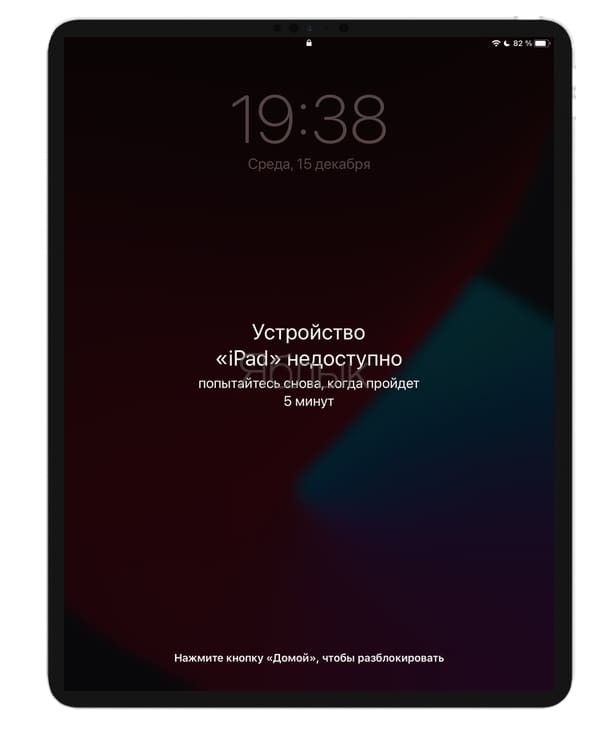
В попытках вспомнить нужную комбинацию пользователь может вводить и вводить код-пароль в свой iPad. Закончится это тем, что на экране появится уведомление:
Устройство iPad недоступно. Попытайтесь снова, когда пройдет…
В этом материале мы расскажем о двух способах, позволяющих сбросить забытый код-пароль на iPad. Сразу отметим, что оба способа подразумевают удаление всех данных, хранящихся на iPad. Зато такая полная очистка позволит получить доступ к планшету и заново его настроить.
После удаления всех данных и настроек iPad восстановить информацию можно будет с помощью резервной копии. Если же вы ранее ее не создавали, то придется настроить планшет, как новое устройство. Уже потом можно будет загрузить в него сохраненную в iCloud информацию. Итак…
Как сбросить код-пароль на самом iPad (только для планшетов на iPadOS 15.2 или более новой версии ПО)
С выходом iPadOS 15.2 пользователям значительно упростили процедуру сброса забытого код-пароля. Отныне это можно сделать прямо на устройстве. Что для этого требуется:
- На iPad должна быть установлена iPadOS 15.2 или более новая версия ПО.
- iPad должен быть подключен к сотовой сети или сети Wi-Fi. Имейте ввиду, что в случае если вы перезагрузите устройство в режиме «Устройство iPad недоступно» на экране блокировки, то вы не сможете повторно подключиться к сети Wi-Fi, пока устройство не будет разблокировано. Сотовые устройства будут повторно подключаться к сотовой сети, если у вас есть активная услуга.
- Необходимо знать Apple ID и пароль, если вы использовали его ранее для настройки устройства.
Если вы уже неоднократно пытались ввести код-пароль на экране iPad, имейте ввиду, что планшет сначала заблокируется на 1 минуту. Вам будет предоставлена еще одна попытка, в случае, если она тоже окажется неверной, время блокировки увеличится до 5 минут, затем до 15 минут и так далее.
После того, как прошло 15 минут и вы снова ввели неправильный код-пароль, в нижней части экрана появится опция «Стереть устройство».
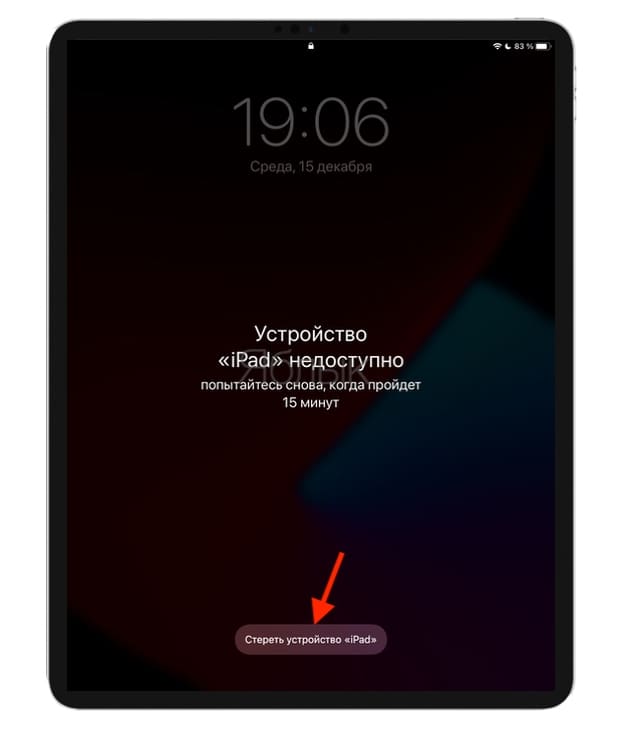
Нажмите «Стереть устройство», а затем снова нажмите «Стереть устройство», чтобы подтвердить действие.
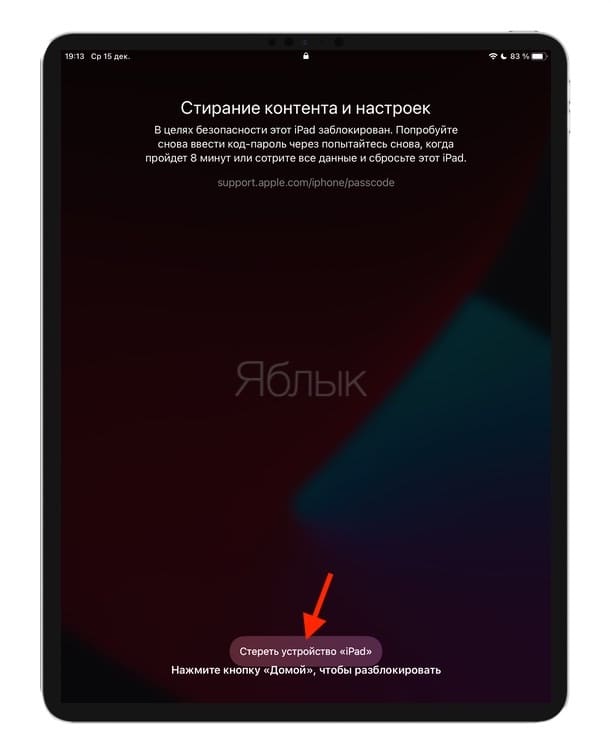
Введите пароль Apple ID, чтобы выйти из Apple ID на своем устройстве.
Нажмите «Стереть устройство», чтобы безвозвратно удалить все ваши данные и настройки.
При перезагрузке iPad следуйте инструкциям на экране, чтобы снова настроить устройство, восстановить данные и настройки из резервной копии и установить новый пароль.
Как сбросить код-пароль на iPad при помощи компьютера macOS или Windows
Шаг 1. Подготовьте компьютер с macOS или Windows
Вам понадобится задействовать персональный компьютер, который работает под управлением macOS или Windows. Во втором случае убедитесь, что ваша операционная система имеет версию не ниже Windows 8, а также установлено приложение iTunes (скачать). Чтобы подключить свой «яблочный» планшет к компьютеру потребуется фирменный комплектный кабель или любой другой совместимый. Компьютер должен быть подключен к сети Интернет.
Если ни у вас, ни у ваших близких знакомых компьютера нет, то можно обратиться за помощью в любой розничный магазин Apple Store или авторизованный сервисный центр этого производителя.
Шаг 2. Выключите iPad
1. Выключите планшет предназначенным для этого способом. Тут все зависит от модели:
- Если iPad относится к моделям без кнопки «Домой» (без круглой кнопки), то понадобится одновременно нажать и удерживать любую кнопку регулировки громкости и верхнюю кнопку питания, пока на экране не отобразится ползунок выключения.
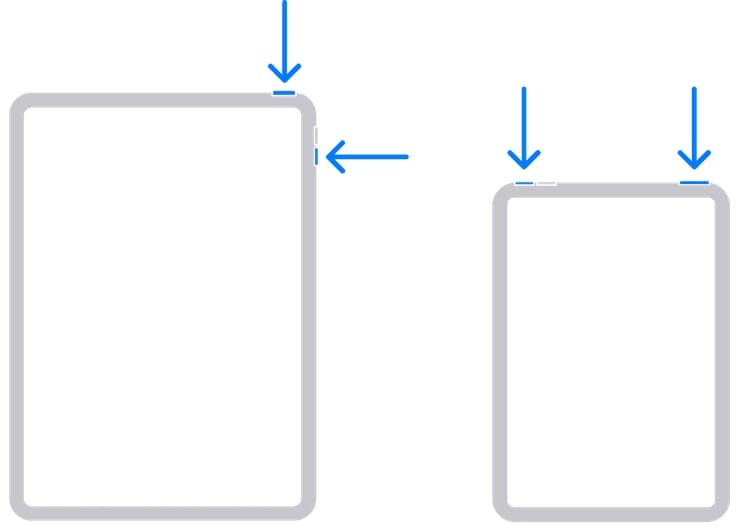
- Если в iPad имеется кнопка «Домой» (круглая кнопка), то просто нажмите и удерживайте верхнюю кнопку питания до появления ползунка выключения устройства.

2. Передвиньте вбок ползунок, чтобы отключить устройство. Подождите 20-30 секунд, пока ваш iPad точно полностью выключится.
Шаг 3. Переведите iPad в режим восстановления
1. Используйте кнопку на планшете, чье расположение зависит от модели iPad:
- Если на планшете отсутствует кнопка «Домой», то нужна будет верхняя кнопка питания.
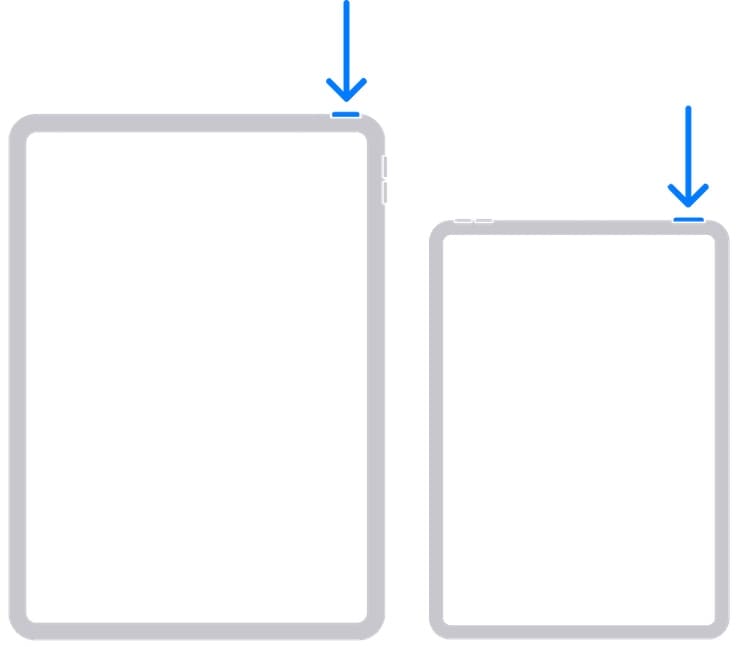
- Если на планшете есть кнопка «Домой», то нужна будет именно она – кнопка «Домой».

2. Нажмите и удерживайте эту кнопку (см. п. 1 выше) и сразу же подключите ваш iPad при помощи кабеля к компьютеру, но не отпускайте при этом кнопки.
3. Дождитесь появления на экране iPad картинки режима восстановления.
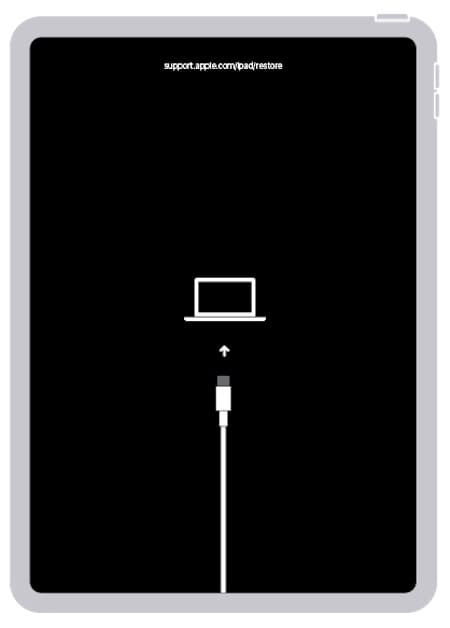
Теперь кнопку можно отпустить. Если на экране отобразится окно ввода код-пароля, забытого вами, то понадобится отключить планшет и начать действовать с первого шага.
Шаг 4. Восстановление iPad
1. Запустите на компьютере приложение Finder (если это Mac) или iTunes (если это Windows) и найдите значок определившегося в системе iPad. Кликните на него.
2. Вам предложат выполнить восстановление устройства или его обновление. Выберите «Восстановить».
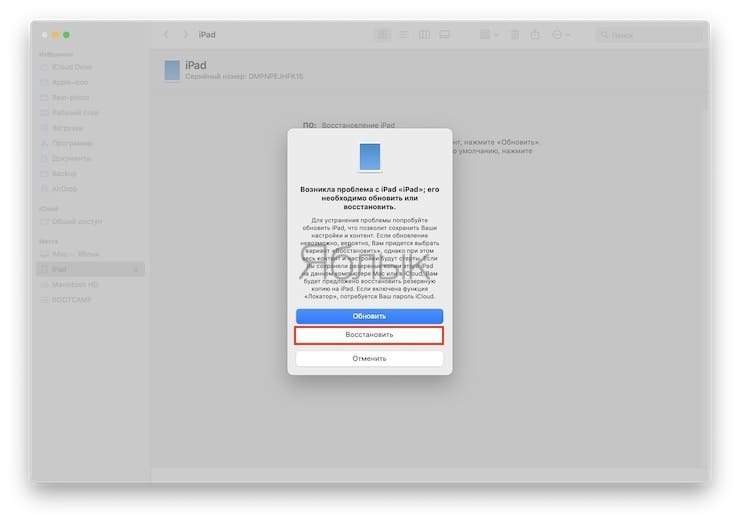
Ваш компьютер скачает с серверов Apple требуемое программное обеспечение и инициализирует процедуру восстановления системы.
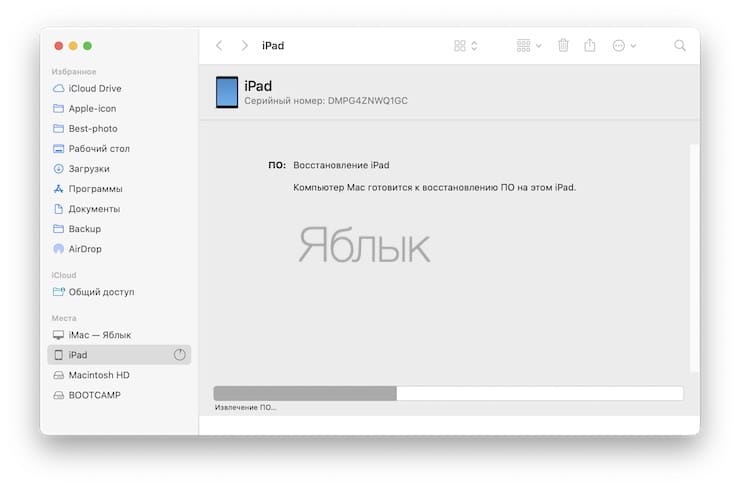
3. Если процесс стартовал, дождитесь его завершения не отключая iPad от компьютера.
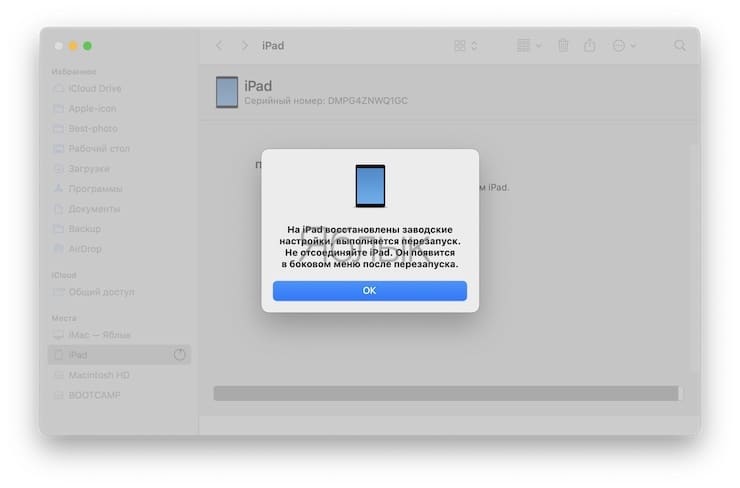
4. По завершении процесса отключите планшет от компьютера и начните им пользоваться в привычном режиме. И постарайтесь больше не забывать код-пароль, если снова решите его установить.
�� Смотрите также:
- В каком смартфоне самая лучшая камера в 2023 году – Топ 10.
- Уведомления по расписанию на iPhone и iPad: как настраивать сводки?
- Как создать несколько будильников на iPhone одним нажатием.
�� Мы в Telegram и YouTube, подписывайтесь!
Что делать, если забыли пароль на iPad

«Яблочная» компания предлагает пользователям гаджетов защищать свои данные через блокировку при помощи специального кода. Но известно, что при неправильном вводе пароля шесть раз подряд девайс будет заблокирован, а на экране появится сообщение о деактивации устройства. Но что делать тем, кто вдруг забыл пароль iPad? Попробуем в этом разобраться.
Если забыли пароль блокировки
Если код вспомнить никак не удается, придется удалить всю информацию с устройства через iTunes. Только после этого можно возобновить содержимое и все предыдущие настройки из резервной копии.
Но что делать, если забыл пароль от айпада? Если до момента утери пароля вы не позаботились о резервной копии, то восстановить данные на планшете будет невозможно. Есть несколько способов удаления информации с девайса и последующего ее возобновления:
- Если проводилась синхронизация, процедуру можно совершить через iTunes.
- В случае включенной опции «Найти iPad» и выполнения входа в iCloud – через этот облачный сервис.
- Через режим восстановления.
Таким образом, чтобы периодически не задаваться вопросом, как снять пароль с iPad, если забыл, настоятельно рекомендуем периодически копировать данные.
Восстановление при помощи iTunes
Если пользователь забыл пароль на iPad, выполняются следующие шаги:
Читайте также
- Подсоедините гаджет к ПК, на котором проводилась синхронизация.
- Активируйте режим восстановления.
- Подождите, пока программа синхронизирует устройство и скопирует информацию.
- После завершения процесса – «Восстановить».

- Когда в момент процедуры откроется экран настройки, нажмите «Восстановить из копии iTunes».

Использование iCloud
Если на устройстве iOS настроена функция «Найти iPad», то для процесса возобновления можно попробовать применить сервис iCloud. Итак, вы забыли пароль блокировки iPad и не знаете, что делать. В такой ситуации нужно:

- Войти на страницу iCloud с любого другого девайса или сайта.
- При запросе выполнить вход через идентификатор Apple ID.
- Щелкнуть появившийся в окне браузера список «Все устройства».
- Выбрать устройство, которое надо устранить.
- Кликнуть «Стереть» (удаляются данные на гаджете и его пароль).
После этого появится возможность возобновления из копии, или же можно будет совершить новую настройку.
Эти рекомендации пригодятся и тем, кто не знает, как снять пароль с iPad.
Режим восстановления
Бывают случаи, когда пользователь ни разу не проводил синхронизацию своего устройства с iTunes и не использовал утилиту «Найти iPad». Тогда ответ на вопрос, как активировать айпад, если забыл пароль, несколько усложняется.
В таком случае вам поможет включение режима восстановления. Понятно, что после его активации вся информация на гаджете (а это установленные приложения, данные входа в еmail, фотографии и т.д.), а также код, установленный на нем, будут стерты. Представляем инструкцию, которая будет полезна и тем, кто не знает, что надо делать, если забыл пароль на iPad mini или на iPad Pro. Надо выполнить несложный алгоритм:

- Подключаем планшет к ПК и открываем iTunes.
- Осуществляем принудительную перезагрузку:
- одновременно нажимаем и удерживаем «Режим сна/Пробуждения» и «Home» до появления логотипа компании;
- продолжаем удерживать клавиши до тех пор, пока не появится интерфейс режима восстановления;
- выбираем «Восстановить».
После вышеуказанных действий приложение должно загрузить программное обеспечение для девайса. Иногда эта процедура занимает больше 15 минут. После того как вы закончите весь процесс, появится возможность совершить настройку гаджета и использовать его в привычном режиме. Кстати, эти рекомендации пригодятся и тем пользователям, которые забыли пароль iPad 4 или iPad Air.
Восстановление пароля ограничений
Этот шифр часто используют родители, так как основное его предназначение – сделать недоступными определенные функции планшета. Если вы относитесь к тем пользователям, кто забыл пароль ограничений на iPad, вам поможет нижеприведенная инструкция. Но важно помнить, что такой способ можно использовать только на устройствах с Jailbreak:
Читайте также
- Сначала рекомендация тем, кто не знает, как включить айпад, если забыл пароль ограничений, – закачайте бесплатное приложение iBackupBot.

- Подключите ваш гаджет к ПК, запустите iTunes.
- Перейдите на вкладку своего устройства и найдите опцию «Создать копию сейчас».

- В iBackupBot выберите свой iPad, на котором хотите удалить старый код родительского контроля.
- Кликните дважды по файлу com.apple.springboard.plist в папке «Preferences», для того чтобы открыть для редактирования.
- В конце документа перед закрывающим тегом вставьте
SBParentalControlsPIN 0000 . - Сохраните файл и закройте утилиту.
- Откройте iTunes и восстановите свой девайс из конечной резервной копии, в которую вносились изменения.
- После возобновления перейдите «Настройки»-«Основные»-«Ограничения».

- Введите код четыре нуля.

Таким образом, как узнать пароль от iPad (ограничений), мы разобрались. А после всех шагов можно задать новый шифр ограничений или отключить их вообще.
Этим же советам нужно следовать, если кто-либо вдруг на iPad 2 забыл пароль для родительского контроля.
Через Pinfinderv
Если времени мало, но вы ломаете голову над тем, как вспомнить пароль на iPad, есть отличный способ – через Pinfinder. Для этого:

- Копируем информацию через iTunes.
- Запускаем Pinfinder: в браузер ПК вставляем ссылку https://github.com/gwatts/pinfinder/releases и переходим на нее.
- На открывшейся странице выбираем нужный файл (выбор зависит от вашей ОС) и жмем на него.
- Запускаем утилиту.
- Приложение само найдет резервную копию iPad и покажет забытый код ограничений.
Таким образом, когда мы не знаем, что делать, если забыл пароль на iPad (для ограничений), – требуется всего несколько минут для его возобновления. Однако в будущем для родительского контроля лучше использовать не очень сложную комбинацию, так как, скорее всего, список заблокированных функций вы будете менять, а через какое-то время можете вообще отказаться от него. А из-за того что используете вы этот шифр редко, забыть его будет легко.
Бытует мнение что, есть универсальный пароль для iPad. Но это не так – придумать секретную комбинацию должен владелец девайса.
4 способа разблокировать iPad с помощью компьютера и iTunes
Читатели помогают поддержать MSPoweruser. Когда вы совершаете покупку по ссылкам на нашем сайте, мы можем получать партнерскую комиссию.
Прочтите страницу раскрытия информации о партнерах, чтобы узнать, как вы можете помочь MSPoweruser легко и не тратя денег. Читать далее
Пароли и протоколы безопасности в iPad и других продуктах Apple предназначены для защиты ваших данных. Отсутствие пароля для iPad может ограничить ваш доступ к устройству, и вы больше не сможете его использовать. Помимо того, что вы забыли пароль, вы также можете столкнуться с аналогичной проблемой, если купили подержанный iPad у кого-то другого. Тем не менее, у вас есть надежда, и с помощью правильного инструмента вы можете легко обойти пароль iPad.
Часть 1. Почему ваш iPad отключен?
Прежде чем иметь дело с отключенным iPad, вам нужно знать причины, которые могут вызвать эту проблему. Вот основные причины, которые приводят к отключению iPad:
- Слишком много попыток входа с неправильным кодом доступа или идентификатором
- Вы купили подержанный iPad, и владелец не предоставил учетные данные для входа
- Устройство отключено или заблокировано из-за ошибки малыша
- Вы совершенно забыли пароль для iPad
Неважно, по какой причине был отключен iPad, вы должны разблокировать его, если хотите продолжить использование устройства. В этой статье мы обсудим некоторые оригинальные способы разблокировки iPad, если вы забыли пароль iPad.
Часть 2: Четыре способа легко разблокировать iPad
Нет необходимости паниковать, если у вас отключен iPad, поскольку мы расскажем вам об этом. как разблокировать отключенный iPad дома. У всех этих четырех способов разблокировки iPad есть свои плюсы и минусы, которые также обсуждаются в этом блоге.
Способ 1: как разблокировать iPad с помощью iTunes
Если вы синхронизировали iPad с компьютером для использования iTunes, вы можете легко разблокировать отключенный iPad с помощью iTunes. Просто подключите устройство к системе и откройте iTunes, чтобы восстановить iPad. Вот несколько простых шагов, которые необходимо выполнить, чтобы разблокировать iPad с помощью iTunes:
- Подключите iPad к компьютеру и откройте iTunes на своем компьютере.
- Выберите правильное устройство и нажмите «Восстановить».
- Дождитесь завершения процесса. После этого вы можете без проблем использовать свой iPad.
Плюсы
- Простой процесс разблокировки iPad без какого-либо опыта
- Работает нормально, если устройство синхронизировано с ноутбуком или компьютером
Минусы
- Не всегда работает, если вы используете новый ноутбук для восстановления
- Вы можете потерять данные, если у вас нет резервной копии
Способ 2: как разблокировать iPad с помощью «Найти iPhone»
Apple представила новую функцию под названием «Найти iPhone» в iOS 8.2. Эта функция позволяет отслеживать, находить и отслеживать устройства, подключенные к Интернету. Вы можете использовать функцию «Найти iPhone», чтобы разблокировать iPad, если вы уже включили эту функцию на своем устройстве. Выполните следующие действия, чтобы разблокировать заблокированный iPhone с помощью функции «Найти iPhone»:
- Убедитесь, что вы включили функцию «Найти iPhone» на своем устройстве iOS.
- Откройте свой Apple ID на ноутбуке и выберите устройство, которое хотите разблокировать.
- Сотрите iPad, а затем установите новый пароль, введя учетные данные для входа.
Плюсы
- Процесс работает без установки iTunes
- Вы можете легко отследить потерянное устройство без каких-либо усилий
Минусы
- Если у вас нет доступа к учетной записи iCloud, нет возможности использовать этот метод
- Чтобы этот метод работал, ваше устройство должно быть подключено к Интернету.
Способ 3: как разблокировать iPad в режиме восстановления
Как следует из названия, режим восстановления — это режим, предназначенный для исправления любого сбоя на устройстве. Профессионалы обычно используют этот метод для разблокировки отключенного iPad, и этот метод работает по-разному для последних моделей с Face ID. Лучше узнать немного больше об этом методе, иначе вы можете потерять свои данные напрасно.
- Удерживайте кнопку питания и громкости в течение нескольких секунд после подключения устройства к ноутбуку.
- Устройство должно перейти в режим восстановления, где вы сможете обойти блокировку.
- Если появится экран пароля, попробуйте еще раз войти в режим восстановления, нажав правильные кнопки.
Плюсы
- Работает нормально, даже если у вас нет доступа к ноутбуку
- Не требует никаких дополнительных устройств для восстановления iPad
Минусы
- Может не работать, если какая-либо кнопка на устройстве сломана
- Вам нужен iTunes для настройки после восстановления iPad
Способ 4: Как разблокировать iPad с помощью Tenorshare 4uKey
Если ни один из вышеперечисленных способов вам не помог, подлинный разблокировка экрана айфона инструмент может решить вашу проблему. Tenorshare 4uKey — единственный в своем роде инструмент, который может разблокировать iPad, если вы забыли пароль iPad. Неважно, как вы заблокировали свой старый или новый iPad, Tenorshare 4uKey поможет вам легко получить доступ.
Особенности Tenorshare 4uKey
Вот некоторые ключевые функции, которые могут привлечь каждого пользователя Apple, сталкивающегося с соответствующими проблемами:
- Поддержка безопасного сброса настроек iPad без пароля или идентификатора
- Разблокируйте отключенный iPad без использования iTunes или любого другого продукта Apple
- Обход протоколов безопасности и ключа активации на iPad и iPhone
Как разблокировать iPad с помощью Tenorshare 4uKey?
Tenorshare 4uKey предназначен для личного и профессионального использования, поэтому вам не нужны какие-либо специальные знания для использования этого инструмента. Вот несколько простых шагов, которые необходимо выполнить для разблокировки отключенного устройства.
Шаг 1: Установите Tenorshare 4uKey
Вы можете легко скачать Tenorshare 4uKey на вашем ноутбуке или компьютере. После загрузки откройте программу установки и установите программу 4uKey.
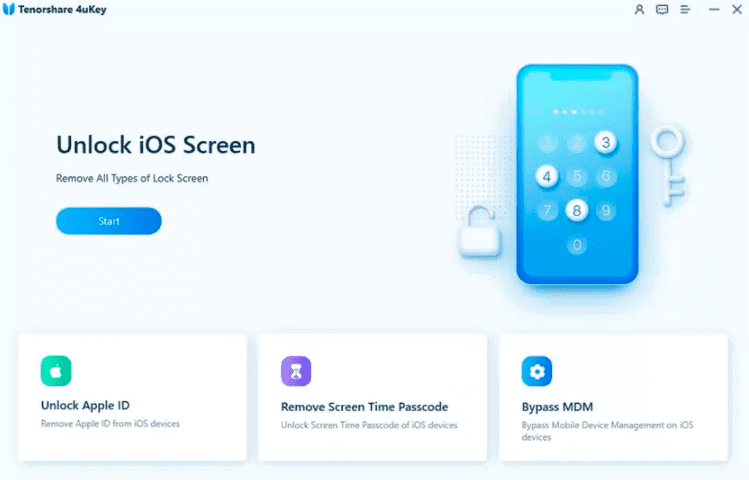
Шаг 2. Установите соединение между iPad и ноутбуком.
Используйте кабель для передачи данных для подключения iPad к ноутбуку и следуйте инструкциям на экране. Tenorshare 4uKey — это интеллектуальный инструмент, который автоматически обнаружит ваше устройство.
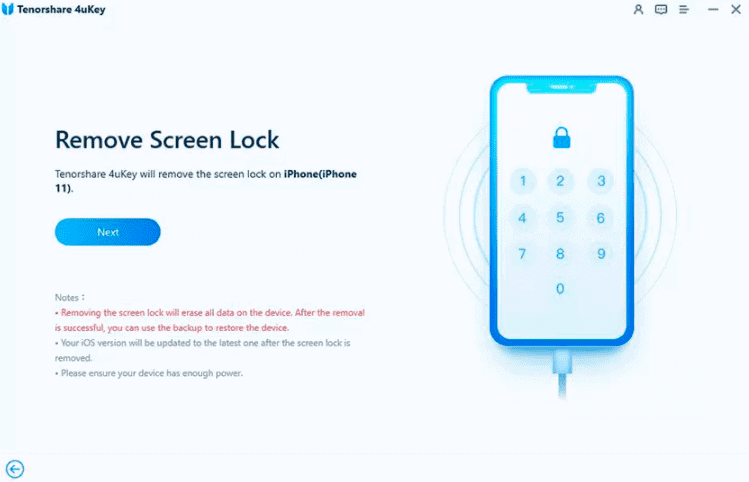
Step 3: скачать пакет прошивки
После обнаружения вашего iPad Tenorshare 4uKey попросит вас загрузить пакет прошивки. Начните загрузку и перейдите к следующему шагу.
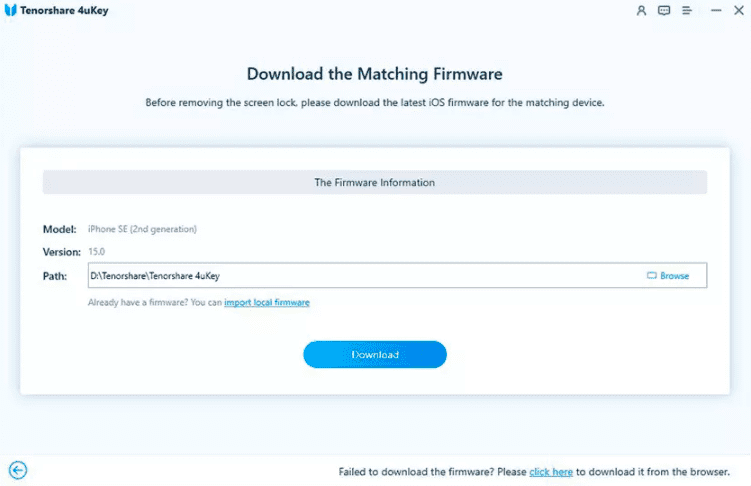
Шаг 4: Начните разблокировать iPad
После завершения загрузки пакета прошивки нажмите кнопку «Начать удаление», и Tenorshare 4uKey удалит пароль iPad в течение нескольких минут.
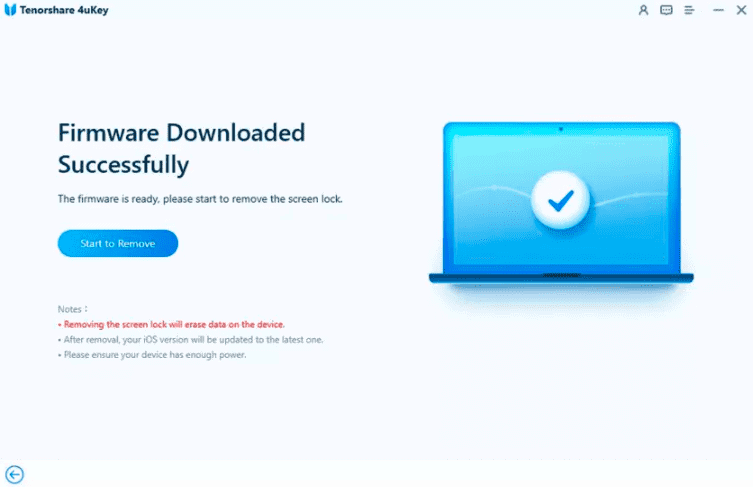
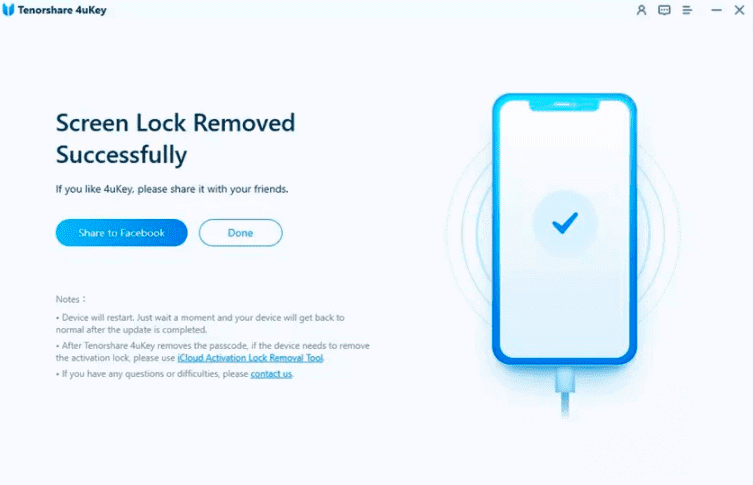
Шаг 5: Установите новый пароль и наслаждайтесь своим iPad
Весь процесс не займет более нескольких минут, и вы сможете сбросить пароль для iPad, как и для нового устройства.
Заключение
Отключенный iPad может быть неприятным, но с правильной помощью вы можете избежать дальнейших проблем. Некоторые из этих методов слишком сложны, а некоторые даже не работают для большинства моделей. С другой стороны, Tenorshare 4uKey — это многоцелевой инструмент для снятия блокировки активации, который может избавить вас от дальнейших проблем. Получите инструмент Tenorshare 4uKey прямо сейчас и наслаждайтесь пробной версией с ограниченным сроком действия.
Забыли пароль для iPad или iPhone? 4 простых способа это исправить
Забыть пароль iPad или iPhone может быть общий опыт. Учитывая растущую важность безопасности, устройства Apple имеют надежные механизмы защиты ваших данных. Однако это также означает, что восстановление доступа может быть затруднено, если вы забудете свой пароль. Сегодня эта статья расскажет вам о 4 лучших методах восстановления или сброса пароля. После этого вы сможете без проблем получить доступ к своему устройству iOS. Просто читайте внимательно. И подберите один подходящий для вас способ!

- Часть 1. Как найти забытый пароль iPad/iPhone
- Часть 2. Как получить доступ к iPad/iPhone и разблокировать его, если вы забыли пароль
- Часть 3. Часто задаваемые вопросы о том, как забыть пароль iPad/iPhone
Часть 1. Как найти забытый пароль iPad/iPhone
imyPass Менеджер паролей iPhone — это профессиональное программное обеспечение для поиска, просмотра, управления и обмена паролями, хранящимися на ваших устройствах iOS. Если вы забыли пароль iPad или iPhone, просто попробуйте восстановить использованный пароль за несколько шагов. И вы можете быстро завершить процесс благодаря удобному интерфейсу. Помимо пароля экрана, он может восстановить пароль Apple ID, пароль электронной почты и многое другое. Что еще более важно, он позволяет одновременно экспортировать и сохранять все пароли в файл CSV. Теперь загрузите и попробуйте найти пароль вашего iPad или iPhone!

4 000 000+ загрузок
Сканируйте все пароли, хранящиеся на вашем iPhone, iPad или iPod.
Восстановите пароль iOS, чтобы разблокировать устройство без взлома.
Управляйте различными учетными записями и паролями, включая Wi-Fi, iCloud и т. д.
Быть совместимым с последними версиями, включая iOS 17 и iPadOS 17.
Шаг 1Загрузите менеджер паролей на свой Mac или ПК с Windows. Шаг 2Подключите устройство iOS к рабочему столу с помощью USB-кабеля. Кран Доверять когда на устройстве iOS будет предложено подтвердить, что вы доверяете компьютеру. 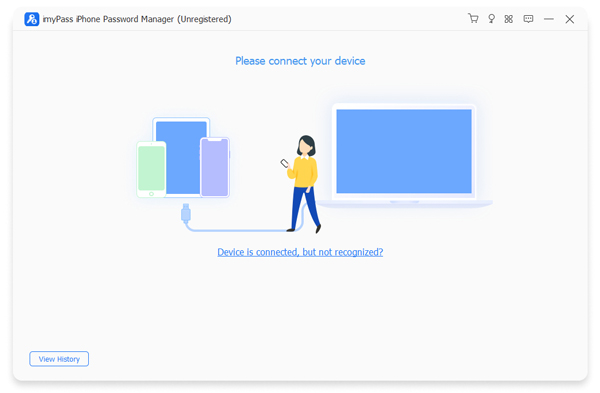 Шаг 3Откройте программу и нажмите Начинать для сканирования вашего iPad или iPhone.
  Шаг 4После сканирования вы увидите список паролей для вас. Здесь вы можете просмотреть свой пароль iPad или iPhone. При необходимости экспортируйте его напрямую.
The лучший менеджер паролей для iPhone и iPad может легко восстановить использованный вами пароль. Будьте спокойны, если забудете свой пароль iOS.
Часть 2. Как получить доступ к iPad/iPhone и разблокировать его, если вы забыли пароль
Помимо восстановления пароля, три способа, описанные ниже, помогут вам снова получить доступ к вашему устройству iOS.
Способы 1. Как обойти iPad/iPhone без сброса настроек
iPassGo — один из лучших инструментов, который поможет вам обойти пароль iPad или iPhone. Этот инструмент для разблокировки паролей может разблокировать различные пароли iOS. Независимо от того, является ли пароль вашего устройства 4-значным или 6-значным паролем, Touch ID или Face ID, он может вам помочь. Кроме того, он поддерживает удаление Apple ID, кода доступа к экранному времени и режима MDM с вашего iPhone или iPad. Выполните следующие действия, если вы забыли пароль своего iPhone/iPad/iPad Pro.
Шаг 1Установите и откройте этот разблокировщик паролей на своем компьютере. Подключите свой iPhone или iPad и выберите Стереть пароль .  Шаг 2Подключите ваше устройство к рабочему столу. Нажмите Начинать скачать пакет прошивки.
  Шаг 3После загрузки нажмите кнопку Разблокировать кнопку, чтобы внимательно прочитать уведомление. Если вы подтвердите процесс очистки, введите 0000 по программе. После этого пароль будет удален с вашего iPhone или iPad.
После удаления вы можете снова установить новый пароль. А ещё ты можешь научиться как отключить пароль на айфоне или пароль экрана iPad здесь.
Способы 2. Как сбросить пароль iPad/iPhone, если вы забыли свой пароль
Если слишком много раз ввести неправильный пароль на экране блокировки, ваше устройство iOS отключится и получит предупреждающее уведомление. Есть еще один способ, если вы забыли пароль iPad или iPhone. Вы можете попробовать перевести устройство в режим восстановления. Затем вы можете стереть старый пароль и установить его заново. Следуйте здесь, и шаги будут разными для Mac и ПК.
Шаг 1Подключите iPhone/iPad к компьютеру с помощью USB-кабеля. Если вы используете компьютер, убедитесь, что на нем установлена ОС Windows 10 или новее, и сначала установите iTunes. Шаг 2Отключите устройство iOS от компьютера. Затем выключите его и переведите в режим восстановления, следуя официальному руководству Apple. Действия будут отличаться в зависимости от модели вашего устройства. Шаг 3После этого вы сможете восстановить свой iPhone/iPad. Найдите свое устройство в iTunes или Finder на подключенном компьютере.
Найдите и нажмите кнопку Устройство значок на боковой панели. Выбирать Краткое содержание и нажмите на Восстановить iPhone/iPad вариант.
Следуйте инструкциям на экране, чтобы продолжить.
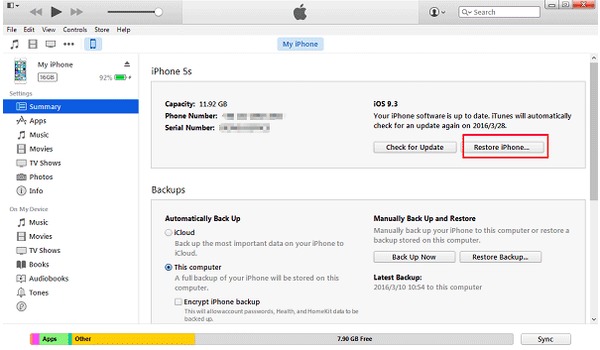
Найдите подключенное устройство и выберите Восстановить когда вы увидите подсказку Восстановить или же Обновлять . Ваш компьютер начнет процесс восстановления.
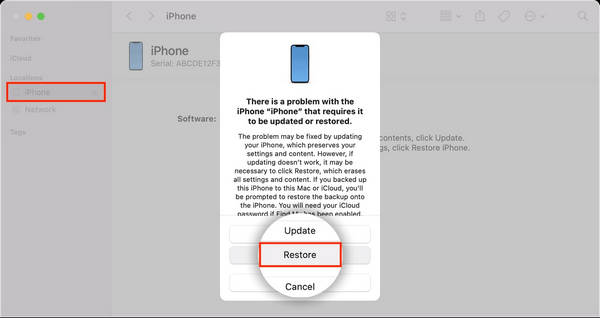
Позже к вашему iPhone/iPad можно будет получить доступ без пароля. Затем вы можете сбросить новый пароль вручную.
Способ 3. Как стереть пароль iPad/iPhone онлайн
Когда вы включили Найди мой ранее вы можете разблокировать свой iPhone/iPad и получить к нему доступ с помощью iCloud. Этот процесс не требует какой-либо установки или сложной эксплуатации. Вот как его стереть, если вы забудете пароль iPhone/iPad.
Шаг 1Доступ к iCloud.com на вашем компьютере или других устройствах iOS. Вы можете войти в iCloud с помощью своего идентификатор Apple ID учетную запись и пароль. Шаг 2После входа в систему нажмите Найти мой iPhone/iPad на верхней правой панели инструментов. Введите ваш идентификатор Apple ID пароль для доступа к Найти мой iPhone/iPad интерфейс. Затем выберите разблокированный iPad/iPhone из Все устройства . Шаг 3Выбирать Стереть iPhone/iPad и выбрать Стереть . Нажмите Следующий и следуйте инструкциям на экране, чтобы продолжить.
Наконец, все данные и настройки, такие как пароль экрана, будут удалены.
Часть 3. Часто задаваемые вопросы о том, как забыть пароль iPad/iPhone
Как восстановить заводские настройки iPad, если вы забыли пароль?
Если вы забыли пароль iPad, вы можете следовать инструкциям на как восстановить заводские настройки iPad/iPhone/iPod без пароля.
Что делать, если я забыл свой Apple ID и пароль?
Вы можете восстановить свой Apple ID с помощью официального процесса восстановления Apple на их веб-сайте.
Могу ли я восстановить данные после перезагрузки устройства?
Вы можете восстановить свои данные, если у вас есть резервная копия в iCloud или iTunes. В противном случае после сброса вы потеряете все свои данные.
Может ли служба поддержки Apple помочь мне восстановить пароль?
Нет. Apple не может помочь вам восстановить забытый пароль устройства напрямую. Но они могут помочь вам сбросить его.
Можно ли разблокировать iPhone с помощью Apple ID?
Да. Просто войдите на icloud.com, используя свой Apple ID, в любом браузере. И вы можете использовать iCloud, чтобы разблокировать свой iPhone онлайн.
В этой статье описано несколько способов исправить это, если вы забыть пароль iPad или iPhone. Используя правильные инструменты и методы, вы можете восстановить доступ. Независимо от того, решите ли вы использовать профессиональный инструмент, iTunes, Finder или iCloud, внимательно следуйте инструкциям. Между тем, не забывайте регулярно выполнять резервное копирование вашего устройства, чтобы предотвратить потерю данных. Если это руководство оказалось для вас полезным, оставьте комментарий и поделитесь своим опытом.
- Как попасть в заблокированный iPhone, если iPhone заблокирован
- Обойти пароль блокировки экрана iPhone с помощью 5 методов
- Что делать, если вы забыли пароль для экранного времени на iPhone/iPad
- Разблокировать iOS
- Обойти пароль блокировки экрана iPhone
- Разблокировать устройство iOS без пароля
- Исправить экранное время, не работающее
- Исправить iPhone Face ID, который не работает
- Разблокировать забытый код доступа к экранному времени
- Исправить iPhone Touch ID, который не работает
- Пароль Windows
- Обойти пароль администратора Windows
- iSumsoft Средство восстановления пароля Windows
- Обойти пароль Windows 10
- Разблокировать ноутбук HP
- Обойти пароль Windows 7
- Бесплатные инструменты для восстановления пароля Windows
- Сбросить пароль Microsoft
- Сбросить пароль Windows 8
- Советы по Windows
- Удалить учетную запись администратора в Windows
- Сброс ноутбука Acer
- Получите права администратора в Windows 10
- Сброс настроек ноутбука ASUS
- Удалить пароль для входа в Windows 10
- Восстановление заводских настроек ноутбука Dell
- Исправить Windows
- Разблокировать компьютер без пароля
- Исправить неработающий PIN-код Windows 10
- Удалить пароль Defaultuser0 в Windows
- Исправить Windows 10 без экрана входа в систему
Менеджер паролей iPhone
Легко управляйте паролем iPhone