Запуск программы невозможен, так как на компьютере отсутствует PhysXLoader.dll

Скачали долгожданную игру, а при запуске видите досадную ошибку: «Запуск программы невозможен, так как файл physxloader.dll отсутствует»? Не расстраивайтесь! Решение есть!
Зачастую, в таком случае, пользователи персонального компьютера начинают искать файл библиотеки physxloader.dll. Для решения данной ошибки такой вариант не прокатит. Поэтому не занимайтесь ерундой, не тратьте время на поиск и скачивание отдельного файла physxloader.dll с последующим изучением инструкции — куда же его загрузить?!
Решается проблема достаточно просто и быстро — путём скачивания с официального сайта производителя программного продукта Nvidia PhysX. Файл physxloader.dll является лишь частью библиотеки, поэтому его отдельное скачивание и установка в каталог system32 не поможет. Загрузить программу можно с сайта nvidia.ru, воспользовавшись поиском по сайту.
Если Вам лень искать на сайте Nvidia PhysX, то можете воспользоваться прямой ссылкой. Я за вас уже всё нашёл 🙂
http://www.nvidia.ru/object/physx-9.14.0702-driver-ru — этот программный продукт поддерживает ся и работает на видеокартах GPU серии с 400 по 900, с минимальным объёмом графической памяти 256МБ.
http://www.nvidia.ru/object/physx-9.16.0318-driver-ru — д анный программный продукт поддерживает ся и работает на видеокартах GPU с ледующих серий: GeForce 9, 100, 200, 300, 400, 500, 600 и 900, с минимальным объёмом графической памяти 256МБ.
http://www.nvidia.ru/object/physx_archives.html – п о д анн ой ссылк е находится архив всех выпускаемых ранее версий Nvidia PhysX. Подойдет для устаревших видеокарт.
После скачивания и установк и компонента рекомендую перезагрузить компьютер и попробовать ещё раз запустить игру. Ошибка должна быть исправлена.
Уважаемые пользователи!
Если у вас возникли вопросы по данному материалу — оставьте свой комментарий и мы постараемся вам помочь.
С уважением, Администратор сайта snapcomp.ru
Дорогой друг! Возможно, тебе будут интересны следующие статьи:
- Компьютер не включается, выдает сообщение «detecting drivers please wait»
- Что делать, если компьютер пишет: «Видеодрайвер перестал отвечать и был восстановлен»?
- Windows 10 – пропали эскизы, значки изображений, фото и видео файлов.
- Как удалить вирус всплывающего рекламного окна?
- Зависает, тормозит компьютер. Три основные причины.
msvcp110.dll отсутствует на компьютере — как скачать и исправить ошибку
Хочу предостеречь, что не стоит вводить в поисковике фразу скачать msvcp110.dll бесплатно или что-то в этом духе: с таким запросом вы вполне можете загрузить на свой компьютер совсем не то, что нужно, необязательно безопасное. Правильный путь исправления ошибки «Запуск программы невозможен, так как msvcp110.dll отсутствует на компьютере» куда проще (не нужно искать, куда кидать файл, как его установить и все в этом духе), а все необходимое загружается с официального сайта Microsoft.
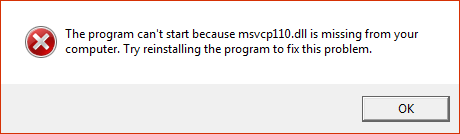
Скачать msvcp110.dll с сайта Microsoft и установить на компьютер

Просто загрузите установщик, установите необходимые компоненты и перезагрузите компьютер. При загрузке вам потребуется выбрать разрядность системы (x86 или x64), а программа установки установит все необходимое для Windows 8.1, Windows 8 и Windows 7.
Примечание: если у вас 64-битная система, то следует установить сразу два варианта пакета — x86 и x64. Причина: дело в том, что большинство программ и игр 32-разрядные, поэтому даже в 64-разрядных системах нужно иметь библиотеки 32-бит (x86) для их запуска.
Видео инструкция об исправлении ошибки msvcp110.dll в Battlefield 4
Если ошибка msvcp110.dll появилась после обновления до Windows 8.1

Если до обновления программы и игры запускались нормально, а сразу после него перестали, и вы видите сообщения об ошибке, что запуск программы невозможен и нужный файл отсутствует, попробуйте следующее:
- Зайдите в панель управления — установка и удаление программ.
- Удалите «Распространяемый пакет Visual C++»
- Загрузите его с сайта Microsoft и снова установите в системе.
Описанные действия должны помочь исправить ошибку.
А вдруг и это будет интересно:
- Лучшие бесплатные программы для Windows
- Как скачать msvcr100.dll x64 и x86 для Windows 11/10/8.1/7 и исправить ошибку при запуске игр и программ
- Загрузка с флешки в БИОС и UEFI
- Как проверить оперативную память компьютера или ноутбука
- Как отключить Secure Boot
- Как скачать xinput1_3.dll с официального сайта
- Windows 11
- Windows 10
- Android
- Загрузочная флешка
- Лечение вирусов
- Восстановление данных
- Установка с флешки
- Настройка роутера
- Всё про Windows
- В контакте
- Одноклассники
-
Кристина 10.08.2016 в 09:58
- Станислав 12.07.2017 в 10:38
Ошибка «Запуск программы невозможен, так как на компьютере отсутствует AppVIsvSubsystems32.dll»
Excel для Microsoft 365 Word для Microsoft 365 Outlook для Microsoft 365 PowerPoint для Microsoft 365 Access для Microsoft 365 Excel 2021 Word 2021 Outlook 2021 PowerPoint 2021 Access 2021 OneNote 2021 Excel 2019 Word 2019 Outlook 2019 PowerPoint 2019 Access 2019 Excel 2016 Word 2016 Outlook 2016 PowerPoint 2016 Access 2016 OneNote 2016 Еще. Меньше
Если при запуске программы Microsoft Office 2016 возникает ошибка Запуск программы невозможен, так как на компьютере отсутствует AppVIsvSubsystems32.dll, ее можно устранить несколькими способами.
Восстановление
Прежде всего нужно попытаться восстановить Office. Обычно это занимает всего несколько минут. Инструкции зависят от операционной системы, но в основном процесс выглядит следующим образом:
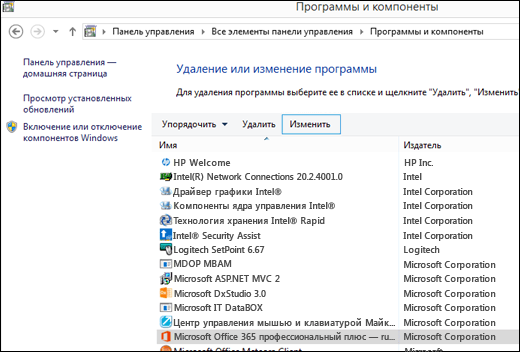
- Откройте панель управления в Microsoft Windows.
- Выберите Удаление программы.
- Найдите в списке Microsoft Office и щелкните его.
- Нажмите кнопку Изменить на панели в верхней части списка программ.
- В открывшемся диалоговом окне выберите Быстрое восстановление и нажмите кнопку Восстановить.
После завершения быстрого восстановления попробуйте запустить программу Office, в которой возникала ошибка. Если ошибка не исчезла, повторите описанные выше действия, но выберите Восстановление по сети.
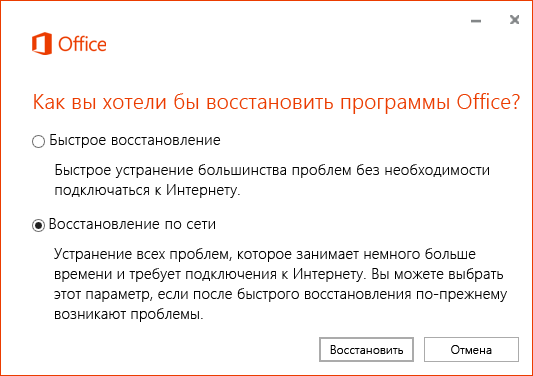
Примечание: Для восстановления по сети необходимо активное подключение к Интернету.
Дополнительные сведения об этом процессе см. в статье Восстановление приложения Office.
Если проблема все еще не устранена, необходимо удалить и переустановить Microsoft Office.
Удаление и повторная установка Office
- Выберите расположенную ниже кнопку для скачивания и установки средства поддержки удаления. Скачать
- Следуйте указанным ниже инструкциям, чтобы скачать средство поддержки удаления для соответствующего браузера.
Совет: Скачивание и установка средства может занять несколько минут. После завершения установки откроется окно удаления продуктов Office.

Edge или Chrome
- В левом нижнем углу щелкните правой кнопкой мыши SetupProd_OffScrub.exe и выберите пункт Открыть.
Microsoft Edge (старый) или Internet Explorer

- В нижней части окна браузера нажмите кнопку Выполнить, чтобы запустить файл SetupProd_OffScrub.exe.

- Во всплывающем окне выберите Сохранить файл, а затем в правом верхнем окне браузера выберите стрелку загрузки>SetupProd_OffScrub.exe.
Дополнительные сведения
- Загрузите и установите или переустановите Microsoft 365 или Office 2019 на ПК или Mac
- Устранение неполадок при установке Office 2016 и Office 2013
Запуск программы невозможен, так как на компьютере отсутствует необходимая dll
Пошаговое руководство по исправлению ошибки при запуске приложения Windows из-за отсутствия необходимой библиотеки DLL.

Windows
Универсальное решение для большинства ошибок вида «Запуск программы невозможен, так как на компьютере отсутствует XXXXX.dll. Попробуйте переустановить программу».
На текущий момент в статье имеется решение для следующих библиотек DLL (подходит для Windows 11, 10, 7, 8, XP):
- api-ms-win-crt-runtime-l1-1-0.dll
- MSVCP140.dll
- MSVCP120.dll
- MSVCP110.dll
- MSVCP100.dll
- physxloader.dll
- openal32.dll
- xlive.dll
- tes4r.dll
Причины ошибки
Появление сообщений о невозможности запуска программ по причине отсутствия той или иной библиотеки не редкое явление. Причинами могут являться:
- Некорректное обновление Windows;
- Проблема с жестким диском, которая могла повлечь повреждение файла, сюда же можно отнести и вирусы;
- Удаление игр и программ, которые вместе с собой удаляют и системные файлы;
- Установка дополнений к Windows из непроверенных источников.
Причём вариантов не найденных библиотек масса, а варианты решения для всех отсутствующих библиотек одинаковы:
- Переустановить необходимый пакет (дистрибутив, патч), частью которого является пропавшая DLL.
- Скачать только не достающий файл и записать его в систему.
И первое и второе можно найти ниже в статье.
Шаг 1. Определяем разрядность операционной системы
Для этого необходимо нажать правую кнопку мыши на иконке Компьютер и выбрать свойства, либо нажать на сочетание клавиш Win + Bause Break .

Может быть два варианта: x32 либо x64 . В нашем случае это 32-разрядная система. Запомните значение, так как в дальнейшем от этого зависит выбор вариантов загрузки файлов.
Шаг 2. Скачиваем необходимые файлы
Для загрузки необходимой динамически подключаемой библиотеки (так называются файлы формата DLL) в сети существует множество веб сайтов, на которых можно найти и скачать необходимую библиотеку. Рекомендую не искать самостоятельно такие сайты, а воспользоваться проверенным ресурсом dll-files.com, так как велика вероятность получить вместо нужного файла вирус или иное вредоносное ПО. Или как вариант, загрузить с моего сайта ниже.
Выбирайте для загрузки файлы с разрядностью системы. Для тех у кого 64-х битная версия, желательно скачать и 32- и 64-битные версии, но очень важно их не перепутать, можно временно переименовать файлы добавив к ним цифры разрядности.
Почему нужно скачать оба файла? Дело в приложении, которое у не запускается, оно может быть как x32 так и x64, и чтобы оно наверняка запустилось скачиваем оба.
api-ms-win-crt-runtime-l1-1-0.dll
Является частью пакета Microsoft Visual C++ Redistributable для Visual Studio 2015. необходим для запуска приложений написанных с использованием Visual Studio 2015:
2. Весь пакет Microsoft Visual C++ Redistributable для Visual Studio 2015 с нашего сайта для полной переустановки:
- 32-бит — vc_redist_2015_x86.exe [14Мб]
- 64-бит — vc_redist_2015_x64.exe [15Мб]
3. Только необходимые файлы
- 32-бит — api-ms-win-crt-runtime-l1-1-0.dll [13Кб]
- 64-бит — api-ms-win-crt-runtime-l1-1-0.dll [13Кб]
msvcp140.dll
Является частью пакета Microsoft Visual C++ Redistributable для Visual Studio 2015. необходим для запуска приложений написанных с использованием Visual Studio 2015
1. Весь пакет с нашего сайта для полной переустановки:
- 32-бит — vc_redist_2015_x86.exe [14Мб]
- 64-бит — vc_redist_2015_x64.exe [15Мб]
2. Только необходимые файлы:
- 32-бит — MSVCP140.dll [170Кб]
- 64-бит — MSVCP140.dll [223Кб]
msvcp120.dll
1. Весь пакет с нашего сайта для полной переустановки:
- 32-бит — vc_redist_2013_x86.exe [6.5Мб]
- 64-бит — vc_redist_2013_x64.exe [7Мб]
2. Только необходимые файлы
- 32-бит — MSVCP120.dll [171Кб]
- 64-бит — MSVCP120.dll [218Кб]
MSVCP110.dll
1. Весь пакет с нашего сайта для полной переустановки:
- 32-бит — vc_redist_2012_x86.exe [6.5Мб]
- 64-бит — vc_redist_2012_x64.exe [7Мб]
2. Только необходимые файлы
- 32-бит — MSVCP110.dll [160Кб]
- 64-бит — MSVCP110.dll [196Кб]
msvcp100.dll
1. Весь пакет с нашего сайта для полной переустановки:
- 32-бит — vc_redist_2010_x86.exe [5Мб]
- 64-бит — vc_redist_2010_x64.exe [5.7Мб]
2. Только необходимые файлы:
- 32-бит — MSVCP100.dll [135Кб]
- 64-бит— MSVCP100.dll [176Кб]
physxloader.dll
Является частью пакета NVIDIA PhysX отвечающей за реалистичную физику в играх, таких как NFS Shift, Metro 2033 и других
1. Весь пакет с нашего сайта для полной переустановки: 32-бит — PhysX-9.16.0318-SystemSoftware.exe [30Мб]
2. Только необходимый файл 32-бит — physxloader.dll [27Кб]
openal32.dll
Содержится в OpenAL — это кросс платформенная библиотека отвечающая за объемное воспроизведение звука и используется в основном в играх, например, таких как GRID, Minecraft,Football Manager и других
1. Весь пакет с нашего сайта для полной переустановки: 32-бит — oalinst.exe [809Кб]
2. Только необходимый файл: 32-бит — OpenAL32.dll [43Кб]
xlive.dll
Является компонентом Games for Windows — игровой платформы от Microsoft, созданной для того чтобы играть под Виндовс было также просто как и на консолях
1. Весь пакет доступен с сайта Microsoft.
2. Только необходимый файл: 32-бит — xlive.dll [8.7Мб]
tes4r.dll
Является компонентом для игры Oblivion: необходимый файл 32-бит — tes4r.dll [10Кб]
Шаг 3. Установка библиотеки
Если Вы скачали установщик пакета, то просто запускаем и устанавливаем (переустанавливаем) его. И все последующие шаги не нужны. Если же вы скачали сам файл библиотеки, читаем дальше.
Можно попробовать переписать dll файл в папку с игрой или программой, которая не запускается. Windows при запуске программ сперва ищет dll в запускаемой папке, а потом уже переходит для поиска к системным. К тому же этот способ безопасней, так как внося изменения в системные разделы Windows, существует вероятность краха всей системы.
Для того, чтобы скопировать DLL в папку с приложением, узнаем путь к запускаемому приложению. Для этого нажимаем правую кнопку мыши на ярлыке программы, где в контекстном меню выбираем свойства.
Именно в выделенную папку (как на гифке выше ) нужно скопировать необходимую DLL.
Если этот вариант не сработал, то, осознавая возможные риски, копируем библиотеки в системные разделы Windows. Не забывая заранее сделать резервную копию!
- 32-х битная версия — копируем файл библиотеки в папку C:\Windows\System32 . Если файл уже существует замените его.
- 64-х битная версия — копируем его в папку C:\Windows\System32 , если 32-х битный, то в папку c:\Windows\SysWoW64 (именно в этой папке для совместимости в Windows хранятся бибилиотеки 32-х битной разрядности).
Шаг 4. Регистрация библиотеки
Нажмите на клавиатуре сочетание кнопок Win +R , появится окошко выполнить. В него надо ввести команду regsvr32 + имя_библиотеки, либо regsvr64 + имя_библиотеки.
Для 32-х битного компьютера:
Например, regsvr32 msvcp100.dll для регистрации файла версии 32-бит.
Для 64-х битного компьютера:
Например, regsvr32 msvcp100.dll для регистрации файла версии 64-бит.
Снова нажимаем Win +R и вводим:
Шаг 5. Перезагружаем компьютер
Перезагружаем компьютер и пытаемся запустить приложение или игру, которая не запускалась.
Часто задаваемые вопросы и ответы (FAQ)
Почему возникает эта ошибка?
Разрядность игры или программы не соответствует разрядности Windows. Другими словами, если вы пытаетесь запустить 32-битную игру или программу на 64-битной версии Windows, возникнет эта ошибка.
Как быстро узнать разрядность Windows?
Самый простой способ — открыть панель управления и перейти в раздел «Система». В пункте «Тип системы» будет указано «64-битная операционная система» или «32-битная операционная система».
Как зарегистрировать DLL-библиотеку?
Для этого откройте командную строку от имени администратора и введите «regsvr32 имя.dll». Например, если вы пытаетесь запустить игру, которая использует msvcr100.dll, введите «regsvr32 msvcr100.dll».
- Как избавиться от ошибки sysmenu.dll при запуске
- Как изменить порт для удаленного рабочего стола RDP
- Ошибка 0x0000007E (SYSTEM_THREAD_EXCEPTION_NOT_HANDLED)
- Логин и пароль по умолчанию от роутера, внутренний IP-адрес
- BSOD или Синий экран смерти Windows
- Ошибки HTTP
- Как убрать предупреждение системы безопасности при открытии файла в сети Windows 10
- Как установить обои в Windows
- Устранение ошибки обновления Windows 0x80072F8F
- Ошибка обновления Windows 0x80080005
Алекс Гезанов
Работаю в сервисном центре по ремонту и обслуживанию бытовой техники. За более чем 10 лет трудовой деятельности, я сталкивался с решением большого количества проблем в работе ОС Windows, периферийных устройств, бытовой техники, игровых консолей Playstation и т. д.