Как узнать PID процесса Windows

Каждый запущенный процесс в Windows имеет свой числовой идентификатор — PID или ИД процесса, который может использоваться для обращения к конкретному процессу, например, для получения информации о нём или принудительного закрытия.
В этой инструкции несколько способов узнать PID процесса в Windows 11 или Windows 10, большинство из которых подойдут и для предыдущих версий системы.
ИД процесса в диспетчере задач
Быстрый и простой способ посмотреть PID процесса в графическом интерфейсе — использовать диспетчер задач Windows, для этого:
- Откройте диспетчер задач: вы можете использовать контекстное меню кнопки «Пуск», нажать клавиши Ctrl+Shift+Esc или использовать меню Ctrl+Alt+Delete для этого.
- В диспетчере задач переключитесь на вкладку «Сведения» (в Windows 11, переключение выполняется в меню) или «Подробности» (в Windows 10).

- Обратите внимание на столбец «ИД процесса» — это и есть нужный PID. Если столбец не отображается, нажмите по заголовку таблицы с процессами правой кнопкой мыши и используйте пункт «Выбрать столбцы», чтобы включить показ нужного столбца.

Для большинства пользователей этого метода будет достаточно для получения нужной информации.
Однако, если узнать PID запущенного процесса требуется при выполнении какого-либо пользовательского скрипта, могут пригодиться описанные в последней части инструкции методы его получения без использования графического интерфейса — в командной строке или PowerShell.
PID процесса в Мониторе ресурсов
Ещё один метод, очень похожий на предыдущий — использование встроенного инструмента «Монитор ресурсов»:

- Нажмите клавиши Win+R на клавиатуре, либо нажмите правой кнопкой мыши по кнопке «Пуск» и выберите пункт «Выполнить».
- Введите resmon в диалоговое окно «Выполнить» и нажмите Enter.
- Откроется окно «Монитор ресурсов» в нем, на вкладке «Обзор» вы увидите список процессов, распределенных по группам (использование ЦП, Диска, Сети и Памяти) с указанием их ИД в соответствующем столбце.
Process Explorer
Process Explorer — «продвинутый» диспетчер задач из Microsoft Sysinternals, скачать его можно как в комплекте с другими утилитами, так и отдельно с официального сайта.

После запуска утилиты, информацию о PID процесса вы сможете найти в одноименном столбце.
Командная строка
Получить PID процесса можно с помощью команд командной строки. Шаги будут следующими:
- Запустите командную строку, лучше — от имени администратора ( как это сделать).
- Чтобы получить список всех процессов, включая информацию об их PID, введите команду
tasklist

и нажмите Enter.
Для отображения только процессов с заданными именами файлов (в имени допустимы wildcard-символы, например, *) можно использовать следующую команду:
tasklist /FI "IMAGENAME eq имя_файла.exe"

Вы можете вывести результат выполнения команды в текстовый файл, пример:
tasklist > C:\pid.txt
Windows PowerShell или Терминал Windows
И ещё одна возможность для получения PID процессов — использование терминала Windows или PowerShell:
- Запустите Windows PowerShell или Терминал Windows, для этого можно использовать меню по правому клику на кнопке «Пуск».
- Базовый вариант команды:
Get-Process

выдаст список всех процессов, PID будет отображен в столбце Id
Если в выводе требуется оставить информацию только об имени процесса и его ИД, используйте следующий синтаксис:
Get-Process | Format-Table -Property ProcessName,Id
Get-Process | Where | Format-Table -Property ProcessName,Id

На этом всё: надеюсь, подходящий для себя способ получить нужную информацию вы нашли. Знаете другие методы получения PID процессов в Windows? — буду рад вашему комментарию ниже.
А вдруг и это будет интересно:
- Лучшие бесплатные программы для Windows
- Как открыть Свойства системы Windows 11 и 10
- Как отключить или удалить Связь с телефоном в Windows 11 и 10
- Ошибка 0xc000001d при запуске игры или программы — как исправить?
- Ключ восстановления BitLocker в Windows — способы посмотреть
- User OOBE Broker — что это за процесс в Windows 11 и 10
- Windows 11
- Windows 10
- Android
- Загрузочная флешка
- Лечение вирусов
- Восстановление данных
- Установка с флешки
- Настройка роутера
- Всё про Windows
- В контакте
- Одноклассники
- Живые обои на рабочий стол Windows 11 и Windows 10
- Лучшие бесплатные программы на каждый день
- Как скачать Windows 10 64-бит и 32-бит оригинальный ISO
- Как смотреть ТВ онлайн бесплатно
- Бесплатные программы для восстановления данных
- Лучшие бесплатные антивирусы
- Средства удаления вредоносных программ (которых не видит ваш антивирус)
- Встроенные системные утилиты Windows 10, 8 и 7, о которых многие не знают
- Бесплатные программы удаленного управления компьютером
- Запуск Windows 10 с флешки без установки
- Лучший антивирус для Windows 10
- Бесплатные программы для ремонта флешек
- Что делать, если сильно греется и выключается ноутбук
- Программы для очистки компьютера от ненужных файлов
- Лучший браузер для Windows
- Бесплатный офис для Windows
- Запуск Android игр и программ в Windows (Эмуляторы Android)
- Что делать, если компьютер не видит флешку
- Управление Android с компьютера
- Как открыть Свойства системы Windows 11 и 10
- Как отключить или удалить Связь с телефоном в Windows 11 и 10
- Ошибка 0xc000001d при запуске игры или программы — как исправить?
- Ключ восстановления BitLocker в Windows — способы посмотреть
- User OOBE Broker — что это за процесс в Windows 11 и 10
- Ошибка 0x803F8001 в Microsoft Store, играх и приложениях — как исправить?
- Как использовать режим ожидания на iPhone
- GlideX — смартфон или планшет в качестве второго монитора и другие возможности
- Как открыть Управление компьютером в Windows 11 и 10
- Консоль управления MMC не может создать оснастку — варианты решения
- Appcopier — утилита резервного копирования настроек Windows 11 и 10
- Средство просмотра фотографий не может отобразить изображение — варианты решения
- Как определить тип файла без расширения или с неправильным расширением
- Api-ms-win-core-com-l1-1-0.dll отсутствует на компьютере — как исправить?
- Автоматическое обслуживание Windows 11 — как отключить или настроить
- Windows
- Android
- iPhone, iPad и Mac
- Программы
- Загрузочная флешка
- Лечение вирусов
- Восстановление данных
- Ноутбуки
- Wi-Fi и настройка роутера
- Интернет и браузеры
- Для начинающих
- Безопасность
- Ремонт компьютеров
- Windows
- Android
- iPhone, iPad и Mac
- Программы
- Загрузочная флешка
- Лечение вирусов
- Восстановление данных
- Ноутбуки
- Wi-Fi и настройка роутера
- Интернет и браузеры
- Для начинающих
- Безопасность
- Ремонт компьютеров
Как найти программный процесс, который связан с запущенной программой
Каждая программа, работающая на компьютере, имеет связанный с ней процесс. Если программа не отвечает (то есть «зависает»), для решения этой проблемы полезно знать, какой процесс связан с этой программой.
Например, после того как вы узнали, что какой-то процесс связан с программой, которая не отвечает, можно завершить этот процесс и таким образом выйти из программы:
- Откройте Диспетчер задач.
- Перейдите на вкладку Приложения, щелкните правой кнопкой мыши программу, для которой необходимо определить процесс, после чего выберите команду Перейти к процессу. Процесс, связанный с программой, будет выделен на вкладке «Процессы».
- Чтобы выяснить, какие службы используются в определенном процессе, например svchost.exe, щелкните процесс правой кнопкой мыши и выберите команду Перейти к службам. Службы, связанные с процессом, выделены на вкладке «Службы». Если выделенных служб нет, с процессом не связана ни одна служба.
- Чтобы просмотреть в диспетчере задач дополнительные сведения о любой запущен процесс, щелкните правой кнопкой мыши и выберите пункт Свойства. В диалоговом окне «Свойства» можно просмотреть сведения о процессе, в частности его расположения и объем памяти.
Как получить подробные сведения о процессах в Windows 7
Однако далеко не все процессы можно так легко опознать, и я получил уже немало вопросов от читателей по этому поводу. С идентификацией менее очевидных процессов поможет Диспетчер задач (Task Manager), и в этой статье я расскажу, как его использовать.
Запуск Диспетчера задач
Запустить Диспетчер задач в Windows 7 можно несколькими способами. Во-первых, можно нажать на панели задач правой кнопкой мыши и выбрать опцию «Запустить диспетчер задач» (Start Task Manager). Во-вторых, можно воспользоваться клавишной комбинацией [Ctrl]+[Shift]+[Esc]. И наконец в-третьих, можно запустить исполняемый файл Диспетчера задач из строки поиска меню «Пуск» (Start) — для этого введите taskmgr и нажмите [Enter]. В открывшемся окне выберите вкладку «Процессы» (Processes).
Графа «Описание»
На вкладке «Процессы» есть графа «Описание» (Description, рис. A), в которой приводятся подробные сведения о каждом процессе.
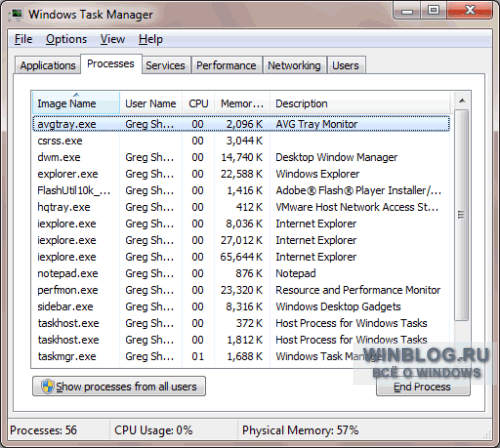
Рисунок A. Информация в графе «Описание» помогает идентифицировать процесс.
Добавление столбцов на вкладке «Процессы»
Чтобы получить более подробные сведения о процессах Windows 7, воспользуйтесь командой «Выбрать столбцы» (Select Columns) в меню «Вид» (View). Появится диалоговое окно «Выбор столбцов страницы процессов» (Select Process Page Columns), показанное на рис. B. Отсюда можно добавить на вкладку «Процессы» дополнительные колонки — например, столбец «Путь к образу» (Image Path Name), в котором указывается полный путь к файлу, инициировавшему запущенный процесс Windows 7, или графу «Командная строка» (Command Line), где приводится полная команда для запуска процесса со всеми параметрами и переключателями.
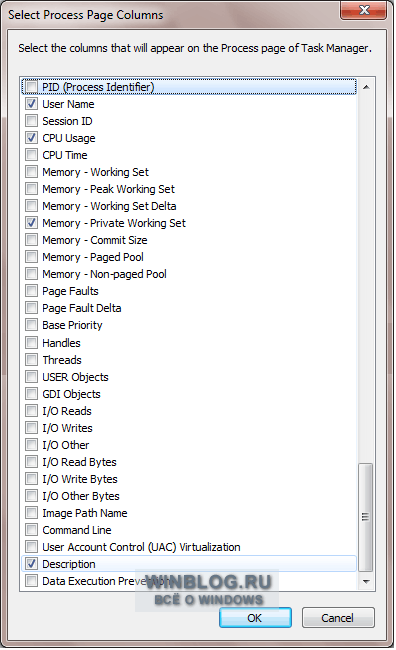
Рисунок B. Добавив на вкладку «Процессы» столбцы «Путь к образу» и «Командная строка», можно получить еще более подробные сведения о процессах Windows 7.
Помимо этих столбцов, на вкладку «Процессы» можно добавить и многие другие. Всего в окне «Выбор столбцов страницы процессов» доступно более 30 опций, описание которых не входит в задачи данной статьи. Узнать о назначении всех колонок можно из справочной статьи «Что означают столбцы памяти Диспетчера задач?» на сайте Microsoft.
Опция «Открыть место хранения файла»
Помимо добавления на вкладку столбцов «Путь к образу» и «Командная строка», можно нажать на процессе правой кнопкой мыши и выбрать опцию «Открыть место хранения файла» (Open File Location). При этом откроется папка со всеми файлами, относящимися к данному процессу. К примеру, для процесса «hqtray.exe» на моем компьютере открывается папка «VMware Player» (рис. C).
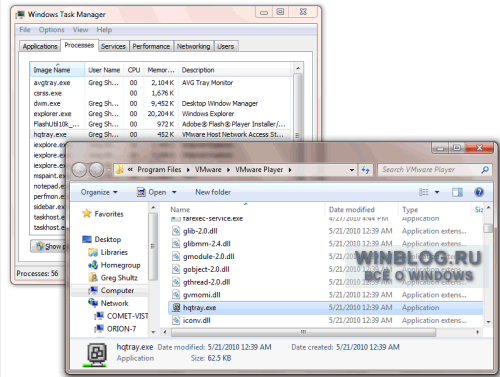
Рисунок C. Команда «Открыть место хранения файла» открывает папку со всеми файлами процесса.
Свойства процесса
Еще один источник информации о процессе Windows 7 — окно свойств, которое можно вызвать, нажав на процессе правой кнопкой мыши и выбрав опцию «Свойства» (Properties). Полезные сведения содержатся на вкладке «Подробно» (Details, рис. D).
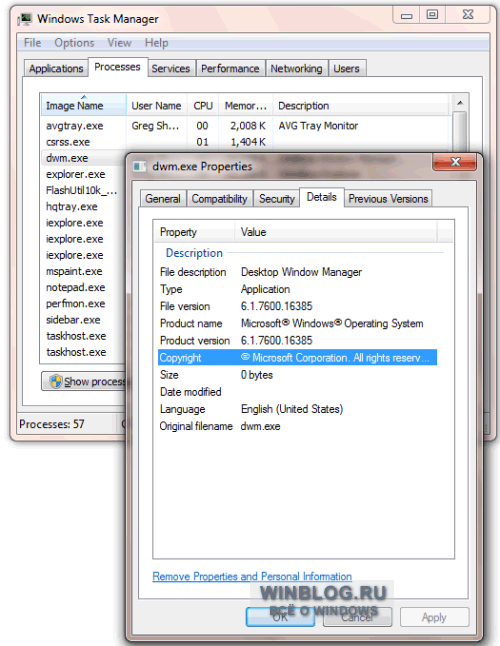
Рисунок D. В окне свойств содержится подробная информация о процессе.
Утилита Tasklist
Если вас интересует процесс «Svchost.exe», можно воспользоваться утилитой командной строки Tasklist, чтобы узнать о нем поподробнее. «Svchost.exe» — общее имя процесса для всех служб, запускаемых из динамически подключаемых библиотек (DLL). Чтобы узнать, каким службам принадлежит этот процесс, откройте командную строку (Command Prompt) и выполните следующую команду:
Tasklist /svc /fo list
Вы получите список всех запущенных процессов, в котором приводятся сведения о службах для каждого процесса «Svchost.exe» (рис. E).
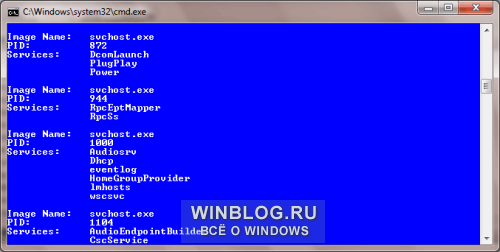
Рисунок E. Команда Tasklist позволяет узнать, каким службам принадлежит процесс «Svchost.exe».
Узнав имена служб, запомните идентификатор (PID) процесса «Svchost.exe». Теперь откройте вкладку «Службы» (Services) в Диспетчере задач и отсортируйте список по столбцу «ИД процесса» (PID). Найдите нужный идентификатор и посмотрите описание, чтобы понять назначение службы Windows 7 (рис. F).
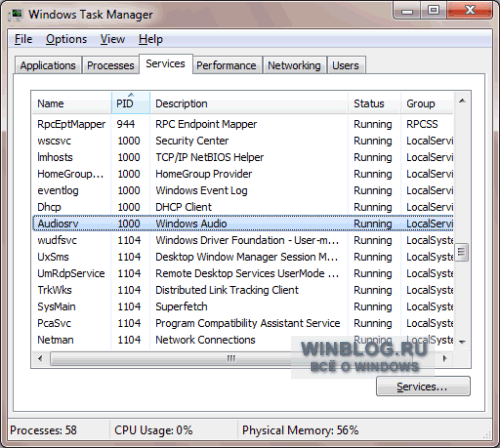
Рисунок F. С помощью идентификатора процесса можно найти описание службы на вкладке «Службы».
Сведения, к сожалению, весьма скудные, но хотя бы позволяют понять, какая именно служба запустила процесс «Svchost.exe».
А что думаете вы?
А вам приходилось использовать Диспетчер задач для поиска информации о запущенных процессах Windows 7? Поделитесь своим опытом в комментариях!
Оцените статью: Голосов
Copyright © 2006-2022 Winblog.ru All rights reserved.
Права на статьи принадлежат их авторам. Копирование и использование материалов разрешается только в случае указания явной гиперссылки на веб-сайт winblog.ru, как на источник получения информации.
Сайт для посетителей возрастом 18+
Как узнать каким процессом занят порт

Необходимо выяснить каким процессом (программой) занят порт и переназначить его в Сервер-186, или в иной программе или завершить его.
1. В Сервер-186 посмотреть используемый IP-адрес и порт: Сервис>Настройка>Сеть.

2. Запустить командную строку, для этого перейти в меню Пуск и нажать Выполнить (или зажать на клавиатуре клавиши WIn+R) и ввести имя cmd.

3. Ввести команду netstat -ano и нажать ввод. Найти в списке нужный IP-адрес и порт(который указан в Сервер-186). Запомнить PID(Выделен красным).

4. Запустить диспетчере задач (Ctrl+Shift+ESC)
5. Зайти на вкладку Подробности
6. Найти нужный процесс по ИД номеру (PID).

- Перейти на вкладку Процессы .
- В главном меню открыть: Вид >Выбрать столбцы. .
- В окне Выбор столбцов найти пункт Идентиф. процесса (PID) и поставить рядом с ним галочку.
- Нажать кнопку ОК.
- В окне Диспетчер задач Windows , нажать на заголовок столбца «PID», для сортировки процессов по возрастанию.
- Перейти на вкладку Подробности
- Нажать на заголовок столбца PID, для сортировки процессов по возрастанию.

5. Переназначаем на другой порт Сервер-186, переназначить программу на другой порт или завершить задачу(процесс).