Как подключить микрофон от наушников к ноутбуку Acer nitro 5
не помогает переходник даже. В диспетчере HD не появляются сами наушники с микрофоном. Не-знаю что делать.
Похожие вопросы
Ваш браузер устарел
Мы постоянно добавляем новый функционал в основной интерфейс проекта. К сожалению, старые браузеры не в состоянии качественно работать с современными программными продуктами. Для корректной работы используйте последние версии браузеров Chrome, Mozilla Firefox, Opera, Microsoft Edge или установите браузер Atom.
Один вход для наушников и микрофона в ноутбуке — как их подключить
После покупки нового ноутбука, многие удивляются, почему на его корпусе только один разъем (вход) для подключения наушников и микрофона (раньше их было всегда два, и даже более. ).
Дело в том, что во многих современных моделях ноутбуков устанавливается гарнитурный разъем (его еще иногда называют комбинированным).
Производители экономят место на корпусе мобильного устройства, а пользователям вновь приходится докупать переходники и «ломать» голову, как подключить обычные компьютерные наушники к такому разъему ☝.
В этой статье рассмотрю этот вопрос: что, как, зачем и почему.
Как отличить гарнитурный разъем от классического
Для начала хочу показать, как обозначается гарнитурный разъем на корпусе ноутбука. Если раньше входов было 2 (как минимум): на одном был нарисован значок микрофона, на другом — наушников (см. фото 1 ��); то при использовании гарнитурного разъема — у вас значок будет объединенный, и всего один (см. фото 2 ��).
Фото 1. Ноутбук — разъем для микрофона и наушников
фото 2. Гарнитурный разъем
Если такой значок на корпусе вашего устройства есть — то вы 100% имеете дело с гарнитурным разъемом. Естественно, обычные компьютерные наушники с микрофоном — с ним работать не будут!* (такие, как на фото 3. Наверное, это самые распространенные наушники для ПК).
Фото 3. Компьютерные «уши»
* Чисто теоретически подключить обычные наушники к гарнитурному разъему можно. Однако, в ряде случаев, наушники работают некорректно! К тому же вы не сможете говорить по микрофону.
Примечание!
Если вы покупаете новые наушники для ноутбука и не хотите попасть в «просак» — обратите внимание на штекер у наушников. Для гарнитурного разъема на нем должно быть 4 контакта (см. фото 4 и 5)! Если на наушниках 3 контакта — то они для классического (и всем знакомого) аудио-входа.
�� В помощь!
Аудио-разъемы Mini-Jack (3.5), Jack и Micro-Jack, или как правильно подключать наушники — https://ocomp.info/jack35.html
Фото 4. 4 контакта на штекере (для гарнитурного разъема)
Фото 5. 3 контакта на штекере (под обычный аудио-вход)
Подключение обычных компьютерных наушников с микрофоном к ноутбуку с гарнитурным разъемом
Подключение напрямую
Если микрофон вам не нужен, то наушники можно попробовать подключить к гарнитурному разъему — в большинстве случаев наушники у вас заработают (прим.: красный аудио-штекер от микрофона подключать никуда не нужно).
В этом случае, правда, есть один существенный недостаток: вы не сможете общаться с другими людьми, например, в таком популярном приложении, как Skype. Поэтому, все же предлагаю другие варианты ниже.
Использование специального переходника
Самый дешевый способ — это приобрести специальный переходник. Стоит он не дорого и есть почти в каждом крупном компьютерном магазине (или в магазине аудио-видео техники). Кстати, подобную «мелочь» удобно заказывать в китайских интернет-магазинах.
Фото 6. Переходник
�� Важно!
Среди переходников есть те, которые представляют собой всего лишь разветвитель для аудио-выхода: т.е. вы сможете к нему подключить, например, две пары наушников, или колонки и наушники.
Как правило, на переходниках для подключения обычных наушников и микрофона к гарнитурному разъему — выходы помечены зеленым (наушники) и красным (микрофон) цветами (см. фото 6 выше ☝).
Использование внешней звуковой карты
Если вам не нравится ваша встроенная звуковая карта (с одним гарнитурным разъемом) — можно купить внешнюю, подключающуюся к USB-порту. Многие из них размером чуть более, чем обычная флешка.
На такой звуковой карте, как правило, есть несколько аудио-входов, как раз для микрофона и наушников (колонок). Пример, как выглядит, показан на фото ниже.

Фото 6.1 Аудио-карта
Пожалуй, лишь пару минусов:
- стоит такая звуковая карта дороже чем переходник, да и дороже многих дешевых гарнитурных наушников;
- будет занят один USB-порт (что на ноутбуке, например, критично).
Примечание!
Несмотря на такой маленький размер звуковой карты —многие из них могут выдать качество звука выше, чем ваша встроенная звуковая карта.
Фото 7. Использование на ноутбуке внешней карты
Альтернатива : использование Bluetooth или Wi-Fi гарнитуры
Еще один вариант — это купить наушники с микрофоном, которые работают по Wi-Fi или Bluetooth. В этом случае, вам вовсе будет не нужен гарнитурный разъем на ноутбуке.
�� В помощь!
Как подключить беспроводные наушники (по Bluetooth) — см. инструкцию
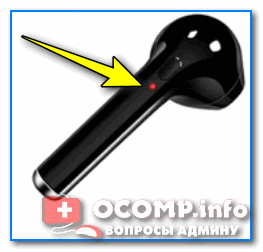
Фото 7.1 Пример наушников без проводов (гарнитура включена)
Есть несколько минусов:
- стоят дороже обычных наушников;
- есть аккумуляторы, которые нужно будет заряжать.
Фото 8. Wi-Fi гарнитура
Подключение гарнитурных наушников к обычному аудио-входу
Решил пару слов сказать об обратной ситуации: что, если у вас есть гарнитура, которую вы хотите подключить к ноутбуку, на котором нет гарнитурного разъема?!
Вообще, такая ситуация встречается реже, чем первая ��.
В этом случае рекомендую приобрести переходник: представляет он из себя одно гнездо (под гарнитуру) и два аудио-штекера (подключаемые к разъемам на ноутбуке, пример показан на фото ниже).
Правда, встречается подобный переходник реже, чем его «обратные» аналоги — легче найти и заказать в интернет-магазине (на мой взгляд ��).
Фото 9. Еще один переходник
На этом у меня пока все. Дополнения будут всегда кстати!
Удачного и быстрого подключения!
Первая публикация: 16.12.2016


Четыре контакта на джеке — это еще не гарантия что переходник для микрофона и наушников. Должны быть знаки различия или разноцветные гнезда.
Да, может быть простой двойничек.
Написано все верно и доходчиво, ждем таких же обзоров.
Хорошая заметка, помогла мне настроить наушники с микрофоном для разговоров в Skype (а то у меня звук в ушах был, а сам микрофон не работал).
Мерси!
В моём ноутбуке отдельный USB-порт для наушников и микрофона (старый ноут), но качество звука на записи видео редактора плохое. Возможно мне нужна хорошая звуковая карта. Подскажите какую лучше взять (core 5, Windows 7) ?
Плохой звук может быть еще и из-за микрофона. Я не очень большой меломан, в последнее время тестировал «малютки» китайские в виде обычной флешки — вполне нормальный звук (без заиканий, шипений и пр.)
Полезный отзыв. Все по делу.
Выручили и помогли разобраться с разъёмом, а то я уже подумала, что попался бракованный ноутбук.
Здравствуйте! Моя проблема в следующем. У меня одна из последних обновлений Windows 10 и один вход для наушников и микрофона в ноутбуке. Изначально, когда к нему что-то подключали, он спрашивал как я хочу использовать это устройство и думал, что к каждому новому он будет задавать отдельные настройки. Но не тут-то было. Теперь он каждое присоединенное устройство распознает как наушники. Не помогает даже специальный переходник, он не разделяет сигнал. Как сбросить эту функцию до заводских настроек?
Доброго времени.
1. Зайти в настройки аудио-драйвера и поменять тип подключенного устройства (для входа в настройки аудио-драйвера: Панель управления/оборудование и звук).
2. Также можно нажать Win+R, и использовать команду mmsys.cpl
А как называется то этот переходник? Хочу на алике поискать
Какой именно? Мини аудио-карта.
У меня вопрос
Что делать, если не подходит 4 контакта?
Что к чему не подходит?
Вероятно купить переходник.
Не подходит 4 контакта к ноутбук разъему? Где купить 3 контакта? (Использование специального переходника)
Да во многих комп. магазинах можно заказать.
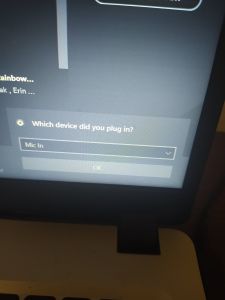
Я купил переходник и когда подключаю — мне пишет «which device did you plug in». Что делать?
Ну если коротко: «какое устройство вы подключили?». Обычно, всплывает такое окно от аудио-драйвера. Достаточно указать, что это наушники и всё работает в штатном режиме.
Константин :
Здоровья! А помогите мне с ребусом. На ноутбуке ASUS имеется комбинированный аналоговый вход, т.е. 4-х пиновый. Соответственно подключаю гарнитуру через переходник. Но после подключения выпрыгивает софтина от Realtek и предлагает выбрать чего я хочу подключить: наушники, микрофон, динамики. Но выбрать два параметра не удается. Таким образом работают либо наушники, либо микрофон. Одновременно никак.
У меня также
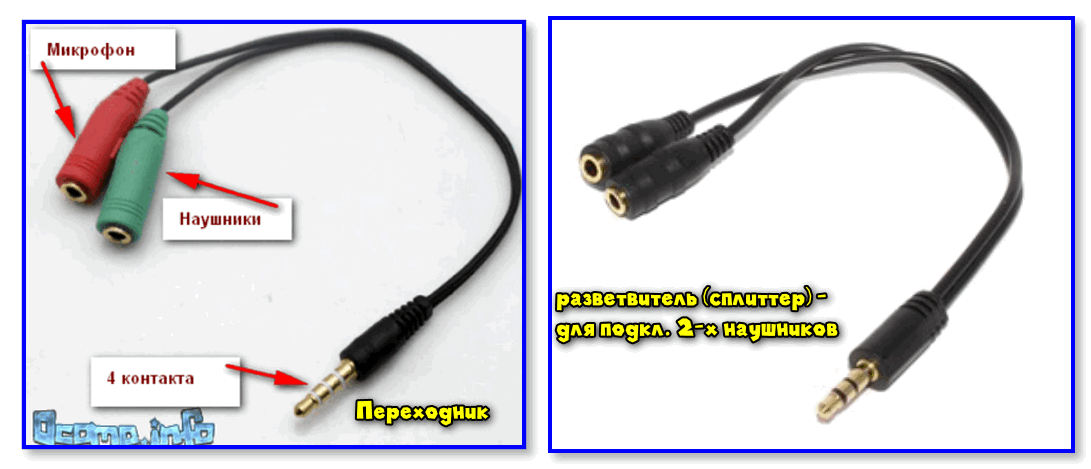
Доброго времени. 1) Проверьте, у вас переходник или сплиттер (многие путают. ).
2) В панели управления (Win+R —> control) в настройках звука устройства отображаются? Они указаны, как устройства по умолчанию.
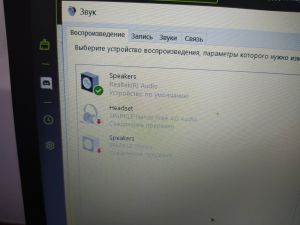
Доброго времени суток
1) У меня именно переходник.
2) «В панели управления (Win+R —> control) в настройках звука устройства отображаются? Они указаны, как устройства по умолчанию?»
Как вы видите нет, но устройство Speakers — то оно используется, как и звук в ноутбуке, и как звук в наушниках, а микрофона вообще нет Что мне делать?
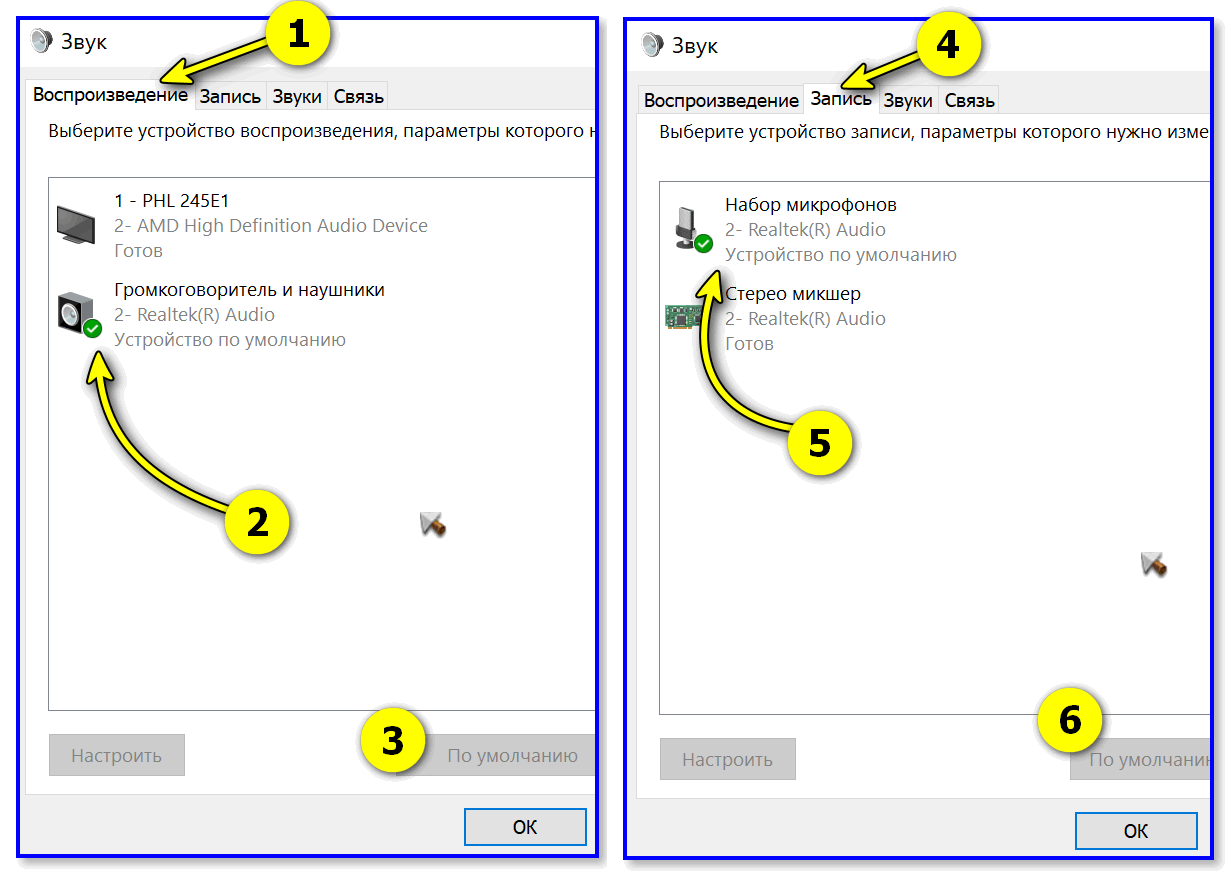
Спец. у себя на ноутбуке подключил микрофон и наушники через переходник (к гарнитурному разъему).
Во вкладках «Воспроизведение» и «Запись» появились по одному доп. устройству, которые и должны стать «по умолчанию» (но так автоматически происходит не всегда). Т.е. иногда их нужно выбрать вручную. Вот что я и имел ввиду. Как еще один из выходов — просто приобрести наушники с микрофоном с гарнитурным разъемом.
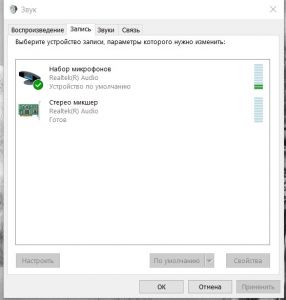
Приветствую.
Не знаю как так, лично у меня после переустановки драйверов, проведенных всех настроек, чтоб гарнитура отобразилась нормально во вкладке ЗВУК. Этого не происходит. Ноут видит ее как наушники. Подскажите, что тут еще можно сделать пожалуйста!?
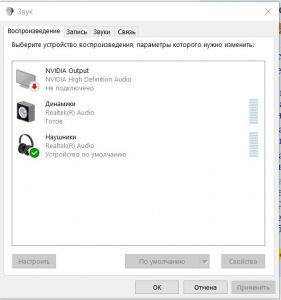
Видит ее как наушники. Отдельно вставлял во вход микрофон от гарнитуры — видит наушники.
Liudmila Komar :
Notebook Lenovo, один звуковой разъём, маркировки нет. Это аудио или гарнитурный разъём?
Надо подключить гарнитуру, предложенные варианты переходников не подходят. Что делать?
Нужен переходник с одним входом для гарнитуры и один вход для Notebook, если комп имеет простой аудиовход
Как вариант, можно Bluetooth гарнитуру подключить (если с переходниками не охота «баландоваться»). Или сейчас продаются наушники с выходом на USB (тоже удобный вариант). А вообще: попробуйте узнать модель ноутбука и посмотреть спецификацию. Там должно быть указано, что у вас за разъем.
Acer Nitro 5 — AN515-31, AN515-41, AN515-51 и другие — 24 страница

Редактор
Репутация: 5265
Сообщений: 32767

Brickkrick,
Попробуйте батарею передёрнуть.
Если не поможет — в сервис.
Модель ноутбука: TongFang GK7NP5R: AMD Ryzen 4800H, GTX 1650 4Gb GDDR6, 32Gb DDR4-3200MHz, SSD NVME 2x1Tb; Creative SB G6, Magnat Interior Wireless, Win10 x64, etc.
Vovan_Gamer
4 июля 2021 19:56
Посетитель
Репутация: 0
Сообщений: 6
Здравствуйте, подскажите пожалуйста, в чём может быть проблема, ноутбук Acer Nitro 5 AN515-54-5292 не видит микро, т.е. вставляешь провод от микро или от наушников с микро и ноут видит только наушники.
Модель ноутбука: Acer Nitro 5 AN515-54-5292
5 июля 2021 00:53
Редактор
Репутация: 5265
Сообщений: 32767
Vovan_Gamer,
Адаптер купите, типа такого, если у Вас гарнитура с раздельными коннекторами для наушников и микрофона.
В ноутбуке аудиоразъём комбинированный.
Модель ноутбука: TongFang GK7NP5R: AMD Ryzen 4800H, GTX 1650 4Gb GDDR6, 32Gb DDR4-3200MHz, SSD NVME 2x1Tb; Creative SB G6, Magnat Interior Wireless, Win10 x64, etc.
Vovan_Gamer
5 июля 2021 11:03
Посетитель
Репутация: 0
Сообщений: 6
reylby,
наушники с комбинированным коннектором, в комплекте есть разветвитель. Я пробовал подключать по разному: пробовал подключать комбинированный коннектор (видит только наушники), пробовал через разветвитель(если подключить только наушники, то ноут видит их, а если подключить только микро, то ноут не видит микро). Подключал эти наушники к другому ноуту(видит и микро и наушники), подключал к компу через разветвитель( тоже видит и микро и наушники). Также не понимаю, эта проблема программная или аппаратная?
Модель ноутбука: Acer Nitro 5 AN515-54-5292
5 июля 2021 12:21

Посетитель
Репутация: 514
Сообщений: 4369
Цитата: Vovan_Gamer
не понимаю, эта проблема программная или аппаратная?
Посмотрите, что у вас в настройках, какой микрофон выбран (выбирается в ручную).

———————————————————
ACER 5920G/T7700-2.4Ggz /4Gb/SSD256Gb/GF8600M GT512Mb/W10x64Pro
ACER 5920G/T8300-2.4Ggz /4Gb/SSD256Gb/GF8600M GS512Mb/W10x64Pro
ACER 5920G/T7500-2.2Ggz /4Gb/SSD256Gb/GF8600M GT512Mb/W10x64Pro
Модель ноутбука: ACER 5920G/T7700-2.4Ggz /4Gb/SSD256Gb/GF8600M GT512Mb/W10x64Pro
Vovan_Gamer
5 июля 2021 12:40
Посетитель
Репутация: 0
Сообщений: 6
как прикрепить изображение?
Модель ноутбука: Acer Nitro 5 AN515-54-5292
5 июля 2021 13:01

Посетитель
Репутация: 14
Сообщений: 114

Vovan_Gamer,
Модель ноутбука: Acer
Vovan_Gamer
5 июля 2021 13:44
Посетитель
Репутация: 0
Сообщений: 6
Модель ноутбука: Acer Nitro 5 AN515-54-5292
5 июля 2021 14:30
Посетитель
Репутация: 514
Сообщений: 4369
Vovan_Gamer По всей видимости подключение внешнего микрофона не предусмотрено ни программно, ни физически (отсутствует микрофонный вход).
Придётся покупать внешнюю звуковую карту USB.
Сообщение отредактировал barankin — 5 июля 2021 14:35
———————————————————
ACER 5920G/T7700-2.4Ggz /4Gb/SSD256Gb/GF8600M GT512Mb/W10x64Pro
ACER 5920G/T8300-2.4Ggz /4Gb/SSD256Gb/GF8600M GS512Mb/W10x64Pro
ACER 5920G/T7500-2.2Ggz /4Gb/SSD256Gb/GF8600M GT512Mb/W10x64Pro
Модель ноутбука: ACER 5920G/T7700-2.4Ggz /4Gb/SSD256Gb/GF8600M GT512Mb/W10x64Pro
Vovan_Gamer
5 июля 2021 14:34
Посетитель
Репутация: 0
Сообщений: 6
А если подключить микро через переходник с jack на type-c и подключить через type-c то микро будет работать?
Модель ноутбука: Acer Nitro 5 AN515-54-5292
5 июля 2021 14:42
Посетитель
Репутация: 514
Сообщений: 4369
Внешняя звуковая карта USB USB-2


Цена вопроса 105 руб.
Сообщение отредактировал barankin — 5 июля 2021 14:44
———————————————————
ACER 5920G/T7700-2.4Ggz /4Gb/SSD256Gb/GF8600M GT512Mb/W10x64Pro
ACER 5920G/T8300-2.4Ggz /4Gb/SSD256Gb/GF8600M GS512Mb/W10x64Pro
ACER 5920G/T7500-2.2Ggz /4Gb/SSD256Gb/GF8600M GT512Mb/W10x64Pro
Модель ноутбука: ACER 5920G/T7700-2.4Ggz /4Gb/SSD256Gb/GF8600M GT512Mb/W10x64Pro
Vovan_Gamer
5 июля 2021 14:47
Посетитель
Репутация: 0
Сообщений: 6
Модель ноутбука: Acer Nitro 5 AN515-54-5292
Alice_Liddell_
9 июля 2021 16:49

Посетитель
Репутация: 0
Сообщений: 2
Всем привет. Хочу купить новый кулер. Подскажите, они все одинаковые для nitro 5, или важно, какая именно модель? И есть ли у кого-то опыт покупки кулера — трудно найти фирменный новый?
Модель ноутбука: Acer Nitro 5 AN515-54-584L
9 июля 2021 19:32
Редактор
Репутация: 5265
Сообщений: 32767
Цитата: Alice_Liddell_
Подскажите, они все одинаковые для nitro 5, или важно, какая именно модель?
Второе, но есть и совпадения.
Модель ноутбука: TongFang GK7NP5R: AMD Ryzen 4800H, GTX 1650 4Gb GDDR6, 32Gb DDR4-3200MHz, SSD NVME 2x1Tb; Creative SB G6, Magnat Interior Wireless, Win10 x64, etc.
Alice_Liddell_
10 июля 2021 17:16
Посетитель
Репутация: 0
Сообщений: 2

reylby,
На озоне увидела и думаю брать, но не уверена.
А кто-нибудь носил ноутбук на гарантийный ремонт после вскрытия? Могут ли мастера доказать что его раньше открывали, если внутри нет пломб?
Модель ноутбука: Acer Nitro 5 AN515-54-584L
10 июля 2021 18:19
Редактор
Репутация: 5265
Сообщений: 32767
Alice_Liddell_,
На ali есть дешевле)
Не знаю отчего, но то что дёшево — part № к AN515-51 и вентилятор от FSN.
В тему — Acer Nitro AN515-54 Disassembly / Fan Cleaning
Цитата: Alice_Liddell_
Правый и левый отличаются?
Нет, по-моему. Да и Part № вентилятора только один к этой модели.
Цитата: Alice_Liddell_
Могут ли мастера доказать что его раньше открывали, если внутри нет пломб?
Если следов разрушений нет — не докажут)
Модель ноутбука: TongFang GK7NP5R: AMD Ryzen 4800H, GTX 1650 4Gb GDDR6, 32Gb DDR4-3200MHz, SSD NVME 2x1Tb; Creative SB G6, Magnat Interior Wireless, Win10 x64, etc.
22 августа 2021 08:31
Посетитель
Репутация: 0
Сообщений: 22
Добрый день! Ребята, подскажите пожалуйста, какая допустимая частота оперативной памяти у ноутбука Acer Nitro 5 AN515-52-56Z7 ?
Модель ноутбука: Acer Nitro 5 AN515-52-56Z7 (NH.Q3MER.003)
22 августа 2021 08:47
Посетитель
Репутация: 514
Сообщений: 4369
Цитата: Тима
подскажите пожалуйста, какая допустимая частота оперативной памяти у ноутбука Acer Nitro 5 AN515-52-56Z7 ?
Посмотрите конкретно с помощью программы AIDA-64 , вкладка «Компьютер»-«Суммарная информация».
———————————————————
ACER 5920G/T7700-2.4Ggz /4Gb/SSD256Gb/GF8600M GT512Mb/W10x64Pro
ACER 5920G/T8300-2.4Ggz /4Gb/SSD256Gb/GF8600M GS512Mb/W10x64Pro
ACER 5920G/T7500-2.2Ggz /4Gb/SSD256Gb/GF8600M GT512Mb/W10x64Pro
Модель ноутбука: ACER 5920G/T7700-2.4Ggz /4Gb/SSD256Gb/GF8600M GT512Mb/W10x64Pro
24 августа 2021 10:20
Посетитель
Репутация: 0
Сообщений: 22
Тима,
Ответ от технической поддержки Acer:
Согласно информации производителя, максимальная частота оперативной памяти для данного ноутбука — 2666Мгц.
Модель ноутбука: Acer Nitro 5 AN515-52-56Z7 (NH.Q3MER.003)
Popovant2008
6 сентября 2021 00:05
Посетитель
Репутация: 0
Сообщений: 3
Доброй ночи, уважаемые форумчане! Стал счастливым обладателем acer nitro 5 an515-45 (RTX3600) , и столкнулся со следующей проблемой:
ноут не при каких условиях не желает работать более 2ч 10 мин при отключенном внешнем питании. В утилите acer стоит на экономии энергии. экран на мин. и даже если его оставить включенным но закрыть экран так же живёт 2 часа, страшно представить за сколько сядет если кино включить или игру. Калибровка батареи не помогла. Может кто дать совет или нести по гарантии? Просто ноут и берется для того что быть мобильным по работе. а так ерунда какая то получается, заявлено 6 часов в видео, а тут 2 в простое.
| Эту тему читают: 0 пользователей ( ) и 2 гостей |
Информация
| Посетители, находящиеся в группе Гости, не могут оставлять ответы в данном форуме. |
Другие темы из раздела Ноутбуки и компьютеры Acer Aspire
| Название темы | Автор |
| Acer Aspire V3 — Отзывы и решение проблем | FuzzyL |
| Acer Aspire V3-571, V3-571G, V3-531 и V3-531G — Обсуждение и отзывы о моделях | FuzzyL |
| Aspire 7540 — Обсуждение модели | Mistika |
| Acer Aspire One 521, 721 и Aspire 1551 — Обсуждение и отзывы | StalkerPS |
| Acer Aspire 4220, 4520 и 4520G — Отзывы по моделям и их обсуждение | FuzzyL |
| Acer Aspire 7230, 7530 и 7530G — Отзывы о ноутбуках | Serega-676 |
| Acer Aspire S7 — Обсуждение ноутбука | FuzzyL |
| Acer Aspire R7 — Обсуждение линейки ноутбуков | FuzzyL |
| Acer Aspire 5750, 5750G, 7750 и 7750G — Отзывы и обсуждение | FuzzyL |
| Acer Aspire V3-572 и V3-572G — Обсуждение моделей | FuzzyL |
- Драйвера для Acer Aspire Revo RL100
- Драйвера для Acer Aspire Timeline 3810, 3810T, 3810TZ, 3810TG и 3810TZG
- Драйвера для Acer Extensa 4620, 4620Z и 4620G
- Драйвера для Acer E1-470, E1-470G, E1-470P и E1-470PG
- Драйвера для eMachines E644 и E644G
- Драйвера для Acer P3-131
- Драйвера для Acer Aspire 4736
- Драйвера для Acer G3-572
- Драйвера для Acer Aspire V3-551 и V3-551G
- Драйвера для Acer ES1-531 и ES1-531G
- Драйвера для Acer Aspire Timeline 4810, 4810T, 4810TZ, 4810TG и 4810TZG
- Драйвера для Packard Bell Dot S
- Драйвера для eMachines E642 и E642G
- Драйвера для Acer Aspire One ZG5
- Драйвера для Acer V3-331
- Драйвера для Acer Aspire 5749 и 5749Z
- Драйвера для Acer Aspire 4553 и 4553G
- Драйвера для Acer TravelMate 7720 и 7720G
- Драйвера для Acer E5-472G и E5-472
- Драйвера для Acer ES1-422
- Настройка мультимедийнык клавиш на ноутбуках Acer с установленной ОС Линукс.
- Эксплуатация аккумулятора ноутбука
- Интеграция SATA драйверов в дистрибутив Windows XP c помощью MSST Integrator
- Увеличение производительности в Windows Vista
- Скрытый раздел для Windows 7 (версия NAPP 7.5.х.х) — редактирование образа предустановленной системы.
- Обзор коммуникатора Acer Liquid MT Metal
- Чистка системы охлаждения ноутбука и замена термопасты на примере Acer Aspire 7738G
- Вопросы гарантийного обслуживания
- Обзор ноутбука Acer Aspire Timeline 4410
- Linux и Windows на одном ноутбуке
- Замена термопасты в ноутбуке
- Апгрейд и модернизация ноутбука
- Компьютерные сети. Быстрая настройка сети для обмена файлами
- BIOS. Вопросы по прошивке и восстановлению BIOS
- Восстановление информации на жестком диске и флешках
- Компьютерные сети. Трюки с HandyCache
- Решение проблемы с внезапными перезагрузками Acer Aspire 7750G
- Технология NCQ. Стоит ли включать AHCI?
- Компьютерные сети. Управление настройками сети
- Замена памяти и жесткого диска в нетбуке
Перепечатка материалов и использование их в любой форме, в том числе и в электронных СМИ, возможны только при наличии обратной ссылки.
Поиск по сайтуКарта сайтаОбратная связь
Как подключить и настроить внешний микрофон на ноутбуке: беспроводной и проводной
Многие ноутбуки оснащаются веб-камерой с микрофоном для голосового и видеообщения. Что делать тем пользователям, у кого нет микрофона или качество передаваемого звука их не удовлетворяет? Воспользоваться внешним звукозаписывающим устройством. На первый взгляд, чтобы подключить микрофон к ноутбуку особые знания не нужны, однако лишь в простейшем случае. Способов коммутации звукозаписывающего оборудования много: прямой, через переходник, внешний звуковой адаптер. Есть особенности и при эксплуатации беспроводных моделей.
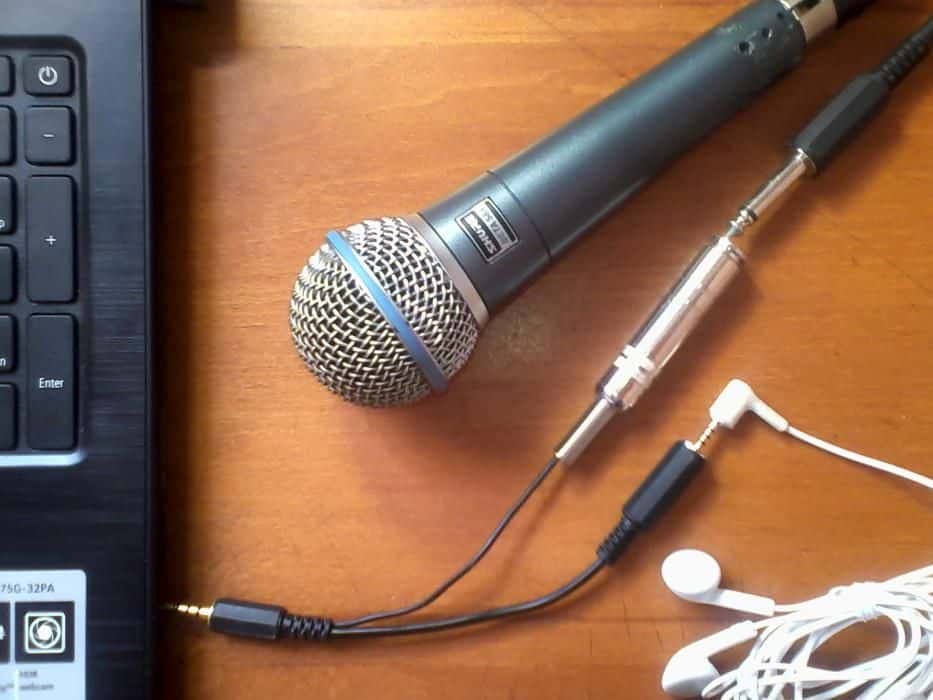
Советы и рекомендации подходят для всех ноутбуков: Асус, HP, линеек Aspire от Acer, Inspiron от Dell, Ideapad от Lenovo и прочих моделей.
Как проверить, нет ли встроенного микрофона в ноутбуке
Способов узнать, оснащён ли ноут проводным спикером, множество.
- Откройте руководство пользователи и отыщите в нём требуемые сведения.
- Внимательно осмотрите корпус ноутбука, обычно микрофон находится в районе тачпада или над клавиатурой и прячется за крохотной решёткой.
- Есть веб-камера – будет и микрофон, иначе какой в ней смысл.
- Программные средства Windows 7-10.
В последнем случае откройте «Диспетчер задач» через WinX или иным способом и ищите устройство в разделе «Звуковые, игровые и видеоустройства».
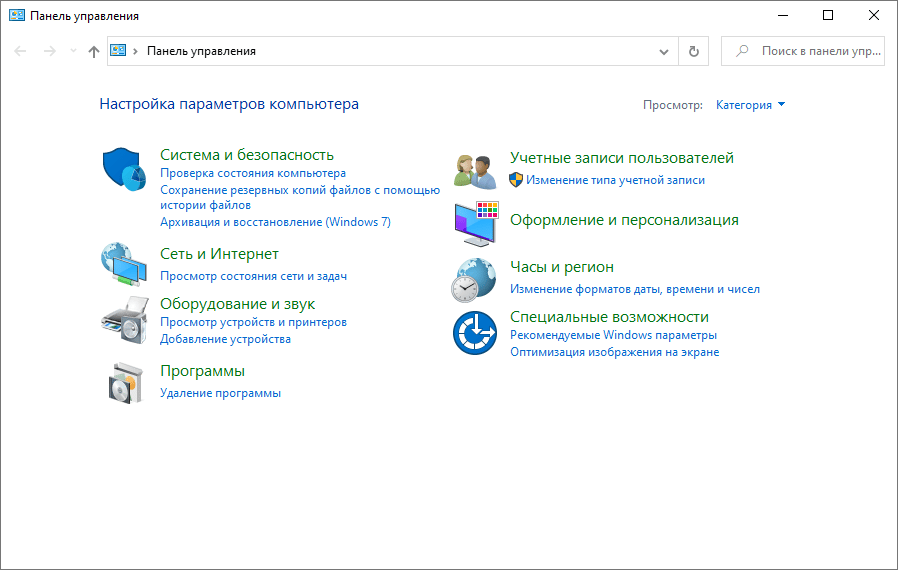
- Откройте «Панель управления» и перейдите в категорию «Оборудование и звук».
- Кликните по названию или иконке раздела «Звук» и посетите вкладку «Запись».
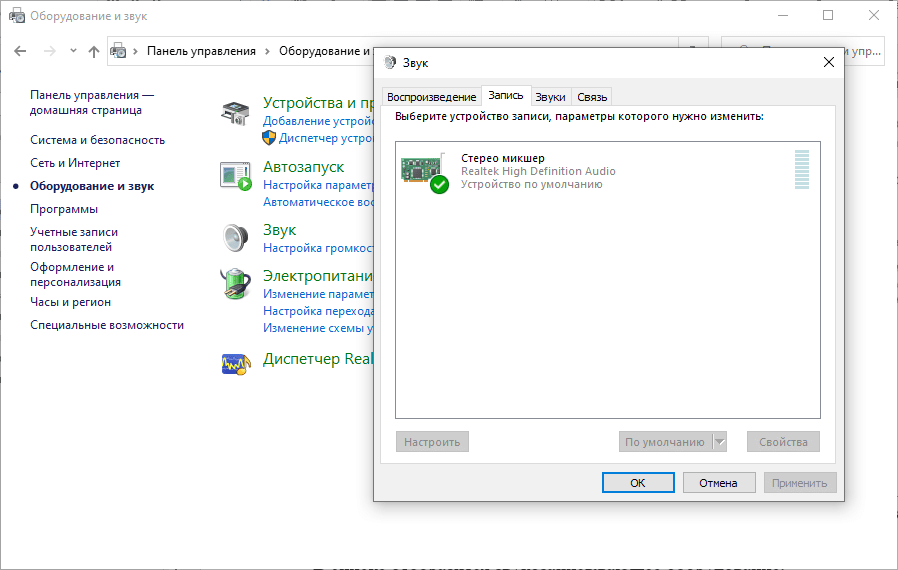
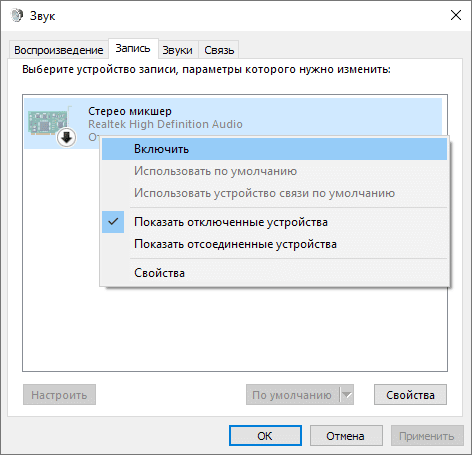
В списке отобразится звукозаписывающее оборудование.
Если оно окрашено в серый цвет, откройте контекстное меню и выберите «Включить».
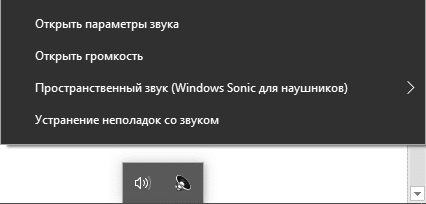
- Откройте контекстное меню (правым кликом) по иконке динамика в трее (возле часов).
- Выберите «Открыть параметры звука».
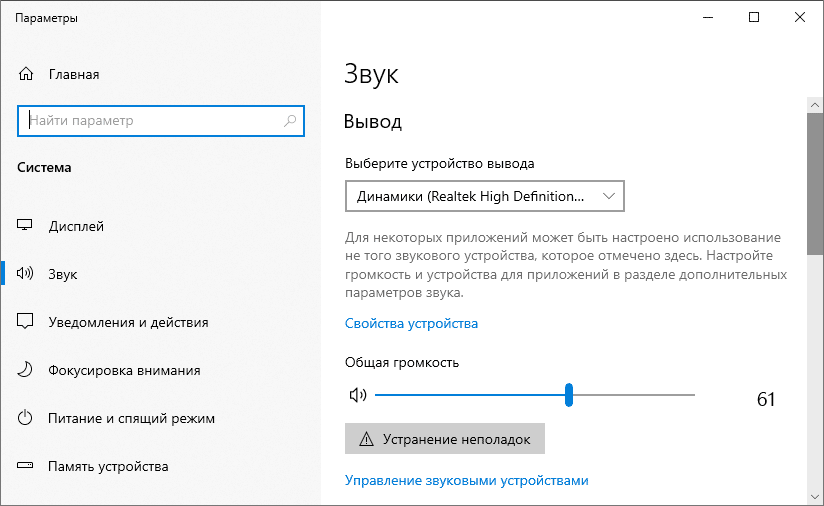
- Пролистайте вниз до раздела «Ввод» и увидите активный девайс.
Здесь его можно изменить, если ноутбук обнаруживает более одного микрофона, отрегулировать уровень громкости и проверить.
Какой микрофон можно подключить к ноутбуку
К ноутбуку можно присоединить любой выносной микрофон, однако для некоторых придётся докупить соответствующие переходники или применять внешнюю аудиокарту (для профессионального оборудования). Различают три типоразмера устройств с соответствующим диаметром штекера (разъёма, джека): 2,5 мм, 3,5 мм и 6,35 мм. Последние применяются в профессиональных (студийных) спикерах, но к ноутбуку коннектятся через соответствующий переходник или внешний звуковой адаптер.
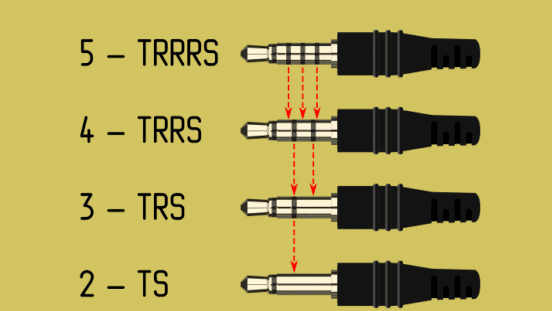
Под общепринятым названием джек (jack) скрывается аббревиатура TRS, что в расшифровке и переводе обозначает: кончик, кольцо, гильза. Джеки разнятся количеством контактов:
- TS – 2 контакта – двухполюсный – устаревший, практически не применяется;
- TRS – 3 – наушники, звуковые адаптеры и прочее оборудование;
- TRRS – 4 коннектора – преимущественно обычные и аудиофильские наушники, караоке, профессиональное оборудование (микшерные пульты);
- TRRRS – 5 – гарнитура с шумоподавлением.
Настройка и способы подключения внешнего микрофона к ноутбуку
Выносной спикер подсоединяется через гарнитурный, микрофонный разъём напрямую или через переходник и внешний звуковой адаптер.
Использовать переходник
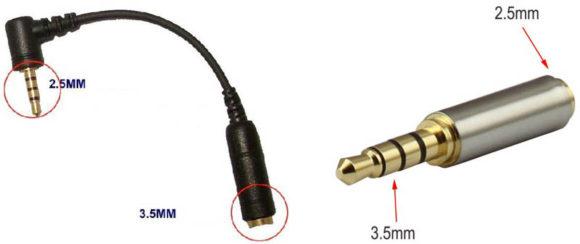
Потребуется, если гарнитурный вход на компьютере не соответствует габаритам штекера: его диаметр – 3,5 мм, а микрофоны могут оснащаться различными коннекторами: 2,5 мм, 3,5 мм и 6,35 мм (1/4”).
Через стандартный или гарнитурный разъем
Для присоединения микрофона со штекером 2,5 либо 6,35 мм ко входу (разъёму розового цвета) применяются соответствующие переходники. Их можно купить в магазине, продающему музыкальные инструменты, компьютерные комплектующие, посвящённому автозвуку и т.д. либо заказать через интернет, в том числе из Китая или Москвы. Цена стартует от 80-100 рублей.
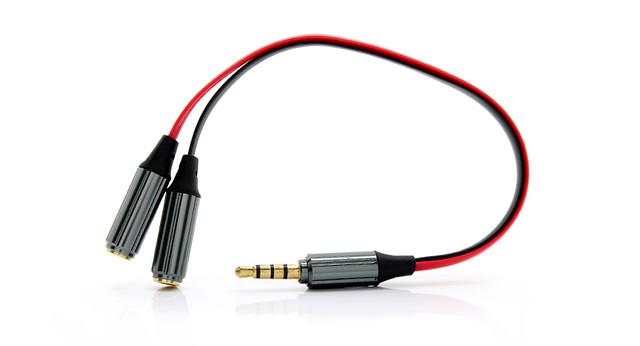
Для подсоединения наушников и микрофона к универсальному гарнитурному входу (единственному на ноутбуке, обозначается иконкой наушников), понадобится переходник (отличается от коннектора наушников увеличенным числом колец).
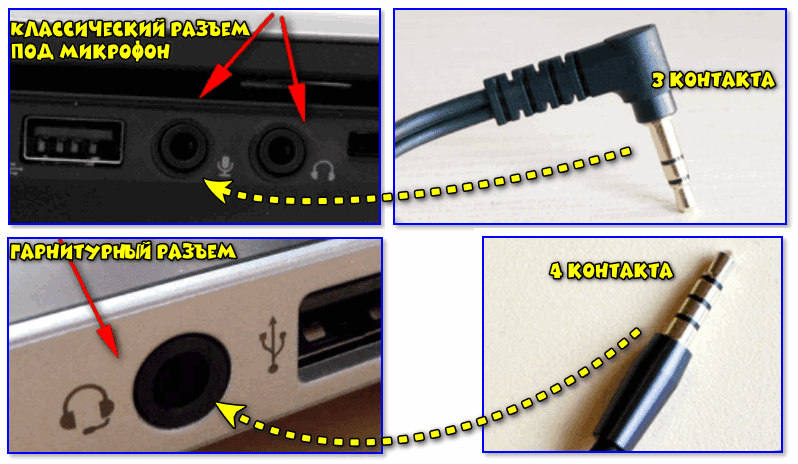
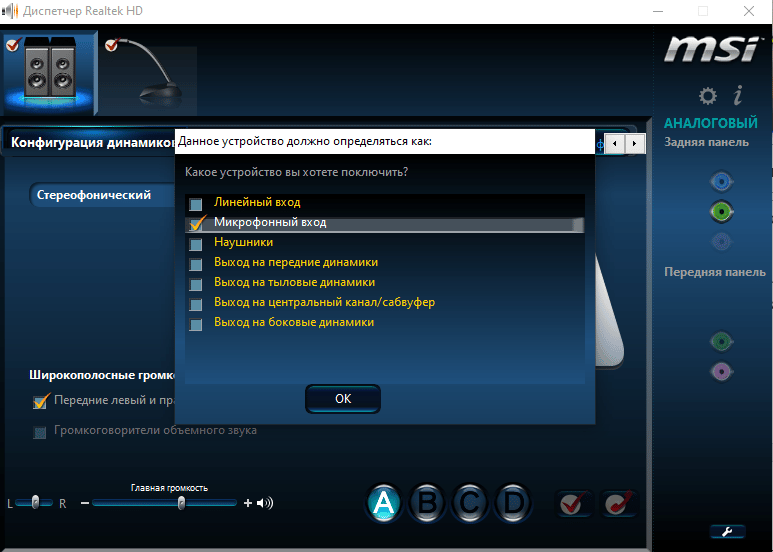
Выходом переходник подключается к разъёму для гарнитуры, а ко входам подсоединяются наушники или колонки и микрофон. После в Диспетчере HD измените предназначение интерфейса на «Гарнитура», чтобы Windows распознавала и спикер, и наушники. Подробнее можете посмотреть в видео.
Использование беспроводного микрофона
Если не хотите мучиться с переходниками и проводами, купите беспроводной микрофон, коммутируемый по Bluetooth.
- Зарядите устройство или вставьте элементы питания.
- Включите радиомикрофон и Bluetooth на ноутбуке. Для этого воспользуйтесь комбинацией клавиш Fn + F.
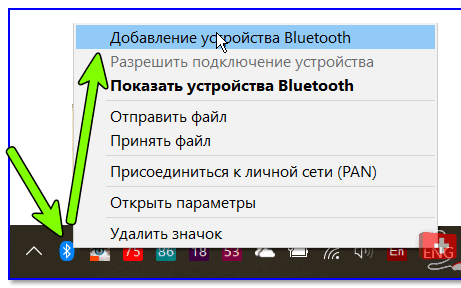
- Правым кликом вызовите контекстное меню иконки Bluetooth в трее (где часы) и выберите пункт «Добавление устройства…».
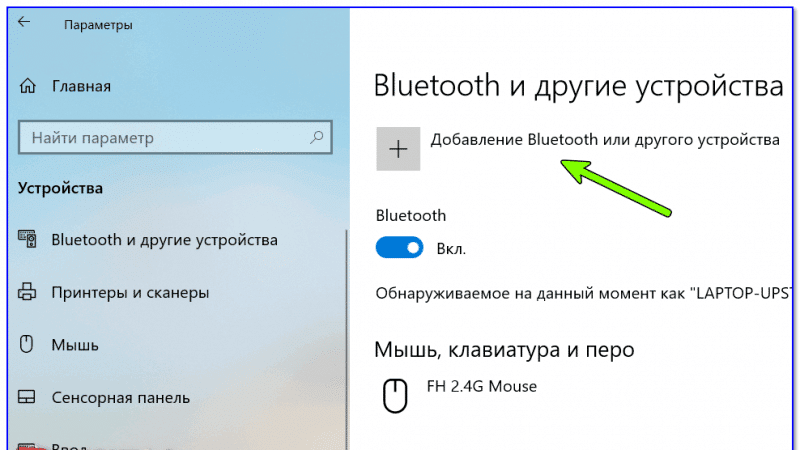
В Виндовс 10 предусмотрен альтернативны путь: зажмите Win + I, посетите раздел «Устройства» и в окне активируйте Bluetooth.
- Жмите «Добавление Bluetooth или…».
- Укажите тип устройства.
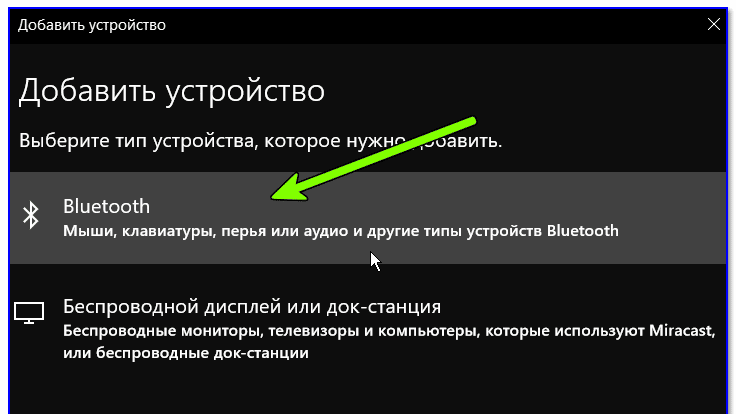
- После сканирования и обнаружения микрофона выберите его в списке.
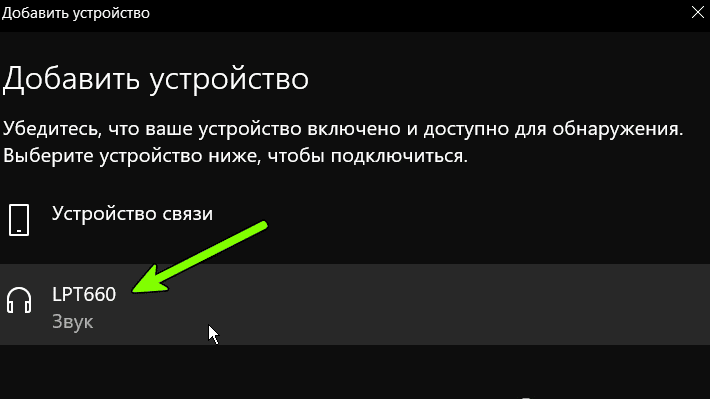
В случае успеха появится сообщение о готовности беспроводного спикера.
Если Bluetooth не включается (переключатель не активный) или иконка интерфейса отсутствует в трее, проверьте, установлен ли драйвер радиочастотного приёмопередатчика, активирован ли сам модуль на ноуте и микрофоне.
- Через меню Win + I откройте «Диспетчер устройств».
- Разверните раздел «Bluetooth», чтобы убедиться, что драйвер есть.
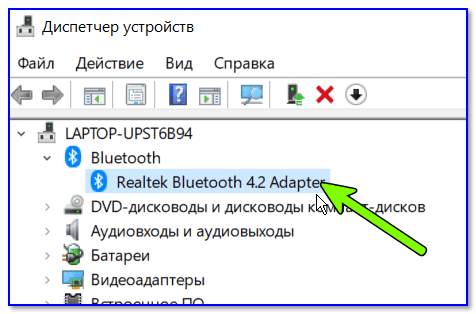
Если такого пункта в списке нет или возле него жёлтая иконка – переустановите программное обеспечение для Bluetooth с установочного диска для ноутбука или с сайта поддержки ПК.
Вдруг на иконке радиомодуля нарисована серая стрелка, направленная вниз, кликните по ней правой клавишей и выберите «Включить устройство».
Также вернуть иконку в трей помогут следующие действия:
- Зажмите Win + R и выполните команду «ncpa.cpl».
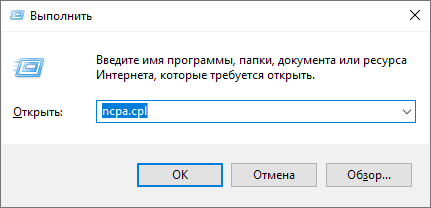
- Вызовите свойства подключения Bluetooth.
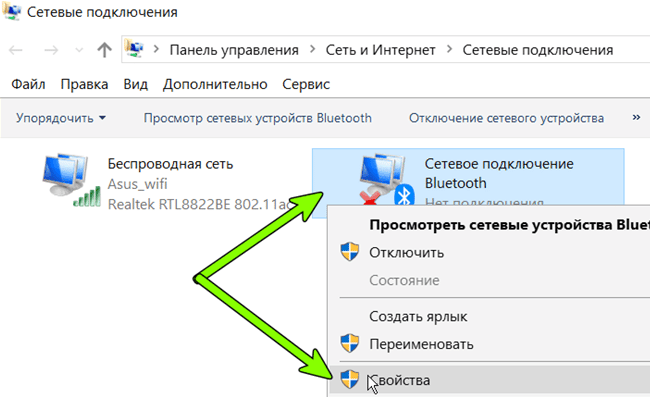
- Во второй вкладке кликните по ссылке «Параметры…».
- Отметьте флажком пункт «Отображать значок Bluetooth в области уведомления».
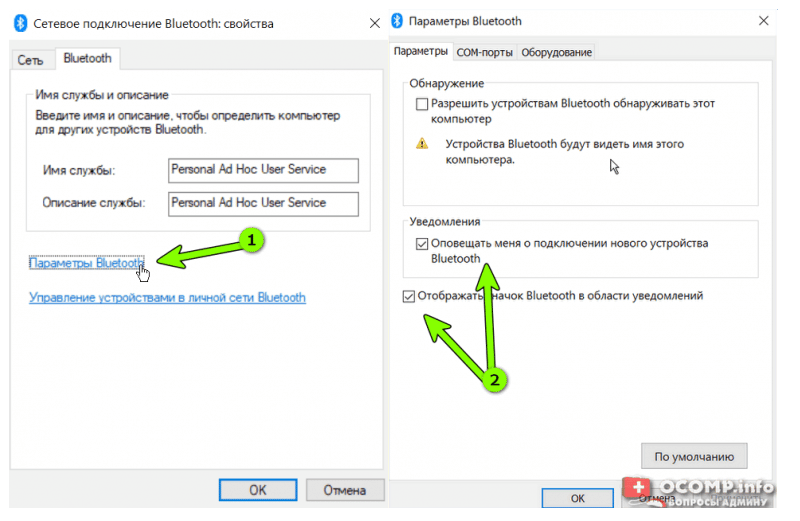
- Сохраните изменения кнопкой «ОК».
Подключение через внешнюю звуковую карту
Вдруг разъём для микрофона повреждён или нужно высокое качество записи, используйте внешнюю звуковую плату, подключаемую по ЮСБ. Windows автоматически обнаружит оборудование и установит драйвер для него за минуту-две. После в соответствующее гнездо воткните микрофонный разъём. Готово.
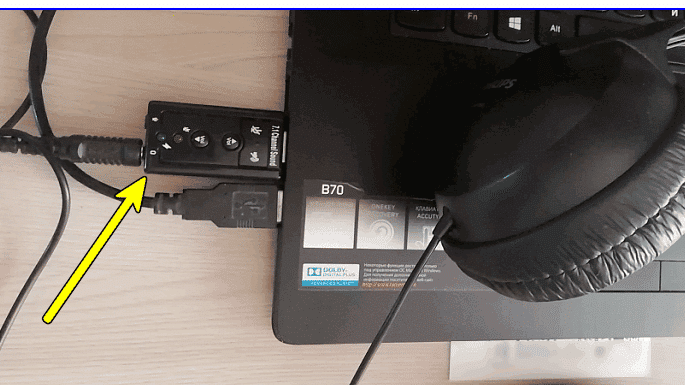
Внешняя аудиоплата может занимать и соседний USB-порт, если он нужен, воспользуйтесь USB-разветвителем, но помните, что с дешёвым хабом спикер может не работать.
Во избежание конфликтов, отключите встроенную звуковую карту в BIOS/UEFI ноутбука или хотя бы в «Диспетчере задач».
Особенности подключения петличного микрофона
Петличный микрофон – это крохотное устройство, которое можно вывести подальше от ноутбука или цифровой камеры благодаря длинному проводу, и закрепить на одежде. В процессе подключения петлички к ноутбуку есть особенности из-за отличающейся распиновки. Они распаиваются отдельно для сопряжения с компьютером и со смартфоном. Модели для ПК на телефоне полноценно не работают и наоборот. Широкое применение нашли комбинированные модели с согласующим устройством, совместимые со всем оборудованием.
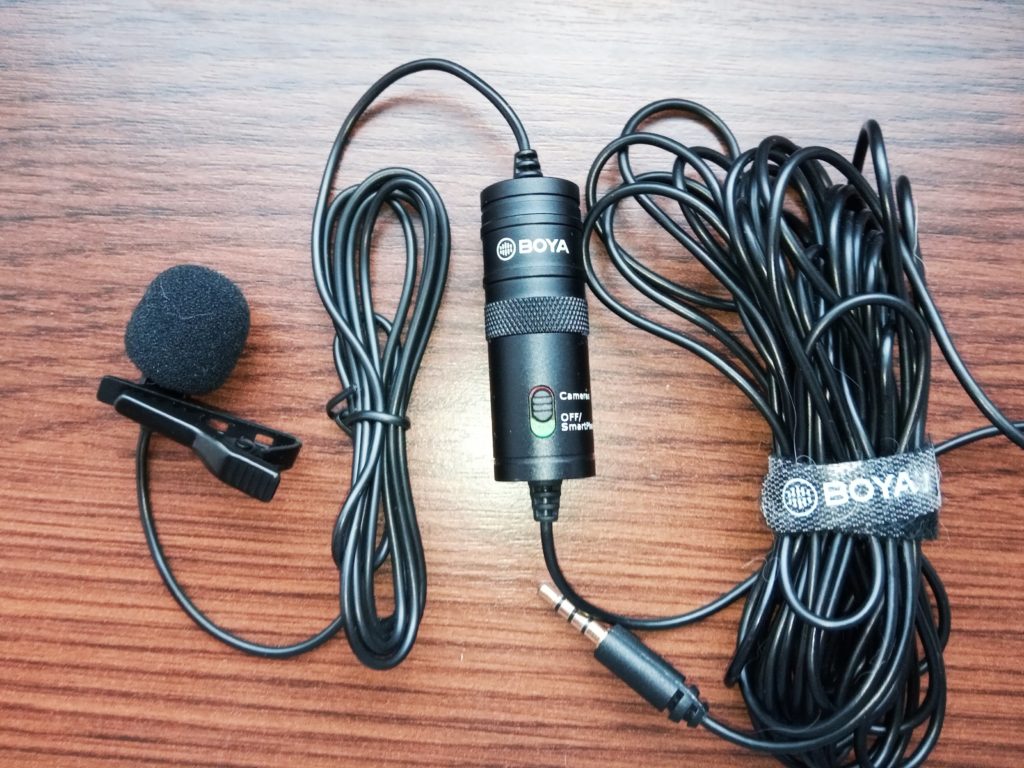
Петлички преимущественно идут с 3,5-мм джеком и подключаются к ноутбуку, как динамический микрофон.
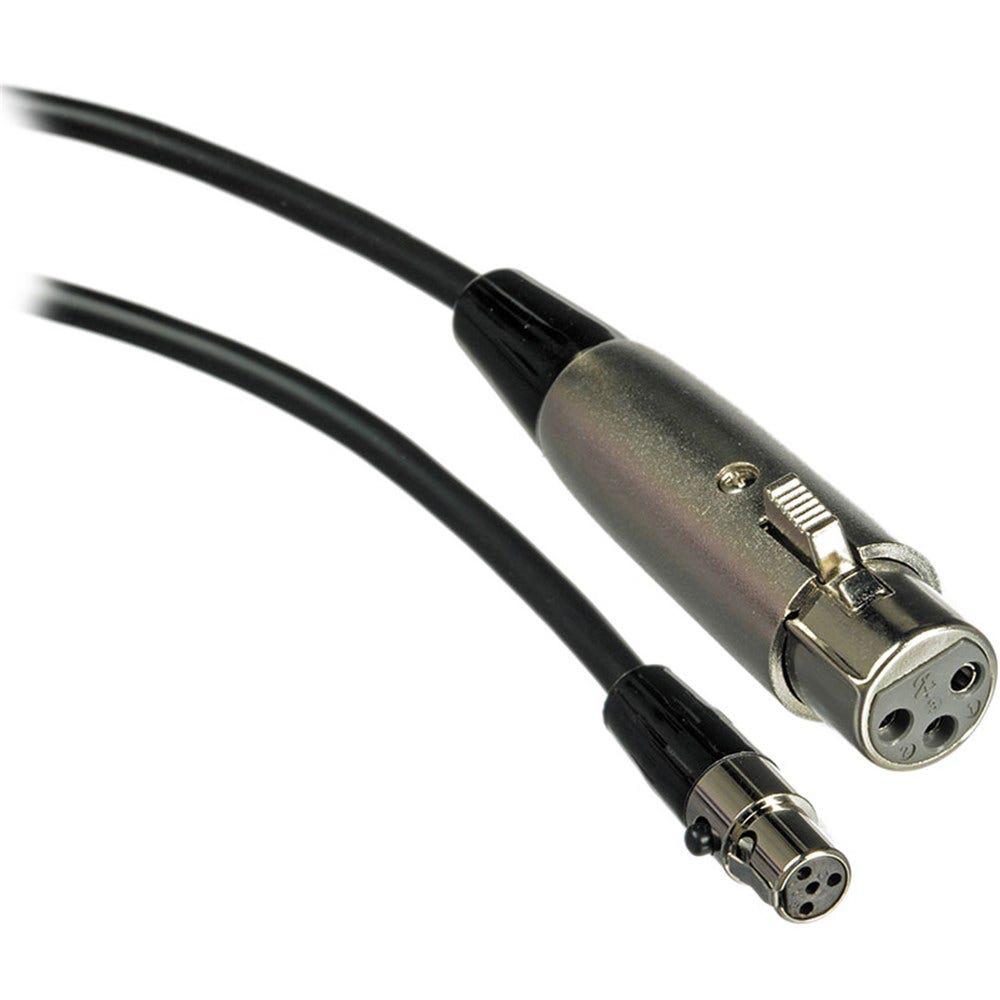
Для эксплуатации профессиональной модели в качестве конденсаторного спикера понадобится адаптер TA-4 – XLR.
Как присоединить микрофон через USB
Для записи вокала, музыкальных инструментов и озвучек покупают микрофоны, подключаемые через USB. Они представляют собой комбинированный прибор – микрофон + встроенная звуковая карта.
Подходит ли USB микрофон ко всем ноутбукам
К USB-интерфейсу можно подключить любой микрофон, даже профессиональный, оснащённый разъёмом XLR, через соответствующий переходник. Однако мощности интегрированной аудиокарты для работы с высокоомными устройствами (600 Ом и более) может не хватать, исходя из отзывов пользователей на форумах. Для работы потребуется микрофонный усилитель или внешняя звуковая плата.
Что делать, если не подключается микрофон к ноутбуку
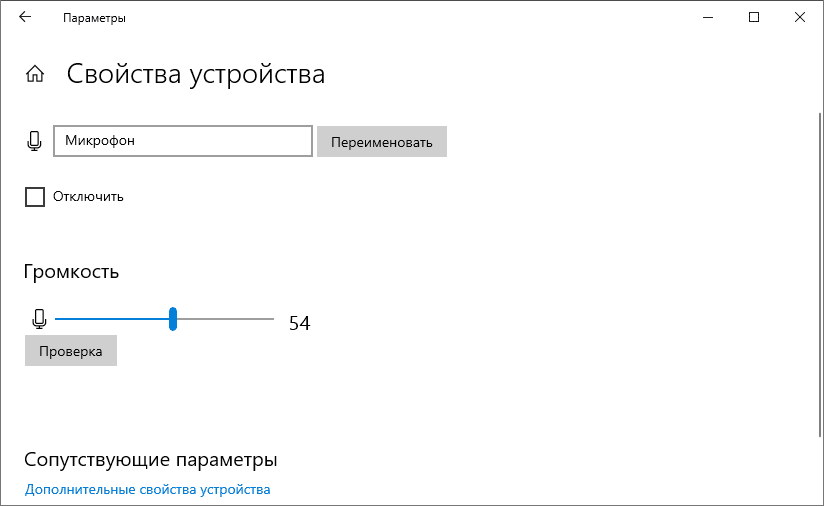
После подключения устройство необходимо настроить – подобрать приемлемый уровень громкости: откройте «Параметры звука» через контекстное меню иконки динамика в трее.
Вторая проблема – девайс подключён к выходу, предназначенному для наушников. Перенесите штекер в соседнее гнездо – окрашено в розовый цвет.
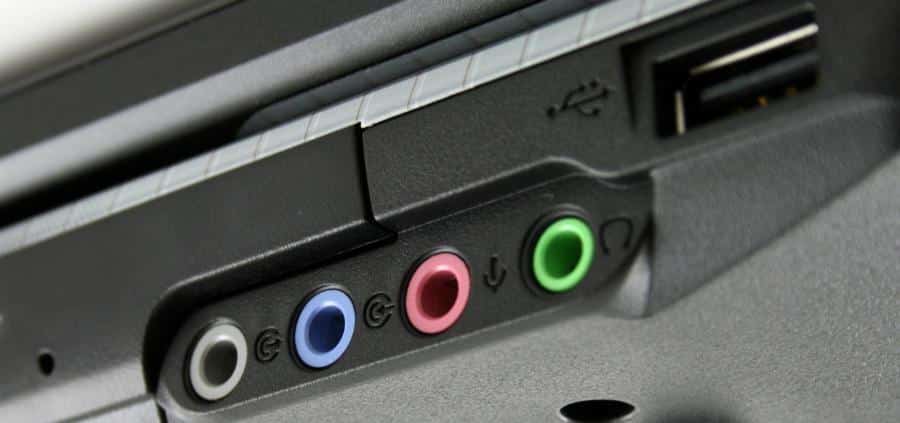
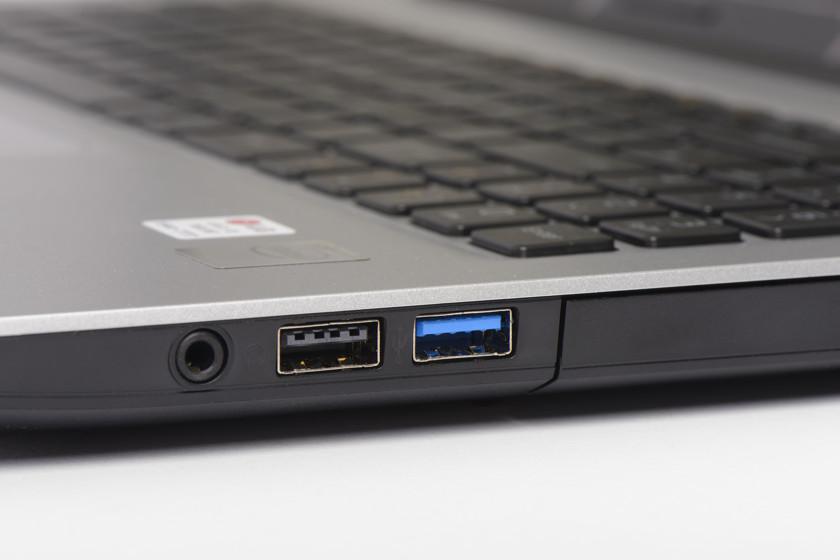
Если такое отсутствует, значит, на ноутбуке используется универсальный разъём.
Убедитесь, что микрофон включён в Windows.
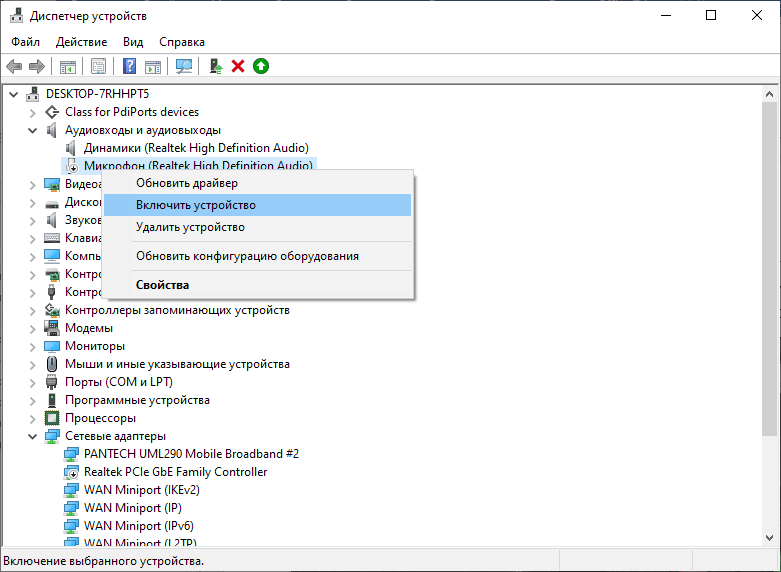
- Отройте «Диспетчер устройств» через Win + I.
- Разверните раздел «Аудиовходы и адиовыходы» и включите звукозаписывающее устройство, если оно деактивировано.
Дальше выполните «mmsys.cpl» в окне Win + R и включите спикер через контекстное меню.
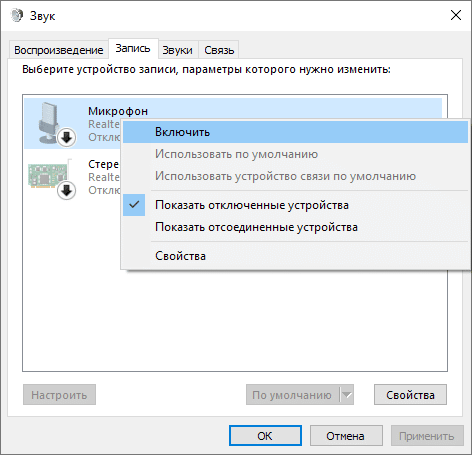
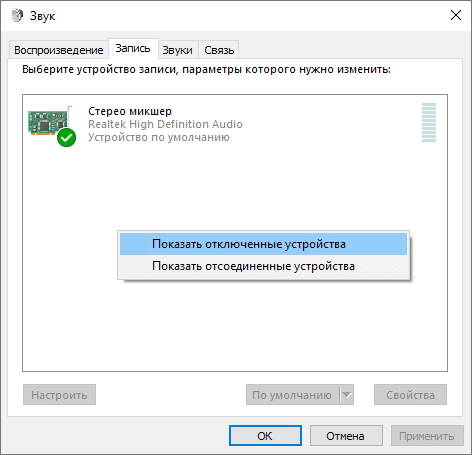
Если отсутствует, выберите «Показать отключённые устройства».
У приложения нет доступа к спикеру.
- Зажмите Win + I и посетите раздел «Конфиденциальность».
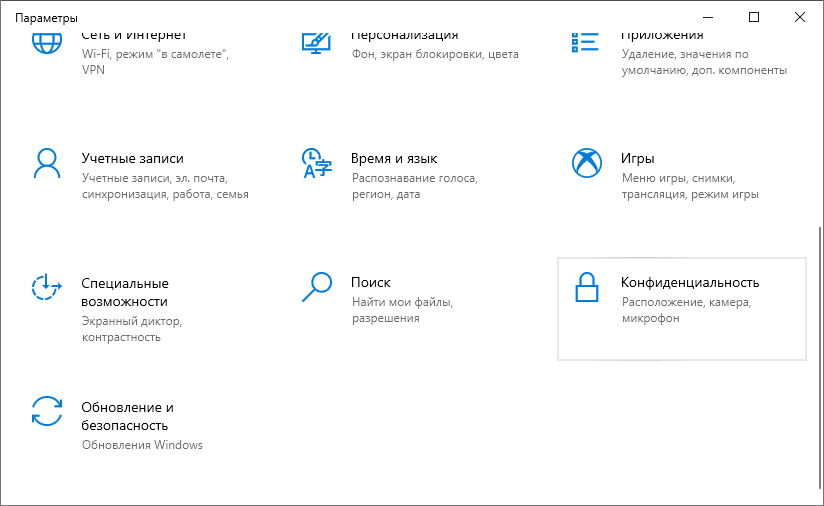
- Опуститесь к разделу «Микрофон» и разрешите его использование, если тот отключён.
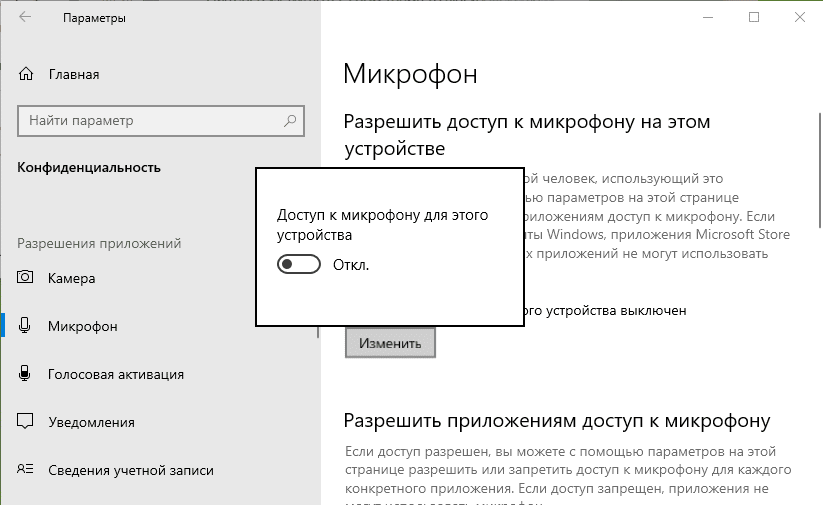
Не стоит списывать со счетов проблемы с самим микрофоном (повреждён кабель), звуковыми драйверами – их необходимо загрузить из официального сайта, а не через Центр обновлений, и переустановить.
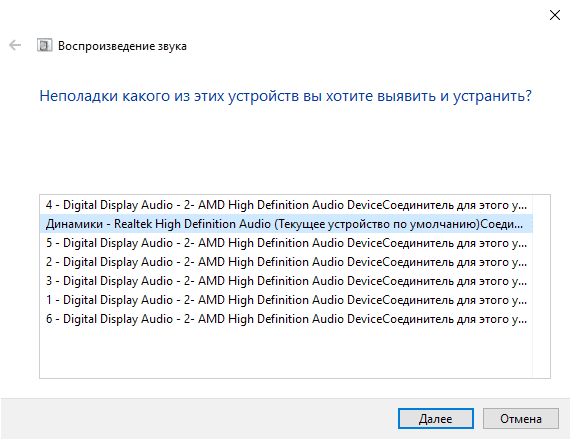
Воспользуйтесь Центром устранения неполадок со звуком (открывается через контекстное меню иконки динамика в трее).
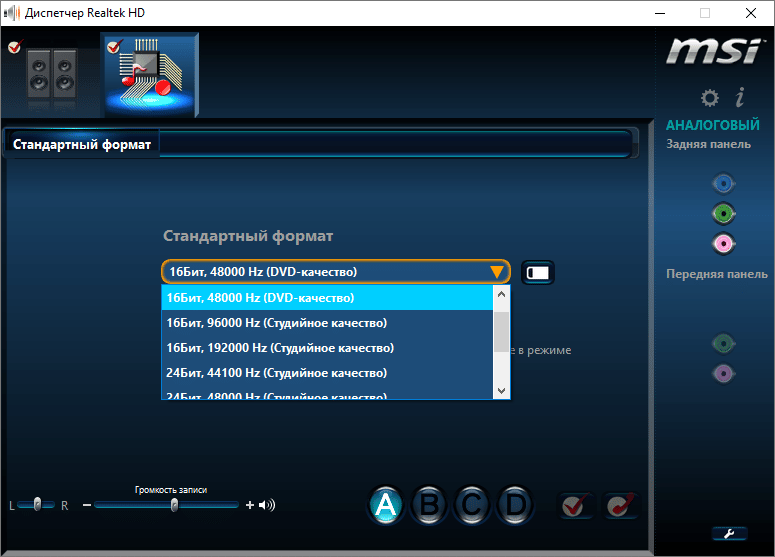
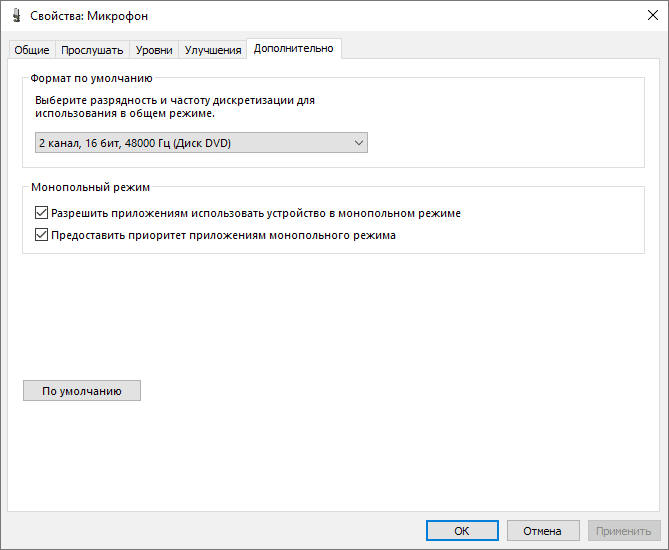
В настройках выберите стандартный формат записи: 16 бит, 48 кГц. Делается это в Диспетчере Realtek.
И в свойствах звукозаписывающего устройства:
- Выполните «mmsys.cpl» в командном интерпретаторе (Win + R).
- Во вкладке «Запись» откройте свойства микрофона.
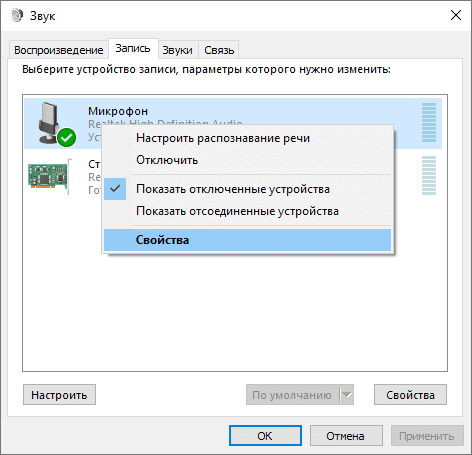
- Во вкладке «Дополнительно» укажите формат аудиозаписи.
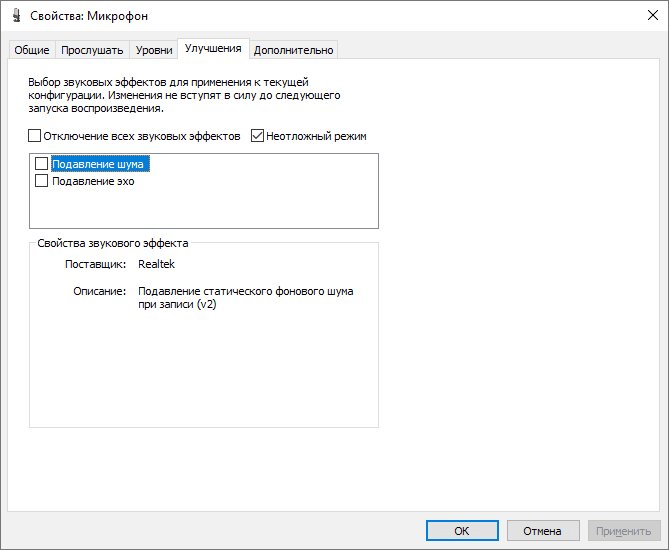
Во вкладке «Улучшения» отключите все эффекты.
На ноутбуке заработает любой микрофон, в том числе профессиональный. Другое дело, что со штатной аудиокартой не получите должного качества записи, да и придётся повозиться с переходниками.
Радиоинженер (по первому высшему образованию). С раннего детства слушаю разнообразную музыку. Всегда интересовался звуковоспроизводящей аппаратурой, которую обновлял множество раз. Я увлеченный любитель и музыка по жизни всегда со мной. Увлекаюсь HI-Fi уже более 20 лет. По вопросам пишите: admin@audiotop.ru.
Оставьте комментарий, вопрос или отзыв Отменить ответ
По моему опыту разъем 3,5-мм постепенно уходит в историю, микрофоны с ним как правило устаревшие или совсем простые. USB все же надежнее, да и подключается везде.
Настройка кстати описана достаточно подробно, но как правило виндус 10 достаточно умный и сам находит драйвера и производит подключение. Проблема может возникнуть лишь с 7 и 8 версией, про 11 не знаю, все же не так давно вышла.
Никогда не думал, что буду интересоваться подключением микрофона к ноутбуку, но возникла необходимость записи коротких видеороликов а=по работе. Пробовал встроенный микрофон,но там такой звук, что только по скайпу говорить… Купил с usb разъемом на яндекс маркете, как и большинство таких устройств, они идут по стандарту plug and play- включил и используй. Качество звука намного улучшилось, считаю необходимым наличие внешнего микрофона у всех, кто занимается записью звука, а не только общается по вебкамере с родственниками.
На моем стареньком ноутбуке с предустановленной Виндоус Виста встроенной веб-камеры и в помине не было. Естественно, когда начала активно общаться в скайпе, решила подключить микрофон. Пришлось, помню, тогда в настройках копаться, когда микрофон не заработал. А проблема оказалась проще простого – не в тот разъём подключала. Так что при всей простоте и такая проблема бывает))
Подключение может отличаться, в зависимости от микрофона. В ноутбуке уже встроенный микрофон, там сразу же можете что-то записать, говорить с помощью разнообразных программ. Установите Скайп и проверьте. Также можете дополнительный микрофон подключить. Есть определенный разъем. Возможно сделать некоторые настройки, чтобы звук был четче. Также можно приобрести микрофон без проводов.
Добавила в закладки, спасибо за подробную пошаговую инструкцию с картинками и ведео для таких “одаренных”, как я. Обычно в таких случаях зову специалиста, потому что самостоятельно подключить получается через раз и то не всегда, прям фантастика какая то. С беспроводными наушниками, конечно удобнее, у меня даже во дворе (частный дом) отлично сигнал принимают.
У меня есть встроенный микрофон в ноутбуке Леново, но, честно говоря, он настолько плох в плане чистоты звука, что брал беспроводной(кстати, почти у всех знакомых, у кого есть в ноутбуке микрофоны, жалуются на ту же проблему). Вообще, рекомендую брать именно беспроводные для игр, так как по чистоте звука вы не проиграете, но здорово сэкономите время и деньги на всех этих переходниках, адаптерах и прочем.
Если вы не профессиональный блогер или музыкант, то хороший проводной микрофон вам точно не стоит приобретать. Проще взять дешевенький беспроводной китайский микрофон. Во-первых, звук там терпимый и всё вполне понятно. Во-вторых, не нужно будет возиться с проводами. Тем более, это просто удобнее. А брать за десять-двадцать тысяч микрофон, адаптеры, провода это просто финансовая блажь…