Как подключить вентиляторы
У меня есть два вентилятора для корпуса Aerocool force 12 . И я не пойму, как их подключать. Можно ли их подключить? И если да, то куда?
Комментарии 2

3 года назад
Изменено автором
Можно, в 4pin возле процессорного гнезда снизу слева. В вашем случае — только через разветвитель питания, но есть модели вентиляторов оснащённые доп.коннекторами для подключения гирляндой

Boris Blade
3 года назад
Обсуждение товара
Сборка компьютера, апгрейд 2 года назад
Данная плата не выдерживает стоковый ryzen 3400g?
Приобрёл gigabyte b450m s2h второй ревизии (которая вроде как не отличается от этой, но менее популярна, поэтому спрошу тут), и как оказалось у меня данная плата не выдерживает графику ryzen 3400g в СТОКОВОМ режиме. Что-то троттлит (HTC throttling и PROCHOT throttling в HWINFO, частота реально понижается до 200 мгц) в тесте OCCT 3D test (любой сложности) или furmark.
Сборка компьютера, апгрейд 3 года назад
Биос
Прошу помочь, недавно купил гигу с2х с рязанью 3500х и 2060, все запускается, работает идеально. Но вот одно но. Память у меня 8гб на 2400, хотел я значит в биосе подкрутить частоту( до 3000 хотя бы), крушиал зеленые ее спокойно берут. Но у меня попросту не заходит в биос.
Сборка компьютера, апгрейд 3 года назад
Сколько вентиляторов можно подключить к данной материнке
Хочу купить корпус с 5 встроенными вентиляторми. Смогли ли подключить их все?
Сборка компьютера, апгрейд 3 года назад
Крутиляторы
Здравствуйте! Имеется корпус AeroCool Aero One Frost, там 4-ре крутелятора Frost 12 (интерфейс подключения 3pin+Molex). Как их подключить к этой мамке? Есть разъем CPU_FAN (его под крутелятор проца) и SYS_Fan1. Как на него цеплять 4-ре вертушки? Через разветвитель говорят можно подключить не более 2-х крутеляторов.
Сборка компьютера, апгрейд 3 года назад
Zalman N2
Здравствуйте. Я смогу подключить к данной материнской плате задний вентилятор корпуса Zalman N2 (3 пин) и кулер DEEPCOOL GAMMAXX 300 (4 пин) одновременно? Хватит разъемов?
Установка доп. вентиляторов
Хочу установить в ПК несколько дополнительных вентиляторов, однако в теме разбираюсь плохо и боюсь все запороть, посему прошу совета.
Имеется материнка Gigabyte B450M S2H и корпус Zalman S5 с двумя предустановленными 120мм вентиляторами — обычный на вдув и RGB на выдув. Корпус продувается не шибко хорошо, поэтому и решил как-нибудь исправить это. Почитал разные статьи, форумы, etc., люди советуют не нагружать один разъем на материнке больше 1А, иначе он может накрыться.
В связи с этим, возникает несколько вопросов:
1. На материнке есть разъемы CPU_FAN и SYS_FAN1. Правильно ли я понимаю, что их отличие лишь в том, что CPU_FAN позволяет задавать произвольную интенсивность работы вентиляторов через BIOS, а при подключении через SYS_FAN1 они просто по умолчанию работают на полную?
1.1. Если это так, то правильно ли я понимаю, что можно оба разъема нагрузить по 1А и радоваться жизни (стоически претерпевая завывание вентилей на SYS_FANе (ну, либо выбрав некие silent-вентиляторы с меньшими макс. оборотами, но выдающие, соответственно, меньший поток воздуха))?
2. Если же нет, то как лучше поступить? На проце стоит кулер DeepCool GAMMAXX 300, он жрет 0.13А. RGBшный вентиль требует 0.6А (0.15 сам вентилятор, 0.45А подсветка (если я правильно понял)), обычный вентиль — без понятия (возможности проверить пока нет), но условно примем 0.12А, итого 0.85А. Нашел в инете вентиляторы Arctic P12 PWM на 0.08А и Arctic P14 PWM на 0.12А. Исходя из этого, получается, что я могу установить 3 вентиля по 0.08А, либо 2 по 0.12А, с заменой обычного стокового, и выйти на 0.97А (0.13, 0.6, 0.08х3/0.12х2), находящиеся в пределах нормы? Или там возможны некие погрешности при расчете потребления вентиляторов и значения могут, в теории, выйти за пределы 1А и запороть мне плату? Хотелось бы оставить RGBшный вентиль все-таки, он красиво светится 🙂
3. Как вообще тогда любители всего светящегося устанавливают себе по 6 RGB-вентилей, если они по пол ампера+ каждый жрут? Или такой вариант возможен только для материнок с 3-4 разъемами?
3.1. Получается, какой-нибудь корпус с 4 стоковыми RGB-вентилями однозначно не подойдет к данной материнке, даже если конфигуратор ДНС указывает обратное, потому что RGB-вентили слишком много жрут и банально сожгут разъем уже при тестовом запуске?
4. Как в таких условиях работают хабы/разветвители, позволяющие подключить до 10 вентиляторов? Они автоматически ограничивают вольтаж? Или это не панацея и все равно нужно рассчитывать нагрузки, либо это просто вариант для маломощных вентилей?
5. Немного по другой теме. Для PMW-вентиляторов пишут, что их можно соединять гирляндой, но я что-то не совсем понимаю, как это возможно? У них же, вроде, нет входного разъема, все равно разветвитель нужен, нет?
Как подключать кулер к материнской плате
Система охлаждения компьютера выполняет важнейшую роль — защищает компоненты компьютера от перегрева. Если она не будет справляться с поставленной перед ней задачей, не стоит ждать от компьютера стабильной работы и высокой производительности. Имея все необходимые вентиляторы, вы однозначно заинтересуетесь вопросом о том, как именно их подключать?
В этой статье описаны варианты подключения кулеров к материнской плате. С помощью неё вы сделаете первый шаг к правильной организации воздушного потока внутри корпуса вашего компьютера.
Подключение кулера к материнской плате
Для подключения кулеров к материнской плате предусмотрен специальный разъём, имеющий от 2-х до 4-х контактов:
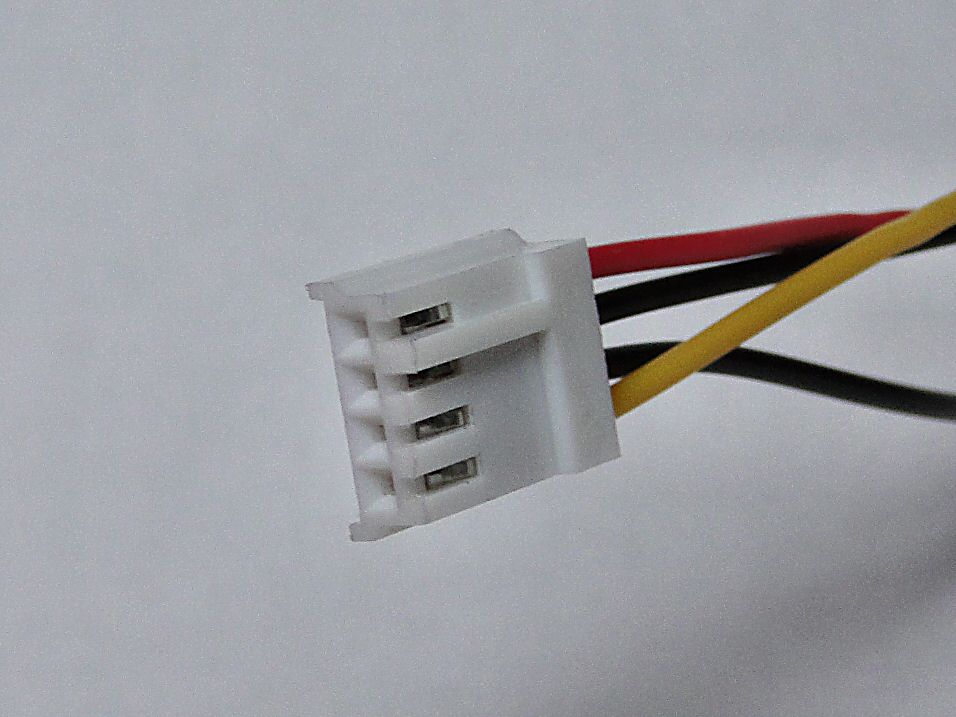
Если вас интересует сколько кулеров можно подключить к материнской плате, то таких MOLEX Small-коннекторов может быть от 1-го до 10-12 штук (в зависимости от новизны, форм-фактора, предназначения платы), однако чаще всего это количество ограничивается 3-мя или 5-ю. Располагаются они чаще всего по периметру материнской платы:
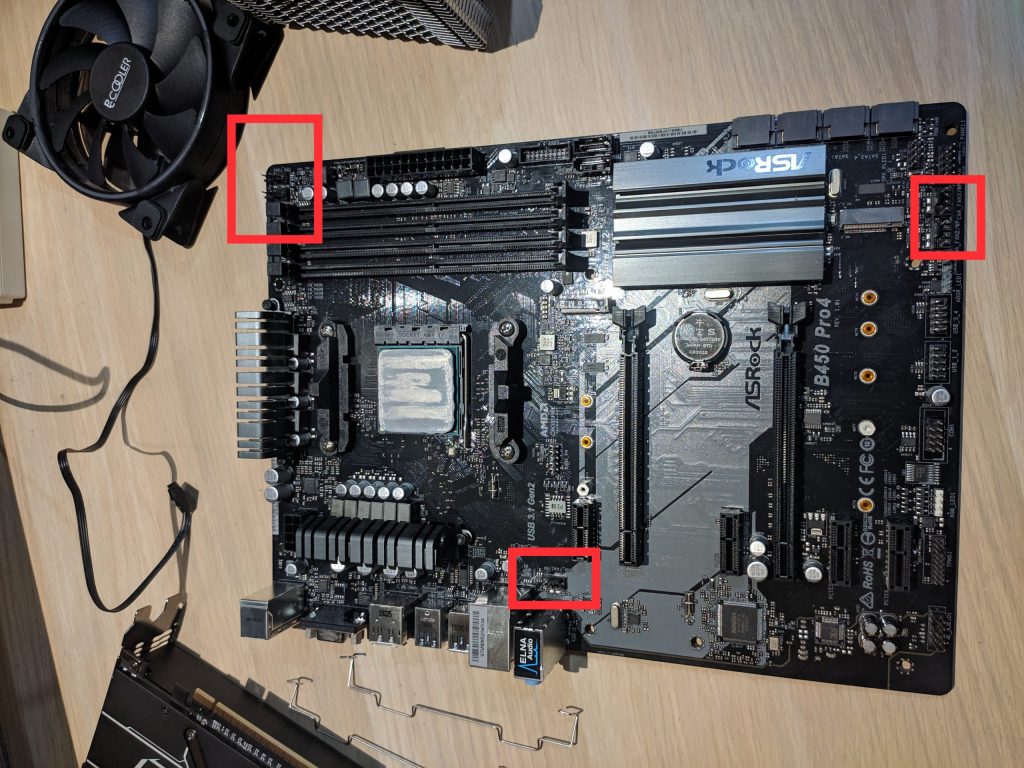
С помощью именно таких разъемов происходит подключение кулеров к материнской плате. Также возможен вариант подключения корпусных кулеров напрямую к блоку питания в разъём MOLEX Large:
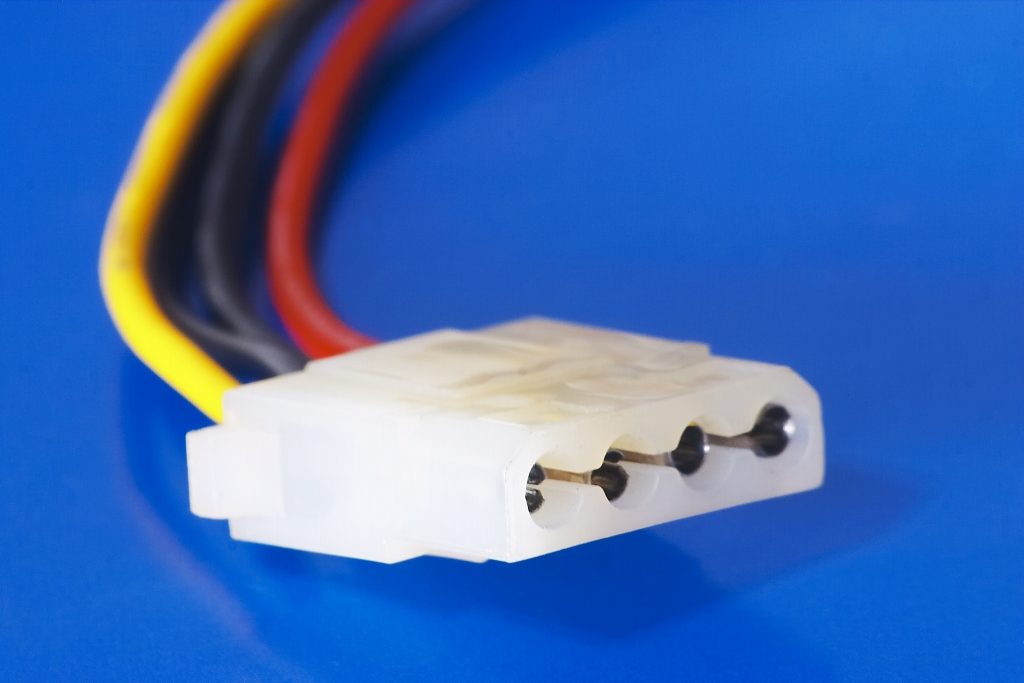
Для того, чтобы правильно подключить кулер, необходимо узнать каким из перечисленных выше двух способов он запитывается. Если подача электропитания происходит с помощью MOLEX Small, кулер необходимо подключить к соответствующим разъёмам на материнской плате, так как с виду одинаковые коннекторы могут использоваться для совершенно разных целей. Их назначение определяется с помощью надписи около коннектора. Рассмотрим некоторые из них:
- CPU_FAN — коннектор для подключения процессорного кулера.
- SYS_FAN или CHA_FAN — коннектор для подключения корпусных кулеров.
- CPU_OPT (CPU_OPTIONAL) — универсальный коннектор для подключения второго процессорного кулера или помпы системы жидкостного охлаждения. Если вас интересует как подключить дополнительный кулер к материнской плате, то именно сюда.
- EXT_FAN (EXTENDABLE_FAN) — коннектор, поддерживающий подключение одновременно до 3-х кулеров посредством специального разветвителя.
Если же кулер питания подключён с помощью MOLEX Large, его необходимо подключить напрямую к MOLEX-разъёмам блока питания. Допускается использование переходников SATA-MOLEX. Неправильно подключить кулер не получится, так как оба разъёма MOLEX имеют ключи для подключения.
Однако стоит учитывать, что процессорный кулер строго рекомендуется подключать к разъёму, обозначенному как CPU_FAN на материнской плате. В ином случае материнская плата не сможет регулировать обороты кулера, что может вызвать высокий уровень шума или крайне быстрый перегрев процессора. Некоторые материнские платы отказываются загружать ОС без подключённого в разъём CPU_FAN кулера.
Подключение процессорного кулера
Кулер – один из основных элементов защиты процессора от перегрева и наиболее распространенным по сравнению с системами жидкостного охлаждения и алюминиевыми модулями. После установки кулера на посадочное место, на материнской плате необходимо найти 4-pin штекер с обозначением CPU_FAN (процессорный вентилятор).
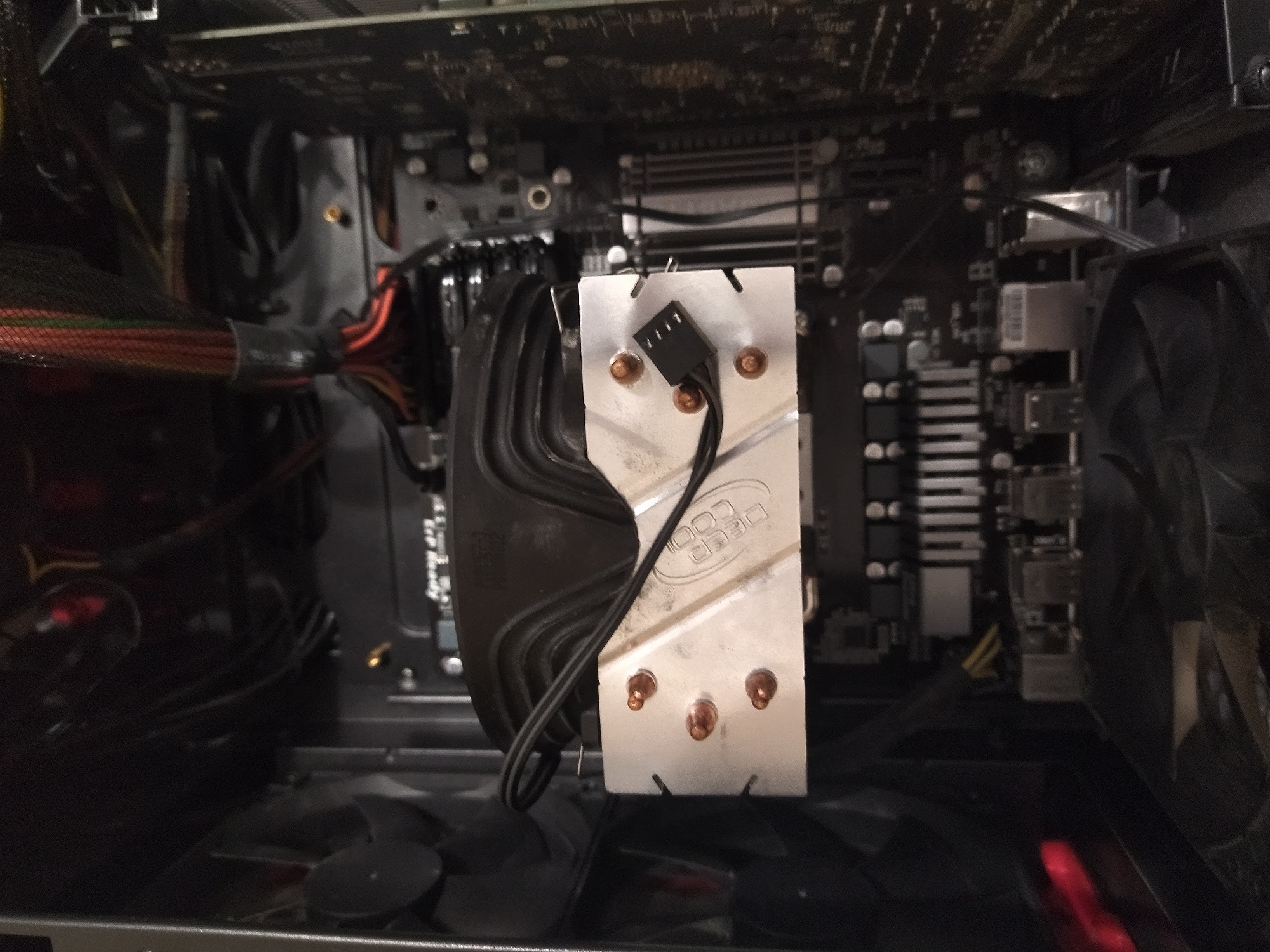
Установите кабель подключения в штекер. Так как процессорный кулер получает питание напрямую от платы, то никаких дополнительных кабелей подключать не нужно. Регулировка оборотов вентилятора будет осуществляться автоматически.
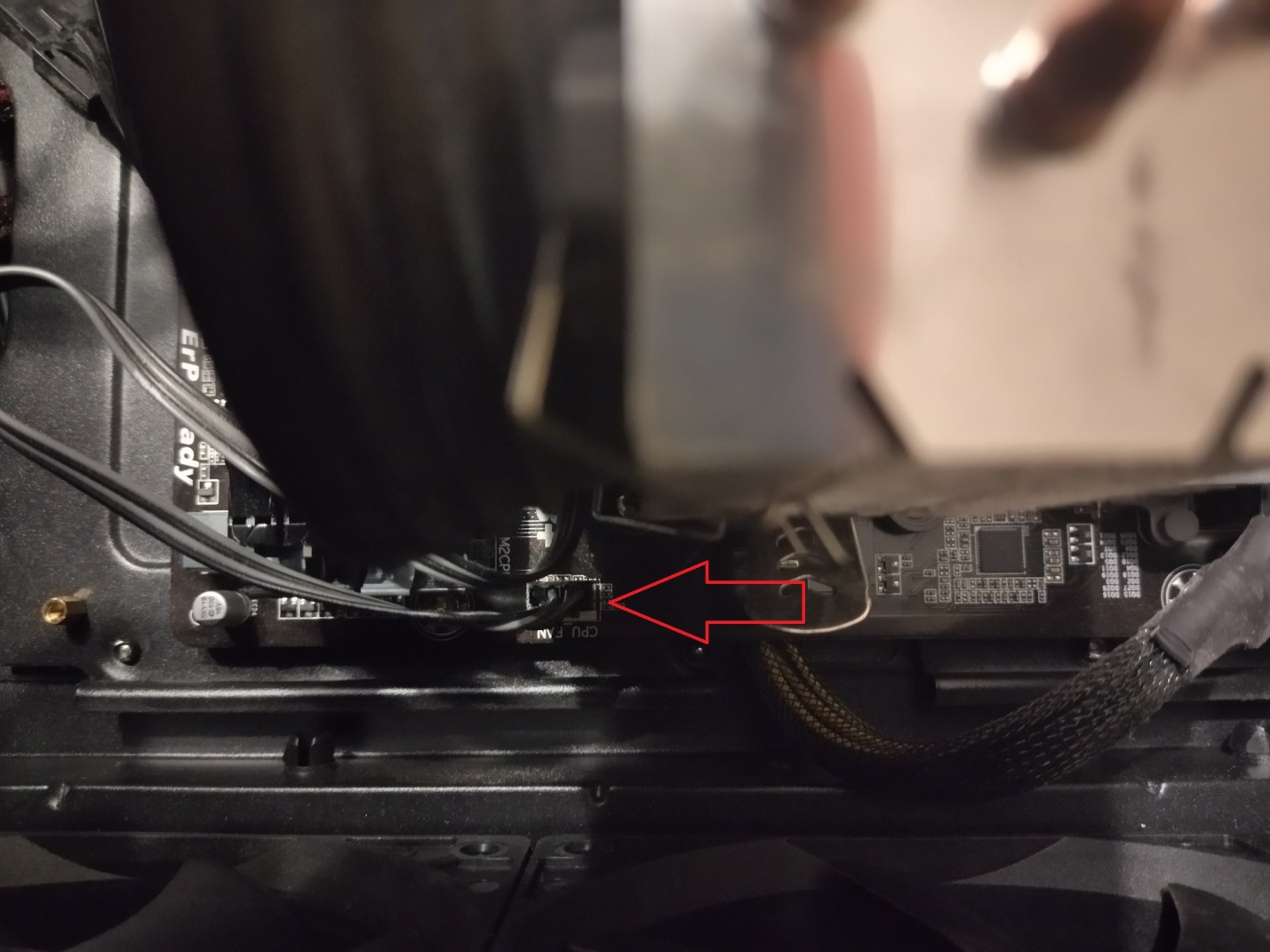
Подключение корпусных кулеров к плате
Количество вентиляторов бывает разным, в зависимости от модели корпуса. В офисных машинах устанавливают 1 вентилятор, в игровых их может быть 3,5 и больше. Каждый кулер подключается при помощи 3-pin коннектора в 4-pin штекер на материнской плате с надписью SYS_FAN (системный вентилятор).
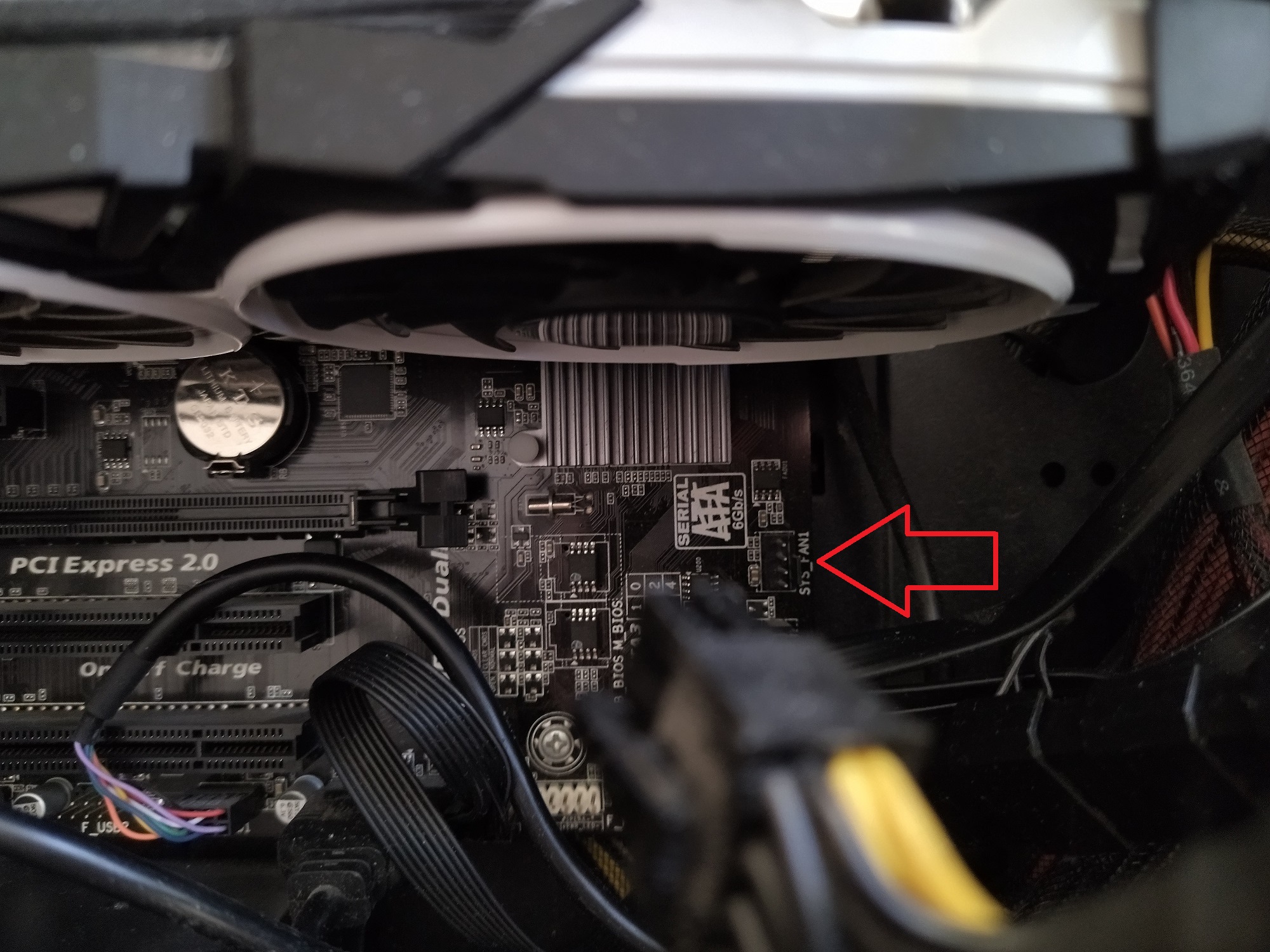
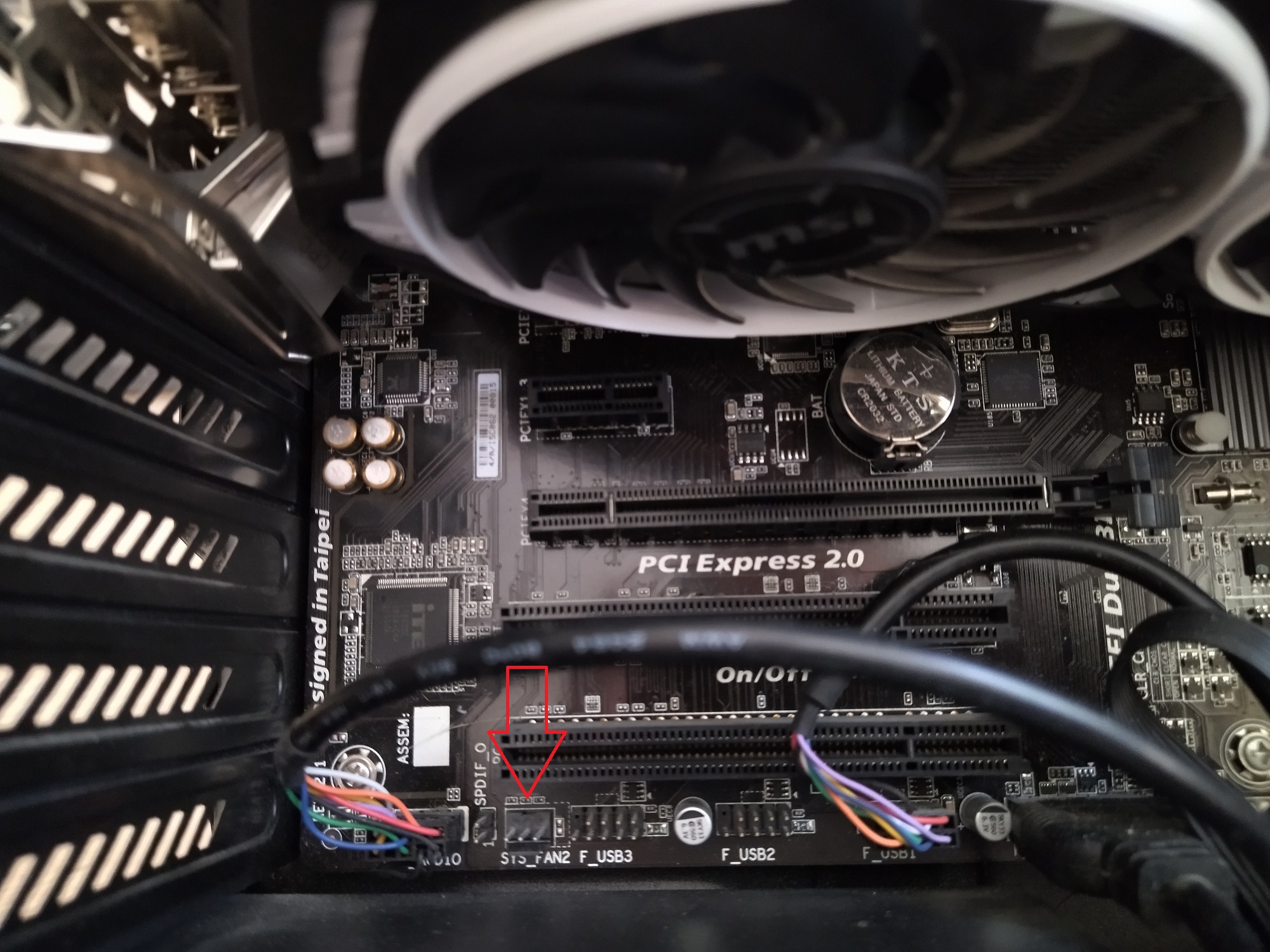
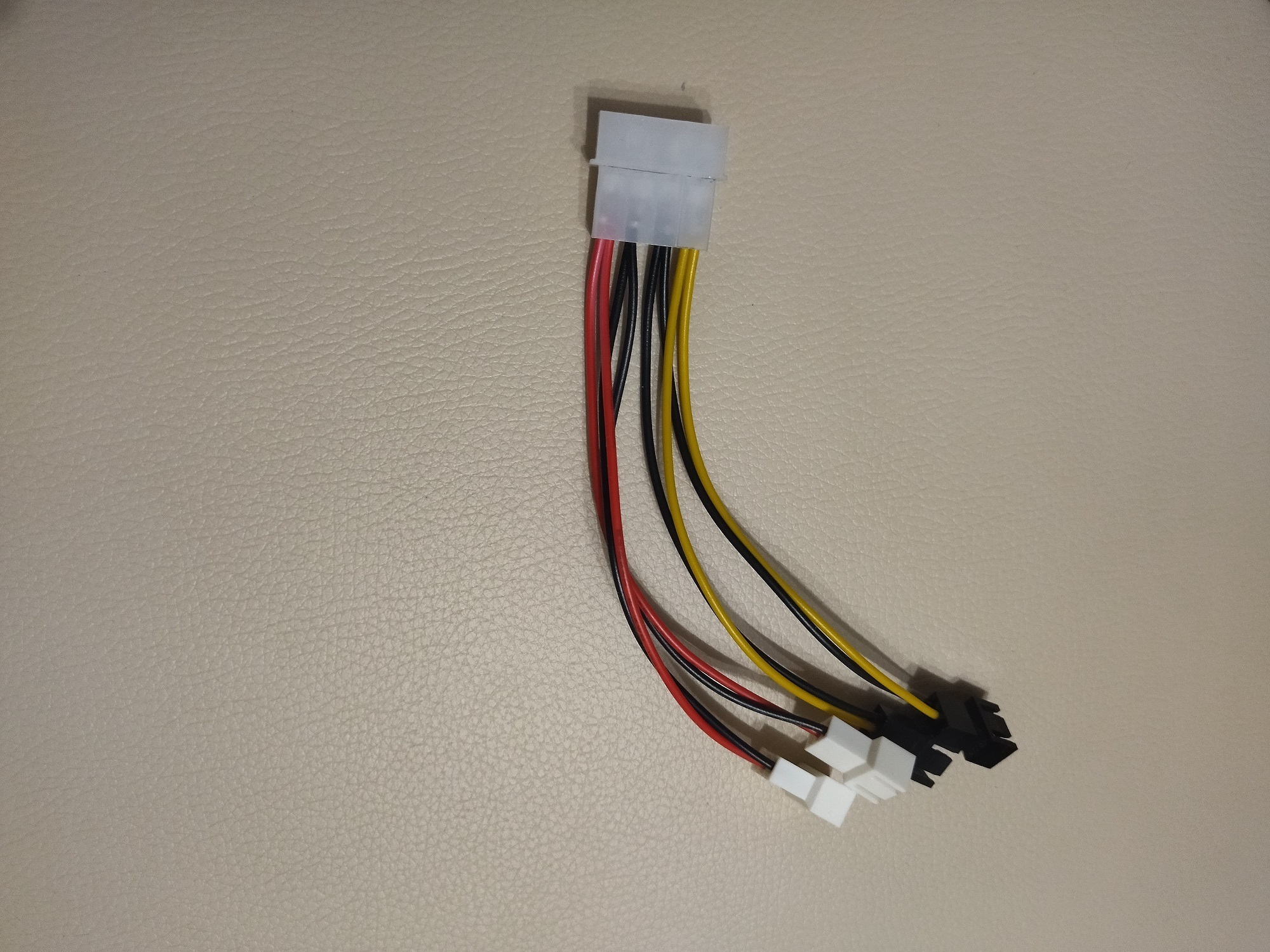
Более одного вентилятора подключать не рекомендуется, велик риск возникновения избыточного напряжения на дорожку и сгорания штекера. Компания ASUS создала платы с портами расширения EXT_FAN, поддерживающими платы-разветвители и переходники. Тем не менее, самый безопасный способ подключения – присоединение кулеров к блоку питания через Molex (3-pin).
Подключение корпусных кулеров к реобасу
Реобас – контроллер для регулировки оборотов корпусных кулеров. В зависимости от его модели, вентиляторы подключаются несколькими способами.ґ
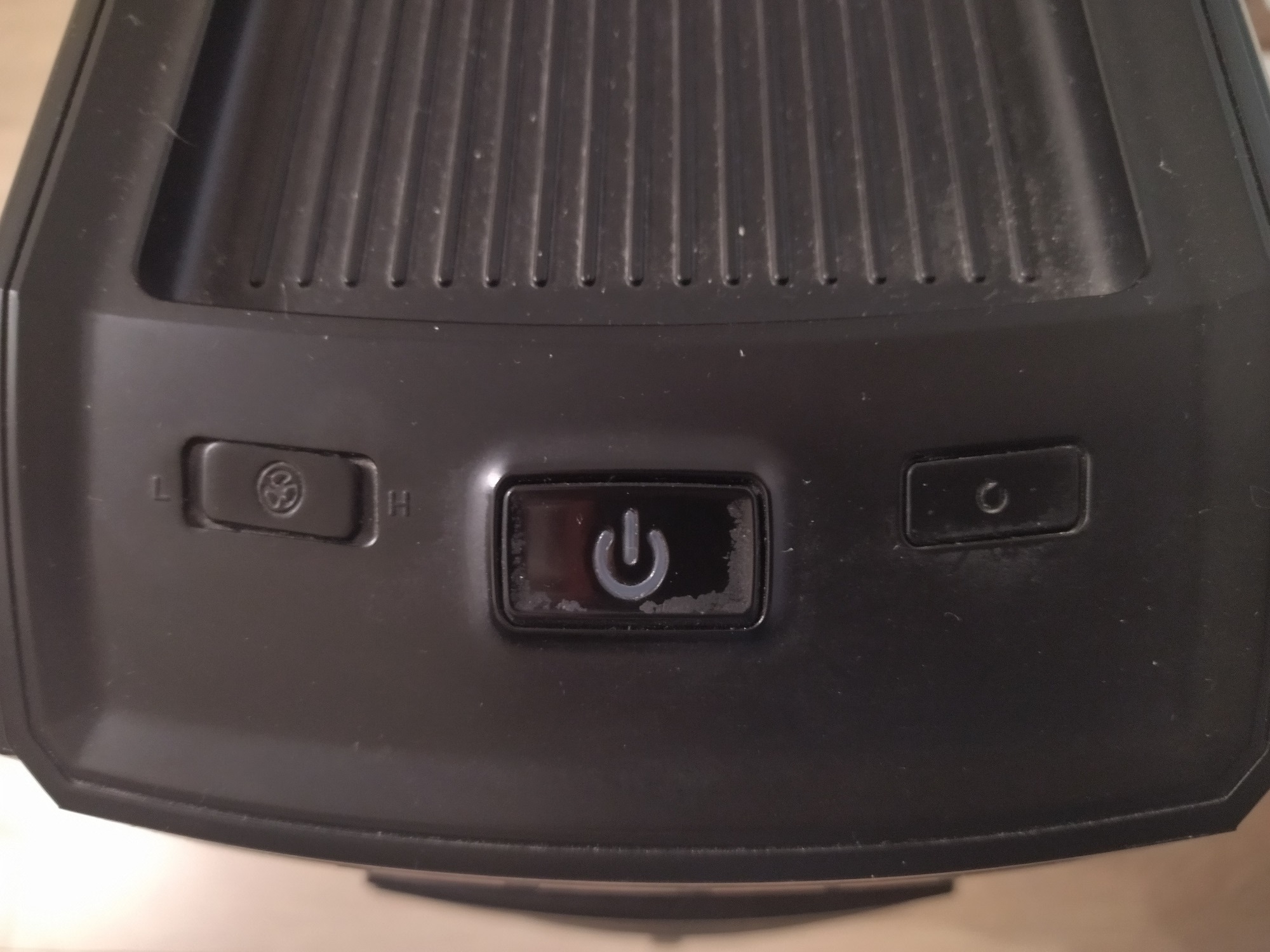
Встроенный реобас имеет вид кнопки на корпусе с несколькими позициями для регулировки, что характерно для серии DeepCool Kendomen. Без разветвителей к реобасу подключаются только верхние вентиляторы через 3-pin коннекторы. Контроллер обеспечивается питанием за счет порта Molex, присоединяемого к блоку питания.
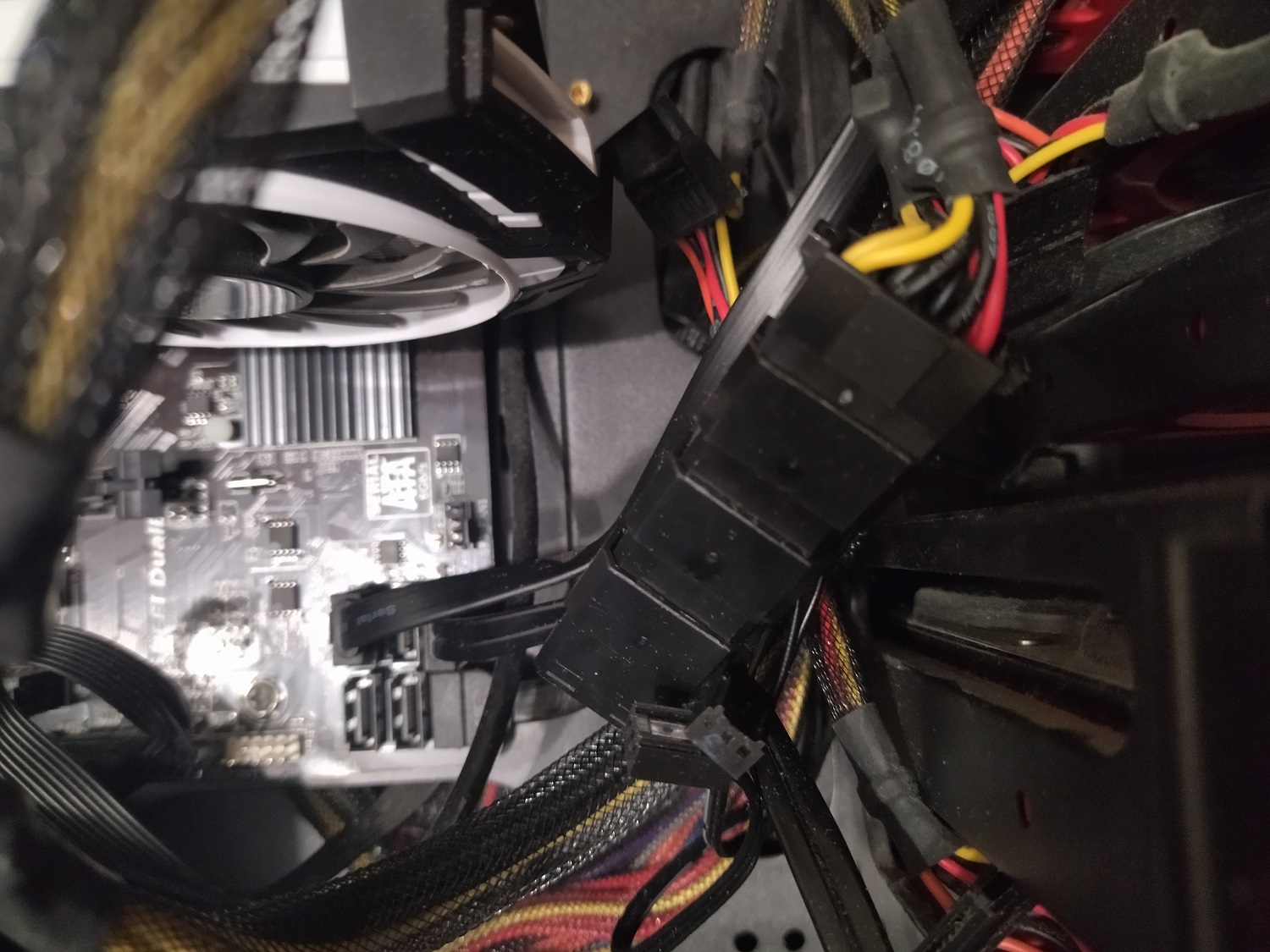
Встраиваемые реобасы выпускаются размером 5,25 дюймов, чтобы установить их на переднюю панель системного блока. Питание осуществляется через тот же Molex, однако вентиляторы подключаются напрямую к блоку управления через 4-pin штекеры. В зависимости модели реобаса, штекер может быть как отдельным для каждого вентилятора, так и общим для нескольких штук.
Выводы
Таким образом, в статье рассмотрены основные способы куда подключать кулер процессора на материнской плате или в системном блоке. Встраиваемый реобас открывает доступ к тонкой настройке регулировки кулеров в зависимости от режима эксплуатации, что обуславливает его высокую цену. Встроенный контроллер может взаимодействовать лишь с ограниченным числом кулеров. Подключение напрямую к БП через Molex остается наиболее бюджетным способом, не оставляющим возможности для индивидуальной настройки каждого вентилятора.
Разветвители для вентиляторов и безопасность комплектующих — как подключить много вентиляторов и не спалить материнскую плату
Вы приобрели материнскую плату с малым количеством разъемов для подключения вентиляторов, но хотите увеличить их количество для моддинга корпуса или улучшения температурных показателей и результатов разгона? Не спешите покупать разветвители, пока не ознакомитесь с данной статьей.
23 июня 2020, вторник 00:06
E1nher1 [ ] для раздела Блоги
реклама
Проблема бюджетных материнских плат.
Несомненно, когда пользователь ПК обладает весьма ограниченным бюджетом при выборе материнской платы, ему приходится идти на компромиссы между ценой платы, качеством и функционалом. Энтузиасты обращают внимание на подсистему питания процессора и возможности разгона, простым пользователям больше интересен дизайн платы, для кого-то важным критерием является компактность материнской платы. Но многие ли из нас обращают внимание на количество 3-pin и 4-pin разъемов при выборе материнской платы, является ли этот критерий для кого-то решающим при покупке? Думается, что для большинства, чей бюджет ограничен 100 — 120 долларами, данный критерий отнюдь не на первом месте.

реклама
И вот, мы находим идеальную материнскую плату, допустим, как это было в моем случае — ASUS TUF B450M-Pro Gaming. Отличная плата с неплохим за свою цену «питальником», способным без труда справиться с каким-нибудь Ryzen 9 3900X, с удобным и понятным BIOS и качеством исполнения на весьма высоком уровне. Но в жаркое лето обостряется проблема высоких температур комплектующих ПК и вопрос продуваемости корпуса становится как никогда актуальным. И тут неожиданно выявляется серьезный недостаток данной материнской платы, можно сказать типовой для компактных материнских плат и «бюджетных досок» — малые возможности для обеспечения должной продуваемости корпуса. Ведь что такое три разъема 4-pin на плате? Это питание для вентилятора процессорного кулера и еще двух корпусных вентиляторов, обычно располагающихся на вдув и на выдув.

Но плата ведь оверклокерская, позволяющая неплохо разгонять даже восьмиядерные процессоры. И для хорошего разгона с сохранением комфортных температур и приемлемого уровня шума двумя корпусными вентиляторами просто так не обойтись. Желательно иметь «двухголовую» башню с двумя вертушками, такую как GELID Phantom, недорогую и отлично подходящую для охлаждения процессоров Ryzen 3000 серии, в том числе и Ryzen 9 3900X с небольшим андервольтом.
реклама

И вот, после покупки хорошей башни оказывается, что для подключения корпусных вентиляторов в нашей плате остается лишь один разъем. Естественно, ни о каком оверклокинге летом не может быть и речи, когда имеется достаточно горячий процессор, мощная видеокарта и всего один корпусный вентилятор.
Конечно, можно использовать открытый стенд, располагая его прямо под кондиционером или открытым окном, но такое решение ведет к возрастанию рисков, связанных с безопасностью комплектующих.
Достаточно банальным решением среди энтузиастов и любителей будет покупка дешевого разветвителя, позволяющего в один разъем подключать сразу несколько вентиляторов. Но насколько это безопасно — давайте выясним.
Использование разветвителей для вентиляторов — экспертное мнение представителей Asus, MSI и GIGABYTE
реклама
Официальные представители крупных вендоров однозначно против использования хабов и разветвителей для подключения большого числа вентиляторов к одному разъему питания на материнской плате. Категорически не рекомендуется превышать силу тока в 1 ампер на разъем для подключения вентиляторов, это может повредить вашей материнской плате, так как есть вероятность того, что дорожки на текстолите платы просто сгорят и это не будет являться гарантийным случаем.

Ответ представителя GIGABYTE

Ответ представителя MSI
Мнение же представителей ASUS таково, что использование различных хабов и переходников может привести к некорректной работе функций мониторинга и автоматической регулировки скорости вращения вентиляторов.
реклама
Выяснив официальное мнение представителей различных вендеров, стоит перейти от теории к практике и выбрать правильные разветвители, которые не нанесут вреда комплектующим, материнской плате в частности.
Практика выбора безопасных разветвителей для вентиляторов
Итак, разберемся с типичным представителем потенциальных «убийц» материнских плат. На картинке представлен крайне «плохой» разветвитель для вентиляторов, судя по всему китайского производства. «Плохим» данное изделие делает то, что такой разветвитель дает возможность подключить сразу 5 вентиляторов к одному разъему 4-pin. Вполне возможно, что если эти вентиляторы будут работать на минимальных оборотах и все они будут являться крайне слабыми, то большого вреда данный продукт не принесет вашей материнской плате. Но если вы подключите в разветвитель 5 мощнейших вентиляторов и заставите их работать на максимальных оборотах, то у вас будут все шансы довольно быстро отправить и без того бюджетную материнскую плату на тот свет, так как, уверяю вас, сила тока составит гораздо больше 1 ампера.

Убедительная просьба: остерегайтесь подобных решений и не повторяйте данных экспериментов с дешевыми разветвителями.

Теперь, когда читатель достаточно «напуган» подобными решениями, нам предстоит выбрать безопасные и достойные разветвители для того, чтобы наладить эффективную циркуляцию воздуха внутри корпуса даже с компактной и бюджетной материнской платой без большого числа разъемов для подключения вентиляторов.
Относительно неплохим решением будет использовать что-то вроде Y-разветвителя, такого как Noctua NA-SYC2, по крайней мере, возможность подключить лишь два вентилятора к одному разъему не навредит вашей материнской плате, если данные вентиляторы окажутся не самыми мощными.
Самым правильным решением будет являться покупка разветвителя с дополнительным питанием MOLEX. Типичным представителем такого разветвителя является GELID Solutions PWM (CA-PWM-03).

Также отличным решением будет покупка реобаса. Но если вы экономите на материнской плате, то вряд ли у вас найдется несколько тысяч рублей на реобас. Да и не каждый современный корпус предусматривает установку регулятора скорости вращения вентиляторов. Хотя, даже если в вашем корпусе не предусмотрен отсек 5,25″, существуют современные реобасы, которые рассчитаны под новые корпуса, но обойдутся вам такие решения существенно дороже. А с другой стороны, зачем отказывать себе в комфорте? Не проще ли купить одну качественную вещь, способную радовать вас долгие годы?
Заключение
Предлагаю подытожить вышесказанное: первое, комплексно подходите к выбору материнской платы, обращайте внимание на количество разъемов для подключения вентиляторов, стоит всегда помнить, что скупой платит дважды и иногда стоит переплатить за возможность подключения не трех, пяти вентиляторов, выбрав полноразмерную и более продуманную модель материнской платы; второе, если вы все-таки промахнулись с выбором материнской платы, самым бюджетным, но безопасным способом подключения дополнительных вентиляторов будет являться покупка разветвителя с дополнительным питанием MOLEX или SATA; третье, если вы хотите навсегда решить проблему с малым количеством разъемов для вентиляторов на материнской плате, вам стоит приобрести реобас, который подарит вам комфорт от пользования ПК, благодаря тонкой настройке вентиляторов под собственные предпочтения.