в minecraft когда запускаю серв открывается консоль и сразу же закрывается. Раньше сервы норм держал, а ща хз че такое
Это либо ядро системы работает с ошибками,
*либо в системе есть вредоносное ПО, которое нормальной работе мешает.
проще всего, исправляется при помощи этого:
rising-antivirus.ru
или,
можете просто переустановить винду.
Остальные ответы
Открывай server.log и смотри что там тебе пишут.
может блокируется порт, или если ты ип писал в настройки, то может ип поменялся. ошибку выдаёт ?
Хамачи запусти, у тебя сервер настроен на айпи хамачи а хамачи скорее всего не стартанула или не вошла в сеть. Вот сервер и не видит айпи на который настроен.
Что мне делать если у меня консоль открывается грузится и просит нажать на любую клавишу, а после того как я нажимаю на клавишу энтер, пробел, ф и т. п.
консоль закрывается.
Закрывается консоль при запуске worldserver.exe
Ссылка на скриншот
Консоль сразу же закрывается после строчки Hotfixes database is up-to-date! Containing 1 new and 301 archived updates. Подозреваю, что это какие то проблемы с БД hotfixes. Как можно решить такую проблему?
WinWoolF
New member
Команда форума
Администратор
Регистрация 13.10.2013 Сообщения 5 353 Реакции 450 Баллы 0
- ну как минимум нужно указать какую версию игры используешь.
- чьи исходники взяты за основу.
- что это вообще за сборка, готовая и скаченая с интернета или скомпилированая собственными руками
- отключь авто обновления в конфиге. Да конфиг это страшно и сложно, но его все же придется смотреть и читать.
Kabalius
New member
Новичок
Регистрация 26.10.2020 Сообщения 10 Реакции 0 Баллы 0 Возраст 22 Местоположение Москва
- ну как минимум нужно указать какую версию игры используешь.
- чьи исходники взяты за основу.
- что это вообще за сборка, готовая и скаченая с интернета или скомпилированая собственными руками
- отключь авто обновления в конфиге. Да конфиг это страшно и сложно, но его все же придется смотреть и читать.
Спасибо, кажется я понял в чем дело, я походу криво карты извлек, консоль пишет Unable to load db2 files for enUS locale specified in DBC.Locale config. Я попытался другой клиент установить с warcraft.life, но похоже этот клиент не подходит под экстракторы последней версии Trinity, при запуске vmap4assembler пишет VMAP::WorldModel_Raw::Read cmpfail, VMAP048!=VMAP049. Может я что то не так понял? Как то можно это исправить?
WinWoolF
New member
Команда форума
Администратор
Регистрация 13.10.2013 Сообщения 5 353 Реакции 450 Баллы 0
Unable to load db2 files for enUS locale specified in DBC.Locale config
Тебе же пишет сервер что он не может найти db2 файлы английской локализации. Значит карты извлечены криво. Или из кривого клиента. Ищи нормальный клиент и выдергивай карты.
Второй вариант, ты в конфиге ворлд сервера не указал или указал не правильный путь к папке с картами.
Shiro
New member
Новичок
Регистрация 06.12.2019 Сообщения 22 Реакции 30 Баллы 0 Возраст 27 Местоположение Tokyo
DBC.Locale config Вроде для русского клиента нужно ставить 8
и должно работать)
У меня тоже сначала так было, поменял у меня стало нормально всё)
Как то так!
Вложения
bandicam 2020-10-31 00-35-53-522.jpg
93,8 КБ · Просмотры: 176
drednoyd
New member
Новичок
Регистрация 25.02.2020 Сообщения 10 Реакции 0 Баллы 0 Возраст 44 Местоположение Европа
Всем привет. Поддерживаю. Клиент тут не причом. У меня была такая же проблема. Решение
«DBC.Locale config Вроде для русского клиента нужно ставить 8
DBC.Locale = 8″ помогло. Изменять нужно в файле world-сервера. Всем добра.
Сообщения автоматически объединены: 24.01.2022
Привет. У меня вопрос к администрацыи форума. Подскажите может быть причиной отсутсвие конекта между сервером и клиентом если отличается версия. Версия gamebuild = 41488/ Версия клиента 42010 . При конеке пишет что мы не смогли вас идентифицыровать. Заранее прошу прощение за некоректный вопрос. Спасибо.
Сообщения автоматически объединены: 25.01.2022
И еще один вопрос. Можно ли как то добавить новые скрипты в ядро сервера без перекомпиляцыи? Есть ли такая возможность в ядре trinity core 9.x.x ? Может кт то сталкивался? Спасибо
Разворачивание Minecraft сервера под linux
В моей прошлой статье я рассказывал, как быстро развернуть свой Minecraft сервер из образа под Windows. И очень многие справедливо заметили, что Windows не очень годится для разворачивания такого типа сервера. А PowerShell через RDP — это какое-то ненормальное извращение.
Поэтому мы сделали новый образ, под Centos с преферансом и поэтессами, учтя все ваши замечания. Плюс, прямо из коробки для вас наша карта с секретом, выполнив небольшой квест, вы можете получить приз! Подробности далее!
Разворачиваем сервер
Как я уже сказал, мы поняли, что игровой сервер под Windows, возможно не самая удачная затея. Он прекрасно работает, и у меня несколько серверов именно из этого образа, но всё же Windows в консольном режиме не очень годится для таких целей.
Значительно лучше, и удачнее для этого годится linux. Поэтому мы сделали новый образ в нашем Маркетплейс.

Если открыть описание этого образа, то будет достаточно полное описание, как данный образ использовать, и как его первично настроить.
Но всё же пробежимся по основным моментам. Создаём сервер из Маркетплейса, с рекомендованными параметрами. Если у вас бюджет позволяет, то я рекомендую из личного опыта оперативной памяти ставить не менее 4-6 ГБ. Но, даже в базовом варианте всё будет работать как часы (могут быть тормоза при путешествиях).

После успешного создания, нам необходимо будет подключиться по ssh, чтобы согласиться с лицензией EULA и стартануть сервер. Это не сложно, даже если вы ничего об этом не знаете. В операционной системе Windows можно подключиться к серверу, используя утилиту Putty, согласно нашему мануалу. В linux просто, открываем консоль и пишем:
ssh root@your_server_ipЗапрещение логина root
После подключения, очень рекомендую отключить возможность логина по ssh пользователя root и завести нового пользователя, и далее уже подключаться через него. Это необязательная процедура, но я настоятельно рекомендую её сделать, если не хотите, чтобы ваш сервер быстро взломали.
Создаём нового пользователя:
adduser your_nicknameНе забываем задать корректный, длинный пароль:
passwd your_nicknameТеперь необходимо этой учётной записи добавить возможность прав администратора.
usermod -aG wheel your_nicknameТеперь, после логина, вы можете вводить sudo перед командами, для выполнения их с правами superuser.
После того, как мы создали своего пользователя, можем подключаться и выполнять операции уже от его имени (не забываем про права администратора). Теперь задача отключить возможность логина root по ssh. Для этого отредактируем файл sshd_config .
sudo nano /etc/ssh/sshd_configНаходим строчку содержащую PermitRootLogin и меняем её на состояние no.
PermitRootLogin noЕсть ещё и другие возможности, например, отключение логина по паролю, но описывать в данной статье смысла не вижу. Всё, сохраняем и перезапускаем демон ssh для применения изменений.
sudo service sshd reloadТеперь мы можем завершить сессию и подключиться уже с нашим пользователем.
Непосредственный запуск сервера
После того, как мы всё настроили, можем стартануть сервер. Для начала принимаем лицензию Майнкрафта (это делается один раз, только при создании сервера).
mc_accepteulaИ после этого, можно уже запустить сервер.
systemctl start minecraftВсё, сразу после этого запустится сервер, с нашей предустановленной картой. И можно начать играть.

Сервер готов принимать людей.
Обратите внимание, что старт сервера идёт буквально двумя командами. Или «одной», как меня пытались убедить:
mc_accepteula && systemctl start minecraftЕсли вы не хотите использовать предустановленную карту, то можно перед запуском сервера сразу удалить мир следующей командой:
mc_wipeИ после этого уже стартануть сервер, тогда будет создан новый уникальный мир. Но всё же, я рекомендую хотя бы посмотреть нашу карту, там есть приз для внимательных игроков.
Наша Minecraft карта
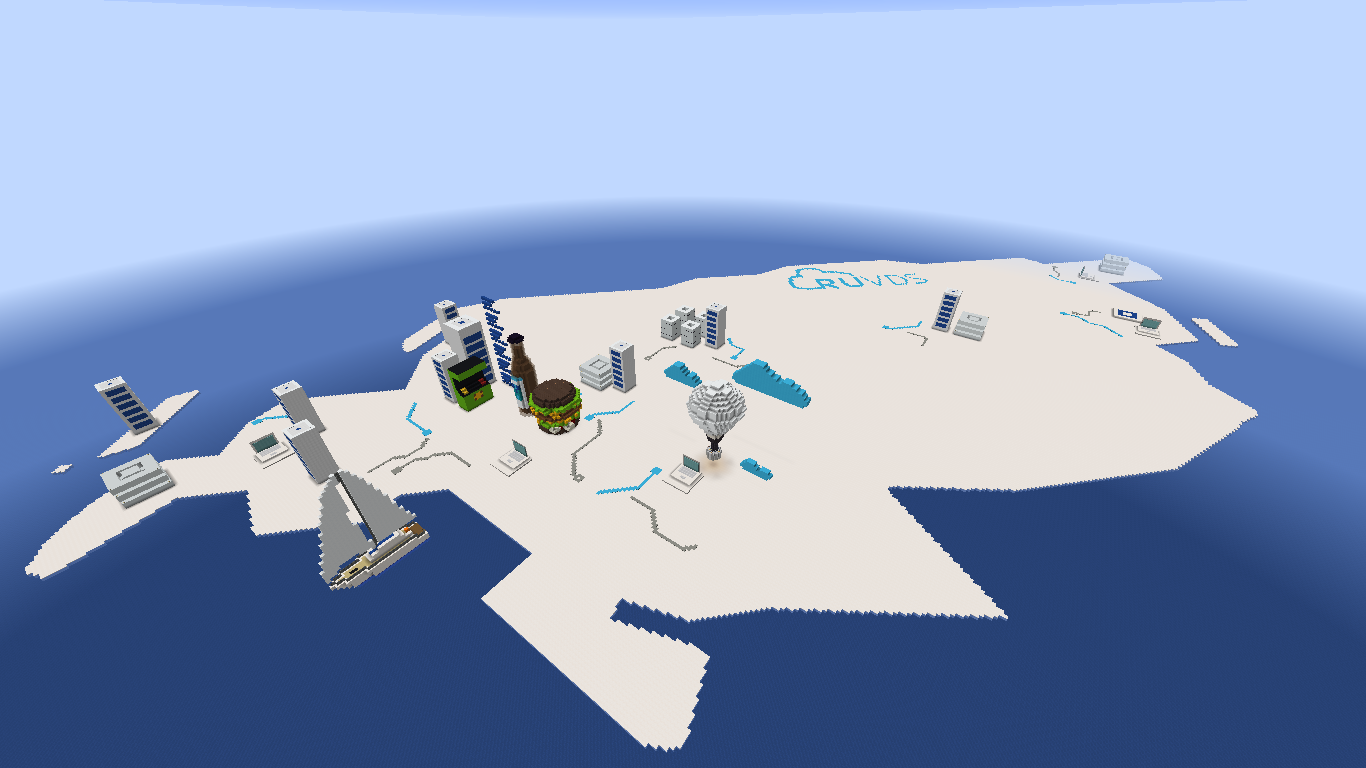
Многие из нас, кто заходил в наш блог на хабре, видели в шапке эту карту.

На самом деле, карта не простая, тут отмечены символично многие наши достижения. О многих из них можно прочитать в этой статье. И мы приняли решение воплотить эту карту в мире Minecraft. Плюс ещё спрятать призы на ней, так чтобы игроки смогли найти их на данной карте. Обо всём по порядку.
Эта же карта в мире Майнкрафт.
Эта карта будет запущена по умолчанию, после создания сервера. Выше написал, как этого избежать, просто дополнительное простое телодвижение. Мы решили сделать не только карту, ради понта. В одном из сооружений спрятана секретная комната, в которой вы найдёте незеритовую броню, плащ для полётов, фейерверки для полётов и всё необходимое, чтобы найти секрет. Там будет табличка, того что нужно будет делать.

Секретная комната.
Торопитесь, количество призов ограничено.
Пару слов, о том как создавалась эта карта
Карта создавалась вручную, в творческом режиме, на майнкрафте 1.16.3. Оказалось достаточно сложно перенести дизайнерскую задумку в мир Майнкрафта. Тем более, что если вы посмотрите, то рисованная карта имеет углы не строго 90 градусов, от этого были все сложности.

Первый построенный объект на карте — бутер.
Для замеров расстояния был выбран самый маленький объект на карте, и просто в графическом редакторе gimp осуществлялись замеры, а по ним уже рисовались остальные объекты.

Пример измерения расстояний.
Самое сложное было делать из кубиков тела вращения, типа воздушного шара. С шаром и надписью прошлось повозиться особенно долго. Особенно с надписью, потому, что кубики идут под углом около 30 градусов к линии надписи. Но мы справились.
Тело вращения из квадратов можно представить следующим образом.

Мы выбрали второй вариант, так как он был более «круглым». После этого мы очень долго пытались понять “реальный” размер воздушного шара.

Прикидки размеров (ошибочные).
Но в конце-концов, методом проб и ошибок установили размеры шара спроецированного на плоскость.

Дальше, было относительно просто. Вспоминаем институтские знания черчения и переводим сечения шара снизу в верх, с помощью циркуля.


И так, на бумажке отрисовав все сечения, мы начали строить сам шарик.

Прикидка формы шара.
Ну, а дальше, дело техники — «обмазать» его.
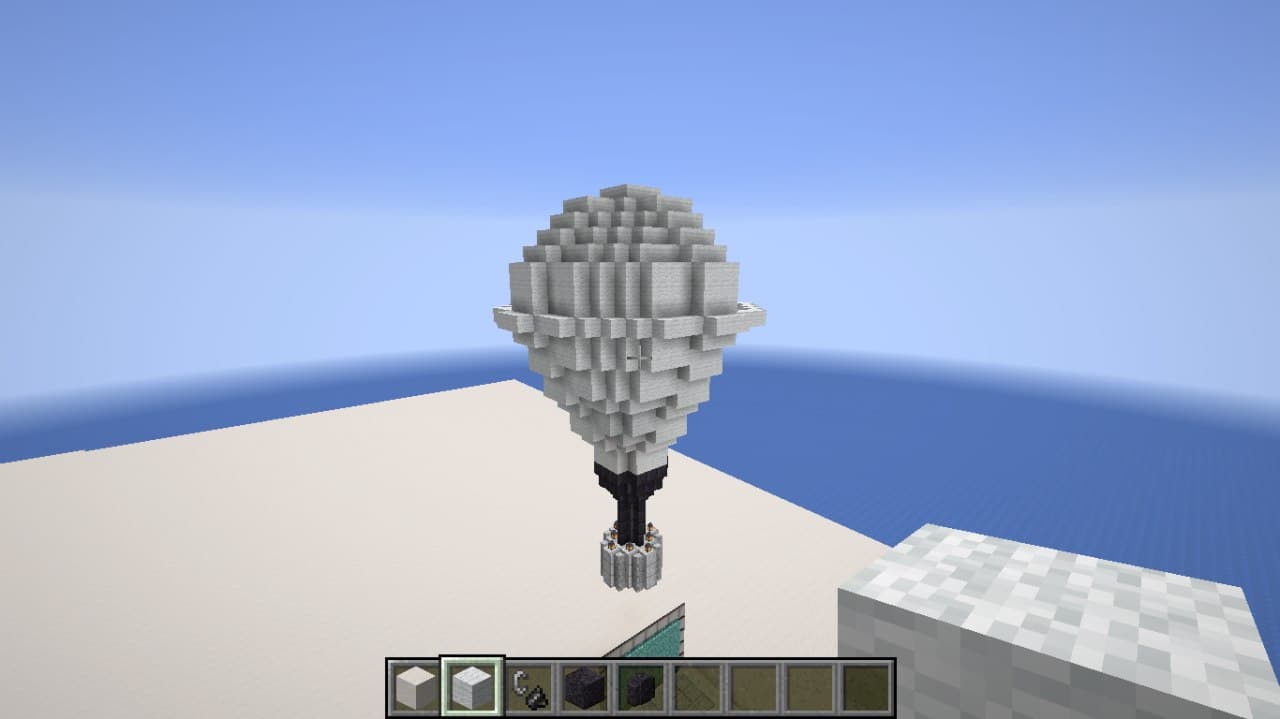
Готовый шарик.
Про надпись рассказывать даже не хочу, крови попила столько, что просто ужас. Но мы справились. Точно так же, на бумаге в клетку переводили надпись и добивались, чтобы она выглядела корректно. На это ушло очень много времени и сил (чуть ли не 30% от всей карты).
Ну и напоследок, пару кадров промежуточной постройки карты.


Что делать, если хочется играть на других картах или даже с модами?
Пара слов, как сменить версию майнкрафта и установить другую карту.
Весь майнкрафт у нас обитает в папке:
/opt/minecraft
Если мы говорим о ваниле, то для начала нужно остановить сервер, затем удалить старый мир.
systemctl stop minecraftПосмотреть список доступных версий майнкрафта можно командой.
mc_version showПосле чего делаем обнуление мира (просто удаляет текущий мир).
mc_wipeИ ставим последнюю версию ванильного майнкрафта.
mc_version 1.16.4После чего стартуем сервер командой.
systemctl start minecraft
Всё, так будет последняя версия майнкрафта.
Если требуется установить моды, то можно установить Forge (он уже предустановлен на сервер, и требуется только скопировать на него моды).
Остановите сервер, удалите мир, укажите нужную версию, при необходимости скопируйте нужные моды на сервер в папку mods и запустите сервер, например для версии forge-1.12.2:
systemctl stop minecraft mc_wipe mc_version forge-1.12.2 systemctl start minecraftДля удобства конфигурирования, мы даже сняли видео первичной настройки майнкрафт-сервера. Чтобы было удобнее.
К сожалению, видео чуток отстало от окончательных изменений нашего образа в маркетплейсе (смотрите актуальную версию конфигурацию у нас в маркетплейсе, там исчерпывающий мануал). Но тем не менее, оно очень поможет для старта, как же создать сервер и с ним работать!
Удачи в игре!

- ruvds_статьи
- minecraft
- minecraft server
Решение проблем в TLauncher
Если у вас появились вопросы при использовании нашего TLauncher, то в этой новости мы собрали наиболее частые проблемы и их решения.
— А это платно?
Нет, это бесплатно.
— Что делать, если TLauncher или Minecraft отказывается работать?
1) Переустановить Java с сайта http://java.com
2) Скачать последнюю версию TLauncher:
3) Удалить файл настройки ~/.tlauncher/ru-minecraft.properties
4) Удалить папку ~/.minecraft/ (см. пункт 5)
5) Пути к нужным папкам:
— В Windows: . \%Папка пользователя%\AppData\Roaming\
— В Linux: /home/%Имя пользователя%/
— В MacOS: /home/%Имя пользователя%/Library/Application Support/
(!) Если у Вас есть важные файлы в папке Minecraft, сделайте их резервную копию.
— Не запускается игра, в консоли последние строки:
Error occurred during initialization of VM
Could not reserve enough space for 1048576KB object heap
Java HotSpot (TM) Client VM warning: using incremental CMS
[. ]
Ошибка связана с выделением оперативной памяти лаунчеру. Для решения, нажимаем «Настройки» -> «Дополнительно», находим надпись «Выделением памяти», пробуем изменять значения до тех пор, пока игра не запустится, конечно после каждого изменения сохраняя и пробуя запускать.

* на скриншоте количество выделяемой памяти стоит для примера, у вас может запуститься только на других значениях.
— Что делать, если TLauncher не запускается?
1) Скачайте лаунчер заново, так как это может быть связано с ошибкой при скачивании/обновлении исполняемого файла.
2) Переместите исполняемый файл TLauncher в папку, в пути которой нет спец. символов (!, ?, @. ) и символов, которых не поддерживает стандарт ASCII (то бишь кириллицы, иероглифов и других не латинских букв).
3) Удалите Java и скачайте более новую версию. Если таковой нет, просто переустановите имеющуюся.
— Как установить 32-битную / 64-битную Java на Windows?
1) Откройте страницу загрузки:
Java 7: ТУТ .
Java 8: ТУТ .
2) Жмакните «Accept License Agreement»
3) Выберите и скачайте нужную версию
Для Java 7: Windows xAA jre-7uNN-windows-xAA.exe
Для Java 8: Windows xAA jre-8uNN-windows-xAA.exe
. где AA – разрядность (32 или 64, выберите нужный), NN – номер апдейта (чем больше, тем лучше и новее).
4) Установите как обычную программу.
5) Готово!
— Как установить скин?
Купить игру и установить в профиле на официальном сайте.
— Почему мой скин отображается криво?
Начиная с версии 1.8 используется другой формат скинов, который не поддерживается в более ранних версиях.
— Почему мой скин — баба Алекс?
Скин вычисляется по идентификатору вашего ника. Тип скина может быть сменён только из личного кабинета на Minecraft.net , то есть для этого нужно купить игру.
— Я поставил скин по нику, почему он не отображается?
С введением новой системы скинов (с версий 1.7.5+), скин перестал отображаться у пиратов.
— Где взять моды?
У нас на сайте, в разделе Моды.
— Как установить моды?
Читайте инструкцию в новости с модом.
— Где папка «bin», файл «minecraft.jar»?
После выхода Minecraft 1.6 (которая вышла больше года назад, слоупоки) папка «bin» заменена на папку «versions/Номер_версии/», а «minecraft.jar» на «versions/Номер_версии/Номер_версии.jar» соответственно.
— Версии с Forge (до 1.7.10) не запускаются вообще. Или при их запуске лаунчер перезапускается (закрывается и снова открывается).
Возможно, у тебя установлен один из апдейтов Java 8, который имеет известный баг сортировщика.
Установка специального мода-костыля.
1) Скачай мод: ТУТ .
2) Кинь его в папку /mods/
3) Готово!
Патчинг Forge
1) Скачай один из перечисленных файлов:
– Для Forge 1.6.4 #965: ТУТ .
– Для Forge 1.7.2 #1121 / #1147: ТУТ .
– Для Forge 1.7.10 #1208: ТУТ .
(!) Для новых версий Forge 1.7.10 патч не требуется.
2) Открой папку Minecraft, кликнув на иконку папки в главном меню TLauncher.
3) Последовательно перейди в папку libraries/net/minecraftforge/minecraftforge/
4) Найди папку, окончание имени которого совпадает с номером патча.
Например, ты скачал патч для Forge 1.7.2 #1121 / #1147: тебе нужно открыть папку 1.7.2-10.12.2.1121 (или 1.7.2-10.12.2.1147, как там будет; если есть обе папки, применяй патч к обоим)
5) Открой JAR-файл, находящийся в этой папке любым архиватором. Удали папку META-INF/. Открой папку cpw/mods/fml/relauncher/ и скопируй в неё файл, который ты скачал. Согласись на замену и закрой архиватор.
6) Готово 🙂
Установка Java 7.
1) Удали Java 8:
– Панель управления -> Программы и компоненты -> Java 8 Update xx -> Удалить
2) Установи Java 7, если она не установлена:
– Перейди по этой ссылке: http://www.oracle.com/technetwork/java/javase/downloa..
– Нажмите «Accept License Agreement»
– Если у тебя 64-битная система, выбери «Windows x64 (jre-7uXX-windows-x64.exe)». Если нет, то выбери «Windows x86 Offline (jre-7uXX-windows-i586.exe)».
* На месте XX любое двузначное число от 51 до 99.
– Запусти загруженный файл
— Не могу играть на сервере!
1) Если выходит ошибка «связанная чем-то там с java», то попробуйте отключить антивирус и/или брандмауэр и проверьте подключение к Интернету.
2) Если выходит ошибка «Bad Login» или «Invalid session» («Недопустимая сессия»), то ошибка связана с тем, что сервер использует премиум-модель авторизации, то есть пиратов (или просто людей с другими лаунчерами), на этот сервер не пустят. Попробуйте войти на этот сервер с использованием лаунчера, который предлагается на сайте/странице этого сервера, либо используйте официальный.
— Не могу играть по локальной сети: пишет «Недопустимая сессия»
«Открыть» сервер для сети могут только премиум-пользователи. Создайте отдельный сервер (У нас есть статья как создать сервер Майнкрафт) и в его настройках пропишите online-mode=false
— Антивирус avast! блокирует трафик TLauncher. Что делать?
Настройки -> Активная защита -> Веб-экран -> Сканировать трафик только через известные браузеры
— Антивирус Касперского блокирует загрузку ресурсов. Что делать?
Добавьте в белый список Анти-баннера адрес: http://resources.download.minecraft.net/ad/ad*
— Что делать при «Minecraft closed with exit code: -805306369»?
Лаунчер сам консультирует Вас по этому вопросу
У этой ошибки нет строго определённой причины.
Но мне известно, что она имеет место:
— Преимущественно на версиях >1.6.4
— При попытке сломать стекло
— После установки текстур-пака (с сервера)
— Техническая причина: из-за ошибки выделения памяти (PermGen, все дела).
Возможные решения:
— Нажмите галочку «Обновить клиент» и нажмите «Переустановить». Таким образом Вы даёте лаунчеру шанс обнаружить поврежденные файлы и скачать их заново.
— Удалите моды и ресурс-паки. Да, они тоже могут наложить свои лапы на сложившуюся ситуацию
— Можете отключить звук в настройках самого Minecraft. Вы будете играть без звука, зато без вылетов.
— Как установить Forge самостоятельно?
1. Перейдите на этот сайт: http://files.minecraftforge.net/
2. Найдите нужную версию Forge
3. Скачайте «Installer» выбранной версии
4. Запустите его, нажмите «OK»
5. .
6. Profit! Установленные таким образом версии Forge обычно находятся в конце списка версий.
— Как установить OptiFine самостоятельно?
1. Перейдите на этот сайт: http://optifine.net/downloads
2. Найдите нужную версию OptiFine и скачайте её. Рекомендуется редакция «Ultra»
3. Запустите файл, нажмите «Install»
4. .
5. Profit!
— Как установить LiteLoader самостоятельно?
1. Перейдите по этой ссылке: http://www.liteloader.com/download
2. Найдите нужную Вам версию и скачайте её
3. Запустите загруженный файл и выберите версию, на которую надо установить LiteLoader. Примечание: если Вы устанавливали Forge способом выше, то установщик автоматически найдет её. Таким образом, если Вы хотите совместить Forge и LiteLoader, то либо выберите Forge в списке версий, либо щёлкните по галочке «Chain to Minecraft Forge».
— Как установить ForgeOptiFine (и/или OptiForgeLiteLoader) самостоятельно?
1. Скачайте Forge, OptiFine и LiteLoader (при желании) нужных Вам версий (см. выше)
2. Установите и запустите Forge (обязательно), LiteLoader (при желании)
3. Положите OptiFine в папку mods/
4. .
5. Profit! При запуске Forge, OptiFine и LiteLoader (если есть) включат режим взаимной совместимости (или нет)
— Я обновил лаунчер, а у меня пропали все аккаунты/сохранения/сервера/плюшки. Что делать?
Начнём с того, что ничего не пропало. Обновился ТОЛЬКО лаунчер и ТОЛЬКО файл его конфигурации.
Скорее всего, ты поместил папку Minecraft не в стандартную директорию, а в какое-то другое место. Вспомни, где всё это дело лежало, и в настройках лаунчера в поле «Директория» укажи на него. Ничего трудного. Лаунчер снова начнёт работать по старому пути.
Как сообщить о проблеме:
0) Прочитайте FAQ выше и попробуйте все варианты решения наиболее частых проблем. Если же не помогло, читаем дальше.
1) Запустите TLauncher.
1. Скачайте последнюю версию TLauncher.jar и сохраните её на Рабочий стол.
2. Откройте блокнот и введите в него:
java -jar TLauncher.jar
pause
3. Сохраните файл на рабочем столе под именем «TLauncher.bat». Предварительно не забудьте указать «Тип файла → Все файлы (.*)»
4. Попробуйте запустить только что сохранённый файл. Если лаунчер не запустится, скопируйте (или, на худой конец, сделай скриншот) всё содержимое командной строки.
2) Соберите информацию о проблеме.
1. Откройте настройки:
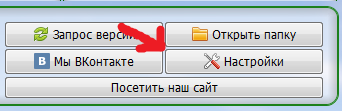
2. Открой вкладку «Дополнительно».
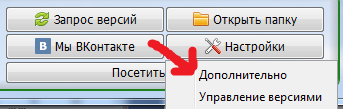
3. Перейдите во вкладку «Настройки TLauncher». 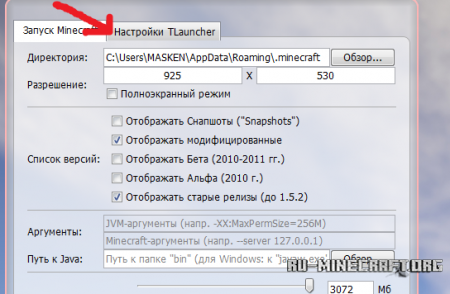
4. Выбери общую консоль разработчика. 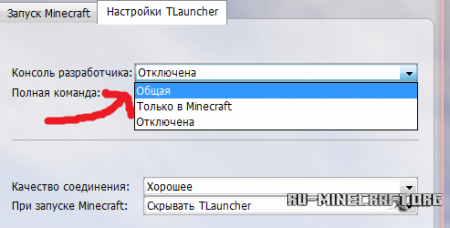
5. Сохраните изменения. 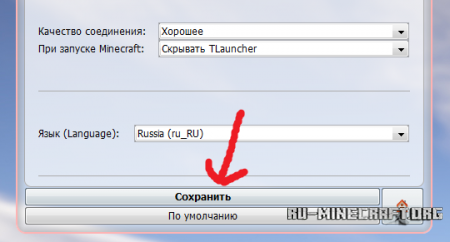
Результат: 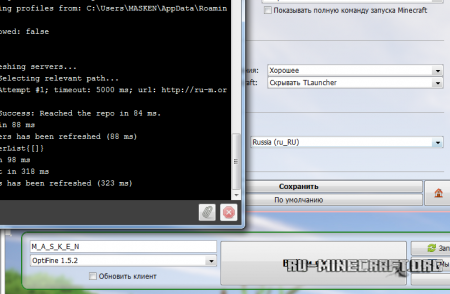
Это уже Вы сами, да.
1. Кликните правой кнопкой мыши по содержимому консоли и выберите «Сохранить всё в файл. ». 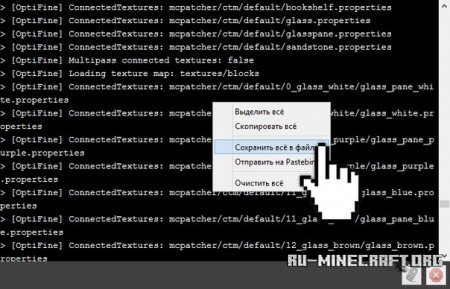
2. Выберите удобное место и сохраните файл там. 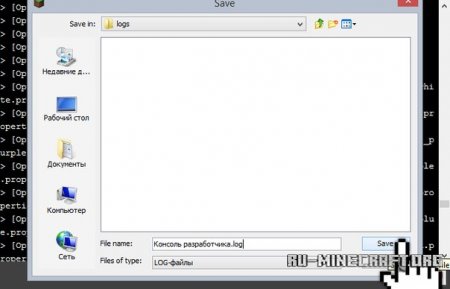
3. Залейте файл как документ ВКонтакте или сохраните его на каком-либо файлообменном сервисе.
1. Нажмите на иконку скрепки в консоли. 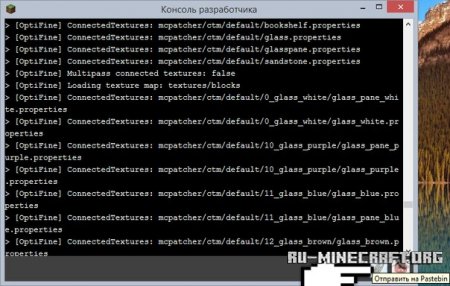
2. Подождите, пока данные отправляются. 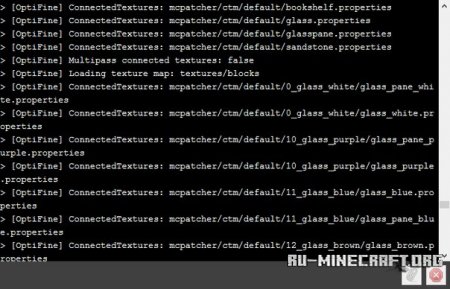
3. После успешной отправки появится сообщение. Нажмите «Да». 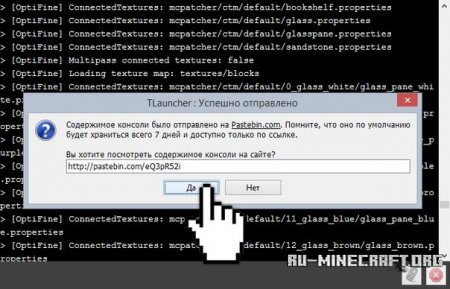
4. Откроется браузер. Если попросит, введите капчу и нажми «Submit». 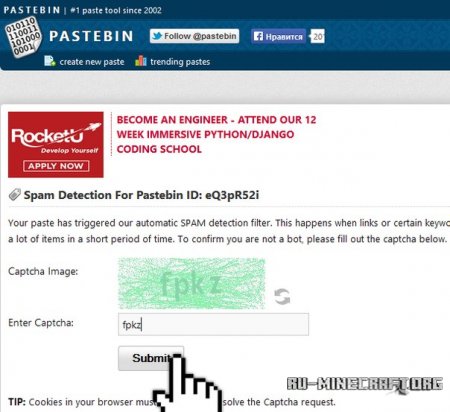
5. Готово! Можно передавать ссылку на эту страницу тем, кто может помочь. 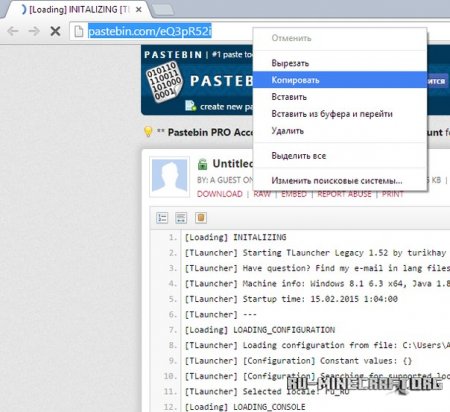
3) Опишите проблему и отправьте просьбу.
1. Откройте тему « Решение проблем »
2. Подробно опишите проблему, например: «При запуске 1.8 лаунчер выдаёт ошибку, и игра не запускается», вопросы типа «ААААА МАЙН НЕ РОБИТ ПАМАГИТЕ» будут игнорироваться.
Примеры как писать:
«При запуске 1.8 лаунчер выдаёт ошибку, и игра не запускается. Содержимое консоли прикрепляю в виде документа.
Консоль разработчика.log»
или
«Лаунчер просто блокируется после того, как я нажму «Войти в игру». Вот консоль: http://pastebin.com/eQ3pR52 «
Помните, что администраторы тоже люди, и у них не всегда есть время и силы отвечать на каждую просьбу о помощи.