Как отключить макросы в ворде 2013
Argument ‘Topic id’ is null or empty
Сейчас на форуме
© Николай Павлов, Planetaexcel, 2006-2023
info@planetaexcel.ru
Использование любых материалов сайта допускается строго с указанием прямой ссылки на источник, упоминанием названия сайта, имени автора и неизменности исходного текста и иллюстраций.
| ООО «Планета Эксел» ИНН 7735603520 ОГРН 1147746834949 |
ИП Павлов Николай Владимирович ИНН 633015842586 ОГРНИП 310633031600071 |
Включение или отключение макросов в Office для Mac
Excel для Microsoft 365 для Mac Word для Microsoft 365 для Mac PowerPoint для Microsoft 365 для Mac Excel 2021 для Mac Word 2021 для Mac PowerPoint 2021 для Mac Excel 2019 для Mac Word 2019 для Mac PowerPoint 2019 для Mac Excel 2016 для Mac Word 2016 для Mac PowerPoint 2016 для Mac Еще. Меньше
В целях предотвращения заражения системы вирусами, содержащимися в макросах, при попытке открытия документа с макросом по умолчанию в Office для Mac отображается предупреждающее сообщение. Это сообщение отображается независимо фактического наличия вируса в макросе. Отображение предупреждающего сообщения можно отключить, но в этом случае следует открывать документы только из известных и доверенных источников.
Какой Office для Mac Suite вы используете?
- Щелкните соответствующее меню Word, Excel или PowerPoint .
- Щелкните Настройки.
- Щелкните Безопасность & конфиденциальность
- Чтобы разрешить выполнение всех макросов, установите переключатель Включить все макросы .
Внимание: Это позволит выполнять все макросы, как хорошие, так и плохие, без каких-либо дополнительных предупреждений. Выберите этот параметр, только если вы уверены, что не будете открывать вредоносные или опасные файлы.
Word
- В меню Word выберите пункт Параметры.
- В разделе Личные параметры щелкните Безопасность .
- Выполните одно из следующих действий:
Необходимые действия
Включите макросы при открытии файлов
Снимите флажок Предупреждать перед открытием файла, содержащего макросы.
Примечание: Если отключить защиту от вирусов в макросах, возникает риск заражения, которое может привести к серьезному повреждению данных.
См. предупреждающее сообщение при открытии файла с макросом
Убедитесь, что флажок Предупреждать перед открытием файла, содержащего макросы установлен.
PowerPoint
- В меню PowerPoint выберите пункт Параметры.
- На панели инструментов щелкните Общие .
- Выполните одно из следующих действий:
Необходимые действия
Включите макросы при открытии файлов
Снимите флажок Включить защиту от макровирусов.
Примечание: Если отключить защиту от вирусов в макросах, возникает риск заражения, которое может привести к серьезному повреждению данных.
См. предупреждающее сообщение при открытии файла с макросом
Убедитесь, что флажок Включить защиту от макровирусов установлен.
Excel
- В меню Excel выберите пункт Параметры.
- В разделе Общий доступ и конфиденциальность щелкните Безопасность .
- Выполните одно из следующих действий:
Необходимые действия
Включите макросы при открытии файлов
Снимите флажок Предупреждать перед открытием файла, содержащего макросы.
Примечание: Если отключить защиту от вирусов в макросах, возникает риск заражения, которое может привести к серьезному повреждению данных.
См. предупреждающее сообщение при открытии файла с макросом
Убедитесь, что флажок Предупреждать перед открытием файла, содержащего макросы установлен.
Включение и отключение макросов в программе Microsoft Excel
Макросы — это инструмент для создания команд в Microsoft Excel, который может значительно сократить время, затрачиваемое на выполнение задач, за счет автоматизации процесса. Но в то же время макросы являются источником уязвимости, которой могут воспользоваться злоумышленники. Поэтому пользователь на свой страх и риск должен решить, применять ли эту функциональность в конкретном случае или нет. Например, если вы не уверены в надежности открываемого файла, лучше не использовать макросы, так как они могут привести к заражению вашего компьютера вредоносным кодом. Имея это в виду, разработчики предоставили пользователю возможность решать вопрос о включении и отключении макросов.
Включение и отключение макросов через меню разработчика
Мы сосредоточимся на процедуре включения и отключения макросов в самой популярной и распространенной на сегодняшний день версии программы: Excel 2010. Итак, давайте поговорим быстрее о том, как это сделать в других версиях приложения.
Вы можете включить или отключить макросы в Microsoft Excel через меню разработчика. Но проблема в том, что это меню по умолчанию отключено. Чтобы включить его, перейдите во вкладку «Файл». Затем нажмите на пункт «Параметры».
В открывшемся окне параметров перейдите в раздел «Настроить ленту». В правой части окна в этом разделе установите флажок «Разработчик». Щелкните кнопку «ОК».
Затем на ленте появляется вкладка «Разработчик».
Переходим во вкладку «Разработчик». Справа от ленты находится блок настроек макроса. Чтобы включить или отключить макросы, нажмите кнопку «Macro Security».
Окно центра управления безопасностью откроется в разделе «Макросы». Чтобы включить макросы, переместите переключатель в положение «Включить все макросы». Правда, это действие разработчик не рекомендует из соображений безопасности. Так что все делаете на свой страх и риск. Нажмите кнопку «ОК», расположенную в правом нижнем углу окна.
Макросы также отключены в том же окне. Однако есть три варианта остановки, один из которых пользователь должен выбрать в зависимости от ожидаемого уровня риска:
- Отключить все макросы без уведомления;
- Отключить все макросы уведомлений;
- Отключите все макросы, кроме макросов с цифровой подписью.
В последнем случае макросы с цифровой подписью смогут выполнять задачи. Не забудьте нажать кнопку «ОК».
Включение и отключение макросов через параметры программы
Есть еще один способ включить и отключить макросы. Прежде всего, перейдите в раздел «Файл» и там нажмите кнопку «Параметры», как в случае включения меню разработчика, о котором мы говорили выше. Но в открывшемся окне параметров перейдите не в «Настроить ленту», а в «Центр управления безопасностью». Нажмите кнопку «Настройки центра управления безопасностью».
Откроется то же окно центра управления безопасностью, в которое мы перешли через меню разработчика. Переходим в раздел «Параметры макроса» и там включаем или отключаем макросы так же, как и в прошлый раз.
Включение и отключение макросов в других версиях Excel
В других версиях Excel процедура отключения макросов немного отличается от предыдущего алгоритма.
В более новой, но менее распространенной версии Excel 2013, несмотря на некоторые различия в интерфейсе приложения, процедура включения и отключения макросов следует тому же алгоритму, что описана выше, но для более старых версий он немного отличается.
Чтобы включить или отключить макросы в Excel 2007, вам нужно сразу щелкнуть логотип Microsoft Office в верхнем левом углу окна, а затем нажать кнопку «Параметры» внизу открывшейся страницы. Затем открывается окно центра управления безопасностью, и дальнейшие действия по включению и отключению макросов во многом аналогичны описанным для Excel 2010.
В версии Excel 2007 просто последовательно перемещайтесь по пунктам меню «Инструменты», «Макросы» и «Безопасность». Далее откроется окно, в котором нужно выбрать один из уровней безопасности макросов: «Очень высокий», «Высокий», «Средний» и «Низкий». Эти параметры соответствуют параметрам макросов более поздних версий.
Как видите, включить макросы в последних версиях Excel немного сложнее, чем в предыдущих версиях приложения. Это связано с политикой разработчика по повышению уровня безопасности пользователя. Поэтому включить макросы может только более-менее «продвинутый» пользователь, способный объективно оценить риски выполняемых действий.
Отключение макросов в MS Word
Макросы — это набор команд, позволяющих автоматизировать выполнение определенных задач, которые часто повторяются. Текстовый процессор от Microsoft — программа Word — тоже поддерживает работу с макросами. Правда, в целях безопасности изначально данная функция скрыта из интерфейса программы.
О том, как активировать макросы и как с ними работать мы уже писали. В этой же статье речь пойдет о теме противоположной — как отключить макросы в Ворд. Разработчики из Майкрософт неспроста скрыли макросы по умолчанию. Все дело в том, что в этих наборах команд могут содержаться вирусы и другие вредоносные объекты.
Отключение макросов
Пользователи, которые сами активировали макросы в Ворд и используют их для упрощения своей работы, наверняка знают не только о возможных рисках, но и о том, как эту функцию отключить. Материал, изложенный ниже, по большей части ориентирован на малоопытных и рядовых пользователей компьютера в целом и офисного пакета от Microsoft, в частности. Вероятнее всего, им кто-то попросту «помог» включить макросы.
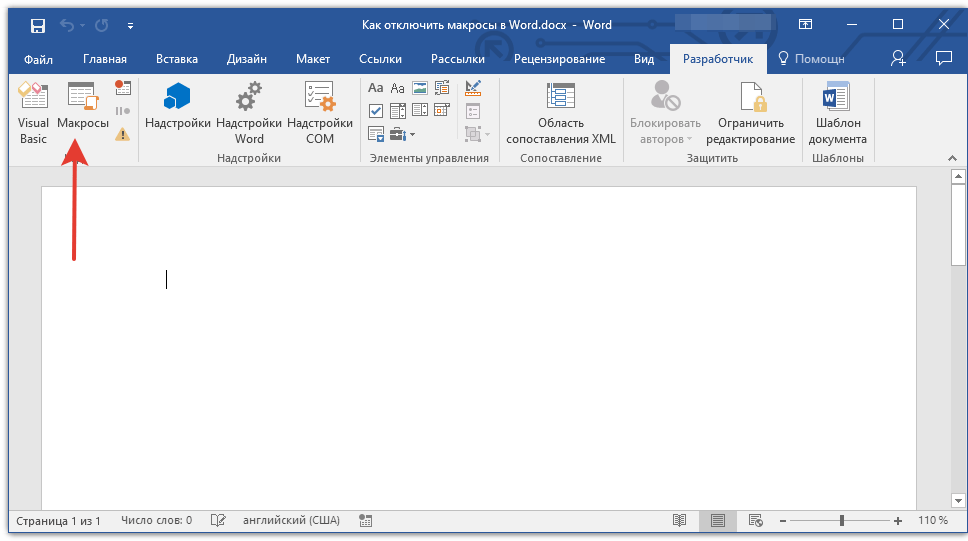
Примечание: Инструкция, изложенная ниже, показана на примере MS Word 2016, но она в равной степени будет применима и к более ранним версиям этого продукта. Разница лишь в том, что названия некоторых пунктов могут частично отличаться. Однако, смысл, как и содержание этих разделов, во всех версиях программы практически не отличается.
- Запустите Ворд и перейдите в меню «Файл».
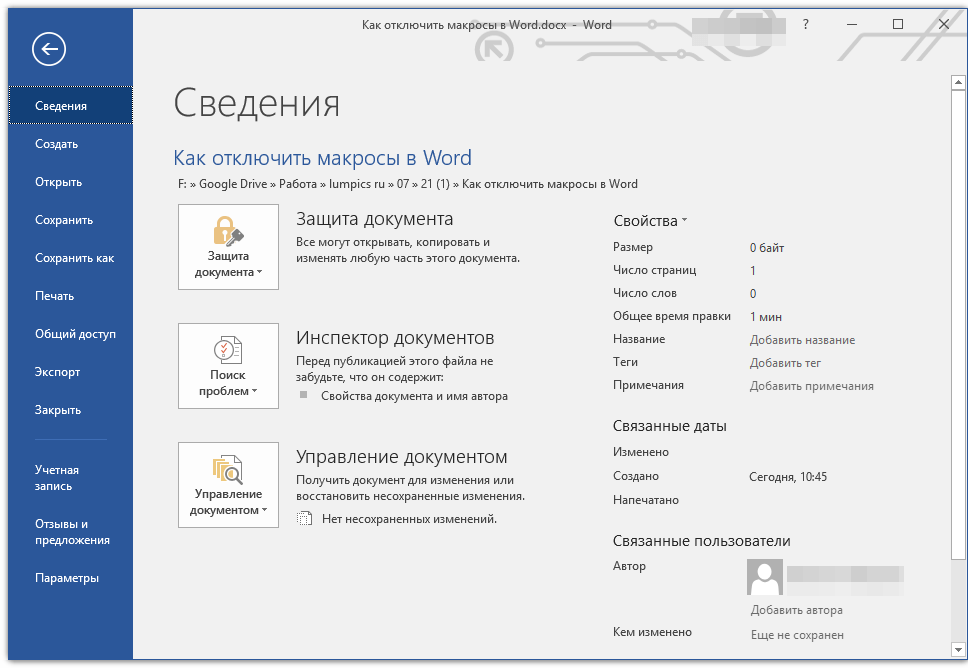
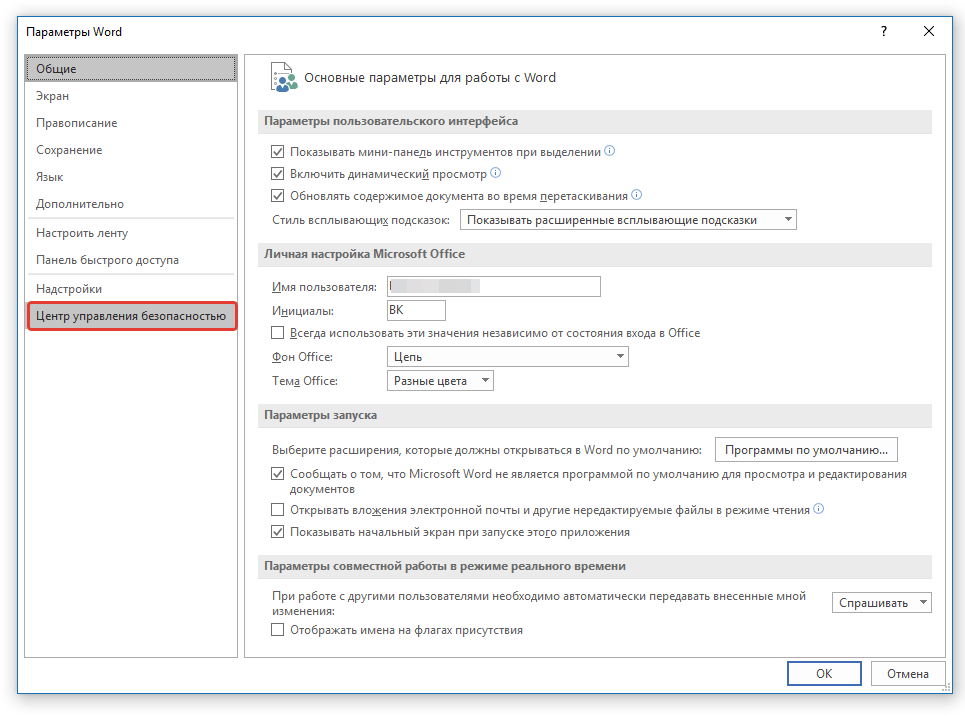
- Откройте раздел «Параметры» и перейдите к пункту «Центр управления безопасностью».
- Нажмите кнопку «Параметры центра управления безопасностью…».
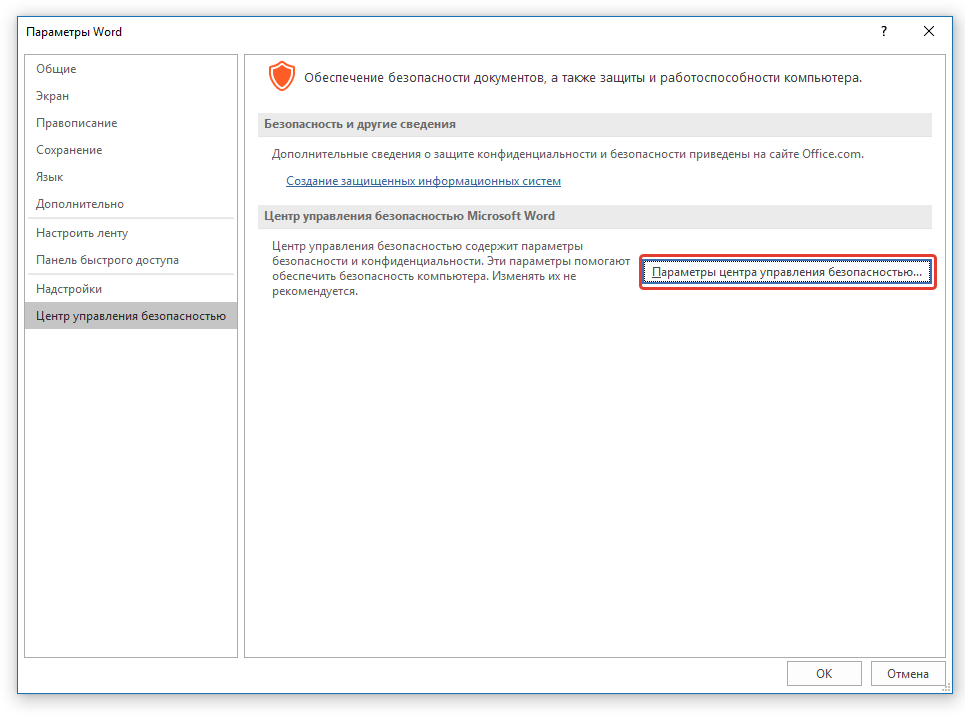
- В разделе «Параметры макросов» установите маркер напротив одного из пунктов:
- «Отключить все без уведомления» — это отключит не только макросы, но и связанные с ними уведомления безопасности;
- «Отключить все макросы с уведомлением» — отключает макросы, но оставляет активными уведомления системы безопасности (при необходимости они все же будут отображаться);
- «Отключить все макросы, кроме макросов с цифровой подписью» — позволяет выполнить запуск только тех макросов, у которых имеется цифровая подпись надежного издателя (с выраженным доверием).
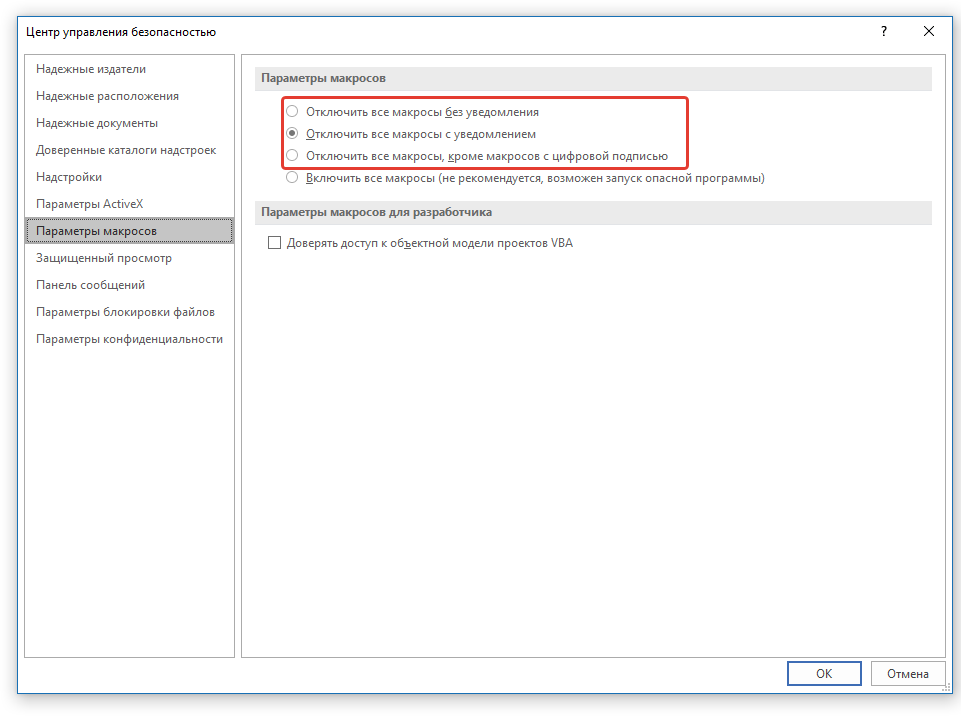
Готово, вы отключили выполнение макросов, теперь ваш компьютер, как и текстовый редактор, в безопасности.
Отключение средств разработчика
Доступ к макросам осуществляется из вкладки «Разработчик», которая, к слову, по умолчанию тоже не отображается в Word. Собственно, само название этой вкладки прямым текстом говорит о том, для кого она предназначена в первую очередь.
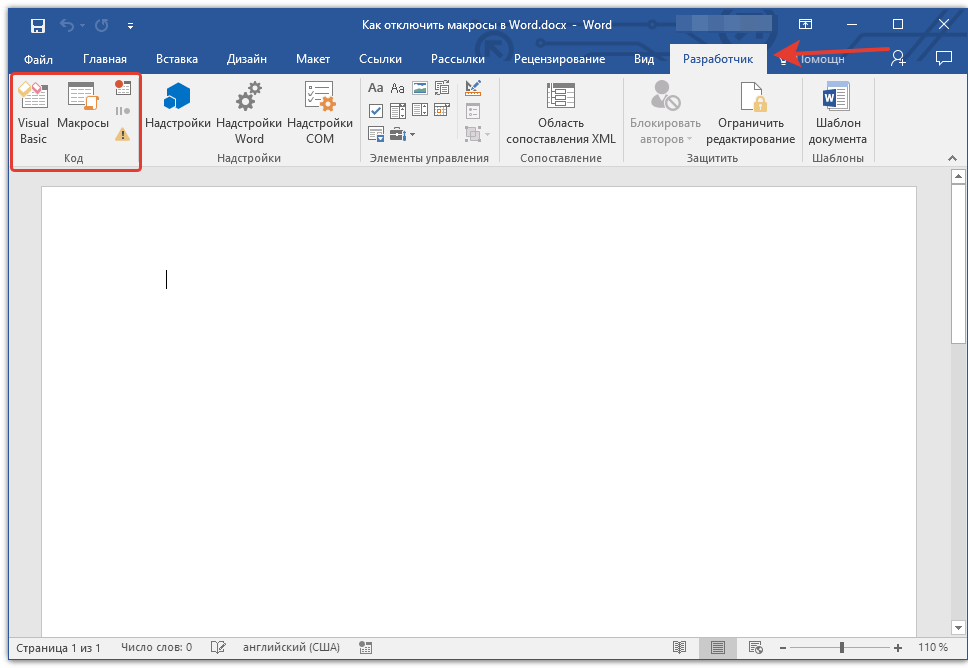
Если вы не считаете себя склонным к экспериментам пользователем, не являетесь разработчиком, а главные критерии, которые вы выдвигаете к текстовому редактору — это не только стабильность и удобство работы, но и безопасность, меню «Разработчик» тоже лучше отключить.
- Откройте раздел «Параметры» (меню «Файл»).
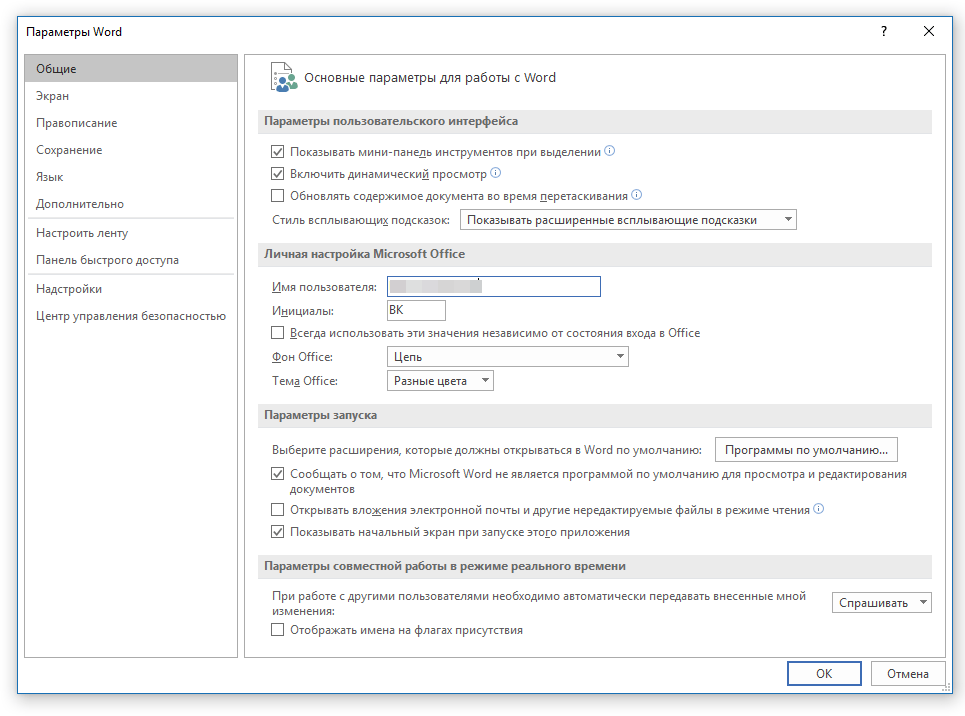
- В открывшемся окне выберите раздел «Настроить ленту».
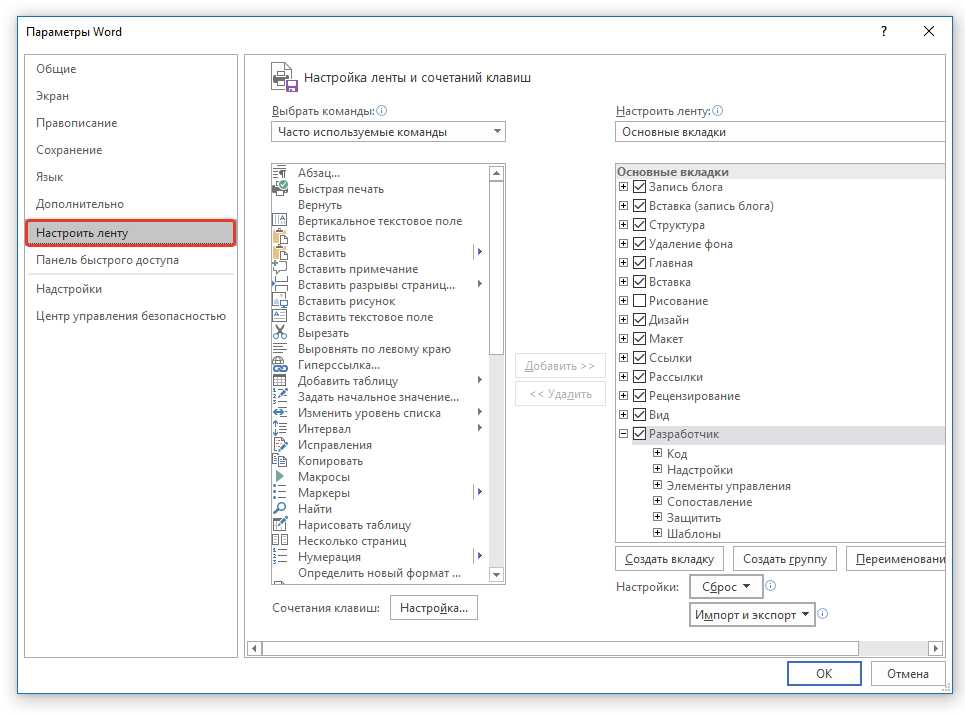
- В окне, расположенном под параметром «Настроить ленту» (Основные вкладки), найдите пункт «Разработчик» и снимите галочку, установленную напротив него.
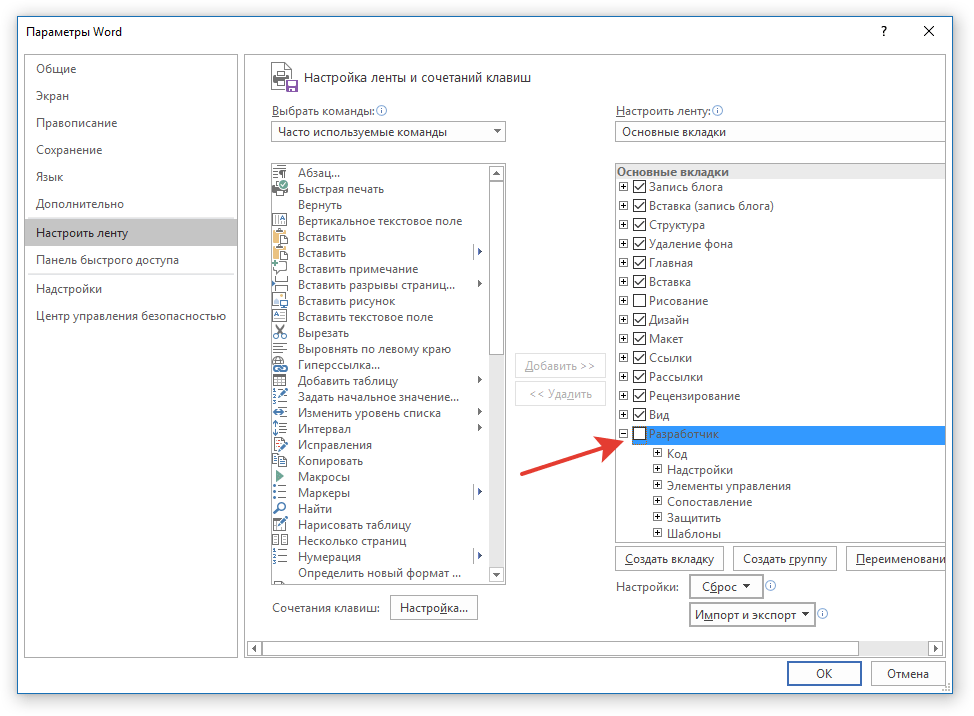
- Закройте окно настроек, нажав «ОК».
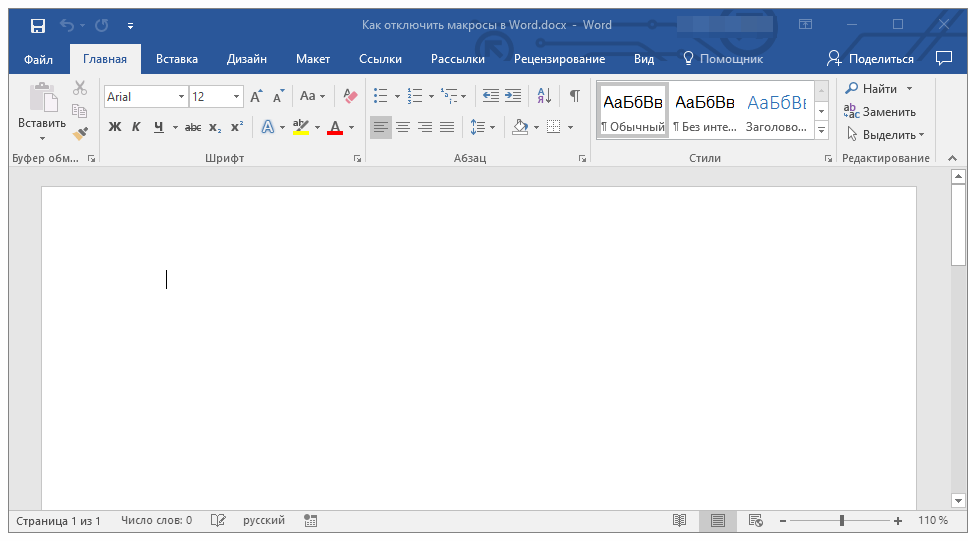
- Вкладка «Разработчик» больше не будет отображаться на панели быстрого доступа.
На этом, собственно, и все. Теперь вы знаете, как в Ворде отключить макросы. Помните, что во время работы стоит заботиться не только об удобстве и результате, но и о безопасности.