Как поменять знак в экселе на противоположный
Argument ‘Topic id’ is null or empty
Сейчас на форуме
© Николай Павлов, Planetaexcel, 2006-2023
info@planetaexcel.ru
Использование любых материалов сайта допускается строго с указанием прямой ссылки на источник, упоминанием названия сайта, имени автора и неизменности исходного текста и иллюстраций.
| ООО «Планета Эксел» ИНН 7735603520 ОГРН 1147746834949 |
ИП Павлов Николай Владимирович ИНН 633015842586 ОГРНИП 310633031600071 |
Подскажите как заменить символ в EXCEL.
Есть столбец, в котором указаны числа с минусом. Нужно их заменить на аналогичные с плюсом. Но обязательно (!), чтобы плюс прописывался.
Пример замены: -2 должно измениться на +2
Лучший ответ
creative insideУченик (108) 9 лет назад
будет просто 2. а мне необходимо, чтобы перед двойкой стоял плюс: +2
OnASight Знаток (473) Никогда не парился с ненужным символом.. . Попробую поискать. .
Остальные ответы
Масса вопросов. Нужно заменить значения на противоположные? Все? А положительные среди них есть? Заменить знак во всех сразу можно так: в любую свободную ячейку вводишь -1. Копируешь её. Потом выделяешь все ячейки, в которых нужно поменять знак, давишь правую кнопку мыши и «Специальная вставка» — операция «умножение» — ОК. Знаки во всех ячейках поменяются.
В каком формате заполнены ячейки? Целые, 2 знака, 3 знака.. . Плюс перед числом даёт, например, такой формат: +# ##0,00р.; -# ##0,00р. Будет показывать с рублями и плюсом перед положительными числами.

в новый столб-

К первому сообщению темы должен быть прикреплен файл примера в формате xls*.
Приложив пример, Вы избавите себя и других от вопросов типа «А какой критерий?», «А куда выводить результат?», «А сколько строк?» и все тех же просьб выложить файл. Рисовать за Вас Ваши же таблички с заданиями, а затем и решение к ним, никто желанием не горит. Да и, как показывает практика, в большинстве случаев без файла решения не найти.
Главное меню
- Профессиональные приемы работы в Microsoft Excel
- ► Обмен опытом
- ► Microsoft Excel
- ► заменить значение ячейки на противоположное
покупка
Как поменять местами знаки значений в ячейках в Excel?
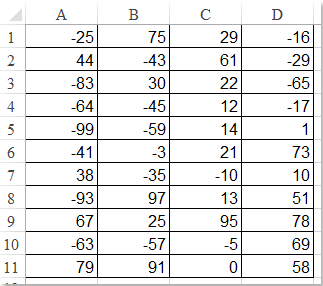
Когда мы используем Excel, на листе есть как положительные, так и отрицательные числа. Предположим, нам нужно изменить положительные числа на отрицательные и наоборот. Конечно, мы можем изменить их вручную, но если нужно изменить сотни чисел, этот метод не лучший выбор. Есть ли какие-нибудь быстрые приемы для решения этой проблемы?
 |
 |
 |
Изменение знака значений в ячейках с помощью специальной функции «Вставить»
Мы можем изменить знак значений в ячейках с помощью Специальная вставка функции в Excel, выполните следующие действия:
1. Нажмите номер -1 в пустую ячейку и скопируйте.
2. Выберите диапазон, в котором вы хотите изменить знак значений, щелкните правой кнопкой мыши и выберите Специальная вставка. Смотрите скриншот:

3. В Специальная вставка диалоговое окно, нажмите Все варианты от Вставить и Размножаться вариант из Эксплуатация. Смотрите скриншот:

4. Затем нажмите OK, и все знаки чисел в диапазоне поменялись местами.
|
|
|
5. Удалите число -1, как вам нужно.
Поменять знак сразу у всех чисел
Kutools for ExcelАвтора Изменить знак ценностей Утилита может помочь вам изменить положительные числа на отрицательные и наоборот, она также может помочь вам изменить знак значений и исправить конечный отрицательный знак на нормальный. Нажмите, чтобы загрузить Kutools for Excel!
Kutools for Excel: с более чем 300 удобными надстройками Excel, которые можно попробовать бесплатно без ограничений в течение 30 дней. Загрузите и бесплатную пробную версию прямо сейчас!
Быстро изменить знак значений в ячейках с помощью Kutools for Excel
Мы можем быстро изменить знак значений с помощью Изменить знак ценностей особенность Kutools for Excel.
После установки Kutools for Excel, пожалуйста, сделайте следующее:
1. Выберите диапазон, в котором вы хотите поменять местами знаки чисел.
2. Нажмите Кутулс > Содержание > Изменить знак ценностей…, См. Снимок экрана:

3. В Изменить знак ценностей диалоговое окно, проверьте Поменять знак всех значений, см. снимок экрана:

4, Затем нажмите OK or Применить. Все знаки цифр поменялись местами.
- Чтобы использовать эту функцию, вы должны установить Kutools for Excel во-первых, пожалуйста нажмите, чтобы загрузить и получить 30-дневную бесплатную пробную версию сейчас.
- Команда Изменить знак ценностей Kutools for Excel также может исправить конечные отрицательные знаки, сизменить все отрицательные значения на положительные и изменить все положительные значения на отрицательные. Для получения более подробной информации о Изменить знак ценностей, Пожалуйста, посетите Описание функции «Изменить знак значений».
Поменять знак значений в ячейках с кодом VBA
Кроме того, мы можем использовать код VBA, чтобы изменить знак значений в ячейках. Но мы должны знать, как заставить VBA делать это. Мы можем сделать это в виде следующих шагов:
1. Выберите диапазон, в котором нужно изменить знак значений в ячейках.
2. Нажмите Застройщик > Визуальный Бейсик в Excel появился новый Microsoft Visual Basic для приложений отобразится окно, или с помощью сочетания клавиш (Alt + F11), чтобы активировать его. Затем нажмите Вставить > Модули, а затем скопируйте и вставьте следующий код VBA:
Sub Convert() Dim C As Range For Each C In Selection C.Value = -C.Value Next C End Sub 3. Затем нажмите кнопку для запуска кода. И сразу поменяли знак чисел в выбранном диапазоне.
Измените знак значений в ячейках с помощью Kutools for Excel
Kutools for Excel: Более 300 удобных инструментов у вас под рукой! Начните 30-дневную бесплатную пробную версию без ограничений сегодня. Скачать
Статьи по теме
Обратные знаки значений в ячейках
Когда мы используем Excel, на листе есть как положительные, так и отрицательные числа. Предположим, нам нужно изменить положительные числа на отрицательные и наоборот. Конечно, мы можем изменить их вручную, но если нужно изменить сотни чисел, этот метод не лучший выбор. Есть ли какие-нибудь быстрые приемы для решения этой проблемы?
Измените положительные числа на отрицательные
Как быстро изменить все положительные числа или значения на отрицательные в Excel? Следующие методы помогут вам быстро изменить все положительные числа на отрицательные в Excel.
Исправить конечные отрицательные знаки в ячейках
По некоторым причинам вам может потребоваться исправить завершающие отрицательные знаки в ячейках в Excel. Например, число с отрицательными знаками в конце будет иметь вид 90-. Как в этом состоянии быстро исправить отрицательные знаки в конце, удалив отрицательный знак справа налево? Вот несколько простых приемов, которые могут вам помочь.
Заменить отрицательное число на ноль
Я помогу вам сразу заменить все отрицательные числа на нули в выделении.