Добавление и использование посадочных талонов, билетов и других пропусков в Apple Wallet
С помощью приложения Wallet можно добавлять и использовать посадочные талоны, билеты в кино, купоны, бонусные карты и многое другое. Вы также можете поделиться некоторыми пропусками и билетами.
Как добавить посадочный талон, билет или другой пропуск в Apple Wallet на iPhone
- Откройте программу, сообщение электронной почты, уведомление или другое сообщение, содержащее ваш посадочный талон, билет или другой пропуск.
- Нажмите «Добавить в Apple Wallet».
- Следуйте инструкциям на экране.
- При необходимости нажмите «Добавить» в правом верхнем углу.
Если вы не видите вариант добавления посадочного талона, билета или другого пропуска в приложение Wallet, обратитесь к продавцу или компании, выпустившей его, чтобы убедиться, что он поддерживает использование карт в приложении Wallet.
Когда вы добавляете посадочный талон, билет или другой пропуск в приложение Wallet на iPhone, вы автоматически добавляете его в приложение Wallet на сопряженных часах Apple Watch.

Использование посадочного талона, билета или другого талона в Apple Wallet
После добавления посадочного талона, билета или другого пропуска в приложение Wallet их можно использовать на iPhone или Apple Watch.
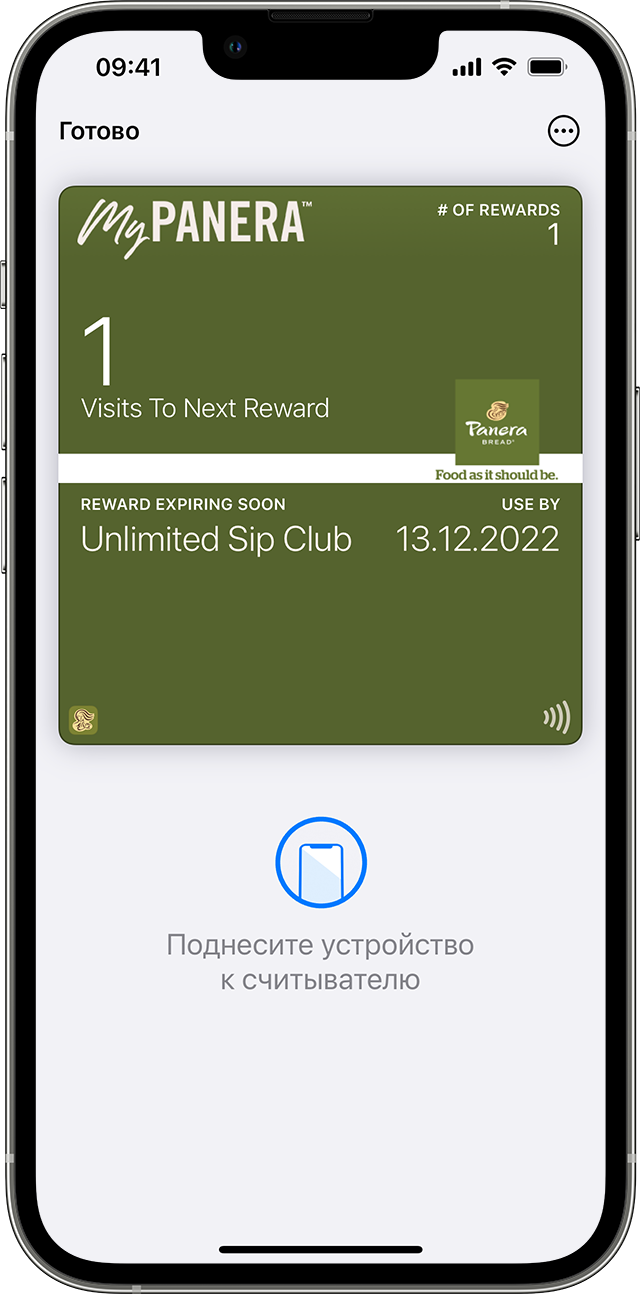
Как использовать посадочный талон, билет или другой пропуск на iPhone
- Откройте посадочный талон:
- При получении уведомления нажмите его. При появлении соответствующего запроса пройдите аутентификацию с помощью Face ID, Touch ID или пароля.
- В противном случае дважды нажмите боковую кнопку (iPhone с Face ID) или кнопку «Домой» (iPhone с Touch ID). При появлении соответствующего запроса пройдите аутентификацию с помощью Face ID, Touch ID или пароля.
- При необходимости нажмите платежную карту по умолчанию, чтобы просмотреть другие карты. Затем нажмите свой посадочный талон, билет или другой талон и пройдите аутентификацию.
- Отсканируйте iPhone или коснитесь им бесконтактного устройства считывания либо предъявите его оператору.
Как использовать посадочный талон, билет или другой пропуск на Apple Watch
- Откройте посадочный талон:
- При получении уведомления нажмите его.
- В противном случае дважды нажмите боковую кнопку, затем прокрутите экран вниз, чтобы найти посадочный талон, билет или другой талон, который необходимо использовать, и нажмите его.
- Отсканируйте дисплей Apple Watch или коснитесь им бесконтактного устройства считывания либо предъявите его оператору.
Возможно, вам потребуется разблокировать устройство, чтобы показать карту или билет перед сканированием или касанием.
Как поделиться картой или билетом в Apple Wallet
Некоторыми пропусками и билетами в приложении Wallet можно поделиться с другими пользователями iPhone или Apple Watch.
Как отправить пропуск или билет с помощью приложений «Сообщения» или «Почта»
- На iPhone откройте приложение Wallet.
- Нажмите карту или билет, которым хотите поделиться.
- Нажмите значок «Поделиться» .
Если значок общего доступа не отображается, это значит, что продавец или компания, выпустившая пропуск или билет, не включила общий доступ в приложении Wallet. Проверьте в приложении или на веб-сайте, есть ли у них возможность поделиться пропуском или билетом.
Как поделиться пропуском или билетом с пользователями iPhone поблизости
- На iPhone откройте приложение Wallet.
- Нажмите на пропуск или билет, которым вы хотите поделиться, а затем держите свое устройство iPhone в нескольких сантиметрах от верхней части iPhone другого человека. На обоих устройствах iPhone появится свечение, указывающее на то, что происходит соединение.
- Держите устройства рядом друг с другом, пока не появится пропуск, а затем нажмите «Поделиться».
Для использования этой функции на вашем устройстве iPhone должна быть установлена последняя версия iOS.
Информация о продуктах, произведенных не компанией Apple, или о независимых веб-сайтах, неподконтрольных и не тестируемых компанией Apple, не носит рекомендательного или одобрительного характера. Компания Apple не несет никакой ответственности за выбор, функциональность и использование веб-сайтов или продукции сторонних производителей. Компания Apple также не несет ответственности за точность или достоверность данных, размещенных на веб-сайтах сторонних производителей. Обратитесь к поставщику за дополнительной информацией.
Как в apple wallet добавить карту
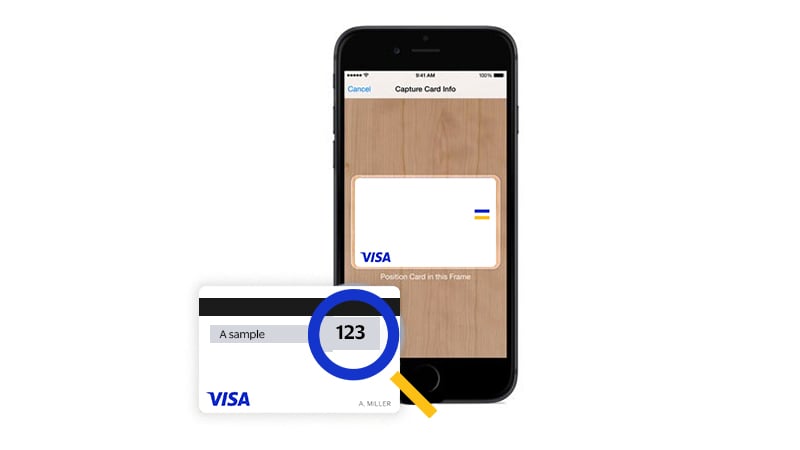
Просто подключить
Вы можете быстро привязать свою карту Visa к Apple Pay всего за несколько шагов.
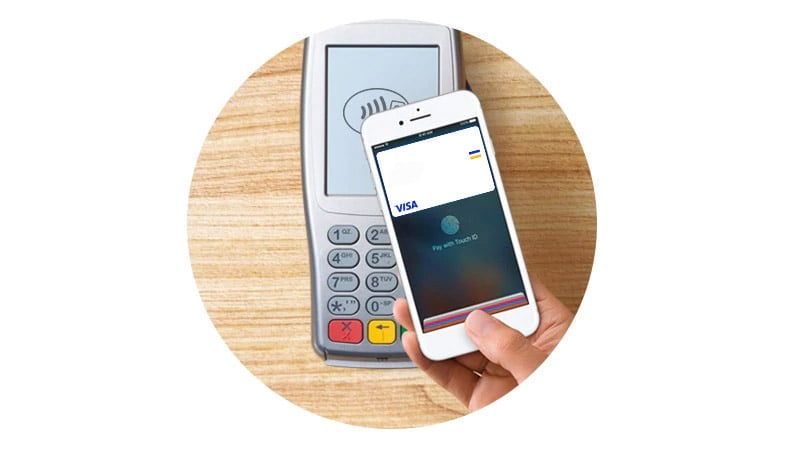
Удобная оплата
Apple Pay работает везде, где принимаются бесконтактные платежи, а для оплаты достаточно прикоснуться к Touch ID.
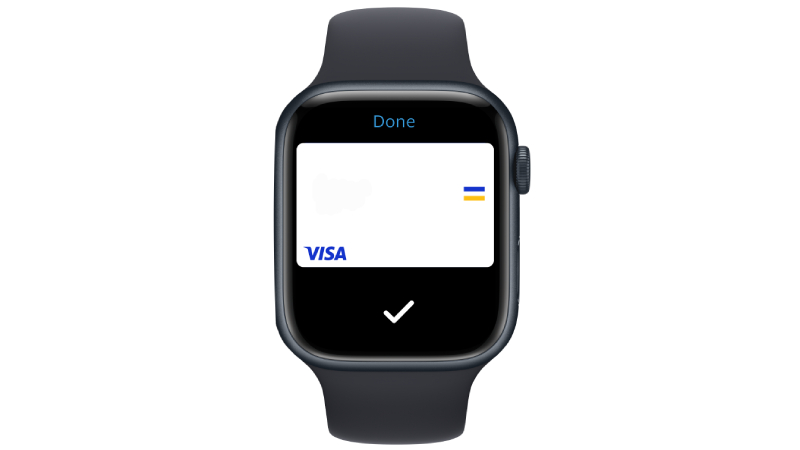
Безопасные платежи
Система безопасности Visa заменяет данные вашей карты на уникальный набор цифр (токен), поэтому вы можете оплачивать покупки не опасаясь, что данные вашей карты попадут к злоумышленникам.
Как добавить любые карты скидок и бонусов в Apple Wallet

В закладки
Стандартная утилита Wallet позволяет хранить в iPhone не только банковские карты, но и скидочные карты магазинов, купоны, бонусные карты, билеты в кино, посадочные талоны и прочие электронные аналоги физических карточек или документов.
К сожалению, не все виды карт поддерживаются программой по-умолчанию, иногда приходится использовать сторонние приложения для хранения некоторых купонов или талонов. Есть способ добавить практически любую карту в стандартное приложение iOS.
�� Спасибо re:Store за полезную информацию. ��
Как добавить любую карту в приложение Wallet на iPhone
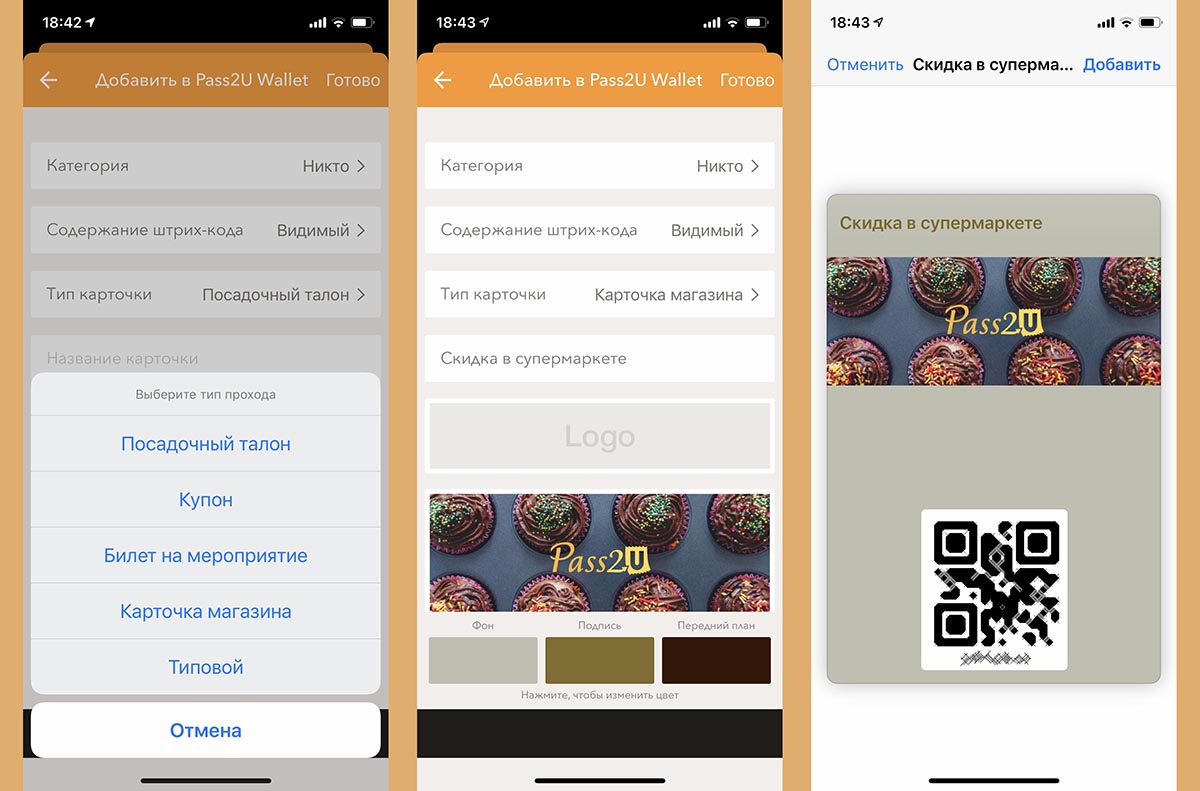
1. Загрузите бесплатное приложение Pass2U Wallet из App Store.
2. Запустите приложение и нажмите “+” для добавления новой карты.
3. Выдайте разрешение для доступа к камере iPhone.
4. Отсканируйте QR-код или штрих-код добавляемой карты. Можно ввести код вручную или выбрать фото карты из галереи iPhone.
5. Заполните недостающие поля и нажмите Готово для добавления карты в приложение.
Карточка будет автоматически экспортирована в приложение Wallet на iPhone.
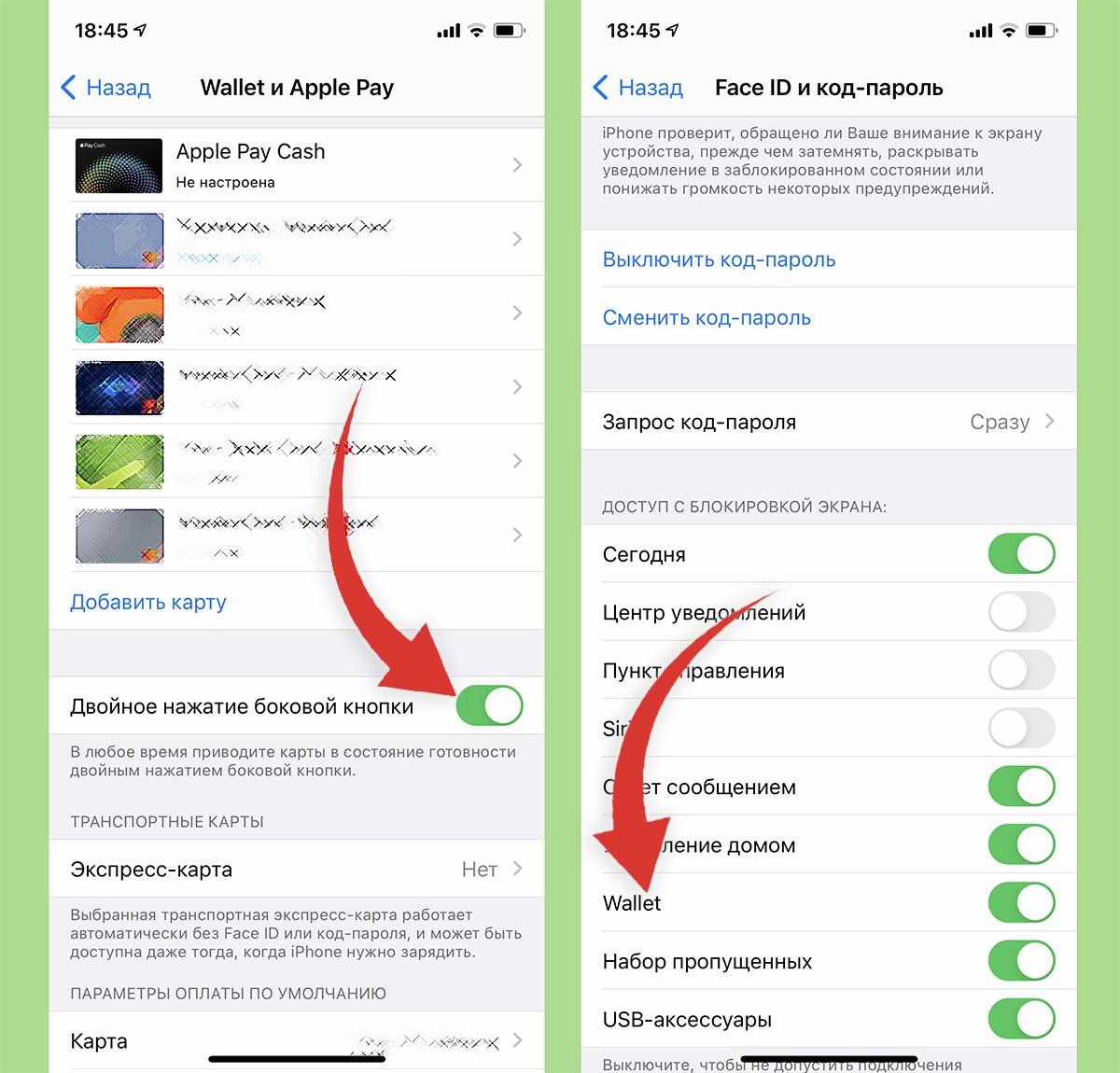
После этого нужно активировать две системных опции для удобного использования приложения.
► Активируйте переключатель Двойное нажатие боковой кнопки в меню Настройки – Wallet и Apple Pay. Это позволит быстро запускать приложение Wallet для выбора карты.
► Включите опцию Wallet по пути Настройки – Touch ID\Face ID и код-пароль, чтобы разрешить запуск приложения на экране блокировки.
Теперь сможете вызывать меню с картами двойным нажатием боковой кнопки и быстро применять нужную карточку.
Как добавить карту Apple Pay с помощью Apple Wallet?
На домашней странице мы используем собственные файлы «cookie» и файлы «cookie» третьих лиц. Для необходимых файлы «cookie», с помощью которых мы заботимся о работоспособности и безопасности, нам нужно ваше согласие. Для статистических, аналитических и маркетинговых файлов «cookie» нам необходимо ваше согласие, чтобы обеспечить удобное использование онлайн-услуг и предложить вам интересующее ас содержание, учитывая ваши привычки. Вы можете дать своё согласие на использование этих файлов «cookie» нажав «Согласиться», а также в любой момент отказаться или настроить файлы «cookie», нажав на ссылку «Настройки файлов «cookie»». Узнайте больше в Правилах использования файлов «cookie».
Об использовании кредитных маркетинговых файлов «cookie»
На домашней странице мы используем собственные файлы “cookie” и файлы “cookie” третьих лиц. Необходимые файлы “cookie”, которые используются для работоспособности и безопасности, не требуют вашего согласия. Для использования кредитных маркетинговых файлов cookie нам необходимо ваше согласие, чтобы предлагать вам кредитные услуги, которые вам интересны, в зависимости от ваших привычек. Вы можете согласиться с этим использованием файлов cookie, нажав кнопку «Согласиться», и вы можете отменить или изменить это в любое время, перейдя по следующей ссылке «Настройки файлов cookie». Узнайте больше в правилах использования файлов “cookie”.