Как в гистограмме поставить проценты
Argument ‘Topic id’ is null or empty
Сейчас на форуме
© Николай Павлов, Planetaexcel, 2006-2023
info@planetaexcel.ru
Использование любых материалов сайта допускается строго с указанием прямой ссылки на источник, упоминанием названия сайта, имени автора и неизменности исходного текста и иллюстраций.
| ООО «Планета Эксел» ИНН 7735603520 ОГРН 1147746834949 |
ИП Павлов Николай Владимирович ИНН 633015842586 ОГРНИП 310633031600071 |
Как сделать диаграмму в процентах в таблице эксель-онлайн.рф
Такой табличный редактор, как эксель-онлайн.рф стал незаменимым помощником в наше время. Он позволяет работать с массивами, обрабатывать данные, проводить сложные расчеты и многое другое, но мало кто знает, что в этом замечательном редакторе имеются графические инструменты, такие как, например, гистограммы и диаграммы. В этой статье подробно разберемся в создании диаграмм. Будем разбираться на примере создания круговых диаграмм.
Для чего нужны и какие решают проблемы диаграммы в эксель-онлайн.рф
Диаграммами позволяют четко понять всю картину. В отличие от обычных чисел, они позволяют наглядно увидеть динамику изменения конкретных данных. Да, для того, чтобы дать оценку, достаточно посмотреть просто на числа, но с помощью одних лишь чисел трудно оценить динамику! Диаграммы активно используют и при докладах. Они помогают разнообразить статью и предоставить больше конкретики.
Как создать диаграмму в редакторе эксель-онлайн.рф
Итак, главный вопрос статьи: как создать диаграмму? Для этого первым делом предстоит подготовить данные, которые будут входить в диаграмму. После выбрать пункт в меню «Круговая диаграмма».
- Откройте табличный редактор эксель-онлайн.рф;
- Заполните таблицу данными, которые будут составлять вашу диаграмму;
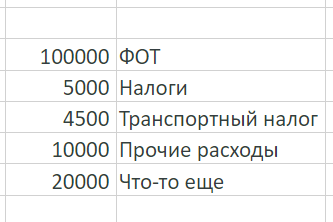
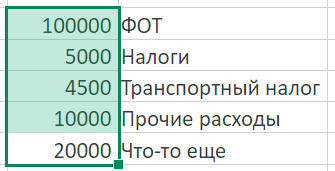
- Выделите ячейки, составляющие вашу диаграмму;
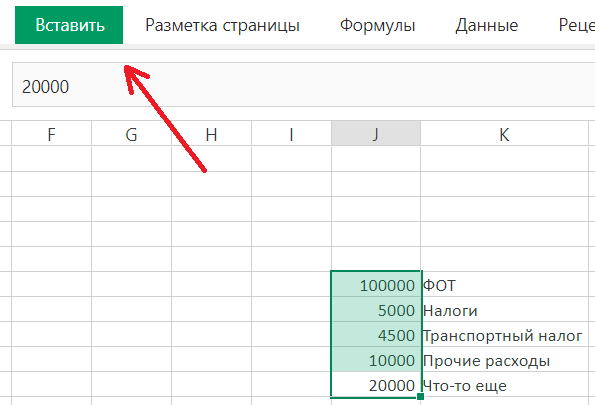
- В верхнем главном меню найдите раздел «Вставить»;
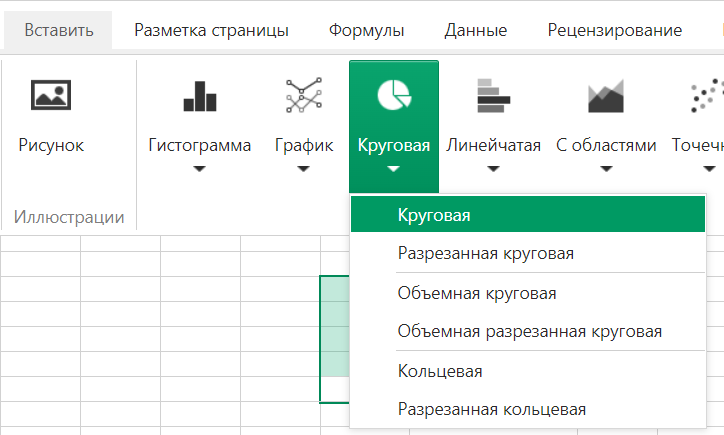
- Из перечня настроек выберите пункт «Круговая»;
- Появится меню, в котором также надо выбрать пункт «Круговая»;
Вот и все, круговая диаграмма готова!
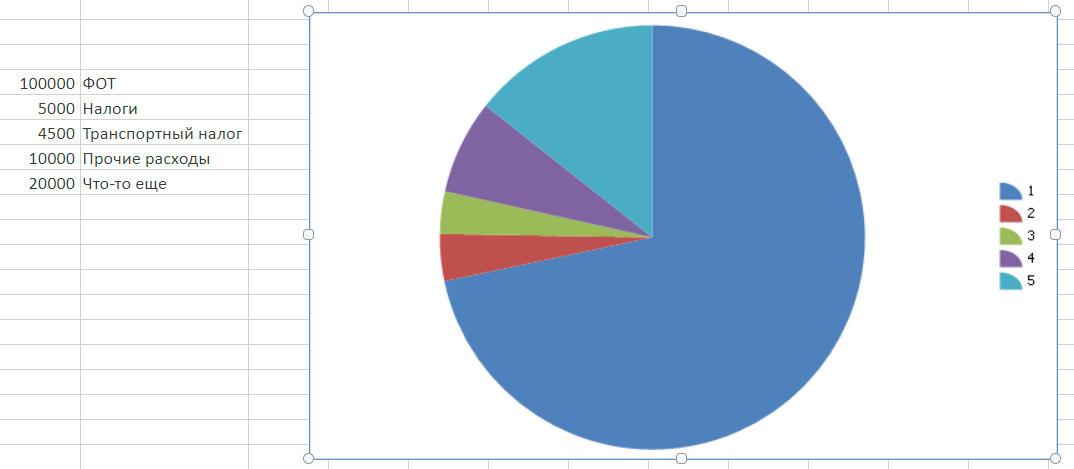
Данный табличный редактор позволяет менять размеры диаграммы и перемещать ее. Также, график в любой момент можно изменить. Для этого нажмите по нему правой кнопкой мыши и выберите пункт «Изменить тип графика».
Как добавить проценты на диаграмме
Хорошо, разобрались, как создать диаграмму, теперь требуется понять, как добавить в нее проценты. Требуется выбрать первый пункт в разделе «Конструктор» → «Макеты диаграмм»
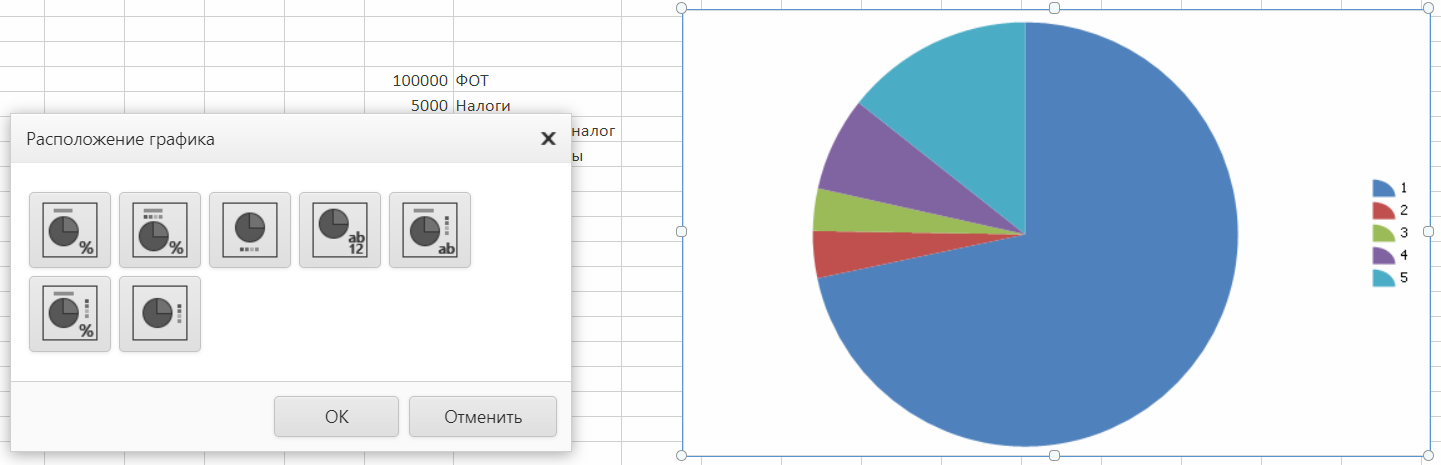
- Нажимаем по созданной диаграмме и переходим в раздел «Конструктор»;
- Выбираем «Макеты диаграмм», и перед нами появляется меню;
- Выбираем первый вариант;
В конечном итоге у нас получилась круговая диаграмма с процентами.
Отображение процентных значений на круговой диаграмме в отчете с разбивкой на страницы (построитель отчетов)
В отчетах с разбивкой на страницы по умолчанию в условных обозначениях отображаются категории. Вы также можете добавить процентные значения в условные обозначения или на сами срезы круговой диаграммы.
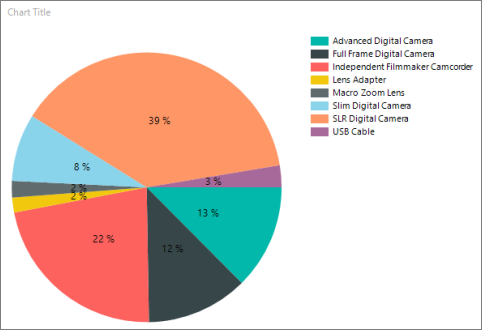
Чтобы попробовать сделать это с образцами данных, см. раздел Учебник. Добавление круговой диаграммы к отчету (построитель отчетов), где приводятся инструкции по добавлению процентных значений в срезы круговой диаграммы.
Отображение на круговой диаграмме значений в процентах в качестве меток
- Добавьте в отчет круговую диаграмму. Дополнительные сведения см. в разделе Добавление диаграммы в отчет (построитель отчетов и службы SSRS).
- В области конструктора щелкните правой кнопкой мыши круговую диаграмму и выберите пункт Отобразить метки данных. Метки данных должны появиться в каждом срезе круговой диаграммы.
- В области конструктора щелкните правой кнопкой мыши метки и выберите пункт Свойства метки ряда. Появится диалоговое окно Свойства метки ряда .
- Присвойте параметру Данные метки значение #PERCENT .
- (Необязательно) Чтобы указать для метки количество десятичных разрядов, введите значение #PERCENTn>, где n — число десятичных разрядов. Например, чтобы не отображать десятичные разряды, введите «#PERCENT».
Отображение в условных обозначениях круговой диаграммы значений в процентах
- В области конструктора щелкните правой кнопкой мыши круговую диаграмму и выберите пункт Свойства ряда. Откроется диалоговое окно Свойства ряда .
- На вкладке Условные обозначениядля свойства Пользовательский текст условных обозначений введите значение #PERCENT .
См. также:
- Руководство. Добавление круговой диаграммы к отчету (построитель отчетов)
- Круговые диаграммы (построитель отчетов и службы SSRS)
- Форматирование условных обозначений на диаграмме (построитель отчетов и службы SSRS)
- Отображение меток точек данных за пределами круговой диаграммы (построитель отчетов и службы SSRS)
Что надо сделать чтобы на диаграмме были показанны проценты?

— Гуру (4763) а я по 2003-му и советую (правда у самой стоит уже новый, потому точных названий дать не могу, но суть решения именно такая, как уже сказала) жмешь правой кнопкой на диаграмму, выбираешь что-то похожее на свойства или формат данных появляется окошко с несколькими закладками — в одной из них точно есть возможность поставить галочку рядом со словом проценты или доли
Остальные ответы
правой кнопкой по диаграмме — параметры диаграммы — подписи данных — доли — ок