Инструменты рисования в MS Visio
В редакторе схем MS Visio хватает предустановленных наборов блоков для составления схем любой сложности. Однако иногда возникает потребность в том, чтобы изобразить на листе то-то этакое и тогда на помощь приходят… инструменты рисования.
Учитывая тот факт, что MS Visio вообще-то для рисования не предназначен, выбор инструментов весьма ограничен, да и их возможности урезаны по сравнению со стандартными автофигурами (нет возможности связи их с помощью соединительных линий), но в некоторых случаях, без них не обойтись.
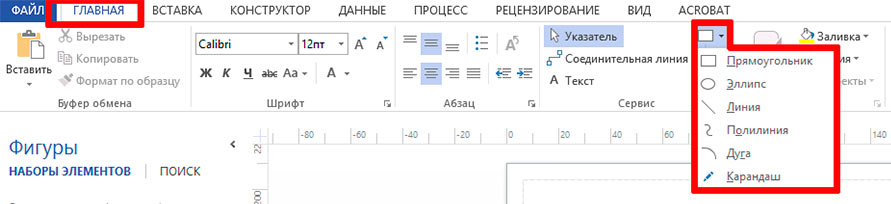
Инструменты рисования в MS Visio
Рисуем в MS Visio
Инструменты рисования в MS Visio доступны на вкладке «Главная» в группе «Сервис». К нашим услугам шесть типов инструментов.
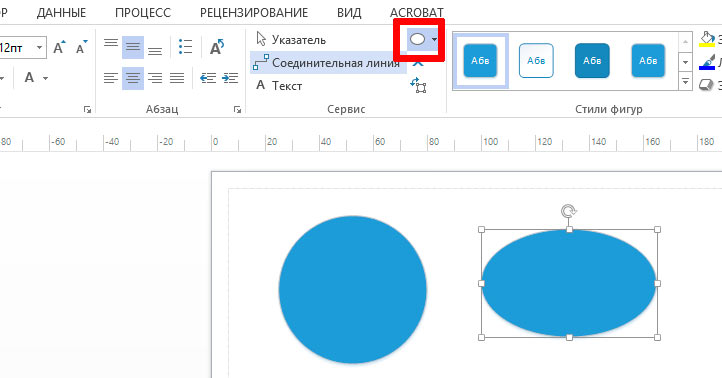
Один и тот же эллипс — но справа в «классической» форме, а слева — нарисованный с удерживанием Shift
Прямоугольник и Эллипс позволяют быстро чертить одноименные фигуры. Выберите соответствующий инструмент, щелкните на лист левой кнопкой мыши, зажмите левую кнопку и протяните до требуемого размера. Если при этом удерживать «Shift» на клавиатуре, фигура получится равной по ширине и высоте, то есть вместо эллипса и прямоугольника у нас получится круг и квадрат.
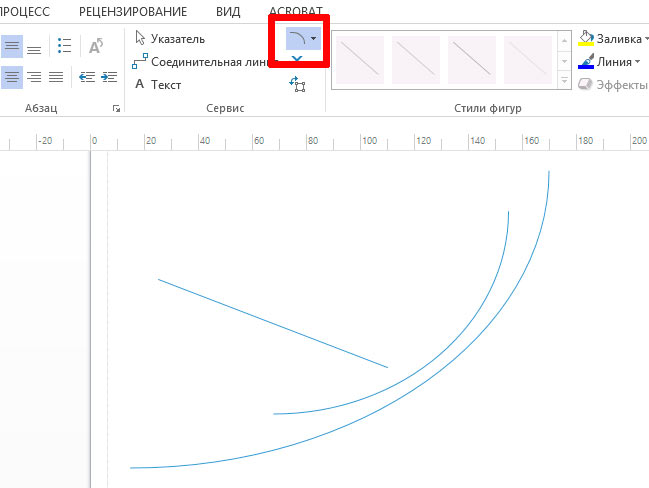
Варианты кривых и прямых линий нарисованных в MS Visio
Инструменты Линия и Кривая позволяют быстро соединить две точки прямой линией или дугой. Выберите инструмент и щелкните мышью в начальной точке, зажмите левую клавишу мыши и, не отпуская ее, проведите линию. Если выбран инструмент Кривая, то изгиб получающейся дуги будет задан автоматически.
Удерживая нажатой клавишу Shift во время работы с инструментом Линия, вы можете задать направление прямой — по горизонтали, по вертикали или под углом, кратным 45 градусам.
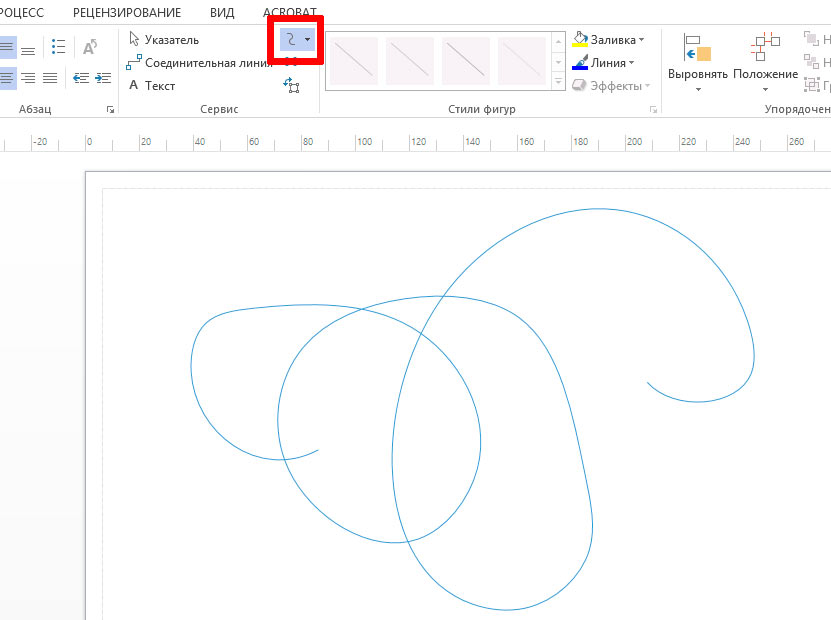
А это хаотическое безумие — следствие применение «ломаной линии» в MS Visio
Инструменты Ломаная и Карандаш служат для построения линий сложной формы. Работают они по тому же принципу, что описан выше.
Особенности применения инструментов рисования в MS Visio
Если элипс и прямоугольник создают по-умолчанию замкнутые фигуры, то все остальные инструменты группы рисования, создают по умолчанию элементы заливка которых невозможна. Тем не менее, при помощи инструментов Ломаная и Карандаш вы можете построить объект с замкнутым контуром: нужно лишь, чтобы начальная и конечная точка этого объекта совпадали.
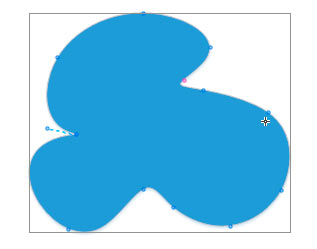
Сложная «клякса» нарисованная инструментом «ломаная линия» с закрытым контуром и заливкой. Обратите внимание на маркеры — кружки на контуре
Форму сложных линий, нарисованных при помощи инструментов Ломаная и Карандаш можно изменять уже после того как рисование завершено. Выделив объект мышью, вы увидите на его линиях набор маркеров — небольших кружков. Щелкните на любом Маркере, чтобы выделить его, и переместите при помощи мыши.
Перемещая маркер, соединяющий два отрезка, вы можете сместить вершину линии. Маркеры, расположенные на серединах отрезков, доступны только при работе с инструментом Карандаш. Перемещая такой маркер, вы сможете преобразовать прямой отрезок в участок окружности и наоборот.
Как в визио нарисовать линию
Методы создания шаблонов линий.
Когда мы рисуем диаграммы, то линии, а вернее сказать, стиль и узор этой линии нас не особо интересует. Диаграммы обычно соединяются сплошными линиями, иногда пунктиром. Если чертят чертеж по ГОСТу, то используются разные линии, разной толщины и разного узора. И вот тут-то начинаются нестыковки. Линии в Visio представлены в Американском стандарте, а необходимо, например, начертить линию по ГОСТу. С определенным интервалом, узором и т.д.
Линии в Visio бывают 2-х видов. “Программные” – эти линии встроены в саму программу и создаются не по шаблону, а математически. И “Шаблонные” – они создаются на основе шаблона, созданного пользователем. Разница между ними существенная. Если создать простой шаблон и сравнить с “программной” линией, то на малых длинах сразу видна разница. Почему это происходит? Из-за разного алгоритма формирования линии. “Программные” линии формируются по мере увеличения длины, т.е. видна только часть “программного” шаблона. Пользовательские шаблоны помещаются целиком в размер линии, а не частью. И если размер будет меньше шаблона, то он будет попросту сужен, что визуально смотрится плохо и искажает размеры. Если длина линии намного больше длины шаблона, то это видно не будет.
Полностью обойти это ограничение, видимо нельзя, но можно попытаться его минимизировать.
Уменьшение длины шаблона.
Допустим, нам необходимо создать линию, отвечающую ГОСТу (т.е. метрическую, а не дюймовую.) И нам известны ее размеры. Например, толщина 0,5 мм, длина черточек 15 мм, промежуток 12 мм. Цифры абстрактные. Для этого надо понять, как будет формироваться эта линия.
Её формирование можно рассмотреть как последовательность блоков. Длина такого блока будет равна длине черточки + длина промежутка, т.е. 27 мм.
Рассмотрим оба шаблона.
Первый шаблон представляет собой полную длину черточки и полную длину промежутка. Создадим этот шаблон. Для этого необходимо сделать видимым окно Обозревателя чертежа (RU:Вид>Окна>Обозреватель чертежа EN:View>Drawing Explorer window). Нажать правой кнопкой мыши на папке Узоры линии (Line patterns) и выбрать в появившемся меню Создать узор… (New pattern…).
В окне диалога дать название новому узору (15х12х0,5, например) и далее нажимаем ОК.
Теперь в данной папке появился значок нового узора и его название. Затем нажимаем правой кнопкой мыши на нем, и в меню выбираем Изменить узор (Edit pattern для Visio 2002 или Edit pattern shape для Visio 2003).
Откроется чистая страница чертежа. Далее все манипуляции производятся на этом листе. Для начала необходимо нарисовать прямоугольник с размерами 27х0,5. Он будет рамкой будущего узора. Для этого необходимо выбрать инструмент черчения прямоугольника (Ctrl+8). И начертить прямоугольник с данными размерами. Если сразу не получилось, то размеры всегда можно поправить вручную в окне Размер и позиция (RU:Вид>Окна>Размер и позиция EN:View>Size & Position window).
Затем необходимо начертить линию. Для этого необходимо выбрать инструмент черчения линии (Ctrl+6) и начертить линию в любом месте длиной 15 мм, т.е. будущую черточку линии. Теперь необходимо сначала выделить прямоугольник, а затем зажав Shift, выделить линию.
И в меню выбрать выравнивание фигур (RU:Сервис>Выравнивание фигур… для Visio 2000 или Фигура>Выравнивание фигур… для Visio 2002 EN:Shape>Align Shapes…) или нажать F8. В диалоговом окне выбрать Горизонтальное выравнивание по центру, а Вертикальное выравнивание по левому краю (Up/Down alignment по центру, Left/Right alignment по левому краю).
Теперь фигуры расположились как на синем шаблоне. Далее необходимо установить толщину 0 pt, для этого просто выделим обе фигуры прямоугольным выделением. Далее в меню Формат>Линия… (Format>Line…) или Shift+F3. В окне настройки линии во вкладке Толщина (Weight) необходимо выбрать Другое (Custom…) и в окне Другая толщина линии (Custom Line Weight) выставить 0 и нажать ОК. Далее закрываем окно настройки линии.
Затем группируем эти две фигуры. Либо через меню (RU:Фигура>Группировка>Группировать EN:Shape>Grouping>Group), либо Ctrl+G для Visio 2000 или Ctrl+Shift+G для остальных. Теперь из полученной группы надо удалить прямоугольник. Надо либо выделить прямоугольник в группе (тогда все его маркеры станут перечеркнуты крестиком) и удалить его.
Либо открыть фигуру как группу, предварительно выделив ее, и в меню выбрать Правка>Открыть Группа (Edit>Open group) и в новом окне удалить прямоугольник из группы. Далее закрываем окно редактирования группы. И закрываем окно редактирования шаблона соглашаясь на обновление узора. Теперь создав линию и выбрав в окне настроек линии, толщину 0,5 мм и узор 15х12х0,5 получим достаточно точную пунктирную линию.
И в меню выбрать выравнивание фигур (RU:Сервис>Выравнивание фигур… для Visio 2000 или Фигура>Выравнивание фигур… для Visio 2002 EN:Shape>Align Shapes…) или нажать F8. В диалоговом окне выбрать Горизонтальное выравнивание по центру, а Вертикальное выравнивание по левому краю (Up/Down alignment по центру, Left/Right alignment по левому краю).
Затем необходимо сначала выделить прямоугольник, а затем зажав Shift, выделить другую из линий и в меню выбрать выравнивание фигур (RU:Сервис>Выравнивание фигур… для Visio 2000 или Фигура>Выравнивание фигур… для Visio 2002 EN:Shape>Align Shapes…) или нажать F8. В диалоговом окне выбрать Горизонтальное выравнивание по центру, а Вертикальное выравнивание по правому краю (Up/Down alignment по центру, Left/Right alignment по правому краю).
Для более сложных линий используются другие приемы построения шаблонов. Для примера рассмотрим способ создания такого шаблона линии:
Линия с 2-мя точками.
Например, ширина черточки 10 мм, промежутка 7 мм, толщина 0,5 мм. Строится шаблон, как и в случае с простой линией. Все последующие шаблоны будут строиться «синим» способом. Для этого создадим прямоугольник равный сумме 1 черточки + промежуток + точка + промежуток + точка + промежуток, получается 10+7+7+7=31 и высотой 0,5 мм.
Создание точек сплошной окружностью. Для этого рисуется круг с радиусом 0,5 мм и делается заливка черным цветом. Недостатком этого способа будет превращение круглой точки в вертикальную линию или эллипс при малых расстояниях линии. К очевидным достоинствам следует отнести простоту построения.
Далее все действия выполняются так же, как это было описано выше.
Итак, полученные шаблоны являются вполне используемыми, и каждый из способов это доказывает.
Сложная линия.
Сложной линией в данном случае можно считать любую линию, в которой элементы линии находятся не на одной линии. Вот пример сложной линии.
Рассмотрим способ создания 3-й линии с пунктиром. Размеры в данном случае будут такие: толщина 1 черточки 0,5 мм, длина 10 мм, горизонтальный промежуток 7 мм, вертикальный 1 мм, т.е. две толщины. Размеры пунктира 2 мм. Для начала необходимо снова создать прямоугольник. Его размеры будут складываться из следующих размеров: длина черточки + промежуток + длина пунктира + промежуток. Это будет длина, равная 10+7+2+7=26 мм. И ширина его будет составлять 0,5 мм. Т.е. прямоугольник с размерами 26х0,5 мм. В данном случае ширина прямоугольника равна толщине всего 1 линии и это сделано специально.
Далее создаем 3 линии и 3 пунктира. Затем располагаем так, как показано на рисунке.
Делаем толщину всех линий равной 0 мм. Затем группируем. Теперь выделяем Элементы группы и располагаем, как показано на следующем рисунке.
Это делается потому, что толщину каждой линий определяет общая ширина группы, и если бы были сгруппированы три линии вместе, то толщина каждой линии составила бы треть от общей толщины. Это хорошо видно на рисунке (Красная линия — без сдвига линий, синяя — со сдвигом линий).
Другим примером сложной линии является провод заземления (тот, что желто – зеленый).
Шаблон состоит из 1-й линии и 1-го параллелограмма. Из рисунка, думаю все понятно.
Еще примером сложной линии может служить линия с подчеркиванием или линия с фигурами ниже или выше основной линии.
Для ее создания рисуется линия, и фигуры. Далее все фигуры «сжимают» до толщины линии, Группируем и «разжимаем» до нормальных размеров и перемещаем в нужное место.
Также можно сделать шаблон для «кривой». Например, орнамент или пара дуг как на примере.
Сам орнамент тоже вначале сжимался, а потом «разжимался».
- При создании шаблона можно использовать направляющие, но после создания их надо удалить, иначе линия не будет нужной толщины(все линии станут тонкими).
- Все точки делать либо линией, либо окружностью.
- При создании шаблона можно использовать любые векторные объекты из других приложений. Их необходимо лишь разгруппировать и сделать толщину линий 0 мм. Например, шаблоны линий из Illustrator.
- Если выделить фигуру и подвезти к ней направляющую, то она несмотря на шаг сетки, «прилипнет» к краю фигуры.
- Если фигура привязана к направляющей, то к ней не работает команда Выравнивание фигур… Для работы с этой фигурой необходимо ее выделить и нажать на клавиатуре вверх и затем вниз. Фигура утратит привязку, но останется на том же месте.
Теперь некоторые советы:
В начало раздела Автор: Ничков Алексей (a.k.a. Digitall)
Как в визио нарисовать линию
Типы соединительных точек в Visio 2000 Ru и Visio 2002 Ru.
В процессе черчения диаграмм часто возникает необходимость показать связи элементов диаграммы и возникает ситуация когда все уже почти закончено, все элементы выровнены и приглажены, как сразу вспомнится, что один элемент все же пропущен и придется подвинуть элементы и впихнув новый, все заново центровать, ровнять и т.д. Или, к примеру, при разработке схем необходимы пояснения в схеме к каждому выводу. Рассмотрим работу соединительных точек и связей между ними.
Соединительная точка.
Соединительные точки бывают 3-х разных типов.
Тип первый. Внутренняя точка. Это тип соединительных точек создается по умолчанию, т.е. если выбрать инструмент “Соединительная точка” и выбрать фигуру, то зажав Ctrl увидим, что у курсора появился крестик. Теперь в любом месте фигуры, нажав левую кнопку мыши, добавим соединительную точку.

На самом деле соединительная точка может лежать и за пределами фигуры, просто начертили ее в контуре для простоты определения, чтобы знать какой фигуре, какая точка принадлежит. На фигуре появился синий крестик. Это и есть соединительная точка. Если ее выделить, то увидим, что от этой точки отходит линия, которая оканчивается серым треугольником. Это значит, что пока угол, под которым эта точка будет производить соединение, равен 0. Если треугольник зеленый, то это значит, что точка была начерчена на линии фигуры, и в этом случае треугольник почти всегда направлен внутрь фигуры.

Тип второй. Внешняя точка. Чтобы получить этот тип соединительной точки, необходимо начертить внутреннюю точку, выделить ее и нажать правой кнопкой мыши. В открывшемся меню выбрать Наружу.

Теперь это внешняя точка и она стала отображаться точкой. Если ее выделить, то увидим, что от этой точки отходит линия, которая оканчивается серым треугольником, напоминая стрелку.

Тип третий. Комбинированная точка. Чтобы получить этот тип соединительной точки, необходимо либо начертить внутреннюю точку, либо внешнюю, выделить ее и нажать правой кнопкой мыши. В открывшемся меню выбрать Внутрь и наружу. Теперь это комбинированная точка и она стала отображаться крестиком с точкой по центру. Если ее выделить, то увидим, что от этой точки отходит уже 2 линии, которые оканчиваются серыми треугольниками, напоминая стрелу.

Связи точек.
Тип первый. Простая связь. Если начертить линию и закончить ее на соединительной точке, то она будет в этот момент подсвечена красным прямоугольником.

Теперь при перемещении фигуры, одна точка будет находиться на одном месте, а другая перемещаться вместе с фигурой. Но при этом длина фигуры тоже будет изменяться. Если же выделить линию, то будет видно, что один маркер фигуры стал красным, т.е. зависимым, от положения соединительной точки.

Тип второй. Жесткая связь. Если начертить линию в произвольном месте и начертить на ней внешнюю соединительную точку, то при присоединении оба маркера станут красными, т.е. теперь положение все линии зависит от положения соединительной точки.

Тоже самое можно сделать и с другими фигурами. Таким образом, положение меняется, а размер нет. Можно провести аналогию с объединение в группу, но при изменении размера “главной” фигуры, остальные не изменяют свой размер, только положение. Также здесь имеет значение положения зеленых прямоугольников у соединительных точек всех видов. Взаимное расположение этих треугольников и будет определять конечное положение фигуры таким образом, чтобы они совпали.

ТаблицаФигур.
Теперь рассмотрим раздел Соединительные точки.

- В ячейке X содержится X- координата соединительной точки в локальных координатах.
- В ячейке Y содержится Y- координата соединительной точки в локальных координатах.
- В ячейке A содержится X-координата направления зеленого треугольника, также в локальных координатах.
- В ячейке B содержится Y-координата направления зеленого треугольника, также в локальных координатах.
- В ячейке C содержится тип соединительной точки. 0-это первый тип, 1-это второй тип, 2- это третий тип соединительной точки.
- В ячейке D могут содержаться вычисления, формулы и т.д. По умолчанию, эта ячейка недоступна и для этого необходимо нажать на строке правой кнопкой мыши и выбрать “Изменить тип строки…”
Уроки по работе с Microsoft Visio. Второе занятие
В этом уроке продолжим рассматривать работу с фигурами схемы. Изучим параметры фигур, способы связывания фигур друг с другом в схеме, размещения относительно друг друга и страницы, а также работа с группами фигур.
Стандартные фигуры
Самый простой способ создания фигуры — ее перенос из набора фигур на схему. Основные категории наборов фигур, устанавливаемые по умолчанию при инсталляции Visio, можно увидеть, если щелкнуть кнопку Дополнительные фигуры в окне Фигуры .
Фигуры, которые могут использоваться при построении большинства схем, расположены в категории Общие, к ним относятся: блоки (см. Рис. 2.1); простые фигуры (см. Рис. 2.2); рельефные блоки (см. Рис. 2.3); трехмерные блоки (см. Рис. 2.4).
![02_01[1]](http://blog.engexp.ru/wp-content/uploads/2014/01/02_011.jpg)
Рис. 2.1. Набор фигур «Блоки»
![02_02[1]](http://blog.engexp.ru/wp-content/uploads/2014/01/02_021.jpg)
Рис. 2.2. Набор фигур «Простые фигуры»
![02_03[1]](http://blog.engexp.ru/wp-content/uploads/2014/01/02_031.jpg)
Рис. 2.3. Набор фигур «Рельефные блоки»
![02_04[1]](http://blog.engexp.ru/wp-content/uploads/2014/01/02_041.jpg)
Рис. 2.4. Набор фигур «Трехмерные блоки»
Категория Дополнительные решения Visio включает в себя наборы фигур, содержащие заголовки, графические примитивы, декоративные элементы, значки, размеры, соединительные линии и др.
Пользовательские фигуры
Пользовательские фигуры создаются при помощи инструментов: прямоугольник; эллипс; линия; полилиния; дуга; карандаш (см.Рис. 2.5). Инструменты находятся на вкладке Главная в группе Сервис.
![02_05[1]](http://blog.engexp.ru/wp-content/uploads/2014/01/02_051.jpg)
Рис. 2.5. Инструменты для создания пользовательских линий
Для рисования пользовательской фигуры выберите нужный инструмент, прижмите левую клавишу мыши на схеме в начале рисования фигуры и, не отпуская мышь, протащите фигуру до конца рисования.
Для вычерчивания правильной фигуры (например, квадрата, а не прямоугольника), придерживайте во время рисования клавишу [Shift] на клавиатуре.
Задание 1
- Откройте Microsoft Visio 2010.
- Создайте новый документ.
- Откройте в окне Фигуры наборы фигур Простые фигуры из категории Общие. Разместите на схеме прямоугольник и пятиугольник (см. Рис. 2.6).
![02_06[1]](http://blog.engexp.ru/wp-content/uploads/2014/01/02_061.jpg)
Рис. 2.6. Простые фигуры
4. Используя инструмент Линия, постройте на схеме параллелограмм (см. Рис. 2.7).
![02_07[1]](http://blog.engexp.ru/wp-content/uploads/2014/01/02_071.jpg)
Рис. 2.7. Пользовательские фигуры
5. Откройте в окне Фигуры набор фигур Соединительные линии из категории Дополнительные решения Visio. Используя фигуры этого набора, измените схему (см. Рис. 2.8).
6. Примечание: для изменения параметров линии (толщины, штриховки, стрелок) на вкладке Главная в группе Фигура щелкните кнопку со списком Линия и выберите нужный название нужного параметра для настройки: Толщина; Штрихи; Стрелки.
![02_08sm[1]](http://blog.engexp.ru/wp-content/uploads/2014/01/02_08sm1.jpg)
Рис. 2.8. Соединительные линии
7. Сохраните схему под именем Простые фигуры.
Изменение размера, поворот, перемещение, управление поведением фигуры
Для изменения размера выполните следующие нижеследующие действия.
- Выделите фигуру (щелкните по ней левой клавишей мыши).
- Используя размерные маркеры (голубые квадратики на серединах сторон и в вершинах фигуры), измените размер (см. Рис. 2.9).
![02_09sm[1]](http://blog.engexp.ru/wp-content/uploads/2014/01/02_09sm1.jpg)
Рис. 2.9. Изменение размера фигуры
Для поворота фигуры выполните следующие действия.
- Выделите фигуру (щелкните по ней левой клавишей мыши).
- Используя маркер поворота (голубой кружок), разверните фигуру (см. Рис. 2.10).
![02_10[1]](http://blog.engexp.ru/wp-content/uploads/2014/01/02_101.jpg)
Рис. 2.10. Поворот фигуры
Для перемещения фигуры выполните следующие действия.
Прижмите левую клавишу мыши на фигуре и, не отпуская мышь, перетащите фигуру в нужное место. Отпустите мышь.
Выделите фигуру (щелкните по ней левой клавишей мыши) и сдвиньте, используя стрелки управления курсором на клавиатуре.
Для управления поведением фигуры используются управляющие маркеры (желтые маркеры в форме ромба). В зависимости от фигуры управляющие маркеры могут настраивать положение линии, форму стрелки или соединяться с другими фигурами. Чтобы узнать, что делает конкретный управляющий маркер, укажите на этот маркер мышью и прочтите всплывающую подсказку (см. Рис. 2.11).
![02_11[1]](http://blog.engexp.ru/wp-content/uploads/2014/01/02_111.jpg)
Рис. 2.11. Управляющие маркеры фигуры Ethernet
Задание 2
- Измените схему, созданную при выполнении задания 1, используя перемещение, изменение размера и поворот фигур (см.Рис. 2.12).
Примечание: Обратите внимание, как ведут себя соединительные линии при изменении размеров, повороте и перемещении стандартных фигур и фигур пользователя.
![02_12sm[1]](http://blog.engexp.ru/wp-content/uploads/2014/01/02_12sm1.jpg)
Рис. 2.12. Измененная схема
2. Сохраните и закройте схему.
Параметры страницы, масштаб, линейка, сетка, направляющие
Параметры страницы
Параметры страницы, такие как размер, автоподбор размера и ориентация, задаются на вкладке Конструктор в группе Параметры страницы. Для настройки параметров, не отраженных в данной группе, щелкните кнопку Параметры страницы в правом нижнем углу группы (см. Рис. 2.13). Эта кнопка открывает окно настроек «Параметры страницы«.
![02_13sm[1]](http://blog.engexp.ru/wp-content/uploads/2014/01/02_13sm1.jpg)
Рис. 2.13. Кнопка «Параметры страницы»
Масштаб страницы
Масштаб отображения страницы определяется на вкладке Вид в группе Масштаб. Также масштаб можно изменить при помощи ползунка Масштаб в правом нижнем углу окна Visio и окна Панорама и масштаб, которое подключается и отключается кнопкой Панорама и масштаб (см. Рис. 2.14).
![02_14sm[1]](http://blog.engexp.ru/wp-content/uploads/2014/01/02_14sm1.jpg)
Рис. 2.14. Изменение масштаба
Линейка и сетка
Для более удобного размещения фигур на схеме можно использовать линейку и сетку. Чтобы подключить эти объекты на вкладке Вид в группе Показать поставьте соответствующие флажки. Для настройки параметров откройте окно Линейка и сетка, щелкнув одноименную кнопку в правом нижнем углу группы (см. Рис. 2.15).
![02_15sm[1]](http://blog.engexp.ru/wp-content/uploads/2014/01/02_15sm1.jpg)
Рис. 2.15. Кнопка «Линейка и сетка»
Направляющие
Направляющие представляют собой вспомогательные линии, не выводимые на печать и предназначенные для удобного размещения фигур на схеме. Направляющие линии могут быть горизонтальными и вертикальными, также можно выполнить поворот любой из этих линий аналогично повороту фигур.
Для создания горизонтальной (вертикальной) направляющей прижмите левую клавишу мыши на горизонтальной (вертикальной) линейке и перетащите мышь, а вместе с ней и направляющую, в нужное положение на странице.
Для отображения направляющих на странице на вкладке Вид в группе Показать поставьте флажок Направляющие.
Для скрытия направляющих — снимите поставленный флажок.
Для удаления направляющей выделите ее и щелкните клавишу [Delete] на клавиатуре.
Задание 3
- Создайте новый документ.
- Задайте масштаб отображения документа 100% (вкладка — Вид, группа — Масштаб, кнопка — Масштаб).
- На вкладке Вид в группе Показать подключите следующие элементы окна, если они еще не подключены: Линейка; Сетка; Направляющие.
- Постройте вертикальную направляющую, расположив ее на метке 80 мм. Для этого:
- Наведите мышь на вертикальную линейку.
- Прижмите левую клавишу мыши и, не отпуская ее, сдвиньте мышь (вместе с направляющей) на метку 80 мм.
- На вкладке Вид в группе Визуальные подсказки подключите подсказку Динамическая таблица. Эта подсказка помогает изменить размер, положение и выравнивание фигур относительно друг друга.
- Используя фигуры открытых наборов, постройте схему, приклеив центры фигур к направляющей (см. Рис. 2.16):
![02_16sm[1]](http://blog.engexp.ru/wp-content/uploads/2014/01/02_16sm1.jpg)
Рис. 2.16. Создание схемы с использованием стандартных фигур (этап 1)
- Постройте горизонтальную направляющую, расположив ее по центру прямоугольника «Канал связи». Для этого:
- Наведите мышь на горизонтальную линейку.
- Прижмите левую клавишу мыши и, не отпуская ее, сдвиньте мышь (вместе с линией) в нужное положение.
- Достройте схему, приклеив центры новых фигур к горизонтальной направляющей (см. Рис. 2.17).
![02_17[1]](http://blog.engexp.ru/wp-content/uploads/2014/01/02_171.jpg)
Рис. 2.17. Создание схемы с использованием стандартных фигур (этап 2)
- Скройте сетку. Для этого на вкладке Вид в группе Показать снимите флажок Сетка.
- Скройте направляющие. Для этого на вкладке Вид в группе Показать снимите флажок Направляющие.
- Используя фигуры набора Соединительные линии, соедините верхнюю часть блоков схемы (см. Рис. 2.18).
![02_18[1]](http://blog.engexp.ru/wp-content/uploads/2014/01/02_181.jpg)
Рис. 2.18. Создание схемы с использованием стандартных фигур (этап 3)
Сохраните схему под именем Передача информации.
Использование подсказки «Автосоединение» для соединения фигур
Подключение подсказки Автосоединение
Подсказка Автосоединение помогает добавлять, соединять, выравнивать и размещать фигуры. Для ее подключения на вкладке Вид в группе Визуальные подсказки поставьте флажок Автосоединение.
Автоматическое соединение двух фигур
- Перетащите первую фигуру на страницу документа.
- Подключите подсказку Автосоединение, если она не подключена.
- Начните перемещение следующей фигуры на схему. Задержите указатель мыши над фигурой, которая уже находится на странице. Обратите внимание на небольшие голубые стрелки на четырех сторонах фигуры. Это стрелки автосоединения (см.Рис. 2.19), которые можно использовать для соединения фигур.
![02_19sm[1]](http://blog.engexp.ru/wp-content/uploads/2014/01/02_19sm1.jpg)
Рис. 2.19. Фигура «Солнечно» со стрелками автосоединения
4. Переместите указатель мыши на одну из стрелок автосоединения и отпустите мышь.
Добавление фигуры при помощи мини-панели фигур
![02_20[1]](http://blog.engexp.ru/wp-content/uploads/2014/01/02_201.jpg)
- Перетащите первую фигуру на страницу документа.
- Подключите подсказку Автосоединение, если она не подключена.
- Задержите указатель мыши над стрелкой автозаполнения. Появится мини-панель инструментов с предлагаемыми для построения фигурами. Кроме того, на странице может появиться образец фигуры (см. Рис. 2.20).
Рис. 2.20. Добавление фигуры при помощи мини-панели фигур
Соединение фигур, уже размещенных на странице
- Подключите подсказку Автосоединение, если она не подключена.
- Наведите указатель мыши на одну из соединяемых фигур. Когда появится стрелка автосоединения, наведите указатель на стрелку, указывающую в сторону фигуры, с которой нужно соединить первую фигуру.
- Прижмите левую клавишу мыши над стрелкой автосоединения и перетащите соединитель в центр второй фигуры.
- Когда стрелка будет находиться над центром второй фигуры, вокруг нее появится красная рамка. Отпустите мышь.
Задание 4 (окончание работы со схемой Передача информации)
![02_21sm[1]](http://blog.engexp.ru/wp-content/uploads/2014/01/02_21sm1.jpg)
- На вкладке Вид в группе Визуальные подсказки подключите подсказку Автосоединение.
- Соедините оставшиеся блоки схемы, используя стрелки автосоединения (см. Рис. 2.21). Для этого: Наведите указатель мыши на фигуру, от которой строится соединение.
- Щелкните по стрелке, указывающей направление соединения.
Рис. 2.21. Создание схемы с использованием стандартных фигур (этап 4)
![02_22sm[1]](http://blog.engexp.ru/wp-content/uploads/2014/01/02_22sm1.jpg)
Рис. 2.22. Создание схемы с использованием стандартных фигур (этап 4)
Двумерные фигуры имеют точки соединения, обозначаемые синими крестиками (см. Рис. 2.23).
![02_23[1]](http://blog.engexp.ru/wp-content/uploads/2014/01/02_231.jpg)
Рис. 2.23. Точки соединения двумерных фигур
Точки соединения позволяют упростить процесс соединения различных фигур. Число точек соединения, которые имеет фигура, зависит от самой фигуры, но может быть изменено пользователем. По умолчанию они располагаются в узловых точках фигуры: вершинах, центрах сторон, геометрическом центре, местах наиболее частого соединения с другими фигурами. Всегда можно добавить или удалить точку соединения, а также изменить ее положение.
Добавление точки соединения
- На вкладке Главная в группе Сервис выберите инструмент Точка соединения .
- Прижмите клавишу [Ctrl] на клавиатуре и сделайте щелчок левой клавишей мыши в нужном месте контура фигуры.
Перемещение точки соединения
- На вкладке Главная в группе Сервис выберите инструмент Точка соединения .
- Нажмите левую клавишу мыши над перемещаемой точкой соединения и перетащите ее в нужное место. Отпустите мышь.
Удаление точки соединения
- На вкладке Главная в группе Сервис выберите инструмент Точка соединения .
- Щелкните удаляемую точку соединения.
- Нажмите клавишу [Delete] на клавиатуре.
В Microsoft Visio 2010 используются три типа точек соединения:
- Внутренние (внутрь) — используются для соединения одномерных и двумерных фигур;
- Внешние (наружу) — используются для склеивания двумерных фигур, эта связь позволяет объединить фигуры так, чтобы они сохраняли свой порядок или угол относительно друг друга;
- Смешанные (внутрь и наружу) — позволяют объединять любые фигуры, сочетая в себе возможности внутренней и внешней точки.
Для изменения типа точки соединения необходимо выбрать берите инструмент Точка соединения , щелкните изменяемую точку правой клавишей мыши и выберите нужный тип.
Задание 5
![02_24[1]](http://blog.engexp.ru/wp-content/uploads/2014/01/02_241.jpg)
- Создайте новый документ.
- Перенесите на страницу фигуры, используя набор элементов Простые фигуры (см. Рис. 2.24).
Рис. 2.24. Простые фигуры
 (вкладка — Главная, группа — Сервис).
![02_25[1]](http://blog.engexp.ru/wp-content/uploads/2014/01/02_251.jpg)
Рис. 2.25. Добавление точек соединения фигур
![02_26[1]](http://blog.engexp.ru/wp-content/uploads/2014/01/02_261.jpg)
Постройте соединительные линии, используя фигуры набора Соединительные линии (см. Рис. 2.26).
Рис. 2.26. Соединение с использованием дополнительных точек соединения
Работа с группами
Группа в Microsoft Visio — это две или более фигур, которые работают как одно целое. Вместо того чтобы перемещать или изменять размер каждой фигуры, можно перетащить или изменить целую группу. Несмотря на то, что фигуры в группе работают как одна фигура, есть возможность работать с ними по отдельности, хотя отдельные фигуры группы защищены от некоторых видов изменений, например, удаления, отдельного от остальных фигур перемещения и др.
Для создания группы выполните следующие действия:
- Выделите все фигуры, включаемые в группу: щелкните первую выделяемую фигуру левой клавишей мыши; прижмите клавишу[Shift] на клавиатуре и выполните щелчки по остальным фигурам, включаемым в группу; затем отпустите клавишу [Shift].
- На вкладке Главная в группе Упорядочить щелкните кнопку со списком Группировать, затем в открывшемся списке выберите команду Группировать.
Для добавления дополнительного объекта в группу выполните действия:
- Выделите группу и добавляемый в нее объект.
- На вкладке Главная в группе Упорядочить щелкните кнопку со списком Группировать, затем в открывшемся списке выберите команду Добавить в группу.
Удаление объекта из группы:
- Выделите группу, выполнив по ней щелчок левой клавишей мыши, затем — объект в группе.
- На вкладке Главная в группе Упорядочить щелкните кнопку со списком Группировать, затем в открывшемся списке выберите команду Удалить из группы.
Для отмены группировки фигур выполните действия:
- Выделите группу, выполнив по ней щелчок левой клавишей мыши.
- На вкладке Главная в группе Упорядочить щелкните кнопку со списком Группировать, затем в открывшемся списке выберите команду Разгруппировать.
Задание 6
Измените схему, созданную при выполнении задания 5.
- Выделите в группу круг, шестиугольник и скругленный прямоугольник. Для этого:
- Выделите фигуры.
- На вкладке Главная в группе Упорядочить щелкните кнопку со списком Группировать, затем в открывшемся списке выберите команду Группировать.
- Добавьте к созданной группе соединительные линии. Для этого:
- Выделите группу и соединительные линии.
- На вкладке Главная в группе Упорядочить щелкните кнопку со списком Группировать, затем в открывшемся списке выберите команду Добавить в группу.
- Измените размер, положение группы, поверните группу.
- Удалите из группы круг. Для этого:
- Выделите группу, затем выделите круг.
- На вкладке Главная в группе Упорядочить щелкните кнопку со списком Группировать, затем в открывшемся списке выберите команду Удалить из группы.
- Попытайтесь подвигать круг.
- Отмените группировку фигур. Для этого:
- Выделит группу.
- На вкладке Главная в группе Упорядочить щелкните кнопку со списком Группировать, затем в открывшемся списке выберите команду Разгруппировать.
- Попытайтесь подвигать отдельные фигуры.
- Сохраните и закройте документ.
Поиск фигур для диаграмм
Чтобы быстро найти фигуру, установленную на локальном компьютере, выполните действия:
- В окне Фигуры щелкните Дополнительные фигуры, затем Поиск фигур.
- В появившемся поле Поиск фигур введите ключевое слово для поиска и щелкните кнопку Начать поиск, которая находится справа от поля поиска.
Чтобы быстро найти фигуру в Интернете, выполните действия:
- В окне Фигуры щелкните Дополнительные фигуры, затем найти фигуры в Интернете… В браузере откроется страница Поиск дополнительных фигур и наборов элементов — Visio — Office.com
- В поле Поиск: по всему сайту Office.com введите ключевое слово для поиска и щелкните кнопку Поиск справа от поля.
Задание 7
![02_27[1]](http://blog.engexp.ru/wp-content/uploads/2014/01/02_271.jpg)
- Создайте новый документ.
- Найдите фигуры на локальном компьютере по ключевому слову «растения». Для этого:
- В окне Фигуры щелкните Дополнительные фигуры, затем Поиск фигур.
- В появившемся поле Поиск фигур введите ключевое слово для поиска — «растения» и щелкните кнопку Начать поиск, которая находится справа от поля поиска.
- Используя поиск фигур, постройте схему компьютерной сети (см. Рис. 2.27). Ключевые слова для поиска подберите самостоятельно.