Изменение размера рисунка, фигуры, надписи или другого объекта
Выбрав объект, например рисунок или надпись, можно изменить его размер с помощью одного из нескольких способов.
Изменение размера с помощью перетаскивания
- Выберите объект, наведите указатель мыши на один из маркеров, а затем щелкните его и перетащите указатель.
Перетаскивание с удержанием центра объекта на одном месте
- Выберите объект.
- Нажмите и удерживайте клавишу CTRL.
- Наведите указатель мыши на один из маркеров, а затем щелкните его и перетащите указатель.
- Отпустите кнопку мыши, а потом — клавишу CTRL.
Перетаскивание с сохранением пропорций объекта
- Выберите объект.
- Нажмите и удерживайте клавишу SHIFT.
- Наведите указатель мыши на один из угловых маркеров, а затем щелкните его и перетащите указатель.
- Отпустите кнопку мыши, а потом — клавишу SHIFT.
Перетаскивание с сохранением пропорций и удержанием центра объекта на одном месте
- Нажмите и удерживайте сочетание клавиш CTRL+SHIFT.
- Наведите указатель мыши на один из маркеров, а затем щелкните его и перетащите указатель.
- Отпустите кнопку мыши, а потом — клавиши CTRL+SHIFT.
Примечание: Если во время перетаскивания мышью удерживать клавишу ALT, настройки привязки сеток и направляющих не будут действовать.
Настройка определенной высоты и ширины объекта вручную
- Щелкните правой кнопкой мыши нужный объект.
- В контекстном меню выберите пункт Формат.
- В диалоговом окне откройте вкладу Размер.
- В разделе Размер и поворот введите значения высоты и ширины объекта.
Настройка определенной пропорции объекта вручную
- Щелкните правой кнопкой мыши нужный объект.
- В контекстном меню выберите команду Формат.
- В диалоговом окне откройте вкладу Размер.
- В разделе Масштаб введите процентные значения относительно первоначальной высоты и ширины, до которых требуется изменить размеры объекта.
Примечание: Чтобы изменить пропорции, но сохранить исходные пропорции, выберите поле «Сохранить пропорции». Если этот поле выбран, изменение высоты приведет к изменению ширины, и наоборот, сохранится пропорции.
Информационные технологии тесты с ответами
Г) Записать в ячейке все предложение. Нажать клавишу «Enter». Вновь выделить эту ячейку. Выполнить команду Формат → ячейки и на вкладке «Выравнивание» установить флажок «Переносить по словам». Установить необходимые ширину и высоту ячейки *
62. Как в Excel сделать рамку вокруг выделенной группы ячеек?
А) Для создания рамки вокруг выделенной группы ячеек используется инструмент «Прямоугольник» Инструментальной панели «Рисование»
Б) Для создания рамки вокруг выделенной группы ячеек используется инструмент «Надпись» Инструментальной панели «Рисование»
В) Для создания рамки вокруг выделенной группы ячеек используется Вкладка «Граница» диалогового окна «Формат ячеек» *
Г) Для создания рамки вокруг выделенной группы ячеек используется Вкладка «Вид» диалогового окна «Формат ячеек»
63. Что позволяет в Excel делать команда ФОРМАТ → АВТОФОРМАТ?
А) Вызвать на экран диалоговое окно «Формат ячеек», в котором можно выбрать необходимые параметры форматирования ячеек
Б) Эта команда используется для форматирования таблиц только в текстовом редакторе Word
В) Открывает окно в котором можно выбрать шаблон типового оформления ячеек *
Г) Автоматически форматирует выделенную область ячеек в соответствии с установками, заданными «по умолчанию»
64. Чем отличается в Excel применение клавиш со стрелками от их применения вместе с нажатой клавишей «Ctrl»?
Б) При нажатой клавише Ctrl, нажатие стрелки приводит к перемещению курсора в конец (начало) или к первому (последнему) столбцу, в зависимости от выбранного направления стрелки *
В) При нажатой клавише Ctrl, нажатие стрелки приводит к выделению группы ячеек в направлении выбранной стрелки
Г) При нажатой клавише Ctrl, нажатие стрелки приводит к отмену выделения ячеек в направлении стрелки
65. Для чего может быть использована команда Excel: Правка → Заполнить → Прогрессия?
А) Эта команда позволяет записать уравнение для выделенной кривой диаграммы
Б) Открывает диалоговое окно, которое позволяет возвратить в ячейку число, рассчитанное по формулам арифметической или геометрической прогрессии
В) Заполняет выделенный интервал ячеек последовательностью цифр, дат и др., в соответствии с установками, выполненными в диалоговом окне «Прогрессия» *
Г) Позволяет рассчитать величину прогрессивного налога на задаваемую величину прибыли
66. Что означает формула, записанная в одной из ячеек Excel =СУММ(Лист1!A1:A10;Лист2!B1:B11)?
А) Сумма чисел, находящихся в ячейках А1:10 Листа 1 будет помещена в ячейки В1:В11 Листа 2
Б) Сумма всех чисел, находящихся на Листе 1 и Листе 2
В) Такая запись формулы не допустима!
Г) Сумма чисел, находящихся в ячейках А1:А10 на Листе1 и чисел, находящихся в ячейках В1:В11 на Листе 2 *
67. Как отменить сделанное выделение ячеек в Excel?
А) Щелкнуть на клавише Esc
Б) Выполнить команду Вид → Отменить выделение
В) Щелкнуть правой кнопкой мыши на выделении
Г) Щелкнуть левой кнопкой мыши в любом месте рабочего листа *
68. Что означает если в ячейке Excel в результате вычисления по формуле появилось выражение » #ЗНАЧ!»?
А) Компьютер выполнил недопустимую операцию
Б) Один из аргументов функции содержит недопустимую переменную (например, текст) *
В) Число, полученное в результате вычисления по формуле, превышает заданные размеры ячейки
Г) Это означает, что необходимо изменить формат ячеек, содержащих аргументы функции (например, «Текстовый» формат заменить на «Числовой»)
69. Как пропорционально изменить размеры вставленного в Excel рисунка?
А) Выполнить команду Вид → Объект. В открывшемся диалоговом окне установить необходимые размеры вставленного рисунка
Б) Выполнить команду Формат → Объект и в открывшемся диалоговом окне установить необходимые размеры рисунка
В) Выделить вставленный рисунок. Подвести курсор мыши к угловому маркеру (курсор должен принять вид крестика) и, не отпуская левую кнопку мыши, переместить маркер в нужном направлении *
Г) Выделить вставленный рисунок. Подвести курсор мыши к угловому маркеру (курсор должен принять вид песочных часов) и, не отпуская левую кнопку мыши, переместить маркер в нужном направлении
70. Обычно, при написании формул используются данные расположенные в нескольких ячейках, т. е. используется «Диапазон ячеек», который выглядит в строке формул Excel следующим образом?
71. Вы построили диаграмму в Excel по некоторым данным из таблицы, а через некоторое время изменили эти данные. Как перестроить диаграмму для новых данных таблицы?
А) Пересчет диаграммы в стандартном режиме произойдет автоматически *
Б) Достаточно дважды щелкнуть мышью по диаграмме
В) Достаточно один раз щелкнуть мышью по диаграмме
Г) Необходимо построить новую диаграмму
72. Какую программу можно использовать для проведения мультимедийной презентации?
Б) Microsoft Word
В) Microsoft Excel
Г) Microsoft PowerPoint *
73. Назначение программы Microsoft PowerPoint?
А) Для обеспечения правильной работы процессора компьютера
Б) Для проведения мультимедийных презентаций *
В) Для набора и редактирования текста
Г) Для работы с таблицами и диаграммами
74. Какое из изображений соответствует логотипу программы Microsoft PowerPoint?

А)

Б)

В) *

Г)
75. С помощью какой команды можно начать показ слайдов в программе Microsoft PowerPoint?
А) Показ слайдов → Начать показ *
Б) Начать показывать слайды → Ок
В) Пуск → Начать показ слайдов
Г) Файл → Начать показ слайдов
76. Как можно изменить внешнее оформление слайда в программе Microsoft PowerPoint?
А) Файл → Изменить внешнее оформление
Б) Формат → Оформление слайда *
В) Правка → Вид → Изменить внешнее оформление слайда
Г) Показ слайдов → Изменить шаблон
77. Какой последовательностью команд можно добиться анимации перехода между слайдами в программе Microsoft PowerPoint?
А) Файл → Изменить анимацию переходов
Б) Вид → Анимация → Изменить
В) Показ слайдов → Эффекты анимации *
Г) Правильные все ответы а, б и в
78. Для изменения анимации объектов внутри слайда в программе Microsoft PowerPoint нужно нажать?
А) Показ слайдов → Настройка анимации *
Б) Параметры → Настойка → Анимация
В) Анимация → Настройка
Г) Настройка → Анимация → Настойка анимации
79. Как добавить новый слайд в программе Microsoft PowerPoint?
А) Файл → Добавить новый слайд
Б) Вид → Слайд → Добавить новый
Г) Вставка → Создать слайд *
80. Какой кнопкой или их сочетанием прекратить показ слайдов и вернуться в режим редактирования в программе Microsoft PowerPoint?
81. Что означает – систематизированное (структурированное) хранилище информации?
В) Склад информации
82. В каких случаях, и с какой целью создаются базы данных?
А) Когда необходимо отследить, проанализировать и хранить информацию за определенный период времени *
Б) Для удобства набора текста
В) Когда необходимо быстро найти какой-либо файл на компьютере
Г) Когда винчестер компьютера имеет небольшой размер свободной памяти
83. Какие главные преимущества хранения информации в базах данных
А) Подходят все перечисленные пункты *
Б) Многоразовость использования данных
В) Ускорение обработки запросов к системе и уменьшение избыточности данных
Г) Простота и удобство внесения изменений в базы данных
84. Что означает – программа или комплекс программ служащих для полнофункциональной работы с данными (СУБД)?
А) Система управления базами данных *
Б) Система управления базой доступа
В) Система упрощенного базового доступа
Г) Совокупность управляющих баз данных
85. По технологии обработки данных базы данных подразделяют на:
А) Централизированные и распределенные *
Б) Периферийные и централизованные
В) Внутренние и наружные
Г) Простые и сложные
86. По способу доступа к данным базы данных подразделяют на:
А) Базы данных с локальным доступом и базы данных с удаленным (сетевым доступом) *
Б) Простые и сложные
В) Быстрые и медленные
Г) Проводные и беспроводные
87. По типу связи между данными базы данных подразделяют на:
А) Иерархические, сетевые, реляционные, объектно-ориентированные *
Б) Компьютерные и персональные
В) Модульные, модемные и сетевые
Г) Основные и дополнительные
88. С чего всегда начинается создание базы данных?
А) С разработки структуры ее таблиц *
Б) С запуска компьютера и запуска программы просмотрщика баз данных
В) С создания макета документа
Г) С собеседования и обсуждения проблемы построения базы данных
89. Что означает – уникальное поле?
А) Поле, значения в котором не могут повторяться *
Б) Поле, которому присваиваются числовые значения
В) Поле, которое состоит только из цифр
Г) Поле, которое имеет как числовые, так и дробные значения
( 12 Ratings )
- Информационные технологии тесты с ответами вопросы 90 — 116
- Информационные технологии тесты с ответами вопросы 1 — 59
Как пропорционально изменить размеры вставленного в excel рисунка
04.11.2007 19:41 |  |
|  |
| 
После того, как вы вставили в свою рабочую книгу рисунок, объект клипарт или какие-либо другие объекты, вы можете приспособить их к своим потребностям. Вы можете изменить размер рисунка, как и размер любого другого объекта. Вы можете использовать манипуляторы размера, чтобы быстро изменить размер рисунка, или же воспользоваться параметрами высоты и ширины фигуры в группе Размер во вкладке Формат, чтобы более точно изменить размер рисунка. Если вы хотите задать какой-либо один или несколько параметров одновременно, вызовите диалоговое окно Размер Эти параметры помогут вам убедиться в том. что ваш рисунок, сохраняя пропорции, вписывается в документ по размеру.

Чтобы изменить размер рисунка:
Щелкните объект, размер которого вы хотите изменить.
Перетащите один из манипуляторов размера, чтобы увеличить или уменьшить размер объекта:
Перетащите средний манипулятор размера, чтобы увеличить размер объекта вверх или вниз, влево или вправо.
Перетащите угловой манипулятор размера, чтобы изменить размер объекта пропорционально.

Чтобы установить точный размер рисунка:
Щелкните объект. размер которого вы хотите изменить.
Нажмите вкладку Формат в группе Работа с рисунками
Нажмите стрелку вверх или стрелку вниз или введите число (в сантиметрах) в окнах Ширина фигуры и Высота фигуры на ленте, а затем нажмите клавишу Enter
Если в диалоговом окне Размер и свойства отмечено окно Сохранить пропорции, высота и ширина рисунка автоматически изменятся, если вы изменяете один из показателей. Вызовите диалоговое окно Размер и свойства, чтобы изменить параметры.
Чтобы установить точный масштаб рисунка:
Щелкните объект, размер которого вы хотите изменить
Нажмите вкладку Формат в группе Работа с рисунками
Вызовите диалоговое окно Размер и свойства
Чтобы сохранить пропорции рисунка, отметьте окно Сохранить пропорции
Чтобы сохранить относительный размер рисунка относительно исходного размера, а не текущего размера, отметьте окно Относительно исходного размера
Нажмите стрелку вверх или стрелку вниз или введите число в окнах Высота и Ширина в следующих группах:
Размер и поворот: введите высоту и ширину в сантиметрах;
Масштаб введите размер в процентах.
Если отмечено окно Сохранить пропорции, высота и ширина рисунка автоматически изменятся, если вы изменяете один из показателей.
Если вы хотите отменить изменения, нажмите Сброс.

Excel позволяет вам сжимать рисунки, с тем чтобы свести к минимуму размер файла изображения. Однако в результате сжатия — в зависимости от выбранного пользователем варианта сжатия — качество изображения может ухудшиться. Вы можете выбрать нужное вам разрешение рисунка в зависимости от способа просмотра документа (Web-страница или документ для печати, например). Вы также можете задать другие параметры — такие, как удаление ненужных фрагментов рисунка, чтобы добиться наилучшего соотношения размера и качества рисунка. Помимо этого вы можете автоматически сжимать рисунки при сохранении рабочей книги.

Чтобы сжать рисунок:
Щелкните выделенные рисунки, которые вы хотите сжать.
Нажмите вкладку Формат в группе Работа с рисунками.
Нажмите кнопку Сжатие рисунков.
Отметьте окно Применять только к выделенным рисункам, чтобы применять настройку сжатия только к выделенным рисункам. Снимите отметку с окна, чтобы сжать все рисунки в документе.
Отметьте или снимите отметку с окна Автоматически выполнять базовое сжатие при сохранении
Отметьте или снимите отметку с окна Удалить обрезанные области рисунков, чтобы уменьшить размер файла.
Выберите Печать Экран или Электронная почта чтобы установить качество вывода.
Нажмите ОК, чтобы закрыть диалоговое окно Параметры сжатия.
Newer news items:
- 05/11/2007 14:28 — Изменение положения текста WordArt
- 05/11/2007 13:47 — Создание текста WordArt
- 05/11/2007 00:04 — Обрезка и вращение рисунка
- 04/11/2007 23:02 — Изменение цветов рисунка
- 04/11/2007 19:54 — Изменение яркости и контрастности рисунка
Older news items:
- 04/11/2007 18:34 — Добавление эффектов рисунка
- 04/11/2007 15:20 — Добавление границы в рисунок
- 04/11/2007 10:48 — Добавление формы в рисунок
- 04/11/2007 09:08 — Добавление экспресс стиля в рисунок
- 03/11/2007 21:28 — Вставка рисунка
Изменение размера рисунка, фигуры, надписи или объекта WordArt
Excel для Microsoft 365 Outlook для Microsoft 365 PowerPoint для Microsoft 365 Классический клиент Project Online Excel для Microsoft 365 для Mac PowerPoint для Microsoft 365 для Mac Excel для Интернета PowerPoint для Интернета Excel 2021 Outlook 2021 PowerPoint 2021 Project профессиональный 2021 Project стандартный 2021 Excel 2021 для Mac PowerPoint 2021 для Mac Excel 2019 Outlook 2019 PowerPoint 2019 Project профессиональный 2019 Project стандартный 2019 Excel 2019 для Mac PowerPoint 2019 для Mac Excel 2016 Outlook 2016 PowerPoint 2016 Project профессиональный 2016 Project стандартный 2016 Excel 2016 для Mac PowerPoint 2016 для Mac Excel 2013 Outlook 2013 PowerPoint 2013 Excel 2010 Outlook 2010 PowerPoint 2010 Excel для Mac 2011 PowerPoint для Mac 2011 Еще. Меньше
Размер изображений, надписей, фигур и объектов WordArt в файле Office можно легко изменить. Вы также можете удалить ненужные части изображения, обрезав его.
Чтобы растянуть, сжать изображение (или фигуру) или просто изменить их размер, используйте маркеры изменения размера или параметры в группе Размер на вкладке Работа с рисунками | Формат или Средства рисования | Формат (для более точного изменения размеров).
Microsoft 365 подписчики с сенсорным экраном могут использовать палец или цифровой перо для захвата маркера изменения размера.
Для получения дополнительных сведений щелкните раскрывающийся список ниже.
Выберите нужное действие
- Выберите нужное действие
- Изменение размера рисунка, фигуры, надписи или объекта WordArt
- Задание точной высоты и ширины элемента
- Задание точного масштаба
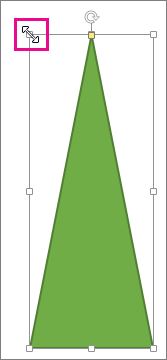
- Выберите изображение, фигуру, объект WordArt или другой элемент (например, диаграмму), размер которого хотите изменить.
- Чтобы увеличить или уменьшить размер в одном или нескольких направлениях, перетащите маркер изменения размера из центра или в центр, выполнив одно из следующих действий:
- чтобы сохранить положение центра, при перетаскивании маркера нажимайте и удерживайте клавишу CONTROL;
- Чтобы сохранить пропорции, нажимайте и удерживайте клавишу SHIFT при перетаскивании углового маркера изменения размера.
- Чтобы сохранить пропорции и сохранить центр в одном месте, нажимайте и удерживайте клавиши CTRL и SHIFT при перетаскивании углового маркера изменения размера.
Примечание: Если таким образом изменить размер объекта WordArt, изменится только размер рамки вокруг него. Фактический текст WordArt ведет себя так же, как любой другой текст. Если нужно изменить его размер, просто выделите его и измените размер шрифта, выбрав на ленте вкладку Главная.
- Выберите изображение, фигуру, объект WordArt или другой элемент, размер которого хотите изменить. Чтобы одновременно изменить размер нескольких объектов, выберите их, удерживая клавишу CTRL.
- В зависимости от типа выбранного объекта выполните одно из указанных ниже действий.
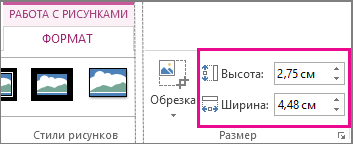
- Чтобы изменить размер изображения, на вкладке Работа с рисунками | Формат в группе Размер введите нужные значения в полях Высота и Ширина.
- Чтобы изменить размер фигуры или другого объекта, на вкладке Средства рисования | Формат в группе Размер введите нужные значения в полях Высота и Ширина.
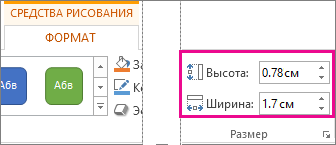

Примечание: Чтобы отобразить поля Высота и Ширина на устройстве с небольшим экраном, в группе Размер может потребоваться нажать стрелку вниз.
Если вы не можете изменить высоту отдельно от ширины или наоборот, отключите сохранение пропорций.
- В правом нижнем углу группы Размер нажмите кнопку вызова диалогового окна .
- В появившейся области форматирования или открывшемся диалоговом окне снимите флажок сохранить пропорции.
- Выберите изображение, фигуру, объект WordArt или другой элемент, размер которого хотите изменить. Чтобы одновременно изменить размер нескольких объектов, выберите их, удерживая клавишу CTRL.
- Выполните одно из следующих действий:
- Чтобы изменить размер изображения, на вкладке Работа с рисунками | Формат в группе Размер нажмите кнопку вызова диалогового окна .
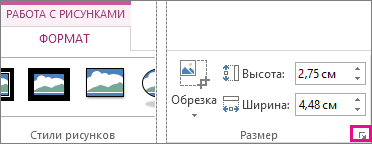
- Чтобы изменить размер фигуры или другого объекта, на вкладке Средства рисования | Формат в группе Размер нажмите кнопку вызова диалогового окна .
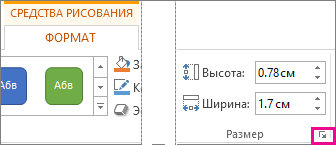
Примечания:
- Чтобы отобразить кнопку вызова диалогового окна на устройстве с небольшим экраном, в группе Размер может потребоваться нажать стрелку вниз.
- Чтобы сохранить исходные пропорции объекта, установите флажок сохранить пропорции и укажите необходимое значение в поле Высота или Ширина (раздел Масштаб).
- Чтобы изменить пропорции, снимите флажок сохранить пропорции и укажите необходимые значения в полях Высота и Ширина (раздел Масштаб).
Дополнительные сведения
- Вставка объекта WordArt
- Перемещение таблицы и изменение ее размеров в PowerPoint
- Уменьшение размера рисунков и вложений в сообщениях Outlook
- Обрезка рисунка
- Уменьшение размера файла рисунка