АВТОР БЛАГОДАРИТ АЛФАВИТ ЗА ЛЮБЕЗНО ПРЕДОСТАВЛЕННЫЕ БУКВЫ
Комментарии в блогах разрешены не всем группам пользователей.
Уважаемые комментаторы! В блогах может быть включена премодерация комментариев. До проверки на корректность и отсутствие спама автором блога или администратором сайта, ваш комментарий будет не виден другим посетителям сайта.
- Блоги
- »
- Кафедра информатики, информационных технологий и систем управления
- »
- Мальченкова Ольга Станиславовна
АВТОР БЛАГОДАРИТ АЛФАВИТ ЗА ЛЮБЕЗНО ПРЕДОСТАВЛЕННЫЕ БУКВЫ
11.11.2013 16:15 11.11.2013 16:15:28
Как говаривал Карлсон, «продолжаем разговор». С вариантами внешнего вида шрифтов, понятием Гарнитуры, местом расположения, способом добавления шрифта в коллекцию разобрались. Теперь поговорим о важных мелочах.
НОВОСТИ НАУКИ
ТУРКМЕНСКИЕ ХАКЕРЫ ВЗЛОМАЛИ WORD И ПОМЕНЯЛИ ТАМ ШРИФТ С 12-ГО НА 14-Й
Начнем с высоты шрифта . Официальный термин – кегль. Измеряется в единицах под названием пункт . 1 пункт (сокращенно пт) – это 1/72 дюйма. 1 дюйм – это 2,54 см. Значит, 1 пт примерно равен 0,0353 см или 0,353 мм. Кому-то это и не нужно, и не интересно знать, но я однажды выручила свою бывшую ученицу, которая прибежала поздно вечером с просьбой сделать бланк «как вот этот». Расстояние между линиями бланка и высоту шрифта мерили линейкой в миллиметрах и подгоняли в пунктах.
Если открыть кнопку размеров шрифта, то там указаны стандартные: наименьший 8 и наибольший 72. На самом деле наименьший 1, наибольший 1638. И если вам нужен нестандартный размер, щелкаете мышью прямо в кнопке, стираете стоящее там число, набираете на клавиатуре, допустим, 250 и нажимаете Enter. Word разрешает и дробные числа, но только через 0,5. То есть 12,5 можно, а 12,3 нельзя. Это очень удобно, если текст не поместился на 1 страницу и вылез буквально на 1-2 строки. Или заголовок размером 48 пунктов мало, а 72 много – подбирайте, сколько нужно. Или для большого объявления нужно по одной букве на лист, это кегль примерно 500-700.
WORD ЛУЧШЕ ЗНАЕТ, ЧТО ХОТЕЛ ТЫ СДЕЛАТЬ
После запуска любого приложения, работающего с текстом, шрифт открывается по-умолчанию. Допустим, Times, 12 пт. А если все документы в вашей фирме набирают шрифтом Arial, 14 пт, то каждый раз приходится переключаться. Открыв окно настройки шрифтов и выбрав нужные значения, достаточно нажать слева внизу кнопку «по умолчанию» и наслаждаться результатом.
Живой анекдот . Крепко поругавшись с начальством и перессорившись с коллегами, из фирмы увольняется некая дама. На следующий день обнаруживается, что Word не печатает. Буквы нажимаются, но изображения нет. Поскольку с этой проблемой народ звонил мне в течение дня и все время вылезало что-то новенькое, перечисляю (по памяти):
1 причина –на пустую страницу поставлен атрибут «скрытый», то есть набираемый текст не отображается
2 причина — установлены белые буквы на белом фоне
3 причина – поставлен кегль 1 пт
4 причина – установлен английский шрифт
5 причина – выбрана несусветная (уже не помню какая) гарнитура
6 причина – отключена возможность изменения раскладки клавиатуры переключением клавиш, кнопка Ru/En убрана с панели задач
7 причина — поставлен нестандартный размер бумаги
8 причина – установлен огромный размер отступов от края бумаги для колонтитулов и переплета
9 причина – заказана печать дополнительных сведений о документе.
Словом, пытаясь вернуть все «как было», народ развлекался (и я вместе с ними) полдня. Как вы теперь понимаете, все эти штучки были заказаны и сохранены по умолчанию. Если говорить только о Word-е, то все его настройки хранятся в так называемых шаблонах и в подобном случае достаточно было найти и стереть файл-шаблон Normal.dot. Но в перечисленных причинах были еще испорченные настройки самого Windows.

ЧТОБЫ РАЗРЕШИТЬ ПРОБЛЕМУ, СПЕРВА НАДО ЕЕ СОЗДАТЬ
Красивый шрифт – это красиво. Но не забывайте, что он работает до тех пор, пока находится в папке Fonts. Так что попытка продемонстрировать ваш расчудесный текстовый файл на компьютере приятеля скорее всего обернется неудачей (у него такого шрифта в папке Fonts может и не быть). В лучшем случае машина вместо неизвестных ей гарнитур подставит что-нибудь стандартное типа Times, в худшем покажет квадратики вместо букв.
Так что если посылаете файл с нестандартными шрифтами по E-mail или просто отдаете кому-то флэшку, то сохранять свой «особенный» текст нужно, внедряя в него необходимые шрифты , которых в чужом компьютере скорее всего нет. Это означает, что к тексту, напечатанному нестандартным шрифтом, в файл приписывается информация про этот шрифт. Тогда и на чужом компьютере все будет красиво. Искать услугу внедрения следует в сервисе программы (меню Сервис или Параметры сохранения). Фраза обычно (я не знаю, какая у вас версия Word) выглядит так: внедрять шрифты True Type . Но делать это, конечно, имеет смысл только для рекламных текстов, объявлений, поздравлений, поскольку попытка нового хозяина файла что-то в нем изменить не получится. Причина та же – у него в папке Fonts нет ваших шрифтов и командовать – как отображать новые буквы – некому. Именно поэтому вся официальная переписка создается стандартными встроенными шрифтами, которые есть в любом Windows и работают в любом Word.
УЧЕНИЕ — ИЗУЧЕНИЕ ПРАВИЛ; ОПЫТ — ИЗУЧЕНИЕ ИСКЛЮЧЕНИЙ
Есть такое понятие – недокументированные возможности. Это когда ни в одном учебнике или справочнике не написано, а ты вдруг выясняешь, что оказывается это возможно. Так вот, если у вас по счастью/несчастью стоит в компьютере Word-2003 и Windows ниже семерки (а может и в 7 работает, не проверила), то при создании документа «на раз» шрифт можно и не устанавливать. Просто найдите нужный шрифтовой файл, откройте его (двойным щелчком по файлу). Затем (только затем!) откройте Word. И пользуйтесь: набирайте этим шрифтом текст, печатайте, закрывайте Word, закрывайте шрифт. Получается, что Word каким-то хитрым образом ловит неустановленный, но открытый для просмотра шрифтовой файл. Закроете сначала окно шрифта – он из текста исчезнет. Если в вашем компьютере этот фокус не срабатывает, скачайте бесплатную (пока еще) программу FonTemp. Она делает то же самое. Программа запускается, шрифт перетаскивается в ее окно – и пользуйтесь, пока окно открыто. Причем можно перетащить сразу несколько шрифтов и использовать их по мере набора текста.
ВАМ ПОМОЧЬ? ИЛИ НЕ МЕШАТЬ?
Если вы насобирали достаточно большую шрифтовую коллекцию, то обычный просмотр для поиска нужного шрифта превратится в каторгу. На помощь приходят программы под названием «шрифтовые менеджеры». Их много, они разные, с разными возможностями и по различной цене (есть и free). Но суть у всех примерно одна: помочь найти месторасположение шрифтов, быстренько показать, насколько они хороши и помочь их установить.
Вот один из них (взятый наугад)
Слева выделена рамочкой папка шрифтов Fonts, справа приведены их названия, имена и внешний вид. Ну вот в первой строке шрифт Jokerman и чуть правее имя 21205_.ttf
Одна из кнопок позволяет посмотреть отдельно шрифты английские, русские и даже выбрать шрифт для отображения цифр.


Словом, вещь достаточно удобная для применения, тем более, что настройки обычно позволяют сортировать и группировать шрифты, выполнять поиск, пополнение и корректировку вашей коллекции, поиск похожих по начертанию шрифтов, установку выбранного шрифта в папку Fonts, удаление его оттуда и т.п.
Кстати, некоторые программные менеджеры также позволяют создавать документ «на раз», не устанавливая понравившийся шрифт в систему.
ВЫХОД ИЗ БЕЗВЫХОДНОГО ПОЛОЖЕНИЯ ТАМ ЖЕ, ГДЕ И ВХОД В НЕГО
Периодически со шрифтами появляются проблемы. Иногда шрифт виден на экране, но не распечатывается принтером. Иногда в одном текстовом редакторе шрифт работает, а в другом нет. Бывает, что скачашь шрифт, а он вообще работать не желает или не открывается. Бывает так, что не удается попытка использовать любимый шрифт при создании своей странички в Интернете. Иногда не включается кернинг. Иногда шрифт, замечательный на бумаге, абсолютно не смотрится на экране и наоборот. Словом, разговор по поводу шрифтов можно продолжать и продолжать. Но я обязана помнить о том, какова моя читательская аудитория, а также о том, что я – преподаватель не «компьютерного вуза». Так что перед тем, как браться за серьезную практическую работу, вам конечно же нужно сначала изучить теорию вопроса. Для этого есть специальная литература, ресурсы Интернет, специализированные курсы и прочее. Моя же задача скромнее: показать путь, по которому можно идти.
ХОРОШО НЕ ПРОСТО ТАМ, ГДЕ НАС НЕТ, А ГДЕ НАС НИКОГДА И НЕ БЫЛО!
Не хотелось бы рекламировать никакие шрифтовые ресурсы Интернет, тем более что при необходимости вы и сами их найдете. Но ссылочку на один из ресурсов я все же дам. Это http://www.lenagold.ru
Мне просто нравится, что этот ресурс организован с заботой о пользователе. В нем сразу ясно, какой шрифт русифицирован, а какой нет; виден внешний вид шрифта. Правда спрятано это в разделе про Фотошоп, так вы ведь найдете? Ну и это не свалка типа «самая большая в мире коллекция». Просто отобрано определенное, не слишком большое количество самых удобных и разнообразных шрифтов, а ведь мы уже не раз говорили с вами: жажда накопительства нередко приводит к накоплению копилок!
Я ЧЕЛОВЕК ЛЕНИВЫЙ, А ПОДЛИННЫЙ ЛЕНТЯЙ ДОЛЖЕН ПОТОРАПЛИВАТЬСЯ: СДЕЛАЛ – И ПРОХЛАЖДАЙСЯ! (И.А. Крылов)
Получается так, что в кнопке гарнитур шрифтов все вперемешку: и английские, и русские, и символьные. Неудобно, особенно если пользуетесь нечасто. Да, конечно, в последних версиях Word сделан предварительный просмотр, но все равно лишнее время на прокрутку.
Давайте же будем ленивыми и сделаем себе дополнительное слово в основное меню, куда стащим сколько-то наших любимых отобранных шрифтов.

СНАЧАЛА КАК ВСЕ ЭТО ДЕЛАЕТСЯ В WORD-2003.
1) Сервис — Настройка. Вкладка Команды . Получим окно
В левом списке (там, где слова Файл, Правка, Вид и т.п.) найдите строчку Новое меню , выделите щелчком в правом столбце кнопочку Новое меню (которая с треугольной стрелочкой), зацепите ее мышью и перетащите в строку основного меню, за словом Справка
Когда будете тянуть, поглядывайте на вертикальную черную линию. Она подскажет, куда встанет кнопка.
Получим: НЕ ЗАКРЫВАЙТЕ ОКНО НАСТРОЙКИ!
Теперь поменяем название этого меню. Нажмите на тексте Новое меню правой кнопкой мыши. В поле Имя внесите нужный текст, например, Русские шрифты
Вновь обращаемся к незакрытому (надеюсь) окну настройки и находим в нем в левой колонке строчку Шрифты . Справа – список шрифтов, из которого находите свои любимые и по одному стаскиваете на кнопку своего нового меню
После завершения этой работы окно настроек можно закрывать. И – пользуйтесь на здоровье!
Внимание! Все выполненное вами сохранится в уже упомянутом мною файле Normal.dot. Если вы по какой-то причине его потеряли или Word переустанавливали, то – увы – все придется начинать сначала.
[/FONT][/SIZE] ТЕПЕРЬ ПРО WORD-2007 И 2010
Не уважает нас фирма Microsoft. С каждой новой версией обрезает и упрощает возможности, причем, оказывается, все для нашей же пользы: мы о вас позаботились, вам это не надо . Так что в 7-м сделать так нельзя. Точнее – можно, но для этого надо как минимум уметь программировать на Visual Basic. Кто умеет – сделает, кто не умеет – вздыхаем и ищем другие варианты.
В 10-м (и, я надеюсь, в 12-м) дополнительное меню (вкладку) создать можно, и даже разрешается выставить на эту вкладку каких-то кнопок, но только тех, что есть в коллекции. А вот свою сделать, да поднастроить у меня совсем не получается. Если кто сумел решить эту задачу, поделитесь в комментариях. Но может и не надо ломиться в открытую дверь? В конце концов полно шрифтовых менеджеров, о которых я уже рассказала.
ПО МОРЮ ПЛЫЛИ ПИРАТЫ.
НО ДАЖЕ У НИХ СТОЯЛО НА КОРАБЛЯХ ЛИЦЕНЗИОННОЕ ПРОГРАММНОЕ ОБЕСПЕЧЕНИЕ
Общеизвестно, что Восток – дело тонкое. Касаемо авторства шрифтов – еще тоньше. Существуют частные авторы, которые выкладывают шрифты для всех и бесплатно, есть дизайнеры, которые на этом зарабатывают. Есть даже фирмы-разработчики (например, общеизвестная кампания Паратайп). Конечно же они заинтересованы получить денежку за свой труд и не заинтересованы, чтобы их шрифты разлетались по миру бесплатно. Но если использование нелицензионного программного обеспечения как-то можно отследить и что-то доказать, то со шрифтами гораздо сложнее. При коммерческом и явном использовании (на вывешенных рекламных плакатах и баннерах) лучше купить шрифт. Во избежание возможных проблем, и судов, и штрафов. Для личного пользования не думаю, что, допустим, тот же Аретемий Лебедев предъявит к вам претензии по поводу использования его шрифта в тексте поздравления с юбилеем любимой тещи. Но очень часто дизайнер берет чужой шрифт, чуть-чуть его подправляет и пользуется им уже на законном основании, поскольку доказать плагиат здесь достаточно сложно. Говорят, дизайнеры, создававшие макет современных денежных знаков, конкретно – пятисотрублевок, использовали чужой шрифт AdverGothic, слегка его перекорежив. Ну и ничего…
Как отсортировать текст в Word по алфавиту

Microsoft Word — это инструмент, который мы используем каждый день на нашем компьютере.. Поэтому важно знать всевозможные уловки, облегчающие их использование. Есть много уловок и функций, которые мы не знаем в редакторе документов, например, функция сортировки текста по алфавиту. Это функция, несомненно, интересная для многих.
Хотя вполне вероятно, что для многих не известная функция в Word. Поэтому ниже мы покажем вам, как использовать его в редакторе документов. Потому что для тех, кто пользуется ею регулярно, эта функция может представлять большой интерес для более эффективного ее использования.
Функция сортировки текста по алфавиту это то, что зарезервировано, когда мы используем списки в документе. Итак, если у нас есть список, для которого мы использовали маркеры, мы можем использовать эту функцию, чтобы упорядочить имена или слова указанного списка в алфавитном порядке. Это может помочь во многих случаях, особенно когда у нас есть слишком длинный список в редакторе документов. Это сэкономит нам много работы.
Теме статьи:
Как изменить язык в Microsoft Word
Сортировка списков в Word по алфавиту
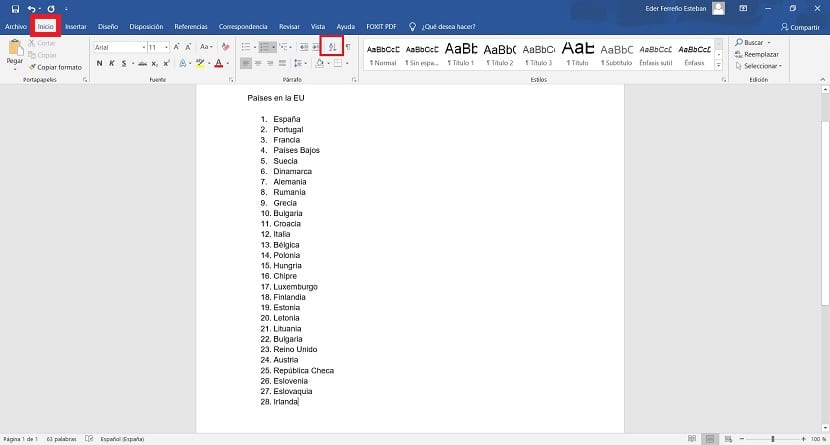
Поэтому первым делом мы должны В Microsoft Word есть список, содержащий всевозможные слова или содержание. Когда мы составили список, который уже составлен, мы хотим организовать эти слова в алфавитном порядке. Чтобы это было возможно, в редакторе документов мы находим опцию, которая упрощает их сортировку. Так что у нас не займет много времени это сделать.
Когда мы создали список и хотим его упорядочить, мы переходим в меню «Пуск» в Word, расположенное в верхней части экрана. Здесь нам нужно найти конкретный значок, который поможет нам отсортировать список по алфавиту. Около значок с буквами AZ и стрелкой вниз, который мы найдем в верхней части экрана. Это значок, по которому мы должны щелкнуть в этом случае. Поскольку именно он позволит нам упорядочить рассматриваемый список.
Найдя этот значок, щелкните по нему. На экране откроется новое окно., где нам будет предоставлена возможность настроить способ, которым мы хотим упорядочить указанный список. В нем несколько способов, поэтому мы выбираем тот, который кажется наиболее удобным в этом плане. Мы можем выбирать между методом и порядком (по возрастанию или по убыванию). Итак, когда мы все выбрали, нам просто нужно нажать кнопку «Принять». Этот список будет упорядочен так, как мы хотели в этом документе Word. Таким образом, автоматически этот список будет отображаться в том порядке, в котором мы хотим.

Теме статьи:
Как перейти из PDF в Word
Итак, мы уже использовали функцию в документе. Независимо от того, насколько длинные или короткие списки в Word, мы всегда сможем использовать в нем эту функцию. Несомненно, если список очень длинный, это будет хорошим подспорьем, так как с помощью пары щелчков мышью у нас будет идеально упорядоченный список, без необходимости что-то для этого делать. Поэтому в этих случаях он представлен как функция, представляющая большой интерес для пользователей в редакторе документов.
Это удобный, простой и быстрый трюк, что нас интересует во многих случаях, когда мы пользуемся редактором. Поэтому не стесняйтесь использовать его в своей учетной записи в Word, так как этот способ упорядочивания списков в нем стоит сэкономить время. Если вы не знали, как это можно сделать, наверняка этот нехитрый трюк вам в данном случае будет интересен. Вы когда-нибудь пользовались этой функцией?
Содержание статьи соответствует нашим принципам редакционная этика. Чтобы сообщить об ошибке, нажмите здесь.
Полный путь к статье: Новости Windows » Общие » Руководства и советы » Как отсортировать текст в Word по алфавиту
Будьте первым, чтобы комментировать
Как вставить алфавитный (предметный) указатель в документ
Алфавитный указатель (в Справке Word он именуется Предметным указателем) это список некоторых слов (например,терминов), встречающихся в документе и выстроенных в алфавитном порядке для удобства поиска. Указатель содержит номера страниц, на которых данные слова упоминаются в тексте документа.
Я думаю, все видели такие указатели, например, в технических книгах, учебниках. Как правило, алфавитный указатель располагается в конце документа и выглядит примерно так:
Предполагается, что вы готовите или уже подготовили какой-то объемный документ (рукопись книги, отчет, реферат, курсовую работу, дипломную работу, диссертацию и т.п.). Создавать алфавитный указатель лучше всего в процессе подготовки документа, хотя ничто не мешает это сделать и непосредственно перед распечаткой и/или публикацией документа.
Как я уже сказал выше, указатель — это список слов. Чтобы добавить нужные слова в указатель, необходимо сначала выделить их и нажать сочетание клавиш «Alt»+«Shift»+«X». Откроется диалоговое окно Определение элемента указателя :
Поле «Основной» уже содержит выделенное вами слово. Вы можете просто нажать кнопку Пометить и это слово будет занесено в указатель. Если вам нужно, чтобы указатель ссылался на все страницы документа, где встречается данное слово, то нажмите кнопку Пометить все . В результате этих действий в текст будет вставлено поле (следует за выбранным словом) следующего вида:
Поле «Дополнительный» служит для ввода дополнительного элемента указателя к основному термину. Например, в вашем документе встречается термин «Панель инструментов». Как известно, в редакторе Word 2003 существует много самых разных панелей: Форматирование, Стандартная, Таблицы и границы, Колонтитулы, Рисование, Формы и др. Таким образом, вы можете сделать элементом указателя основной термин «Панели инструментов» и добавить к нему дополнительный термин, например, «Формы». В результате, вы получите указатель такого вида:
Группа переключателей «Параметры» диалогового окна содержит три радиокнопки, выбор одной из которых приводит к следующим результатам.
Перекрестная ссылка с полем ввода. Допустим, в документе есть словосочетание «Сочетание клавиш», для которого создан соответствующий элемент указателя. Далее в тексте встречается другое словосочетание — «Комбинация клавиш». Очевидно, что эти словосочетания идентичны друг другу. Таким образом, можно выделить «Комбинация клавиш», вызвать окно добавления элементов указателя и выбрать переключатель Перекрестная ссылка . А в поле ввода ввести См. Сочетание клавиш . В результате мы получим указатель такого вида:
Пользователь (читатель) увидит, что в указателе есть ссылка на другой элемент и перейдет к нему, а затем уже от него перейдет на страницу документа, где встречается данное словосочетание.
Текущая страница . Данная радиокнопка отмечена по умолчанию. Это значит, что выбранное слово будет ссылаться в указателе на текущую страницу документа, ту, на которой вы пометили это слово.
Диапазон страниц . Выбор этого переключателя позволит установить в указателе диапазон страниц, на которых встречается нужная информация по выбранному элементу указателя, например так: Панель инструментов, 12-15 . Чтобы использовать эту возможность предварительно нужно создать закладку для диапазона. Выделите весь текст, на который будет ссылаться элемент указателя. Вставьте закладку для этого фрагмента. Затем вызовите окно определения элемента указателя и введите в поле «Основной» ваш текст для элемента указателя (замените имеющийся там текст). Далее выберите переключатель диапазон страниц и в поле закладка выберите из списка вашу закладку для выбранного фрагмента текста. Нажмите кнопку Пометить .
В диалоговом окне Определение элемента указателя можно также задать формат номера страницы для указателя: Полужирный или Курсив.
После того, как вы пометили во всем документе необходимые вам термины и фразы, которые должны быть в указателе, необходимо сформировать указатель. Для этого поместите курсор ввода в то место документа, где должен размещаться ваш указатель, в меню Вставка наведите курсор мыши на пункт Ссылка и выберите из раскрывшегося списка команду Оглавление и указатели . Откроется одноименное диалоговое окно:
Выберите необходимый формат указателя, тип размещения элементов указателя, наличие и количество колонок указателя, язык и нажмите кнопку ОК . Алфавитный (он же предметный) указатель будет вставлен. При выборе необходимых параметров указателя вы можете наблюдать соответствующие изменения в образце и, таким образом, решать, подходит вам тот или иной параметр или нет.
Чтобы вставить указатель в редакторе Word 2007 перейдите на вкладку Ссылки и в группе команд Предметный указатель нажмите кнопку Предметный указатель . Откроется диалоговое окно Указатель , в котором установите те параметры, которые вам необходимы, и нажмите кнопку ОК .
Еще записи по вопросам использования Microsoft Word:
- 10 вопросов и ответов по редактору Word (1 часть)
- Word 2007: добавляем свою вкладку и свои команды
- Word 2007: полотно, рисунки, линии
- Word 2007: смена формата сохранения файла
- Word 97 — решение проблемы с отображением символов на линейке
- Word 97. Слияние документов как один из способов упростить свою работу
- Абзац с цветным фоном
- Автозаполняемые колонтитулы
- Автоматизация текстового набора в Word
- Автоматическая нумерация билетов
- Автоматическая расстановка переносов
- Автоматическое обновление полей при открытии документа
- Автоматическое сохранение документа при его закрытии
- Автотекст с последовательной нумерацией
- Автоформат документов
- Белый текст на синем фоне в Word 2007
- Буквица
- Быстрая смена ориентации страниц документа
- Быстрое изменение стиля форматирования текста
- Быстрое удаление границ у таблицы
- Быстрый поиск форматированного текста
- В чем различие между Автозаменой и Автотекстом
- В чем различие между стилями Обычный (Normal) и Основной текст (Body Text)?
- Ввод повторяющихся фрагментов текста в Word 2007
- Ввод часто повторяющихся фрагментов текста
FAQ: вопросы о БМ
Мы публикуем вопросы о тонкостях БМ и ответы наших экспертов. Если Вас интересует какой-то вопрос или у Вас есть более удачный ответ, сообщите, пожалуйста, нам на почту bibliomanagers@hse.ru.
Корпоративная подписка Вышки на БМ
Вопрос: я не смог найти информацию о том, на какие библиографические менеджеры НИУ ВШЭ имеет корпоративную подписку. Я бы хотел узнать, существует ли такая подписка на RefWorks.
Ответ руководителя проекта А.Шубенковой: Доступные в Вышке БМ можно найти здесь. На Refworks Вышка не подписана. Но у университета есть бесплатный доступ к EndNote Web. Его минус: он ограничен по функционалу по сравнению с полной версией этого же БМ EndNote. А у самого EndNote лицензия платная. Рекомендуем два абсолютно идентичных Refworks / EndNote бесплатных аналога: Mendeley и Zotero. Функционал абсолютно такой же. И пользователи этих БМ ставят им пятерки по удобству. По обоим БМ опубликованы пользовательские мануалы на нашем сайте. По программе Zotero идет курс повышения квалификации, который ведет Андрей Шевчук.
Общие вопросы
Вопрос: я сделал библиографию в статье с помощью БМ, но ссылки не в алфавитном порядке, можно ли их автоматически (с помощью БМ) упорядочить по алфавиту (хотя сам используемый стиль, например ГОСТ, этого не предполагает)?
Ответ руководителя проекта А.Шубенковой: Проще всего воспользоваться возможностями вашего текстового редактора. Оформите список через БМ, не обращая внимание на алфавитный порядок. Далее если вы работаете в Word, выделите список, и на верхней панели во вкладке «Главная» в разделе «Абзац» нажмите кнопку «Сортировка» (АЯ и стрелочка). Появится окошко «Сортировка текста». Там нужно выставить требуемые параметры сортировки (по возрастанию или по убыванию) и нажать «ОК». Принтскрины здесь>>>. Если вы работаете в другом текстовом редакторе, вроде Open Office, команды будут называться как-то аналогично: sort и т.п.
Вопросы пользователей Mendeley
Вопрос: Есть книжка в формате Word с библиографией. Есть ли способ быстро внести эти данные в Mendeley?
Ответ эксперта по Mendeley В.Лапшина: Шаги следующие:
1. Конвертировать ссылки из word (или pdf, кстати, тоже) в bibtex
2. Импортировать ссылки в Менделей.
3. Проверить правильность ссылок.
Пункт 1 делается при помощи одной из программ, которые можно найти в гугле по запросу «convert word bibliography to bibtex». Вот здесь есть 3 или 4 разных ссылки.
Вопрос: При формировании списка литературы в описании источника из русскоязычного журнала вместо с. (страница) появляется английское р. То же самое с Vol вместо Т. Известны ли пути устранения этого? Вручную конечно можно устранить, но хочется автоматизировать.
Ответ эксперта Е.Котова: это распространено не только в Менделее. Мы просто делаем автоматическую замену в готовом тексте средствами Word. Ctrl+H . И все Vol скопом исправляются на т. или № . Также со страницами.
Вопрос: Вместо номера (выпуска) журнала выводился том, а сам том отсутсутствует. Что делать?
Ответ: Исправлено . Также вы можете скачать модификации стиля для вывода цитат под номерами, либо со списком библиографии, упорядоченным по алфавиту, либо в порядке упоминания. Оба варианта стиля в запакованном виде .
Нашли опечатку ?
Выделите её, нажмите Ctrl+Enter и отправьте нам уведомление. Спасибо за участие!
Сервис предназначен только для отправки сообщений об орфографических и пунктуационных ошибках.
- О ВЫШКЕ
- Цифры и факты
- Руководство и структура
- Преподаватели и сотрудники
- Корпуса и общежития
- Закупки
- Обращения граждан в НИУ ВШЭ
- Фонд целевого капитала
- Противодействие коррупции
- Сведения о доходах, расходах, об имуществе и обязательствах имущественного характера
- Сведения об образовательной организации
- Людям с ограниченными возможностями здоровья
- Единая платежная страница
- Работа в Вышке
- ОБРАЗОВАНИЕ
- Лицей
- Довузовская подготовка
- Олимпиады
- Прием в бакалавриат
- Вышка+
- Прием в магистратуру
- Аспирантура
- Дополнительное образование
- Центр развития карьеры
- Бизнес-инкубатор ВШЭ
- НАУКА
- Научные подразделения
- Исследовательские проекты
- Мониторинги
- Диссертационные советы
- Защиты диссертаций
- Академическое развитие
- Конкурсы и гранты
- Научно-образовательный портал IQ.hse.ru
- XXIV Ясинская (Апрельская) международная научная конференция по проблемам развития экономики и общества
- РЕСУРСЫ
- Библиотека
- Издательский дом ВШЭ
- Книжный магазин «БукВышка»
- Типография
- Медиацентр
- Журналы ВШЭ
- Публикации
- Единый архив экономических и социологических данных
- Полезные ссылки
- Министерство науки и высшего образования РФ
- Министерство просвещения РФ
- Федеральный портал «Российское образование»
- Массовые открытые онлайн-курсы
Шрифты HSE Sans и HSE Slab разработаны в Школе дизайна НИУ ВШЭ