Диктовка текста с помощью программы распознавания речи
Excel 2016 Word 2016 Outlook 2016 PowerPoint 2016 Publisher 2016 Excel 2016 для Mac Word 2016 для Mac PowerPoint 2016 для Mac Excel 2010 Word 2010 Outlook 2010 PowerPoint 2010 Publisher 2010 Еще. Меньше
Для ввода текста с помощью голоса модальностей можно использовать голосовые функции. Кроме того, в вашей операционной системе могут быть встроенные решения для дополнительной голосовой связи и управления распознаванием речи.
Если вы являетесь подписчиком Microsoft 365, ознакомьтесь со статьей Диктовка в Microsoft 365или один из следующих разделов:
Доступные статьи справки по приложению


Голосовые решения для Windows
Пользователи, которые не Microsoft 365 абонентов или хотят управлять своим компьютером с помощью голосовой связи, могут искать:
Диктовка Windows
Распознавание речи в Windows
Чтобы настроить распознавание речи в Windows, перейдите к инструкциям для вашей версии Windows:
Хотите вместо этого преобразовать текст в речь?
Если вы ищете выходную речь, ознакомьтесь со статьей:
- Прослушивание документов Word с помощью функции чтения вслух
- Преобразование текста в речь в приложении Excel
- Скачивание голосов для иммерсивного чтения, режима чтения и прочтения вслух
Примечание: Эта страница переведена автоматически, поэтому ее текст может содержать неточности и грамматические ошибки. Для нас важно, чтобы эта статья была вам полезна. Была ли информация полезной? Для удобства также приводим ссылку на оригинал (на английском языке).
Как диктовать в Microsoft Word?

Как надиктовать текст в Microsoft Word на устройстве Windows?
Чтобы использовать функцию диктовки в Microsoft Word, выполните следующие действия:
- Откройте новый или существующий документ, перейдите в раздел Главная и нажмите кнопку Параметры диктовки, войдя в Microsoft 365 на устройстве с микрофоном.
- Дождитесь включения кнопки «Диктовка» и начните прослушивание.
- Начните говорить, чтобы увидеть появление текста на экране.
- Вставляйте знаки препинания (вопросительный знак, запятую, точку, восклицательный знак, открытые кавычки, закрытые кавычки и т.д.) в любое время, произнося их явно.
- По окончании нажмите на значок еще раз, чтобы остановить диктовку.
Как надиктовать текст в Microsoft Word на устройстве Mac?
Ниже описаны шаги для диктовки в Microsoft Word на компьютере mac:
- Откройте новый или существующий документ и перейдите в раздел Главная.
- Затем нажмите кнопку Диктовать и убедитесь, что вашему устройству разрешено диктовать.
- Дождитесь, пока загорится кнопка Dictate, и начните прослушивание.
- Начните говорить, чтобы увидеть появление текста на экране.
- Вставляйте знаки препинания (вопросительный знак, запятая, точка, восклицательный знак и т.д.) в любое время, произнося их прямо. Также вы можете использовать автопунктуацию.
- Когда вы произнесете последнее слово, снова нажмите на значок, чтобы приостановить диктовку.

Для чего используется Microsoft Word?
MS Word позволяет пользователям выполнять письменные работы и создавать документы, резюме, контракты и т.д. С помощью Microsoft Word на ПК, Mac или мобильном устройстве можно выполнить следующие действия:
- Создавайте документы с нуля или по шаблону.
- Добавляйте текст, изображения, рисунки и видео.
- Исследуйте тему и найдите достоверные источники.
- Доступ к документам с компьютера, планшета или телефона с помощью OneDrive.
- Делитесь своими документами и работайте с другими.
- Отслеживайте, форматируйте и просматривайте изменения.
Кто пользуется Microsoft Word?
Ниже перечислены несколько областей, в которых MS Word используется для упрощения работы человека:
- Студенты и ученые: MS Word облегчает создание заметок, поскольку их можно сделать более интерактивными, добавив фигуры и графику. Выполнение заданий в MS Word и отправка их через Интернет — это удобно.
- Бизнесмены: MS Word упрощает отправку писем и счетов, создание отчетов, бланков и образцов документов.
- Авторы: Поскольку доступны различные варианты библиографии и оглавления, это лучший инструмент для авторов, который можно использовать при написании книг и изменении макета и выравнивания по своему вкусу.
Как создать документ MS Word?
Следуйте этим пошаговым инструкциям, чтобы создать новый документ в Microsoft Word:
- Откройте Microsoft Word на своем устройстве.
- После открытия Word откройте меню » Файл» (слева вверху) и выберите «новый».
- Вы увидите несколько шаблонов, а также учебное руководство «Добро пожаловать в Word», но если вам нужен обычный документ для работы, выберите«Пустой документ«.
- Откроется новый пустой документ, готовый для вас
Часто задаваемые вопросы
Что такое Microsoft Word?
Microsoft Word — это широко используемый коммерческий текстовый процессор, созданный компанией Microsoft. Он входит в пакет программ Microsoft Office, но его можно приобрести и отдельно. Благодаря новой функции диктовать голосом можно в таких приложениях Microsoft Office, как Microsoft Word, PowerPoint, Excel, Outlook, OneNote и т.д.
В Word появилась функция, упрощающая жизнь миллионам. Видео
В веб-версии редактора Word из состава Microsoft 365 появился инструмент транскрибирования речи в текст. Поддерживаются как монологи, так и диалоги с указанием числа участников беседы. Word может переводить произнесенные слова в текст «на лету» или обрабатывать заранее созданные аудиозаписи.
Word стал умнее
Корпорация Microsoft интегрировала в текстовый редактор Word функцию «расшифровки» (транскрибирования) аудиозаписей – Transcribe. Приложение научилось переводить записи диалогов в текст с возможностью его последующего редактирования. Над нововведением специалисты Microsoft работали несколько лет – впервые оно было анонсировано еще в 2019 г., но в доступную обычным потребителям версию Word ее добавили только сейчас.
Для запуска функции необходимо нажать кнопку «Диктовать» (Dictate) в строке меню, а затем в выпадающем списке нужно выбрать пункт «Транскрибировать» (Transcribe).
На момент публикации материала нововведение было доступно в веб-версии Word для пользователей сервиса Microsoft 365 (раньше он назывался Office 365). Microsoft реализовала поддержку только английского языка, но это ограничение временное – специалисты работают над внедрением других языков, хотя и не раскрывают конкретные сроки. Также до конца 2020 г. Transcribe появится в мобильной версии Word.
Чему научился Word
Word умеет преобразовывать речь в текст «на лету» – для этого в нем предусмотрена возможность записи разговора. Также можно загружать в него уже готовые записи, но пока только в форматах wav, mp3, m4a и mp4. В этом случае на преобразование может потребоваться несколько минут, в зависимости от размера загружаемого файла и длительности самой беседы.
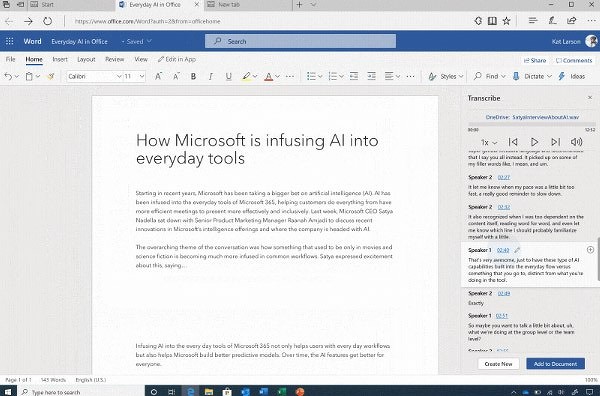
С новой функцией Word больше не нужно использовать сторонние приложения для распознавания речи
Функция распознавания текста Transcribe основана на облачных технологиях Microsoft и использует алгоритмы искусственного интеллекта. Результат ее деятельности можно сохранять в отдельном документе Word или копировать в уже имеющиеся. Также система умеет распознавать голоса нескольких собеседников и помечать их, но пока это работает только для двух человек.
Итоговый текст диалога может содержать ошибки, и Word позволяет устранить их вручную. Например, если кликнуть на ту или иную часть текста, приложение автоматически воспроизведет соответствующий фрагмент записи, притом сможет сделать это с замедленной скоростью.
Microsoft постаралась максимально упростить работу с инструментом транскрибирования
Использовать новую «фишку» Microsoft можно будет, к примеру, если потребуется вставить текст точную цитату из интервью, записанного на диктофон. Также она может упростить процесс дословной записи речи или, к примеру, лекции в вузе.
Без ограничений не обошлось
По состоянию на 26 августа функция Transcribe в веб-версии Word работала далеко не на полную мощность. Помимо того, что она распознает лишь английскую речь, она также не может обработать файл весом более 200 МБ, если речь идет о загружаемых пользователями записях.
Пример работы Word Transcribe
Managed Kubernetes on Bare Metal: перспективы выделенных серверов в управлении контейнерами

Однако самое серьезное ограничение связано с длительностью распознаваемых диалогов, что пока исключает Transcribe из списка инструментов тех, кто профессионально занимается переводом (транскрибирования) аудиозаписей разговоров в текст. Word может расшифровать не более пяти (5) часов диалогов, притом в месяц.
Обойти это ограничение пока никак нельзя. Даже нет возможности купить дополнительные часы за деньги, как и научить Word работать с файлами весом свыше 200 МБ.
Развитие имеющихся возможностей
Инструмент Transcribe стал дополнением к функции Dictate, которую можно обнаружить в том же выпадающем списке. Она была добавлена в состав Microsoft 365 еще в июне 2017 г. и была создана в рамках экспериментальной программы Microsoft Garage, поощряющей сотрудников Microsoft работать над проектами, которые им интересны, даже если они не связаны с их основной деятельностью.
Название Dictate полностью отражает суть функции – с ее помощью пользователь может надиктовывать записи в Word, а также в OneNote, PowerPoint и Outlook. После диктовки речь транскрибируется в текст, который в дальнейшем можно редактировать. На момент запуска Dictate, в отличие от Transcribe, поддерживал 20 наиболее распространенных языков и имел возможность перевода текста на 60 языков, притом в реальном времени.
Как надиктовывать в Word
В создании этой статьи участвовала наша опытная команда редакторов и исследователей, которые проверили ее на точность и полноту.
Команда контент-менеджеров wikiHow тщательно следит за работой редакторов, чтобы гарантировать соответствие каждой статьи нашим высоким стандартам качества.
Количество просмотров этой статьи: 1088.
В этой статье:
Из этой статьи вы узнаете, как использовать распознавание речи на компьютере для написания документа в Microsoft Word.
Метод 1 из 2:
Windows
Примечание: в большинстве версий ОС Windows распознавание речи доступно только на английском, испанском, китайском (упрощенное и традиционное письмо), немецком, французском и японском языках.

Нажмите ⊞ Win + S , чтобы открыть окно поиска.

- В некоторых системах эта служба может называться «распознавание голоса», но она имеет то же назначение.

Нажмите на Распознавание речи . Откроется панель управления распознаванием речи.

- Если вы впервые используете распознавание речи, нажмите кнопку «Далее», чтобы выполнить настройку. Следуйте инструкциям на экране, чтобы научить компьютер распознавать ваш голос. После завершения настройки вы увидите панель распознавания голоса.

Нажмите на значок микрофона на панели распознавания голоса. Теперь вы готовы начать диктовать.

Откройте Word. Вы найдете его в меню Windows в разделе «Microsoft Office».

Нажмите там, где должен появиться текст.

Начните говорить. Вы увидите, как в ходе разговора ваши слова будут появляться на экране.
Метод 2 из 2:
macOS

Нажмите на меню Apple в левом верхнем углу экрана.

Нажмите Системные настройки .

Нажмите Клавиатура .

Нажмите Диктовка . Это одна из вкладок в верхней части окна.

Выберите «Включена» рядом с «Диктовка». Когда вы нажмете на кружок, он станет синим с белой точкой в центре.

Установите флажок рядом с «Использовать Улучшенную диктовку». Это позволяет использовать диктовку в режиме офлайн, а также продолжать диктовку при активной обратной связи. [1] X Источник информации

Нажмите на красный круг, чтобы закрыть окно «Клавиатура».

Нажмите Fn два раза. Теперь вы увидите окно со значком микрофона. Диктовка будет включена и готова к использованию. Так выглядит окно диктовки.

Откройте Word. Вы найдете его в папке «Программы» или на панели запуска.

Нажмите там, где должен появиться текст.

Начните говорить. Вы увидите, как ваши слова будут появляться на экране в ходе разговора.
Дополнительные статьи

ввести верхний (надстрочный) индекс и нижний (подстрочный) индекс в MS Word

превратить отсканированный документ в документ Microsoft Word

добавить комментарий в Microsoft Word

добавить галочку в документе Word

распечатать документ в Word

отключить отображение символов абзаца в Microsoft Word

закрыть диалоговое окно в Microsoft Word
удалить пустую страницу в Word

центрировать текст в Microsoft Word

обновить Word на компьютере

вставить файл в документ Word

закрепить изображение в Word

сделать газету в Microsoft Word

сделать приглашения в Microsoft Word
Об этой статье
Штатный автор wikiHow
В создании этой статьи участвовала наша опытная команда редакторов и исследователей, которые проверили ее на точность и полноту.
Команда контент-менеджеров wikiHow тщательно следит за работой редакторов, чтобы гарантировать соответствие каждой статьи нашим высоким стандартам качества. Количество просмотров этой статьи: 1088.