Решение проблем с зависанием игр в Windows 10
Существует ряд общих рекомендаций по исправлению проблем с зависанием игр в операционной системе Windows 10, которые следует проверить в первую очередь. В большинстве случаев они помогают справиться с возникшей проблемой и начать комфортное прохождение игр. К ним можно отнести такие задачи:
- Сравнение системных требований. Обязательно к проверке сразу, ведь некоторые современные игры просто могут не запуститься на текущей сборке компьютера, поскольку слабо оптимизированы или вовсе не предназначены для запуска на подобных ПК.
- Графические настройки. Этот пункт косвенно связан с предыдущим, так как даже если система не способна справиться с максимальными настройками, ничего не мешает понизить их. В каждой игре можно проверить настройки графики и решить, какие из них снизить, чтобы уменьшить нагрузку на видеокарту и процессор.
- Перегрев комплектующих. Известно, что при запуске игры все составляющие компьютера начинают нагружаться практически на 100%, и не всегда встроенное охлаждение справляется с таким потоком выделяемого тепла. В итоге видеокарта и процессор перегреваются, автоматически снижаются частоты, что и влечет за собой появление тормозов.
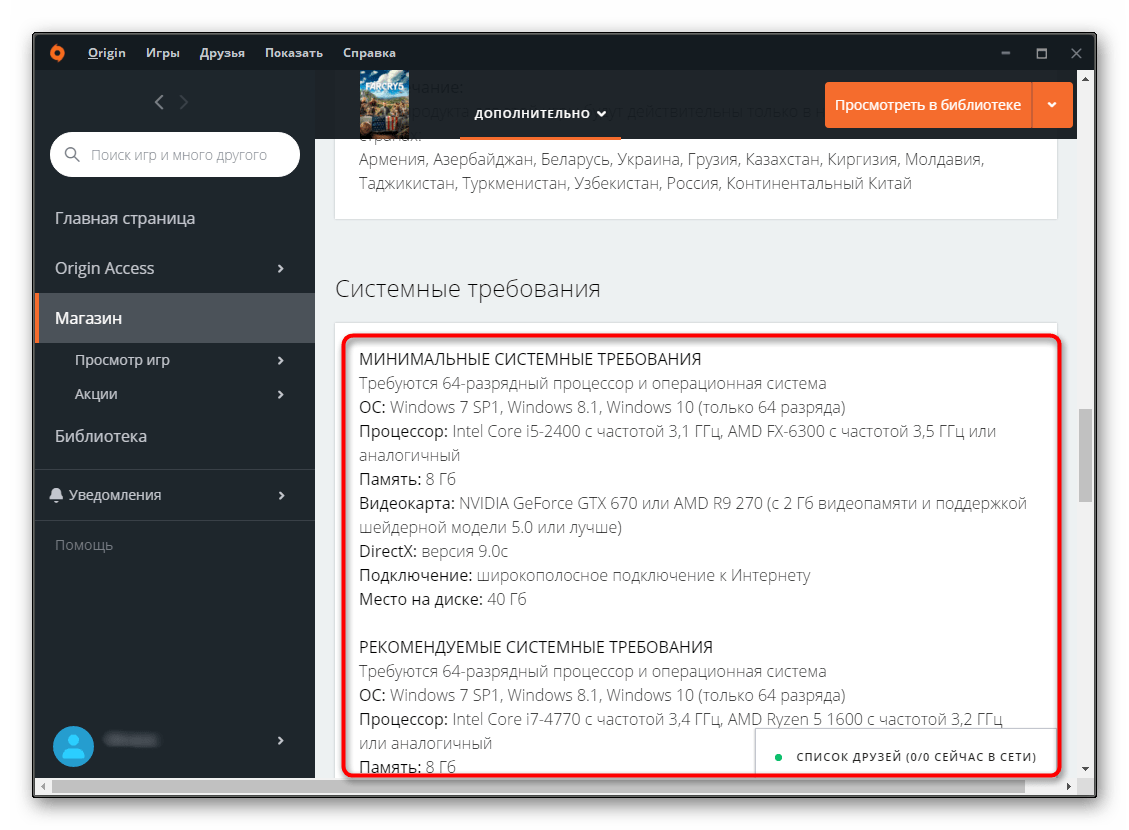
Это была лишь краткая сводка по основным действиям, которые следует выполнять сперва. Более детально обо всех этих рекомендациях вы можете прочесть в отдельной статье на нашем сайте, посвященной их разбору. Там вы найдете полезные инструкции и советы, которые помогут реализовать каждый из приведенных выше пунктов.
Способ 1: Оптимизация Windows 10 под игры
Есть и другие советы, которые связаны именно с оптимизацией операционной системы под игры. Туда входит включение игрового режима, отключение некоторых системных настроек и другие действия, позволяющие разгрузить комплектующие или направить всю их мощность исключительно на игры. Разбор этой темы в пошаговом представлении вы найдете в отдельном материале на нашем сайте, перейдя по ссылке ниже.

Способ 2: Проверка загруженности комплектующих
Обычно во время игры процессор, видеокарта и оперативная память загружены по максимуму, а при обычном использовании ОС используется только несколько процентов всей мощности. Однако случаются и аномалии, когда какой-то непонятный процесс без видимой на то причины начинает нагружать компьютерные составляющие. Тогда придется вручную разбираться с этим процессом или другими неполадками, разгружая тем самым видеокарту, процессор и оперативную память. Далее читайте о том, какие есть способы осуществления поставленной задачи.

Если действительно оказалось, что какое-то из комплектующих загружено даже в тот момент, когда игра отключена, придется исправлять эту проблему доступными методами, о чем читайте ниже.
Есть и обратная сторона медали, когда процессор или видеокарта работают не на полную мощность в играх, что и становится причиной появления тормозов. За исправление подобных неполадок отвечают другие методы, с чем мы предлагаем разобраться в отдельных инструкциях от наших авторов.
Способ 3: Создание файла подкачки
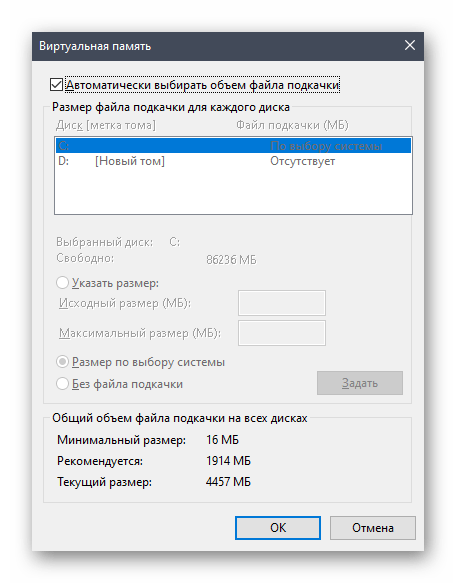
Файл подкачки — выделенный объем виртуальной памяти, в который выгружается определенная информация для снижения нагрузки на ОЗУ. Метод, связанный со включением и настройкой этого инструмента, подойдет тем пользователям, у кого в компьютере изначально установлено небольшое количество оперативной памяти, из-за чего ее и не хватает для нормального запуска игр. Сперва нужно определить оптимальный размер файла подкачки, следуя некоторым правилам, а затем уже включить его и настроить. Об этом всем читайте в инструкциях на нашем сайте ниже.
Способ 4: Проверка комплектующих на работоспособность
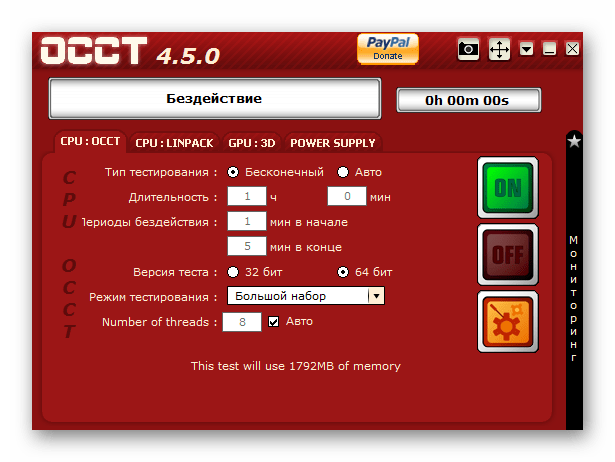
Видеокарта, процессор, оперативная память или любое другое комплектующее имеет свойство устаревать. Пользователь может даже и не распознать сигналы о скором выходе устройства из строя в виде различных сбоев, в том числе и тормозов в играх. Если ни один из предыдущих методов не помог, мы настоятельно рекомендуем проверить все комплектующие на исправность и наличие ошибок. Если проблемы будут найдены, их лучше как можно скорее решить.
Способ 5: Обновление комплектующих
Последний вариант решения сложившейся ситуации — замена комплектующих или сборка игрового компьютера с нуля. Это самый радикальный метод, переходить к которому следует только в тех случаях, если вы желаете регулярно проходить все самые новые игры на высоких настройках с приемлемой частотой кадров в секунду. Вам может понадобиться заменить только видеокарту или процессор, а в других случаях не обойтись без полного обновления комплектующих, о чем более детально читайте ниже.
Как исправить лаги и торможение игр на компьютере с Windows 10 – 10 способов
Компьютер давно перестал считаться устройством, предназначенным исключительно для работы. ПК позволяет занять свободное время виртуальными боями и перестрелками. Однако многие пользователи жалуются на то, что у них тормозят игры на компьютере с Windows 10, и сложно понять, как исправить подобные неполадки. В большинстве случаев проблема поддается решению. Для этого придется вникнуть в тему, разобравшись с основными причинами лагов.
Возможные причины
Зачастую лаги в процессе игры не являются проблемой. Особенно если компьютер использует старые комплектующие в виде слабого процессора и видеокарты. Но в случае, когда тормозит современный ПК на базе операционной системы Windows 10, пользователь имеет дело с серьезными неполадками, которые можно устранить встроенными средствами. Вот главные причины лагов и тормозов:
- несовместимость системных требований;
- большое количество программ, работающих в фоне;
- плохая оптимизация игры;
- перегрев элементов ПК;
- устаревшие драйверы графического адаптера;
- воздействие вирусов;
- активация режима энергосбережения (на ноутбуке).
Получается, проблему легко можно решить, если компьютер соответствует системным требованиям, которые заявлены разработчиком игры. Главное – внимательно проанализировать фоновые процессы ПК и активировать функции, способные увеличить производительность.
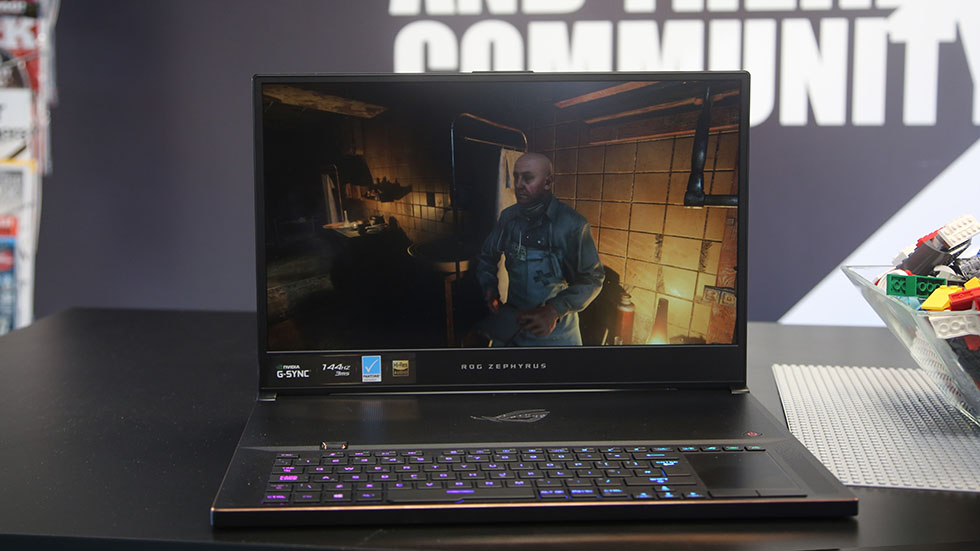
Что делать, если лагают игры на Windows 10
В процессе устранения неполадок пользователь одновременно с этим может побороть другие проблемы, которые проявляются при эксплуатации компьютера. Словом, ни одна из предложенных рекомендаций не будет лишней. В то же время необходимо действовать строго по инструкции, начав рассмотрение наиболее простых вариантов решения.
Важно. Перед обращением к проверенным способам обязательно сопоставьте характеристики ПК с системными требованиями игры. Получить соответствующую информацию можно на сайте разработчика.

Чистка ПК от лишних программ
Случается, что игры тормозят даже на мощном компьютере. В этой ситуации сложно придраться к «железу», и устранить неполадку помогает оптимизация программного обеспечения. Располагая мощным ПК, пользователи редко заботятся о расходе ресурсов устройства. Они нагружают компьютер огромным количеством приложений, которые не останавливаются ни на секунду. Поэтому даже с хорошей видеокартой в процессе игры возникают лаги.
Проблема решается удалением лишних приложений и файлов. Обязательно воспользуйтесь встроенной утилитой «Установка и удаление программ», с помощью которой можно быстро избавиться от лишнего ПО. Если все используемые приложения являются для вас важными – выполните очистку мусора:
- Откройте «Этот компьютер».

- Щелкните ПКМ по названию системного диска.
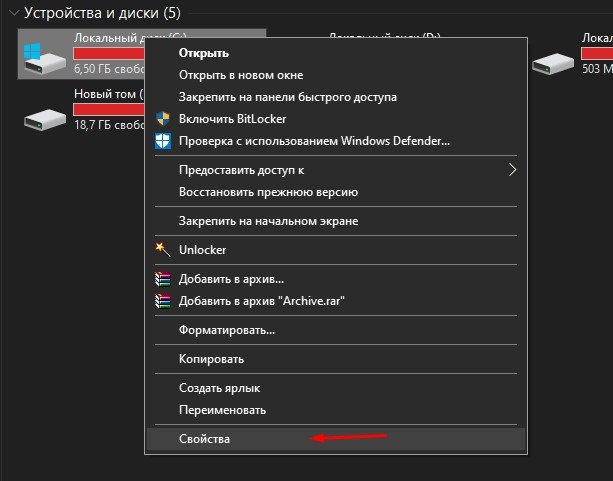
- Нажмите кнопку «Очистка диска».
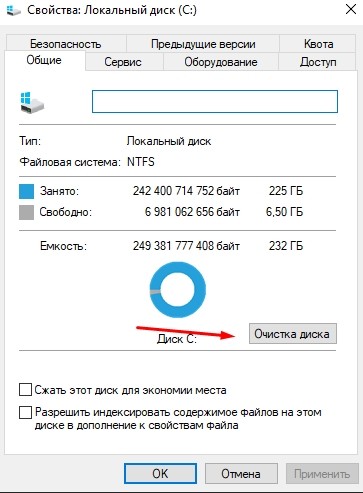
- Запустите тест ОС.
- Дождитесь окончания операции.

В конце Windows 10 покажет, от каких файлов можно избавиться без серьезных последствий. Весь мусор удален, после чего ПК начнет работать более стабильно, что скажется на процессе гейминга.
Совет. Стабильная работа компьютера обеспечивается за счет наличия достаточного количества свободного места на внутреннем накопителе. Его должно быть не меньше 20 % от общей вместимости.
Удаление лишнего из автозагрузки
Многие программы работают в режиме автозагрузки. Это значит, что они автоматически запускаются после включения компьютера. В комбинации с ресурсоемкой игрой ПК приходится работать на износ, в связи с чем игры зависают.
Удалите сомнительные приложения из автозагрузки, используя инструкцию:
- Откройте «Диспетчер задач» («Ctrl + Shift + Esc»).
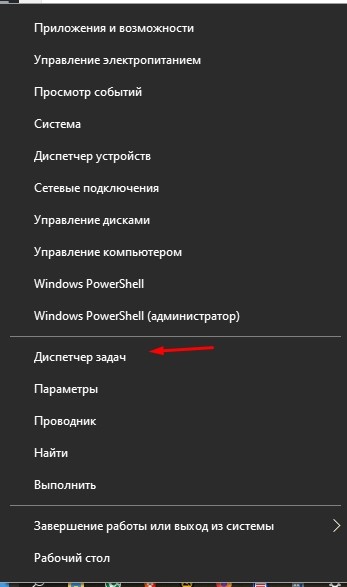
- Перейдите во вкладку «Автозагрузка».

- Щелкните ПКМ по названию приложения, для которого нет необходимости в использовании автоматической загрузки.
- Нажмите кнопку «Отключить».
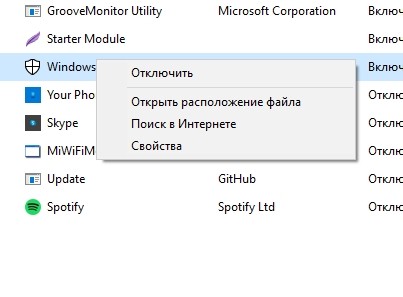
Аналогичным образом следует поступить со всеми программами. Чем меньше приложений останется в автозагрузке, тем быстрее будет работать компьютер, а игры перестанут лагать.
Дефрагментация жесткого диска
Часто игры виснут из-за проблем с внутренним накопителем. Когда пользователь загружает огромные массивы информации, файлы распределяются по секторам жесткого диска в случайном порядке. Из-за этого снижается скорость чтения, которая вызывает тормоза и лаги при гейминге.
Решается проблема путем дефрагментации (перезаписи) накопителя:
- Используя поисковую строку, найдите утилиту «Оптимизация дисков».
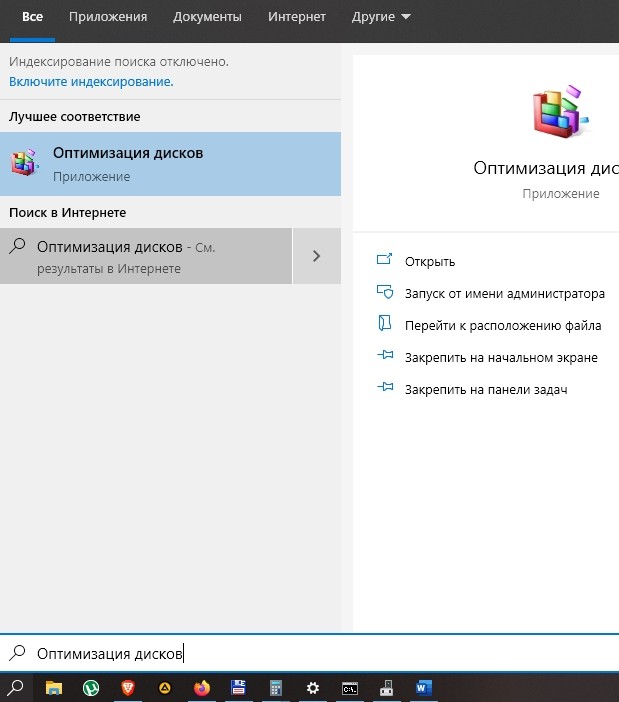
- Кликните ЛКМ по названию диска.
- Нажмите кнопку «Оптимизировать».

Теперь остается дождаться завершения операции, после которой повысится стабильность ПК. Если этого не произошло – переходите к следующему пункту.
Файл подкачки
Также убрать лаги помогает изменение размера файла подкачки в меньшую или большую сторону. Это позволит оптимизировать расход оперативной памяти:
- Через поисковую строку найдите утилиту «Настройка представления и производительности операционной системы».

- Перейдите во вкладку «Дополнительно».
- Нажмите кнопку «Изменить».
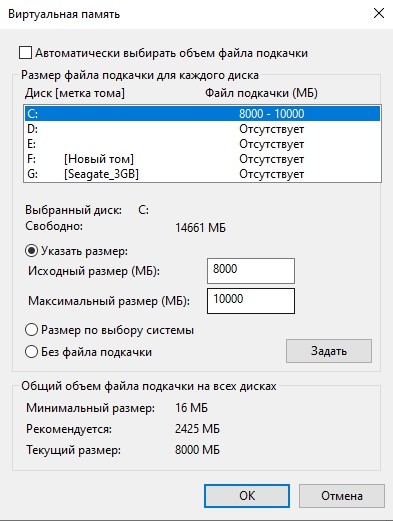
- Кликните по названию диска.
- Пропишите оптимальный объем файла подкачки.
- Сохраните настройки.

Оптимальным размером файла подкачки является то количество оперативной памяти, которое остается свободным при повседневном использовании. Проверить текущие показатели можно через Диспетчер задач.
Отключение режима DVR
Следующее, что нужно сделать для повышения производительности, – отключить функцию Digital Video Recorder, которая предназначена для фиксации картинки и аудиодорожки в процессе гейминга:
- Откройте параметры операционной системы «Win + I».
- Перейдите в раздел «Игры».

- Напротив заголовка «Вести запись в фоновом режиме, пока идет игра» передвиньте ползунок в положение «Выкл.».
- Сохраните изменения.
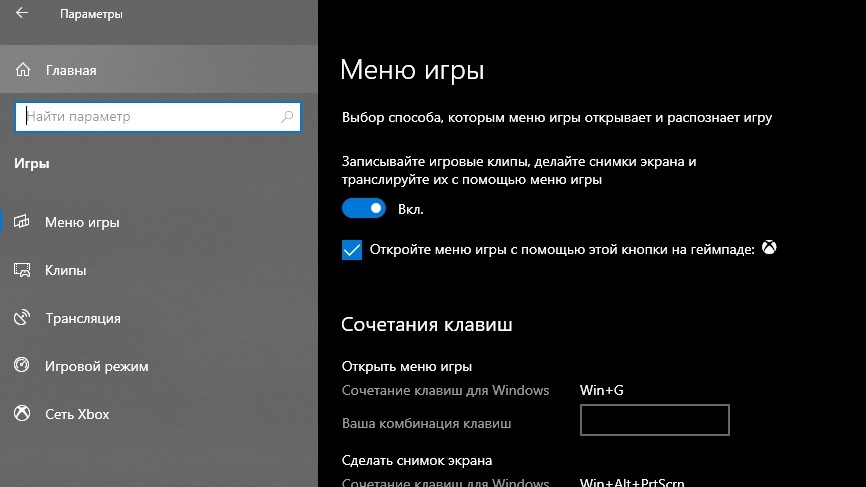
Не исключено, что данная функция по умолчанию была деактивирована. Однако все равно не лишним будет проверить этот факт, поскольку работа DVR негативным образом сказывается на игровой производительности.
Включение игрового режима в Windows 10
Если игра все равно виснет, рекомендуется активировать специальный режим, направленный на принудительное повышение производительности во время игровой сессии:
- Запустите игру.
- Нажмите клавиши «Win + G».
- Кликните по значку, отвечающему за активацию игрового режима (спидометр).
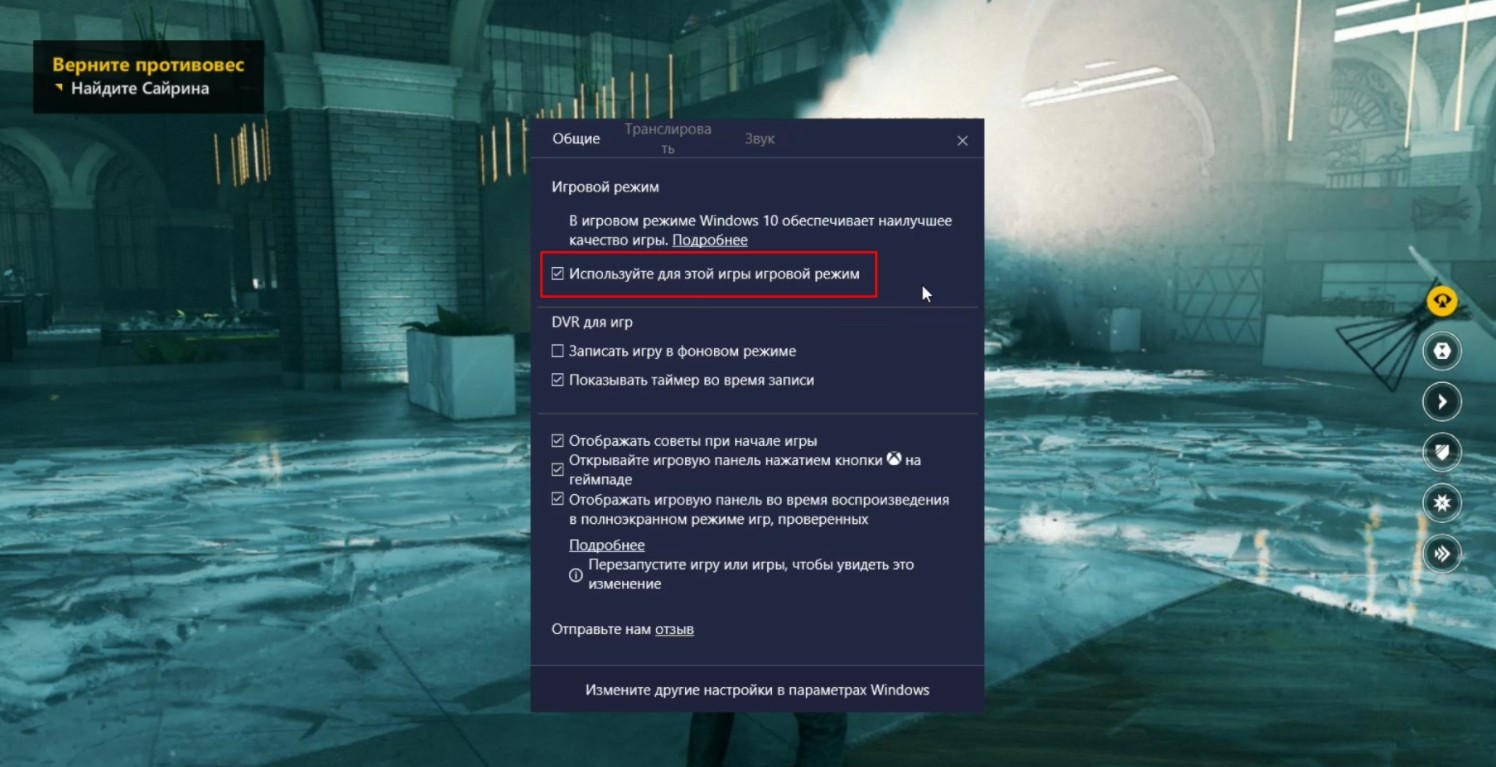
После этого поиграйте в течение 10-20 минут. Если лаги исчезнут – продолжайте пользоваться соответствующим режимом при гейминге. В противном случае нужно рассмотреть еще несколько вариантов решения проблемы.
Обновление драйверов
Основным элементом ПК, отвечающим за игровую производительность, является видеокарта. Игры глючат не только из-за слабого графического адаптера, но и вследствие отсутствия актуальных драйверов:
- Запустите «Диспетчер устройств» через меню «Пуск» или поисковую строку.
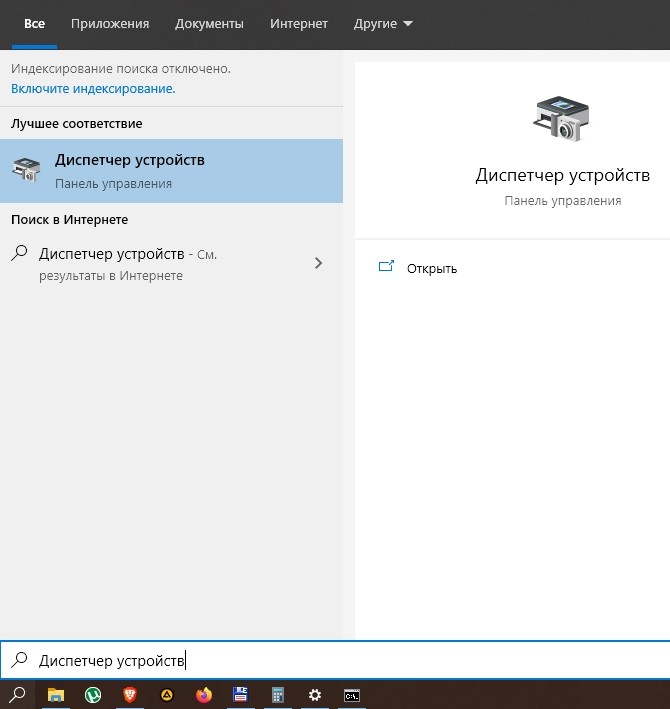
- Откройте вкладку «Видеоадаптеры».

- Щелкните ПКМ по названию графической карты.
- Нажмите кнопку «Обновить драйвер».

На заметку. Желтая иконка с восклицательным знаком – подсказка, свидетельствующая о том, что ПО нуждается в обновлении.
Даже если Диспетчер устройств не дает установить апдейт, вы можете обновить драйвер самостоятельно, скачав дистрибутив с официального сайта разработчика.
Переустановка графических библиотек
За обработку графики в играх отвечают специальные библиотеки вроде DirectX, Net. Framework или Visual C++. Можно попробовать удалить их через утилиту «Установка и удаление программ», а затем – загрузить заново. В некоторых случаях после повторной установки лаги исчезают.

Оптимизация настроек игры
Когда нет уверенности в том, что компьютер способен справиться с максимальными параметрами графики, есть смысл немного понизить их через настройки игр. Но лучше всего выбрать в опциях автоматическое определение конфигурации. Так программа самостоятельно проанализирует характеристики ПК, а затем предложит оптимальные настройки графики.
Программы для ускорения работы игр
Заключительным способом решения проблемы является использование специального софта для увеличения производительности. Среди доступных программ следует выделить следующие:
- Wise Game Booster;
- Razer Cortex: Game Booster;
- Game Fire.

Эти приложения выступают в качестве аналога встроенному средству ускорения Windows 10. Программы закрывают фоновые процессы при гейминге, оптимизируя тем самым расход ресурсов ПК в пользу игры.
Вылетает или зависает игра. Что делать?

Вопрос от пользователя
Здравствуйте.
У меня на ПК установлено 2 десятка игр, и только 1 из них зависает (прим.: названия вырезаны). Игры все лицензионные, покупал в стиме (у других игроков такой проблемы видимо нет, судя по темам в стиме). На вирусы ПК проверил двумя антивирусами — все ОК.
Кстати, вместо зависаний иногда просто появляется черный экран и игра вылетает. Подскажите, в чем может быть дело?
Здравствуйте.
Однозначно, судя по описанию, назвать причину нельзя. Вообще, игры могут зависать по разным причинам: перегрев ЦП или видеокарты, отсутствие каких-то библиотек (DirectX, например), не корректная версия драйвера (видеокарты) и пр.
Ниже приведу несколько пунктов (с рекомендациями), с которыми сталкивался неоднократно при подобной проблеме с играми. В большинстве случаев, зависания вполне устранимы. ��
Что делать, если зависает игра
Изучить системные требования, посмотреть нагрузку на ЦП, диск и пр. компоненты
Для начала рекомендую открыть сайт Steam, найти там свою игру и посмотреть тех. требования (в особенности это касается кол-ва ОЗУ, модели ЦП и видеокарты). Если вы не знаете производительнее ли ваша видеокарта (ЦП) , чем та, что указана в требованиях — то их достаточно легко сравнить (ссылка на заметку, о том как это сделать) .
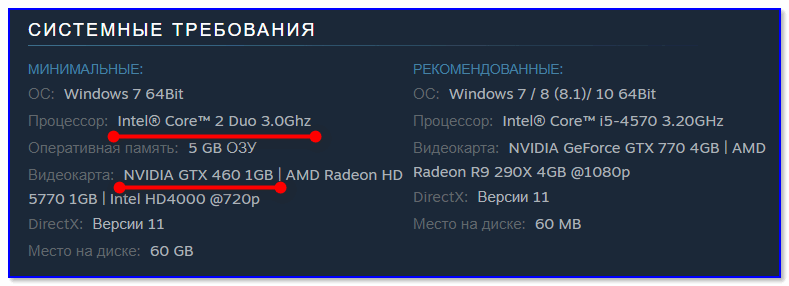
Системные требования — скриншот со Steam
Если характеристики вашего железа проходят минимальные требования (а лучше рекомендуемые) — то следующим шагом советую установить утилиту FPS Monitor и посмотреть перед зависанием, на какой компонент будет макс. нагрузка (это может помочь в диагностике и поиске причин) .
Например, ниже на скрине показано, что идет высокая нагрузка на ЦП (см. желтые цифры). Когда ЦП будет нагружен на макс. (или даже перестанет справляться) — цифры покраснеют, и если появятся при этом тормоза — вы сразу узнаете «виновника».
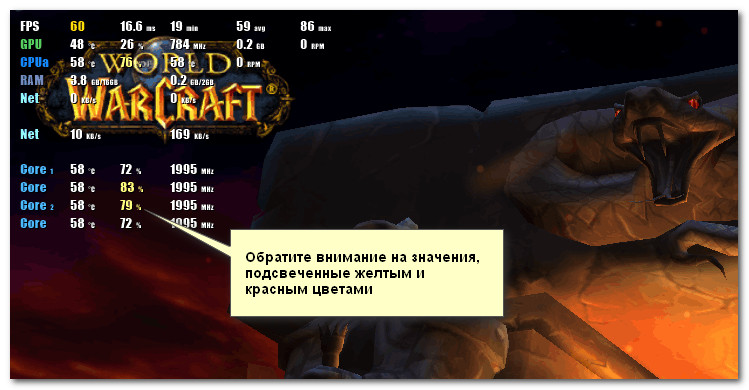
Скриншот с показаниями из игры WOW
Проверить версию игры, целостность файлов
Весьма часто игры лагают и зависают из-за различных «умельцев», которые некорректно изменяют некоторые системные файлы игры. Вообще, это больше относится к тем, кто загружает игры с различных трекеров.
1) Порекомендовал бы загрузить офиц. версию игры и переустановить ее.
2) Кроме этого, обратите внимание на антивирусы и защитник Windows — они могут удалить некоторые файлы игры, заподозрив в них угрозу.
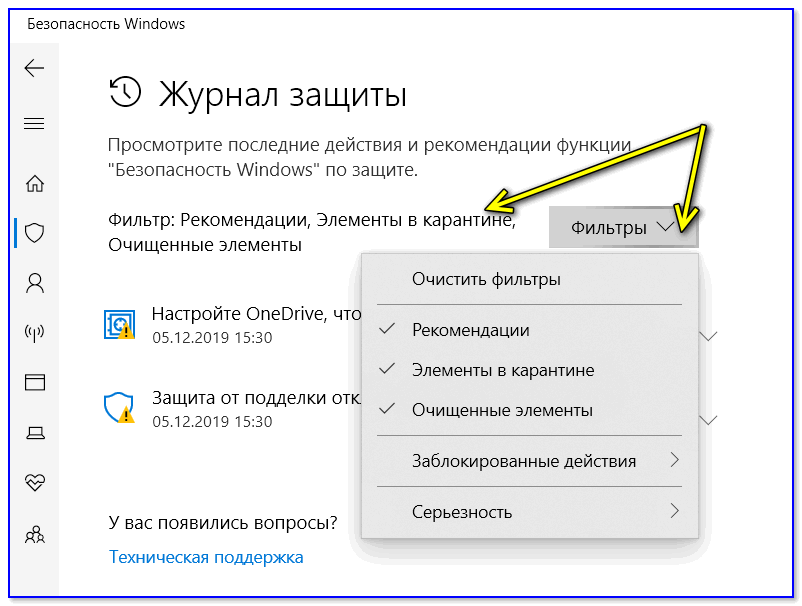
Что касается защитника, то посмотреть его журнал достаточно просто: нужно открыть параметры Windows (Win+i), открыть раздел «Безопасность Windows» , и перейти во вкладку защиты от вирусов и угроз.

Параметры Windows — безопасность
Далее появится журнал: останется только в фильтрах выбрать отображение элементов в карантине и очищенные угрозы — ну и просмотреть, нет ли среди этого списка файлов игры.
Обновить драйвер видеокарты и системные библиотеки
Тоже весьма частая причина (особенно с выходом Windows 10). Многие пользователи после установки Windows 10/11 — пользуются тем драйвером, который автоматически нашла система. В ряде случаев он далеко не самый оптимальный (особенно, если речь идет о ноутбуках).
Под системными библиотеками имеются ввиду DirectX, Visual C++, Net Framework. Всё это «добро» активно используется в играх, и, если каких-то компонентов нет — игра может либо сразу вылететь (с черным экраном), либо в процессе покажет критическую ошибку и закроется.
Для авто-обновления видеодрайвера и всех игровых библиотек удобно использовать утилиту Driver Booster. См. скриншот ниже. ��

Обновить всё — игровые компоненты, звуковые и игровые устройства и пр. / Driver Booster
Провести диагностику видеокарты, ЦП, жесткого диска
Зависания в процессе игры могут указывать на аппаратную проблему: например, начал сыпаться жесткий диск, отвал чипа видеокарты, перегрев компонентов и пр.
Для выявления и выяснения причин зависаний — рекомендую провести ряд тестов (это не займет много времени, минут 10-15).
Первое!
Проверьте состояние жесткого диска. Периодические «мертвые» зависания очень часто указывают на проблему с накопителем (кстати, при этом индикатор активности HDD обычно постоянно горит/моргает) .
Кстати, в тесте Victoria обратите внимание на график чтения с диска. Очень важно, чтобы не было резких провалов скорости до нуля (если они есть, именно в такие просадки игра зависает и ждет отклика от диска).
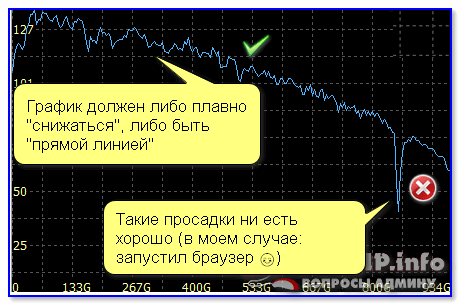
Быстрый анализ графика (из Victoria 5)
Второе!
Проведите стресс-тест системы с помощью утилиты AIDA. Это позволит выявить не перегревается ли видеокарта или ЦП, стабильно ли они держат частоты, и пр. Более подробно в статье по ссылке ниже.
�� В помощь!
Как выполнить стресс-тест процессора и системы в целом, держит ли он частоты, нет ли перегрева (AIDA 64)
Если речь о сетевой игре: проверить качество интернета
Некоторые сетевые игры (World of Tanks, WOW, Counter Strike и др.) могут зависать и сильно фризить при плохом и нестабильном качестве интернета.
Кроме этого, обратите внимание не ведется ли у вас параллельно с игрой загрузка каких-нибудь файлов из сети (например, включенный uTorrent может создавать высокую нагрузку на сеть) .
Попробовать запустить игру на дискретной (интегрированной) карте
Если у вас на компьютере (ноутбуке) две видеокарты (интегрированная и дискретная) — обратите внимание на какой из них вы запускаете игру. В идеале, при запуске игр должна активироваться дискретная видеокарта (но происходит это не всегда, и «слабенькая» интегрированная карта в играх часто начинает виснуть. ) .
Вообще, самый простой способ запустить игру на дискретной карте:
- открыть папку, куда установлена игра;
- нажать ПКМ по исполняемому файлу игры;
- в появившемся меню выбрать «Запустить с граф. процессором / Высокопроизводительный процессор nVidia» (см. скриншот ниже. Вместо nVidia может быть AMD) .
Выбор видеоадаптера для запуска игры
Кстати, если была задействована дискретная карта — это можно заметить по спец. значку в трее (включить его можно в настройках драйвера видеокарты).
�� В помощь!
Как запустить игру на дискретной видеокарте . Как проверить на какой видеокарте работает игра (на примере NVIDIA)
Значок стал цветным после запуска игры (снизу)
Попробовать использовать виртуальную машину/режим совместимости (для старых игр)
Часто сбои и вылеты из игр (или мертвые зависания) происходят из-за их устаревания. Скажем, многие игры под Windows 98/2000 — некорректно работают в современных Windows 8/10/11.
Если у вас подобный случай (т.е. пытаетесь запустить старую игру на новом ПО), то можно поступить так:
- попробовать режим совместимости (для этого просто кликните по исполняемому файлу игры ПКМ, и в свойствах укажите эмуляцию нужной ОС);
- купить старый ноутбук, установить на него Windows 2000 (например) и играть во все старые игрушки на нем;
- установить к себе на ПК виртуальную машину (т.е. Windows 98 у вас будет работать в Windows 10) , и уже в ней запускать нужные игры.
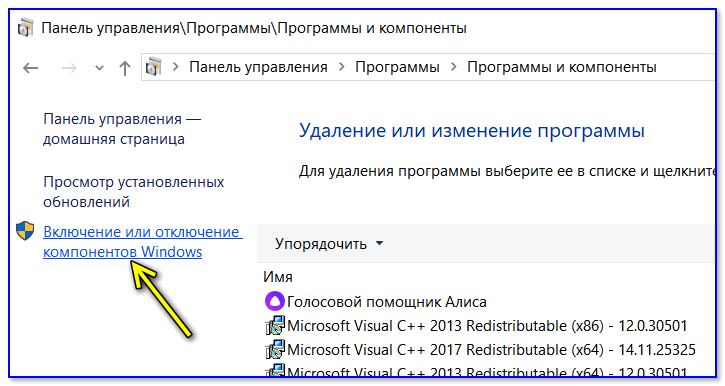
Кстати, если речь идет о старых играх — также рекомендую включить компонент Direct Play. Для этого нужно открыть панель управления Windows, перейти во вкладку «Удаления программ» и в меню слева выбрать «Включение или отключение компонентов Windows» .
Далее во вкладке компонентов прежних версий поставьте галочку напротив «Direct Play» и сохраните настройки. См. скриншот ниже.
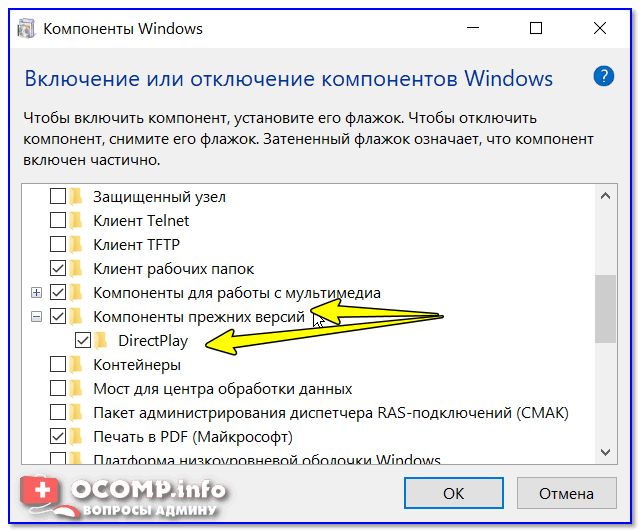
Компоненты прежних версий — Direct Play
Задействовать оконный режим, отключить эффекты воды, тумана, тени и пр.
Это последнее, чтобы я порекомендовал сделать. Многие из этих частиц (туман, огонь, вода и т.д.) работают не всегда корректно (особенно с некоторыми видеокартами). О таких особенностях, конечно, всегда лучше узнавать на сайтах фанов конкретной игры.
Кстати, также не лишним будет попробовать запустить игру в оконном режиме (многие игры это позволяют сделать).
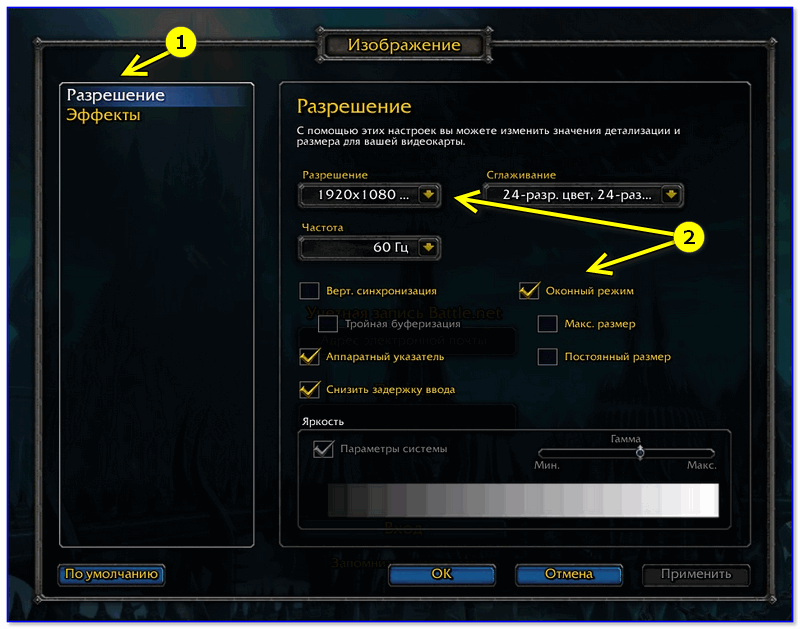
Оконный режим — скриншот настроек игры WOW
Всё это в купе может сильно снизить нагрузку на железо вашего ПК, и игра будет работать намного стабильнее.
Дополнения по теме — всегда кстати ��
Первая публикация: 09.12.2019
Почему зависают игры на Windows 10
Почему зависают игры на Windows 10? Это происходит даже если вы обладатель современного мощного ПК. Рассмотрим распространенные проблемы и способы их устранения.
Почему зависают игры на компьютере
Проблемы возникают из-за:
- системных требований ПК, которые не соответствуют для комфортной работы;
- перегрева;
- проблемы с HDD;
- сбоев драйверов;
- вирусов;
- ошибок в системных файлах игры;
- сбоев ОС.
Рассмотрим почему игра зависает и вылетает подробнее.
Требования к ОС

Windows 10 поддерживается всеми выходящими и старыми играми. Проблема современных игр — высокие системные требования. ПК не хватает мощности. Поэтому они могут зависать, выключаться.
Для решения проблемы обновите компоненты ПК. Подробнее об этом читайте в статье: «Выбираем видеокарту».
Перегрев

Проверьте температуру при помощи специализированного софта. Подробнее об этом читайте в статье: «Как узнать температуру».
Уточните какая критическая температура видеокарты в документации или на сайте производителе. Для лэптопа приобретите охлаждающую подставку.
Почему при игре зависает компьютер — проблема с HDD
При появлении сбоев в работе приложения вылетают, не выдавая сообщение про ошибку. Как исправить? 
Выберите: 
Для анализа HDD используйте специализированный софт. Подробно об этом описано в статье: «Утилиты для анализа HDD».
Некоторые диски имеют низкую скорость чтения, поэтому приложения на нем зависают. Для решения этой проблемы, приобретите твердотельный накопитель.
Почему зависают игры на ПК — неправильна работа драйверов
Для любой версии ОС актуальная проблема — отсутствие нужных драйверов. Что предпринять? Скачайте их с официального сайта производится компонентов для вашего ПК. Например, для видеокарты используйте сайты AMD или Nvidia .
Иногда достаточно выполнить обновление. Нажмите «Win+X», выберите: 
Далее: 
Сбои в работе ОС

В Windows 10 возможны сбои, приводящие к вылету приложений и игр. Для устранения воспользуйтесь приложением Glary Utilities . Это программный комплекс, включающий модули оптимизации, и восстановления.
Установка утилиты простая не вызовет сложности даже у начинающих. После инсталляции откройте приложение, далее:
Почему зависают игры на мощном компьютере — причина вредоносное ПО
Сбои связаны с действиями вирусов. Подробнее смотрите в статье: «Антивирусная утилита».
Файлы игры повреждены
Повреждение происходит из-за действия вируса или системного сбоя. Что предпринять? Удалите и переустановите заново игру. Рекомендую использовать утилиту CCleaner.
Отключите режим захвата
Режим DVR — функция производящая быстрый захват видео и аудио контента. Она потребляет ресурсы ПК. Отключите ее.
Нажмите «Win+I» перейдите: 
Далее: 
Активируйте режим игры

Это настройка, концентрирует ресурсы ПК, увеличивая производительность.
Откройте игру, нажмите «Win+G» для вызова дополнительной панели. Кликните ЛКМ на значок спидометра. Если станет светлым — функция активировалась.
Переустановите библиотеки
Это инструменты для создания игр. Для воспроизведения приложений должны быть доступны все ее компоненты. Чтобы их установить, перейдите на сайт Microsoft, загрузите онлайн установщик, который проинсталлирует недостающие файлы. Скачайте их для: DirectX , Visual C++ .
Оптимизация

В настройках откройте раздел «Видео», отключите дополнительные эффекты, установите настройки графики на минимальные.
Почему зависают браузерные игры
Проблема возникает даже на «мощных» ПК. Какие причины.
- Засоренность ОС временными файлами;
- Flash Player не обновлен;
- Неактуальный драйвер. Как исправить смотрите выше.
Рассмотрим, как удалить временные фалы на примере обозревателя Chome.
Откройте справа вверху настройки (три горизонтальные точки): 
Перейдите: 
Далее: 
Установите галочки напротив всех пунктов.
После удаления cookie логины и пароли, которые вводились на сайтах придется заново прописывать.

Теперь вопрос почему зависают онлайн игры не возникнет.
Почему онлайн игры зависают — устаревшая версия Flash Player
Скачайте последнюю версию по адресу: https://get.adobe.com/ru/flashplayer/ .
Проверьте что его работа разрешена в обозревателе. Нажмите на значок «Замок» в адресной строке, перейдите: 
Выберите «Разрешить» или «Спрашивать». 
Аппаратное ускорение
Откройте игру в обозревателе. Далее: 
Отметьте: 
Теперь вопрос почему зависают Флеш (Flash) игры не возникнет.
Обратите внимание на игры, использующие технологию HTML5. Они не требуют установки плеера и расширений. Работают в любом обозревателе.
В Одноклассниках зависают игры
Причина — используемый браузер. Каждый обозреватель работает с собственной системой создания кэша. Чтобы игра не зависала, откройте ее в другом обозревателе. Используйте Opera.
Загруженность
Если в соцсети находится много людей, сервер не успевает обработать поток информации. Нужно подождать.
Изменение в системном файле HOSTS
Откройте папку: 
Откройте файл Блокнотом или текстовым редактором, установленным в ОС. 
Почему зависают игры которые раньше не зависали

Причина — плохое охлаждение, вызванное запыленностью.
Удалите ее. Как это сделать прочитайте в статье: «Сильно греется ноутбук».
Почему зависает компьютер при игре
Отключите программы, работающие в фоновом режиме, закройте неиспользуемые окна. Это снизит нагрузку на ОС.
Нажмите «Win+X», перейдите: 
Отключите неиспользуемые программы, работающие в фоновом режиме в разделе «Автозагрузка». На вкладке «Процессы» отключите приложения, которыми не пользуетесь. Это снизит нагрузку на ОС. 
Почему зависает ноутбук при игре
Кроме причин, рассмотренных выше существует проблема, возникающая если на ноутбуке установлена внешняя видеокарта. В чем причина? Не работает переключение со встроенной на дискретную видеокарту.
Нажмите на Рабочем столе ПКМ, далее: 
Нажмите «Переключаемые адаптеры»: 
Установите параметр «Высокая производительность». 
Используйте специализированный софт
Установите приложение GameBooster . Как работает? В современных играх используются ресурсы ОС. Программа отключает их одним нажатием кнопки, освобождая ОЗУ. Не требовательна к ресурсам ОС. Скачайте и установите ее, и вопрос почему зависает комп при игре возникать не будет.
Вывод
Мы рассмотрели почему зависают игры на ноутбуке. Причин много. Поможет только индивидуальный подход. Используйте рекомендации, описанные выше чтобы устранить причину зависания и наслаждаться игрой.