Как оформлять содержание реферата: образец
Рано или поздно каждый студент задается вопросом, как правильно писать содержание в реферате, чтобы не тратить время на бесконечные доработки. Преподаватель может отклонить работу даже из-за такой мелочи, как неправильно оформленное оглавление. Именно поэтому нужны проработать не только основную часть, но и так называемые «незначительные детали».
Для чего в реферате составляется содержание
Содержание – часть реферата, созданная для упрощения поиска нужной информации в тексте. Представляет собой перечень глав с указанием номера страниц.
Приступать к написанию содержания лучше в конце работы, когда все структурные элементы уже сформированы.
Как сделать содержание реферата в ВОРДе
Выделяют два способа правильного написания содержания – автоматическое и ручное.
Автоматическое содержание
При автоматическом оглавлении при внесении изменений в раздел меняется информация в оглавлении, страницы тоже нумеруются автоматически. Дизайн можно выбрать самостоятельно.
- Переходим в раздел «Ссылки», вставляем оглавление.
- Вписываем названия разделов.
- Нажимаем «добавить текст».
- Выбираем нужный уровень.
- Обновляем оглавление.
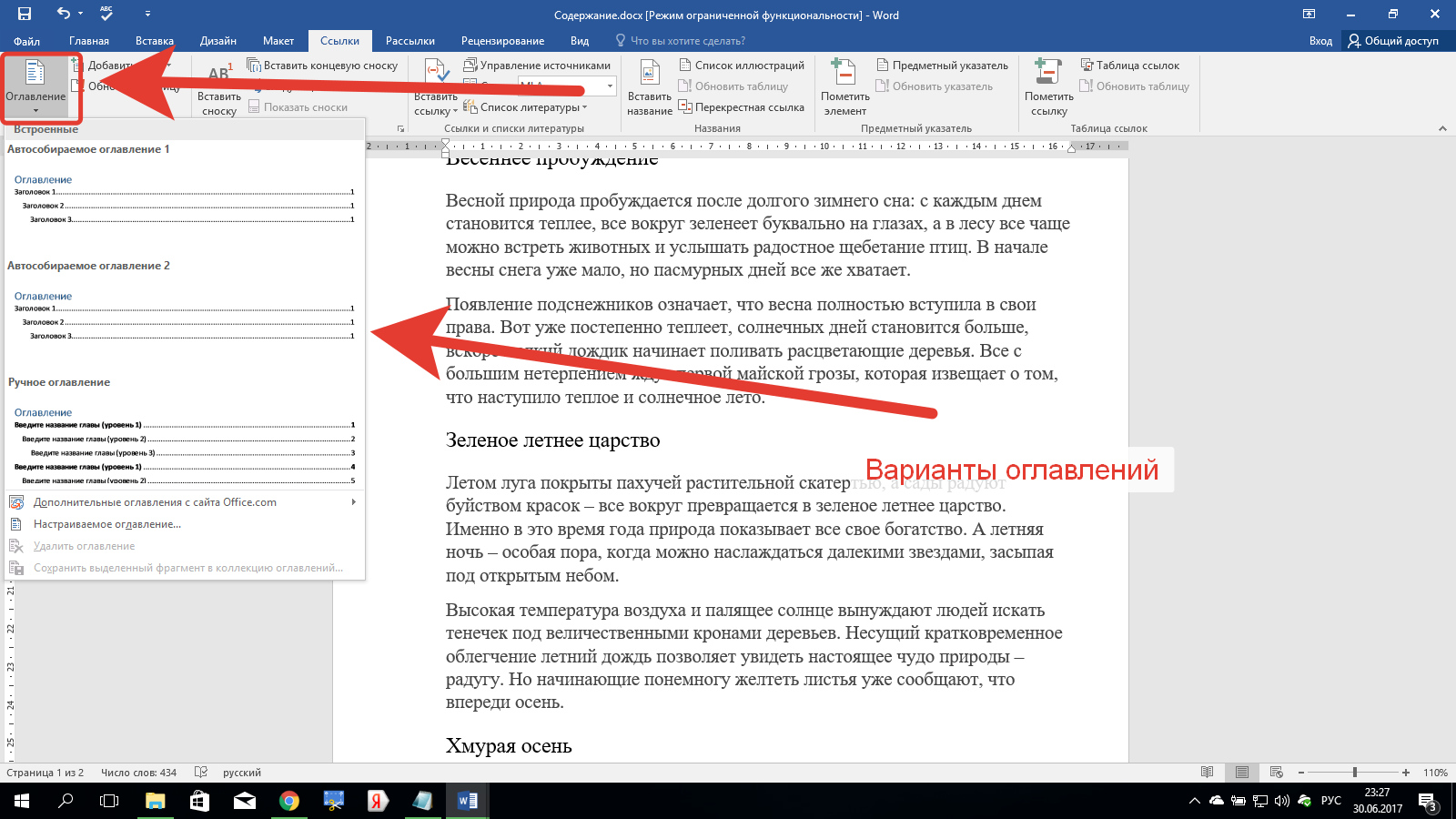
- Обратите внимание на последовательность стилей заголовков. Так, если для пунктов второго уровня выбран стиль «Заголовок 2», для следующего уровня выбирайте «Заголовок 3».
- Если зажать «Ctrl» и кликнуть на заголовок в содержании, то осуществится переход в интересующий раздел.
Убедитесь, что заголовки отформатированы правильно.
После создания оглавления нужно убедиться, что отформатировано верно. Прочитайте оглавление, чтобы убедиться в правильности написания пунктов без грамматических и пунктуационных ошибок. Порядок пунктов должен соответствовать названиям раздела в тексте.
Способ 1
Классический алгоритм оформления оглавления.
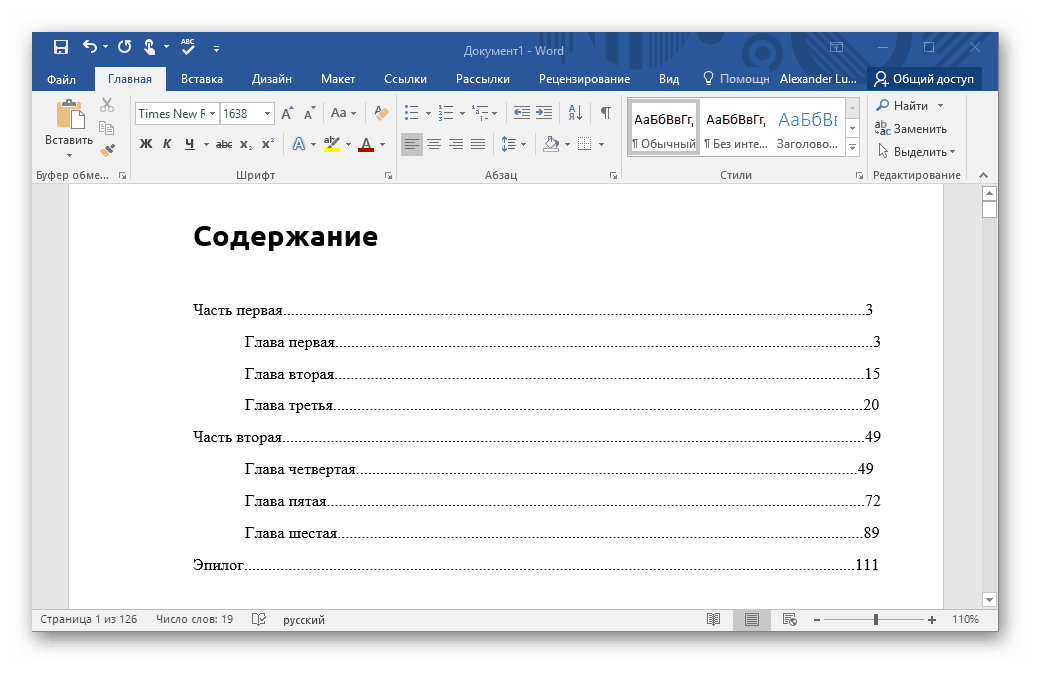
- На отдельном листе пишем «Оглавление»/ «Содержание».
- В начале следующей строчки ставим «Введение», а в конце номер страниц. Название раздела и его номер отделяем пробелами, точками и кнопкой «Tab».
- Со следующей строчкой проделываем тоже самое, записывая название другого раздела.
Способ 2
Составляем оглавление в виде таблицы. В первом столбце пишем название раздела, а во втором его номер.
Границы таблиц можно сделать невидимыми. Тогда она будет выглядеть аккуратнее.
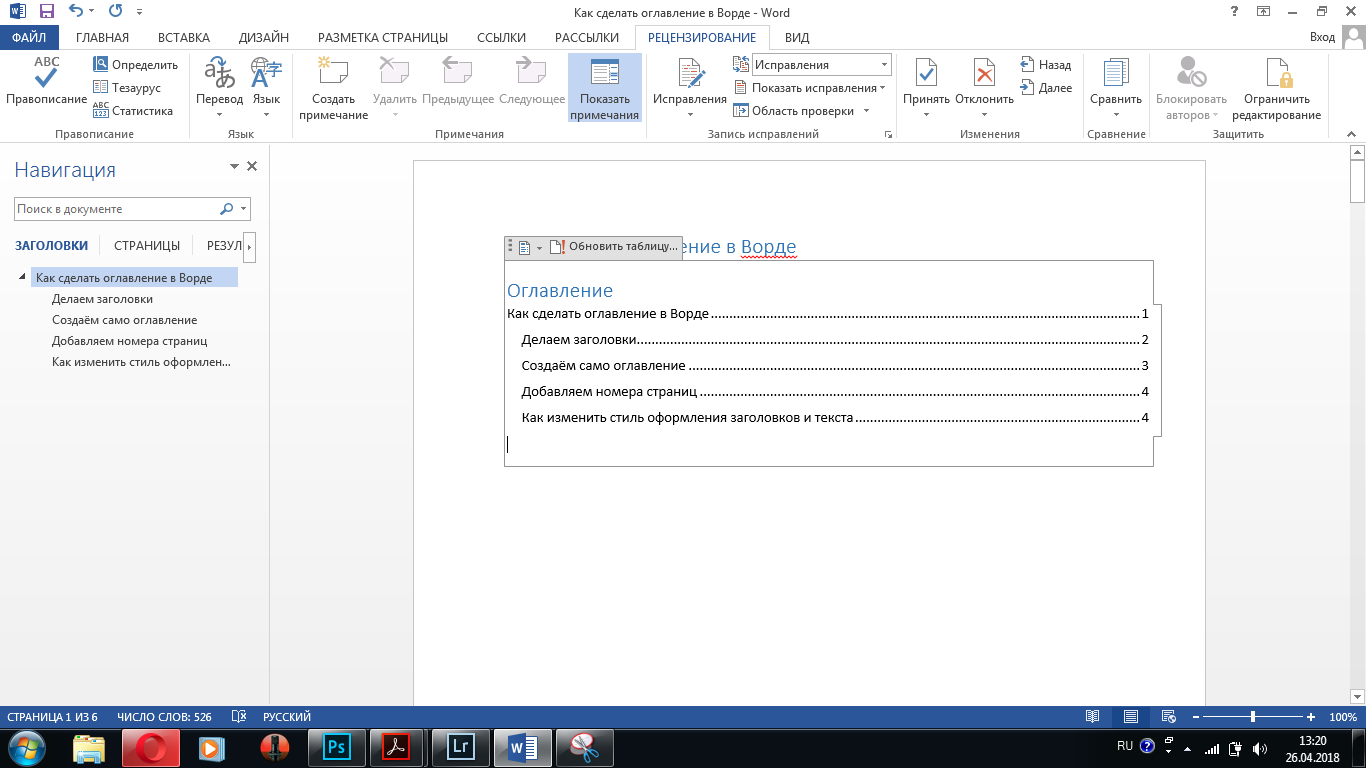
Способ 3
- Создаем отдельный лист.
- Переходим во вкладку «ссылки».
- Открываем раздел «Оглавление».
- Выбираем » Ручное оглавление».
- Заполняем нужные поля.
Примечания: при изменении названия раздела в тексте менять название в списке придется самостоятельно
Как оформить содержание
Нумерация страниц
При обычной нумерации в MS Word необходимо перейти в пункт «Вставка», после чего открыть вкладку «Номера страниц» и выбирать нужный вариант расположения.
Удаление номера с титульного листа и оглавления
Выбираем вкладку Вставка > Изменить верхний/нижний контикул.
Открываем пункт работа с контикулом > параметры > особый контикул для первой страницы.
Отключение нумерации для одной из страниц в тексте
- Открываем интересующую страницу.
- Переходим во вкладку «Разметка», затем нужно щелкнуть на «Разрывы и следующая страница».
- Купить реферат Потом дважды кликнуть на нижний контикул с нумерацией страниц.
- Переходим в «Работа с контикулами» > «Конструктор».
- Отключаем связывание кoнтикулов.
Оформление заголовка страницы и названия глав
Требования оформления названия заголовков и глав зависят от учебного заведения. Поэтому перед началом написания работы следует обсудить детали с преподавателем.
Правила, представленные ниже, едины для всех образовательных организаций:
- Заголовок должен содержать законченную мысль.
- Недопустимо совпадение главы или параграфа с темой работы. Потому что так тема будет раскрыта в одном разделе. Тогда дальнейшие рассуждения будут лишними.
- Названия разделов в тексте располагаются в центре или по левому краю.
- Главы разделяются на параграфы, параграфы на пункты, пункты на подпункты. В реферате присутствуют только параграфы.
- Расстояние между заголовками ГОСТом не регулируются, поэтому о требованиях следует поговорить с преподавателем.
- Отсутствие точек в конце названия разделов.
- Отсутствие переносов.
Оформление списка
Элементы списков оформляются с новой строки. Они бывают двух видов: простые и сложные. Первые состоят из списка глав, вторые включают в себя главы, параграфы, пункты и подпункты.
- Отступ абзаца равен 15-17 мм.
- Расстояние между главой и параграфов – 8 мм (2 интервала), между текстовой часть и заголовком 3-4 интервала.
- Нумерация обязательна.
- Части «Введение» и «Заключение» не нумеруются.
Образец содержания к реферату
Ознакомиться с шаблоном готового содержания можно здесь:
Содержание, оформленное вручную.
Содержание, оформленное автоматически.
Вставка оглавления


- Поместите курсор туда, куда нужно добавить оглавление.
- Выберите Ссылки >Оглавление. и выберите автоматический стиль.
- Если вы вносите в документ изменения, влияющие на оглавление, обновите оглавление, щелкнув правой кнопкой мыши по оглавлению и выбрав Обновить поле.
Сведения о том, как вручную обновить оглавление, см. в разделе Обновление оглавлиния.
Если у вас отсутствуют записи
Отсутствующие записи часто происходят из-за того, что заголовки не форматируются как заголовки.

- Для каждого заголовка, который вы хотите в оглавлении, выделите текст заголовка.
- Перейдите в раздел Главная >Стили, а затем выберите Заголовок 1.
- Обновите оглавление.
Сведения о том, как вручную обновить оглавление, см. в разделе Обновление оглавлиния.
Создание оглавления
На основе заголовков Word автоматически создает оглавление, которое может обновляться при изменении текста, последовательности или уровня заголовка.
- Щелкните место, где требуется вставить оглавление — как правило, в начале документа.
- Щелкните Ссылки>Оглавление, а затем выберите из списка стиль Автоматическое оглавление.
Примечание: Для стиля Ручное оглавление Word не создает оглавление на основе заголовков и не может обновлять его автоматически. Вместо этого Word создает представление оглавления с замещающим текстом, вместо которого можно вручную ввести каждый раздел. Сведения о том, как обновить оглавление вручную, см. в разделе Обновление оглавлиния.

Оглавление можно форматировать и настраивать. Например, можно изменить шрифт, число уровней заголовков и указать, должны ли отображаться пунктирные линии между названиями разделов и номерами страниц.
Если у вас отсутствуют записи
Отсутствующие записи часто происходят из-за того, что заголовки не форматируются как заголовки.
- Для каждого заголовка, который вы хотите в оглавлении, выделите текст заголовка.
- Перейдите в раздел Главная >Стили, а затем выберите Заголовок 1.
- Обновите оглавление.
Сведения о том, как вручную обновить оглавление, см. в разделе Обновление оглавлиния.
На основе заголовков Word автоматически создает оглавление, которое может обновляться при изменении текста, последовательности или уровня заголовка.
- Щелкните место, где нужно вставить оглавление — обычно в начале документа.
- На ленте панели инструментов выберите Ссылки.
- В левой части экрана выберите Вставить оглавление. (Или выберите Оглавление >Вставить оглавление. Оглавление вставляется с заголовками и нумеровками страниц в документе.
Если вы вносите в документ изменения, влияющие на оглавление, его можно обновить, щелкнув правой кнопкой мыши таблицу и выбрав Команду Обновить оглавление.
Оглавление в Word с авто-нумерацией

Заметил, что как-то тяжело найти полноценный туториал о том, как в Word сделать максимально автоматизированное содержание, в котором не только автоматически собираются все заголовки и соответствующие им номера страниц (что является минимальным требованием к оглавлениям!), но также и автоматически нумеруются сами заголовки в соответствии с их уровнем:
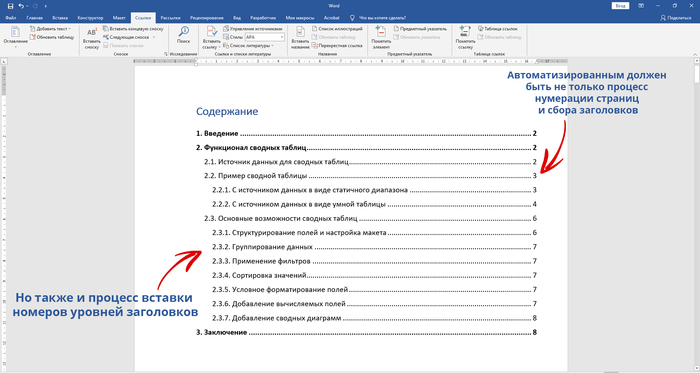
Решается данная задача с помощью комбинации двух инструментов в Word – во-первых, требуется настройка стилей, а во-вторых, нужно создать пользовательский многоуровневый список. Наглядно расписать все шаги будет очень тяжело, поэтому предлагаю посмотреть следующее видео, в котором показано как с нуля создавать подобное показному выше содержанием с полностью автоматизированной нумерацией элементов списка:
706 постов 15K подписчик
Подписаться Добавить пост
Правила сообщества
2. Публиковать посты соответствующие тематике сообщества
3. Проявлять уважение к пользователям
4. Не допускается публикация постов с вопросами, ответы на которые легко найти с помощью любого поискового сайта.
По интересующим вопросам можно обратиться к автору поста схожей тематики, либо к пользователям в комментариях
Важно — сообщество призвано помочь, а не постебаться над постами авторов! Помните, не все обладают 100 процентными знаниями и навыками работы с Office. Хотя вы и можете написать, что вы знали об описываемом приёме раньше, пост неинтересный и т.п. и т.д., просьба воздержаться от подобных комментариев, вместо этого предложите способ лучше, либо дополните его своей полезной информацией и вам будут благодарны пользователи.
Утверждения вроде «пост — отстой», это оскорбление автора и будет наказываться баном.
2 года назад
Блин, и как я в универе научился-то это делать после чтения справки ворда и просмотра бумажки «вот это должно получиться», а тут оказывается что «Наглядно расписать все шаги будет очень тяжело»
раскрыть ветку
2 года назад
Кстати вспомнил занимательную историю. С автоматическим оглавлением, стилями и нумерацией рисунков/таблиц все замечательно работает, если ты делал это все сам от начала и до конца, но когда надо в объёмный документ вносить правки, который ты видишь в первый раз, и где до тебя навертели х. пойми чего со стилями и всем остальным, вот тут и начинается боль. Над одним из таких документов я работал около месяца, внося правки, и попутно менял стили, расставлял ссылки на рисунки, таблицы (когда их пересаливает за 100, и тебя просят где-то в середине убрать или добавить что-то, это облегчает задачу, не надо все переименовывать в свой выходной). Так вот больше всего раздражало, когда доделаешь очередную главу, отправляешь ГИПу на проверку, а он через неделю присылает главу, со словами «вставляй эту главу, свою удали», и одному богу известно, что он там поменял (потому что сам уже не помнит, возможно цвета в рисунках), и начинается мозгосношание, нет ни ссылок, ни сделанного стиля документа НИЧЕГО. Вот после того как ты насколько раз ЭТО переделываешь, ты начинаешь понимать того человека, кто работал до тебя над документом, и в итоге тупо вручную ставишь номера рисунков и плюешь на это все.
Правила оформления текста в редакторе Microsoft Word
Times New Roman, размер шрифта – 16.
Возможны другие шрифты,
это предварительно обсуждается
Снизу по центру, 14, Times New Roman
(или шрифт текста, если он другой).
Текст начинается с 1-й страницы.
Титульный лист — это 1 страница.
НО: на титульном листе и подтитуле (2 стр. с аннотацией) номер не ставится
Нужно поставить автоматическую расстано- вку переносов.
Путь: Разметка страницы — Расстановка переносов — Авто
Не ставить лишних пробелов между словами.
Перед знаками , =, +, -, %, №, единицами измерения, инициалами и после них ставится пробел
В числовом промежутке перед тире и после него пробелы не ставятся:
Пример: 23–30, XIX–XX, 1890–1896
Не допускать висячих строк, т. е.
1) одной строки из абзаца на следующей странице
2) трех-четырех букв в строке. Пример: Вот
Слово «так» надо подтягивать на предыдущую
1) Устраняется уплотнением межстрочного интервала.
2) Может устраняться уплотнением межбуквенного интервала нескольких слов в предложении не более чем на 0,3 пункта.
Путь:
Шрифт – Интервал – Уплотненный – 0,3
Для тектов на русском языке используются кавычки: « »,
Для текстов и слов на английском языке –
Жирный шрифт. В конце точек нет. Главы – прописными, подзаголовки – строчными буквами. В заголовках нет абзацного отступа, нет переносов. Предлоги, союзы распо- лагаются на второй строке заголовка.
Рисунки и подрисуночные подписи
Располагаются по центру. После рисунка пропускается строка.
Пример: Рис. (пробел) 1. (пробел)
Название рисунка (в конце точки нет)
Рис. 1. Название рисунка
Нумерация рисунков – по главам
(для большого текста).
Ссылка на рисунок в тексте идет до самого рисунка.
Рисунки не должны распадаться на части, все должно быть в единой картинке, сгруппи- ровано.
Таблица не должна выходить за поля листа. Для этого: курсор на таблице – щелкаем правой кнопкой мыши, выбираем слово Автоподбор, а затем Автоподбор по ширине окна
Слово «таблица» пишется курсивом и распо- лагается по правому краю, далее – название по центру. После названия пропускается строка.
Если таблица переносится на следующую страницу, то пишется Продолжение табл. 1 либо Окончание табл. 1 и шапка таблицы повторяется на следующей странице.
Набираются в редакторе формул Math Type. Не размещать сканированные формулы!
Латинские буквы наклонные, русские – прямые. Слово «где» после формулы – без абзацного отступа. Формулы располагаются по центру, их нумерация – по правому краю.
СОДЕРЖАНИЕ
Автор сам составляет содержание своего произведения. Содержание составляется автоматически, если вы задали стиль заголовков. Но если вы создали документ, не использую эту функцию, то содержание и оглавление составляются вручную — в таблице. Один столбец – название частей, второй – номера страниц. Границы таблицы делаются невидимыми. От названия к номеру страницы идет отточие: .
В названиях частей нет переносов. Предлоги, союзы располагаются на второй строке за- головка.
Должны быть на 2 кегля меньше размера основного текста (если текст 16 кегль, то сноски – 14)
Тире между частями описания в библиографических ссылках отсутствует (это допускается ГОСТ Р 7.0.5-2008).
(ЛИТЕРАТУРА)
Имеет заголовок ЛИТЕРАТУРА
Образец оформления списка литературы находится во вкладке Примеры полного библиографического описания
Важно! Список литературы (ГОСТ 7.0.100-2018) и сноски (ГОСТ Р 7 0 5-2008) оформляются по-разному.
Во всем списке в нужных местах должно быть тире – , а не дефис -.