Не создается резервная копия в iCloud на Айфоне. Что делать
До появления iCloud резервные копии устройств Apple можно было создавать только с компьютера с помощью iTunes. Но в iOS 5 добавился вариант с использованием облачного хранилища, что сделало этот процесс значительно удобнее. Настроили один раз автоматическое копирование, подключили телефон к зарядке, и не надо никаких дополнительных действий. Причем эти настройки реально как появились еще в 2011 году, так с тех пор и не претерпели принципиальных изменений. Все удобно и максимально прозрачно.

Иногда даже в iCloud случаются сбои.
❗️ЕЩЕ БОЛЬШЕ СТАТЕЙ ОБ APPLE ИЩИТЕ В НАШЕМ ДЗЕНЕ СОВЕРШЕННО БЕСПЛАТНО
Но в какой-то момент даже такой надежный инструмент, как iCloud, может дать сбой, и резервные копии перестанут создаваться. Причем иногда это происходит не по вине пользователя, а из-за установки новой версии iOS. Рассказываем, что делать, если не создается резервная копия в iCloud.
Двухфакторная аутентификация Apple
Чуть больше двух недель назад Apple выпустила новую версию iOS 16.3. Спустя какое-то время некоторые пользователи Айфонов на этой версии операционной системы столкнулись с проблемами при создании резервных копий в iCloud. Они либо не создавались совсем, либо отключались отдельные параметры, и их нельзя было включить обратно. Причем проблема возникает абсолютно рандомно, и какой-то закономерности нет. Кому-то помогает включение двухфакторной аутентификации, а кто-то так ее и не решил и ждут исправления в следующей версии iOS.
Поэтому, если сбой в копировании у вас появился после обновления до iOS 16.3, в первую очередь включите двухфакторную аутентификацию. В каких-то моментах она может мешаться, но безопасности аккаунту добавит однозначно:
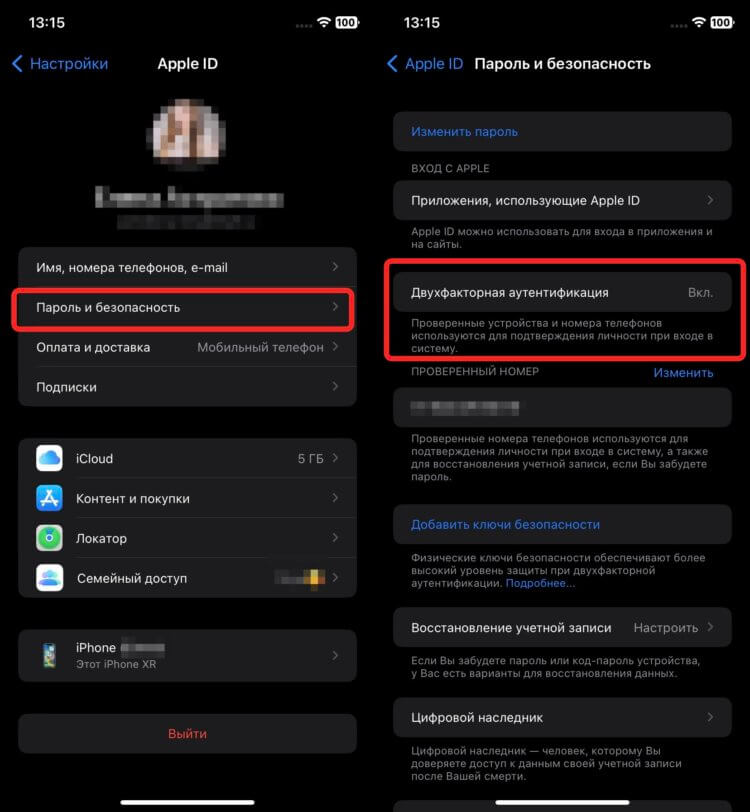
Включение двухфакторной аутентификации помогает не всем.
- Откройте настройки на Айфоне и нажмите на ваш аккаунт в самом верху страницы.
- Выберите “Пароль и безопасность”.
- Нажмите “Включить двухфакторную аутентификацию” и следуйте инструкциям на экране Айфона.
❗️ПОДПИШИСЬ НА НАШ ЧАТИК В ТЕЛЕГРАМЕ. ТАМ ТЕБЕ ОТВЕТЯТ НА ЛЮБЫЕ ВОПРОСЫ
Если же в пункте “Двухфакторная аутентификация” уже отображается “Вкл.”, то она у вас активна, и вам необходимо подождать условную iOS 16.3.1, которая принесет исправление этого бага.
Резервная копия Айфона на компьютере
Если вы переживаете о сохранности данных с вашего смартфона, то можно создать копию Айфона на компьютере. Делается это следующим образом:
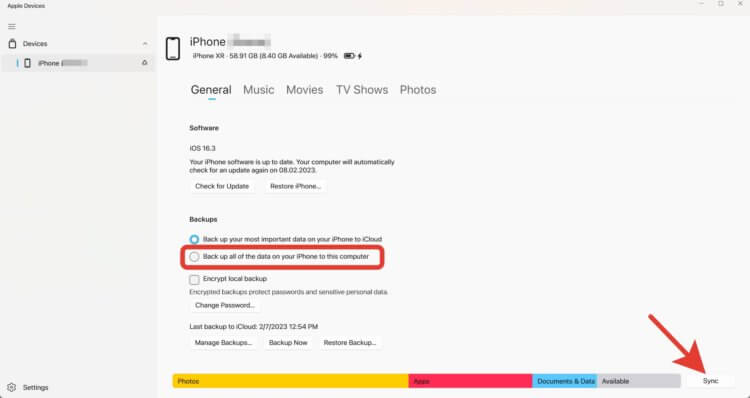
Переключите на копирование на компьютер и синхронизируйте данные.
- Установите на компьютер с Windows приложение Apple Devices или iTunes. На Маке воспользуйте Finder.
- Подключите Айфон с помощью провода и переключитесь на создание копии на компьютер.
- Нажмите кнопку «Синхронизировать»
Пока копия в iCloud нормально не создается можете спокойно использовать для этого компьютер и гарантированно не потеряете никакие данные.
Купить место в iCloud
Но у сбоя в резервном копировании могут быть не только такие проблемы. Из-за того, что в бесплатной версии iCloud Apple предоставляет всего 5 ГБ памяти, у многих память очень быстро заканчивается. А как только свободного пространства в облаке не остается, сделать копию Айфон уже не может. Проверить количество занятой памяти и заодно освободить место в iCloud можно следующим образом:
-
Откройте настройки на Айфоне и перейдите в ваш аккаунт.
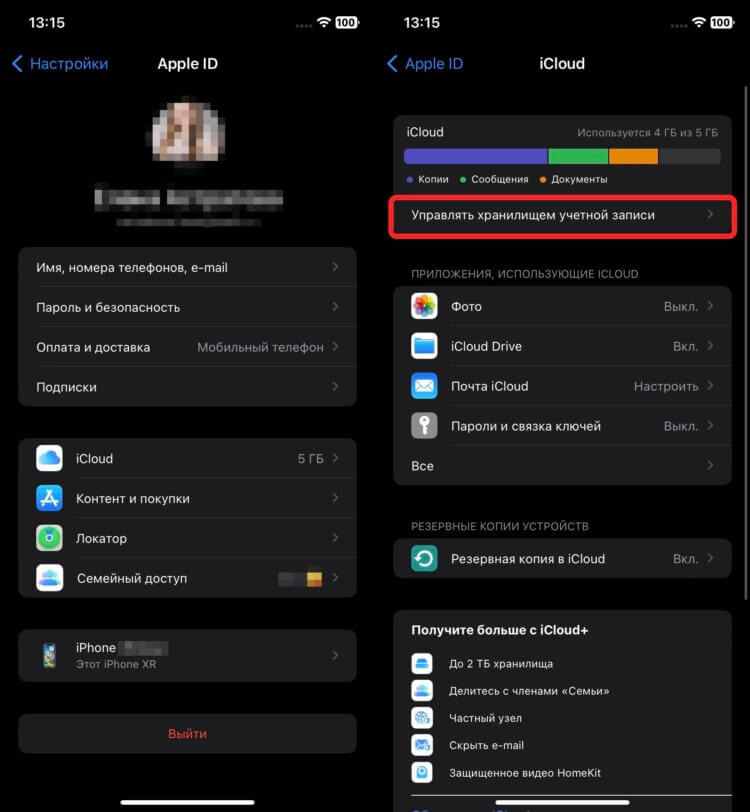
В хранилище можно четко увидеть, сколько памяти что занимает.
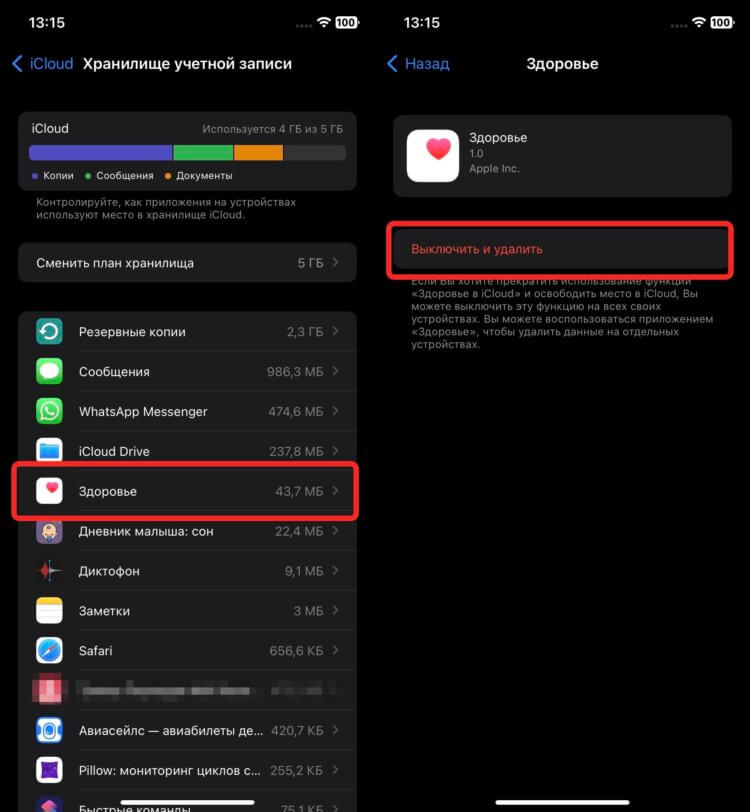
Данные каждого приложений можно удалить в пару касаний.
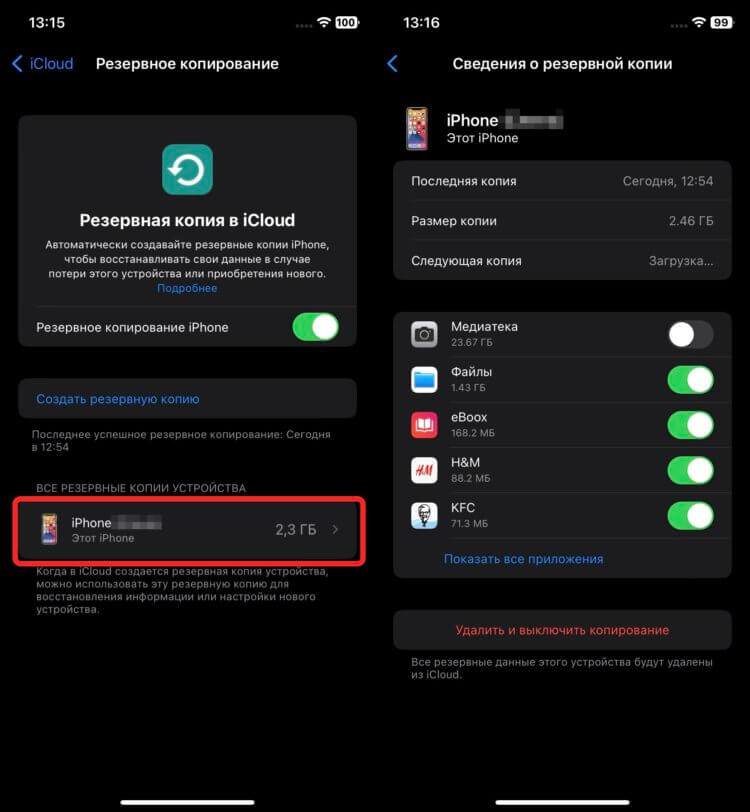
Все части резервной копии можно гибко настроить.
Но возможно, что даже гибкая настройка не позволит вам уложиться в бесплатную квоту 5 ГБ. Тогда вам надо увеличить объем хранилища, но уже за деньги. Так как российские банковские карты для оплаты не поддерживаются, то вам придется воспользоваться счетом Apple ID и номером телефона. В iCloud доступны три типа хранилища:
- 50 ГБ за 59 рублей в месяц.
- 200 ГБ за 149 рублей в месяц.
- 2 ТБ за 599 рублей в месяц.
❗️ПОДПИСЫВАЙСЯ НА ТЕЛЕГРАМ-КАНАЛ СУНДУК АЛИБАБЫ, ЧТОБЫ ПОКУПАТЬ ТОЛЬКО ЛУЧШИЕ ТОВАРЫ С АЛИЭКСПРЕСС
Выбирайте тот объем, который вам необходим. Абоненты МТС могут на три месяца бесплатно подключить план на 50 ГБ. Главное условие, чтобы не было действующей подписки. Для переключения на платный iCloud необходимо:
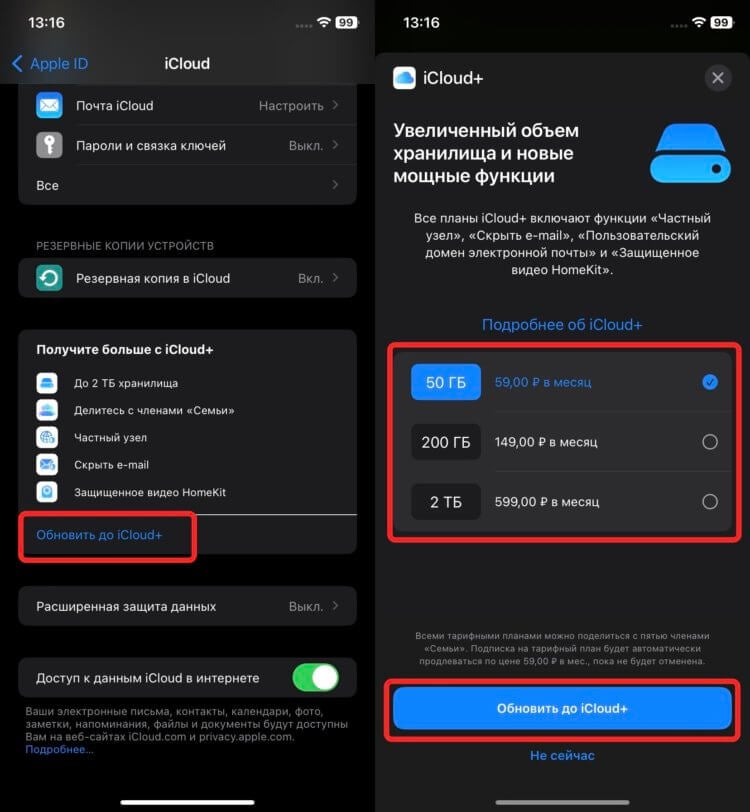
Когда я пользовался Айфоном постоянно, мне хватало хранилища на 50 ГБ.
- Откройте настройки на Айфоне и перейдите в ваш аккаунт.
- Выберите iCloud.
- В разделе “Получите больше с iCloud+” нажмите “Обновить до iCloud+”.
- Выберите интересующий тариф и еще раз нажмите “Обновить до iCloud+”.
Теперь можно подождать, пока пройдет автоматическое копирование при подключении к Wi-Fi и зарядному устройству или создайте резервную копию в iCloud вручную:
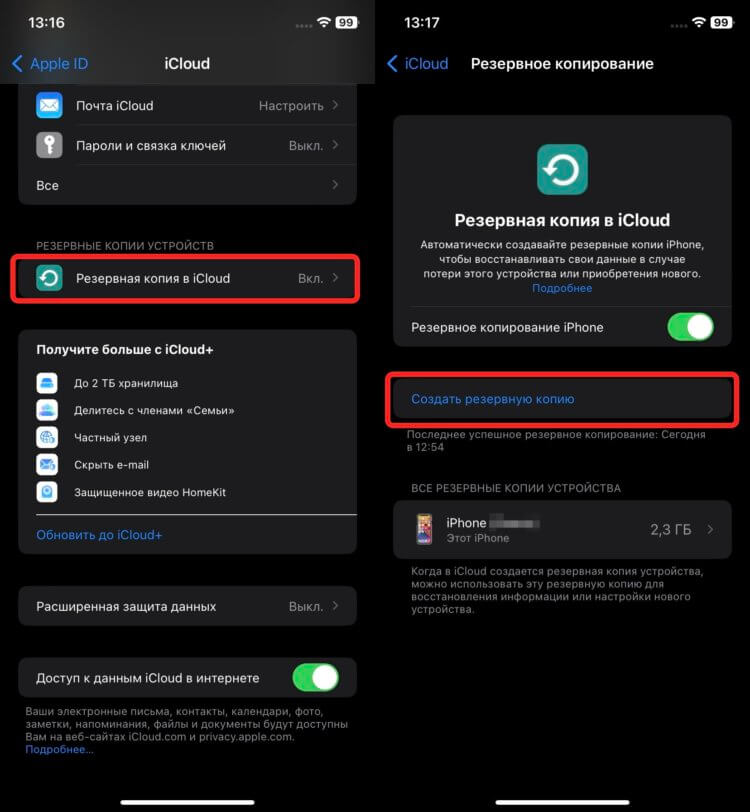
Резервную копию можно в любой момент создать вручную.
- Откройте настройки на Айфоне и через ваш аккаунт зайдите в iCloud.
- Выберите “Резервная копия в iCloud”.
- Нажмите “Создать резервную копию”.
Как только процесс будет закончен, вы увидите, что резервная копия создана сегодня и текущее время. Именно закончившееся место в iCloud — одна из самых распространенных причин сбоя в резервном копировании.
Почему не работает Айклауд
Свободное место — это, конечно, здорово, но иногда и сам iCloud может быть недоступным. Все-таки сервис охватывает огромное количество стран и от сбоев, причем даже глобальных, не застрахован. Поэтому если вы увидели, что резервная копия не создалась, или Айфон прислал вам уведомление “Сервис недоступен повторите позже”, то необходимо убедиться, что iCloud работает:
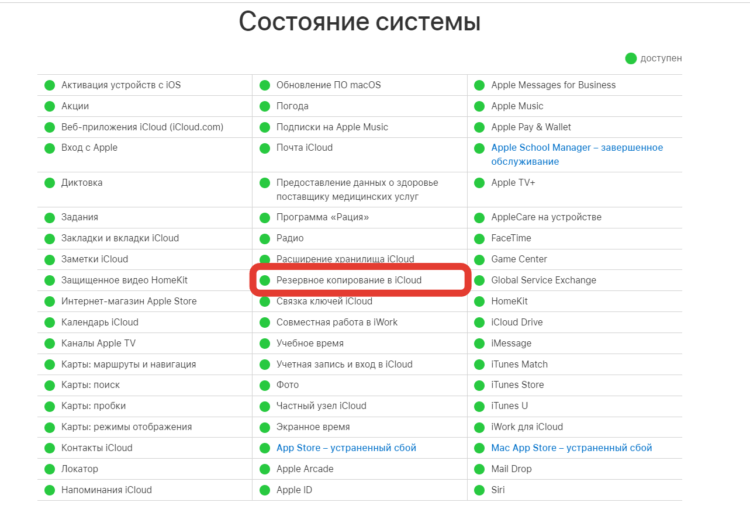
Здесь видны все онлайн-сервисы Apple и их состояние.
- Через любой браузер перейдите по этой ссылке для просмотра состояния системы Apple.
- Нажмите на “+”, чтобы увидеть статус всех сервисов.
❗️ПОДПИШИСЬ НА НАШ ПУЛЬС. БУДЕШЬ УЗНАВАТЬ ВСЕ НОВОЕ САМЫМ ПЕРВЫМ
Если напротив “Резервного копирования в iCloud” светится статус “Недоступен”, то причина на стороне Apple, и необходимо подождать какое-то время, пока в Купертино решат эту проблему. Кстати, помните, что если iPhone не подключен к зарядке и Wi-Fi то автоматическая резервная копия создаваться не будет. Поэтому обязательно проверяйте этот момент. Это тоже может быть причиной сбоя в копировании.
Как сбросить Айфон до заводских настроек
Ну и при возникновении проблемы с резервным копированием не забывайте, что проблема может возникнуть в самом Айфоне. В такой ситуации я всегда советую сделать копию на компьютере, сбросить Айфон до заводских настроек и проверить копирование в iCloud на чистом смартфоне. Делается это следующим образом:
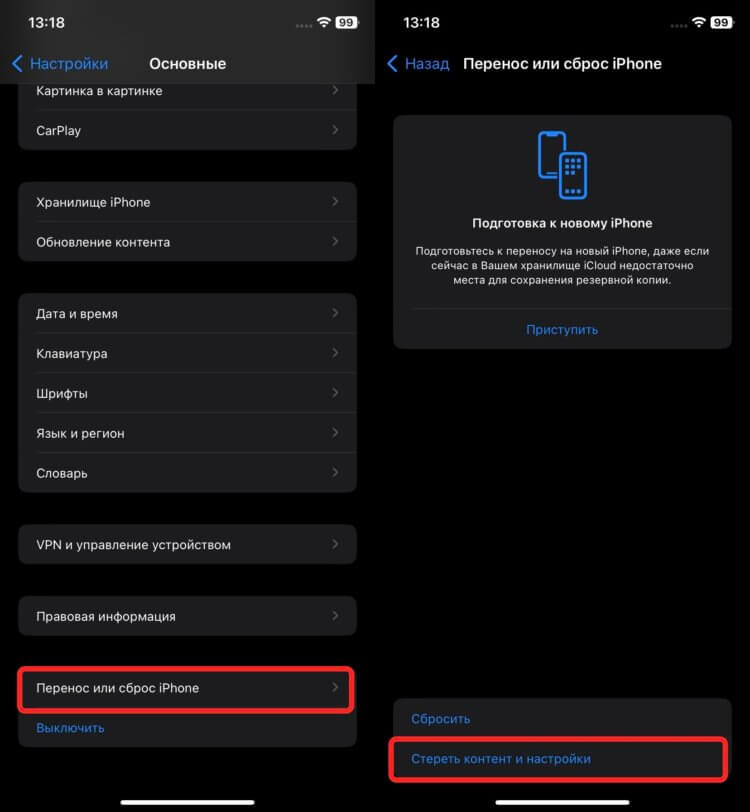
Это самый быстрый и простой способ сбросить Айфон до заводских настроек.
- Создайте резервную копию на компьютере по инструкции выше.
- На Айфоне откройте настройки и перейдите в раздел “Основные”.
- Пролистайте в самый низ и выберите “Перенос или сброс iPhone”.
- Нажмите “Стереть контент и настройки” и следуйте инструкциям на экране.
После того как сброс будет завершен, настройте Айфон как новый и создайте вручную резервную копию по инструкции выше. Если все пройдет успешно, то восстанавливать смартфон из резервной копии не стоит, так как возможно повторение ошибки. Поэтому просто настройте все параметры вручную и спокойно пользуйтесь Айфоном.
Восстановление данных устройства iPhone, iPad или iPod touch из резервной копии
Узнайте, как восстановить данные устройства из резервной копии в iCloud или на компьютере.
Восстановление данных устройства из резервной копии в iCloud
- Включите устройство. Должен отобразиться экран приветствия. Если устройство уже настроено, необходимо стереть все его содержимое, после чего выполнить указанные ниже действия для восстановления данных из резервной копии.
- Следуйте инструкциям по настройке до появления экрана «Перенос приложений и данных», а затем нажмите «Восстановить из копии в iCloud».
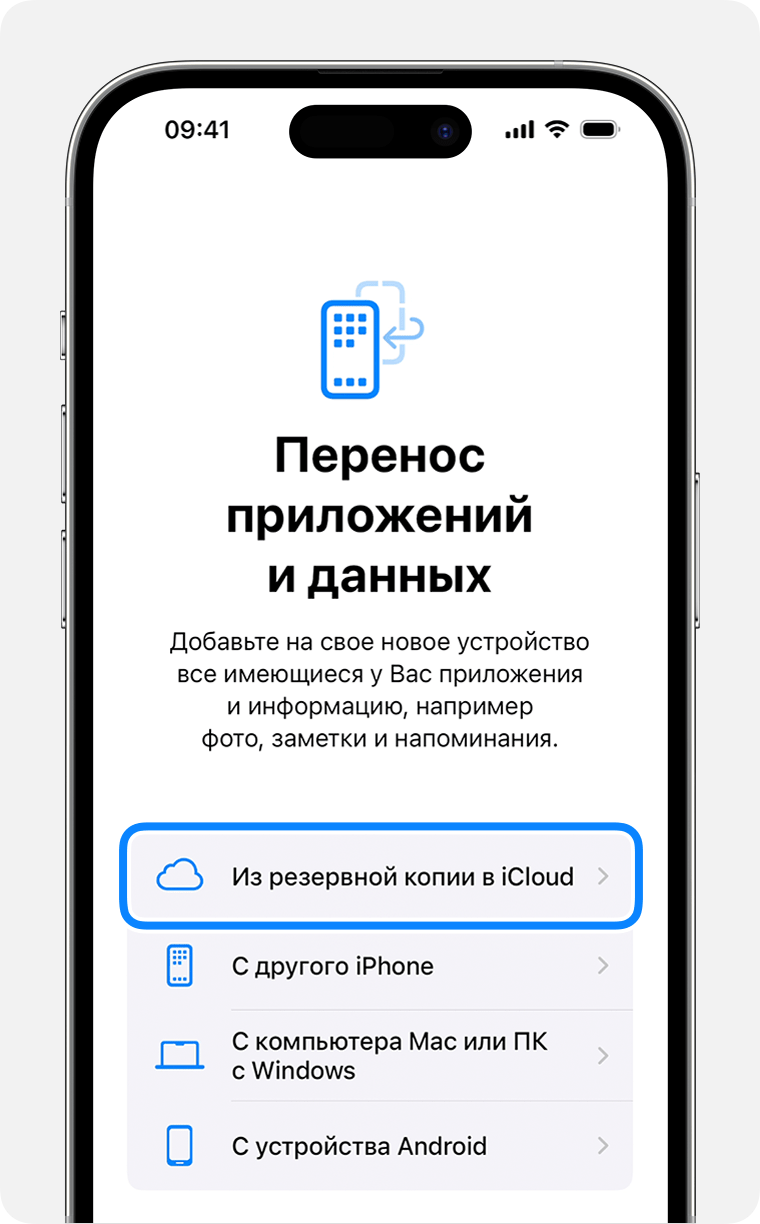
- Выполните вход в iCloud с помощью своего идентификатора Apple ID.
- Выберите резервную копию. Проверьте дату создания и размер каждой из них и выберите самую подходящую версию. После выбора резервной копии начнется процесс переноса данных. Если отображается сообщение о необходимости использовать более новую версию программного обеспечения, следуйте инструкциям на экране для установки обновления. Узнайте, что делать, если на экране не отображаются подсказки по установке обновления.
- Когда появится соответствующий запрос, выполните вход в систему с помощью идентификатора Apple ID, чтобы восстановить приложения и покупки. Если вы приобретали контент iTunes Store или App Store с использованием нескольких идентификаторов Apple ID, вам будет предложено выполнить вход для каждого из них. Если вы не помните пароль, можно нажать «Пропустить этот шаг» и выполнить вход позже. Приложения нельзя будет использовать, пока вы не выполните вход с помощью идентификатора Apple ID.
- Не прерывайте подключение к сети Wi-Fi, дождитесь отображения индикатора выполнения процедуры и ее завершения. В зависимости от размера резервной копии и скорости сетевого подключения для завершения процедуры может потребоваться от нескольких минут до часа. Если отключиться от сети Wi-Fi преждевременно, ход выполнения будет приостановлен до следующего подключения.
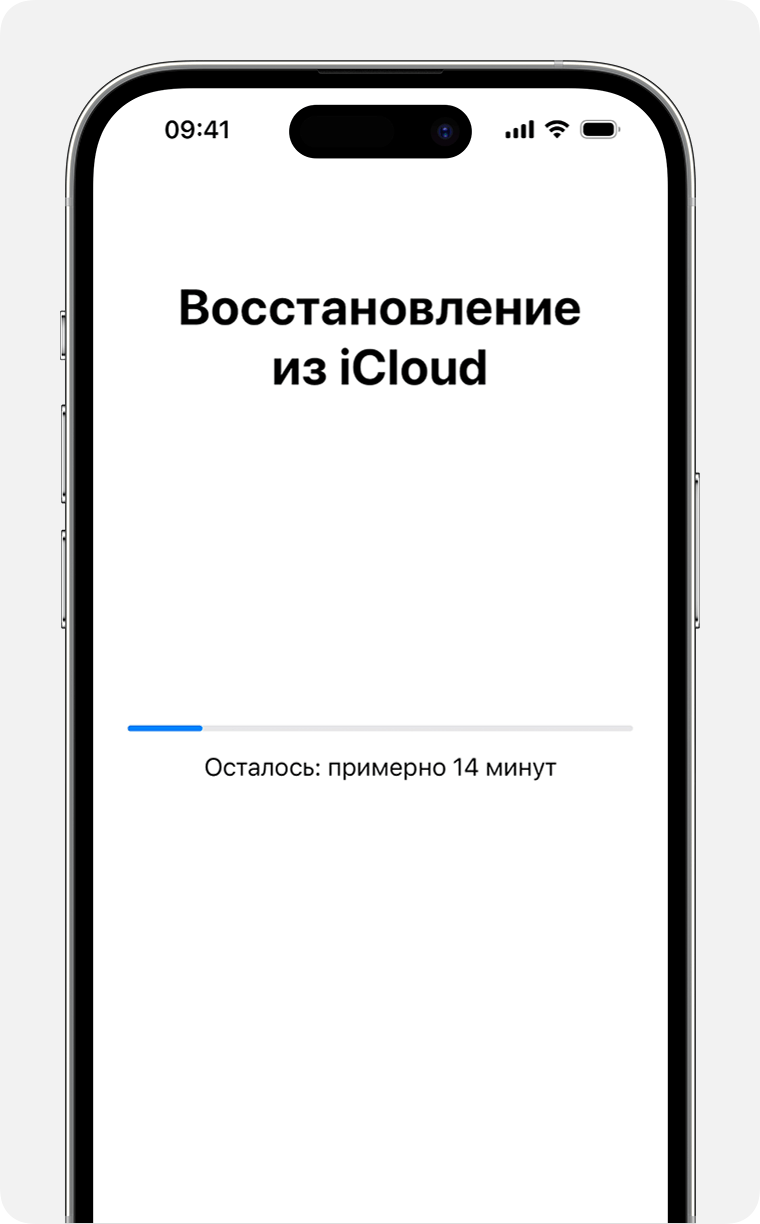
- Теперь настройку можно завершить. Восстановление приложений, фотографий, музыки и прочего контента продолжится в фоновом режиме в течение нескольких часов или дней в зависимости от их объема. Чтобы процедура полностью завершилась, старайтесь регулярно подключаться к сети Wi-Fi и источнику питания.
Восстановление данных устройства из резервной копии с помощью компьютера
- На компьютере Mac с macOS Catalina или более поздней версии откройте Finder. На компьютере Mac с macOS Mojave или более ранней версии либо на компьютере с ОС Windows откройте приложение iTunes.
- Подключите устройство к компьютеру с помощью кабеля USB Если появится запрос на ввод код-пароля устройства или выбор этого компьютера как доверенного, следуйте инструкциям на экране. Получите помощь, если вы забыли код-пароль.
- Выберите iPhone, iPad или iPod touch, когда он отобразится в окне Finder или iTunes. Узнайте, что делать, если компьютер не распознает ваше устройство.
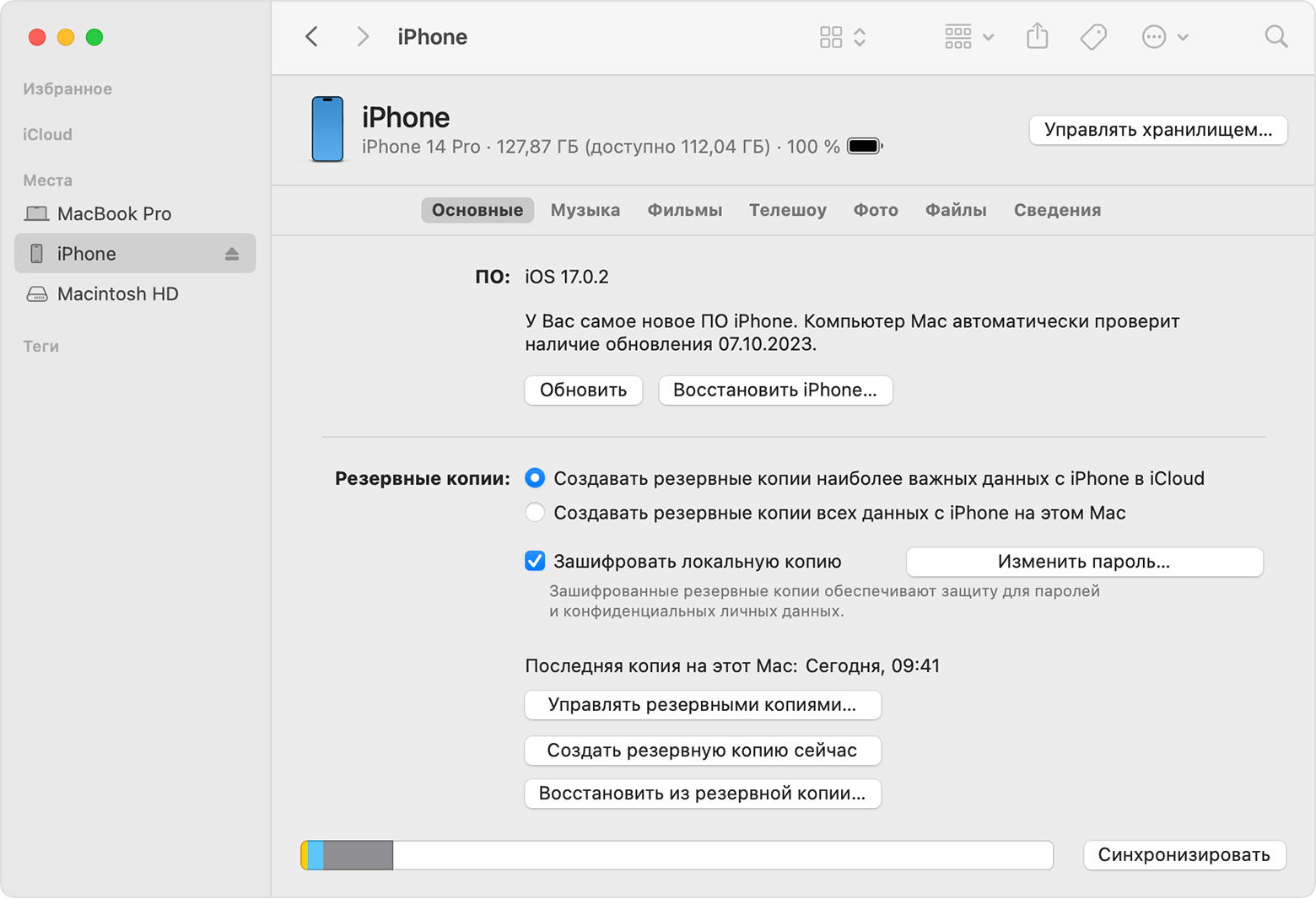
- Выберите «Восстановить из копии». Узнайте, что делать, если отображается сообщение о том, что программное обеспечение устройства устарело.
- Проверьте дату создания каждой резервной копии и выберите самую подходящую.
- Нажмите «Восстановить» и дождитесь окончания процедуры восстановления. Если появится соответствующий запрос, введите пароль для зашифрованной резервной копии.
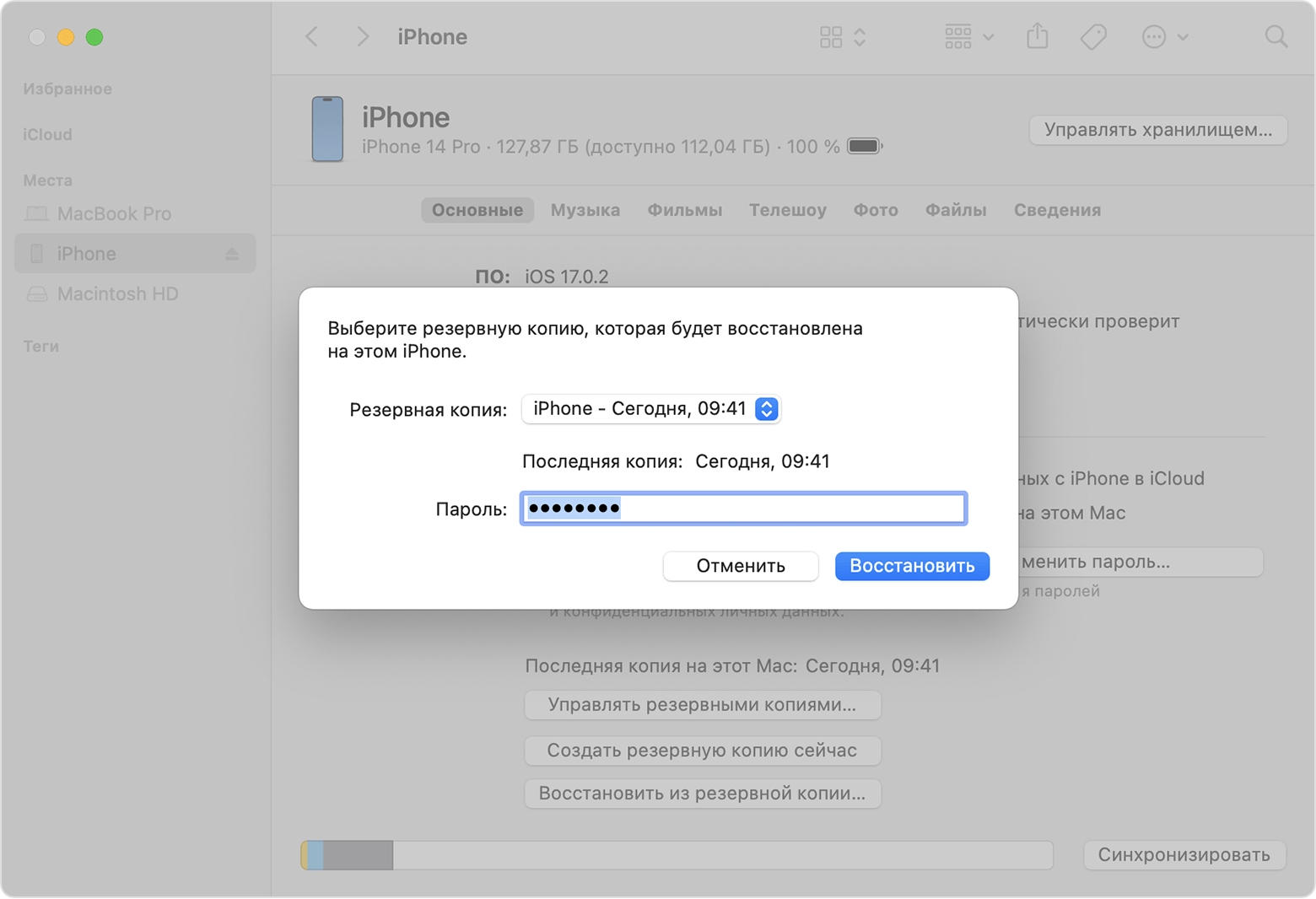
- Не отключайте устройство после перезагрузки и дождитесь его синхронизации с компьютером. После того как синхронизация завершится, устройство можно отключить.
Дополнительная информация
- Получите помощь по восстановлению данных из резервной копии.
- Узнайте, как создать резервную копию на iPhone, iPad или iPod touch.
- Узнайте о различии между резервными копиями в iCloud и на компьютере.
Дата публикации: 27 октября 2023 г.
3 способа создать резервную копию для iPhone, iPad и iPod перед обновлением iOS 16/iOS 17
Если вы хотите перейти на новую iOS 16/17 от Apple, перед выполнением обновления вам следует учесть кое-что важное, а именно резервное копирование и восстановление. Как мы знаем, мы сохраняем большое количество личных данных на наших iPhone и iPad, таких как контакты, фотографии, сообщения, пароль учетной записи и т. д. Резервное копирование этих ценных данных важно, чтобы избежать потери и утечки данных. В этом руководстве мы расскажем о нескольких способах резервного копирования данных вашего iPhone перед обновлением до iOS 17, а также о том, как восстановить iPhone с iOS 17 на 16, если вам нужно перейти на более раннюю версию.
- Часть 1. Резервное копирование данных iPhone/iPad перед обновлением iOS 16/17
- Способ 1. Делать резервное копирование перед обновлением ios 16/17 с помощью iTunes
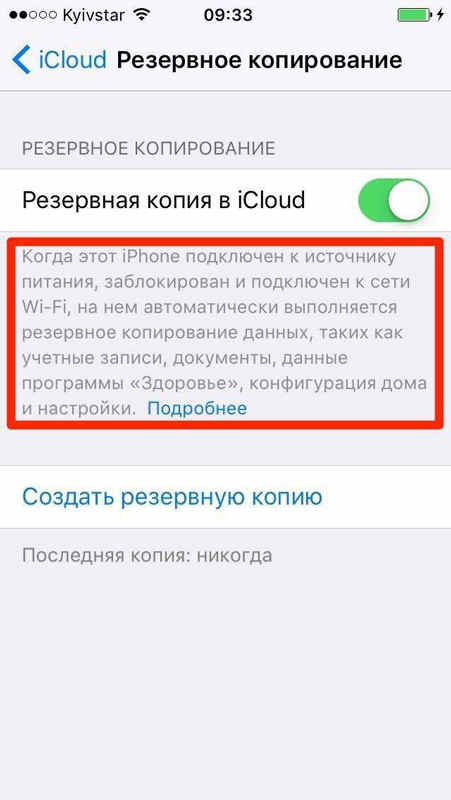
- Способ 2. Создать резервную копию перед обновлением ios 16/17 с помощью iCloud
- Способ 3. Создать резервное копирование перед установкой ios 16/17 с помощью программы
Часть 1. Резервное копирование данных iPhone/iPad перед обновлением iOS 16/17
Способ 1. Делать резервное копирование перед обновлением iOS 16/17 с помощью iTunes
1. Откройте программу iTunes и подключите устройство к компьютеру.
2. Если появится запрос на ввод пароля к устройству или указания данного компьютера как доверенного, следуйте инструкциям на экране. Выберите это устройство iPhone, iPad или iPod, когда оно отобразится в iTunes.
3. Чтобы сохранить данные программ «Здоровье» и «Активность» с устройства iOS или Apple Watch, необходимо зашифровать резервную копию: установите флажок рядом с параметром «Шифровать резервную копию [название устройства]» и задайте хорошо запоминающийся пароль.
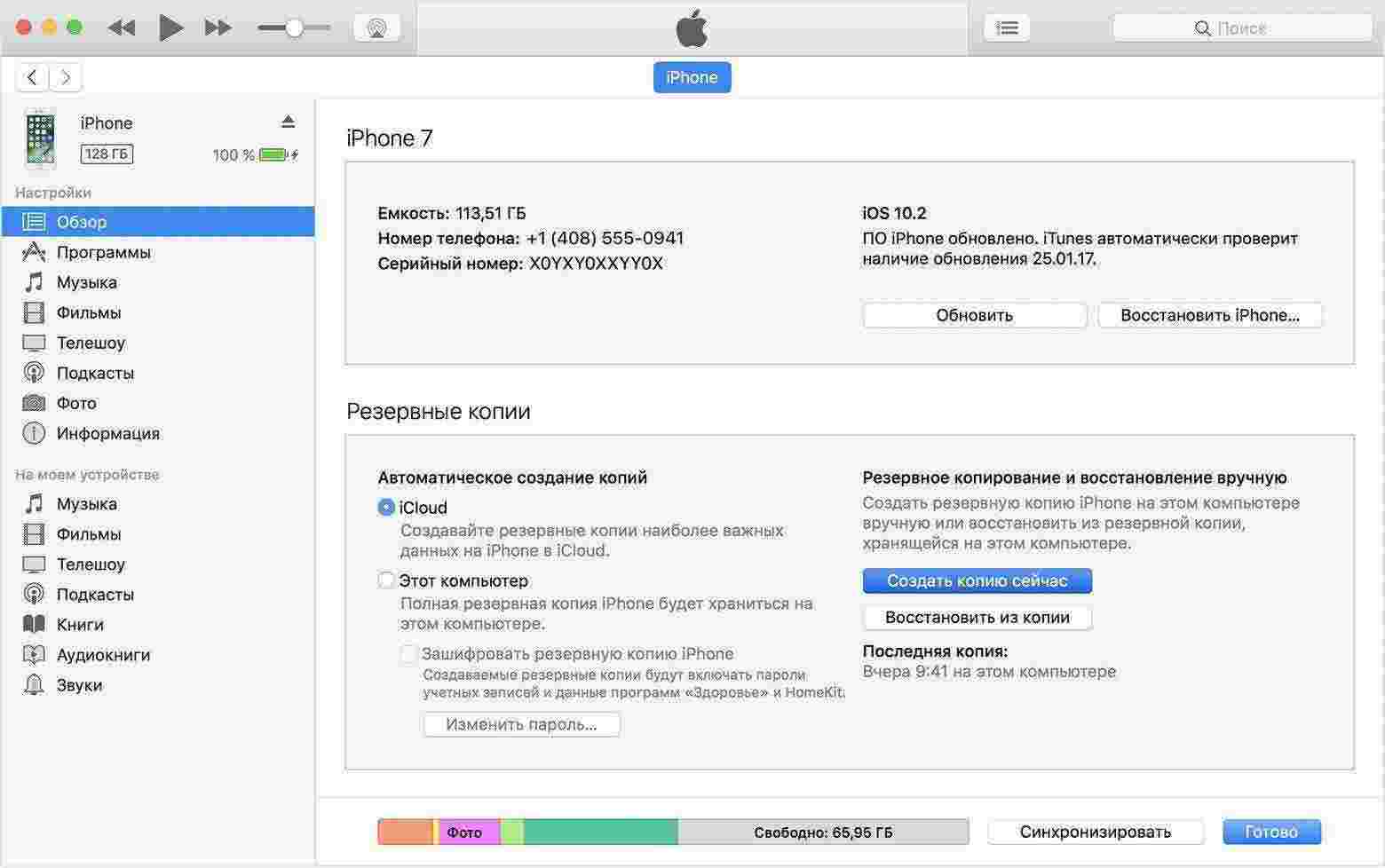
Файл резервной копии является своего рода файлом, который не читается. Другими словами, файл резервной копии не может быть прочитан. Вы должны восстановить iDevice из резервной копии iTunes, чтобы получить доступ к данным в резервной копии. И этот процесс перезапишет все текущие данные и заменит их на резервную копию.
Способ 2. Создать резервную копию перед обновлением ios 16/17 с помощью iCloud
Резервное копирование камеры, учетные записи, документы и настройки и не будет включать в себя настройки джейлбрейка и приложения. Если ваши живые фотографии или 4K-изображения являются больше 5 ГБ, вам необходимо заплатить за дополнительное хранение.
Способ 3. Создать резервное копирование перед установкой ios 16/17 с помощью Tenorshare iCareFone
Tenorshare iCareFone — инструмент все-в-одном для оптимизации ваших iOS устройств. С его помощью, вы можете использовать быстрый или глубокий поиск, чтобы удалить все ненужные файлы на iPhone/iPad/iPod, заблокировать рекламы/ баннеры в приложениях и починить неполадки системы iOS после обновления ОС, перегрузки и пр. Кроме того, программа даже позволяет выполнять резервное копирование, восстановление и управление данными ( видео, фотографиями, музыками ) iOS без доступа к iTunes. Самое большое преимущество – можно делать резервню копию, которые вы хотите. После этого, когда вы хотите восстановить данные из бэкапа, тоже можно выбрать резервные файлы, которые вы хотите.
Шаг 1. вам необходимо подключить устройство к компьютеру с помощью кабеля USB. Запустите программу, нажмите на «Бэкап и Восстановление» из основного интерфейса.

Шаг 2. После этого слудует выбрать тип данных, которые вы хотите восстановить и нажать «Резервное копирование».
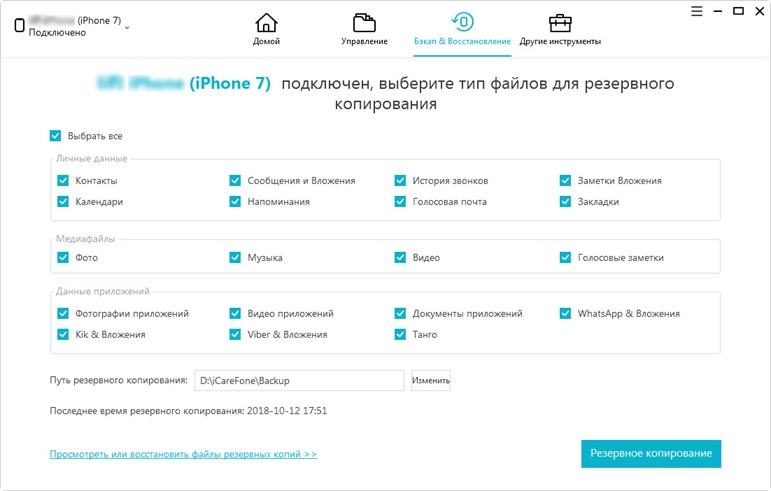
Шаг 3. Процесс занимает некоторые минуты. После завершения, вы можете просмотреть все файлы. Выберите файлы, которые вам надо восстановить, и нажмите «Восстановить в устройство» или «Экспорт на компьютер», чтобы сохранить резервные данные на iPhone или компьютер.
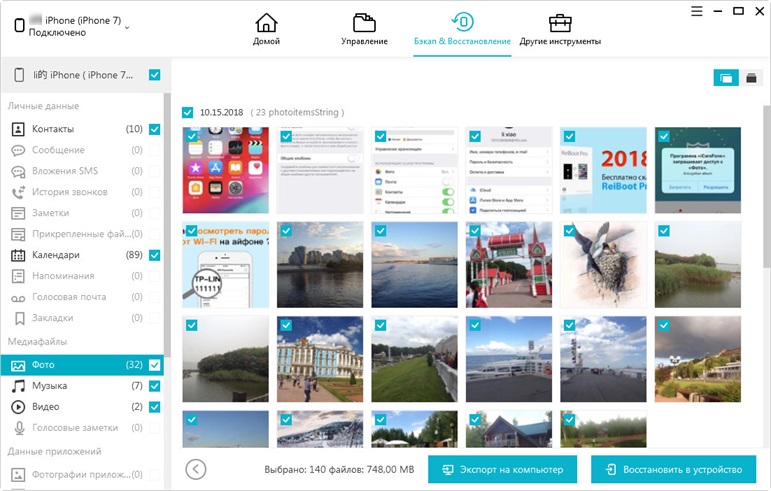
Процесс восстановления из резервной копии при помощи Tenorshare iCareFone так же отличается впечатляющей скоростью, а кроме этого — универсальностью. Восстановить через Tenorshare iCareFone свои iPhone, iPad или iPod touch пользователи могут и из резервных копий ранее созданных в iTunes. В то время, эта программа поддерживает все устройства, включая последние модели iPhone 14.
Часть 2: Как восстановить (понизить версию) iOS 17 до iOS 16
Есть два способа восстановить iOS 17 до iOS 16.
Способ 1. Восстановить iPhone из резервной копии
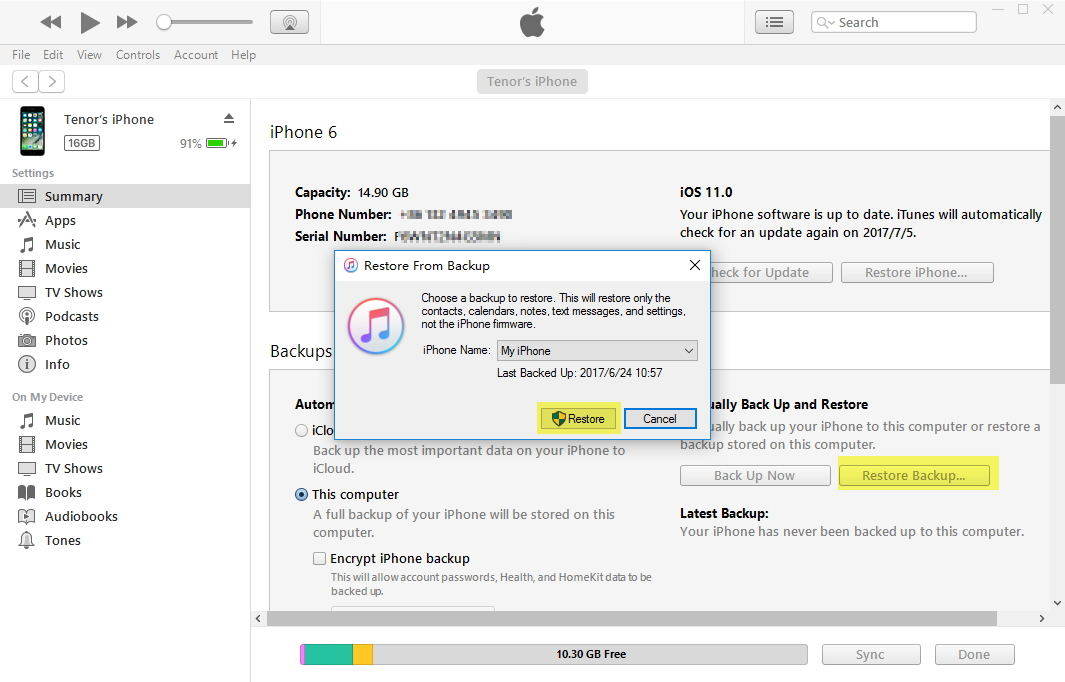
Поскольку перед обновлением iOS 17 мы создали резервную копию, теперь вы можете подключить iPhone к iTunes, перейдите в раздел «Общие» > Резервные копии > Восстановить резервную копию…, выберите файл последней резервной копии и нажмите «Восстановить», чтобы восстановить его. После завершения процесса ваш iPhone вернется к iOS 16 с 17, и все данные останутся в порядке.
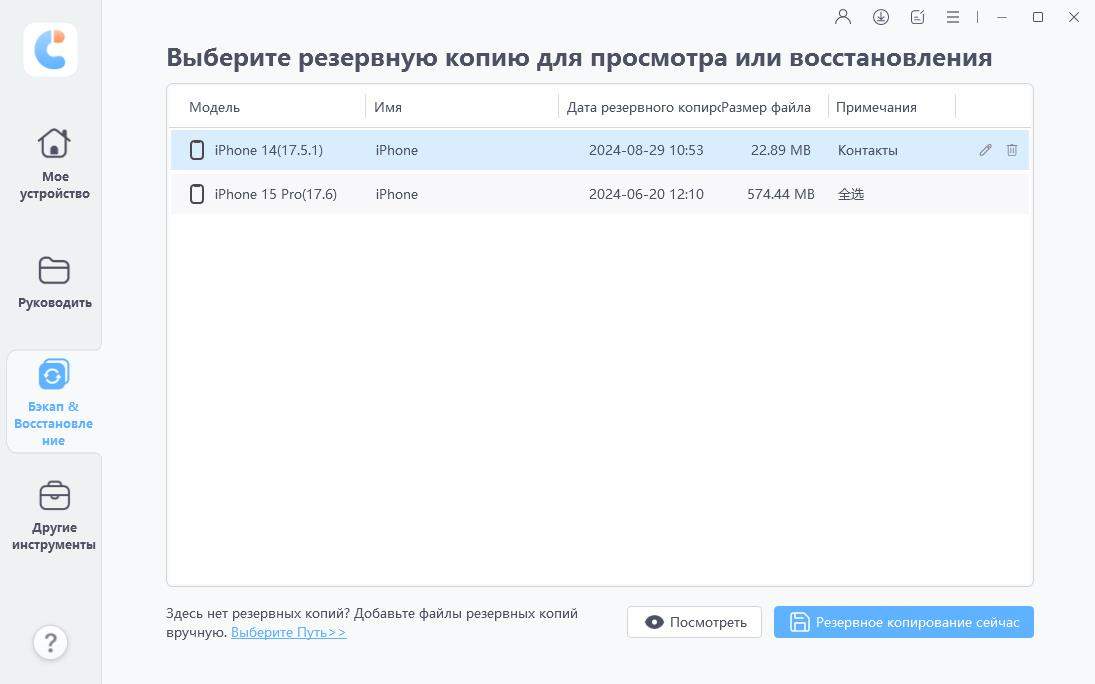
Кроме того, вы можете восстановить свой iPhone из резервной копии в Tenorshare iCareFone, что быстрее и проще, как я тестировал.
Способ 2. Откатиться с 17 до iOS 16
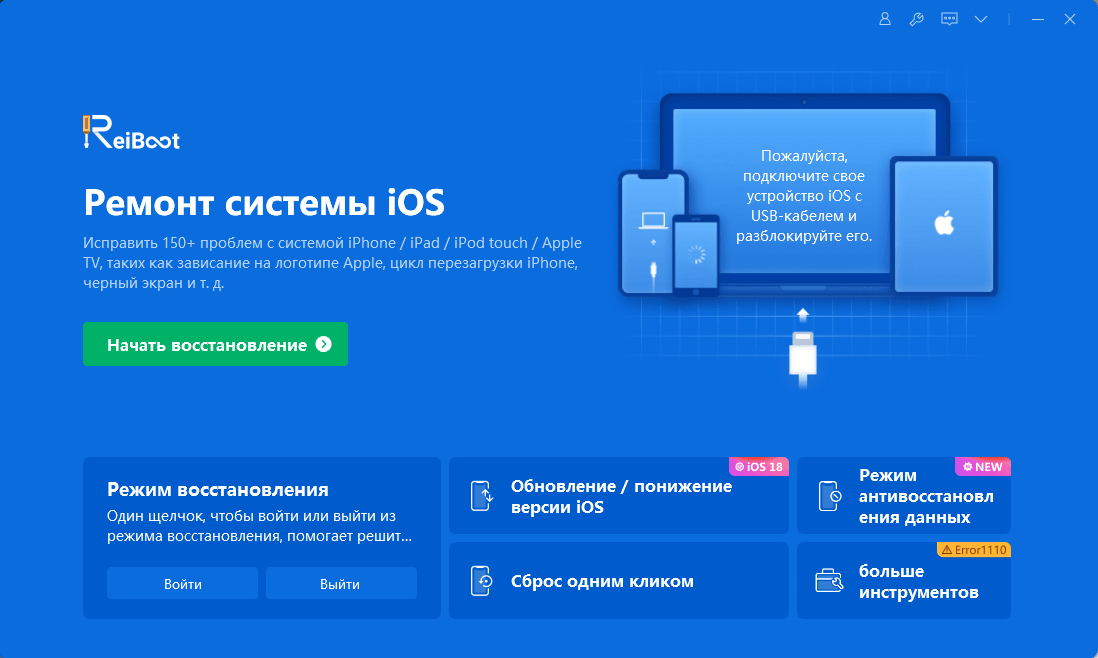
Если вы хотите удалить iOS 17 с iPhone, вы можете использовать Tenorshare ReiBoot. Это профессиональный инструмент, который может помочь вам решить различные проблемы iPhone/iPad/iPod/Mac, обновить или понизить версию и т. д.
Затем, после понижения версии iOS, теперь вы можете восстановить свой iPhone из предыдущей резервной копии iOS в iTunes, iCloud или стороннем программном обеспечении, таком как Tenorshare iCareFone.
Примечание. Если вы создаете резервную копию iOS 17 в iTunes или iCloud, вы не сможете восстановить резервную копию iOS 17 на устройстве iOS 16.
Заключения
Мы представляем различные способы резервного копирования и восстановления iPhone/iPad перед обновлением iOS 17. Либо вы собираетесь установить iOS 17, либо дождаться официальной версии этой осенью, мы предлагаем вам провести полную подготовку перед выполнением крупного обновления.
Как сделать резервную копию данных iPhone перед обновлением до iOS 17/16/15/14/13
Хотите обновить свой iPhone до последней версии iOS 17? Или просто хотите обновить свой iPhone с iOS 3 до iOS 17? Сначала вы должны сделать резервную копию данных вашего iPhone. Потому что после обновления версии iOS у вас могут возникнуть различные проблемы, и после этого вы с большей вероятностью потеряете важные файлы iPhone. Если вы не потеряете ценные данные на iPhone, здесь, в этой статье, мы покажем вам, как резервное копирование вашего iPhone.
Сделайте резервную копию вашего iPhone с помощью iTunes или iCloud
Сделайте резервную копию вашего iPhone с помощью iTunes
Шаг 1 Запустите последнюю версию iTunes на вашем компьютере. Подключите ваш iPhone к нему с помощью USB-кабеля.
Шаг 2 Для iTunes 10.7 или более ранних версий. Щелкните правой кнопкой мыши имя вашего устройства и выберите «Создать резервную копию сейчас».
Шаг 3 Для более поздних версий выберите «Файл»> «Устройства»> «Резервное копирование».
Примечание. ITunes может создавать резервные копии настроек устройства iOS, учетных записей, документов, контактов и текстовых сообщений, но не может создавать резервные копии музыки, видео и сторонних приложений.
Сделайте резервную копию вашего iPhone с iCloud
Резервное копирование с iCloud обеспечивает беспроводной и удобный способ.
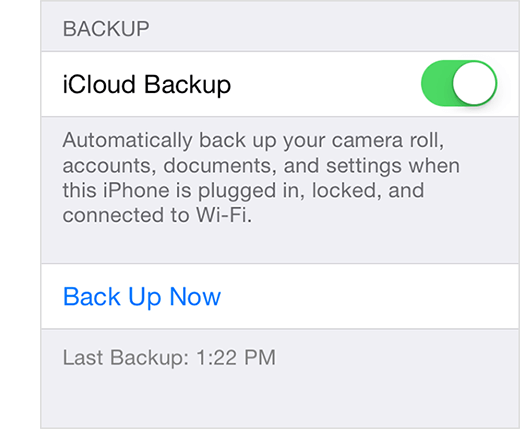
Шаг 1 На вашем iPhone выберите «Настройки» — «iCloud» — «Хранение и резервное копирование».
Шаг 2 Включите iCloud Backup и нажмите «Создать резервную копию сейчас». Данные на вашем iPhone будут скопированы в учетную запись iCloud.
Выборочное резервное копирование данных iPhone с помощью FoneLab iOS Data Backup and Restore
Создание полной резервной копии может тратить много времени, поскольку некоторые файлы для вас бесполезны. Если вы хотите делать выборочное резервное копирование того, что вам нужно, вам нужен сторонний инструмент для резервного копирования. Больше, чем инструмент для восстановления данных iPhone, FoneLab iOS Резервное копирование и восстановление данных можете создавать резервные копии данных iPhone на локальном диске в форматах, которые вы можете открывать и просматривать.
- Резервное копирование данных iOS, таких как контакты, журналы вызовов, видео, аудио, фотографии, заметки, сообщения и т. Д. С iPhone / iPad / iPod.
- Зашифруйте резервную копию iPhone на своем компьютере.
- Поддержка iPhone 15/14/13/12/11/XS/XR/X/8/7/SE/6/5/4, iPad Pro/Air/mini, iPod touch 6/5 и других моделей.
- Восстановите резервную копию iPhone на компьютер.
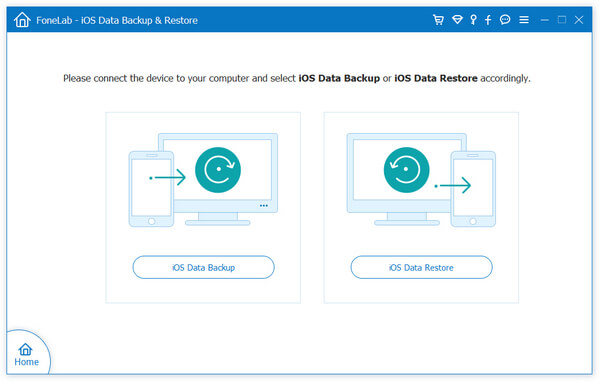
Шаг 1 Загрузите и установите FoneLab iOS Data Backup and Restore на свой компьютер. Подключите свой iPhone к компьютеру. Выберите «Резервное копирование и восстановление данных iOS».
Шаг 2 Выберите «Резервное копирование данных iOS».
Шаг 3 Затем выберите «Стандартная резервная копия» или «Зашифровать резервную копию».
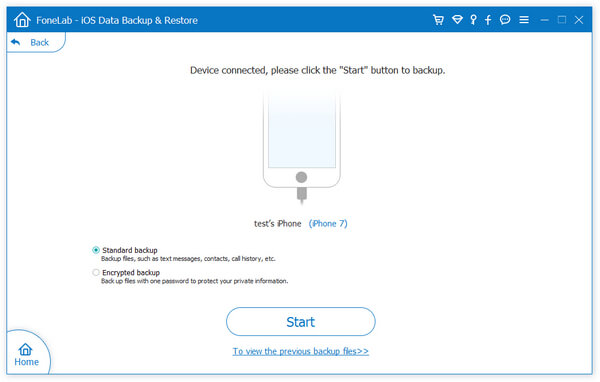
После этого установите флажки напротив типов данных, для которых вы хотите создать резервную копию для iPhone.

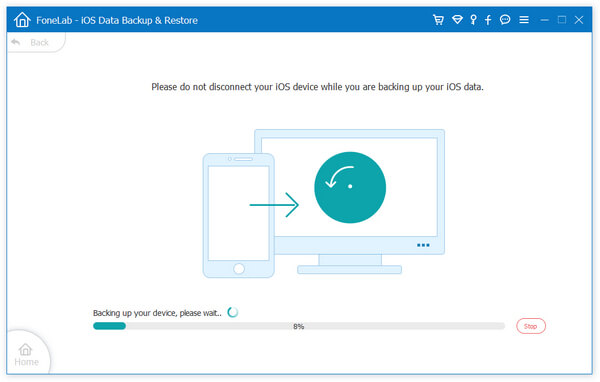
Шаг 4 Когда вы завершите выбор типов файлов, нажмите кнопку «Далее» и выберите папку для сохранения резервной копии. Затем программа немедленно создаст резервную копию выбранных данных с вашего устройства iOS.
Что вы думаете об этом посте.
ПрекрасноРейтинг: 4.9 / 5 (на основе отзывов: 2 70)