Как передать любые файлы с телефона на компьютер через блютуз и не только!
Я задумался, как передать фото с телефона на компьютер через Bluetooth, когда под рукой не было ни сети Wi-Fi, ни провода. Конечно, передать фото можно многими способами, однако этот оказался самым удобным. Несколько минут – и можно передать сотню фото.
Когда я разобрался со всеми нюансами сам, то составил порядок действий, чтобы мои друзья сами смогли передать файл с телефона на компьютер через Блютуз. Если раньше это казалось вам сложной задачей, то данная пошаговая инструкция подойдёт даже «для чайников» в этом вопросе.
Шаг 1. Первое добавление гаджета Bluetooth
В трее (справа внизу, рядом с часами и выбором языка) найдите иконку Bluetooth. Она может быть скрыта за небольшим треугольником. Нажмите на него правой кнопкой и затем – «Добавить устройство».

Ноут покажет список доступных для подключения гаджетов. Выберите свой смартфон. Важно, чтобы Блютуз был включен на двух девайсах, а также чтобы и телефон, и компьютер были «видимыми» в сети.
Если значка нет:
- для Виндовс 8 или «Десятки» нужно зайти в «Параметры». Там в «Устройствах» найдите Bluetooth. Проверьте, что он включен, и там же нажмите на плюс – добавление устройства. Телефон относится к первой категории «Мыши, клавиатуры и т.д.»; после добавления, можно как отправлять фото на ноут, так и передать с компа на смартфон нужные фото;

- для компьютеров с Win7 я перехожу к свойствам так: нажмите «Пуск», наберите в поиске «Bluetooth» и затем «Изменить настройки». Здесь можно поставить все галочки – компьютер станет видимым, а значок появится в углу экрана. Дополнительно, в окне есть четвёртая вкладка, где можно выбрать, где сохраняются файлы переданные по Bluetooth на компьютер.

Важно: если шаг 1 не работает и компьютер не видит ваш телефон, попробуйте найти ПК со смартфона. Или можно перейти сразу к шагу 3, чтобы скачать фото через Блютуз с телефона на компьютер. Дальше выполните инструкции на экране, они вернут вас к шагу2. На некоторых ноутах у меня всё начинает работать именно после этого.
Шаг 2. Соединение устройств
Перед тем как отправить фото через Блютуз с телефона на компьютер, нужно первый раз соединить устройства. Подключение девайсов называется сопряжением. После того, как вы выбрали свой смартфон, появится окно с кодом. Следуйте инструкциям на экранах ноута и телефона. Обычно нужно подтвердить сопряжение и сравнить код визуально. Иногда придётся ввести цифры вручную.

Когда устройства соединятся, на компьютере начнётся процесс установки драйверов. Обычно он длится несколько минут. Затем девайсы будут соединены. Всё готово, можно теперь перекинуть фото с телефона на компьютер через Блютуз.
Шаг 3. Передать фотографии
Теперь перенести фото с телефона на компьютер не составит труда. Кликните на значке в трее и далее на пункт «Принять файл». Появится окно ожидания. Если такого пункта в меню нет, то вызовите «Пуск», наберите в поиске «Bluetooth» и выберите «Передача файлов…». В окне, которое появится, выберите, принимать или отправлять.

Совет: нажмите на эту надпись правой кнопкой, а далее «Отправить на – Рабочий стол». Так она всегда будет «под рукой».
Теперь, когда открылось окно ожидания файлов, можно скинуть фотки. На смартфоне перейдите в галерею и нажмите «поделиться». Место назначения выберите «Bluetooth».
В Виндовс 10 будет предложено выбрать для них путь, куда они будут сохранены. В Виндовс 7 обычно это папка «Документы». На экране появится строка с прогрессом передачи.

Если вам нужно как передать файлы с компьютера на телефон через Bluetooth, то просто выбираете не «Принять», а «Отправить». Виндовс предложит вам определиться с файлами, и процесс будет запущен.
Конечно же, перед тем как передать файлы, нужно убедиться, что Блютуз есть на ноутбуке и что он исправен. Если нужно – обновить драйвера. Эти вопросы также решаемы. Если этот способ не работает, а информацию нужно передать срочно, всегда есть другие способы:
- приложения для прямой передачи через Wi-Fi с телефона на компьютер;
- закачать фото в облачное хранилище, вроде Яндекс.Диск;
- передать себе файл в мессенджерах;
- передать фотографии через электронную почту;
- USB кабель.
Когда всё налажено, перенести фото с телефона на компьютер можно всего за несколько минут. Передача данных в новых устройствах становится всё быстрее и быстрее.
Передать с телефона на ПК через Bluetooth : 3 комментария
- Софья06.04.2020 в 12:26 А где теперь фотографии которые я перенесла на комп?
Как быстро передать файлы с телефона на компьютер и обратно. Это почти как AirDrop между iPhone и Mac!
Андроид всегда славился тем, что файлы с него на компьютер и обратно можно было перекинуть с помощью провода или Bluetooth без каких-либо проблем и дополнительных программ. Вот только пользователи Android все время мечтали о чем-нибудь простом, по типу AirDrop, который работает на всех устройствах Apple. Увидел компьютер или смартфон в окружении и просто отправил на него файл. Самое интересное, что между двумя Android-смартфонами такая возможность есть. Для этого следует воспользоваться Обменом с окружением. И вот на днях Google выпустила утилиту, добавляющую Обмен с окружением на Windows.
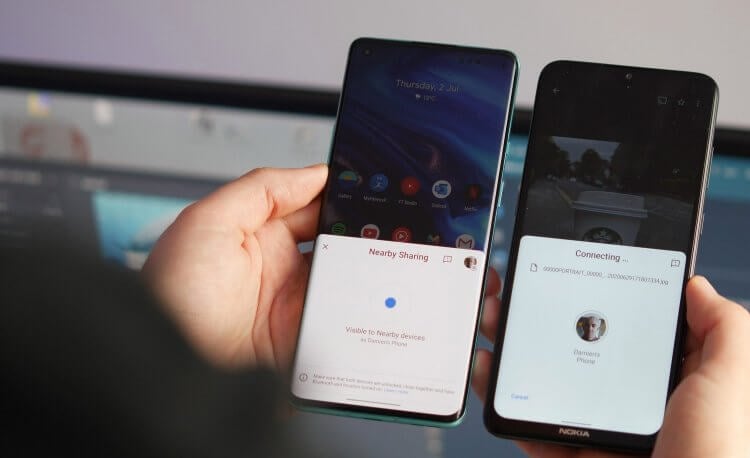
Раньше “Обмен с окружением” был доступен только между смартфонами
❗️ПОДПИСЫВАЙСЯ НА НАШ КАНАЛ В ДЗЕНЕ И ЧИТАЙ КРУТЫЕ СТАТЬИ БЕСПЛАТНО
Теперь скинуть любой файл с Android на компьютер и обратно можно буквально в пару касаний. Хоть приложение “Обмен с окружением” для Windows еще находится в стадии бета-тестирования, но работает очень хорошо. В этом материале разбираемся, где его скачать, как установить и как правильно пользоваться.
Функция “Обмен с окружением”
Знаете, что всегда подкупало в каких-то функциях, которые добавляет Apple в iPhone и другие свои устройства? Это простота использования. Даже взять тот же AirDrop. Ведь он не требует никаких дополнительных настроек. Просто активируется в Пункте управления, параллельно включается Wi-Fi и Bluetooth, и все работает само собой. Когда я перешел на Android, хотелось чего-нибудь такого же простого. И вот желание сбылось.
Во всех Android-смартфонах с GMS есть эта функция
Утилита “Обмен с окружением” для Windows поддерживается на Windows 10 и Windows 11. Вам потребуется 64-разрядная система с архитектурой x86. К сожалению, на ARM версиях работать приложение не будет. Со смартфонами все тоже очень просто: вам потребуется любой Android-смартфон работающий на Андроид 6 или новее и имеющий Android GMS. Проще говоря, вам не подойдут телефоны Huawei с HarmonyOS. Все остальные аппараты будут работать исправно.
❗️ПОДПИШИСЬ НА НАШ ЧАТИК В ТЕЛЕГРАМЕ. ТАМ СОБРАЛАСЬ ТОЛЬКО ИЗБРАННАЯ АУДИТОРИЯ
Чтобы загрузить “Обмен с окружением” на Windows, не надо регистрироваться ни в каких бета-программах. Просто перейдите по этой ссылке и скачайте приложение на ваш компьютер. Устанавливается оно следующим образом:
- Перейдите в папку, в которую сохранили установочный файл;
- Дважды кликните по нему левой кнопкой мыши для начала установки;
- Дождитесь, пока приложение загрузит недостающие компоненты и автоматически установится.
Кажется, что после этого должны последовать какие-нибудь сложные настройки, но нет. Приложение уже готово к работе, и можно начинать перекидывать файлы. Наверняка, слова “отсутствие настроек” и “Android” в одном приложении вы до этого не видели, но это действительно так.
Как через телефон передать файл на компьютер
Чтобы перекинуть файл со смартфона на компьютер, вам потребуется запустить Wi-Fi и Bluetooth как на одном, так и на другом устройстве. И на смартфоне включить Обмен с окружением. Сделать это можно несколькими способами:
-
Свайпом от правого верхнего угла вниз разверните Центр управления;
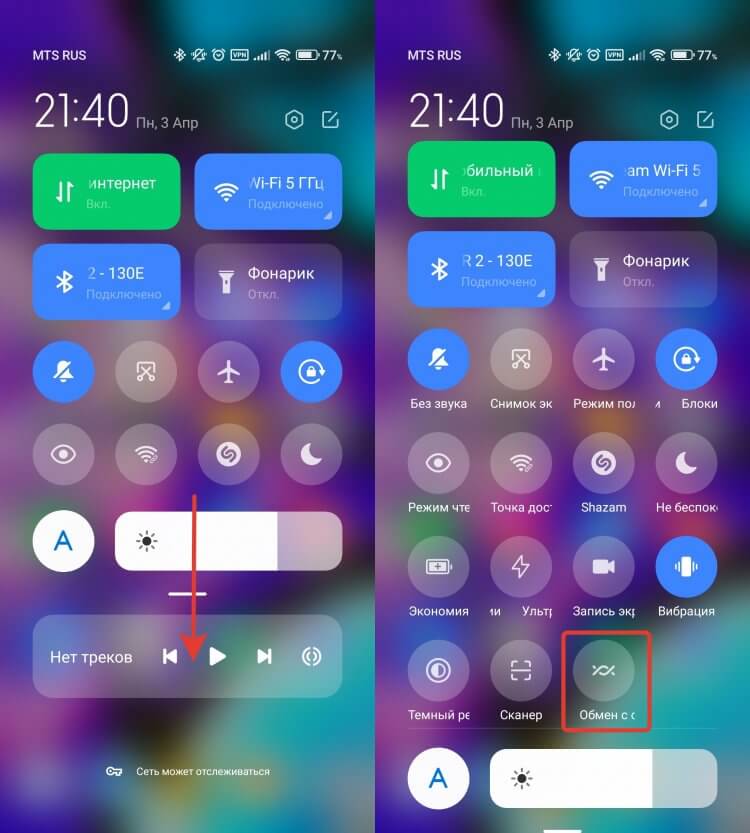
Обычно соответствующая кнопка находится в дополнительном ряду значков
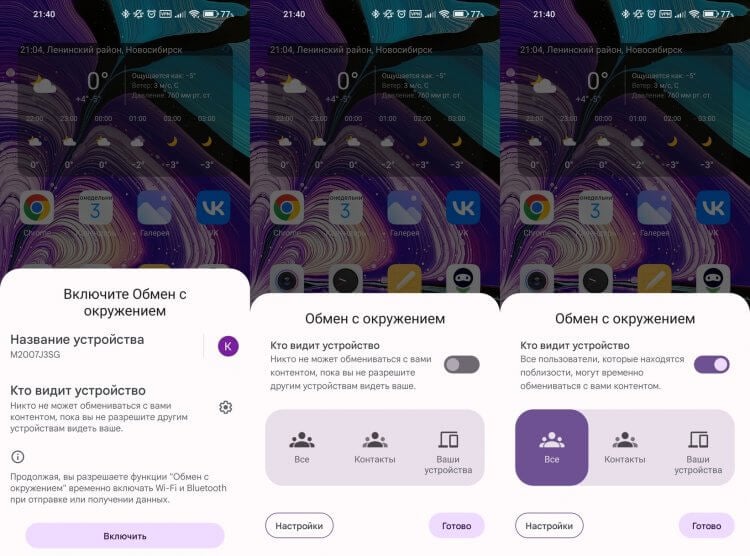
Активируйте “Обмен с окружением”
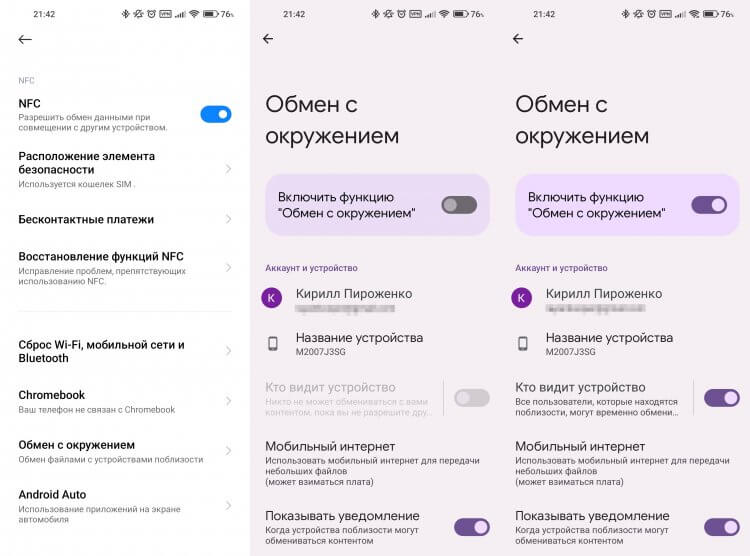
Можно даже отключить демонстрацию уведомления
❗️ПОДПИСЫВАЙСЯ НА ТЕЛЕГРАМ-КАНАЛ СУНДУК АЛИБАБЫ. РЕБЯТА ЗНАЮТ ТОЛЬКО В ОТЛИЧНЫХ ТОВАРАХ С АЛИЭКСПРЕСС
Теперь можно переходить непосредственно к передаче файлов. Чаще всего использоваться обмен с окружением будет для передачи фотографий. Поэтому на них и протестируем:
-
Запустите на компьютере приложение “Обмен с окружением” и выберите видимость для всех пользователей;
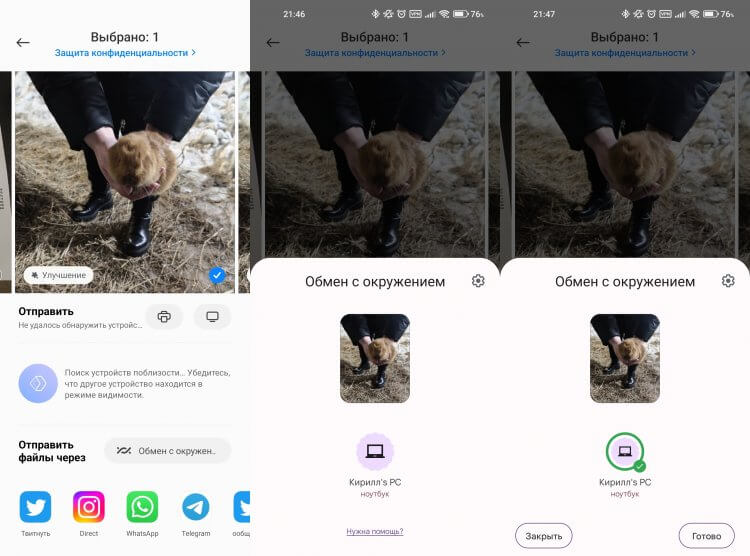
Передача файлов происходит практически мгновенно
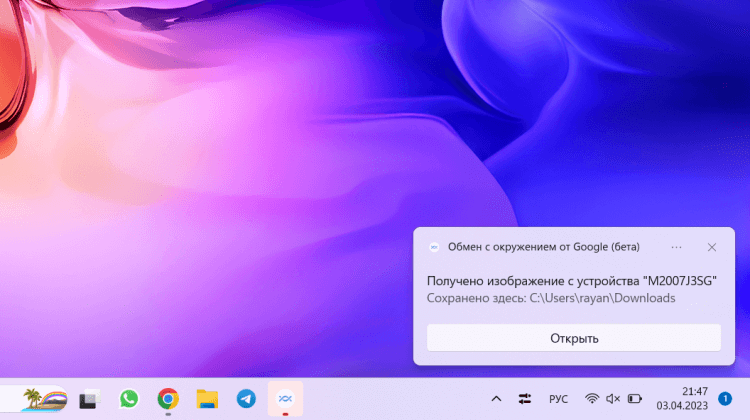
При получении файла высвечивается вот такое уведомление
Файл практически мгновенно окажется на компьютере. Если устройства не будут подключены к Wi-Fi, то передача может идти немного медленнее. Как видите, работает все идеально, даже несмотря на бета-версию приложения.
Как передать файлы с компьютера на телефон
Передача каких-то файлов в обратную сторону столь же простая. Никаких дополнительных настроек тоже не потребуется:
-
Активируйте “Обмен с окружением” на вашем Android-смартфоне;
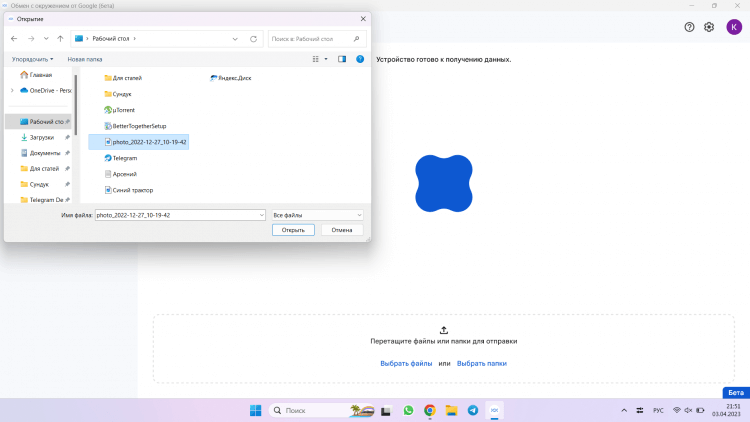
Можно просто перетащить файл в приложение
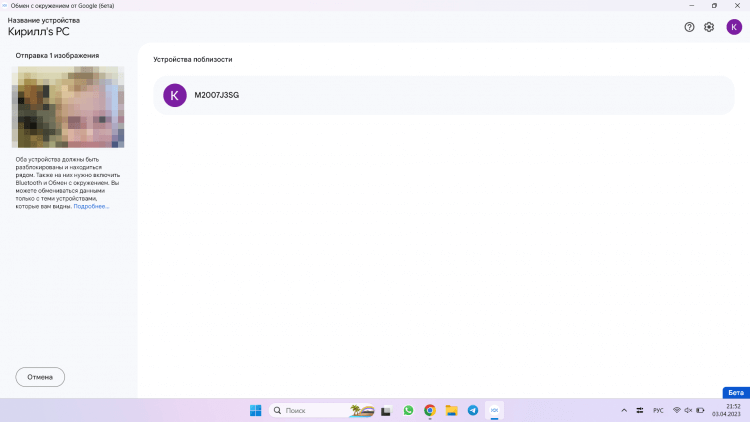
В списке будут все доступные устройства
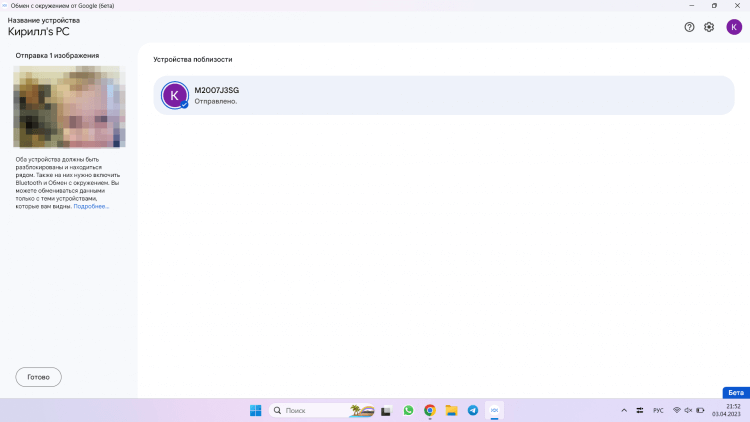
При успешной отправке на названии появится синяя галочка
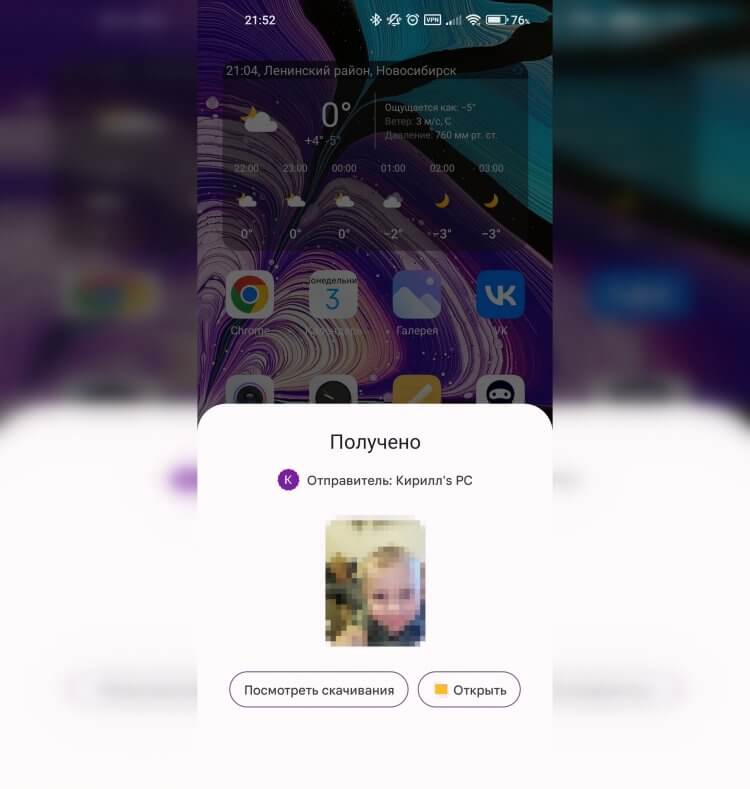
На смартфоне появится вот такое уведомление
Прямо из оповещения можно перейти к переданному файлу и при необходимости передавать его дальше через мессенджеры и прочие приложения. Круто, что Google наконец-то дошла до подобного приложения. Надеюсь, со временем оно получит дополнительные возможности и станет частью Windows.

Теги
- Новичкам в Android
- Операционная система Windows
Наши соцсети
Новости, статьи и анонсы публикаций
Свободное общение и обсуждение материалов
Лонгриды для вас

Все мы используем смартфон в качестве средства связи, периодически совершая звонки. Но даже с выполнением этой, казалось бы, простой операции у мобильного устройства могут возникнуть проблемы. Зачастую при наборе номера сбрасывается звонок, из-за чего не получается связаться с нужным человеком. При этом на экране может появиться сообщение с текстом, что вызов завершен, а из динамика не донесется ни один гудок. Разберемся, с чем связана подобная проблема и как ее решить.

Купить телевизор на Андроид ТВ — это лишь половина дела: после этого вам обязательно нужно не только наполнить его приложениями, но и настроить картинку так, чтобы она не сильно нагружала глаза. А как насчет звука? Кто-то предпочитает пользоваться встроенными динамиками или покупает саундбар, но комфортнее всего смотреть фильмы через наушники. Из-за перегруженного интерфейса Android TV сделать это не так просто ровно как и настроить звук на телевизоре. Чтобы не блуждать часами в параметрах, составили для вас небольшую инструкцию, чтобы вы могли правильно подключить наушники к ТВ.
Функция записи экрана на телефоне и любом другом устройстве играет важную роль. Она позволяет зафиксировать видеозвонок, вырезать фрагмент из ролика или, например, подготовить инструкцию. Конечно же, этими сценариями дело не ограничивается, и каждый сам в праве определить, зачем ему нужна подобная функция. Наша задача — рассказать, как сделать запись экрана на Андроиде, чтобы вы в любой момент могли осуществить задуманное.
Отправка файлов по Bluetooth в Windows
Делитесь фотографиями, видео и другими файлами с друзьями, у которых есть телефон, ноутбук или планшет.
- Убедитесь, что другое устройство связано с компьютером, включено и готово получать файлы. Узнайте, как связать устройство.
- На компьютере выберите Пуск, затем введите «параметры». Выберите Параметры >Bluetooth и другие устройства > Устройства.
- На страницу параметров «Устройства» и выберите Отправка и получение файлов по Bluetooth.
- В разделе «Передача файлов через Bluetooth» выберите Отправить файлы, выберите устройство, на которое необходимо отправить файлы, и нажмите кнопку Далее.
- Нажмите кнопку Обзор > выберите файл или файлы для отправки и выберите >Открыть >Далее (для отправки) >Готово.
- На принимающем устройстве попросите друга принять файл. Дополнительные сведения см. в статье Получение файла по Bluetooth.
Делитесь фотографиями, видео и другими файлами с друзьями, у которых есть телефон, ноутбук или планшет.
- Убедитесь, что другое устройство связано с компьютером, включено и готово получать файлы. Узнайте, как связать устройство.
- На компьютере выберите Пуск >Параметры >Устройства >Bluetooth и другие устройства.
- На страницу параметров «Bluetooth и другие устройства» и выберите Отправка и получение файлов по Bluetooth.
- В разделе «Передача файлов через Bluetooth» выберите Отправить файлы, выберите устройство, на которое необходимо отправить файлы, и нажмите кнопку Далее.
- Нажмите кнопку Обзор выберите файл или файлы для отправки и выберите Открыть >Далее >Готово.
- На принимающем устройстве попросите друга принять файл. Дополнительные сведения см. в статье Получение файла по Bluetooth.
Как перенести фото с телефона на компьютер через Bluetooth: 4 шага к успеху
Если раньше на пленочный фотоаппарат приходилось максимум по 36 фото, теперь, благодаря смартфонам, можно делать сотни фото и видео в один присест. Однако память мобилки не безгранична и нужно хранить контент в другом месте. Легче это сделать, передав файлы с телефона на компьютер через блютуз, так как здесь нет зависимости от доступа и скорости интернета. Разбираем этот процесс по четырем ступенькам.
Включаем и настраиваем Bluetooth
Первым делом нужно включить «синий зуб» на обоих гаджетах. На телефоне его можно найти либо в шторке, либо внутри настроек. Два пути активации Android и iOS-девайсов собраны в таблице.
Через шторку
Теперь осталось запустить «синий зуб» на компе. Как правило, компы уже идут со встроенным блютуз-драйвером. Пользователю достаточно только перевести рубильник на «Включить». В макбуках и ПК эта процедура немного отличается. В компах и ноутбуках под эгидой MacOS это проходит в три этапа.
- Переместиться к статус-меню (справа вверху).
- Кликнуть на само меню.
- Тапнуть на «Включить Блютуз».
Всё, готово к работе!
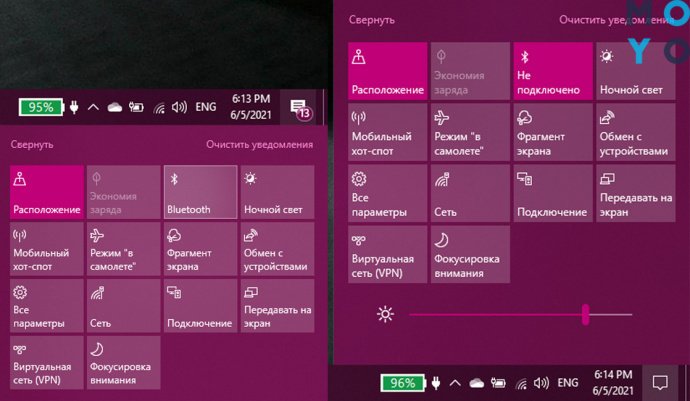
Способ подключения в ПК на Windows 10 крайне похож, только панель находится в другом месте: снизу справа.
1. Переместиться на панель уведомлений
Она находится возле часов, немного правее и выглядит как «облачко» из комиксов.
2. Кликнуть на значок, что похож на «тучку» в комиксах
Это развернет быстрое меню.
3. Тапнуть на знак блютуза
Функция включится на компе.
Добавляем новое устройство
Теперь нужно сделать так, чтобы оба девайсы «увидели» друг друга. Для этого заходят в настройки Блютуза на ПК. Подключить телефон к ноутбуку через блютуз получится с первой попытки, если следовать алгоритму ниже:
- Открыть Панель Уведомлений, что находится левее часов.
- Тапнуть правой кнопкой мышки (ПКМ) на значок «синего зуба».
- Выбрать «Перейти к параметрам».
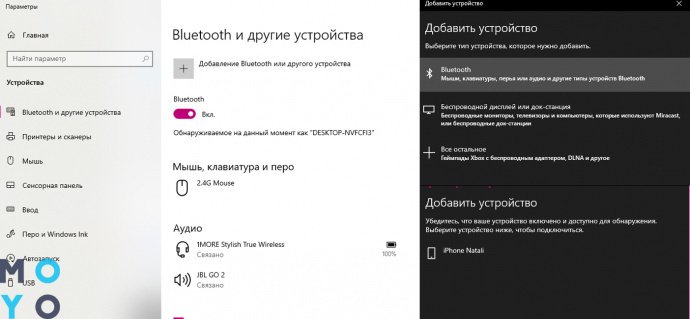
Дальше откроется меню настроек «зубчика». Здесь следует нажать «плюс» возле «Добавление Bluetooth или другого устройства». В выпавшем окошке нужно выбрать «Bluetooth» (другие типы гаджетов).
Теперь устройства видят друг друга.
Соединяем девайсы
Осталось только сопрячь девайсы, и они останутся друг у друга в «друзьях» до тех пор, пока у кого-то из них не сбросят блютуз-настройки. Все происходит в том же меню «коннекта» девайсов.
После того как мобилка и ПК увидели друг друга нужно сделать следующее:
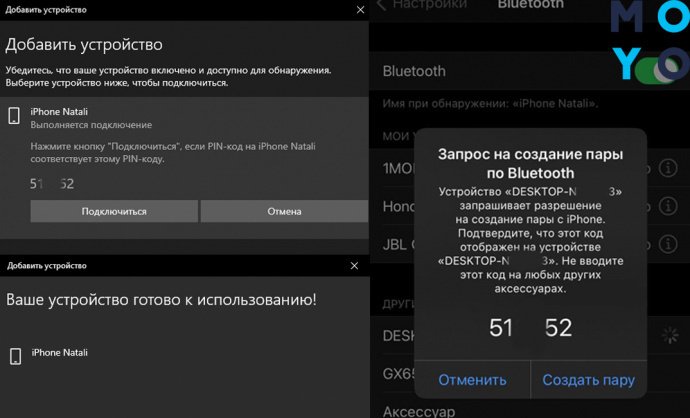
1. Щелкнуть по имени второго устройства (блютуз-ника своего телефона)
Так комп поймет к кому коннектиться.
2. На экране мобилки появится 6-значный пароль. Его нужно вести в новом выпавшем окошке в ПК
Если цифры светятся на экране компа, их нужно ввести в специальном окошке мобильника.
3. Устройства готовы к передаче файлов
Система высветит уведомление, что девайсы сопряжены. Теперь они могут передавать друг другу информацию.
Передаем фото
Перенести фото с телефона на компьютер довольно просто, так как все для этого процесса уже лежит на поверхности. Чтобы получить контент, нужно настроить комп.
1. Спуститься в трей (панель со значками левее часов) и выбрать иконку Блютуса.
2. Кликнуть на неё и найти строчку «Принять файл».
3. После этого откроется окошко приема информации.
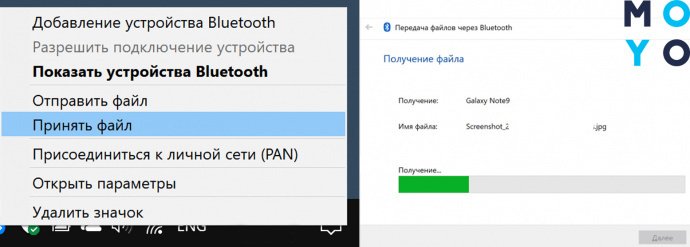
Выбор изображений на смартфоне происходит так:
4. Следует зайти в Галерею устройства.
5. Выбрать желаемый контент.
6. Зайти в меню документа и выбрать «Отправить».
7. Найти иконку «Bluetooth» и выбрать получателем свой ПК.
Всё, фотографии начали копироваться на компьютер. Андроид-телефон может передавать картинки на любой ПК, айфоны же смогут делиться контентом «по воздуху» только с устройствами на MacOS через AirDrop. Установка пиратского Hackintosh на виндосовский комп не поможет — нужно только оригинальное ПО.
Передача с компа на мобилку происходит по схожему алгоритму. Разве что вместо меню «Принять файл» используется «Отправить». И сам процесс передачи контента происходит уже через ПК.