Как повернуть текст в таблице в Ворде на 90 градусов?
Очень часто при оформлении таблиц в текстовом редакторе Word возникает необходимость изменения ориентации текста в ячейке. Чаще всего это требуется для улучшения компактности таблицы (чтобы она лучше смотрелась на странице и весь текст в ней помещался в ячейки без переносов). Однако, не все пользователи знают, как изменить ориентацию. Ниже представлена подробная пошаговая инструкция о том, как повернуть текст в таблице в Ворде на 90 градусов.
Пусть на странице вордовского документа имеется некоторая таблица с данными, в которой необходимо повернуть на 90 градусов текст в самой верхней её ячейке:
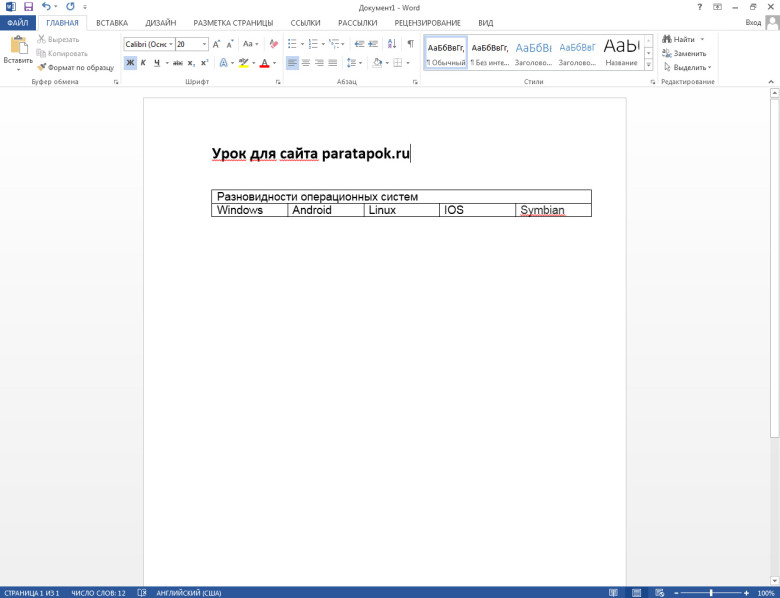
Для выполнения поворота необходимо выполнить последовательно следующие действия:
- Наводим курсор на начало текста, нажимаем левую кнопку мыши и протягиваем область выделения до его конца. В результате текстовый фрагмент, расположенный в верхней ячейке таблицы, визуально будет выглядеть так:
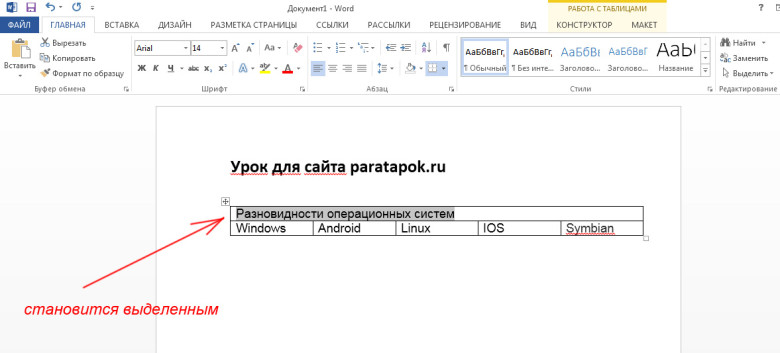
- Не снимая выделения, наводим курсор на выделенный текст и нажимаем правую кнопку мыши. По нажатию появится вот такое контекстное меню:
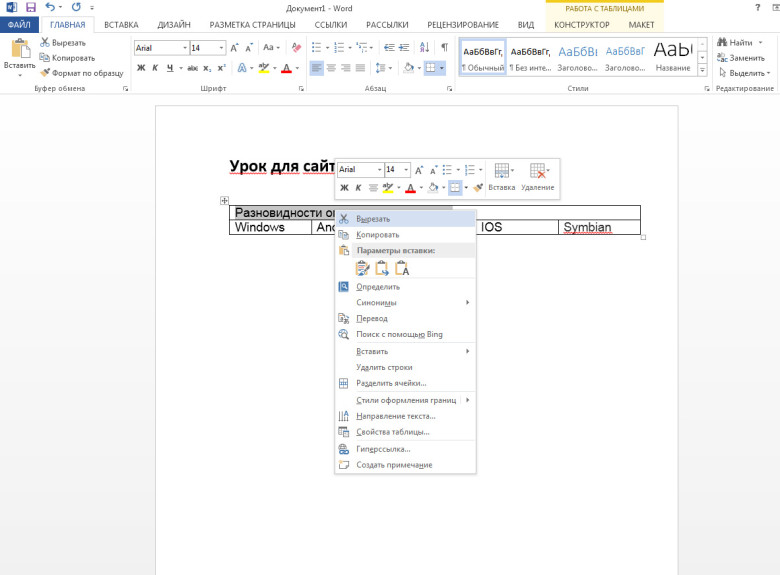
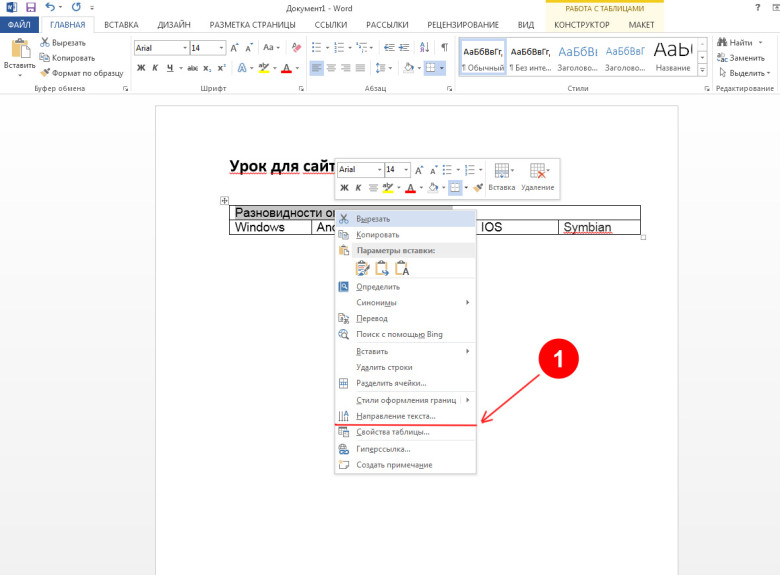
- В появившемся меню необходимо нажать на пункт «Направление текста»:
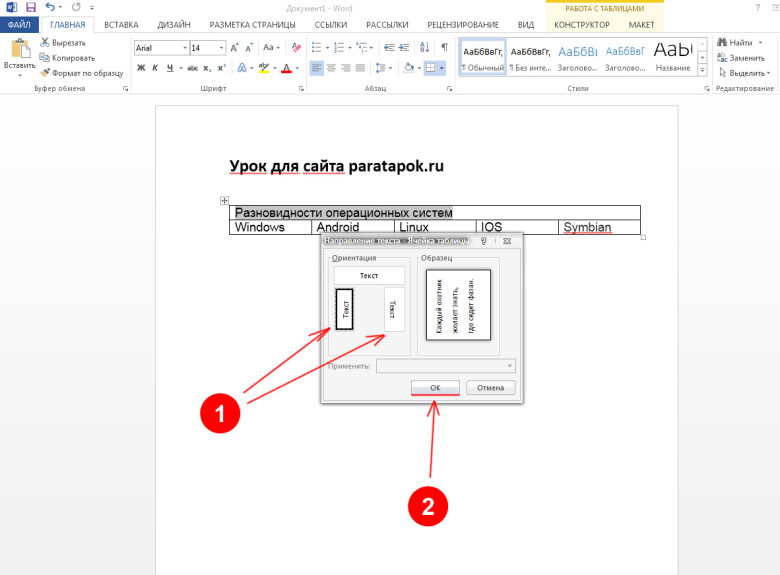
- В результате нажатия появится диалоговое окно, в котором необходимо выбрать вертикальное положение текст с ориентацией снизу вверх или сверху вниз, а затем нажать кнопку «ОК»:
- В итоге получится следующий результат:
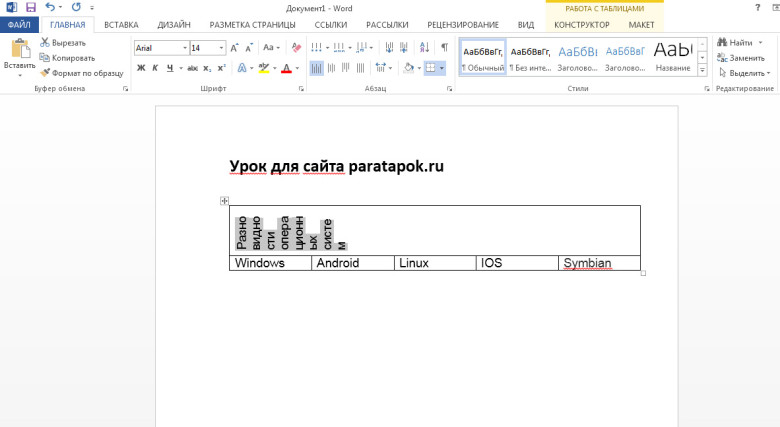
Как видно, текст стал повернутым на 90 градусов. Чтобы текст в ячейке смотрелся более ровно и аккуратно, можно растянуть ячейку по высоте.
Поворот страницы на 90 градусов в таблице LibreOffice Writer (не Calc!)
Часто встречается вопрос о повороте текста в таблице LibreOffice Writer. Связано это, наверное, с тем, что не совсем логично определено место этой функции в Writer, и из-за этого её найти достаточно тяжело. Очень короткая заметка для разъяснения ситуации.
Для примера с поворотом текста откроем LiberOffice Writer и создаём таблицу с одной строкой и тремя столбцами. Для наглядности в левом столбце напишем «Я повернут на 90°», в центральном «Я повернут на 0°», и правом «Я повернут на 270°».
Поворот текста влево
Далее можно выделить левый столбец, если вам нужно повернуть текст во всех ячейках столбца таблицы или просто текст в одной ячейке, если вам нужно повернуть текст только в этой ячейке таблицы. В меню выбираем «Формат» → «Символы. » и в открывшемся окне переходим на вкладку «Положение». В разделе «вращение/масштабирование» выбираем «90 градусов» и нажимаем «Да». Текст в левой колонке таблицы повернется так что, что бы прочитать его нужно будет наклонить голову в лево.


Поворот текста в право
Выделим текст в правой колонке. В меню выбираем «Формат» → «Символы. » и в открывшемся окне переходим на вкладку «Положение». В разделе «вращение/масштабирование» выбираем «270 градусов» и нажимаем «Да». Текст в правой колонке таблицы будет повернут так что, что бы причитать его нужно будет наклонить голову в право.
На скриншоте можно видеть результат манипуляций: в левой ячейке текст повернут влево, в правой ячейке текст повернут в право. Я добавил выравнивание («Формат» → «Выравнивание»), что бы таблица смотрелась немного красивее.

Короткий вариант инструкции
Для поворота текста в ячейке следует его выделить, вызвать меню Формат → Символы (или контекстное меню Символы) и выбрать Положение → Вращение/Масштабирование → поворот на 90 гр.
Для разрыва строки следует использовать ⇧ Shift + ↵ Enter .
Как перевернуть текст в MS Word на 180 градусов
Иногда, для оформления текстового документа MS Word, колонтитулов или подписей диаграмм, или создания отрывных объявлений необходимо заставить текст документа отображаться немного непривычным способом — по горизонтали слева-направо, а пустить его вертикально или даже справа налево, то есть перевернуть текст кверху ногами, или на 90 градусов. К счастью, MS Word позволяет осуществить переворот текста требуемым образом сразу несколькими разными способами:
Как сделать перевернутый текст в Word с помощью таблицы
Для начала необходимо вставить в текстовой документ таблицу: в пункте главного меню «Вставка» в группе «Таблица» выбрать требуемое количество строк и столбцов и добавить её в документ.
Переворачиваем текст в Word с помощью таблицы
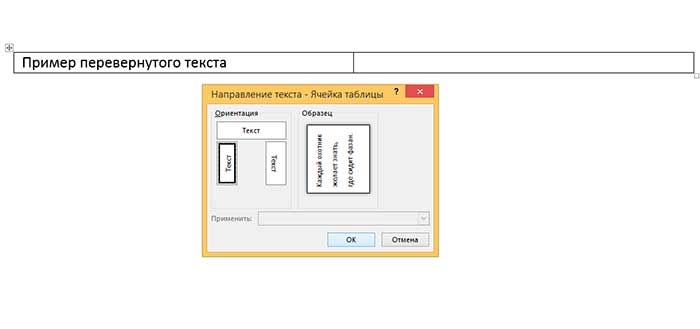
Теперь нужно добавить в ячейку таблицы текст, который мы будем переворачивать, выделить его и щелкнуть правой кнопкой мыши. В открывшемся контекстном меню необходимо выбрать пункт «Направление текста» и задать направление либо «Сверху-вниз», либо «Снизу-вверх». Предварительный просмотр перевернутого текста сразу же будет доступен в небольшом окошке — выбрав оптимальный вариант, смело нажимайте «Ок».
Цель достигнута — текст перевернут, однако работа ещё не закончена — чтобы скрыть с глаз контуры таблицы, необходимо выделить её (нажав на крестик возникающий при выделении в левом верхнем углу таблицы), и с помощью инструмента «Границы» сделать контуры таблицы невидимыми, как показано на рисунке.
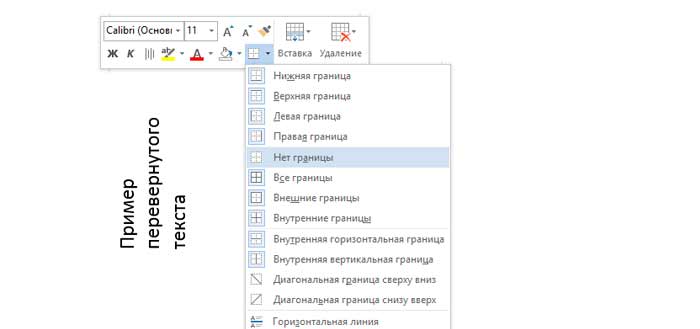
Отключаем отображение границ.
Перевернутый на 90 градусов текст в Word с помощью фигур
Второй способ переворота текста в MS Word во многом похож на предыдущий — только вместо таблиц мы будем использовать автофигуры. Вставьте любую фигуру («Вставка» — «Иллюстрации» — «Фигуры») на лист и щелкните по ней правой кнопкой мыши.
В появившемся контекстном меню выбираем «Добавить текст», вписываем нужное, а затем выделяем всю фигуру.
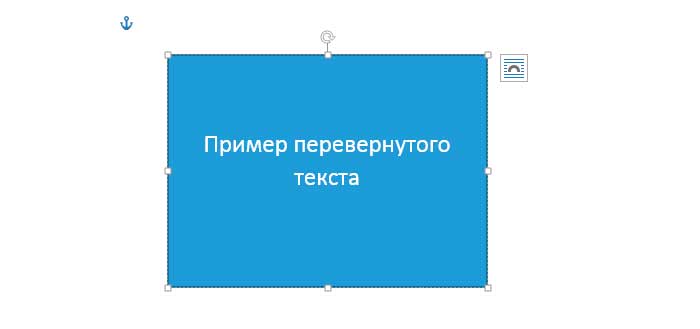
Автофигуры имеют замечательное свойство — текст переворачивается вместе с ними
Как только вокруг контура фигуры появятся опорные узлы — смело наводим мышь на закругленную стрелку над фигурой (курсор примет такую же форму), зажимаем левую кнопку и поворачиваем фигуру и текст оказавшийся внутри неё на нужный нам угол.
Теперь нужно просто сделать невидимым контуры и подложку самой фигуры — для этого, вновь выделив её, правой кнопкой мыши вызываем «Формат фигуры», в котором параметрам «Заливка фигуры» и «Линия» выставляем значения «Нет», а параметру «Заливка текста» — значение «Сплошная заливка» с черным цветом.
«Фигурный» вариант переворота текста в ворде немного гибче «табличного» варианта за счет того, что текстовый блок можно свободно перетаскивать по документу, что дает больше возможностей для оформления большого документа, например делая текстовые врезки. Фигуры и находящийся в них текст занимают меньше места на листе и легче перетаскиваются с места на место.
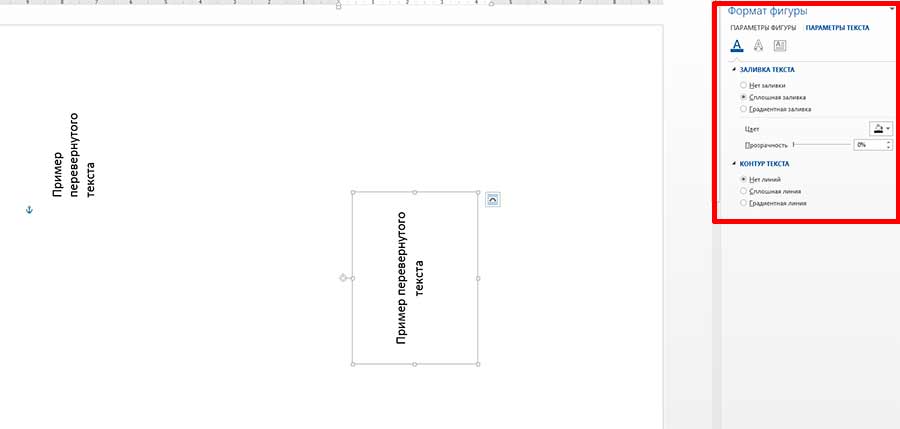
Не забудьте проследить, чтоб текст в итоговом виде не остался белого цвета
Как повернуть таблицу в MS Word на 90 градусов
А вот этот трюк — комбинация вышеописанного. С одной стороны, перевернуть таблицу в ворде вроде бы даже проще чем обычный текст — если выделить в текстовом редакторе уже созданную таблицу и щелкнуть по ней правой кнопкой мыши, то можно без проблем увидеть уже знакомый нам инструмент «Изменить направление текста». Но то что отлично работает с одной ячейкой таблицы, с целой таблицей творит какие-то совершенно непостижимые логикой вещи.
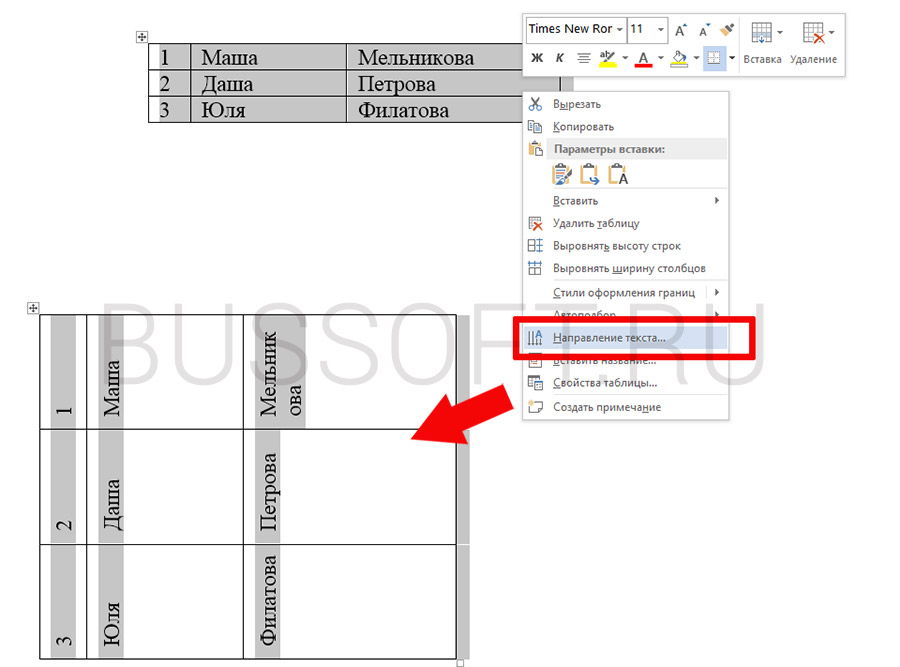
Переворот таблицы в MS Word может преподнести весьма интересные сюрпризы…
В общем, «не о таких таблицах мы мечтали»!
Остается только взять и поступить ещё хитрее, чем создатели ворда:
- Первым делом «вырезаем» всю таблицу (ctrl+x) из текстового документа.
- Вставляем в документ фигуру «прямоугольник».
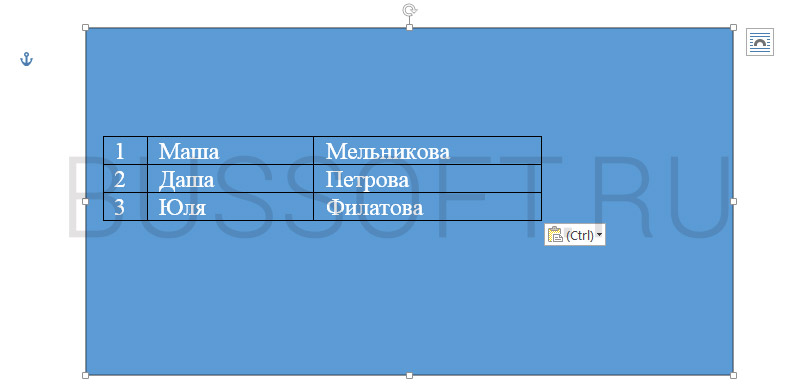
Вставляем таблицу в автофигуру. А как вставить автофигуру вы уже знаете!
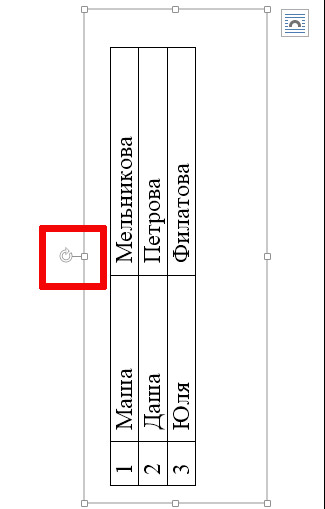
Перевернутая средствами текстового редактора MS Word таблица
Поздравляю господа, мы перевернули таблицу в текстовом редакторе MS Word и открыли для себя новый уровень мастерства в использовании этой программы.
Автор: Александр ФРОЛОВ, для сайта bussoft.ru
Как повернуть текст в Ворде на 45 градусов?
При оформлении объявления или листовки в текстовом редакторе иногда возникает необходимость повернуть написанный текст на некоторый угол. В Word есть возможность выполнить поворот текста с помощью встроенного редактора таблиц, но этот метод позволяет повернуть только на 90 или 270 градусов. Однако, чтобы повернуть текст в Ворде на 45 градусов можно воспользоваться вставкой «Текстового поля». Отметим, что функция поворота текстовой надписи доступна только в версии 2016 и других более новых.
Продемонстрируем пошаговое руководство по решению данной задачи в версии Word 2016. Чтобы повернуть текст в Ворде на 45 градусов (можно указать произвольное значение угла), необходимо перейти на вкладку «Вставка» и нажать кнопочку «Текстовое поле»:
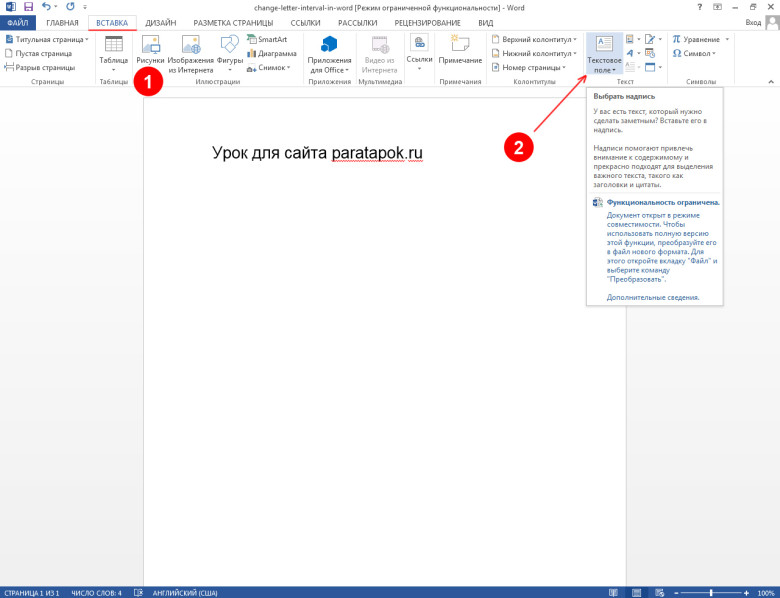
По нажатию на кнопку появляется вот такое выпадающее окошко:
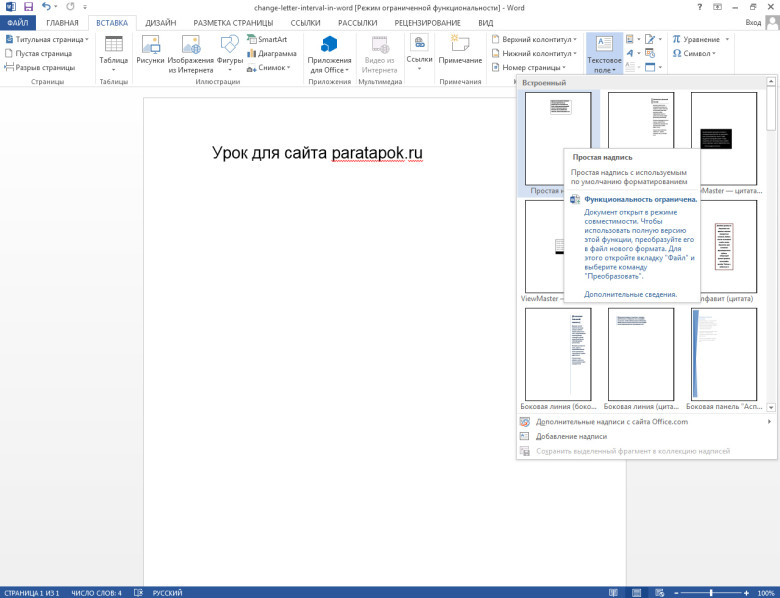
В этом окошке выбираем элемент под названием «Простая надпись» и нажимаем на него. После нажатия на листе документа появится вот такой элемент, с текстом внутри:
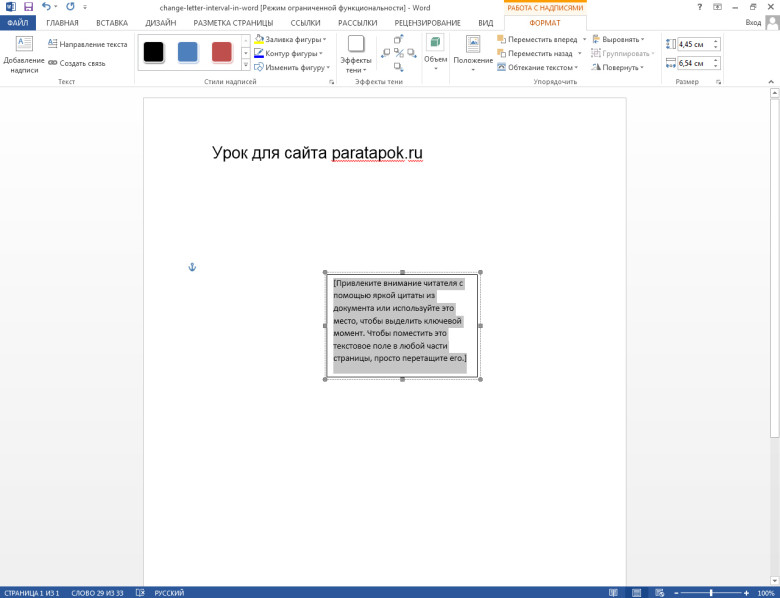
Далее необходимо нажать на границу этого элемента (рамку). Это должно выглядеть вот так:
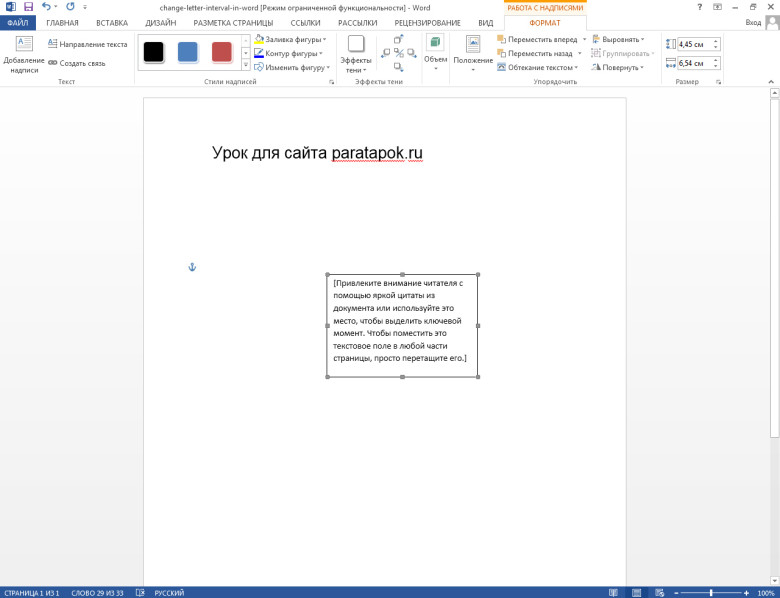
Не снимая выделения с этой границы, необходимо нажать, наведя на неё курсор, правой кнопкой мыши. По нажатию появится вот такое контекстное меню:
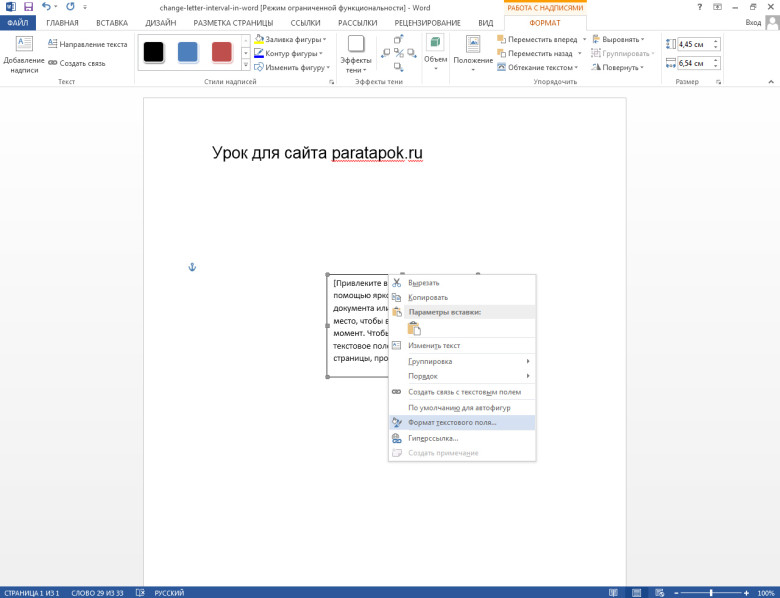
В этом меню необходимо выбрать и нажать пункт «Формат текстового поля…». После нажатия появится вот такое окно:
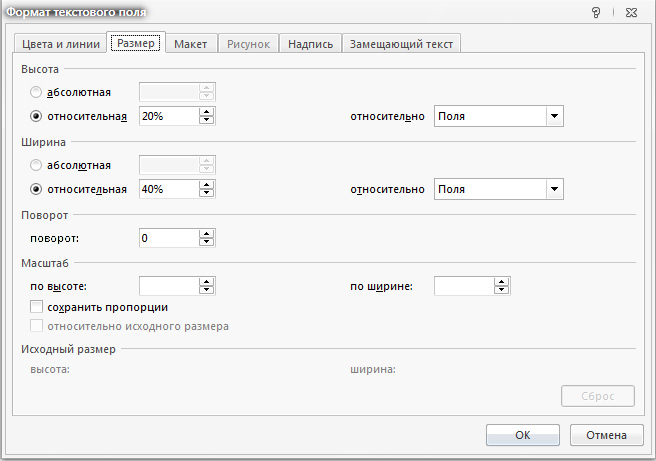
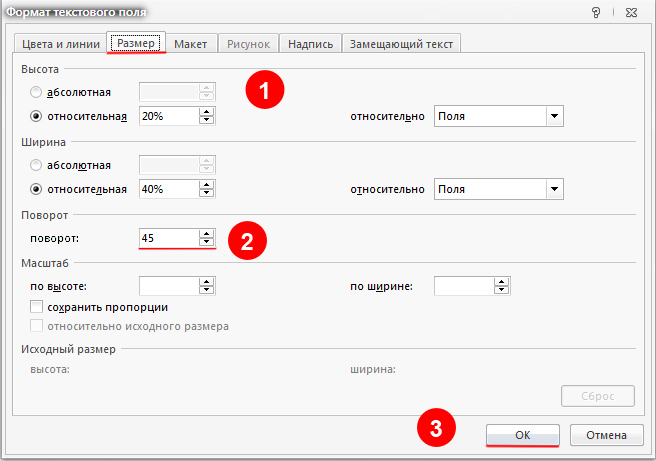
Далее переходи на вкладку «Размер», тут переходим к пункту «Поворот», в поле вводим числовое значение в градусах, на которое нужно повернуть имеющуюся надпись, а затем нажимаем кнопку «ОК»:
В результате текст поворачивается на заданное число градусов:
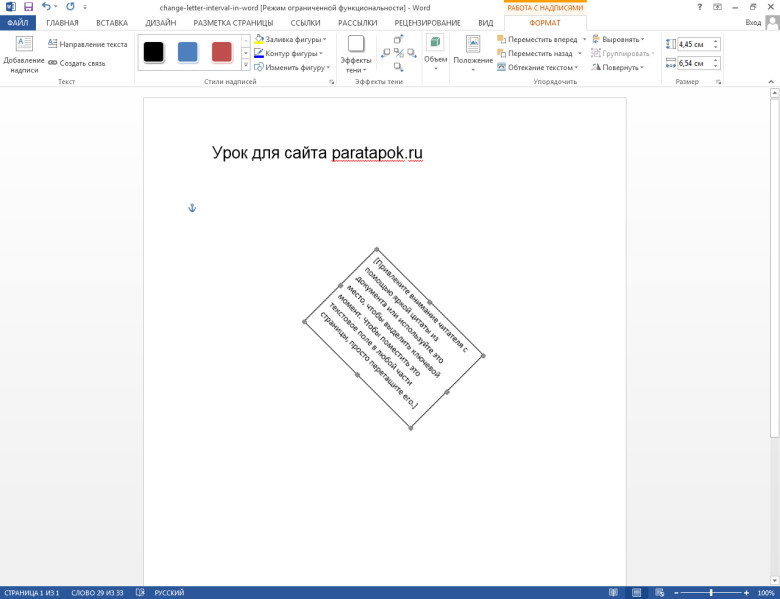
Примечание! В Word 2013 и более старых версиях поворот надписи может быть недоступен. Поэтому наклон текста лучше делать или через WordArt, или через вставку текста как изображения.