Удаление истории посещений, содержимого кэша и файлов cookie из браузера Safari на iPhone, iPad или iPod touch
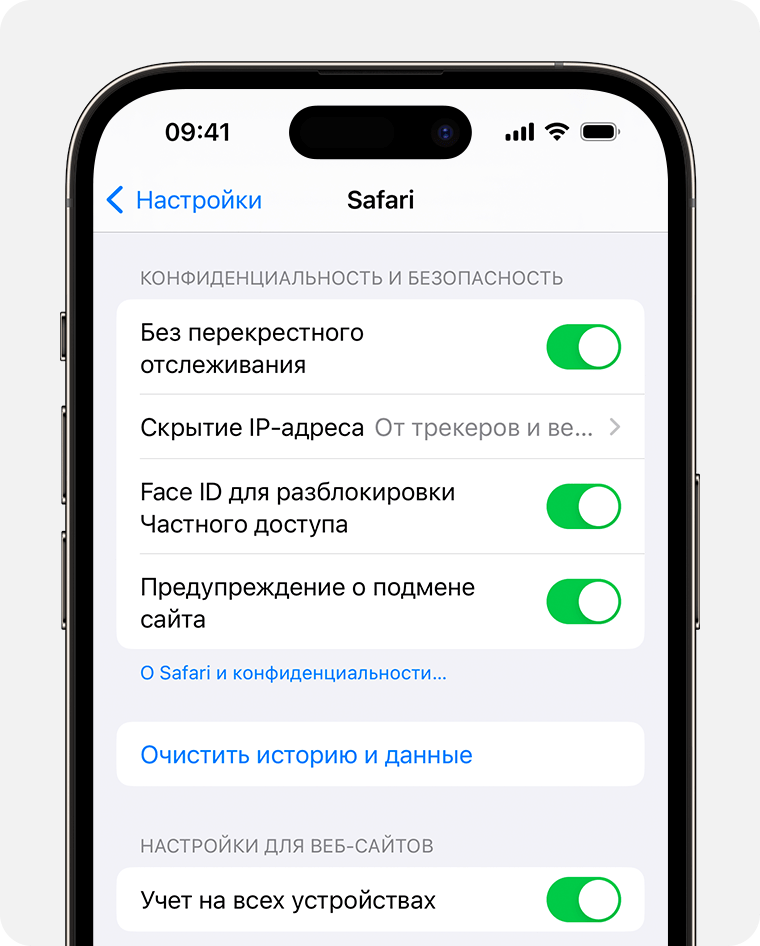
- Перейдите в раздел «Настройки» > Safari.
- Выберите пункт «Очистить историю и данные».
При удалении истории посещений, файлов cookie и данных о просмотренных веб-сайтах из браузера Safari информация для автозаполнения не изменяется.
При отсутствии истории посещений или данных веб-сайтов кнопка удаления этих данных будет недоступна. Эта кнопка также может быть неактивной (серой), если в разделе «Контент и конфиденциальность» настроек функции «Экранное время» установлены ограничения веб-контента.
Для просмотра веб-сайтов без сохранения их посещения в истории включите режим «Частный доступ».
Очистка файлов cookie и содержимого кэша, но сохранение истории посещений
- Перейдите в раздел «Настройки» > Safari > «Дополнения» > «Данные сайтов».
- Нажмите «Удалить все данные».
При отсутствии данных веб-сайтов кнопка удаления этих данных будет недоступна. Эта кнопка также может быть неактивной (серой), если в разделе «Контент и конфиденциальность» настроек функции «Экранное время» установлены ограничения веб-контента.
Удаление веб-сайта из истории посещений
- Откройте приложение Safari.
- Нажмите кнопку «Показать закладки» , затем нажмите кнопку «История» .
- Нажмите кнопку «Правка», а затем выберите один или несколько сайтов, которые хотите удалить из истории посещений.
- Нажмите кнопку «Удалить».
Блокировка файлов cookie
Файл cookie — это элемент данных, отправляемый веб-сайтом на устройство для того, чтобы узнать его при следующем посещении этого веб-сайта.
Чтобы заблокировать файлы cookie, выполните следующие действия.
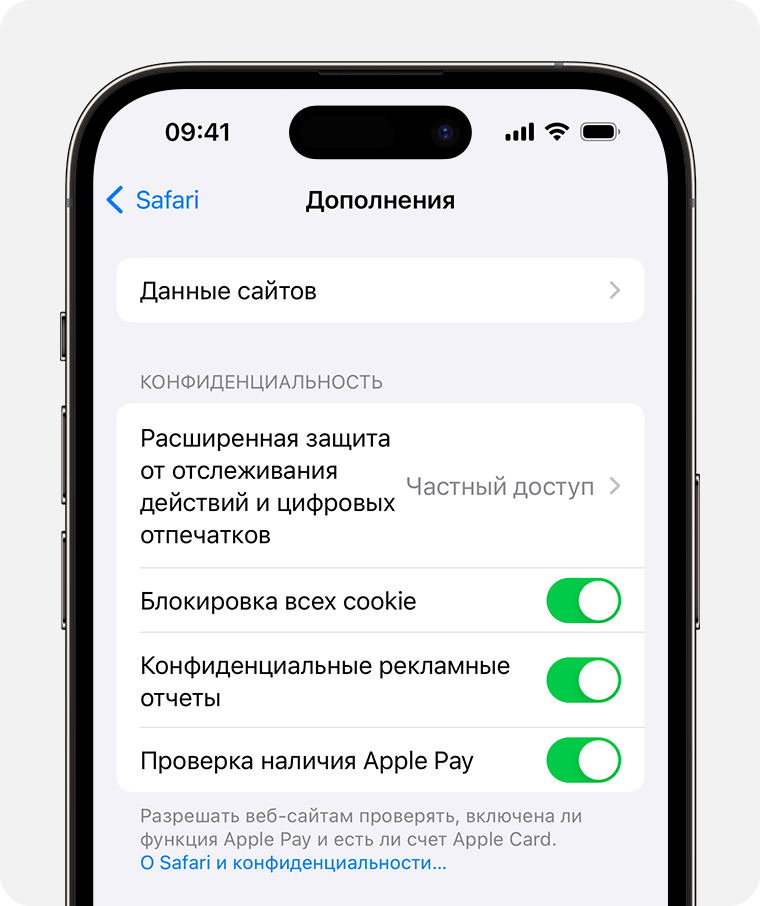
- Перейдите в раздел «Настройки» > Safari > «Дополнения».
- Включите «Блокировка всех cookie».
При блокировке файлов cookie некоторые веб-страницы могут не работать. Вот несколько примеров.
- Нередко может не выполняться вход на веб-сайт, хотя имя пользователя и пароль указаны верно.
- Возможен вывод сообщения о том, что использование файлов cookie обязательно или что в браузере отключены файлы cookie.
- Могут не работать некоторые функции веб-сайта.
Использование правил блокирования контента
Правила блокирования контента выполняются с помощью приложений и расширений сторонних разработчиков, позволяющих браузеру Safari блокировать файлы cookie, изображения, ресурсы, всплывающие окна и другой контент.
Чтобы включить блокирование контента:
- Загрузите приложение для блокирования контента из App Store.
- Нажмите «Настройки» > Safari > «Расширения».
- Нажмите указанное в списке приложение для блокирования контента, чтобы активировать его.
Можно использовать сразу несколько приложений для блокирования контента. Если вам требуется помощь, обратитесь к разработчику программ.
Информация о продуктах, произведенных не компанией Apple, или о независимых веб-сайтах, неподконтрольных и не тестируемых компанией Apple, не носит рекомендательного или одобрительного характера. Компания Apple не несет никакой ответственности за выбор, функциональность и использование веб-сайтов или продукции сторонних производителей. Компания Apple также не несет ответственности за точность или достоверность данных, размещенных на веб-сайтах сторонних производителей. Обратитесь к поставщику за дополнительной информацией.
Надежное руководство по очистке документов и данных Safari

Обновлено Лиза Оу / 04 июля 2023 г., 14:20
Документы и данные Safari занимают значительный объем памяти на устройстве, будь то iPhone, iPad или другие устройства Apple. Следовательно, понятно, если вы хотите определить, как очистить документы и данные Safari. Мы можем рассмотреть несколько случаев, почему это приложение получает слишком много данных, что в конечном итоге влияет на производительность устройства. Например, загруженные фотографии и другие типы мультимедиа в вашем Safari в значительной степени способствуют заполнению вашего хранилища. С другой стороны, оставляя вкладки открытыми, даже если вы не используете приложение, вы также занимаете место на своем устройстве.

Тем не менее, будет полезно, если вы знаете различные способы очистки вашего устройства от документов и данных, полученных Safari. Помимо получения большего места для других ваших данных, их очистка также может повысить производительность вашего устройства iOS. И, к счастью, теперь вы находитесь в нужном месте, чтобы узнать о надежных методах безопасной очистки браузера Safari. Следующие части этой статьи познакомят вас с инструментами и стратегиями очистки документов и данных Safari вашего устройства. Надежные рекомендации также включены в каждую часть, чтобы помочь вам в процессе очистки. Пожалуйста, продолжайте сейчас, чтобы начать.
- Часть 1. Как очистить документы и данные Safari в настройках iPhone
- Часть 2. Как очистить документы и данные Safari с помощью приложения Safari
- Часть 3. Как очистить документы и данные Safari с помощью FoneEraser для iOS
- Часть 4. Как очистить документы и данные Safari, отключив синхронизацию iCloud
- Часть 5. Часто задаваемые вопросы о том, как очистить документы и данные Safari

FoneEraser для iOS — лучший очиститель данных iOS, который может легко и безвозвратно стереть все содержимое и настройки iPhone, iPad или iPod.
- Удалите ненужные данные с iPhone, iPad или iPod touch.
- Стереть данные быстро с одноразовой перезаписью, которая может сэкономить ваше время для большого количества файлов данных.
- Это безопасно и просто в использовании.
Часть 1. Как очистить документы и данные Safari в настройках iPhone
Официальный способ очистить Safari — выполнить некоторые операции в настройках. Как и в последнем методе, удаление ваших документов и данных Safari в настройках не требует установки какого-либо приложения или программы на ваше устройство. Кроме того, процесс этого метода прост и удобен, поэтому вам не придется беспокоиться о технических деталях, поскольку он прост.
Придерживайтесь следующих ориентированных на пользователя шагов, чтобы понять, как очистить документы и данные Safari в настройках iPhone:
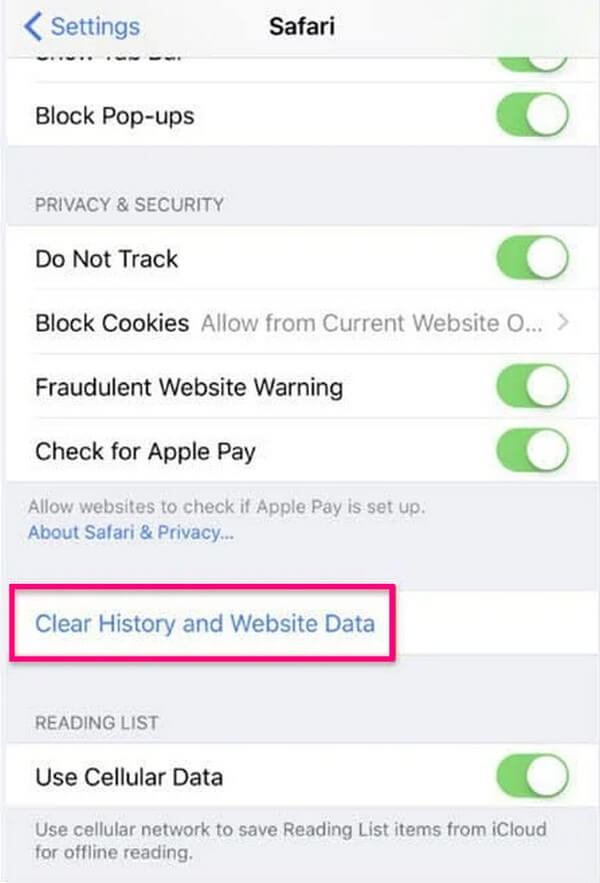
Шаг 1 Найдите и нажмите на Настройки приложение на устройстве iOS, затем прокручивайте, пока не дойдете до Safari вкладка Щелкните ее, чтобы просмотреть настройки приложения для просмотра.
Шаг 2 Затем снова прокрутите вниз, так как Очистить историю и данные веб-сайта вкладка находится в нижней части Настройки интерфейс. Как только вы увидите эту опцию, щелкните ее и подтвердите удаление данных Safari, нажав Очистить историю и данные во всплывающем окне.
Часть 2. Как очистить документы и данные Safari с помощью приложения Safari
Если вы не хотите ничего устанавливать на свой компьютер, вы все равно можете очистить данные Safari в приложении для просмотра. Как многие знают, вы можете просматривать историю Safari, закладки и многое другое при доступе к части приложения. Следовательно, знайте, что вы также можете очистить эти данные после их просмотра. Однако не все документы и данные будут удалены этим методом.
Соблюдайте безотказный процесс, описанный ниже, чтобы очистить документы и данные Safari с помощью приложения Safari:
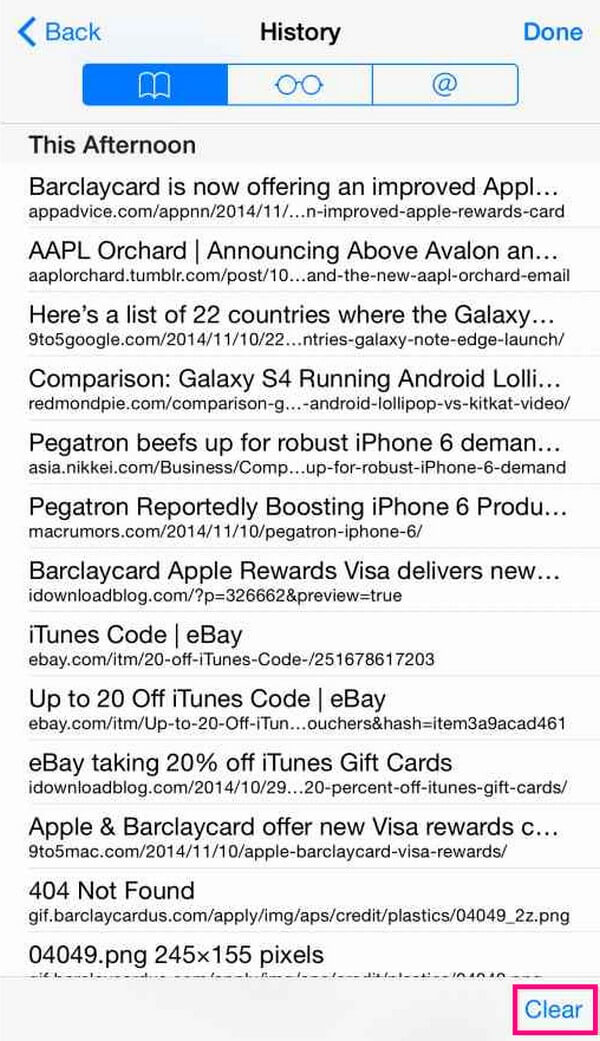
Шаг 1 Запустите браузер Safari и перейдите к значку в виде книги на экране, чтобы просмотреть историю, закладки и т. д.
Шаг 2 После этого коснитесь Прозрачные вкладку, чтобы очистить данные Safari, такие как история, кеш, файлы cookie и многое другое.
Часть 3. Как очистить документы и данные Safari с помощью FoneEraser для iOS
В список включена FoneEraser для iOS программа. Многие полагаются на этот сторонний инструмент при очистке своих устройств из-за его высокой степени успеха и безопасной процедуры. С его помощью вы можете безвредно очистить свой хлам, не беспокоясь о том, что это повлияет на ваши другие ценные данные. Кроме того, элементы, которые вы удаляете с помощью этой программы, будут невосстановимы, поэтому вы можете быть уверены, что ваши ненужные данные никогда не вернутся. FoneErase для iOS поддерживает практически все модели iPhone, iPad и iPod Touch, что делает его полезным для многих устройств. Кроме того, он на 100% безопасен, а удобный интерфейс сделает процесс клиринга более удобным.
FoneEraser для iOS — лучший очиститель данных iOS, который может легко и безвозвратно стереть все содержимое и настройки iPhone, iPad или iPod.
- Удалите ненужные данные с iPhone, iPad или iPod touch.
- Стереть данные быстро с одноразовой перезаписью, которая может сэкономить ваше время для большого количества файлов данных.
- Это безопасно и просто в использовании.
Возьмите простые рекомендации ниже в качестве примера того, как очистить мусор на вашем устройстве iOS с помощью FoneEraser для iOS:
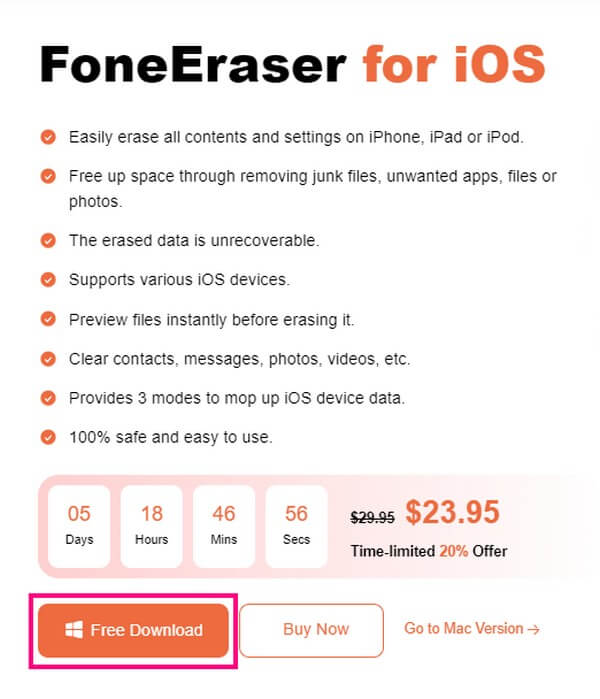
Шаг 1 Загрузите установочный файл FoneEraser для iOS, просмотрев его официальный сайт и нажав кнопку Бесплатная загрузка вкладка на левой странице. После сохранения файла запустите его и установите инструмент, когда появится окно программы. Если вы столкнулись с предложением разрешить программе вносить изменения в ваше устройство, разрешите ей продолжить. Дождитесь завершения процесса установки, прежде чем запускать средство очистки на своем компьютере.
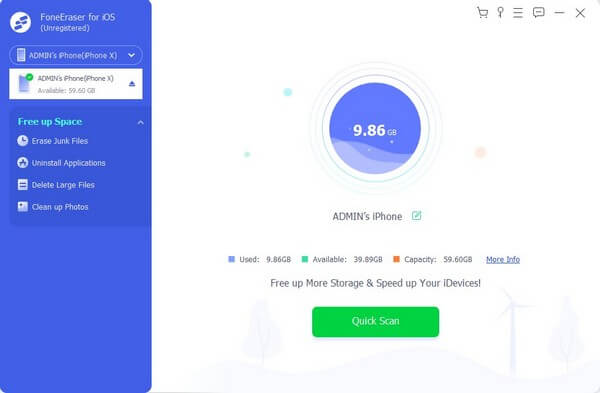
Шаг 2 После запуска основного интерфейса очистителя вы должны использовать кабель Lightning для подключения вашего устройства iOS к компьютеру. Затем нажмите Доверие когда на экране появится подсказка, позволяющая программе распознать ваше устройство. Информация о вашем устройстве и Быстрое сканирование Кнопка будет отображаться в интерфейсе FoneEraser для iOS. Нажмите кнопку, чтобы программа сканировала данные вашего iPhone, iPad и т. д.
Шаг 3 Щелкните стрелку вниз, совмещенную с Свободное пространство в левом столбце экрана, чтобы открыть дополнительные параметры. Внизу выберите Стереть ненужные файлы, и элементы, которые вы можете удалить или очистить, отобразятся в правой области.
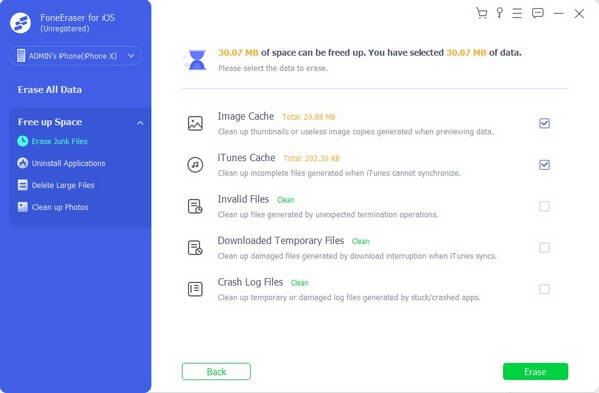
Шаг 4 На интерфейсе будет различный хлам на вашем устройстве iOS, в том числе кеши, временные файлы и ненужные данные. Выберите элементы, которые вы хотите удалить со своего устройства, затем нажмите «Стереть» в правом нижнем углу, чтобы удалить их навсегда.
FoneEraser для iOS — лучший очиститель данных iOS, который может легко и безвозвратно стереть все содержимое и настройки iPhone, iPad или iPod.
- Удалите ненужные данные с iPhone, iPad или iPod touch.
- Стереть данные быстро с одноразовой перезаписью, которая может сэкономить ваше время для большого количества файлов данных.
- Это безопасно и просто в использовании.
Часть 4. Как очистить документы и данные Safari, отключив синхронизацию iCloud
Вы также можете очистить документы и данные своего приложения Safari, отключив функцию синхронизации iCould. Если вы сделаете это, ваши данные Safari будут отключены от iCloud. Таким образом, ваши данные iCloud, включая историю Safari, закладки и многое другое, больше не будут синхронизироваться с вашим устройством, автоматически очищая приложение для просмотра.
Следуйте несложным инструкциям ниже, чтобы очистить документы и данные Safari, отключив синхронизацию iCloud:
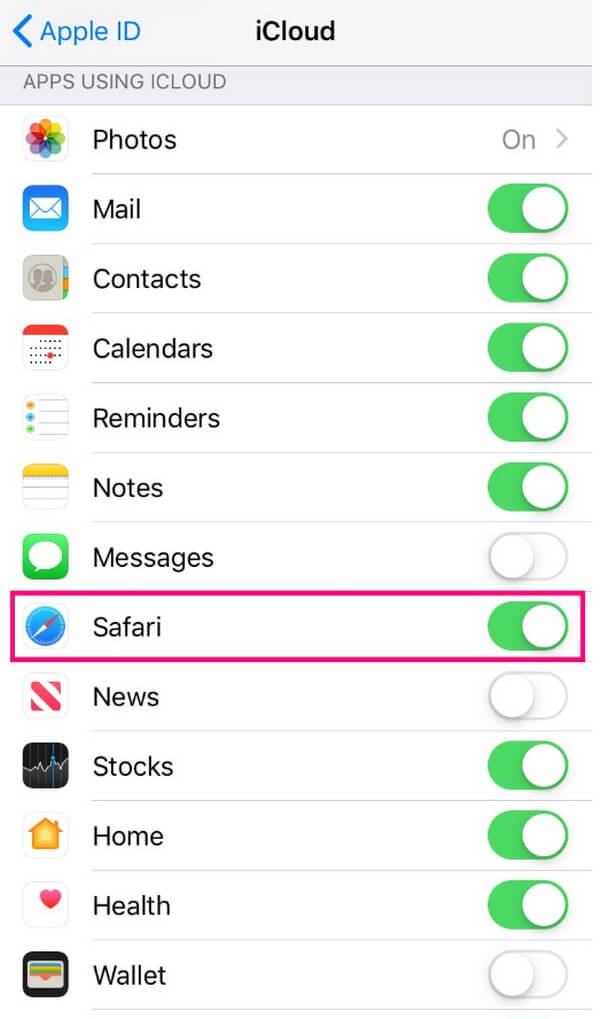
Шаг 1 Нажмите Настройки на вашем устройстве iOS и сразу же перейти к вашему профилю в верхней части экрана настроек. Когда появятся службы Apple, выберите ICloud меню.
Шаг 2 Под ICloud раздел, найдите Safari вкладку и деактивировать соответствующий слайд. Это удалит ваш Safari из синхронизированных элементов, включая его данные.
Часть 5. Часто задаваемые вопросы о том, как очистить документы и данные Safari
1. Почему я не могу удалить данные веб-сайта из своего браузера Safari?
Это может быть связано с ограничениями конфиденциальности, если вы не можете удалить или очистить данные Safari. Устройства Apple имеют высокий уровень безопасности, поэтому ограничения на удаление чего-либо на вашем устройстве строгие. Вы можете справиться с этой ситуацией, отредактировав Содержание и ограничения конфиденциальности вариантов в Экранное время .
2. Как удалить приложение Safari с моего iPhone?
К сожалению, нет официального способа удалить Safari приложение с вашего устройства iOS, что также не рекомендуется. Это потому, что Safari — это встроенное приложение, встроенное в операционную систему. Таким образом, это может повредить вашу iOS, если вы попытаетесь удалить приложение.
FoneEraser для iOS — лучший очиститель данных iOS, который может легко и безвозвратно стереть все содержимое и настройки iPhone, iPad или iPod.
- Удалите ненужные данные с iPhone, iPad или iPod touch.
- Стереть данные быстро с одноразовой перезаписью, которая может сэкономить ваше время для большого количества файлов данных.
- Это безопасно и просто в использовании.
С помощью рекомендованных инструментов и стратегий, описанных в статье выше, вы можете гарантировать успех своей операции по очистке Safari. Попробуйте их прямо сейчас, чтобы удобно очистить браузер.
Статьи по теме
- iTunes Backup Extractor: извлечение фотографий из iTunes Backup
- Как распечатать iMessages с iPhone
- Есть ли iCloud Backup Safari History, как просмотреть?
3 способа очистки кэша в Safari на Mac, iPhone и iPad

Каждый раз, когда вы просматриваете веб-страницы в Safari, браузер сохраняет некоторые данные сайта, чтобы не пришлось загружать их каждый раз при повторном посещении ресурса. Теоретически это должно ускорить вашу работу в Интернете, но есть ситуации, когда вам необходимо очистить кэш чтобы загрузить обновленную страницу заново.
Мы решили рассказать как это сделать на Mac, iPhone и iPad.
Ситуации, когда вам потребуется очистка кэша могут быть разные. Если на сайте, который вы регулярно посещаете, есть элементы, которые перестали работать, или сайт полностью перестал загружаться, может возникнуть конфликт между старой версией, кэшированной в Safari, и более новой.
Возможно, вы просто хотите сохранить свою конфиденциальность удалив все данные, связанные с сайтами которые вы посещали.
Как очистить кэш Safari на Mac
Есть два способа очистки кэша в macOS. Первый способ, описанный ниже, удаляет всё, что связано с посещённым сайтом, включая не только кэшированные версии сайта, но и куки-файлы и любые другие связанные с ним данные. Второй метод предлагает более целенаправленный подход и очищает только кэш Safari, но для этого необходимо активировать скрытое меню браузера.
Первый метод
- Запустите Safari на macOS.
- В верхнем меню выберите Safari –> Настройки.

- Перейдите на вкладку “Конфиденциальность” и выберите пункт “Управлять данными веб-сайта…”.

- Выберите веб-сайт, который находится в списке, затем нажмите «Удалить».

- Чтобы удалить все данные сайта из Safari, выберите пункт «Удалить все».
Второй метод
- Запустите Safari
- В верхнем меню выберите Safari –> Настройки.
- Перейдите на вкладку “Дополнения” и установите флажок рядом с пунктом «Показать меню “Разработка” в строке меню».

- В строке меню выберите Разработчик -> Очистить кэши.

Как очистить кэш Safari на iPhone и iPad
Обратите внимание, что следующие шаги очистят полностью всю историю, файлы cookie и данные веб-сайта на вашем устройстве.
- Запустите приложение “Настройки” на вашем iOS-устройстве.
- Прокрутите вниз и выберите Safari.
- Прокрутите вниз и выберите «Очистить историю и данные».
- Нажмите «Очистить историю и данные» во всплывающем меню для подтверждения.


Еще один способ защитить сохранить конфиденциальность во время просмотра веб-страниц – режим «Инкогнито» в браузерах. Однако помните, что это не панацея и анонимности там тоже нет.
Ещё по теме:
- Как посмотреть отчет о конфиденциальности в Safari на iOS 14
- Как сделать вкладки в Google Chrome на iPhone более конфиденциальными
- Как надежно скрыть конфиденциальную информацию на iPhone при затемнении маркером
Как на iPhone очистить историю браузера. Удаляем посещенные сайты в Safari быстро
Можно ли чистить историю Safari без полного удаления кэша браузера?
Есть сразу несколько способов быстро и надежно удалить историю посещения браузера без полной очистки и сброса кэша.
Как удалить из истории несколько сайтов
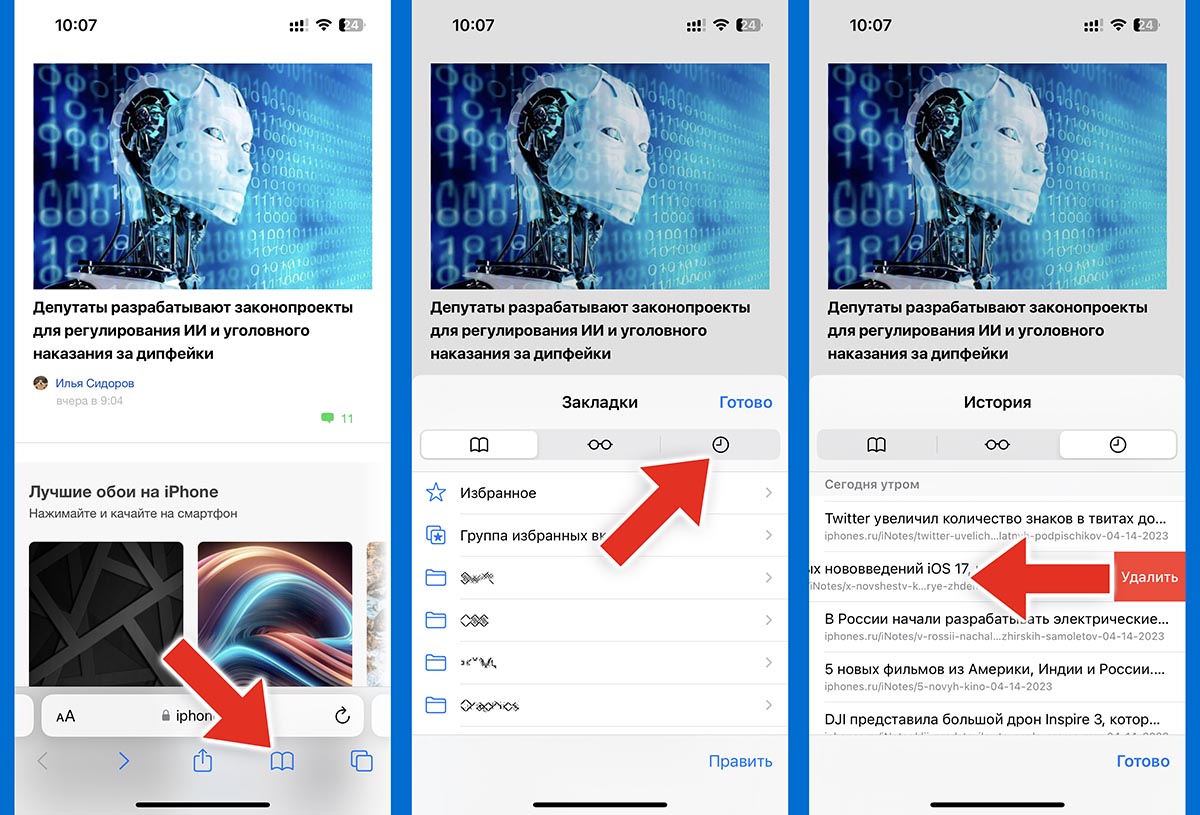
Если хотите скрыть посещение одной—двух страниц, можно поочередно удалить их из истории просмотра.
▶ Нажмите иконку книги на нижней панели Safari.
▶ Перейдите в раздел с историей посещенных сайтов.
▶ Боковым свайпом удалите ненужные.
Как очистить всю историю за определенный период
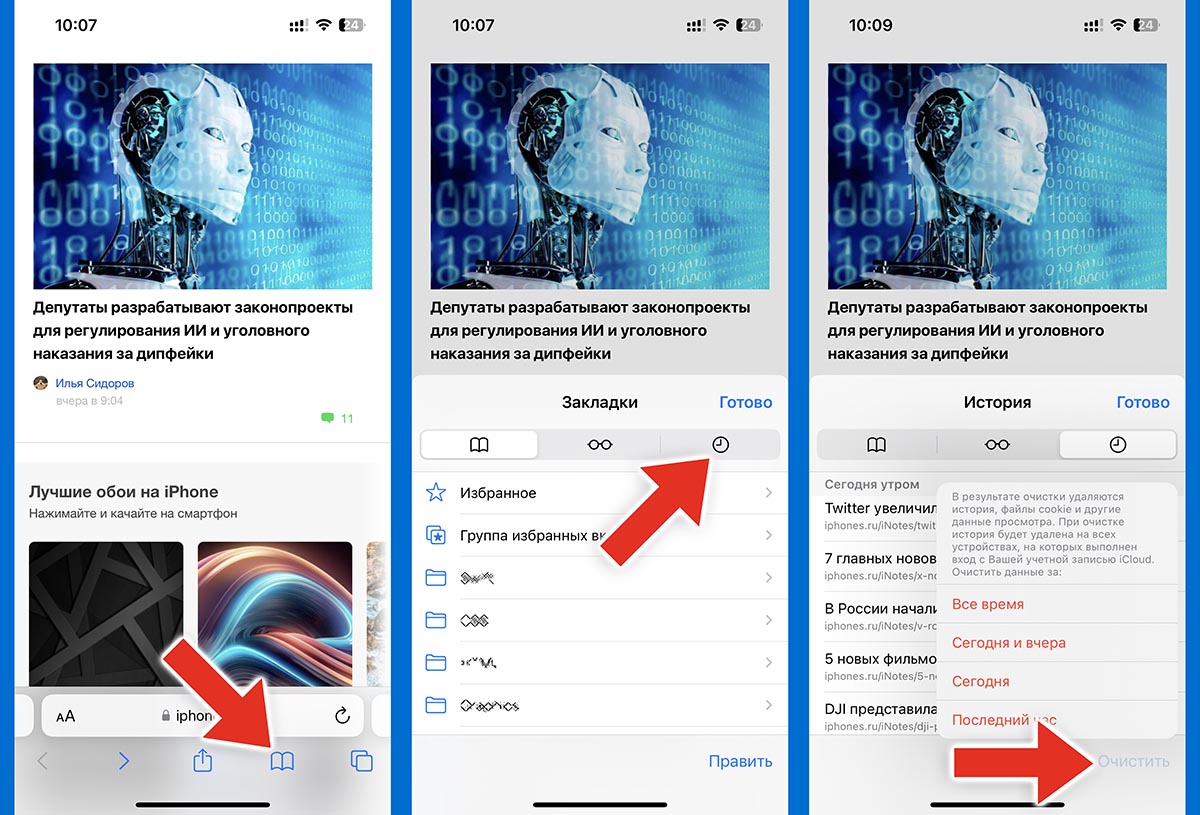
Если ненужных страниц накопилось слишком много, можете очистить историю за определенный период.
▶ Нажмите иконку книги на нижней панели Safari.
▶ Перейдите в раздел с историей посещенных сайтов.
▶ Нажмите кнопку Очистить и выберите подходящий период.
Как на время отключить сохранение истории посещений
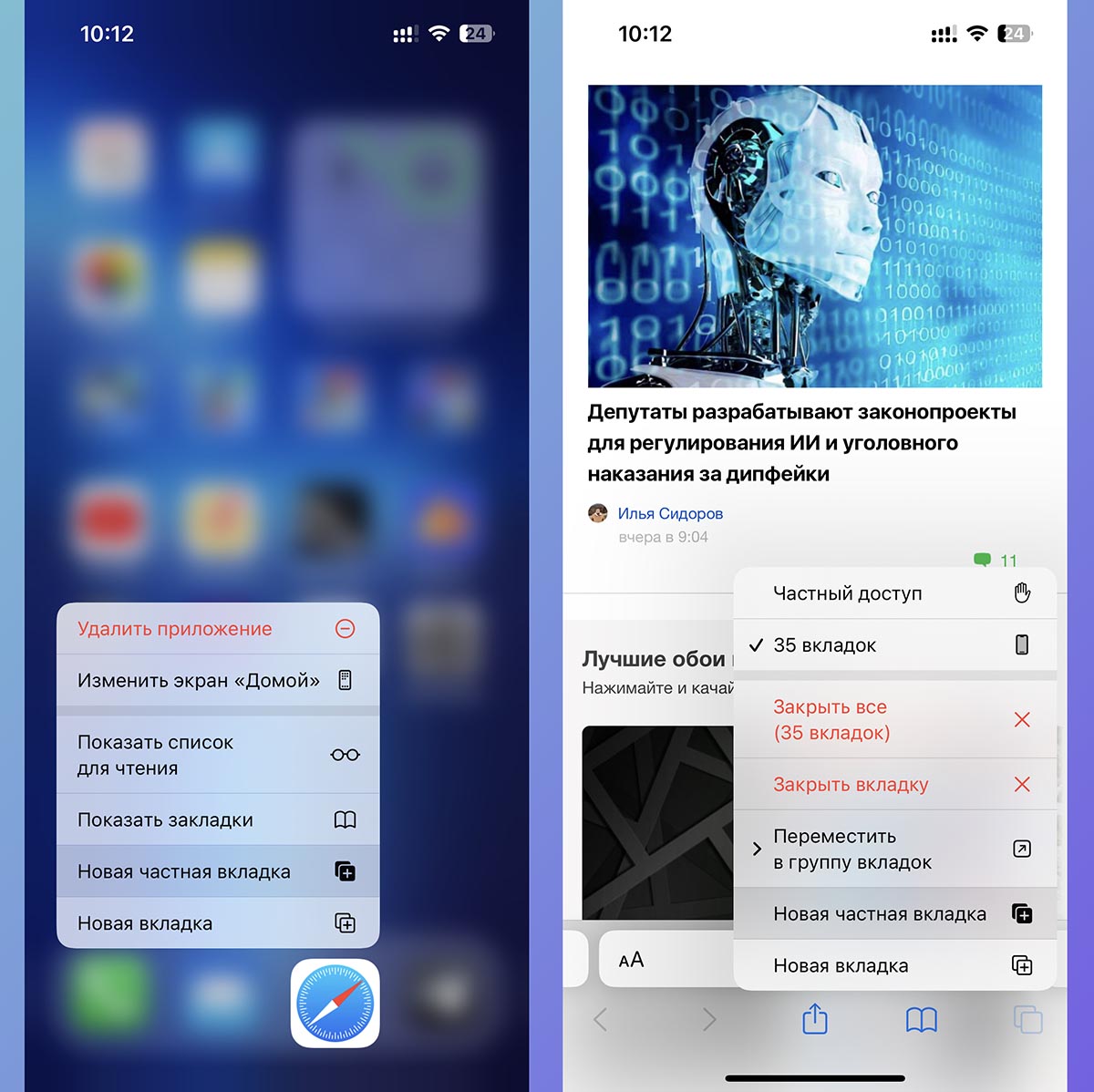
Если заранее не хотите оставлять посещенные сайты в истории просмотров, запускайте приватный режим Safari.
Это можно сделать при долгом зажатии иконки или в меню открытия новой вкладки.