Как посчитать количество дат в столбце excel
Argument ‘Topic id’ is null or empty
Сейчас на форуме
© Николай Павлов, Planetaexcel, 2006-2023
info@planetaexcel.ru
Использование любых материалов сайта допускается строго с указанием прямой ссылки на источник, упоминанием названия сайта, имени автора и неизменности исходного текста и иллюстраций.
| ООО «Планета Эксел» ИНН 7735603520 ОГРН 1147746834949 |
ИП Павлов Николай Владимирович ИНН 633015842586 ОГРНИП 310633031600071 |
Вычитание дат
Вы можете легко найти разницу двух дат, определить формат результата и произвести вычисление на основе списка дат. Например, можно быстро вычесть одну дату из другой или вычислить длительность задач в расписании проекта.
Чтобы научиться вычислять даты в расписании проекта, используйте предоставленные образцы данных и описанные ниже процедуры.
Копирование примера данных
-
Скопируйте данные из примера ниже в ячейку A1 пустого листа.
| Задача | Дата начала | Дата окончания | Длительность |
| Создание плана проекта | 08.06.2011 | 20.09.2011 | |
| Этап 1. | 21.09.2011 | 02.06.2012 | |
| Этап 2. | 03.06.2012 | 10.12.2014 | |
| Этап 3. | 11.12.2014 | 20.04.2017 |
Вычисление разницы в днях
Определение количества дней между двумя датами
- Выделите ячейку D2 — первую пустую ячейку в столбце «Длительность».
- Введите =C2-B2 и нажмите клавишу RETURN. В Excel возвращается результат в виде количества дней между двумя датами (104).
- Выберите ячейку D2.
- Перетащите маркер заполнения , чтобы скопировать формулу в оставшиеся строки. Excel автоматически изменяет ссылки на ячейки, чтобы включить правильные значения для каждой строки.
Вычисление количества рабочих дней между двумя датами
- Выделите ячейку D2 — первую пустую ячейку в столбце «Длительность». Если ячейка не пуста, в меню Правка выберите пункты Очистить и Все.
- Выполните одно из указанных ниже действий.
- В Excel для Mac 2011 на вкладке «Формулы» в области «Функция»щелкните построитель формул.
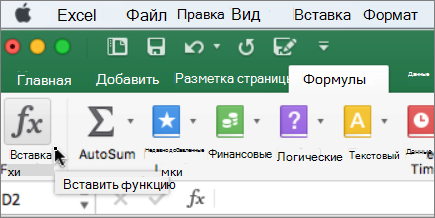
- В Excel 2016 для Mac на вкладке «Формулы» нажмите кнопку «Вставить функцию».
- В поле поиска построитель формул введите «NETWORKDAYS».
- В появившемся списке дважды щелкните пункт ЧИСТРАБДНИ.
- В разделе Аргументы щелкните поле Нач_дата и выберите ячейку B2 на листе (08.06.2011).
- В разделе Аргументы щелкните поле Кон_дата и выберите ячейку C2 на листе (20.09.2011).
- Не заполняйте поле Праздники.
- Нажмите клавишу RETURN. Результатом является 75 рабочих дней (без учета праздников).
- Выберите ячейку D2.
- Перетащите маркер заполнения , чтобы скопировать формулу в оставшиеся строки. Excel автоматически изменяет ссылки на ячейки, чтобы включить правильные значения для каждой строки.
Совет: Подробнее об этих формулах, в том числе о том, как учитывать в них праздники, читайте в статьях Функция ЧИСТРАБДНИ и Функция ЧИСТРАБДНИ.МЕЖД.
Вычисление количества месяцев между двумя датами одного и того же года
В Excel месяцы представлены в виде значений от 1 до 12, что позволяет легко вычесть более раннюю дату из более поздней, если они приходятся на один год. Найдите значение месяца для каждой из дат с помощью функции МЕСЯЦ, а затем вычислите разницу между значениями.
- Выделите ячейку D2 — первую пустую ячейку в столбце «Длительность». Если ячейка не пуста, в меню Правка выберите пункты Очистить и Все.
- В ячейке D2 введите =МЕСЯЦ(C2)-МЕСЯЦ(B2), а затем нажмите клавишу RETURN. Результат — 3.
Вычисление количества месяцев между двумя датами разных лет
Чтобы определить количество месяцев между датами, которые приходятся на разные года, можно использовать формулу, которая определяет число лет между двумя датами, преобразует его в число месяцев и учитывает дополнительные месяцы, чтобы получить точный результат. Для вычисления используются функции МЕСЯЦ и ГОД.
- Выберите ячейку D3. Если ячейка не пуста, в меню Правка выберите пункты Очистить и Все.
- В ячейке D3 введите =(ГОД(C3)-ГОД(B3))*12+МЕСЯЦ(C3)-МЕСЯЦ(B3), а затем нажмите клавишу RETURN. Результат — 9.
Вычисление количества лет между двумя датами
В Excel года представлены в виде значений. Найдите значение года для каждой из дат с помощью функции ГОД, а затем вычислите разницу между значениями.
- Выберите ячейку D4. Если ячейка не пуста, в меню Правка выберите пункты Очистить и Все.
- В ячейке D4 введите =ГОД(C4)-ГОД(B4), а затем нажмите клавишу RETURN. Результат — 2.
Подсчет количества определенного значения ячеек
Для подсчета количества ячеек, содержащих значения между двумя числами в диапазоне ячеек, вы можете использовать функцию СЧЁТЕСЛИМН. В общей форме формулы диапазон представляет собой диапазон ячеек, содержащих числа, X представляет собой нижнюю границу, а Y представляет собой верхнюю границу цифры, которые вы хотите посчитать.

В примере, активная ячейка содержит следующую формулу:
Функция СЧЁТЕСЛИМН построена для подсчета клеток, которые отвечают нескольким критериям. В этом случае, так как мы подставляем один и тот же диапазон для двух критериев, каждая ячейка в диапазоне должна соответствовать обоим критериям для того, чтобы быть посчитанной.
Если у вас есть старая версия Excel, которая не имеет функцию СЧЁТЕСЛИМН, вы можете использовать функцию СЧЁТЕСЛИ вместо нее, чтобы формула выглядела так:
= СЧЁТЕСЛИ (диапазон; «> = X») — СЧЁТЕСЛИ (диапазон «> Y»)
Первая функция СЧЁТЕСЛИ подсчитывает количество ячеек в диапазоне, который больше или равен X (который, по определению, также включает в себя значения больше Y, так как Y больше, чем Х). Вторая функция СЧЁТЕСЛИ подсчитывает количество ячеек со значениями больше, чем Y. Это второе число затем вычитается из первого номера, что дает конечный результат — количество ячеек, содержащих значения между X и Y.
Создание переменной критериев
Если вы хотите использовать значение в другой ячейке как часть критериев, используйте амперсанд (&) символ конъюнкции следующим образом:
Если значение в ячейке A1 является «5», критерии будут «> 5» после конкатенации.
Между датами

Для подсчета количества ячеек, содержащих даты между двумя датами, вы можете использовать функцию СЧЁТЕСЛИМН. В примере, в ячейке F5, содержит следующую формулу:
Эта формула подсчитывает дни рождения в 2000 году, которые появляются в диапазоне С5: С11.
Функция СЧЁТЕСЛИМН построена для подсчета ячеек, которые отвечают нескольким критериям. В этом случае мы должны создать два критерия: один критерий для более ранней даты и один для более позднего срока. Мы поставляем названные даты диапазона (C5: C11) для обоих критериев.
Для построения каждой даты, мы используем функцию ДАТА:
ДАТА (E5; 1; 1) // формула для первого дня года
ДАТА (E5; 12; 31) // формула для последнего дня года
Функция ДАТА позволяет легко создать даты, задавая аргументы год, месяц и день, которые либо прописываем руками или используем ссылки на ячейки. В примере, месяц и день мы прописали сами, а год получаем год из ячеек столбца E.
Как использовать СЧЁТЕСЛИМН с диапазоном дат в Excel
Вы можете использовать следующий синтаксис для подсчета количества значений ячеек, попадающих в диапазон дат в Excel:
= COUNTIFS ( A2:A11 , «>=» & D2 , A2:A11 , «< -excel">Пример: использование СЧЁТЕСЛИМН с диапазоном дат в Excel
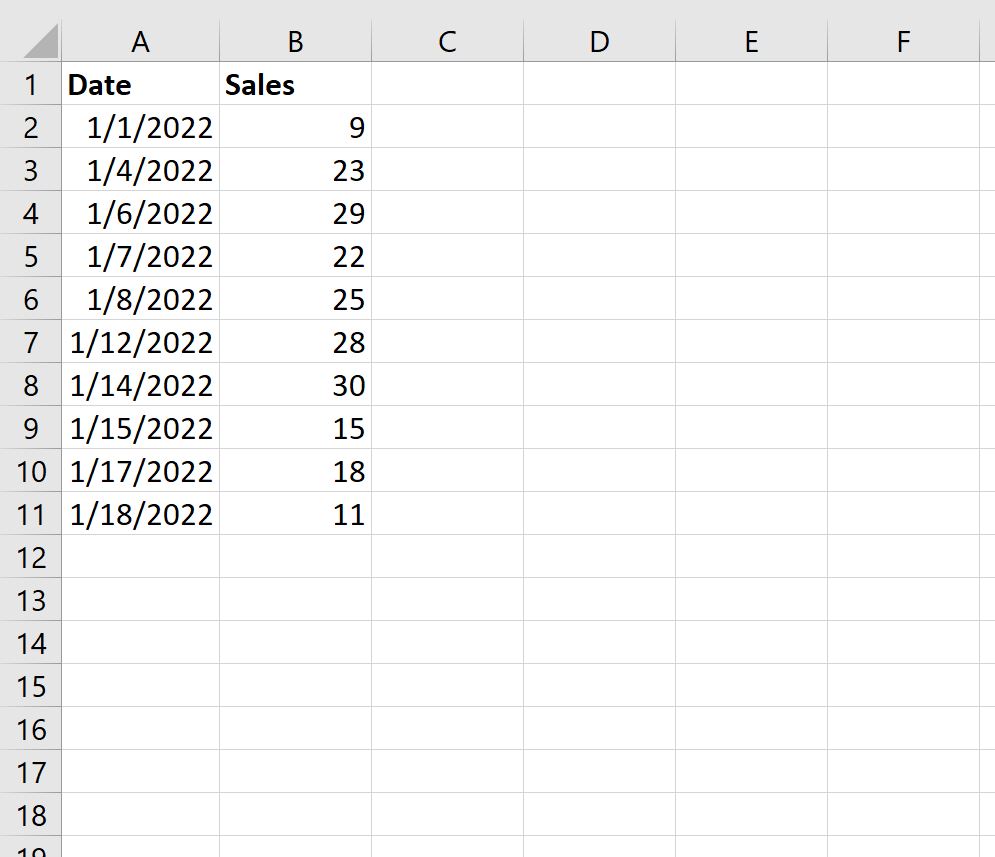
Предположим, у нас есть следующий набор данных в Excel, который показывает количество продаж, совершенных какой-либо компанией в разные дни:
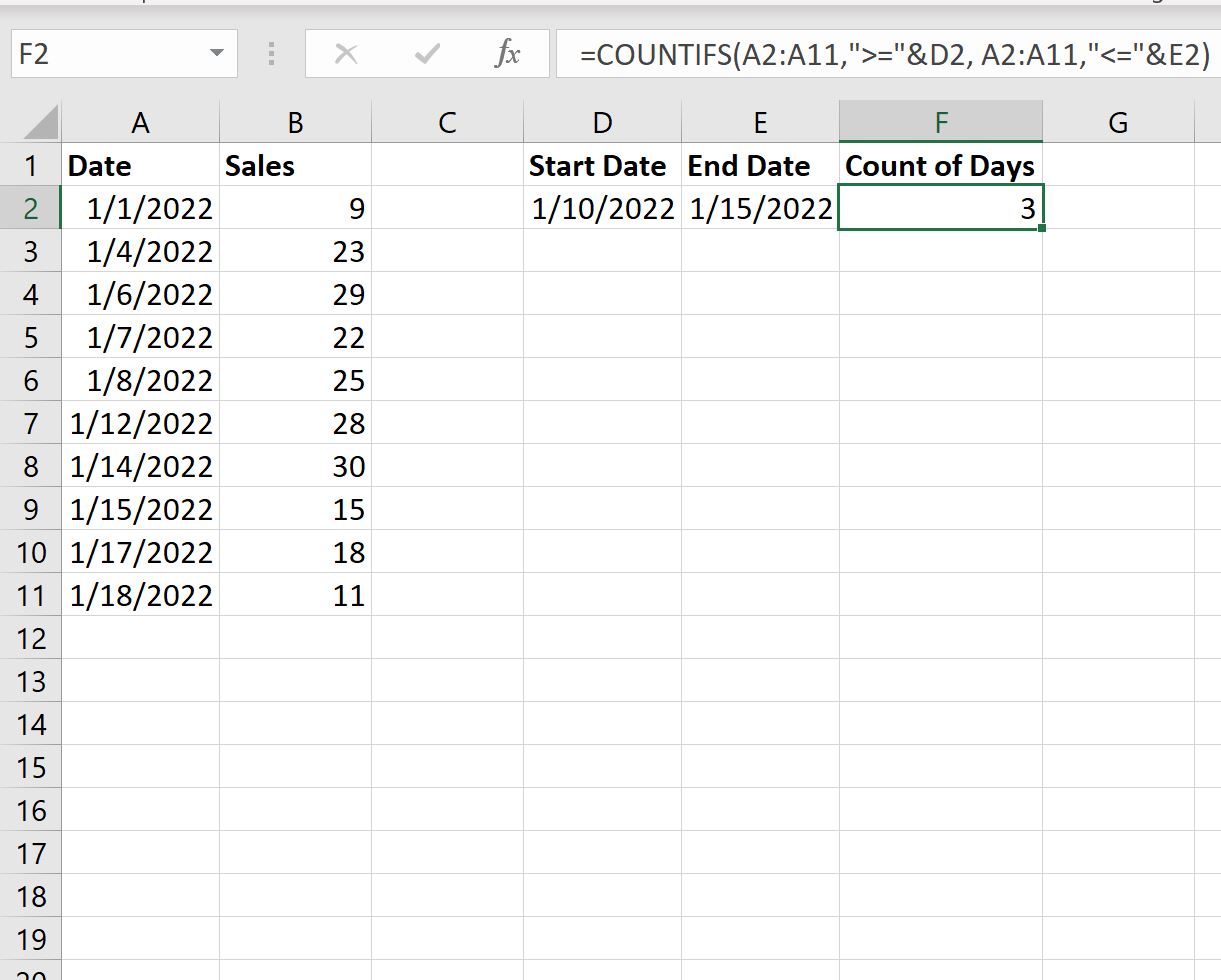
Мы можем определить дату начала и окончания в ячейках D2 и E2 соответственно, а затем использовать следующую формулу, чтобы подсчитать, сколько дат приходится на дату начала и окончания:
= COUNTIFS ( A2:A11 , «>=» & D2 , A2:A11 , «< kg-card kg-image-card">
Мы видим, что между 10.01.2022 и 15.01.2022 приходится 3 дня.
Мы можем вручную проверить, что следующие три даты в столбце A попадают в этот диапазон:
- 12.01.2022
- 14.01.2022
- 15.01.2022
Если мы изменим дату начала или окончания, формула автоматически обновится, чтобы подсчитать ячейки в новом диапазоне дат.
Например, предположим, что мы изменили дату начала на 01.01.2022:
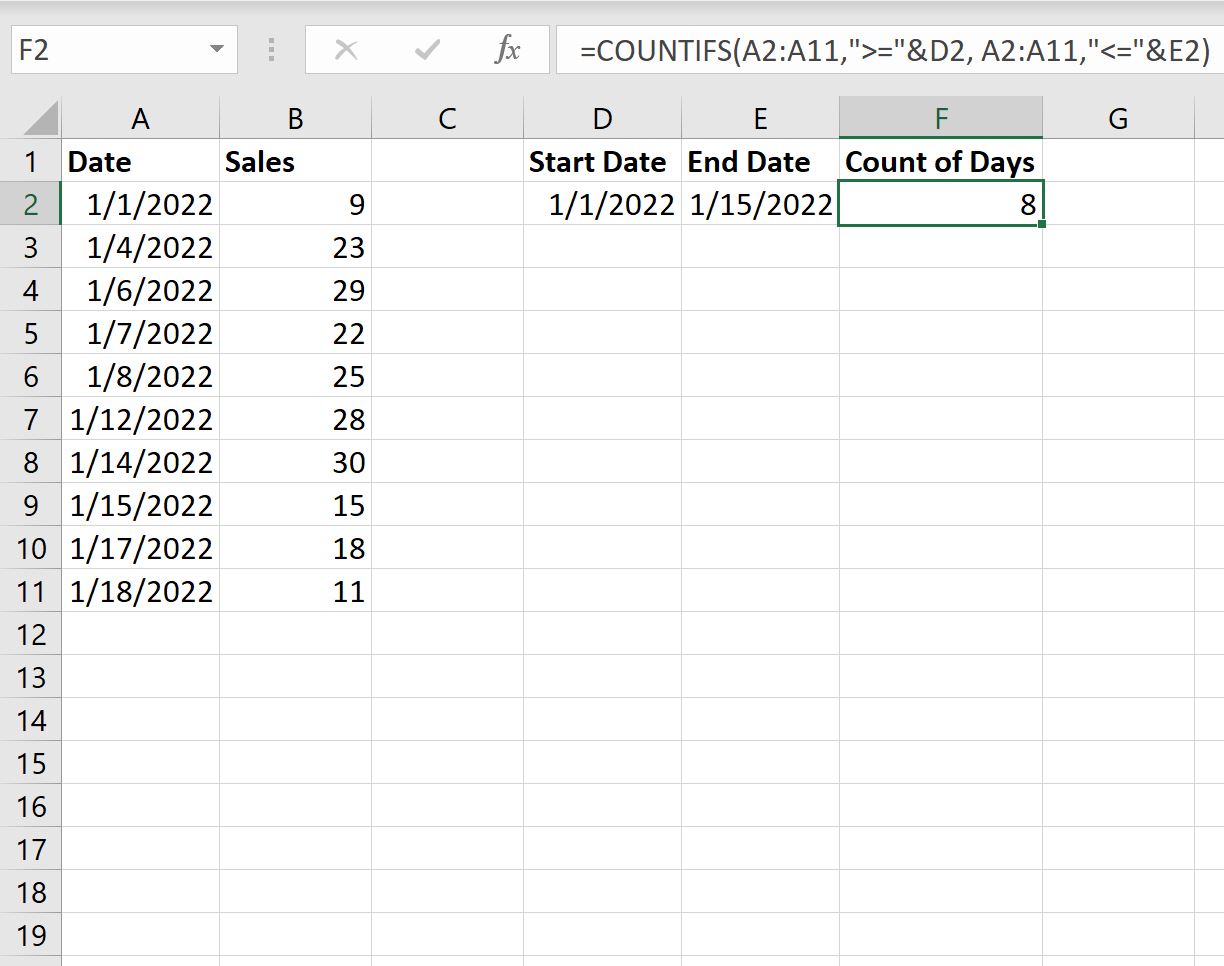
Мы видим, что между 01.01.2022 и 15.01.2022 приходится 8 дней.
Дополнительные ресурсы
В следующих учебниках представлена дополнительная информация о том, как работать с датами в Excel: