Показать разрывы разделов
Когда вы добавили разрывы разделовв документ, самый простой способ увидеть, где они начинаются и заканчиваются, — сначала отобразить все знаки форматирования.
- Перейдите на главная > показать или скрыть
 .
. - Добавленные разрывы разделов начинаются и заканчиваются примерно так:
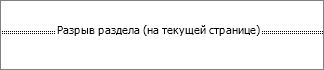
- Перейдите на главная > Показать все непечатаемые символы.
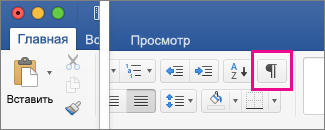
- Разрывы разделов должны выглядеть примерно так:

Разрывы страниц в ворде или как понять Разрыв это или нет

Добрый день дорогие друзья. Время от времени, при форматировании текста в ворде, мы встречаемся с ситуацией, когда текст каждого последующего раздела начинается с новой страницы. И порой это не совсем удобно. Возникает вопрос: что это за магия и как от этого избавиться.
Что такое разрывы страниц в ворде
Разрыв страниц в ворде – это своего рода «большой пробел», который представляет собой не знак, подобно «пробелу», или «Enter» (конец абзаца), а команду, после активации которой, весь последующий текст будет расположен на следующей странице. Удобно команду активировать в следующих случаях:
- При вводе текста в новый раздел;
- При вставке графических изображений (например таблицы, часть которой может перейти на другую страницу);
- При желании автора начать текст только и только с новой страницы, несмотря на возможные корректировки текста (потому что в результате корректировок текст может «сползти»);
Распространённая ошибка новых пользователей, это начинать новый раздел с нажатия кнопки «Ввод» (Enter). В таком случае при форматировании текста придется возвращаться к Вашему новому разделу и настраивать расположение текста, применением этой же команды. И вот как Вам этого избежать.
Как сделать разрыв страниц в ворде
- Устанавливаем курсор в том месте, где Мы хотим сделать разрыв страницы

- Выбираем вкладку «Вставка»
- Нажимаем на «Разрыв страницы»
Если Вы все верно сделали, то текст переместится на следующую страницу и тем самым сделали разрыв страниц в ворде

- Устанавливаем курсор в том месте, где Мы хотим сделать разрыв страницы
- Нажимаем правую кнопку мышки и выбираем «Абзац»

- Выбираем вкладку положение на странице
- Ставим галочку напротив «с новой страницы» и нажимаем «Ок»

Если Вы все верно сделали, то эффект будет такой же как и при использовании первого способа.
- Устанавливаем курсор в том месте, где Мы хотим сделать разрыв страницы.
- Жмем сочетание клавиш на клавиатуре CTRL+ENTER

Этот способ самый «быстрый», а как известно, лучшее всегда на десерт ��
Как определить разрывы страниц в ворде
Перед Вами чужой документ, в котором куча разделов. Но текст «съезжает» при форматировании. Это и есть прямой показатель использования «Ввод» (Enter) вместо разрыва страниц, и от этого варианта необходимо избавляться. Но как не перепутать «Ввод» (Enter) и «Разрыв страницы»? Нужно включить опцию изученную в уроке «Невидимые символы в ворде» . Если после включения Вы увидите следующее:

то эта горизонтальная линия и по середине надпись: «Разрыв страницы» показывает на то, что именно в этом месте и есть разрыв страницы в ворде.
Как убрать разрывы страниц в ворд
Также имеются несколько способов как удалить разрыв страниц в ворде. Если Вы знаете где именно находится разрывы страницы, используя метод, описанный выше, то это делается так:
- Включаете опцию «Невидимые символы в ворде»
- Находим и выделяем разрыв страницы
- Выделяем мышкой найденный разрыв страницы и удаляем клавишей Delete, или нажимая клавишу Enter, или пробел.
Как найти и удалить все разрывы страниц в ворде
Следующий способ особо применим, когда файл большой (примерно от 100 страниц), и Вам нужно удалить все разрывы страниц в этом файле. В этом случае мы будем использовать функцию «Автозамена» . Действия следующие:
- Нажимаем сочетание клавиш CTRL+F. Выскочит меню «Навигация»
- Нажимаем на стрелочку или лупу и выбираем «Заменить…»

- В появившемся меню жмем вкладку «Заменить» и далее внизу кликаем вкладку «Специальный» в котором выбираем «Разрыв страниц»


- Нажимаем «Найти далее» и следом в поле: «Заменить на» вводим один «Пробел», после чего нажимаем на «Заменить все»
Если Вы все правильно сделали, то все разрывы страниц заменятся на пробелы.
Если у Вас появились вопросы, обязательно задавайте, будем разбираться)
Похожие записи:
В статье «Содержание в ворде» Вы узнаете: Как сделать заголовок в ворде Как сделать подзаголовок в ворде Как собрать оглавление в ворде Как обновить содержание в ворде Второй способ как быстро сделать содержание в ворде Добрый день дорогие друзья. Сегодня мы.
Добрый день дорогие друзья. В очередном уроке я Вам расскажу следующее: Как сделать альбомный вид в ворде Как сделать альбомный вид в ворде для нескольких страниц Как сделать альбомный вид в ворде для одной страницы (или как сделать 1 страницу книжную, а друг.
Нумерация страниц в ворде Добрый день дорогие друзья. Сегодня будем учиться делать нумерацию в ворде. Более того, будем разбирать разные виды нумерации, как для обычных конспектов, рефератов, так и для проектной документации, таких как пояснительная записка, с.
Добрый день дорогие друзья. Сегодня я Вам расскажу: как сделать таблицу в ворде (Microsoft Word) как настроить таблицу под нужный нам параметр как создать экспресс-таблицу Как сделать таблицу в ворде (Microsoft Word) Люди, которые открывают текстовый редакто.
В этой статье Вы узнаете: Как поставить ударение в ворде над буквой вставкой Как поставить ударение в ворде над буквой комбинацией клавиш Добрый день дорогие друзья. Сегодня Мы разберем небольшую тему, с которой рано или поздно, но всё равно встретимся, если.
Добрый день дорогие друзья. Ранее мы рассмотрели в Уроке №5 нумерацию страниц, и в Уроке №8 сквозную нумерацию страниц в ворде. Последний урок позволяет отобразить нумерацию в абсолютно произвольном месте. Но бывает такое, когда нам необходимо проставить двойн.
покупка
Разрывы разделов по умолчанию скрыты в документе и не могут быть показаны без отображения всех меток форматирования. В этой статье я расскажу о нескольких методах быстрого отображения или скрытия всех разрывов разделов в документе Word.
Показать или скрыть разрывы разделов в Word (любые версии):
от Kutools for Word
Показать или скрыть разрывы разделов в Word 2003:
кнопкой показать / скрыть
по параметрам Word
Показать или скрыть разрывы разделов в Word 2007 или более поздних версиях:
кнопкой показать / скрыть
по параметрам Word
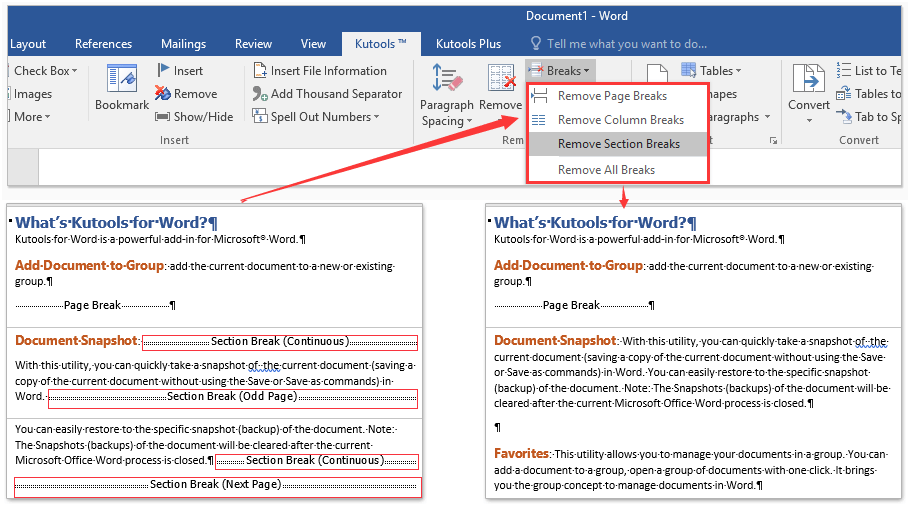
Один щелчок, чтобы удалить все разрывы (страницы / столбца / раздела) из выделения или всего документа в Word
По сравнению с отображением символов форматирования и удалением каждого разрыва вручную один за другим, Kutools for Word поддерживает ряд функций для удаления разрывов одним щелчком мыши: (1) Удалите все виды разрывов из выделенных или целых документов; (2) удалить все разрывы страниц / столбцов / разделов из выделенных или целых документов.
Нажмите для 60 -день бесплатного пробного периода!
Рекомендуемые инструменты повышения производительности для Word
Показать или скрыть разрывы разделов кнопкой Показать / Скрыть в Word 2003
Если вы работаете в Word 2003, вы можете щелкнуть Показать спрятать на панели инструментов, чтобы быстро показать или скрыть все разрывы разделов в документе Word.
Кстати, вы можете использовать сочетание клавиш функции Показать / скрыть: Ctrl + * or Shift + Ctrl + *
Показать или скрыть разрывы разделов установив параметры Word в Word 2003
1. Нажмите Tools > Опции. См. Первый снимок экрана ниже: 

2. В диалоговом окне «Параметры» щелкните значок Вид вкладку, а затем проверьте Все вариант в Знаки форматирования группа, чтобы показать разрывы разделов в документе.
Внимание: Чтобы скрыть все разрывы разделов, снимите этот флажок Все в диалоговом окне Параметры.
3, Нажмите OK чтобы сохранить настройки.
Отображение или скрытие разрывов разделов с помощью кнопки Показать / скрыть в Word 2007 или более поздних версиях

Если вы используете Word 2007/2010/20132016, вы можете нажать Главная > Показать / Скрыть кнопку, чтобы показать или скрыть все разрывы разделов в документе Word. Смотрите скриншот:
Или используйте сочетание клавиш включить или выключить Показать / Скрыть функция: Ctrl + * or Shift + Ctrl + *
Отображение или скрытие разрывов разделов с помощью параметров Word в Word 2007 или более поздних версиях
В Word 2007 или более поздней версии вы также можете настроить параметры Word, чтобы отображать или скрывать все разрывы разделов в документе Word. Пожалуйста, сделайте следующее:
1. Нажмите Файл (или кнопка Office)> Опции.

2. В диалоговом окне «Параметры Word» нажмите Блок с механическими кнопками в левой панели, а затем проверьте Показать все метки форматирования вариант в Всегда показывать эти метки форматирования на экране раздел. Смотрите скриншот:
Внимание: Чтобы скрыть все разрывы разделов, снимите этот флажок Показать все метки форматирования в диалоговом окне «Параметры Word».
3. Нажмите OK чтобы сохранить настройки.
Показать или скрыть разрывы разделов в Word с помощью Kutools
Если у вас установлен Kutools for Word, вы также можете быстро показать или скрыть все разделы из документа Word по его Параметры дисплея характерная черта. Пожалуйста, сделайте следующее:
Kutools for Word — это идеальная надстройка Word, которая оптимизирует вашу работу и повышает ваши навыки обработки документов. Попробуйте БЕСПЛАТНО за 60 дней! Получи это сейчас!

1, Пожалуйста, нажмите Кутулс Плюс > Настройка экрана. Смотрите скриншот:

2. В диалоговом окне «Параметры отображения» установите флажок показать все вариант в Знаки форматирования раздел Смотрите скриншот:
Внимание: Чтобы скрыть все разрывы разделов, снимите флажок показать все вариант i в диалоговом окне «Параметры отображения».

И теперь вы можете увидеть результат, как показано ниже:
Просмотр и редактирование нескольких документов Word с вкладками в Firefox, Chrome, Internet Explore 10!
Возможно, вы знакомы с просмотром нескольких веб-страниц в Firefox / Chrome / IE и возможностью переключения между ними, легко щелкая соответствующие вкладки. Здесь вкладка Office поддерживает аналогичную обработку, которая позволяет просматривать несколько документов Word в одном окне Word и легко переключаться между ними, щелкая их вкладки. Нажмите, чтобы получить полную бесплатную пробную версию!
покупка
Разрыв раздела полезен, если вы хотите изменить форматирование в слове. Вставить разрыв раздела, чтобы начать новый раздел, легко, но знаете ли вы, как быстро удалить все разрывы разделов в длинном документе? Ниже приведены несколько советов по удалению всех разрывов разделов в слове 2007/2010.
- Удалить один разрыв раздела вручную
- Удалите все разрывы разделов с помощью функции поиска и замены
- Удалите все разрывы разделов с помощью VBA
- Один щелчок, чтобы удалить все разрывы разделов с помощью Kutools for Word
Удалить один разрыв раздела вручную в слове
Этот метод поможет вам отобразить все знаки абзаца и скрытые символы форматирования в документе Word, а затем легко вручную удалить указанный разрыв раздела. См. Следующие шаги:
1. Нажмите Главная >  (Показать / скрыть отметки редактирования), чтобы отобразить все знаки абзаца и скрытые символы форматирования в текущем документе.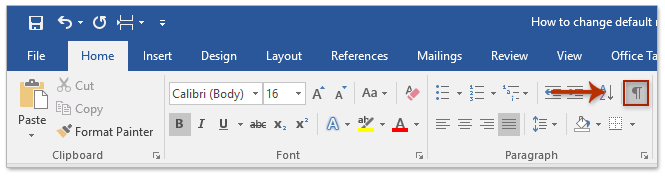
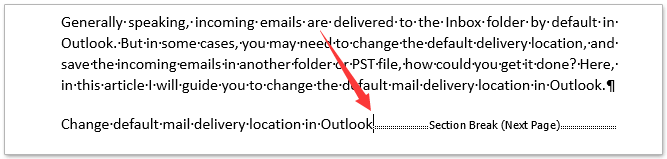
2. Поместите курсор перед указанным разрывом раздела, а затем нажмите Удалить ключ, чтобы удалить его. Смотрите скриншот:
3. Чтобы удалить дополнительные разрывы разделов, повторите шаг 2 выше.
Один щелчок, чтобы удалить все разрывы (страницы / столбца / раздела) из выделения или всего документа в Word
По сравнению с отображением символов форматирования и удалением каждого разрыва вручную один за другим, Kutools for Word поддерживает ряд функций для удаления разрывов одним щелчком мыши: (1) Удалите все виды разрывов из выделенных или целых документов; (2) удалить все разрывы страниц / столбцов / разделов из выделенных или целых документов.
Нажмите для 60 -день бесплатного пробного периода!
Удалите все разрывы разделов с помощью Найти и заменить функция в Word
Вы также можете удалить все разрывы разделов из текущего документа Word с помощью функции «Найти и заменить» в Word. Пожалуйста, сделайте следующее:

1. Нажмите Главная > Замените (или нажмите Ctrl + H одновременно), чтобы открыть диалоговое окно «Найти и заменить». Смотрите скриншот:
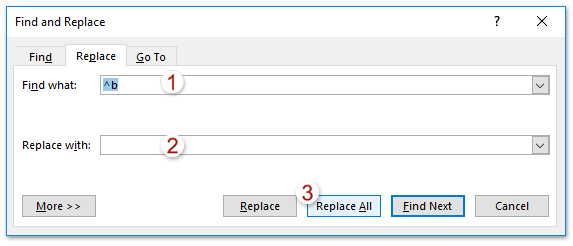
2. В появившемся диалоговом окне «Найти и заменить», пожалуйста (1) напишите ^b в Найти то, что коробка, (2) ничего не вводите в Заменить поле, а затем (3) щелкните значок Заменить все кнопка. Смотрите скриншот:

3. Появится диалоговое окно Microsoft Word, в котором будет указано, сколько разрывов разделов было удалено. Пожалуйста, нажмите на OK чтобы закрыть его.
4. Закройте диалоговое окно «Найти и заменить».
На данный момент все разрывы разделов уже удалены из текущего документа.
Удалите все разрывы разделов с помощью VBA
Помимо вышеуказанной функции поиска и замены, вы также можете быстро удалить все разрывы разделов из текущего документа с помощью VBA в Word. Пожалуйста, сделайте следующее:
1, нажмите Alt + F11 , чтобы открыть Microsoft Visual Basic для приложений окно;
2. Нажмите Вставить > Модули, а затем вставьте следующие коды VBA в новое окно модуля.
VBA: удалить все разрывы разделов в Word
Sub DeleSectionBreaks() Selection.Find.ClearFormatting Selection.Find.Replacement.ClearFormatting With Selection.Find .Text = "^b" .Replacement.Text = "" .Forward = True .Wrap = wdFindContinue .Format = False .MatchCase = False .MatchWholeWord = False .MatchByte = False .MatchAllWordForms = False .MatchSoundsLike = False .MatchWildcards = False .MatchFuzzy = False End With Selection.Find.Execute Replace:=wdReplaceAll End Sub3. Затем нажмите Run или нажмите F5 ключ для запуска кода. И тогда разрывы разделов сразу уберут сразу.
Удалите все разрывы разделов с помощью Kutools for Word
Если у вас установлен Kutools for Word, вы можете быстро удалить все разрывы разделов из текущего документа сразу одним щелчком мыши. Удалить разрывы разделов характерная черта. Пожалуйста, сделайте следующее:
Kutools for Word — это идеальная надстройка Word, которая оптимизирует вашу работу и повышает ваши навыки обработки документов. Попробуйте БЕСПЛАТНО за 60 дней! Получи это сейчас!
Нажмите Кутулс > Перерывы > Удалить разрывы разделов. Смотрите скриншот: 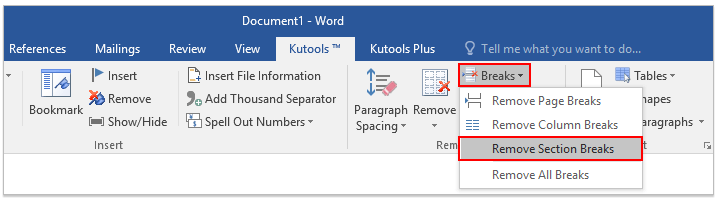
Затем появится диалоговое окно с запросом на повторное подтверждение. Щелкните значок Да кнопку, чтобы продолжить. 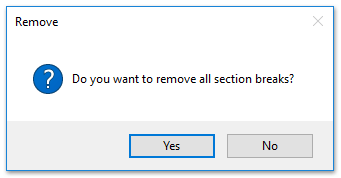
Теперь все разрывы разделов сразу удаляются из текущего документа сразу.
Внимание: Это Удалить разрывы разделов функция также поддерживает удаление всех разрывов разделов из выделения: (1) выберите часть, в которой вы удалите разрывы разделов, и (2) нажмите на Кутулс > Перерывы > Удалить разрывы разделов.
Просмотр и редактирование нескольких документов Word с вкладками в Firefox, Chrome, Internet Explore 10!
Возможно, вы знакомы с просмотром нескольких веб-страниц в Firefox / Chrome / IE и возможностью переключения между ними, легко щелкая соответствующие вкладки. Здесь вкладка Office поддерживает аналогичную обработку, которая позволяет просматривать несколько документов Word в одном окне Word и легко переключаться между ними, щелкая их вкладки. Нажмите, чтобы получить полную бесплатную пробную версию!