Руководство пользователя приложения «Информация о системе»
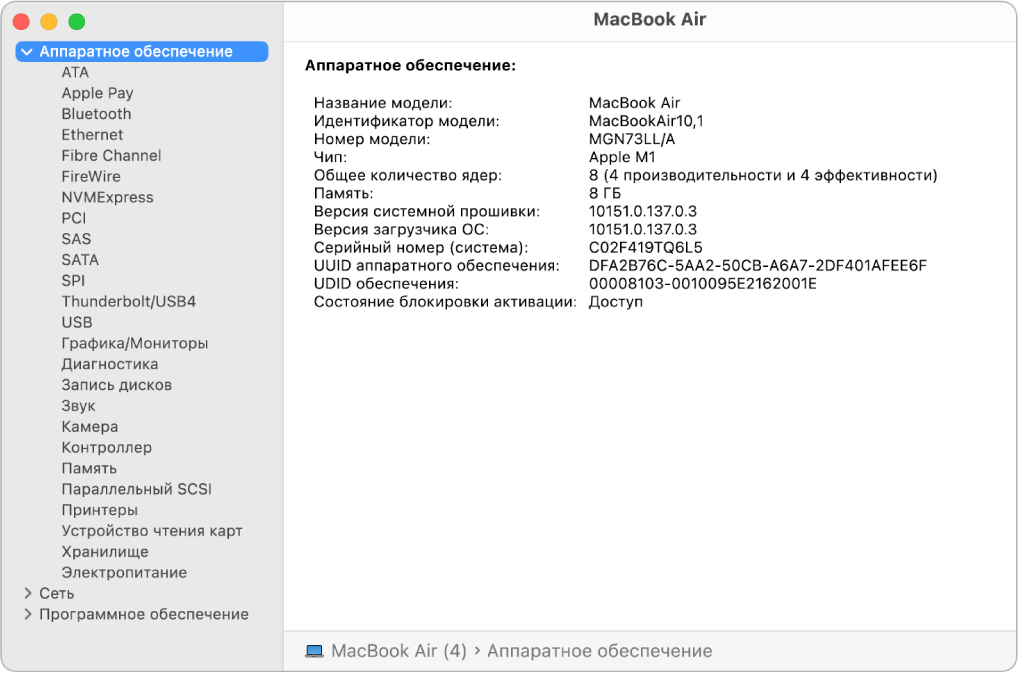
В приложении «Информация о системе» Вы увидите отчет о системе, содержащий подробную информацию о Вашем Mac. В отчет включены указанные ниже сведения.
- Оборудование, которое установлено или подключено к Вашему компьютеру.
- Сетевые подключения компьютера, включая активные службы, их IP-адреса, а также тип и скорость сетевого подключения.
- Программное обеспечение компьютера, включая операционную систему, приложения и количество ядер. (Можно просмотреть версии, даты изменения и местонахождение каждого элемента программного обеспечения.)
Siri. Произнесите, например: «Открой Информацию о системе». Узнайте, как использовать Siri.
Открытие отчета о системе

- На Mac выберите меню Apple

> «Системные настройки», затем нажмите «Основные» в боковом меню. (Возможно, потребуется прокрутить вниз).
Справа нажмите «Описание», затем нажмите «Отчет о системе». Открыть настройки раздела «Описание»
Совет. Также можно нажать клавишу Option и, удерживая ее, выбрать меню Apple
> «Информация о системе», чтобы открыть отчет о системе.
- Просмотр подробного отчета. Выберите меню «Файл» > «Показать больше информации». Размер файла отчета может достигать нескольких мегабайт.
- Просмотр краткого отчета. Выберите меню «Файл» > «Показать меньше информации». Отчет будет включать большую часть информации об оборудовании и сети, но информация о программном обеспечении будет в нем отсутствовать.
- Печать отчета о системе. Выберите команду меню «Файл» > «Напечатать».
- Сохранение отчета о системе. Выберите «Файл» > «Сохранить», введите имя файла и выберите местоположение для сохранения отчета.
- Отправка отчета в компанию Apple. Выберите «Файл» > «Отправить в Apple». Если Вы позвоните в Службу поддержки Apple, то можете предоставить специалисту копию данных о конфигурации системы.
Чтобы узнать больше о компьютере Mac, можно также проверить указанные ниже параметры.
- Просмотр информации об использовании памяти на Mac. Откройте Мониторинг системы. Открыть Мониторинг системы
- Получение информации о гарантии и центрах ремонта для Вашего Mac. Откройте настройки раздела «Описание». Открыть настройки раздела «Описание»
- Получение информации о просмотре и оптимизации места в хранилище на Вашем Mac. Откройте настройки раздела «Хранилище». Открыть настройки раздела «Хранилище»
Как узнать версию MAC OS
Macbook
Автор MacNot На чтение 3 мин. Просмотров 2.6k. Опубликовано 08.05.2021
Если пользователю Mac требуется установить какое-либо программное обеспечение или антивирус, нужно знать, какая версия Mac OS установлена на устройстве. Давайте разберем несколько вариантов, как это сделать.
Для чего нужно знать версию операционной системы?
Знание версии ОС требуется при заполнении отчета об ошибках, при загрузке программ и в следующих случаях:
- Когда необходимо узнать поддерживаются ли определенные аксессуары.
- При решении проблем в работе системы.
- При переустановке или обновлении операционной системы.
- Когда нужно узнать, какие функции предусматривает ОС и совместимы ли определенные программы.
- При установке обновления с помощью Combo Update.
Как определить версию?
Чтобы узнать, какое обновление ОС установлено на макбуке, нужно:

- Нажать на иконку Apple, чтобы открылось меню.
- Кликнуть на пункт «Об этом Mac» или «About This Mac».
- На экране появится окно с информацией о процессоре, объеме памяти и др. После слова «Version» или «Версия» будут указаны нужные вам данные.
Если необходимо узнать номер сборки, достаточно нажать на строку с версией ОС.
Через терминал
Не все станут использовать терминал для определения версии ОС на своем устройстве, потому что этот способ не самый быстрый и предполагает знание команд. Но если вы «дружите» с этим инструментом, то можете сделать следующее:
- Нажать (⌘)+пробел, чтобы перейти в Spotlight.
- В строке поиска вбить слово «Терминал».
- В первой строке высветится нужное приложение. Открыть его.
- В командной строке ввести без кавычек «sw_vers -productVersion».
- Кликнуть на «Return». Только после этого команда будет выполнена.
На экране должно высветиться число, обозначающее версию ОС.
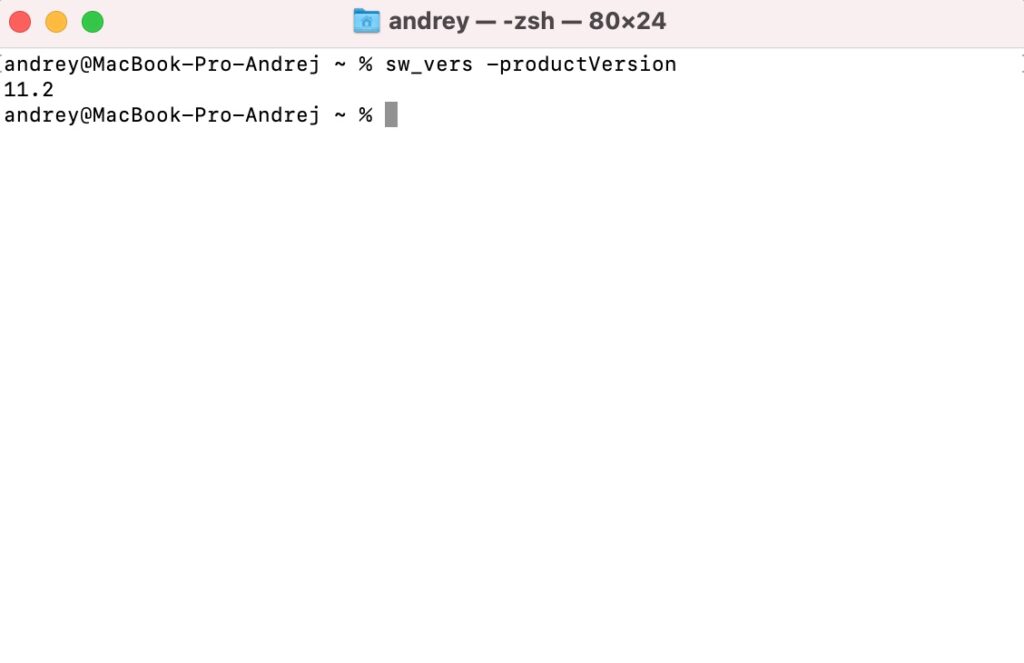
Вы можете использовать и эту команду «system_profiler SPSoftwareDataType». Тогда вы узнаете не только версию, но и такую информацию, как:
- Имя пользователя;
- имя устройства;
- объем памяти;
- время работы с момента последнего включения и др.
Узнать количество переустановок системы
Когда вы покупаете поддержанный макбук, стоит проверить, сколько раз на нём была переустановлена система. Для этого достаточно ввести в терминале команду «ls -l /var/db/.AppleSetupDone» без кавычек.

В окне с результатом приведено именно количество сбросов системы. Обновления одной ОС или переход на новую версию не учитываются. После слова «Wheel» будет указана дата последней установки ОС.
Обнулить счетчик практически невозможно. Это большой плюс, так как предыдущий владелец не сможет обмануть вас насчет прошивки.
Как расшифровать номер обновления?
У каждой версии MacOS есть своё обозначение. Оно состоит из трёх чисел. Первые два обозначают саму версию, а третье — номер её обновления. Например, 10.9.2 — версия Mac OS Mavericks во втором обновлении.
У каждого выпуска ОС есть своё необычное название. Сначала разработчики давали версиям названия хищных кошек. Но уже на 10.9 стали называть их в честь достопримечательностей штата США Калифорнии.
Как узнать версию MacOS и iOS

С обновлениями операционных систем своих продуктов компания Apple добавляет массу новых функций, а также решает ряд проблем. Часто в инструкциях в интернете можно видеть, что для активации той или иной функции на Macbook или iPhone требуется соответствующая версия MacOS или iOS. При этом пользователь не всегда в курсе, какая именно версия ПО у него установлена на компьютере или смартфоне, но он может это с легкостью проверить. В рамках данной статьи рассмотрим, как это сделать.
Оглавление: 1. Как узнать версию MacOS на Macbook или iMac 2. Как узнать версию iOS на iPhone или iPad
Как узнать версию MacOS на Macbook или iMac
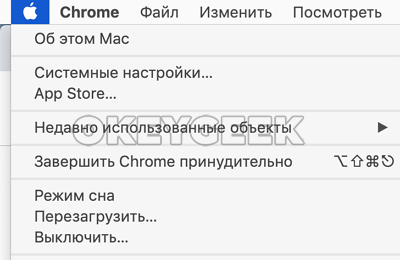
Чтобы посмотреть версию настольной операционной системы от Apple, достаточно на исследуемом компьютере под управлением MacOS нажать в левом верхнем углу на значок яблока. После этого появится выпадающее меню, в котором следует выбрать пункт “Об этом Mac”.
Откроется информационное окно, в котором на вкладке “Обзор” можно посмотреть версию операционной системы, и ее название.
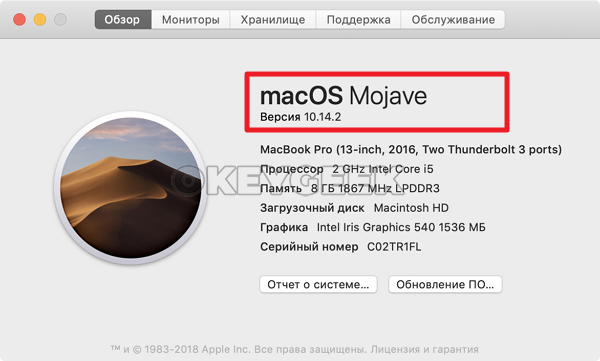
Стоит отметить, что компания Apple каждый год выпускает крупное обновление своей операционной системы MacOS, и в течение года выходят небольшие апдейты, которые, в первую очередь, направлены на исправление ошибок. Если у вас интересуются, какая версия MacOS установлена на компьютере, чаще всего речь идет именно о мажорной версии, то есть о той, которая обновляется каждый год.
Мажорное обновление операционной системы получает новую цифру после версии “10.”, а также собственное название. На скриншоте выше можно видеть, что мажорная версия операционной системе на исследуемом компьютере — это MacOS Mojave под номером 10.14.
Стоит отметить, что полную версию операционной системы указанным выше способом не посмотреть. Дело в том, что каждое обновление имеет не только цифровое обозначение, но и цифро-буквенную комбинацию. Данная информация крайне редко нужна, но не будет лишним знать, как ее определить. Эту информацию можно найти, если нажать на яблоко в левом верхнем углу, а когда раскроется меню зажать кнопку Option (Alt), и перейти в раздел “Информация о системе”.

Здесь в левом меню переключитесь на пункт “ПО”, после чего справа в графе “Версия системы” будет указана полная актуальная версия MacOS, установленная на конкретном устройстве.

Как можно видеть, в первом способе указывается версия 10.14.2, а во втором варианте 10.14.2 (18C54).
Как узнать версию iOS на iPhone или iPad
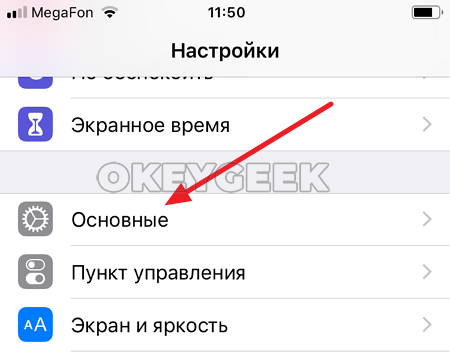
На мобильной операционной системе определить версию, на которой в данный момент работает устройство, не сложнее. Для этого нужно зайти в приложение “Настройки”, а далее перейти в раздел “Основные”.
Здесь перейдите в пункт “Об этом устройстве”.
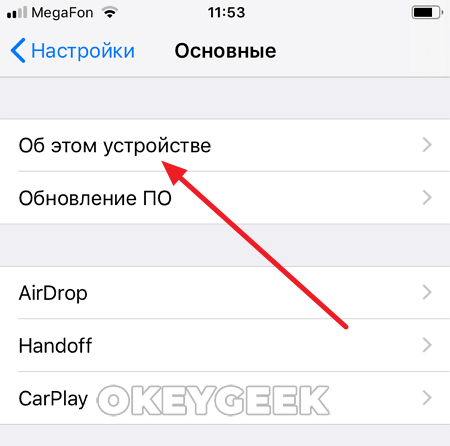
Среди информации об устройстве есть строка “Версия” — это и есть версия iOS, установленная в данный момент на вашем устройстве.
Как посмотреть характеристики вашего Mac
Иногда вам необходимо уточнить параметры своего MacBook – например, для того, чтобы понять, получит ли ваша система новую версию macOS, узнать, какую именно оперативную память следует приобретать для компьютера, и т.п. Но как это сделать?
Как посмотреть характеристики MacBook Pro, MacBook Air, MacBook, iMac, Mac Pro, Mac Mini на macOS Ventura и более новых версиях ОС
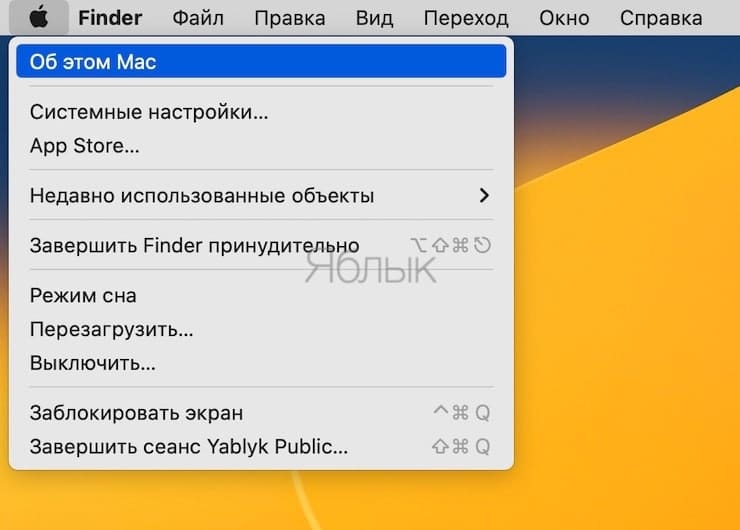
1. Кликните по меню Apple («яблочко» ) в верхнем левом углу.
2. Выберите пункт Об этом Mac.
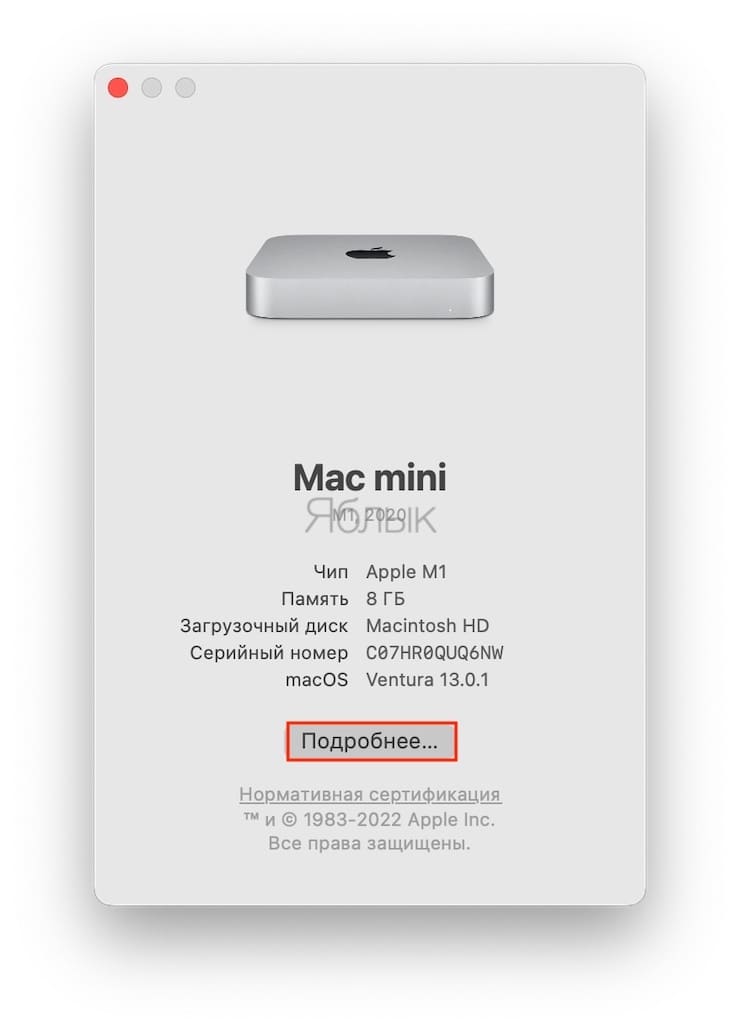
3. В появившемся окне нажмите Подробнее.
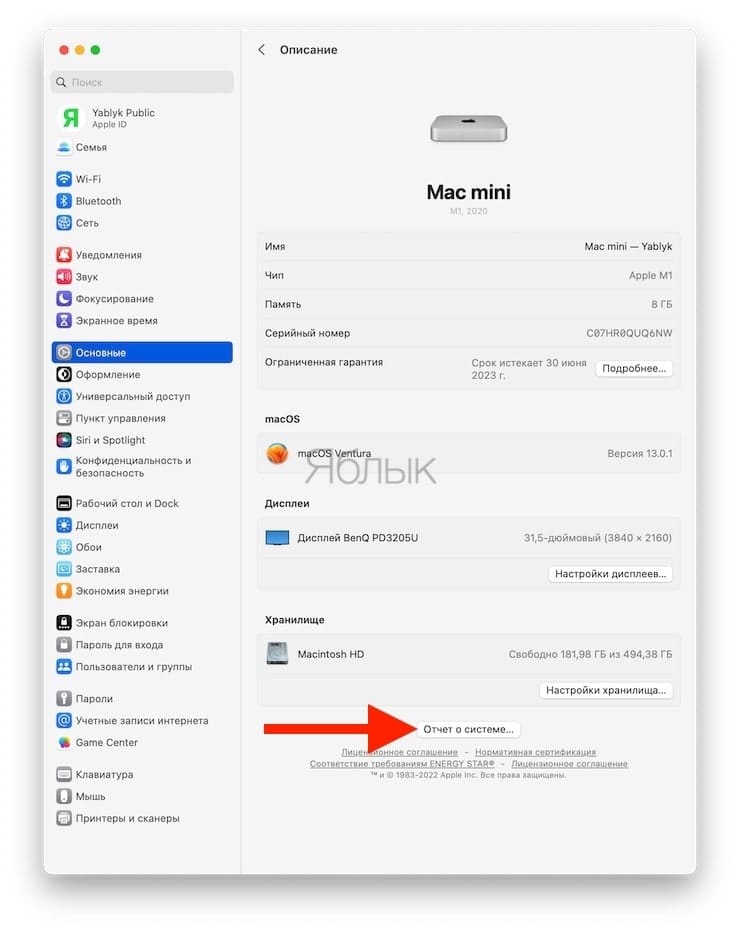
4. Откроется страница по пути: приложение Системные настройки → Основные → Описание, на которой будут указаны основные характеристики вашего компьютера:
– версия операционной системы macOS;
– название компьютера и год выпуска;
– марка процессора;
– память (количество гигабайт оперативной памяти);
– информация о гарантии;
– графика (видеокарта);
– серийный номер Mac.
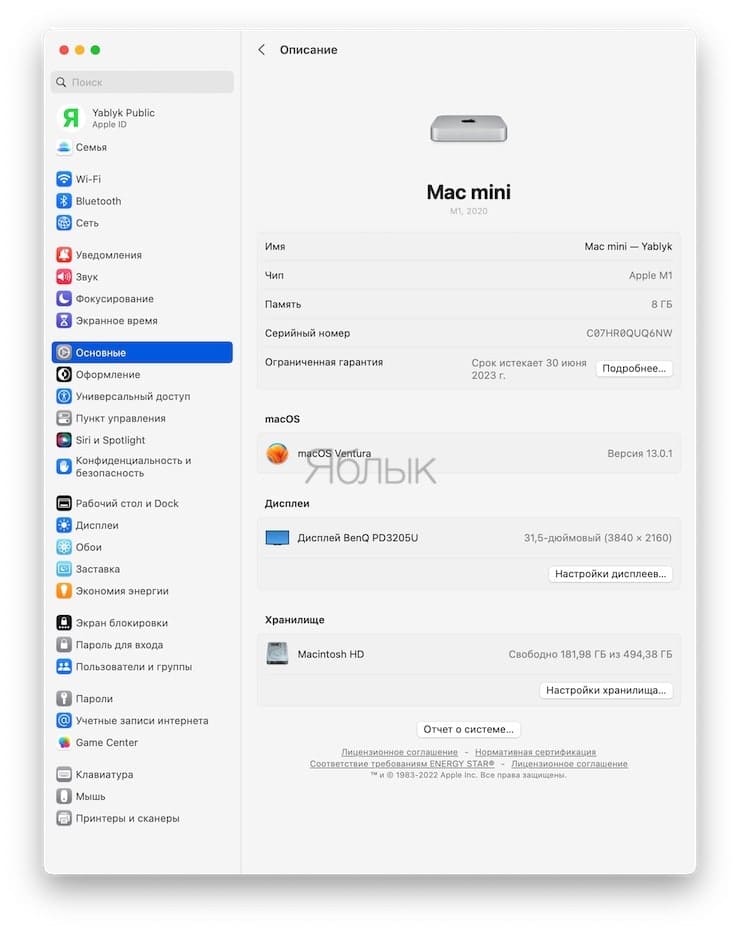
Здесь же на этой странице можно перейти в Настройки дисплеев и Настройки хранилища.
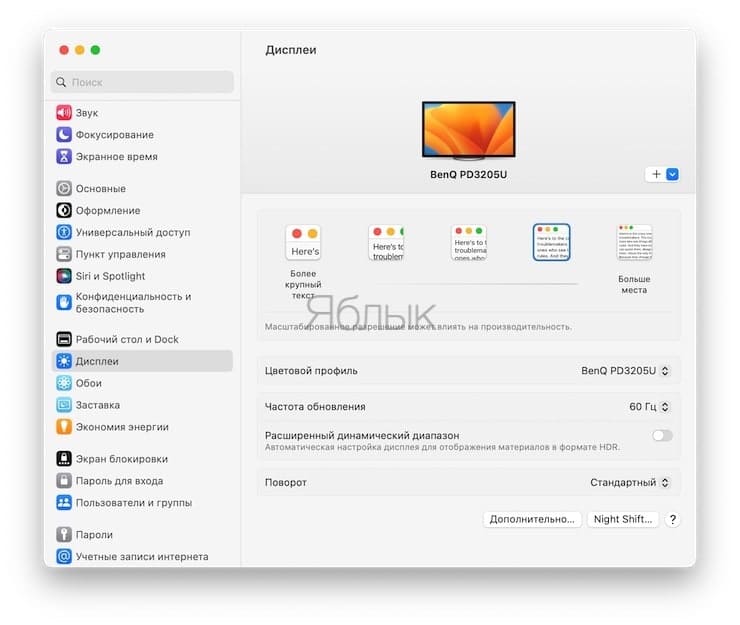
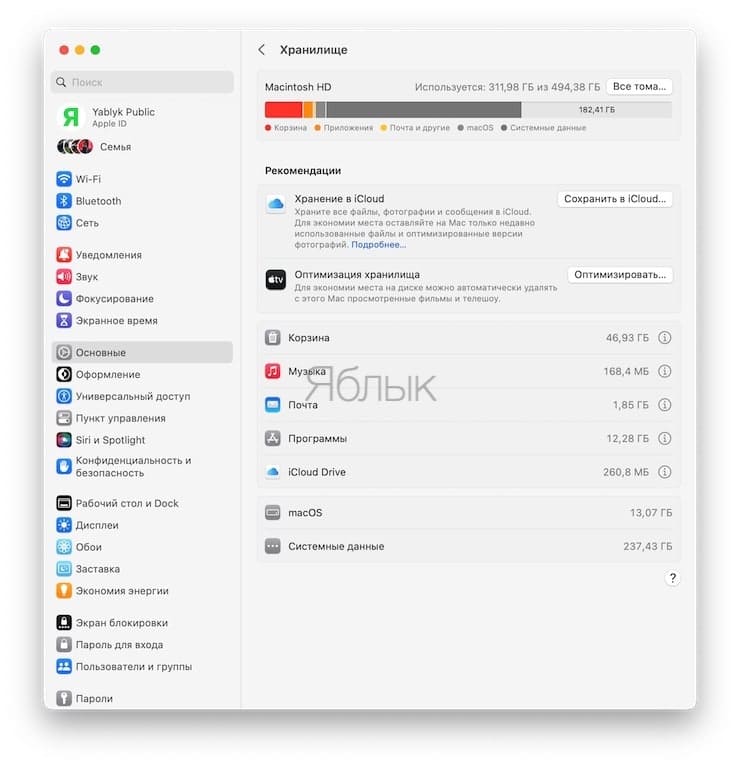
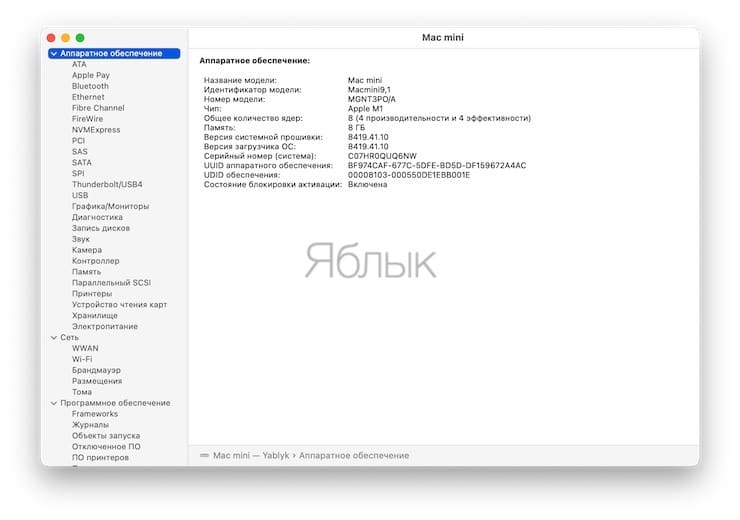
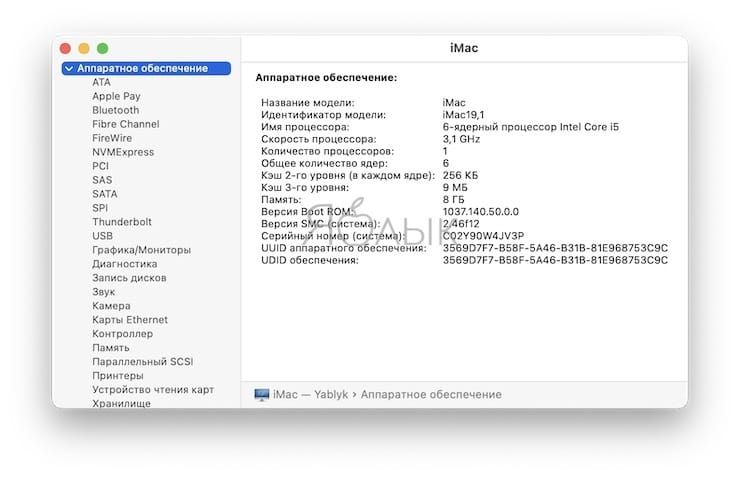
Если этих сведений недостаточно, нажмите на кнопку Отчет о системе, где размещена подробная информация о каждом компоненте Mac.
Как посмотреть характеристики MacBook Pro, MacBook Air, MacBook, iMac, Mac Pro, Mac Mini на macOS Monterey и более старых версиях ОС
1. Кликните по меню Apple («яблочко» ) в верхнем левом углу.
2. Выберите пункт Об этом Mac.
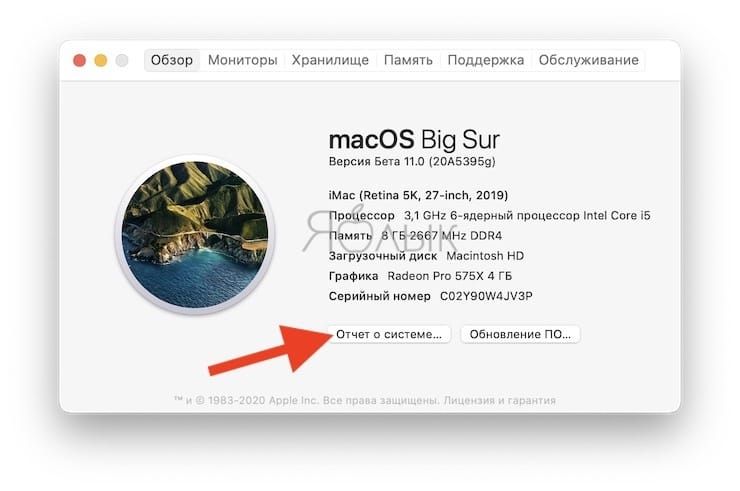
3. Появится страница с основными характеристиками вашего компьютера (вкладка Обзор):
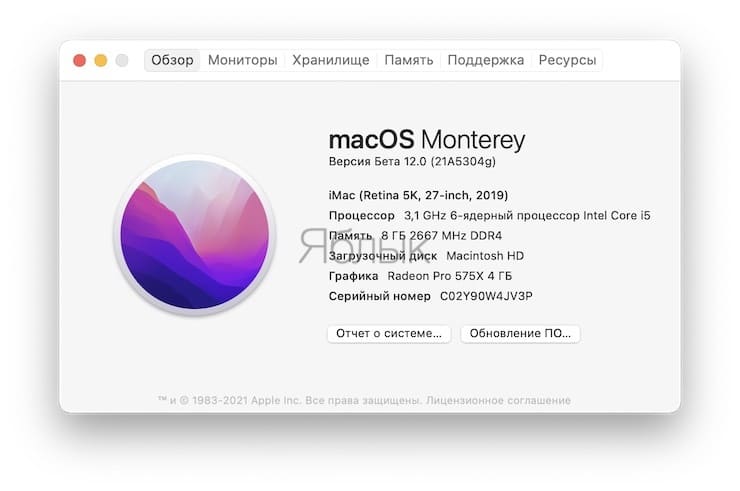
– версия операционной системы macOS (OS X);
– название компьютера и год выпуска;
– процессор (марка, количество гигагерц);
– память (количество гигабайт оперативной памяти, частота, тип). Если вы собрались добавить «оперативки» в свой Мас, здесь вы найдете необходимую информацию;
– графика (видеокарта);
– серийный номер Mac.
Вкладки
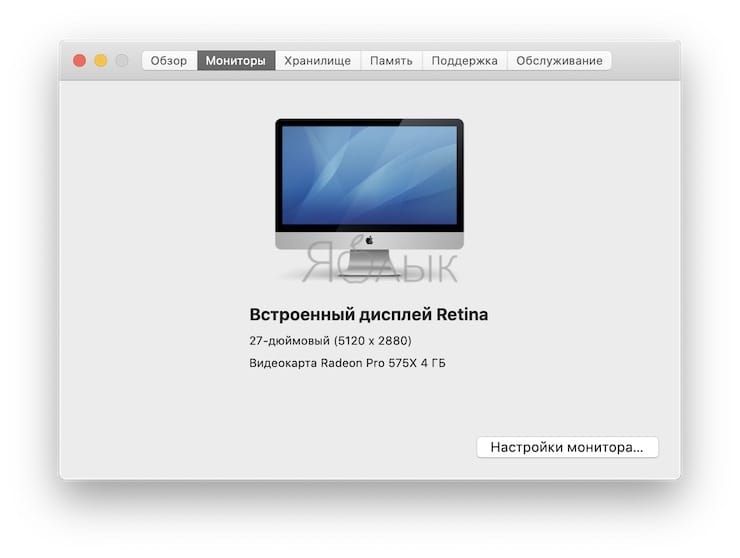
Мониторы содержит информацию о подключенных дисплеях;
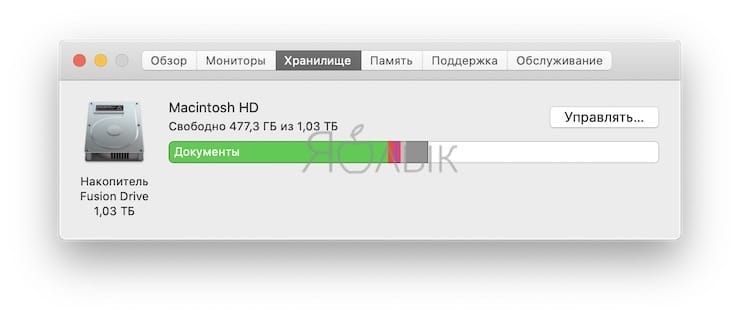
Хранилище – распределение места на жестком диске;
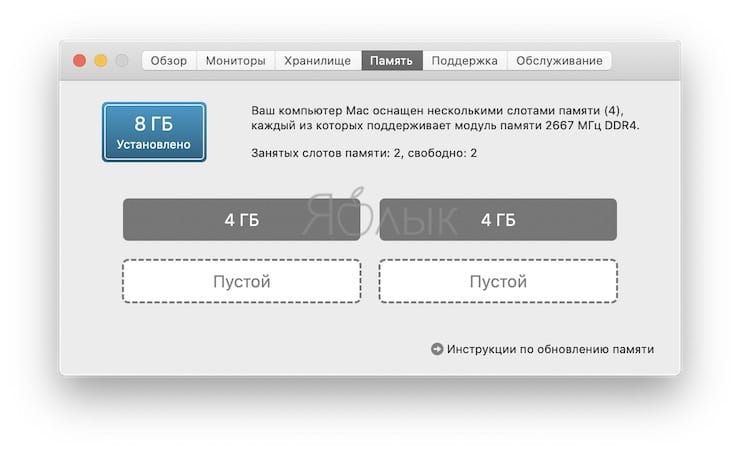
Память (вкладка доступна только на декстопных компьютерах Apple: iMac, Mac Mini и Mac Pro) – число доступных слотов для оперативной памяти, их характеристики и то, что в них находится;
Поддержка – справочная информация по macOS;
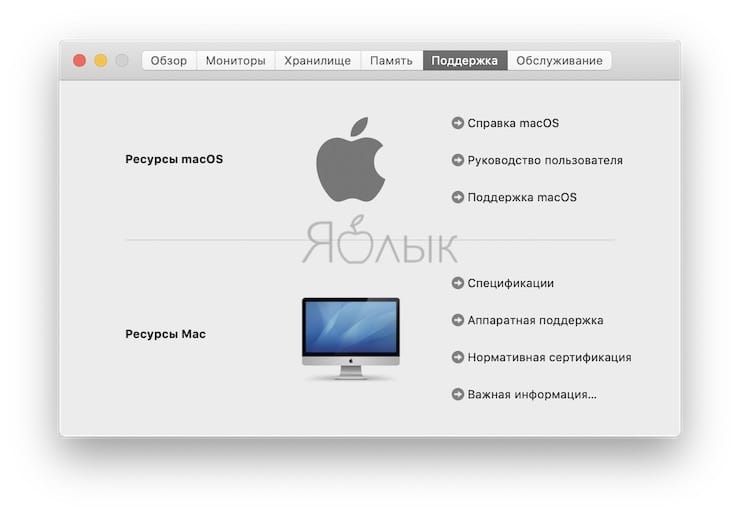
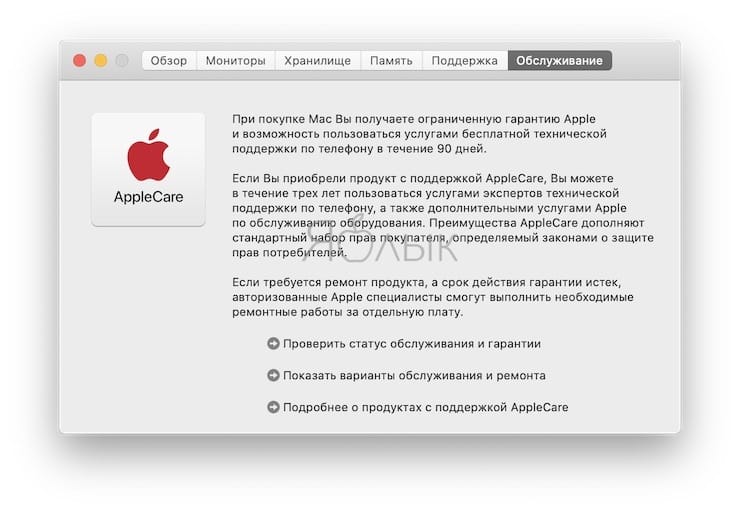
Обслуживание – информация об обслуживании и гарантии.
Если этих сведений вам недостаточно, нажмите на Отчет о системе и найдите необходимую информацию в открывшемся списке компонентов Mac.
- Как создать новый рабочий стол Spaces в Mac (macOS).
- «Горячие клавиши» для удаления файлов в Корзину на macOS.
- Полезные команды Siri для компьютера Mac (macOS) на русском языке.