Ставим знак ударения над буквой в Microsoft Word
Большинство пользователей крайне редко сталкиваются с необходимостью поставить знак ударения в Word – зачастую это «требование» просто игнорируется. Но иногда все же наличие соответствующего акцента в словах (а точнее, над конкретной буквой) является предпочтительным или обязательным, например, если текстовый документ создается для прочтения ребенком.
Делаем ударение в Ворде
К сожалению, в Microsoft Word отсутствует возможность автоматизации процесса постановки ударений, то есть нельзя сделать так, чтобы программа ставила их сама, как это она может делать, например, с переносами слов. Точнее, в текстовом редакторе можно только самостоятельно, вручную проставить каждое ударение над буквой там, где оно должно быть. Обо всех возможных способах выполнения этого действия мы расскажем далее.
Примечание: Вариант автоматической расстановки ударений в Word все же существует, но для этого нужно создать специальный макрос. Данная функциональность текстового редактора, во-первых, ориентирована на весьма опытных пользователей, а во-вторых, является потенциальной уязвимостью. Именно по этим двум причинам мы не будем рассматривать этот вариант решения задачи, озвученной в теме статьи. Однако вы можете попробовать сделать это самостоятельно, предварительно ознакомившись с представленной по ссылке ниже инструкцией.
Способ 1: Вставка символа
Несмотря на то что ударение — это некое дополнение к букве (в визуальном плане), в Word оно представлено в виде отдельного символа, добавить который можно через соответствующее меню.
- Установите курсор сразу после буквы в слове, на которую требуется поставить ударение (в слове «энтузиастов», указанном в нашем примере, курсор установлен после буквы «а»).
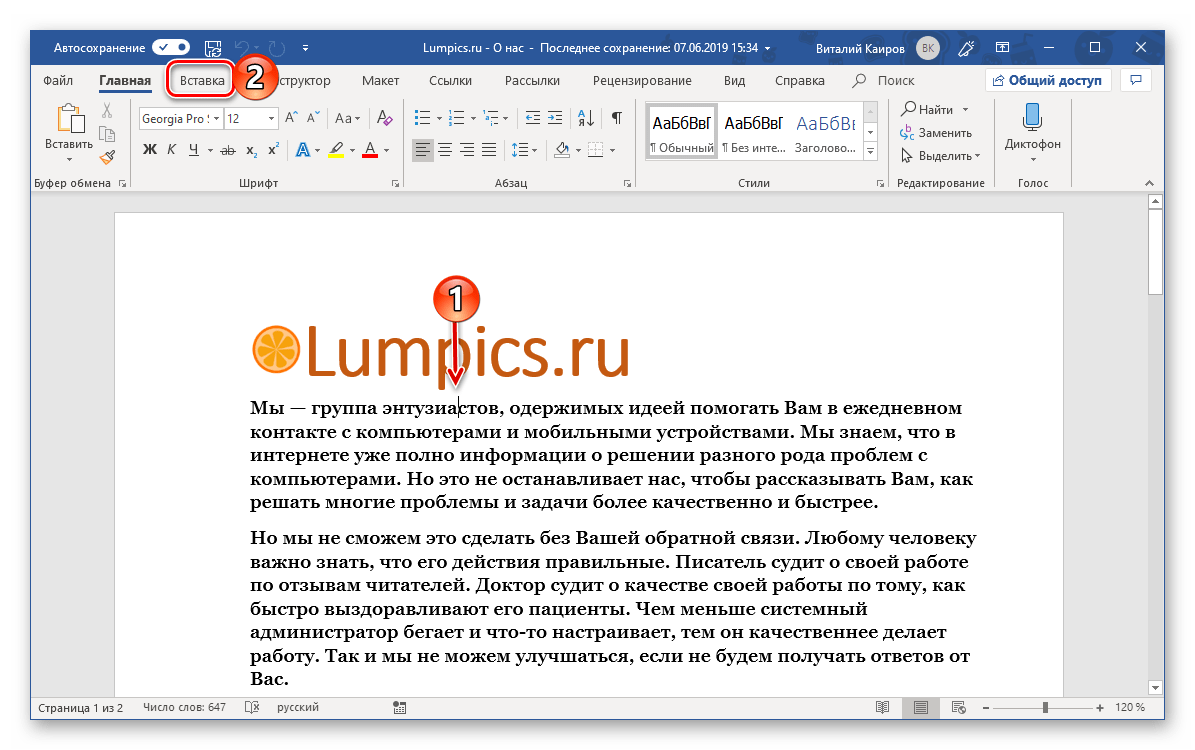
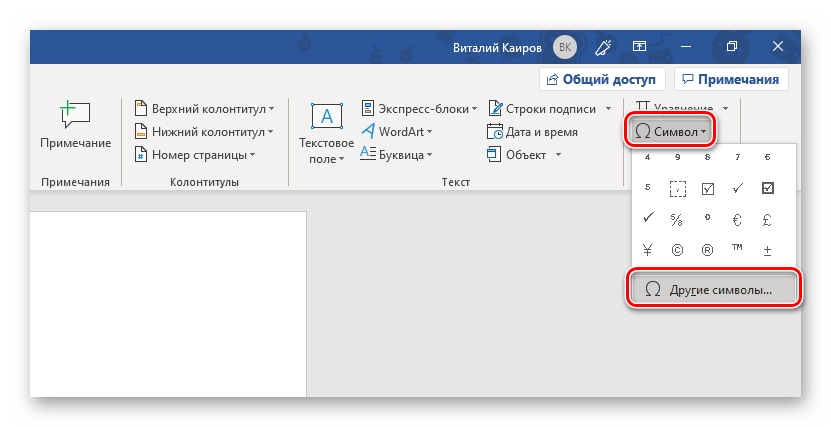
- Перейдите во вкладку «Вставка» и нажмите кнопку «Символы», в появившемся меню выберите пункт «Другие символы».
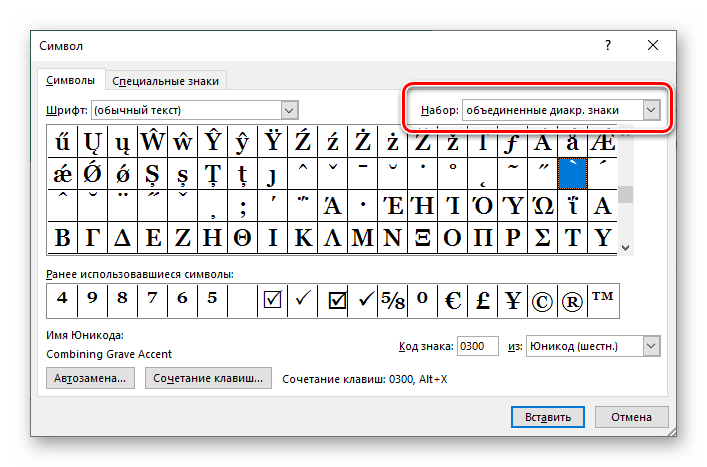
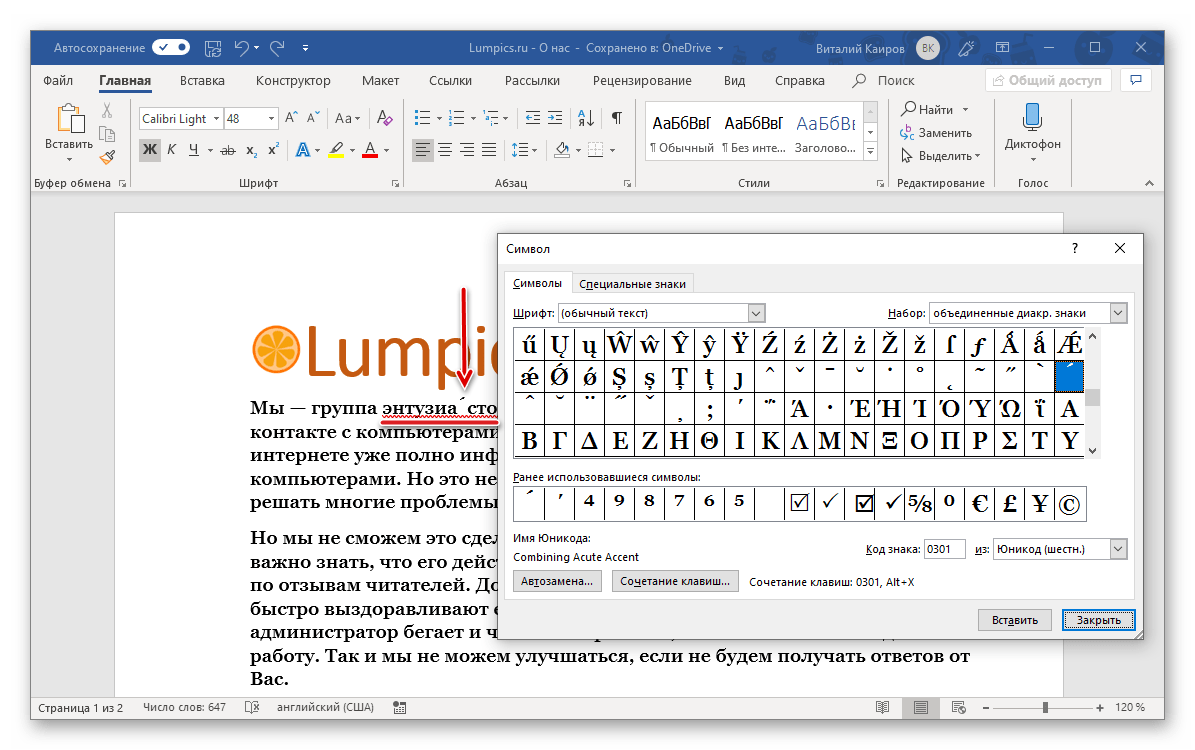
- В открывшемся окне «Символ» разверните меню пункта «Набор» и выберите там опцию «объединенные диакр. знаки».
- Выберите символ ударения и нажмите «Вставить», а затем нажмите «Закрыть».
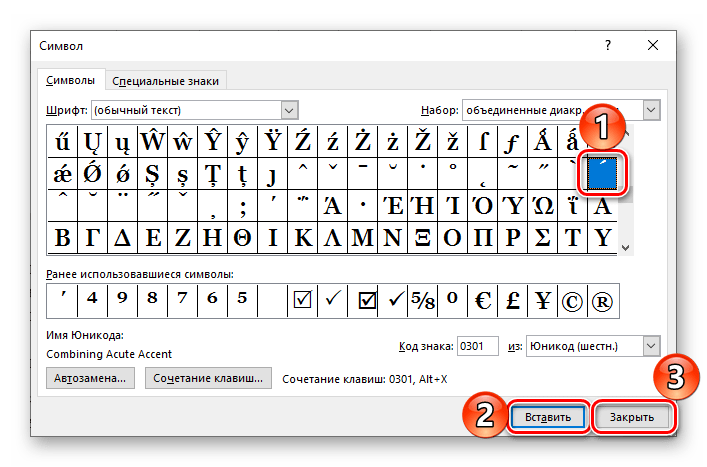
Примечание: Для некоторых шрифтов знак ударения добавляется некорректно — он появляется не над буквой, а справа от нее. Эта проблема характерна и для используемого нами в качестве примера шрифта Georgia, а потому решение в данном случае всего одно — сначала выбрать другой шрифт (хотя это можно сделать и после), а затем уже добавить необходимый знак.
 Читайте также: Изменение шрифта в Ворде
Над буквой «а» в слове «энтузиастов» появится ударение. 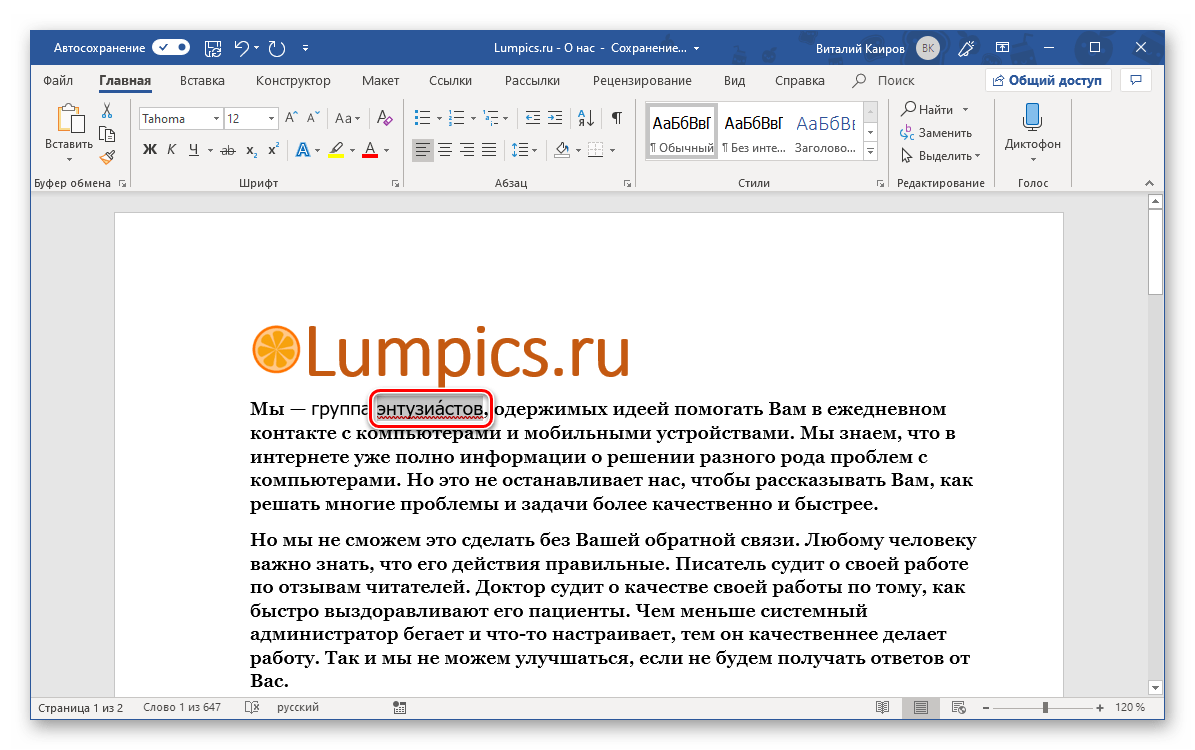
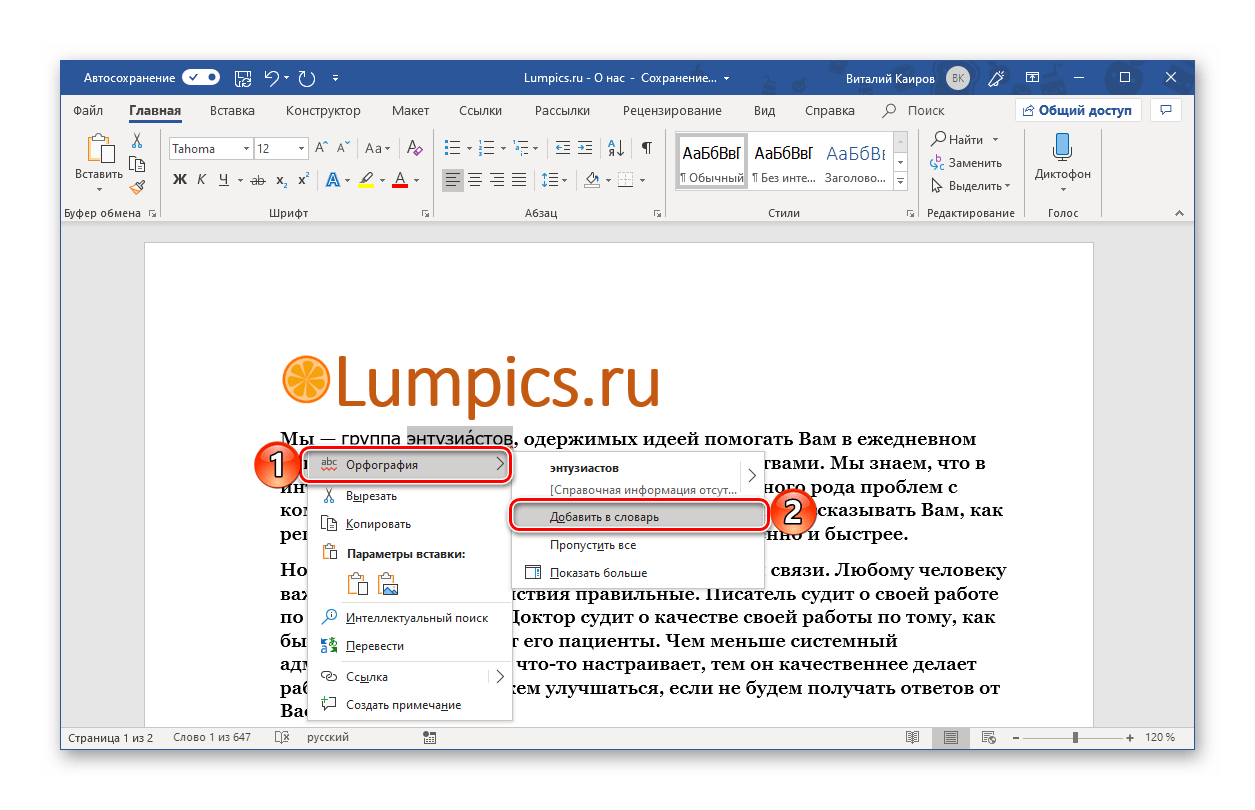
Совет: Добавьте слово в словарь или пропустите исправление, чтобы убрать красное подчеркивание.
Читайте также: Проверка правописания в Майкрософт Ворд
Способ 2: Преобразование кода
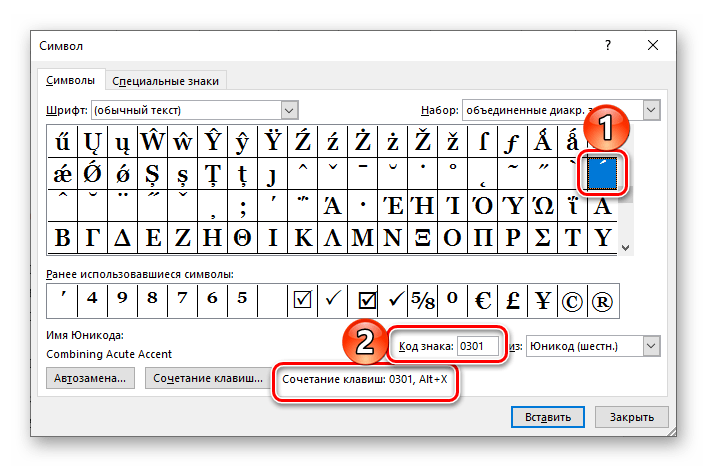
При добавлении знака ударения предыдущим способом вы наверняка заметили то, что у него есть код, а также закрепленное за ним сочетание клавиш. Указав первое и нажав второе, можно преобразовать числовое значение в интересующий нас знак.
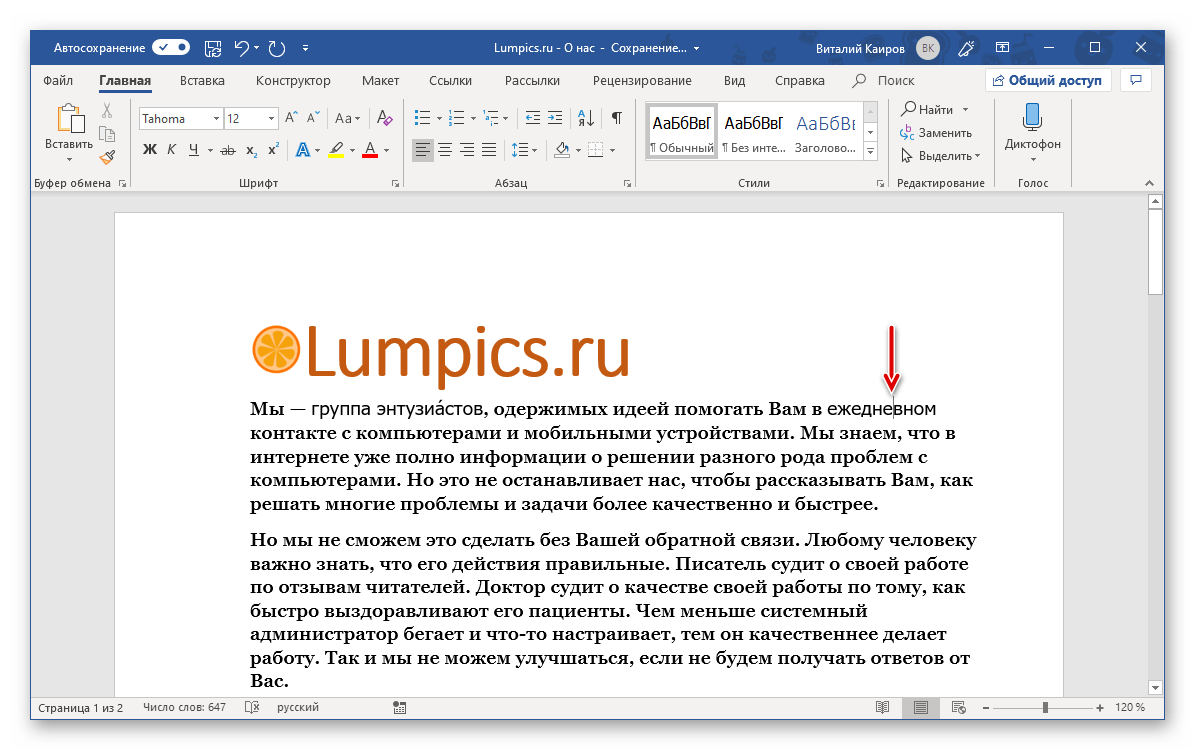
- Установите указатель курсора после той буквы в слове, на которую должно падать ударение. (например, в слове «ежедневном» курсор нужно установить после третьей буквы «е»).
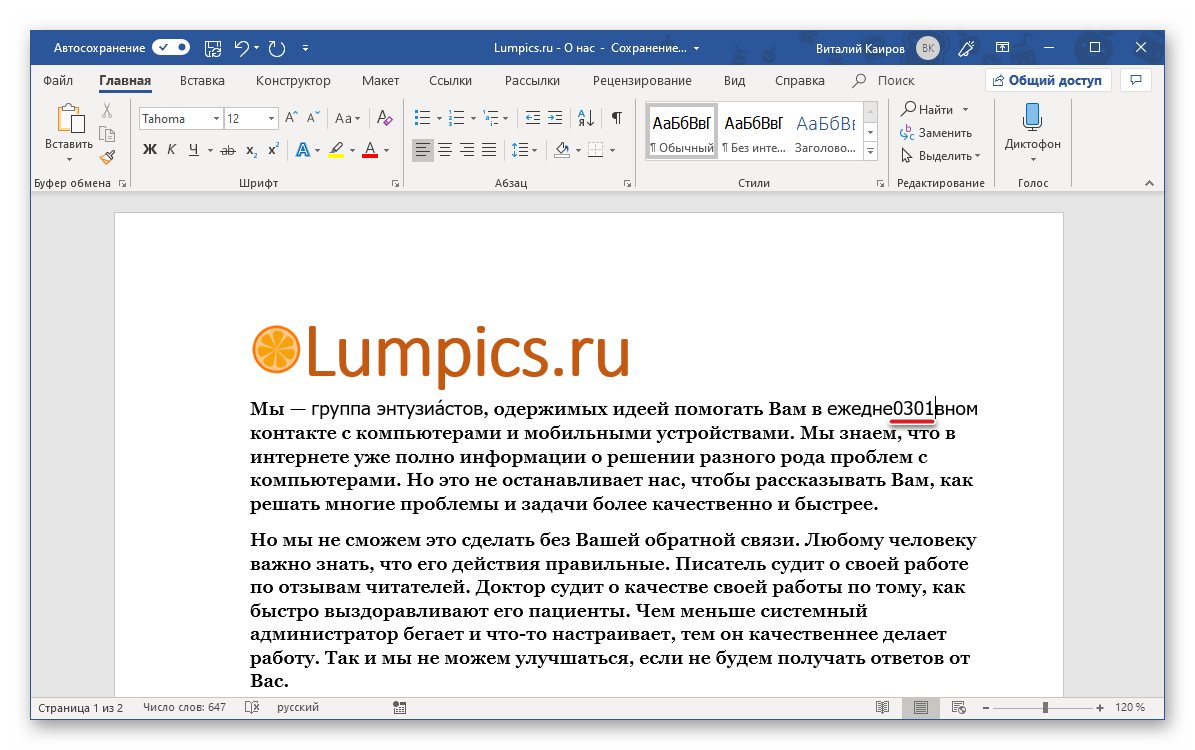
- Введите сразу за этой буквой цифры «0301» без кавычек.
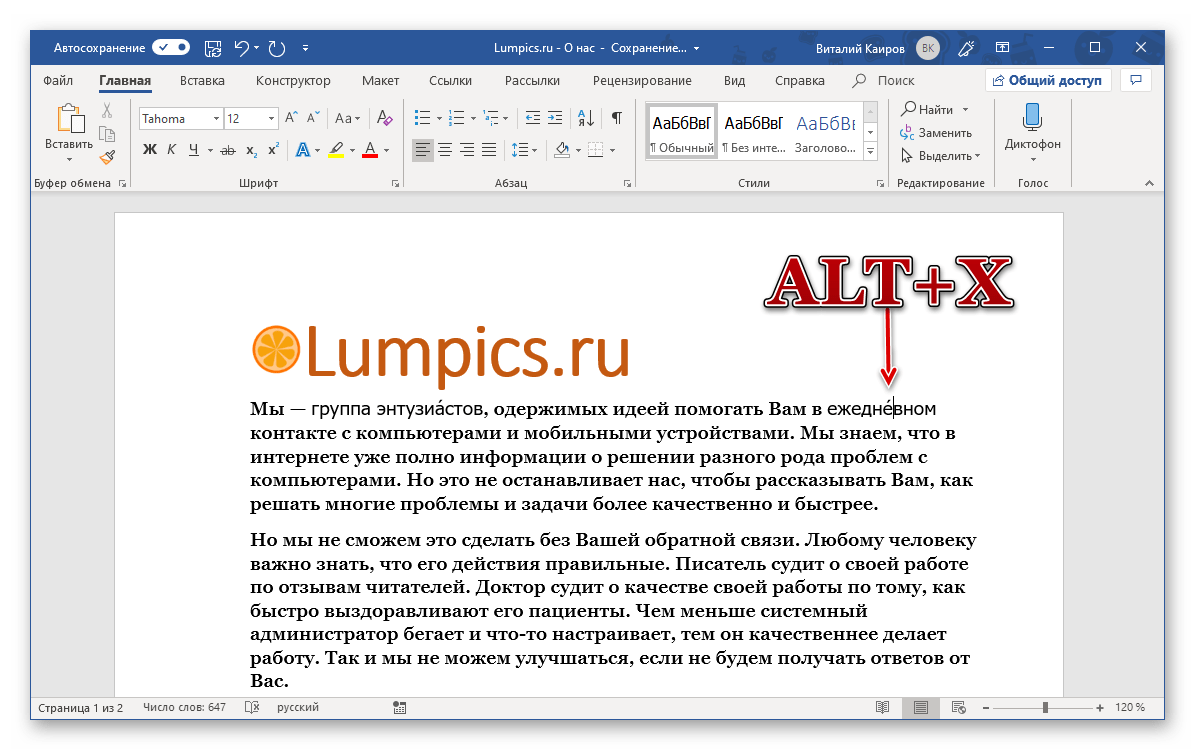
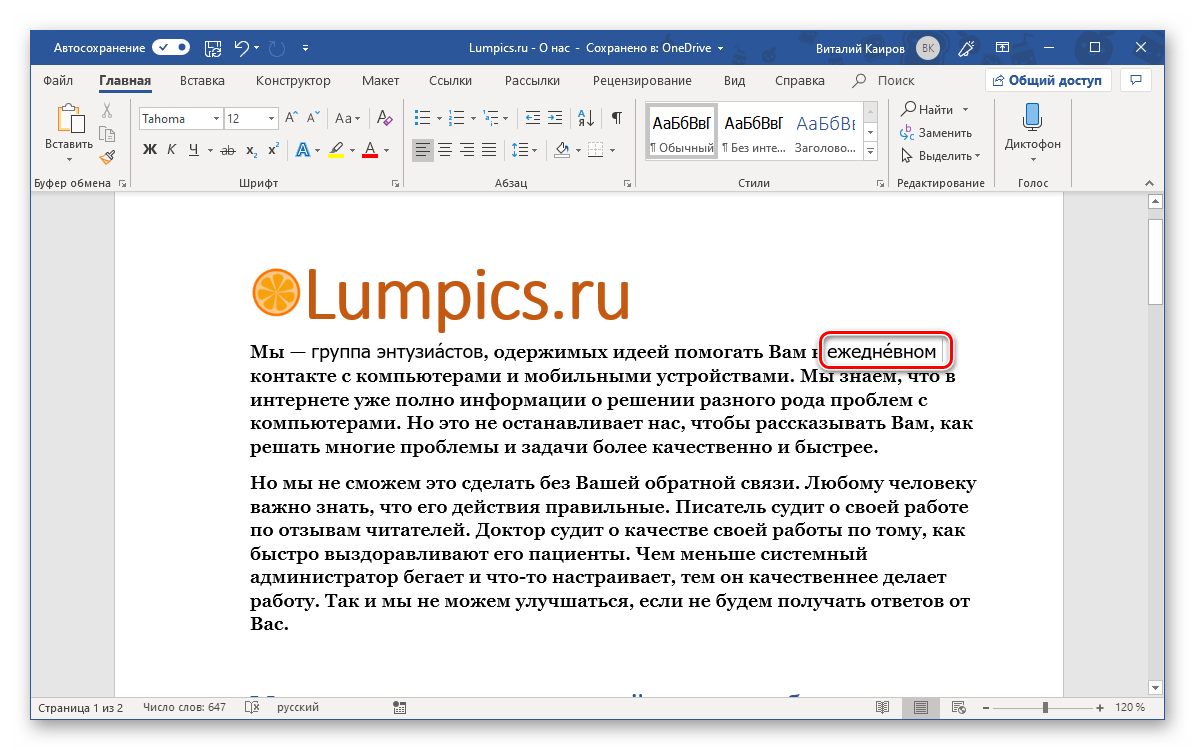
- Нажмите комбинацию клавиш «Alt+X», после чего над первой буквой «е» в слове «ежедневном» появится знак ударения.
Примечание: После того как вы добавите знак ударения в слове, программа Ворд будет воспринимать это слово, как неправильное, подчеркивая его красной волнистой линией. Чтобы ее убрать кликните на слове правой кнопкой мышки и выберите пункт «Орфография», а затем «Пропустить все» или «Добавить в словарь».
Способ 3: Комбинация клавиш
Есть еще один простой метод, позволяющий поставить ударение над нужной буквой в слове. Алгоритм его выполнения мало чем отличается от рассмотренного выше, с той лишь разницей, что вместо ввода и преобразования кода, мы будем использовать комбинацию клавиш, которую тоже отчасти можно назвать кодовой.
Примечание: Данный метод работает только на клавиатурах с цифровым блоком (NumPad).
- Как и в предыдущих случаях, поместите каретку за той буквой, на которую требуется сделать ударение (в нашем примере это буква «о» слова «устройствами».
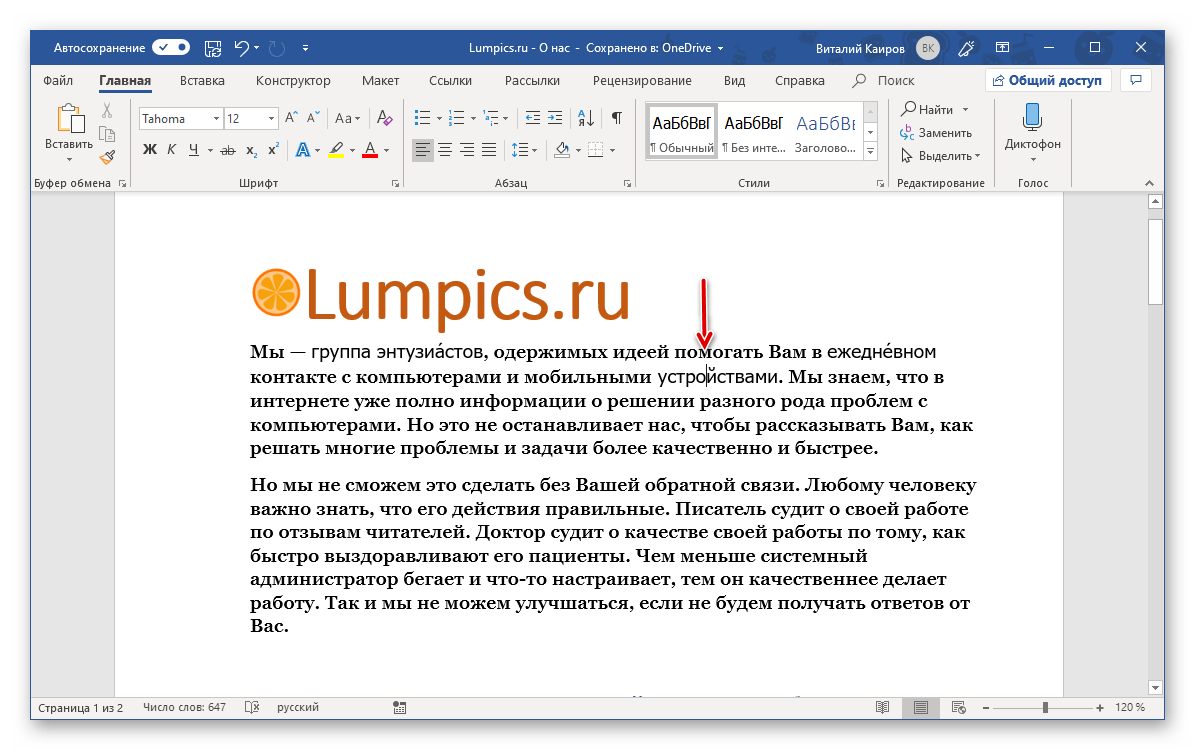
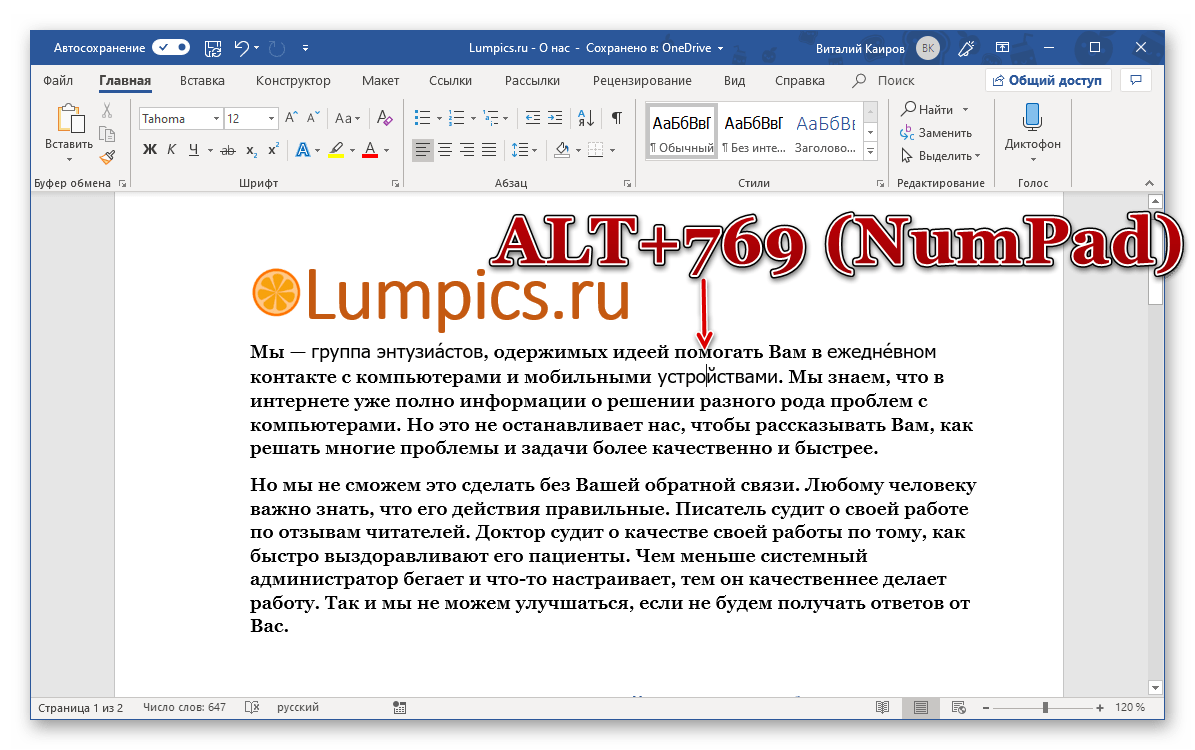
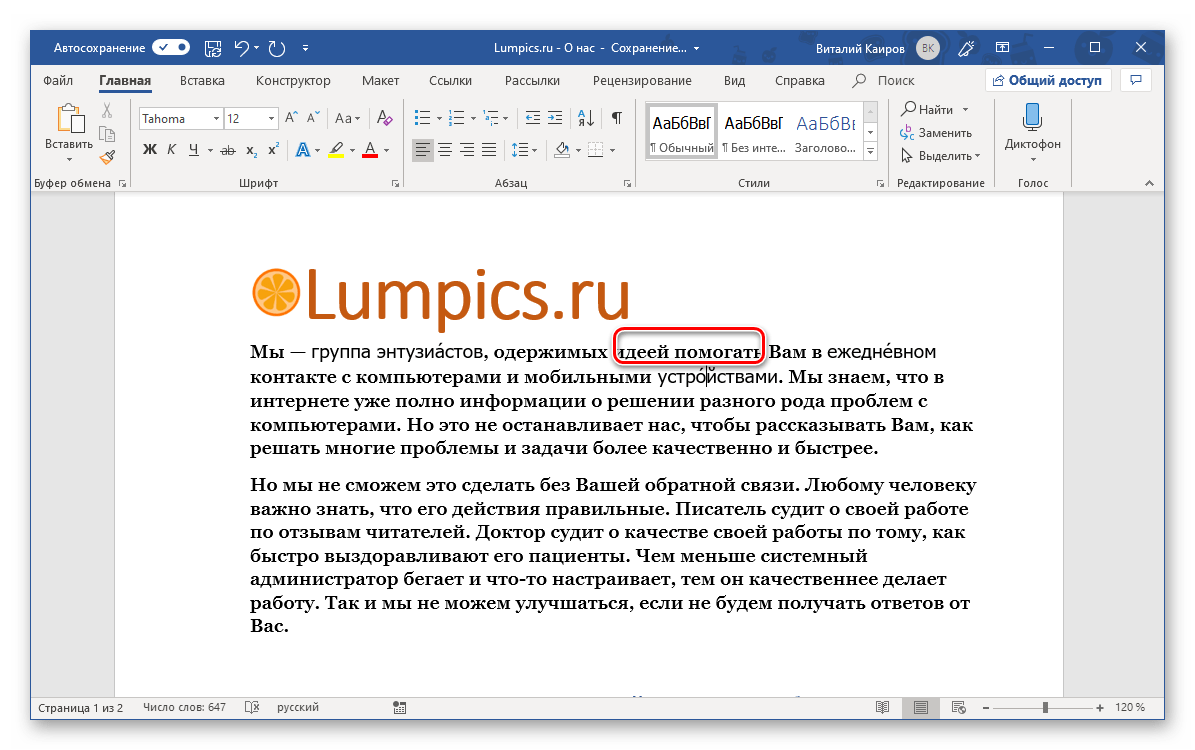
Как и в предыдущих способах, добавьте слово с ударением в словарь или пропустите его проверку, чтобы убрать красное подчеркивание.

Из всех рассмотренных нами способов постановки ударения в Ворде именно этот можно смело назвать наиболее простым, но даже с учетом этого его можно еще немного упростить – вместо «ALT+769» можно назначить любую другую, удобную для вас комбинацию клавиш. Главное, чтобы она не была закреплена ни за какой другой функцией или инструментом текстового редактора.
-
Повторите действия, описанные в шагах №1-3 первого способа настоящей статьи. Оказавшись в окне «Символ», выделите знак ударения.
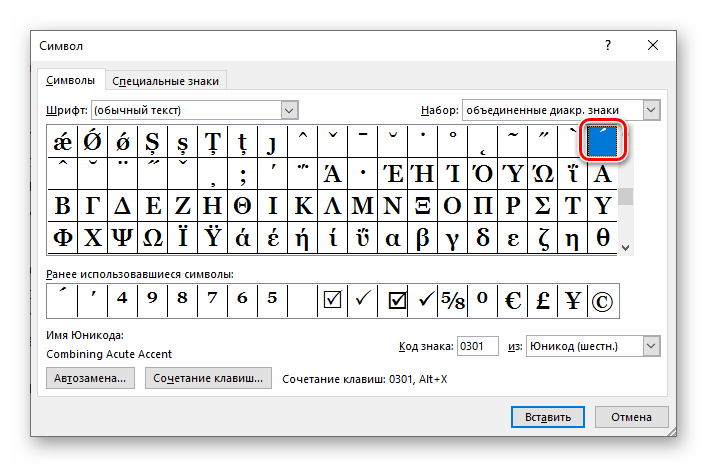
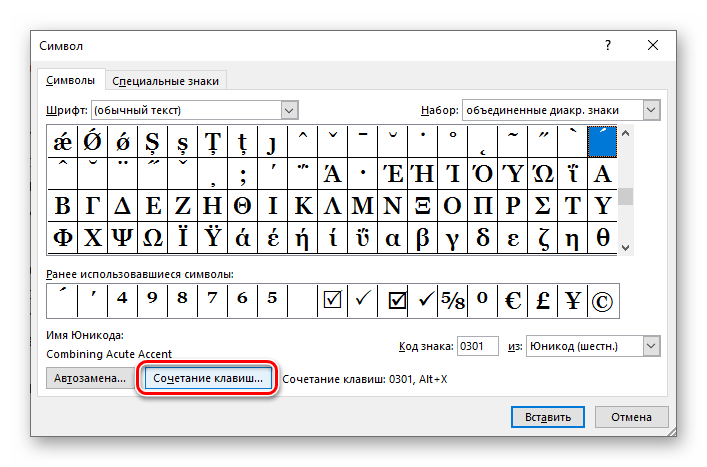
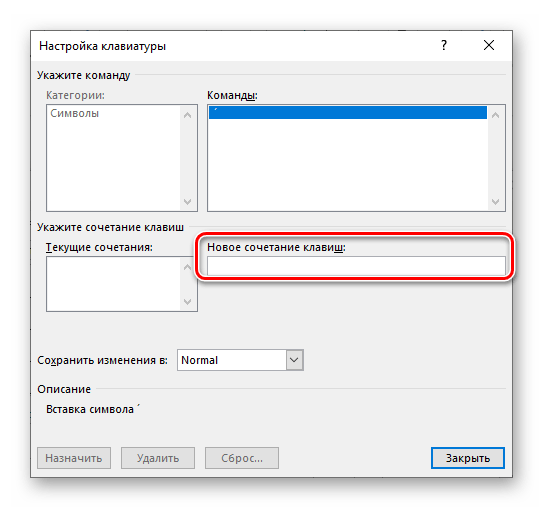
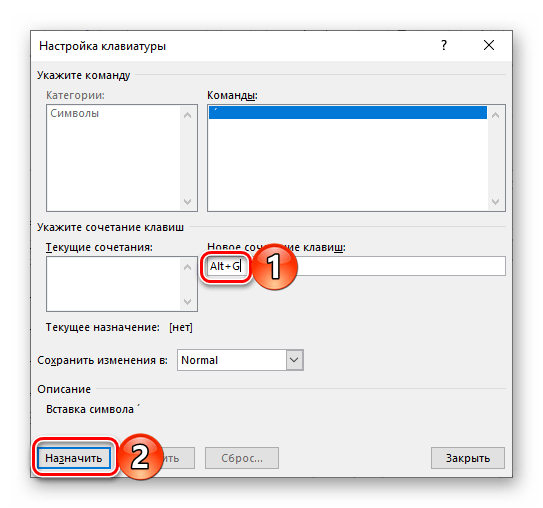
Сделав это, нажмите по кнопке «Назначить»,
после чего можно «Закрыть» и это окно, и окно вставки символов.
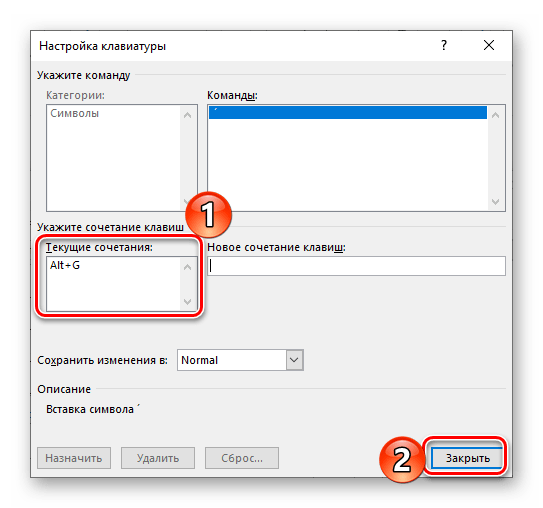
Совет: Лучше всего назначать для выполнения этой функции (как и любых других) простую комбинацию, состоящую из двух клавиш – «CTRL+Символ» или «ALT+Символ» (в данном случае под символом подразумевается буква, цифра или знак), причем лучше выбирать именно второй вариант, потому как за первой «парой» зафиксировано довольно много сочетаний, отвечающих за вызов основных инструментов и выполнение функций в MS Word.
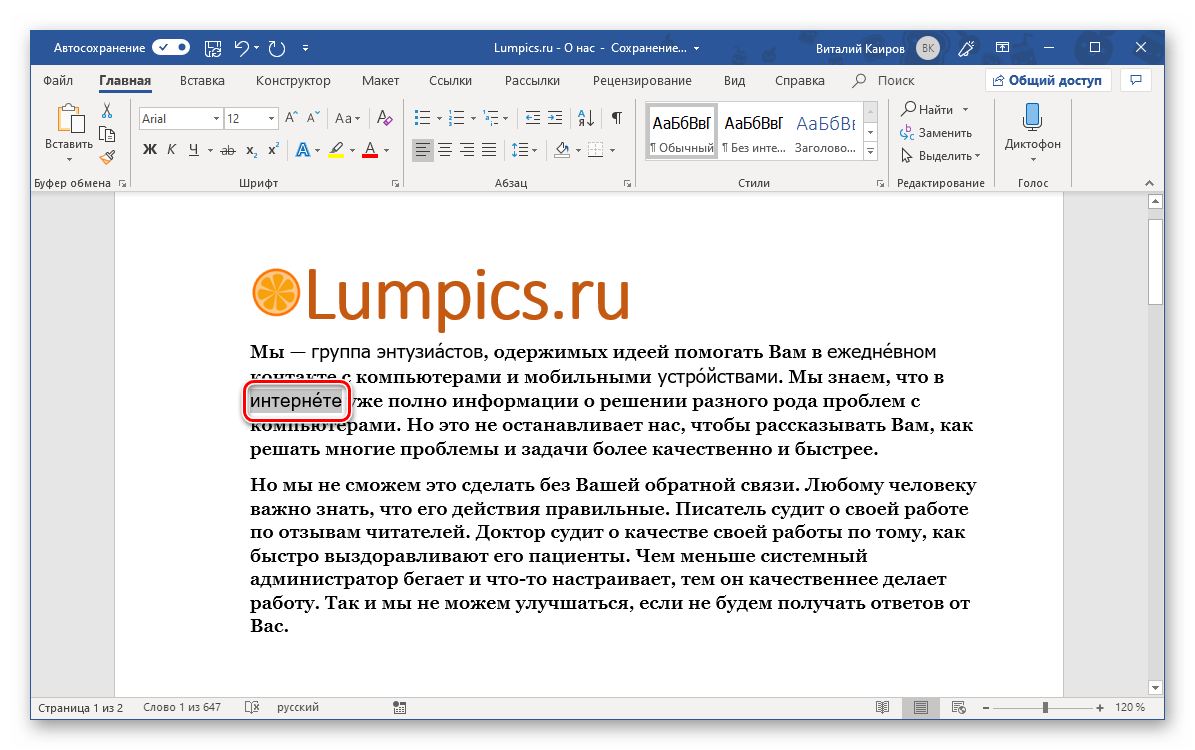
Использование горячих клавиш существенно упрощает и ускоряет работу с документами в Ворде. Как именно, можно узнать из представленной по ссылке ниже статьи.
Заключение
Теперь вы знаете о том, как поставить ударение над буквой посредством исключительно стандартных возможностей Майкрософт Ворд.
Как в Ворде поставить ударение над буквой?
Текстовый процессор Microsoft Word позволяет создавать и редактировать документы любой сложности. Пользователь может легко сделать таблицу в Word или изменить тип используемого шрифта. Иногда возникает необходимость поставить ударение над какой-либо буквой. Выполнить это столь же легко, как и удалить пустой лист.
Вставка символа
Знак ударения в Word является отдельным символом. Именно поэтому для его постановки новичкам проще всего воспользоваться меню «Вставка». Работа осуществляется в несколько этапов:
- Ставим курсор после буквы, над которой необходимо поставить знак ударения.

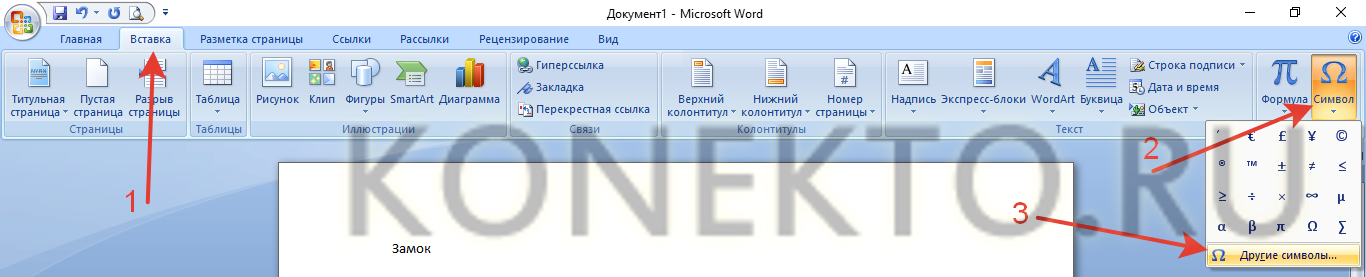
- Переходим в меню «Вставка», нажимаем на кнопку «Символ» и выбираем раздел «Другие символы».
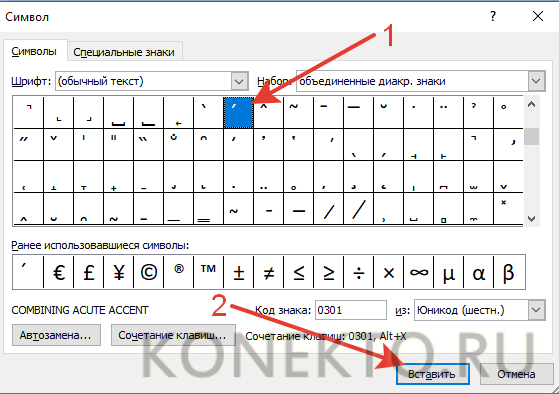
- В новом окне находим знак ударения и кликаем «Вставить».
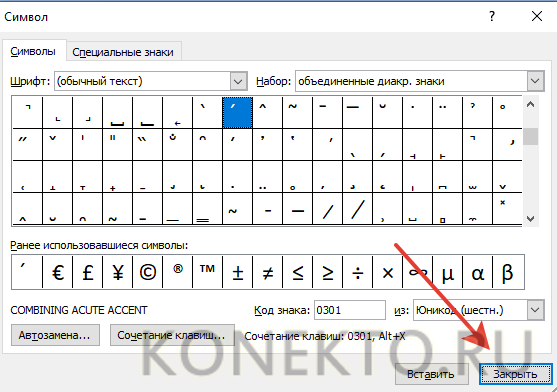
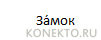
- После этого внешний вид слова изменится. Конечно, поставить ударение таким способом несколько сложнее, чем сделать абзац в Ворде, но особых сложностей не возникнет даже у новичков.
Внимание: этот метод не подходит в том случае, если пользователю нужно ставить много подобных символов. Процедура отнимет массу времени.
Использование кода
Сделать оглавление в Ворде при помощи клавиатуры нельзя, но поставить ударение над буквой в слове не составит никакого труда. Алгоритм действий:
- Ставим курсор после нужной буквы.
- Вводим комбинацию 0301.
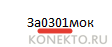
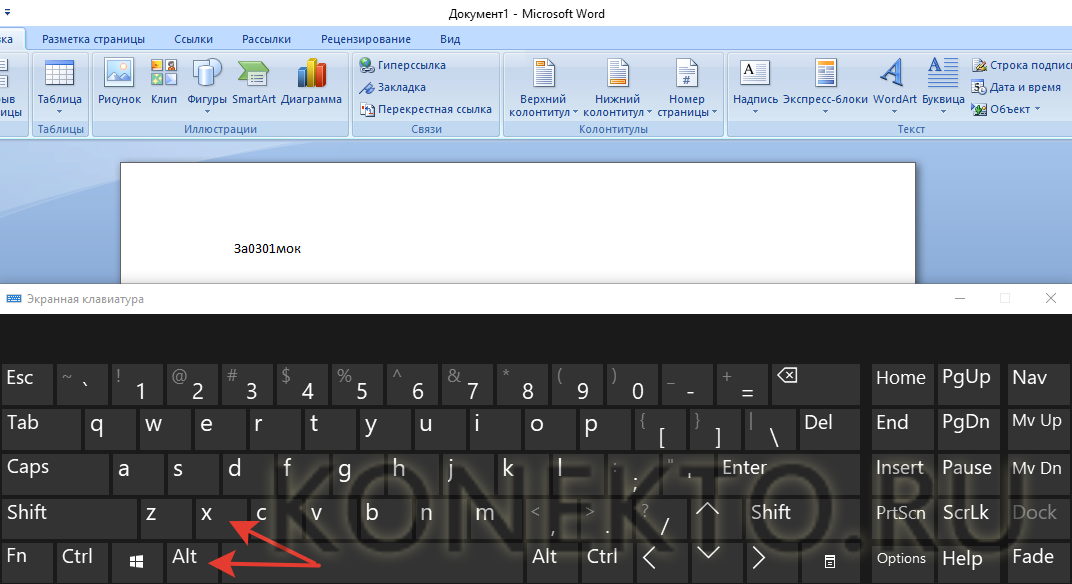
- Одновременно нажимаем клавиши Alt и X.
- В итоге над буквой появится нужный символ.
Сочетание клавиш
Ставить ударения над буквой в Word с помощью клавиатуры еще быстрее можно в том случае, если задать этому символу собственное уникальное сочетание кнопок. Создать его удастся в несколько этапов:
- Заходим в меню «Вставка», выбираем раздел «Символ» и подраздел «Другие символы».
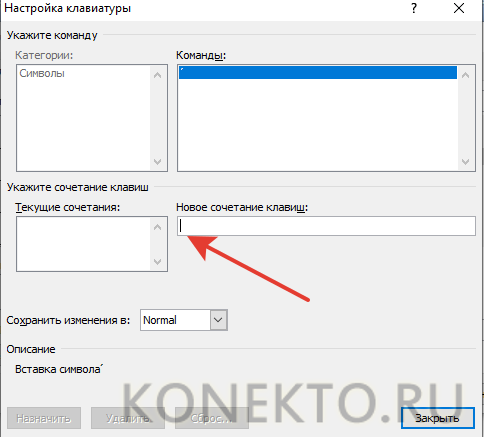
- Находим знак ударения и выбираем опцию «Сочетание клавиш».
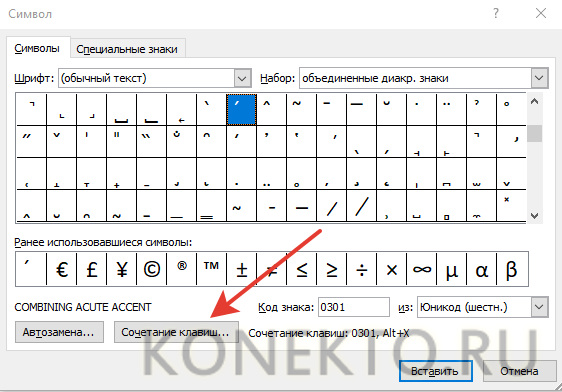
- Переводим курсор в поле «Новое сочетание клавиш».
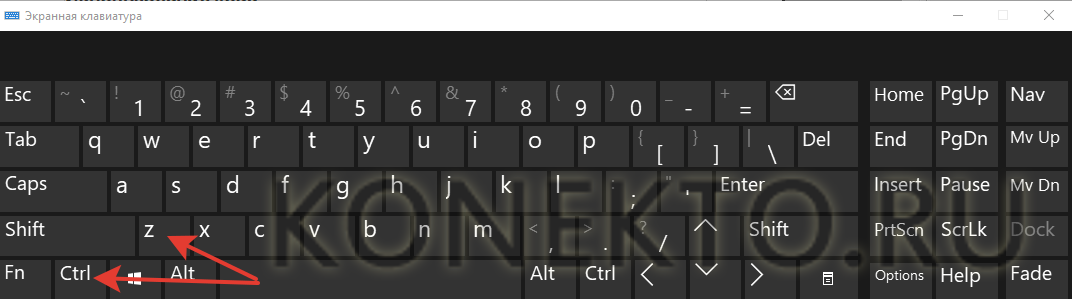
- Вводим произвольную комбинацию, например Ctrl + Z.
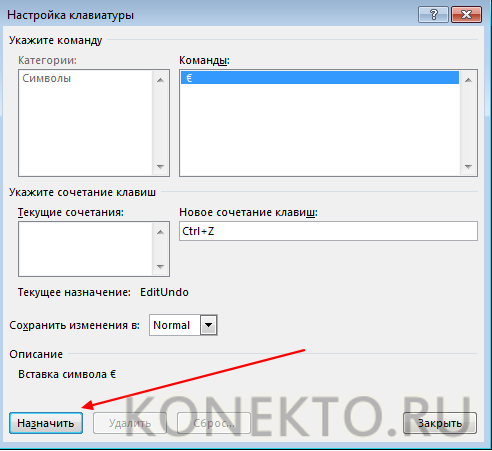
- Нажимаем кнопку «Назначить».
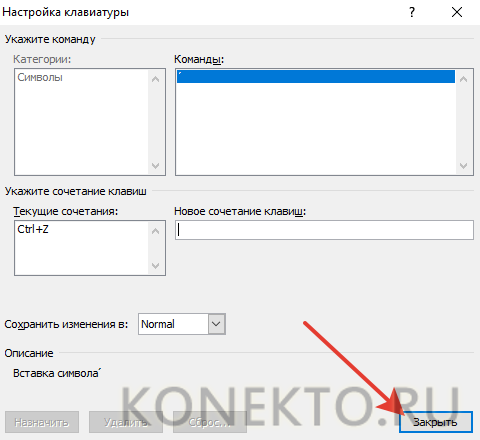
Теперь после ввода буквы, над которой необходимо поставить ударение, нужно нажать Ctrl + Z. Символ появится автоматически. Сделать альбомный лист в Ворде с помощью «горячих» клавиш не получится, но использование подобной методики существенно упростит работу с текстовым процессором.
Подводим итоги
Поставить ударение над буквой в этом текстовом процессоре не сложнее, чем перевести Ворд в ПДФ. Если ставить указанный символ приходится довольно редко, то лучше использовать первый или второй методы. В остальных случаях лучше сразу создать уникальную комбинацию горячих кнопок и вводить знак над буквой с клавиатуры.
Смотрите также
- Как проверить телефон на прослушку?
- Как узнать музыку из видео на Ютубе?
- Почему не скачиваются приложения с Play Market?
Как поставить ударение над буквой в Ворде?
Иногда при написании слов требуется поставить ударение над буквой в Ворде. Это обычно используют редакторы различной учебной литературы по русскому языку, студенты профильных филологических отделений университетов и колледжей. Символ ударения на клавиатуре ноутбука или персонального компьютера отсутствует, поэтому для его подстановки в Word существует сочетание горячих клавиш и набор спецсимволов.
Поставить ударение над буквой в Word можно несколькими способами. В качестве демонстрации использована программа версии 2007. В остальных версиях последовательность выполнения и функциональность исполнения не отличаются от демонстрируемых. Далее мы подробно рассмотрим каждый из них и постараемся максимально наглядно показать, как это сделать.
1. Зажатая кнопка «Alt» + «769».
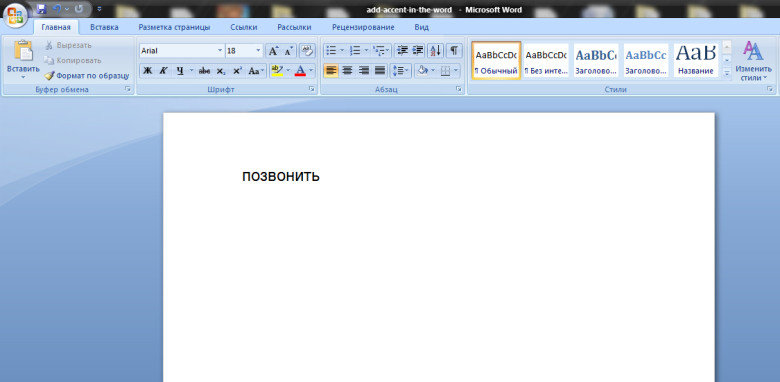
Опишем более подробно этот способ постановки ударения. Пусть в документе Ворд на странице написано слово «позвонить», ударение в котором необходимо поставить на третий слог (буква «и»):
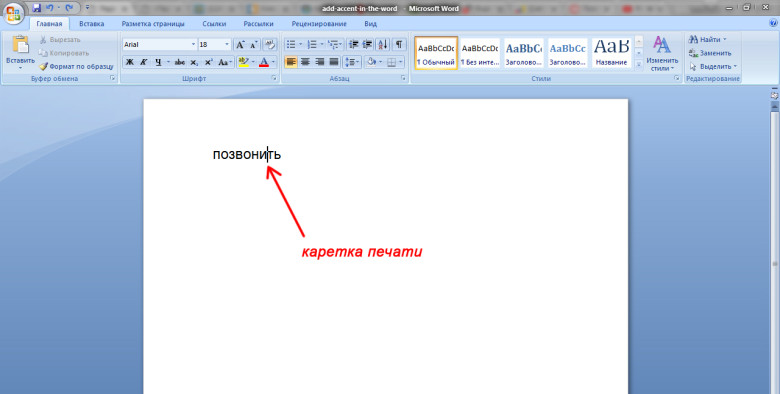
Чтобы поставить ударение, необходимо поместить курсор («каретка печати») между буквами «и» и «т»:
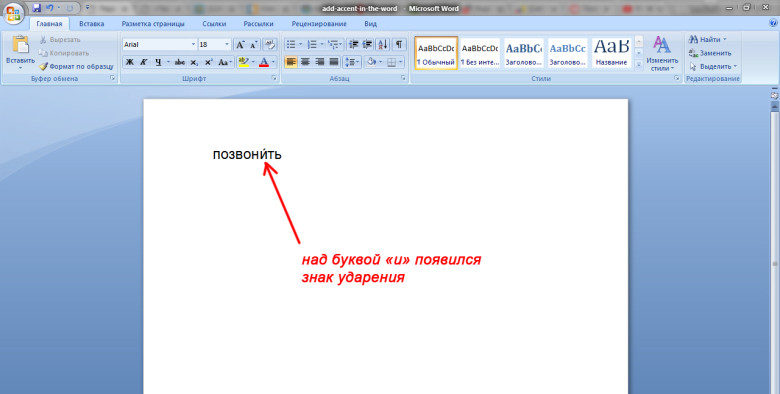
Далее зажать на клавиатуре кнопку «Alt», справа найти и нажать кнопку «Num Lock», которая активирует дополнительную цифровую клавиатуру под ней, набрать цифрами на дополнительной клавиатуре число «769», не отпуская клавишу «Альт», и после цифрового набора отпустить кнопку «Alt»:
2. Сочетание клавиш «Alt» + «X» + цифровые клавиши «301» или «300».
Опишем более подробно этот способ постановки ударения над буквой в Ворде. Допустим на странице альбомного или книжного формата вордовского файла написано то же самое слово, что и в первом способе, и с такой же ударной буквой «и»:
Тогда для вставки знака ударения над этой буквой необходимо поставить каретку печати после нее:
Далее набрать на клавиатуре число «301»:
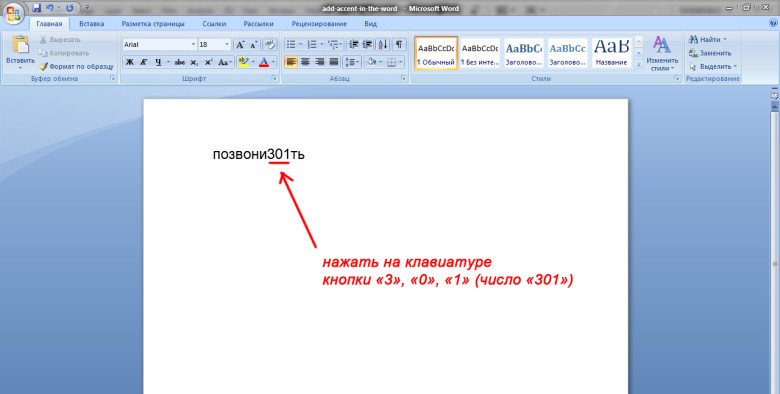
Примечание: можно ввести цифру 300, но тогда значок ударения будет иметь ориентацию слева на право
А затем одновременно нажать кнопки «Alt» и «X» (английская буква «икс»). Таким образом, получится вот такой результат:
3. С помощью таблицы спецсимволов.
Данный метод требует слишком много времени на решение рассматриваемой задачи, поэтому использовать его желательно только если не получилось использовать два расположенных выше. Перед тем как отрыть эти специальные символы, необходимо всё также установить каретку печати после буквы, над которой нужно поставить знак ударения:
Далее необходимо открыть вкладку «Вставка», по нажатию на которую откроется список доступных функций:
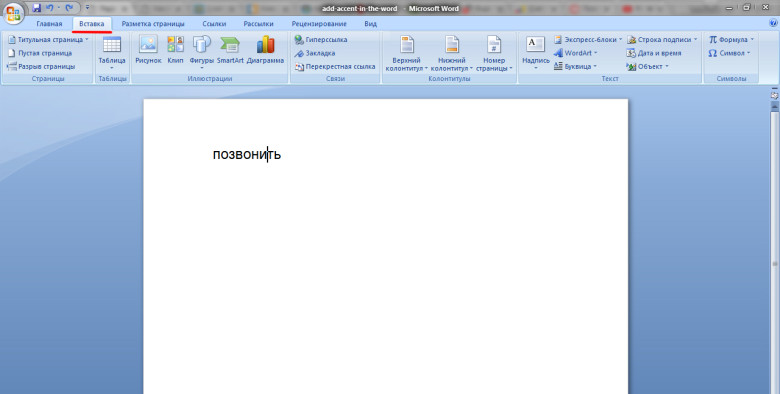
Подчёркнуто красной чёрточкой
Далее находим и нажимаем кнопочку «Символ»:
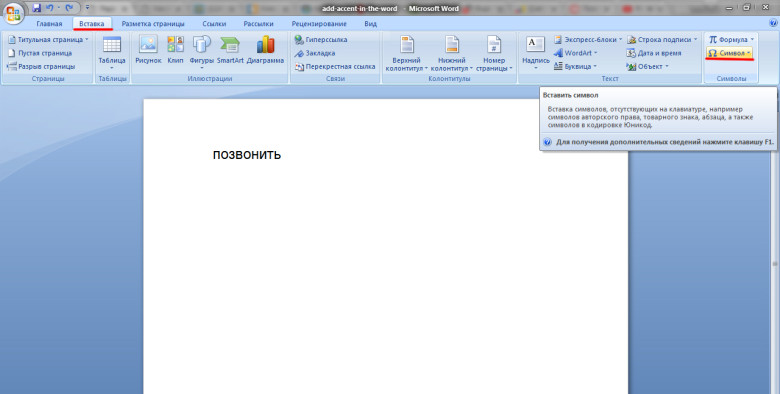
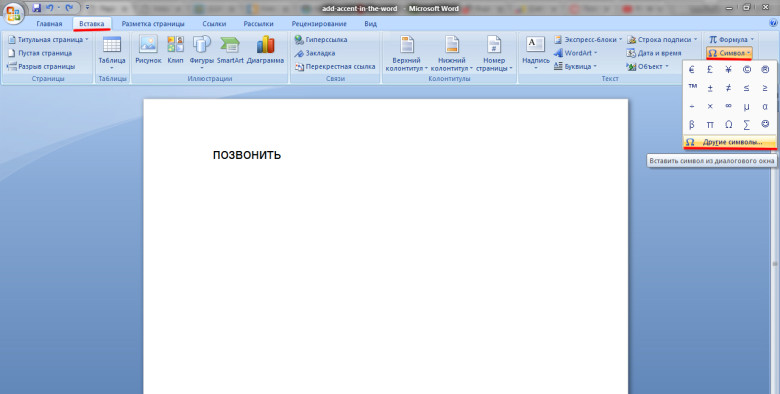
В появившемся диалоговом окошке необходимо нажать кнопку «Другие символы»:
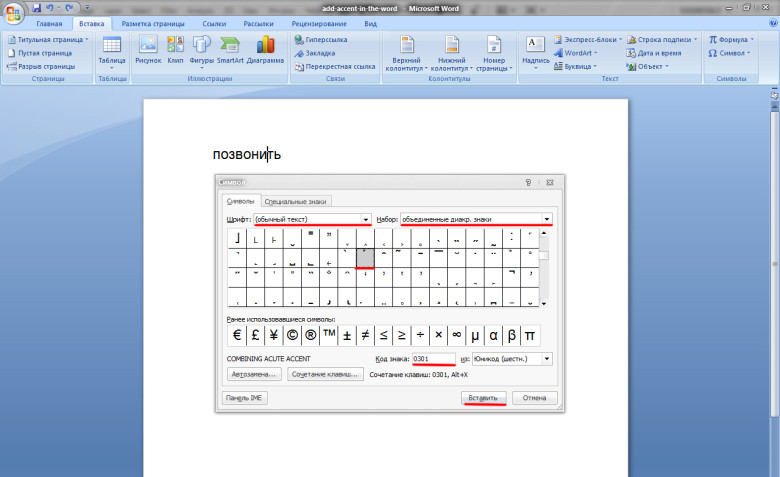
В появившемся диалоговом окне необходимо выбрать шрифт «Обычный текст», набор «Объединённые диакр. знаки», а в поле списка символов выбрать символ ударения или можно ввести в поле код знака цифровой код спецсимвола (знак ударения имеет следующие коды: 0301 и 0300), а затем нажать кнопку «Вставить»:
В результате получим:
Горячие сочетания клавиш — это наиболее быстрый способ решения рассматриваемой задачи, поэтому нужно просто запомнить эти комбинации кнопок на клавиатуре и в дальнейшем использовать по необходимости.
Как поставить ударение в ворде?
Приветствую вас, дорогие читатели блога «Твой компьютер». Сегодня я расскажу вам, как поставить ударение в ворде над буквой с клавиатуры. Изначально такого инструмента в редакторе MS Word не предусмотрено. Да и такая функция не сильно востребована у обычных пользователей. А вот учителям русского языка она будет очень полезна при создании карточек для учеников. На страницах блога я уже писал о такой функции, но даже сам порой через некоторое время забываю как поставить ударение в слове. Кстати, посмотреть правильность ударения в слове можно по ссылке https://sinonim.org/f/термос
Ставим ударение без заморочек
Для проставления знака ударения над гласной буквой, ставим курсор после нее и без пробела вводим комбинацию цифр 0301. Теперь нужно одновременно нажать кнопку Alt и латинскую букву Х. И над гласной появиться знак ударения, а цифры исчезнут.
Согласитесь не совсем удобно, хотя и эффективно. Так вот одна из читательниц моего блога спросила, почему нет кнопки для выполнения этой операции. И это меня навело на мысль написать инструкцию, как сделать такую кнопку на панели инструментов и создать комбинацию горячих клавиш. Все это можно реализовать через макросы ворда.
Делаем кнопку «Поставить ударение»
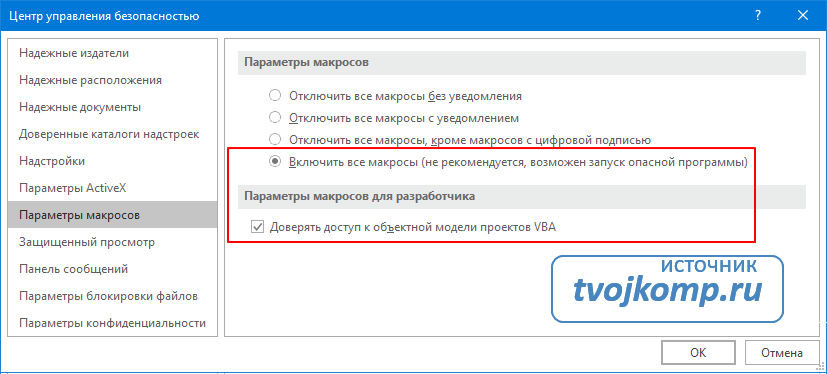
Для того чтобы ваш редактор мог работать с макросами, нужно в настройках безопасности разрешить их выполнение. Файл — Параметры — Центр управления безопасностью — Параметры центра управления безопасностью. Далее выбрать настройки, показанные на скриншоте ниже. После проделанных действий перезапустите редактор Word.
Создание макроса для кнопки
Для создания макроса необходимо включить панель инструментов Разработчик. Файл -Параметры — Настроить ленту. Смотрите рисунок ниже.

Теперь нужно записать макрос, то есть действия производимые для проставления знака ударения в слове над заданной буквой. Повторяться не буду смотрите выше зеленый блок.
Итак, начинаем. Поставьте курсор после буквы над которой должен появиться знак ударения.
Для начала записи кликаем кнопку Запись макроса в панели инструментов Разработчик.

В новом окне прописываем название макроса и назначаем его выполнение кнопке. Кликаем по области, выделенной красной рамкой.
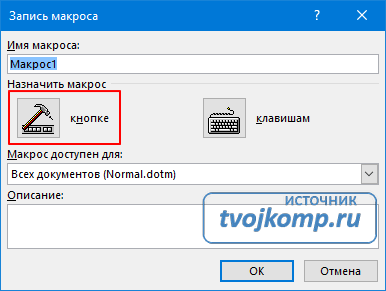
Далее откроется окно добавления кнопки на панель быстрого доступа. Добавляем ее и кликаем ОК.
С этого момента все ваши действия в Word будут записываться.
Вы выполняете необходимые шаги для проставления ударения в слове. Далее останавливаем запись макроса соответствующей кнопкой. В панели быстрого доступа появится кнопка «Поставить ударение». Вот и все.
Теперь, чтобы поставить знак ударения, кликаем после нужной гласной буквы и нажимаем нашу кнопку на панели быстрого доступа. Как задать иконку кнопке смотрите видео.
Видео. Создание кнопки «Поставить ударение»

Дорогой читатель! Вы посмотрели статью до конца. Получили вы ответ на свой вопрос? Напишите в комментариях пару слов. Если ответа не нашли, укажите что искали или откройте содержание блога.
ОЧЕНЬ ВАЖНО! Оцени лайком или дизлайком статью!
12 4 626 views
Вам также может быть интересно
Редактирование текста 6 1 519 views
На большинстве клавиатур для компьютеров и ноутбуков знак градуса можно набрать с помощью сочетания
Microsoft Word 9 40 151 views
Линейка достаточно удобный и незаменимый вспомогательный инструмент во многих программах. С её помощью можно
Word: вопросы и ответы 12 3 990 views
Тема сегодняшней статьи о том, как сделать разрыв страницы в ворде в многостраничном документе.
Word: вопросы и ответы 5 69 111 views
Ориентация страницы в Word Ориентация страницы в программе Microsoft Word – это то, как она
Word: вопросы и ответы 13 5 788 views
При написании дипломных или курсовых работ, особенно по точным наукам, часто приходится включать в
Рисунки в Microsoft Word 11 16 403 views
Для улучшения читабельности текстовых документов помимо форматирования текста можно добавить наглядные объекты, такие как