Как из сложной сборки сделать деталь?
Вы можете опубликовать сообщение сейчас, а зарегистрироваться позже. Если у вас есть аккаунт, войдите в него для написания от своего имени.
Примечание: вашему сообщению потребуется утверждение модератора, прежде чем оно станет доступным.
Сейчас на странице 0 пользователей
Нет пользователей, просматривающих эту страницу.
Сообщения
Автор: EvilBear · Опубликовано: 34 минуты назад
Тоже сталкиваюсь с этой сложностью, когда из-за титульных листов или из-за разделения альбомов приходится вручную перенумеровывать. Если кто нашел решение, с удовольствием ознакомлюсь.
Автор: Veentex · Опубликовано: 38 минут назад
День добрый, в итоге разобрались с постом и нарезкой резьбы?

~ Оффтоп , родной! Оффтоп! -> Бабы — в теме «О главном «, Идиёт» (c) Нинзь, тебе зачем давали ссылки на AZ(что-то там ?) Оля там , Маша, и др всё есть ! ты лошадью ходи, латиницей вводи, латиницей Фибка твоя (задрал! ужЕ) Свою Старцеву сам найдешь? ~~ Вот как надо шутить в теме и и по теме — и без грубостей! ~~ ~~ Свадьба в Малиновке (1967) Михаил Пуговкин — Яшка-артиллерист (Ninja) Евгений Лебедев — Ничипор (GS) ~ Еще раз — Здесь — О кино! Про процесс создания не хочешь поведать? (или в твоём мозгу только секс?! ) Шутку ? Историйку ? Биографию прицепить из Вики Рувики- Слабо ?? ~ ЗЫ С тобой фсё — Молчу!
Автор: China · Опубликовано: 57 минут назад
Не получается найти резец для наружной канавки которым можно точить с подачей как влево так и вправо. Деталь с двумя полочками, там допуск 0,005мм и когда точишь наружным канавочным резцом, резец не параллелен оси детали и одна полка от другой отличается. Можно двумя чистовыми резцами точить, но там пока корректором поймаешь. Одним чистовым геометрия детали не позволяет. Может кому-то попадались как те внутренние, что на картинке, только для наружной канавки
Автор: ApmypN · Опубликовано: 1 час назад
Здравствуйте. Есть два вопроса. 1.Деталь в спецификации БЧ. Масса в примечании 0 кг. В самой детали масса 0,05 кг. Как сделать, чтобы в спецификации масса отображалась верно? 2.Не в эту тему. Но, может кто подскажет. На втором скрине в дереве построения в скобках — иероглифы. Как их убрать/спрятать?

Автор: Guhl · Опубликовано: 1 час назад
А схема у вас есть?
Автор: Ilya152 · Опубликовано: 2 часа назад
Спасибо за подсказки.

Автор: Snake 60 · Опубликовано: 2 часа назад
Таки было уже «><0ТТ@БЬ)Ч»
Частично разобрались и получили возможность копировать с FTP на карточку памяти, но текущий получившийся способ крайне не удобный. Требует множества лишних манипуляций в меню и не имеет возможности копировать и удалять со станка на FTP. Подскажите пожалуйста логику создания контейнеров, я системный администратор, пытаюсь разобраться в станках и в этом вопросе, чтобы помочь нашему программисту по ЧПУ. В целом мы хотим получить функционал работы с программами находящимися на FTP схожий по работе с данными на карточке памяти. Программист обновил программу, выложил на FTP и операторы просто подключились скопировали и запустили на исполнение, а не носились с карточками памяти

Автор: Ninja · Опубликовано: 2 часа назад
@GS а я на актрис засматриваюсь и тем или чем они умеют играть! А ты значит на мужиков? @GS не Фиби Кейтс единой богат кинематограФФ. https://dzen.ru/video/watch/64b9ef27142c892ba18889e8 @GS рекомендую к просмотру фильм Глаза (1992) , и не потому что там Маша Старцева тебе покажет свои сиськи а потому что про хоккеиста , может он тоже лицом играть не умеет, главное чтоб клюшкой мог!
- IPS Theme by IPSFocus
- Язык
- Стиль
- Политика конфиденциальности
- Реклама на форуме
CAD/CAM/CAE Russian Community Board Powered by Invision Community
Сборка в программе КОМПАС-3D
Рассмотрим создание сборки, параметры сборки, дерево модели, добавление первой детали, добавление последующих деталей, какие существуют степени свободы и сопряжения.
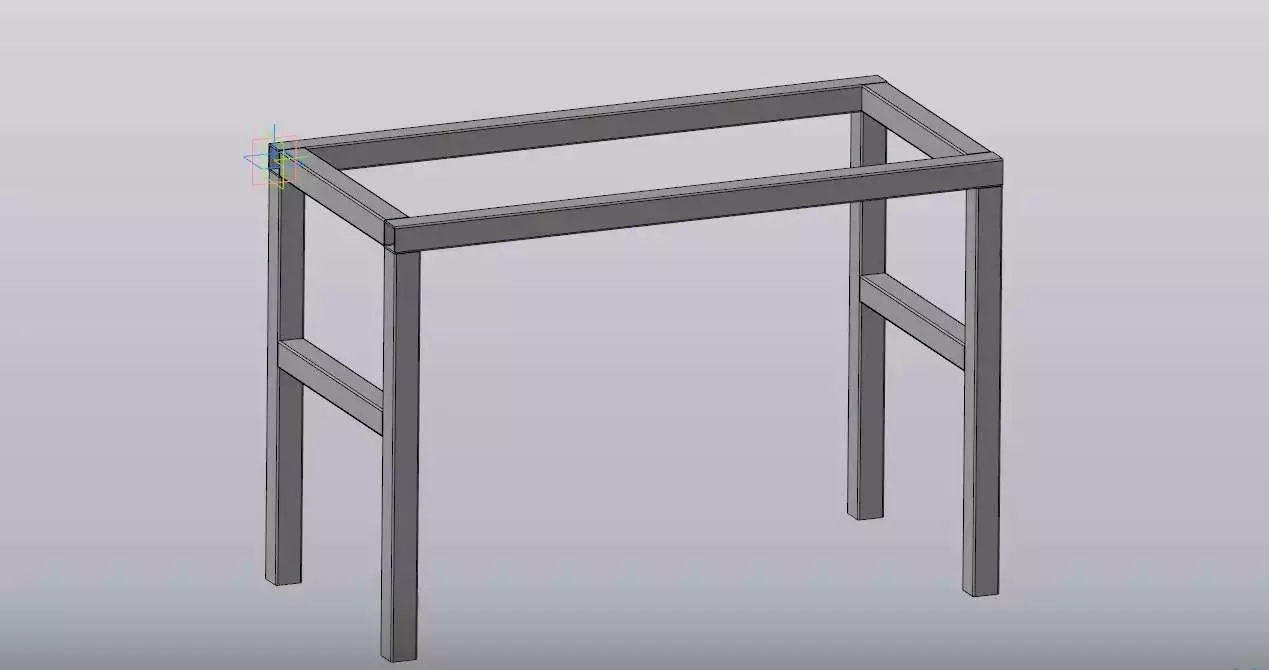
Рассмотрим создание сборки на примере рамы, которая включает в себя 8 деталей, то есть 8 балок.
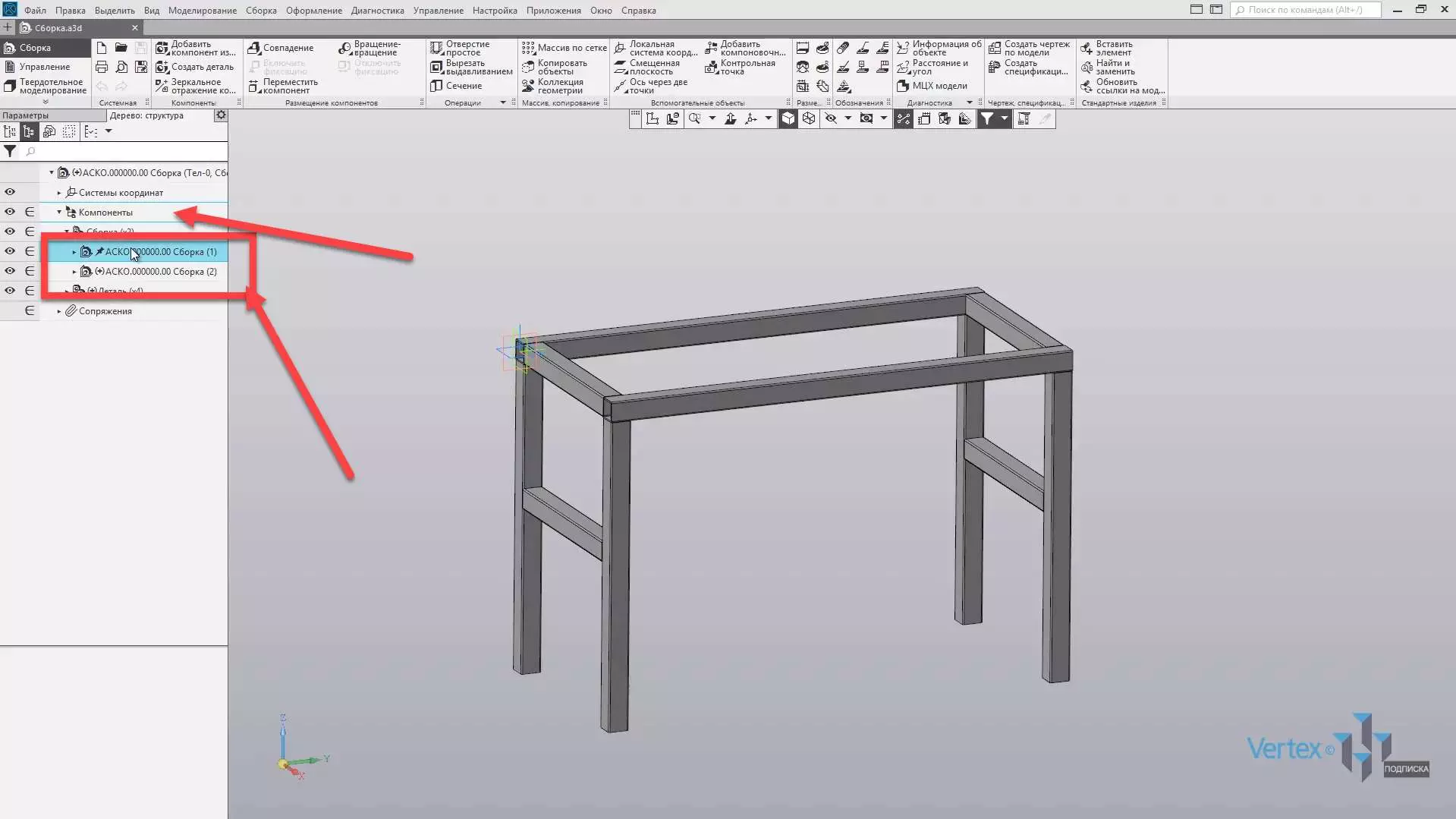
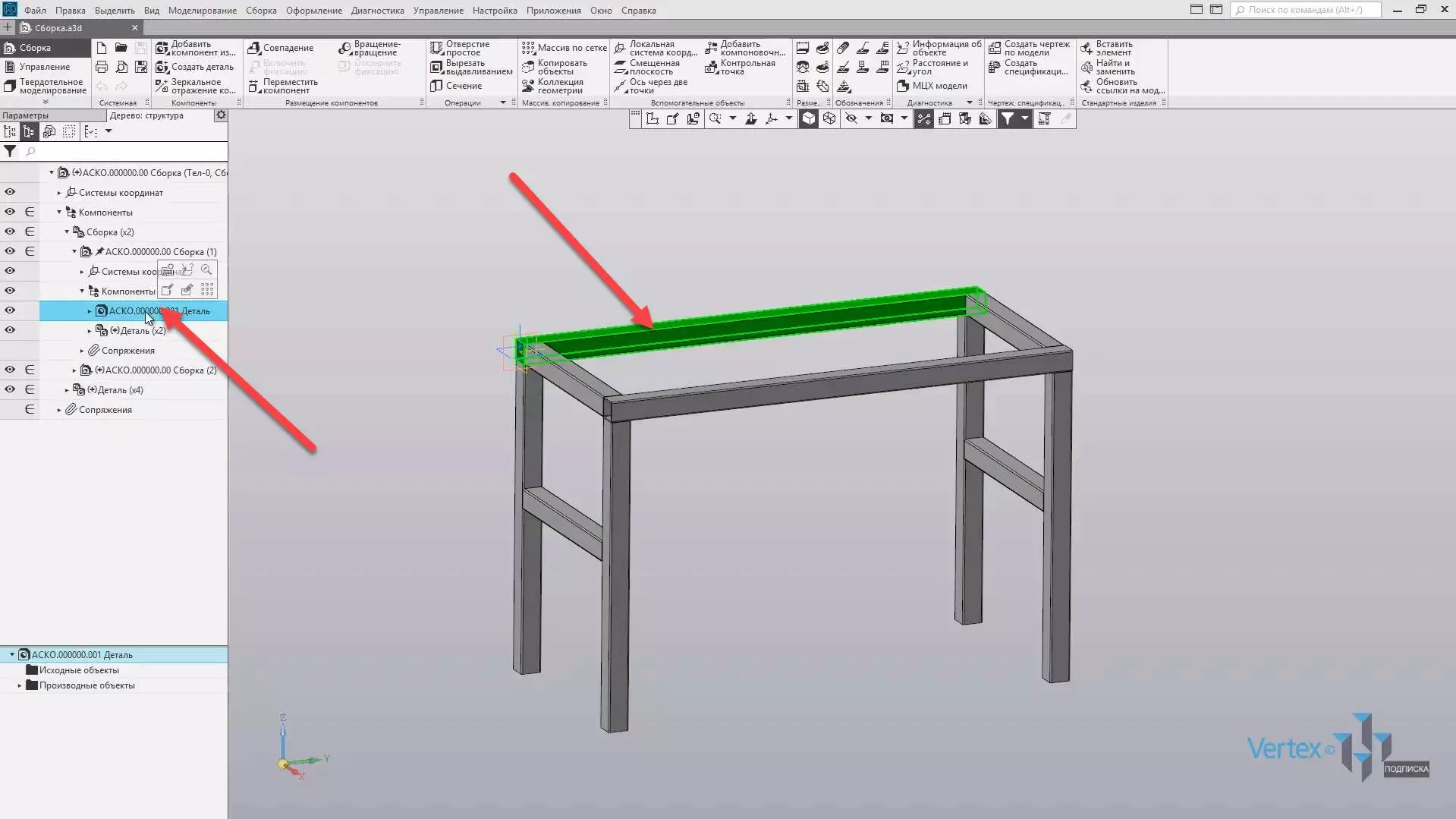
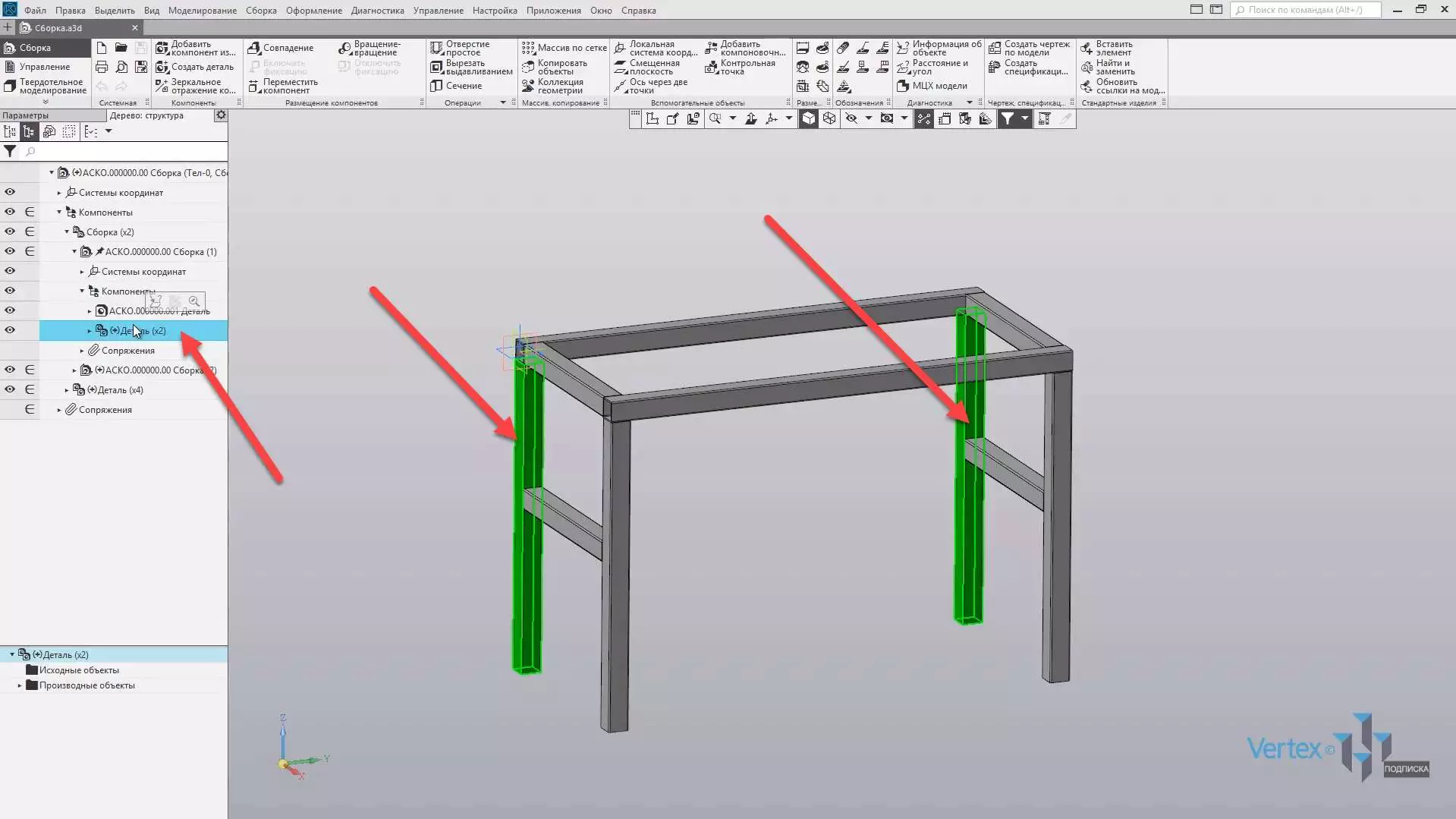
В левой части экрана, в дереве построения можно рассмотреть полную структуру сборки. Для этого необходимо раскрыть папку Компоненты. Как можно видеть, данная сборка состоит из двух внутренних сборок, которые являются одинаковыми.
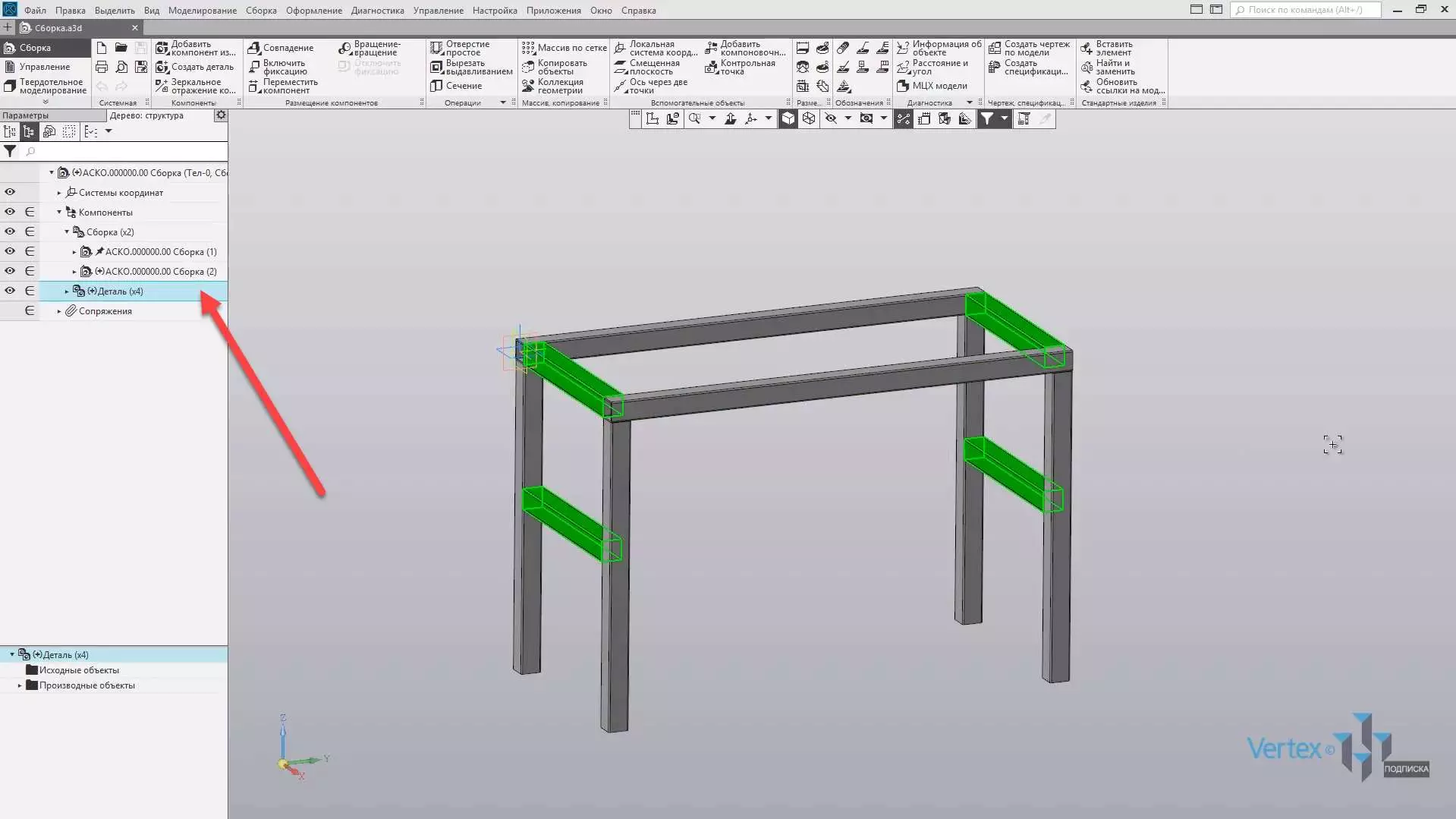
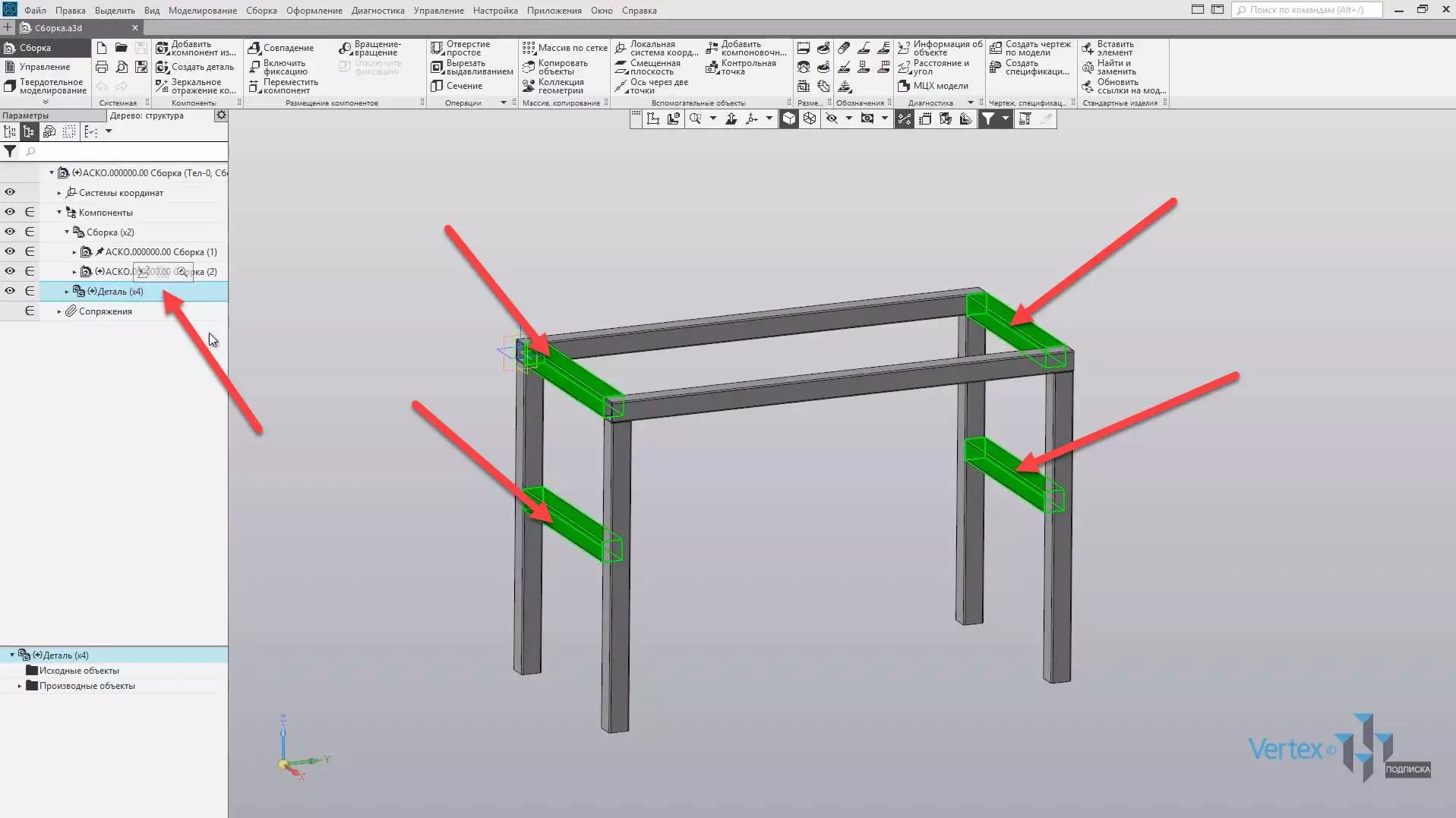
И еще из одной отдельной детали, которая также является одинаковой, но размещена в четырех разных местах.

Теоретически, сборка состоит из восьми деталей, но если присмотреться, то она имеет в себе всего лишь три уникальных детали.
Далее – вторая деталь:
Начнем создание сборки.
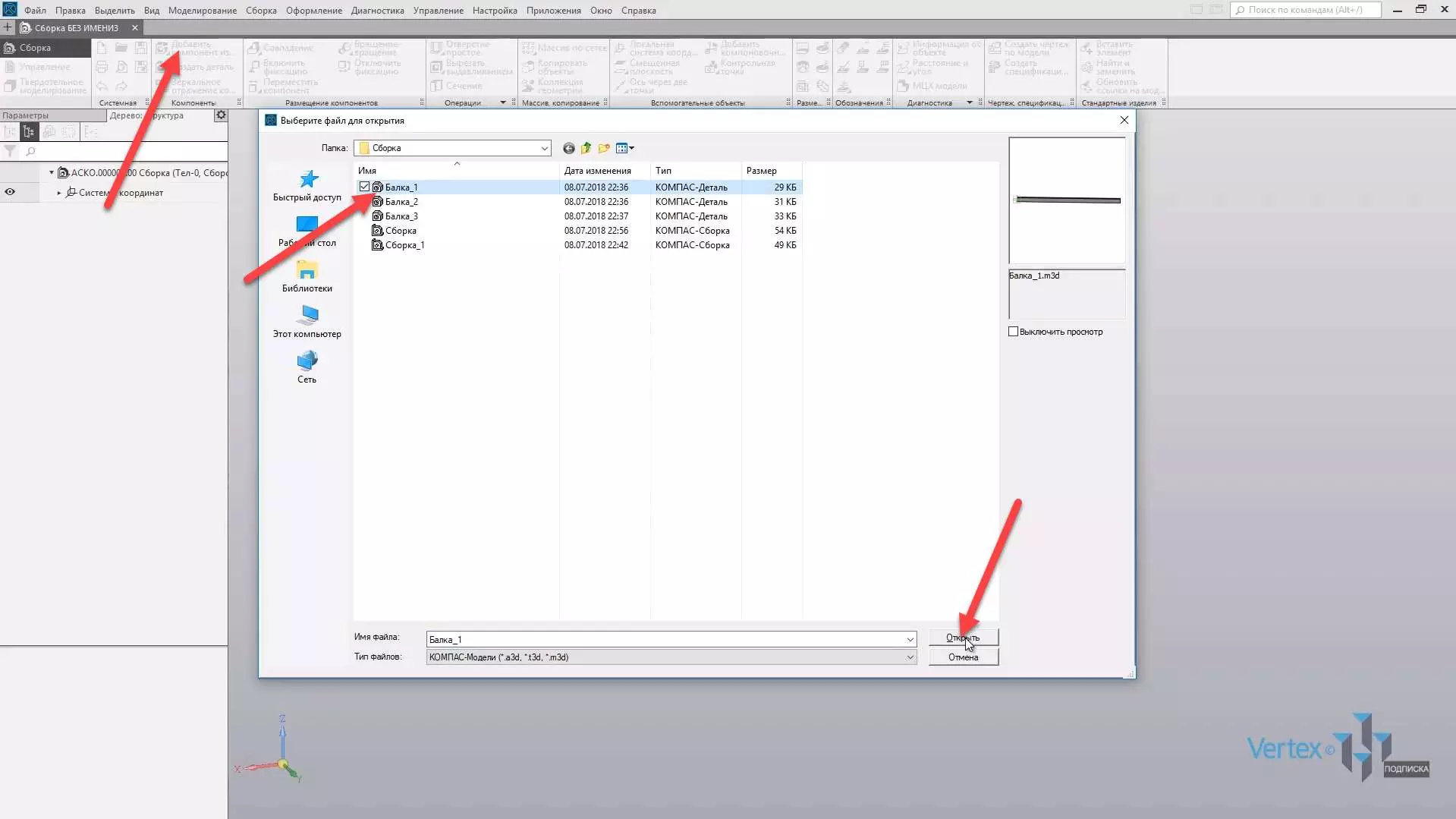
Для того чтобы добавить деталь в сборку, необходимо во вкладке Компоненты нажать Добавить компонент из файла. Нажимаем Добавить компонент, выберем первую балку, и нажимаем открыть.
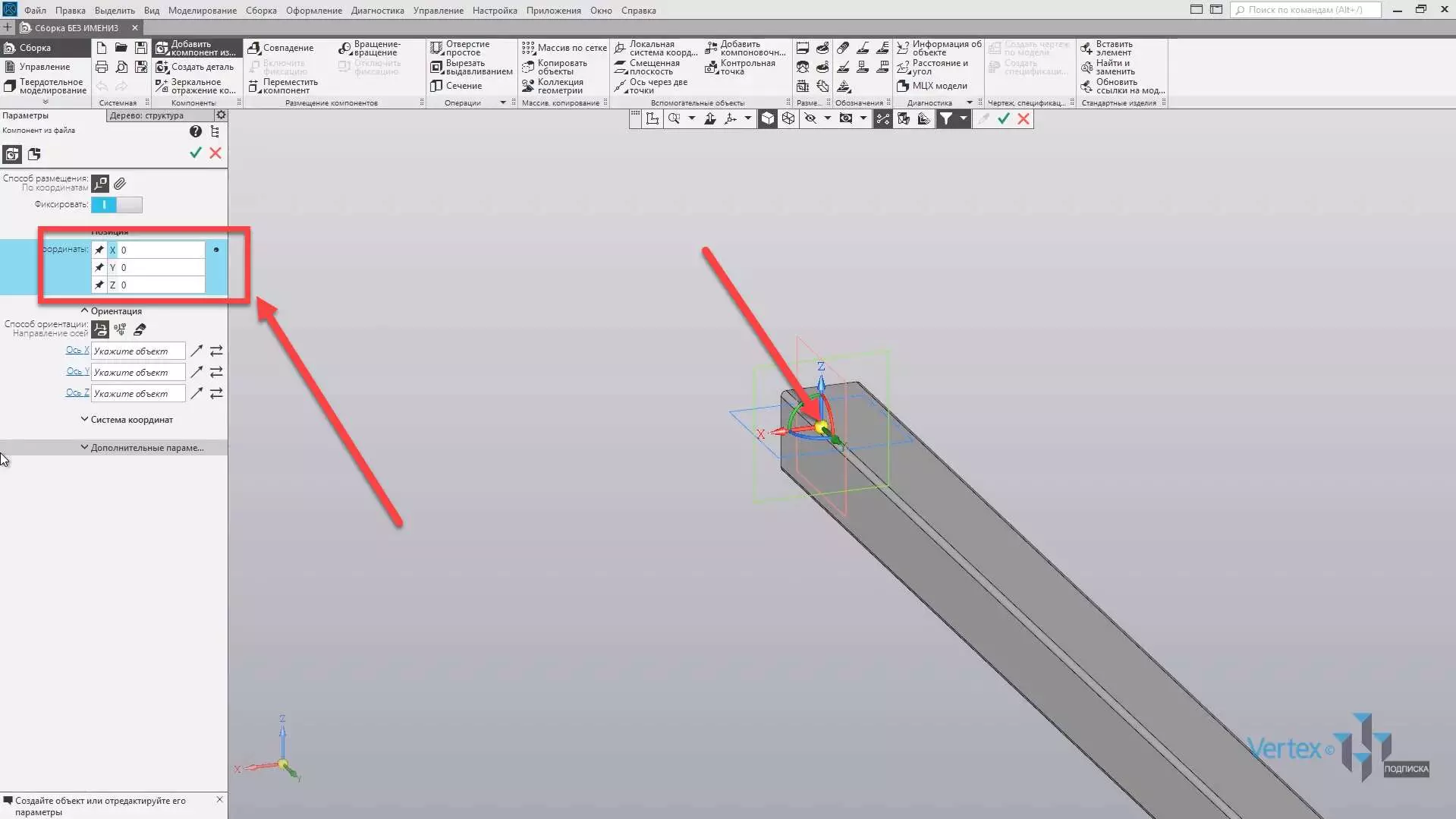
Далее курсор привязан к данной детали, и необходимо выбрать местоположение для детали. Привяжем первую деталь к точке начала координат. Нажимаем данную точку и, как можно увидеть, в левой стороне параметров можно изменять координаты детали. В данном случае, так как деталь была привязана к началу координат, то все координаты начинаются из 0. Нажимаем ОК.
Перейдем к добавлению следующей детали. Также нажимаем Добавить компоненты из файла, и выбираем балку номер 2. Выбираем балку и нажимаем открыть.
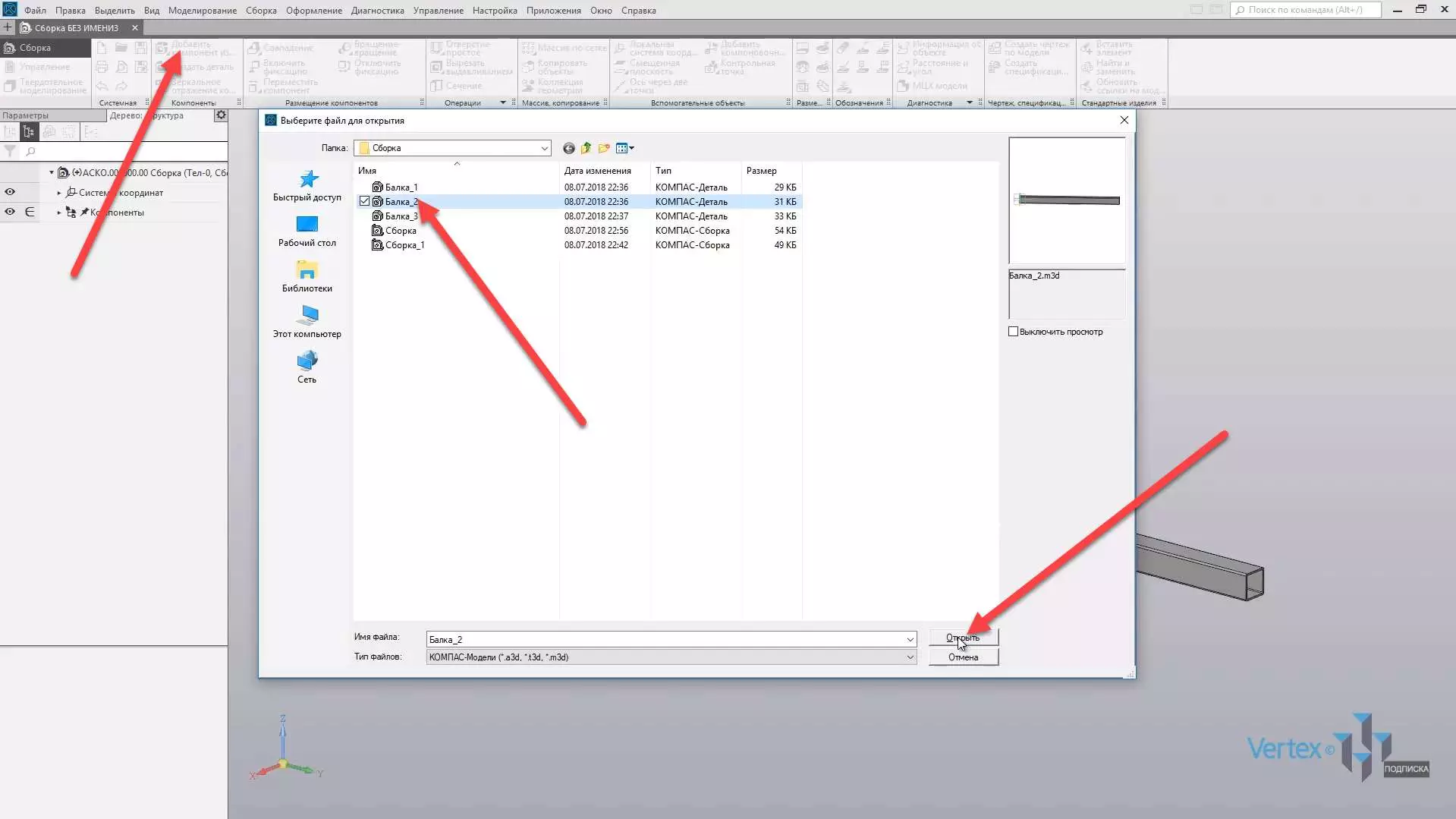
Произвольно разместим вторую балку и, для удобства, положим балку в примерное положение для того, чтобы в последующем разместить ее к первой балке. Нажимаем ОК.
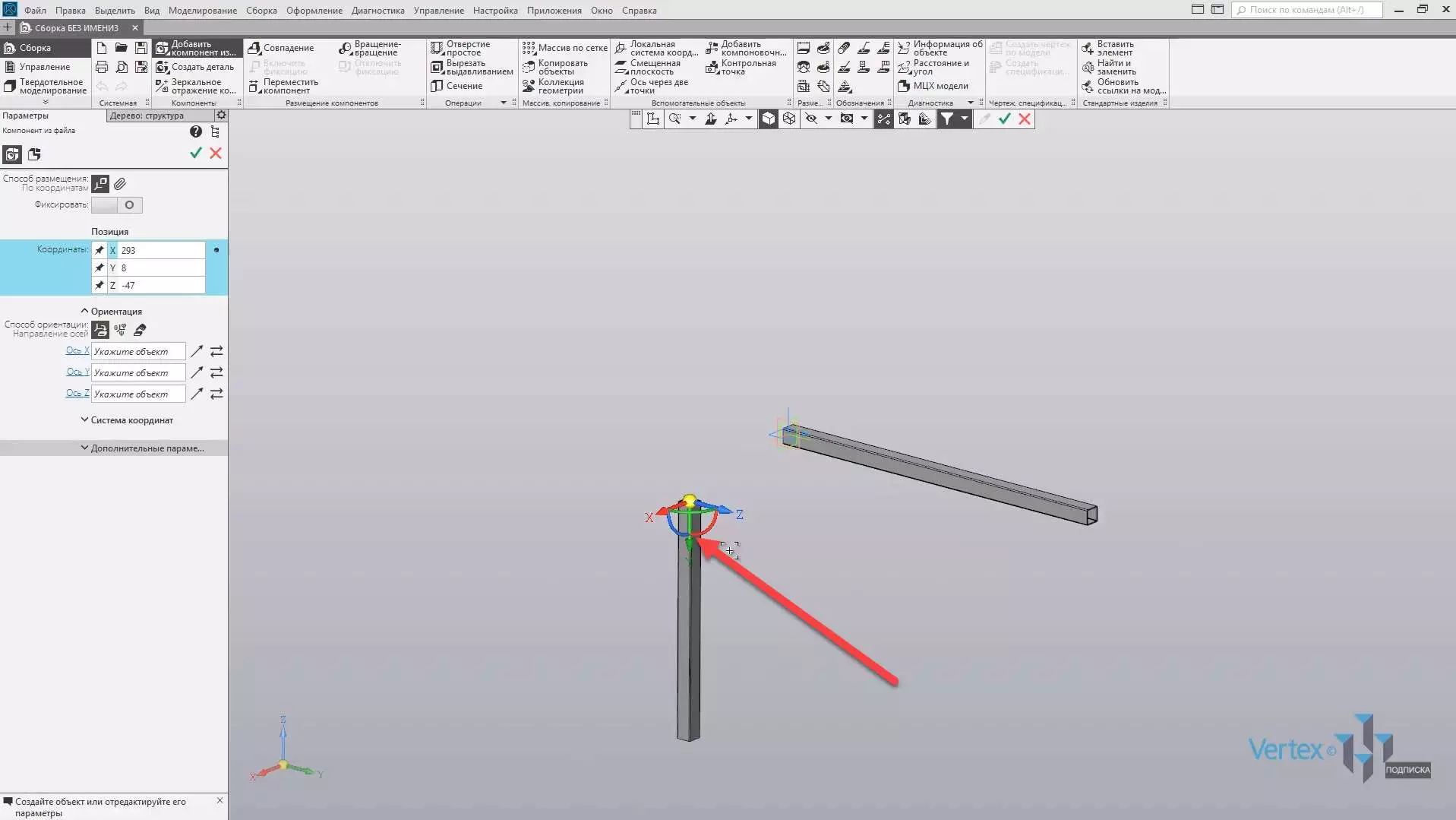
Далее, вертикальную балку необходимо зафиксировать в крайнее левое положение под первую балку. Далее, вертикальную балку необходимо зафиксировать в четкое положение, то есть, таким образом, чтобы она не смещалась по Y влево и вправо, также по Х. Либо в положительное направление, либо же в обратное. Также по направлению Z, то есть либо вверх, либо вниз. Таким образом, деталь нужно зафиксировать в трех разных направлениях.
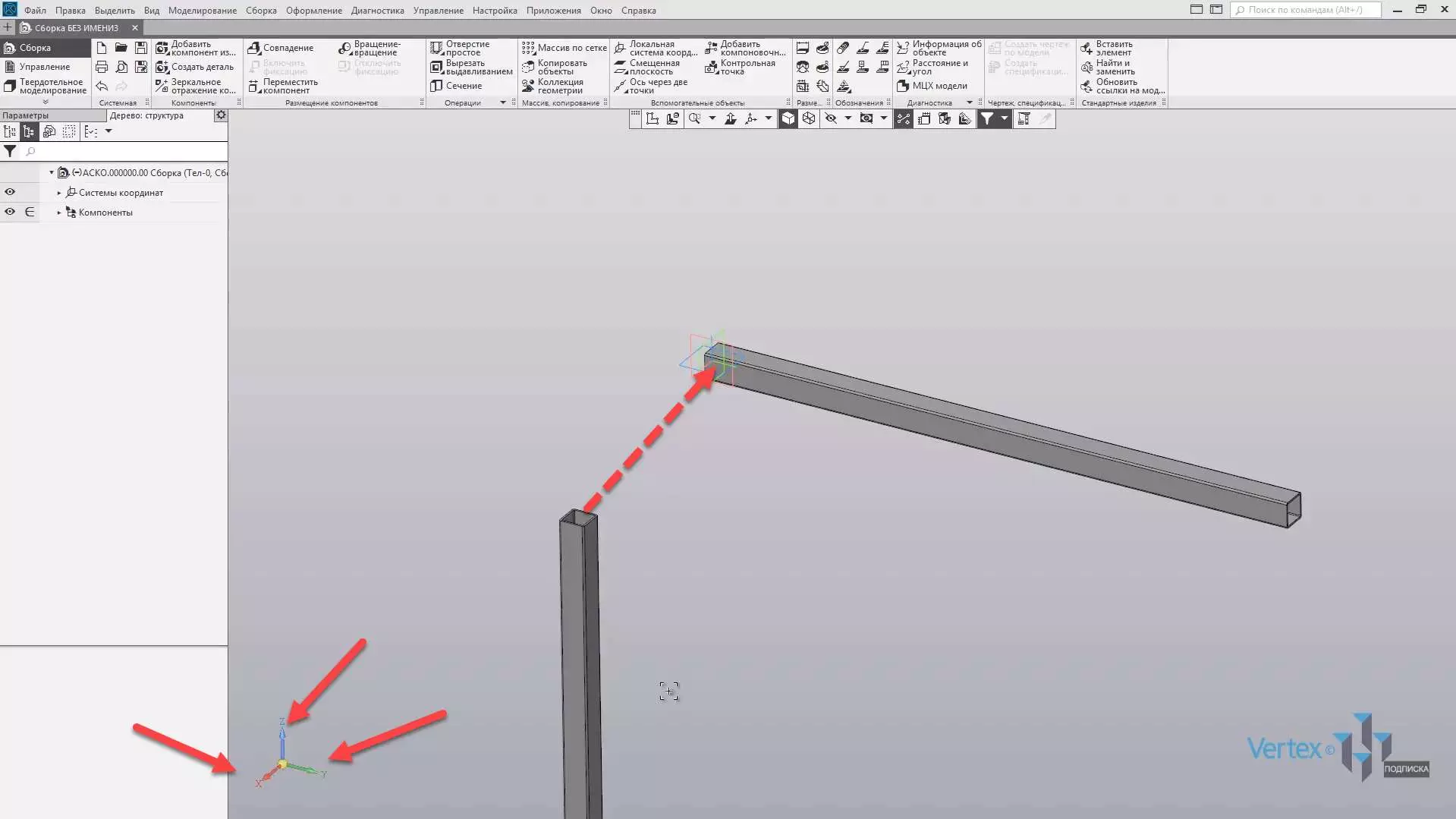
Еще существует отдельное направление, то есть та степень свободы, которая может вращаться по своей оси, но в данном случае это не рассматривается. Зафиксируем первые совпадение для направления Х. Для этого выберем во вкладке Размещение компонентов функцию Совпадение и выберем грань первой балки и второй.
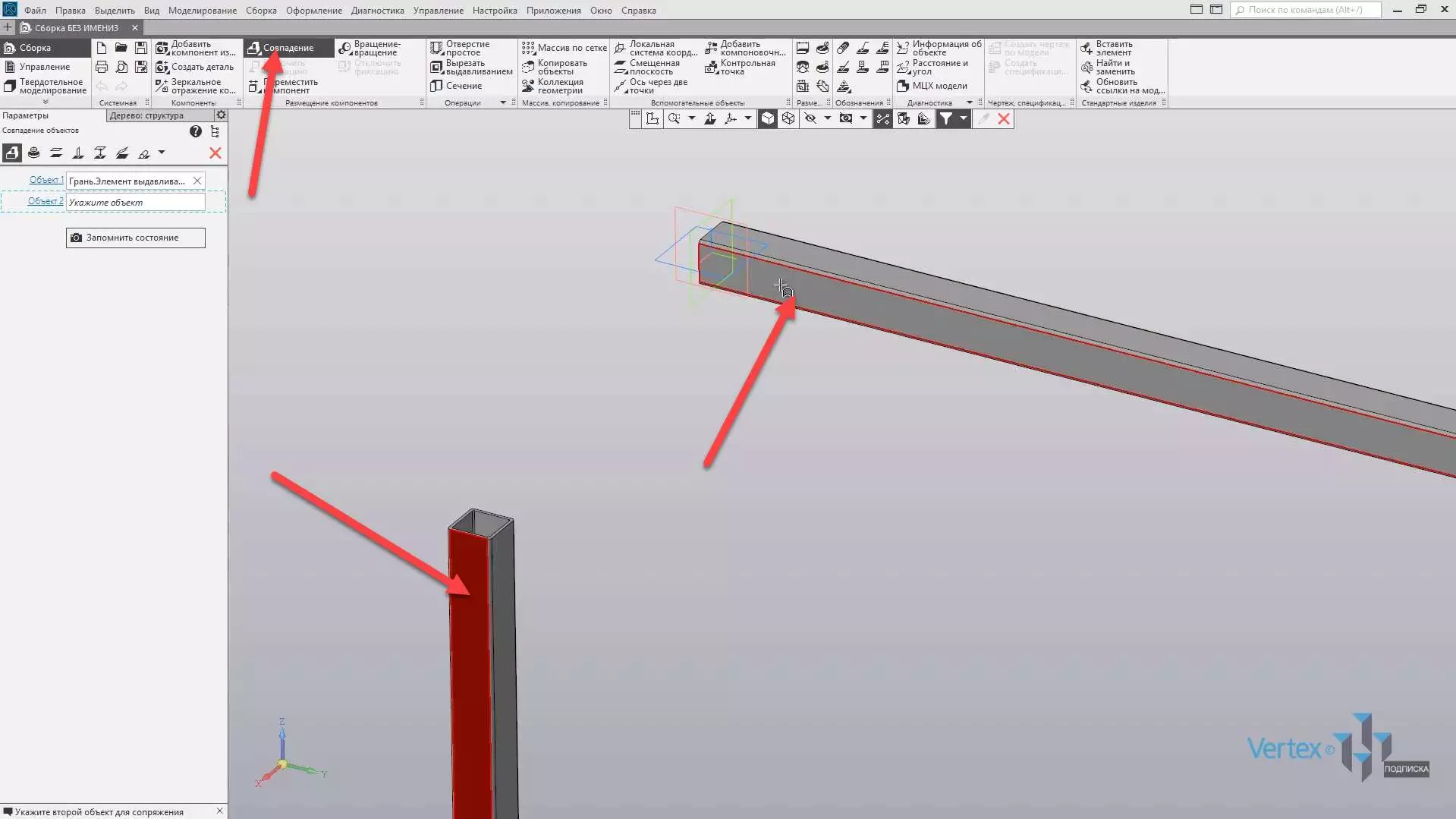
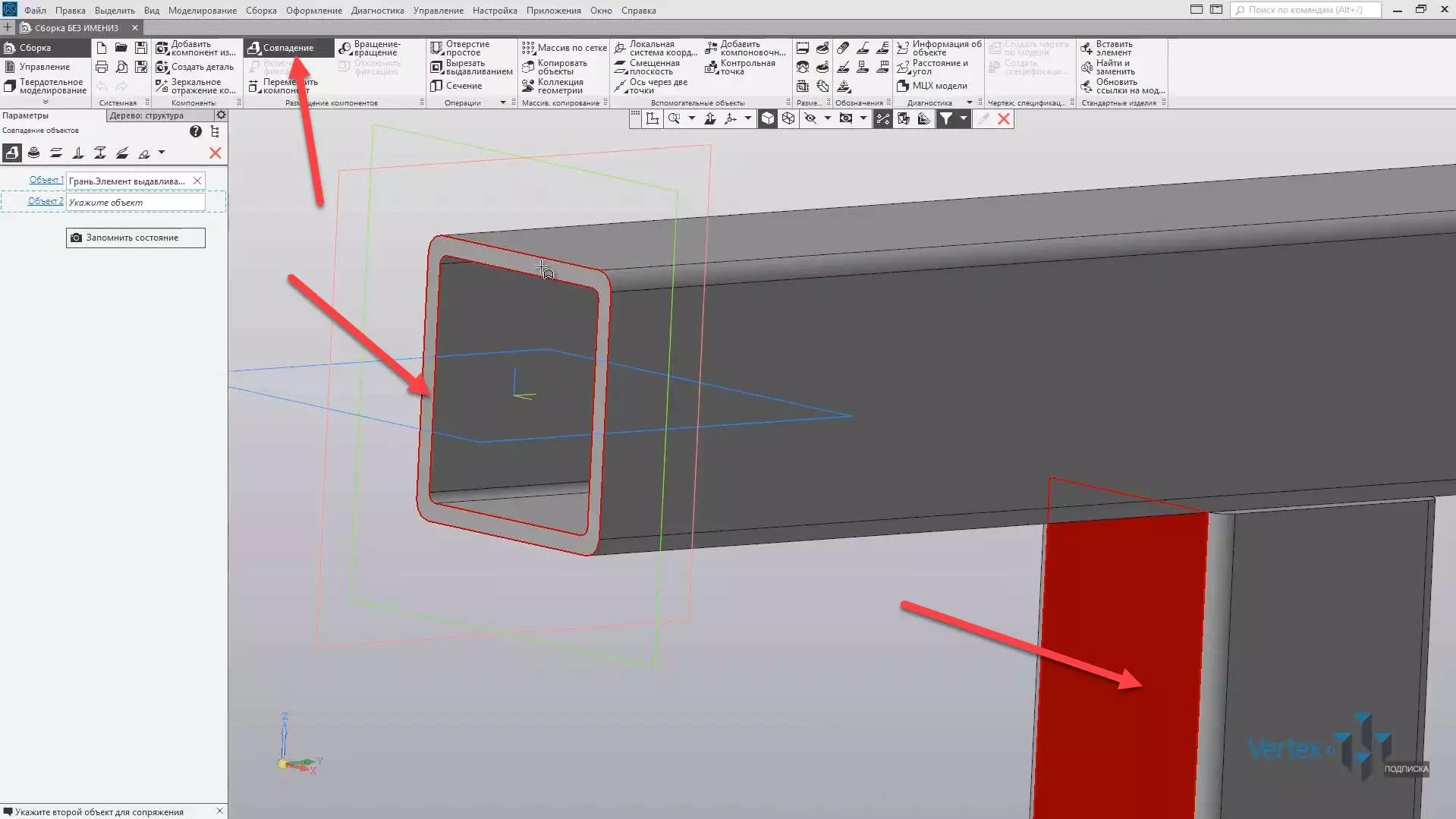
Также совпадение объектов по умолчанию определяется автоматически. То есть, в первом объекте, во вкладке описывается первая грань, которая была выбрана, и для второго объекта – выбрана вторая грань.
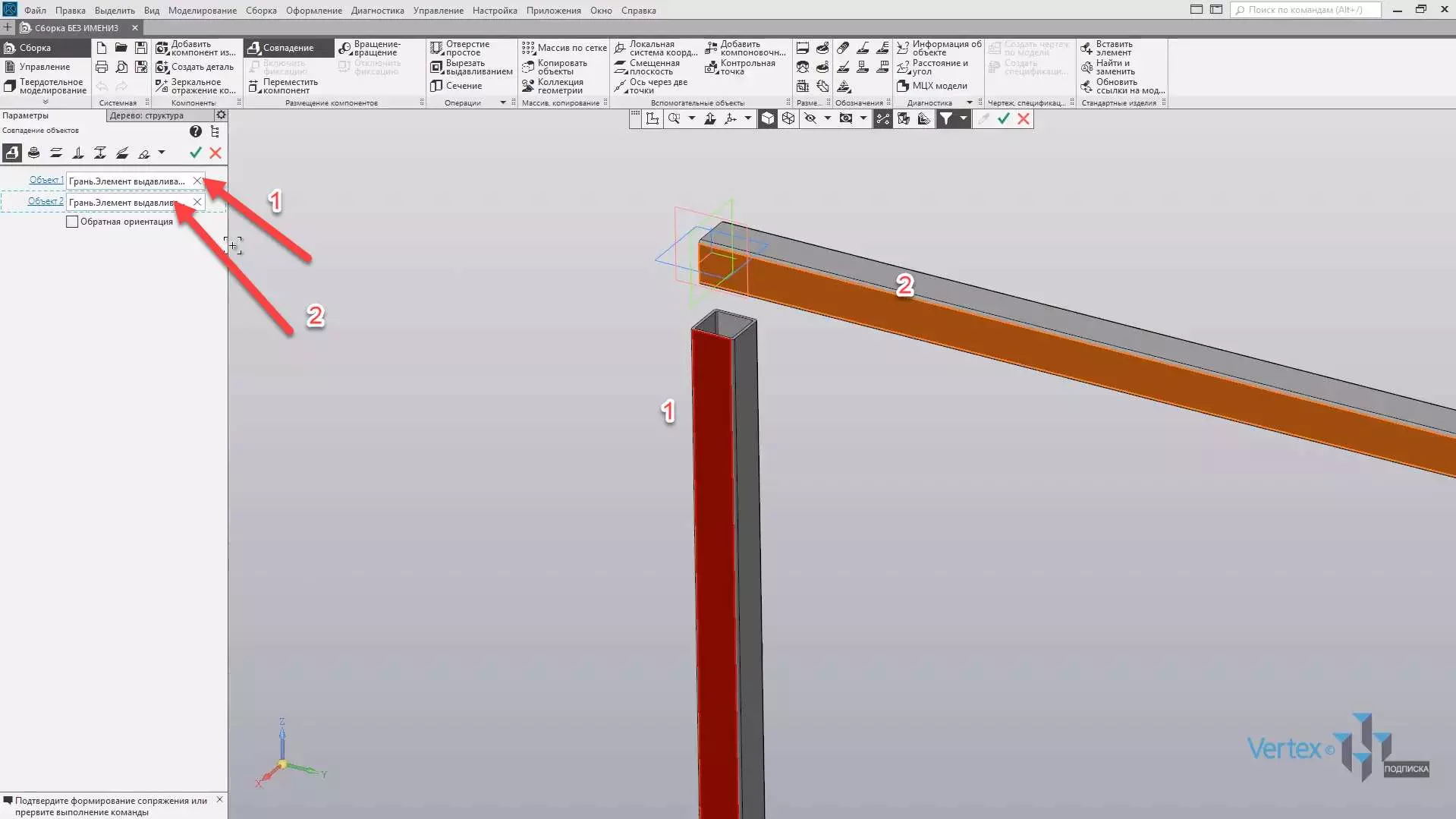
В случае, если выбрана неправильная грань, можно нажать на крестик, и еще раз выбрать необходимый объект. Далее нажимаем ОК, закрываем окно параметров и для того, чтобы проверить, сколько степеней свободы осталось для балки, можно выбрать функцию Переместить компонент, выбрать компонент и потянуть его в разные стороны.
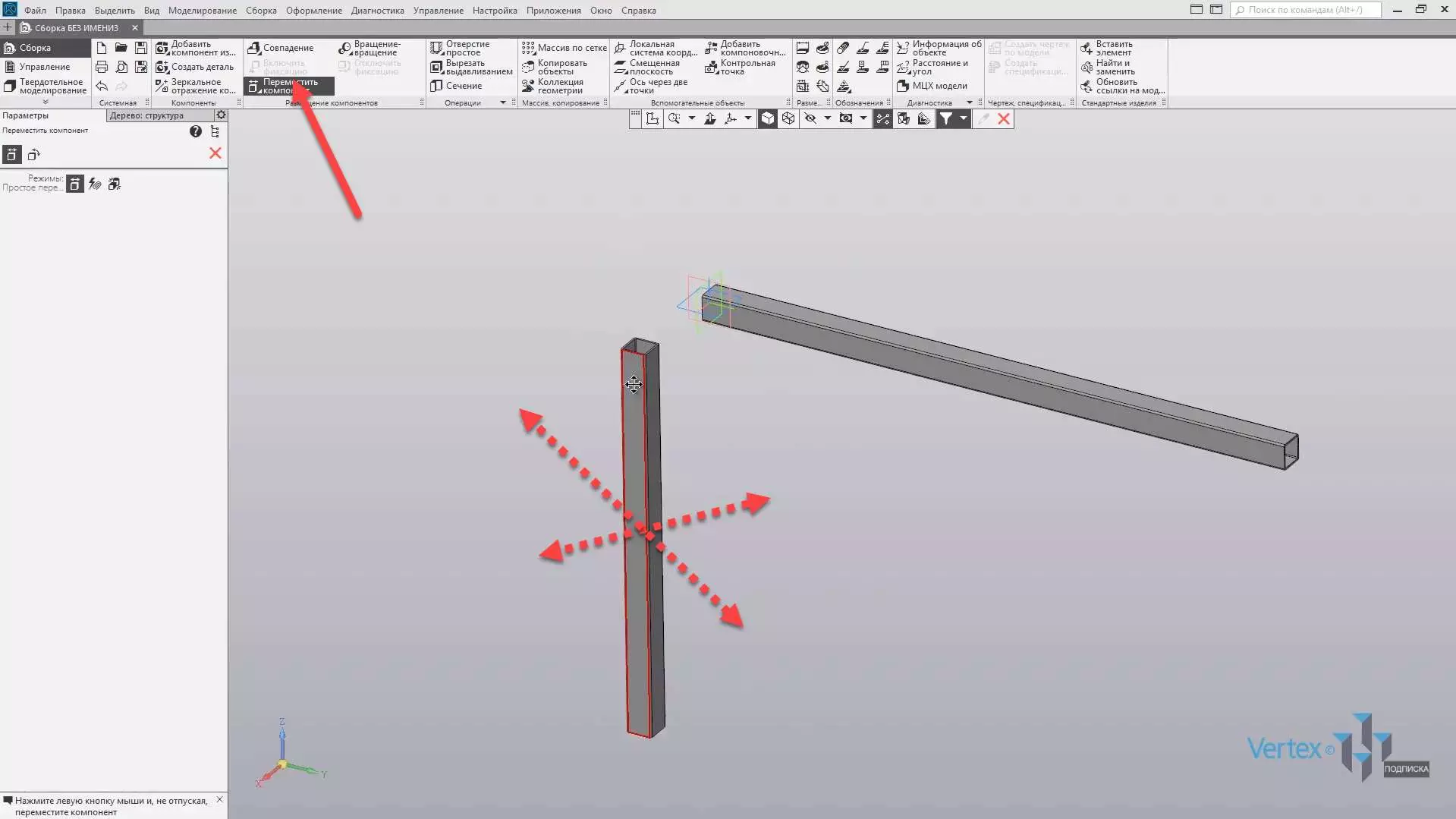
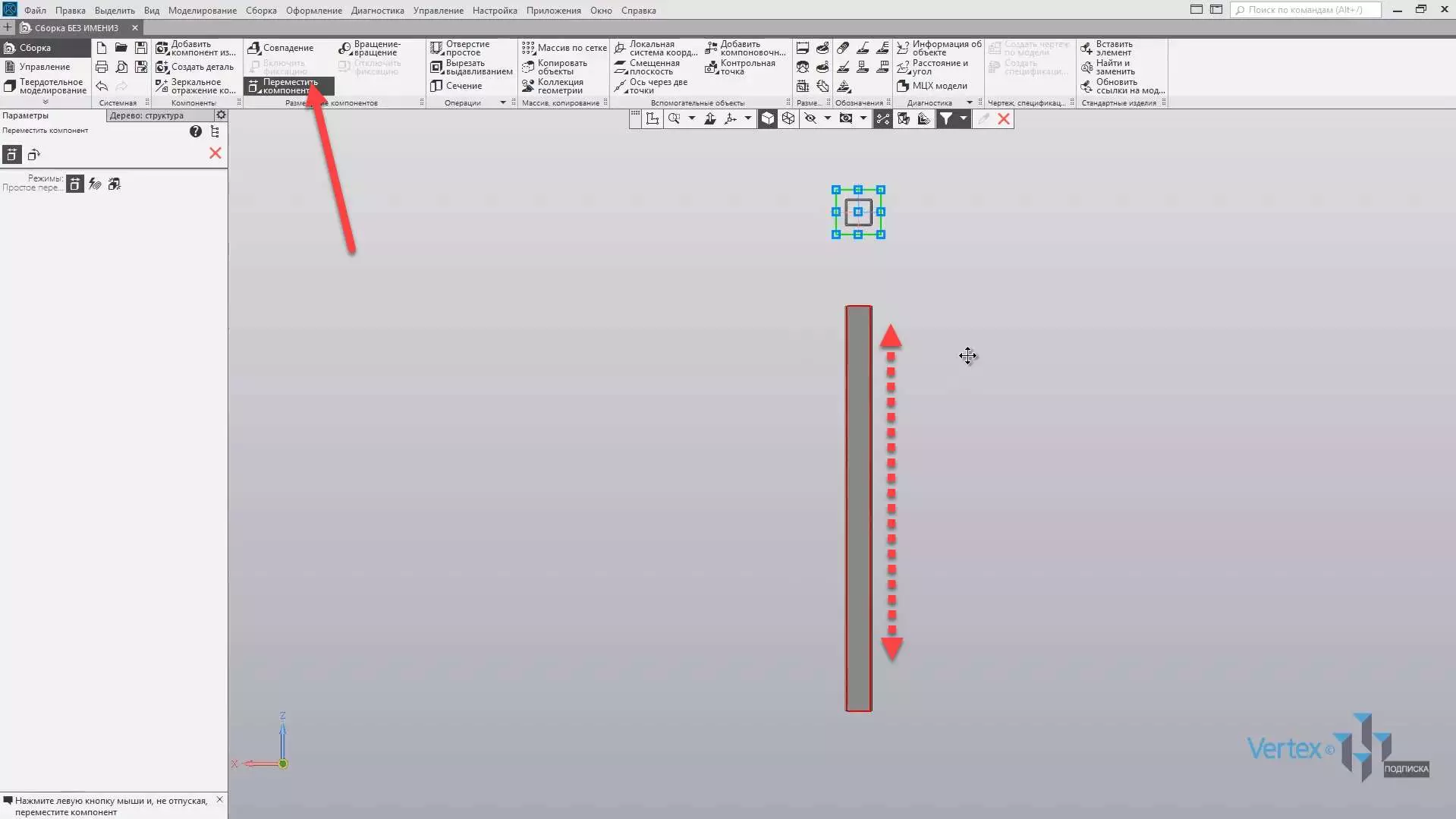
Как можно увидеть, деталь вращается. То есть перемещается влево и вправо, а также вверх и вниз. Но если присмотреться, по направлению Х. Еще раз воспользуемся операцией Переместить компонент, то есть, если тянуть в направлении Х – деталь уже не перемещается.
Зафиксируем положение для направления Z, то есть по высоте. Для этого еще раз выбираем функцию Совпадение, указываем грань для первой балки и второй. Таким образом детали уже соприкасаются.
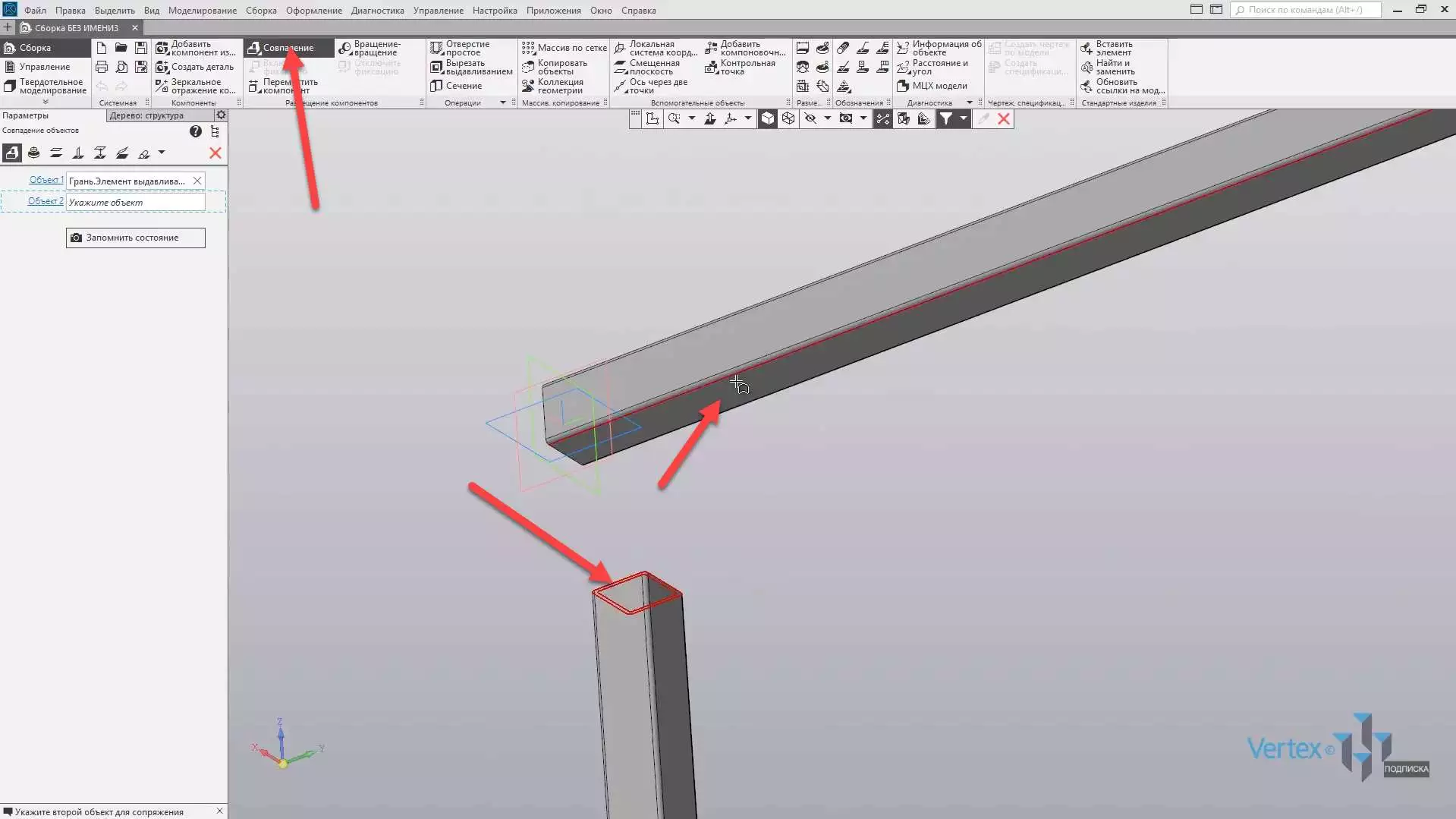
Нажимаем ОК, закрываем окно параметров и еще раз проверим положение детали с помощью операции Переместить компонент.
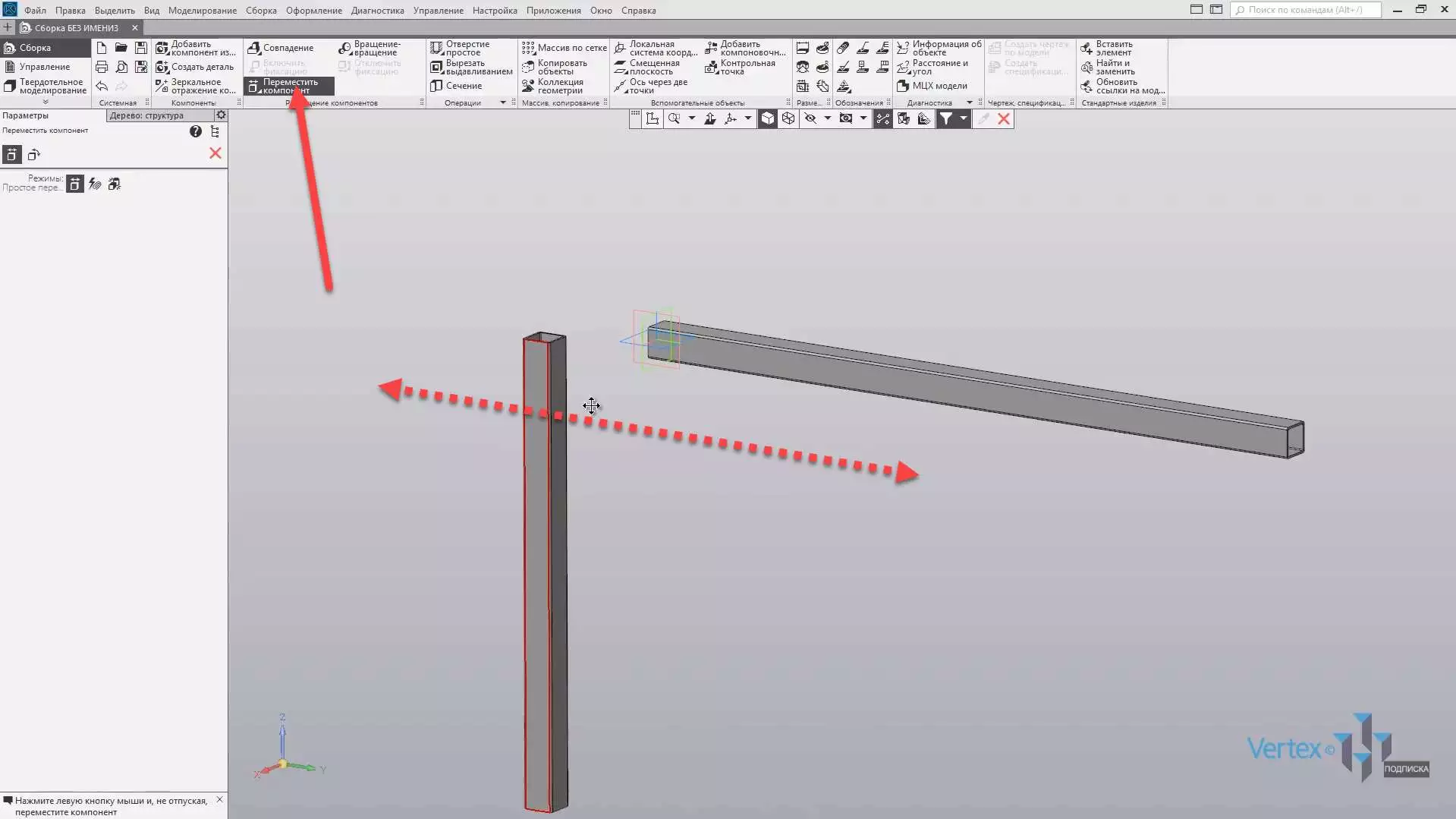
Как можно увидеть, осталось свободное только одно направление – для вектора Y. Зафиксируем данное направление с помощью операции Совпадение. Выбираем первую грань – для первой детали, и вторую грань – для второй детали.
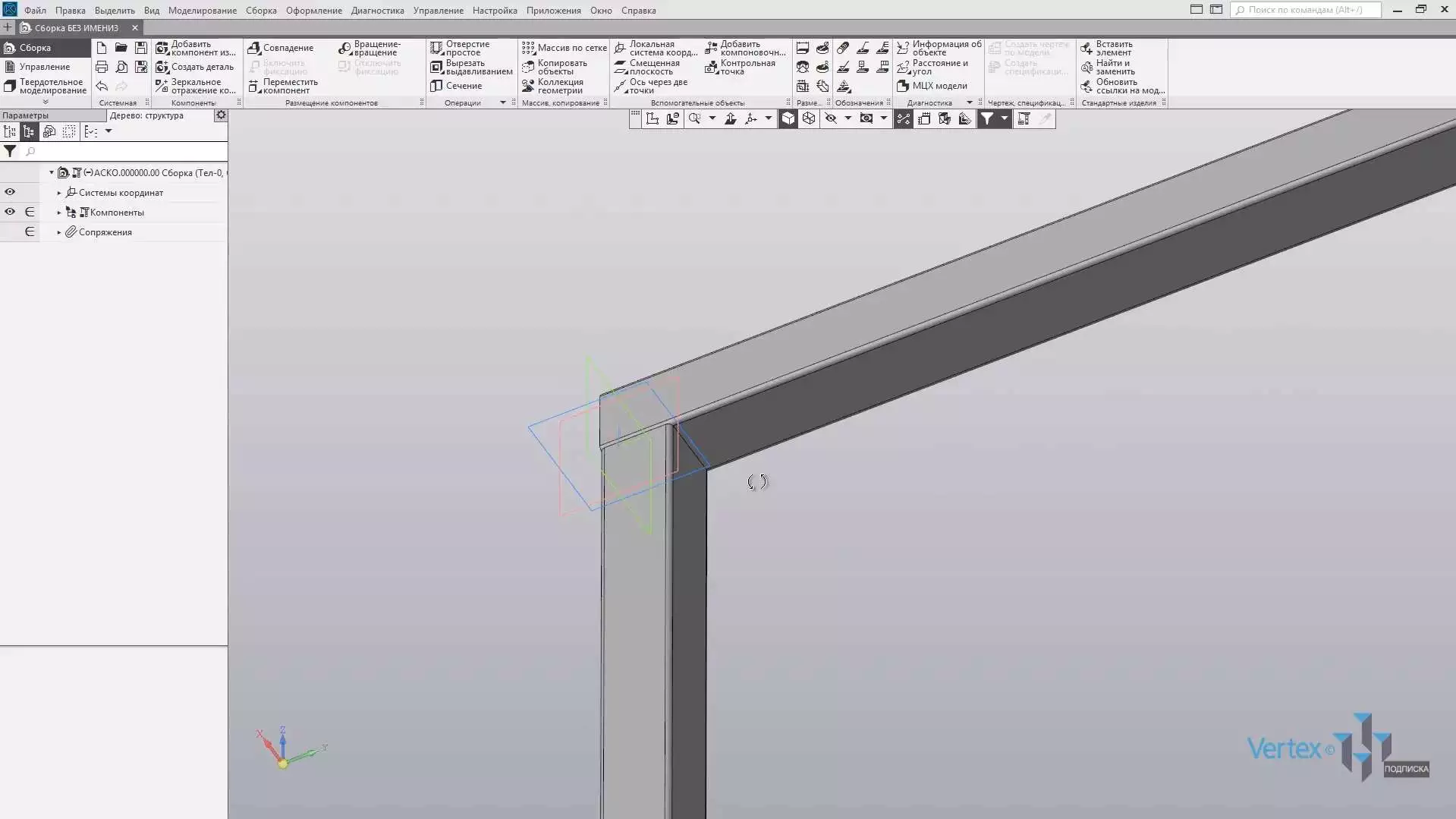
Нажимаем ОК, закрываем окно параметров и, как можно увидеть, деталь четко зафиксирована в необходимое местоположение.
Если воспользоваться операцией Переместить компонент и потянуть данную деталь – то деталь уже никуда не движется, и четко зафиксирована. Добавим еще одну балку для остального. Аналогичным образом зафиксируем ее в необходимое положение.
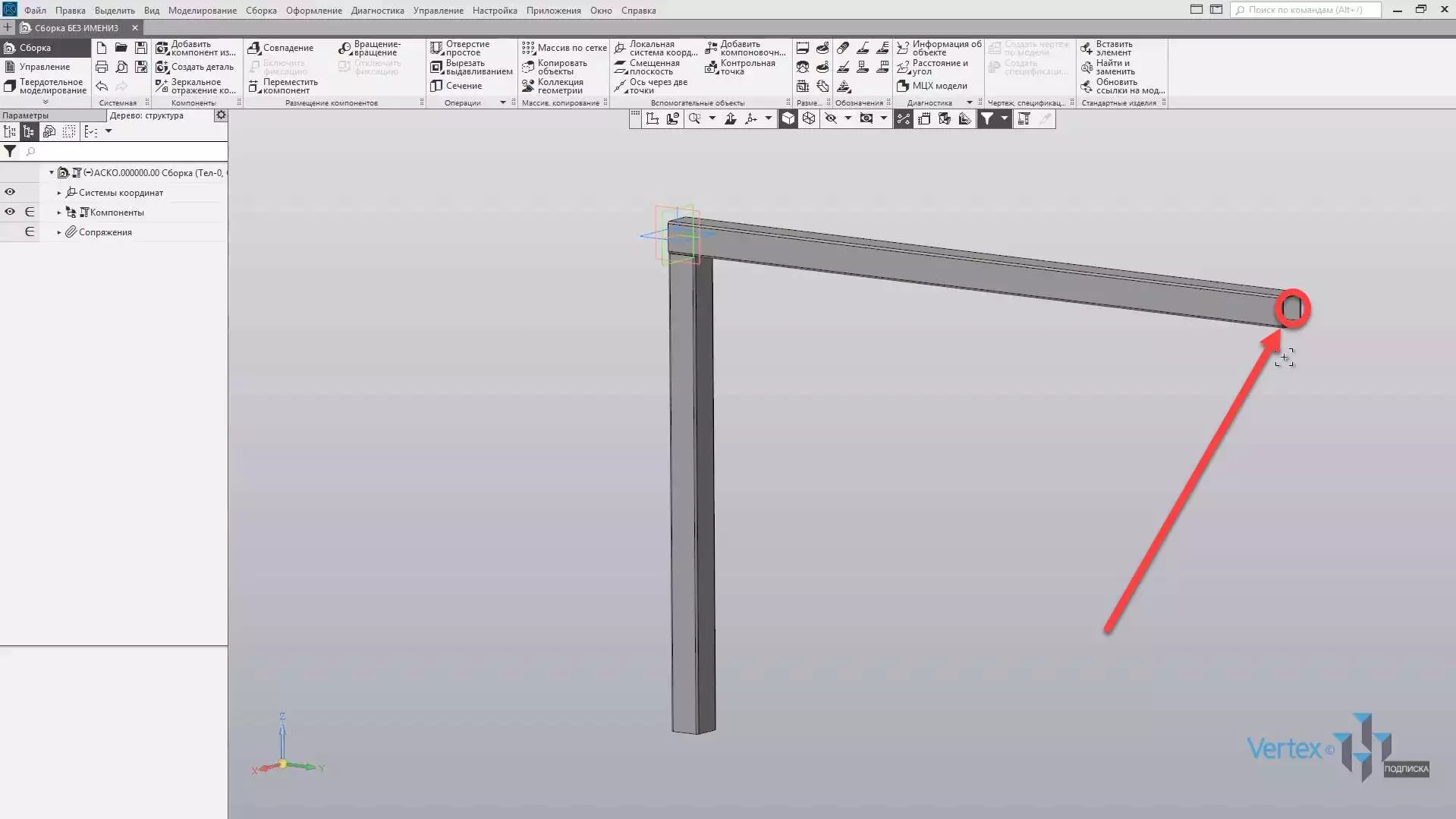
Нажимаем Добавить компонент из файла, выбираем балку номер 2, произвольно ее фиксируем, и для удобства развернем в примерное положение. Нажимаем ОК. Нажимаем Совпадение, фиксируем по направлению Х, выбираем первую грань и вторую грань, нажимаем ОК, закрываем окно параметров. Еще раз нажимаем совпадение, фиксируем балку в направлении Y, выбираем первую грань и вторую грань второй детали, нажимаем ОК, закрываем окно параметров. И еще раз нажимаем Совпадение, выбираем первую грань и вторую, нажимаем ОК. Итак, первая сборка, которая будет являться внутренней – готова.
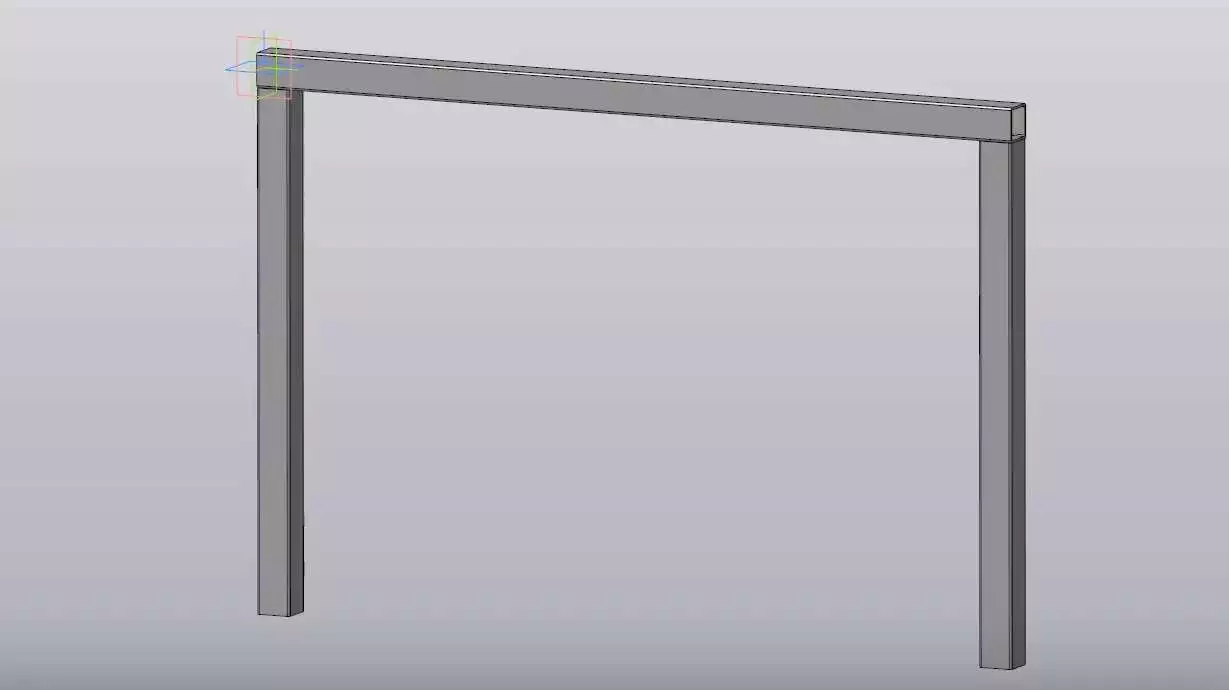
Сохраним данную сборку: нажимаем Файл – Сохранить как.
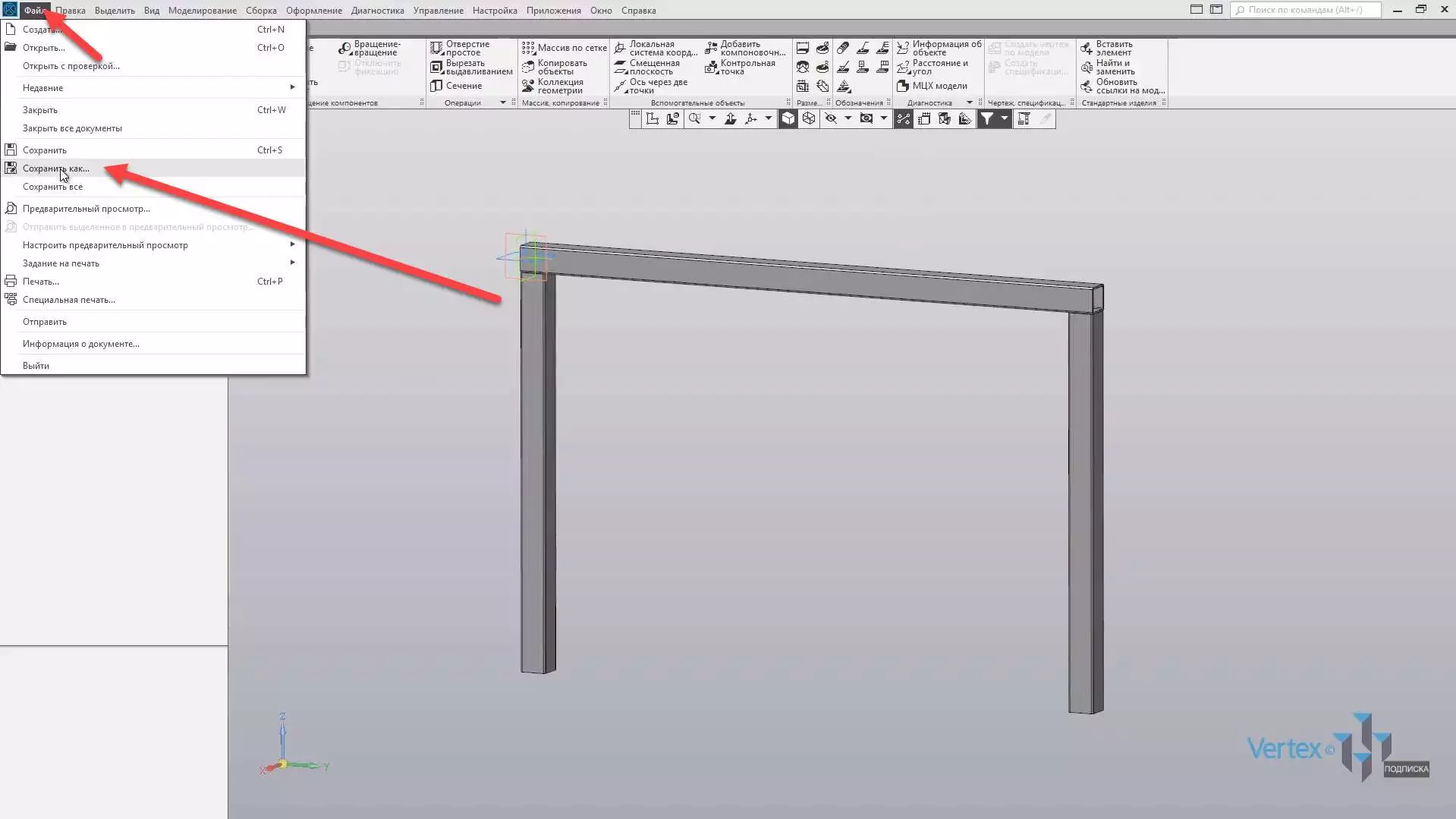
Зададим наименование Сборка_1, и нажимаем Сохранить. Перейдем к добавлению третьей балки. Нажимаем Добавить компонент из файла и выберем третью балку. Нажимаем Открыть, далее примерно размещаем балку. Разворачиваем необходимое направление и нажимаем ОК.
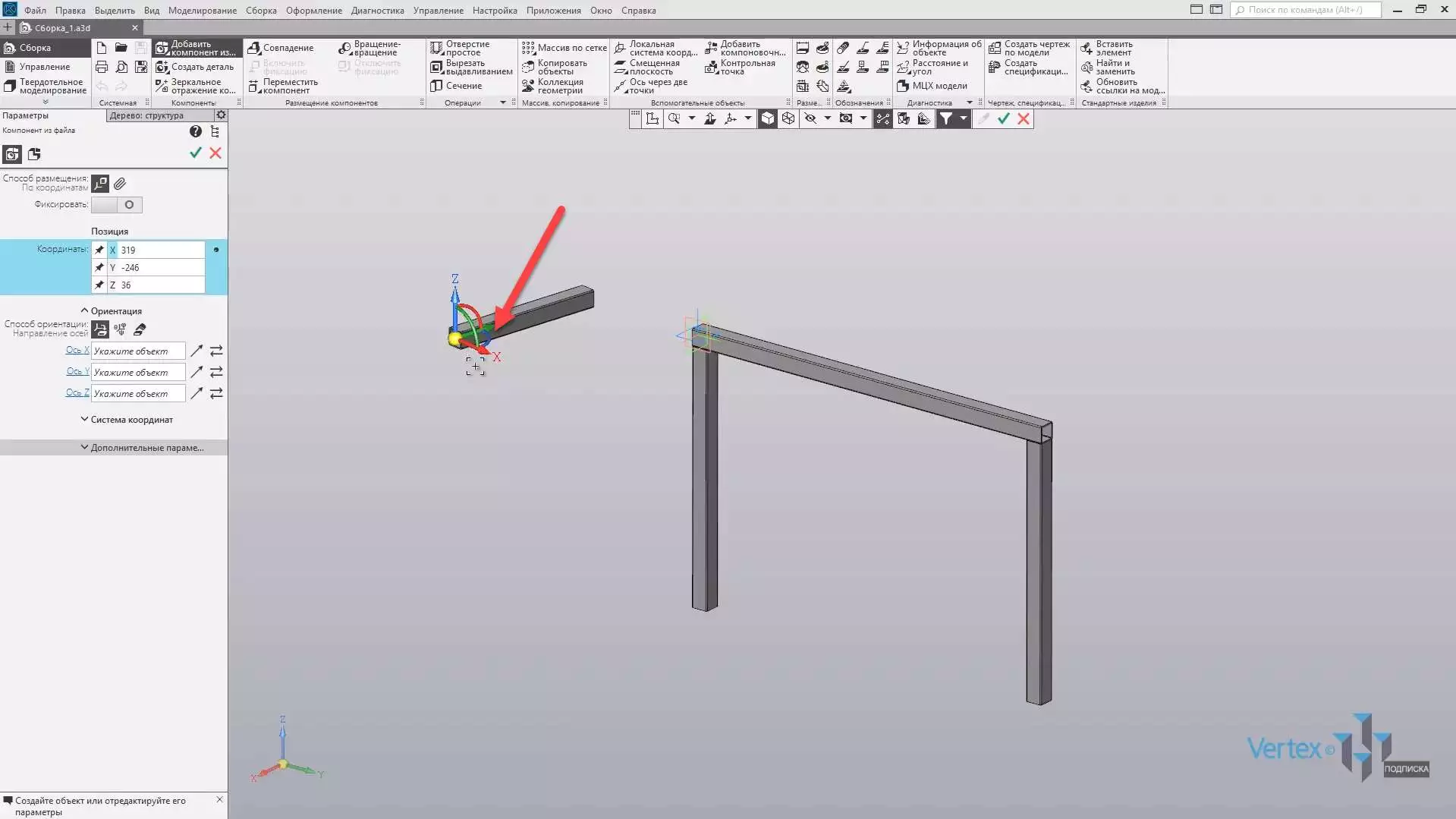
Зафиксируем данную балку в направлении Z. Нажимаем Совпадение, нажимаем на первую грань, и вторую.
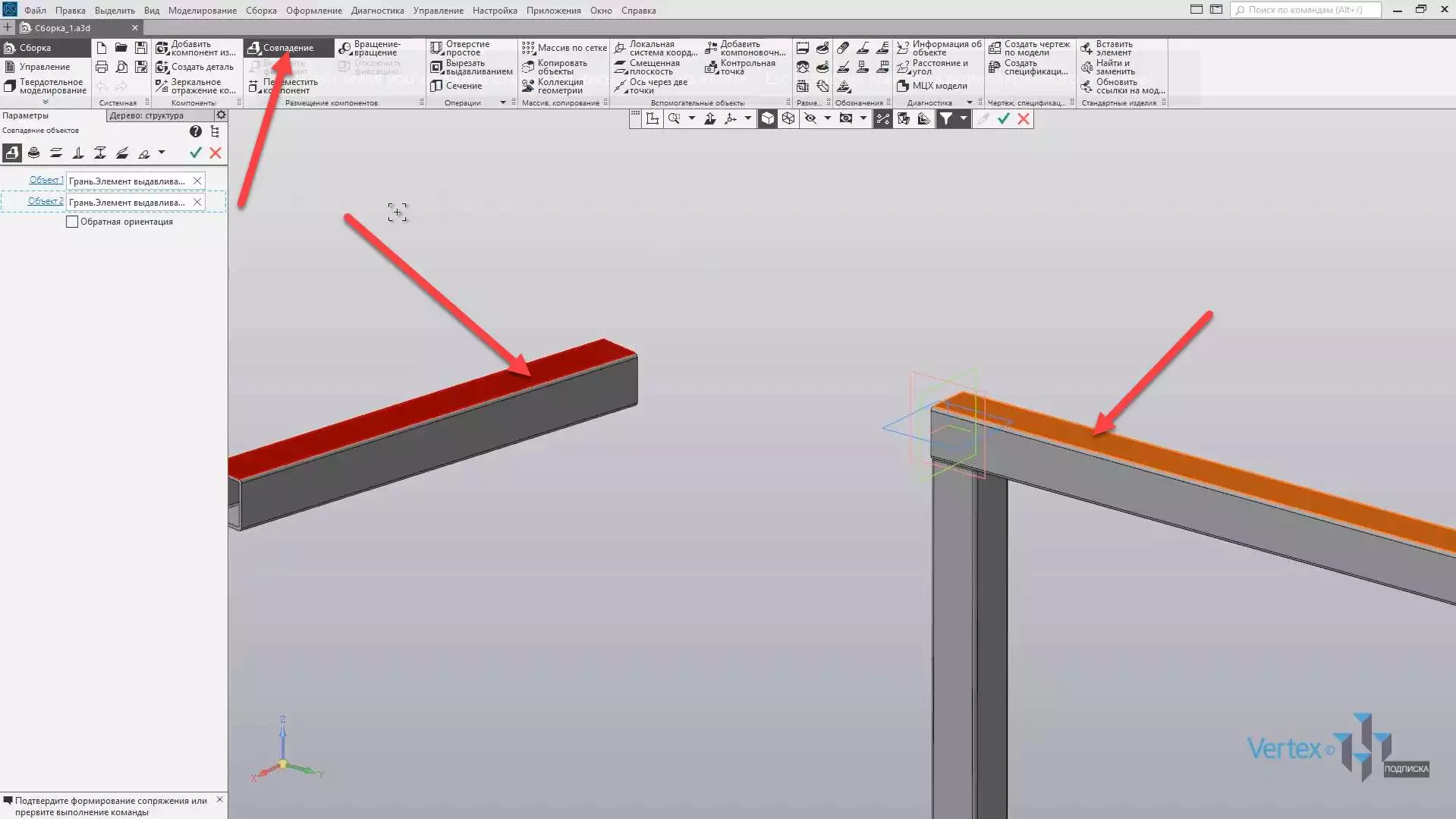
Нажимаем ОК, далее зафиксируем положение по направлению Y. Выбираем первую грань, и вторую. Нажимаем ОК.
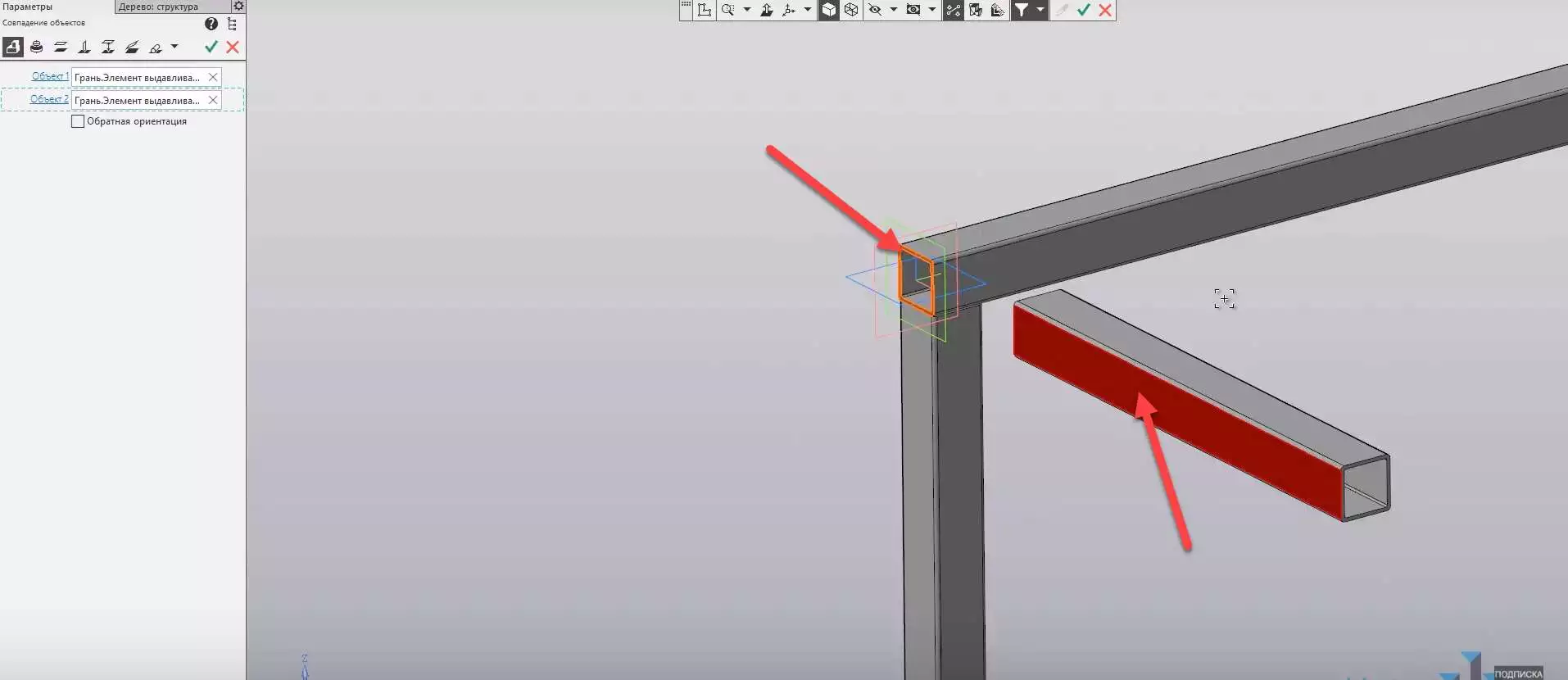
Осталось последнее положение для направления Х. Выбираем первую грань, и вторую. Нажимаем ОК, закрываем окно параметров.
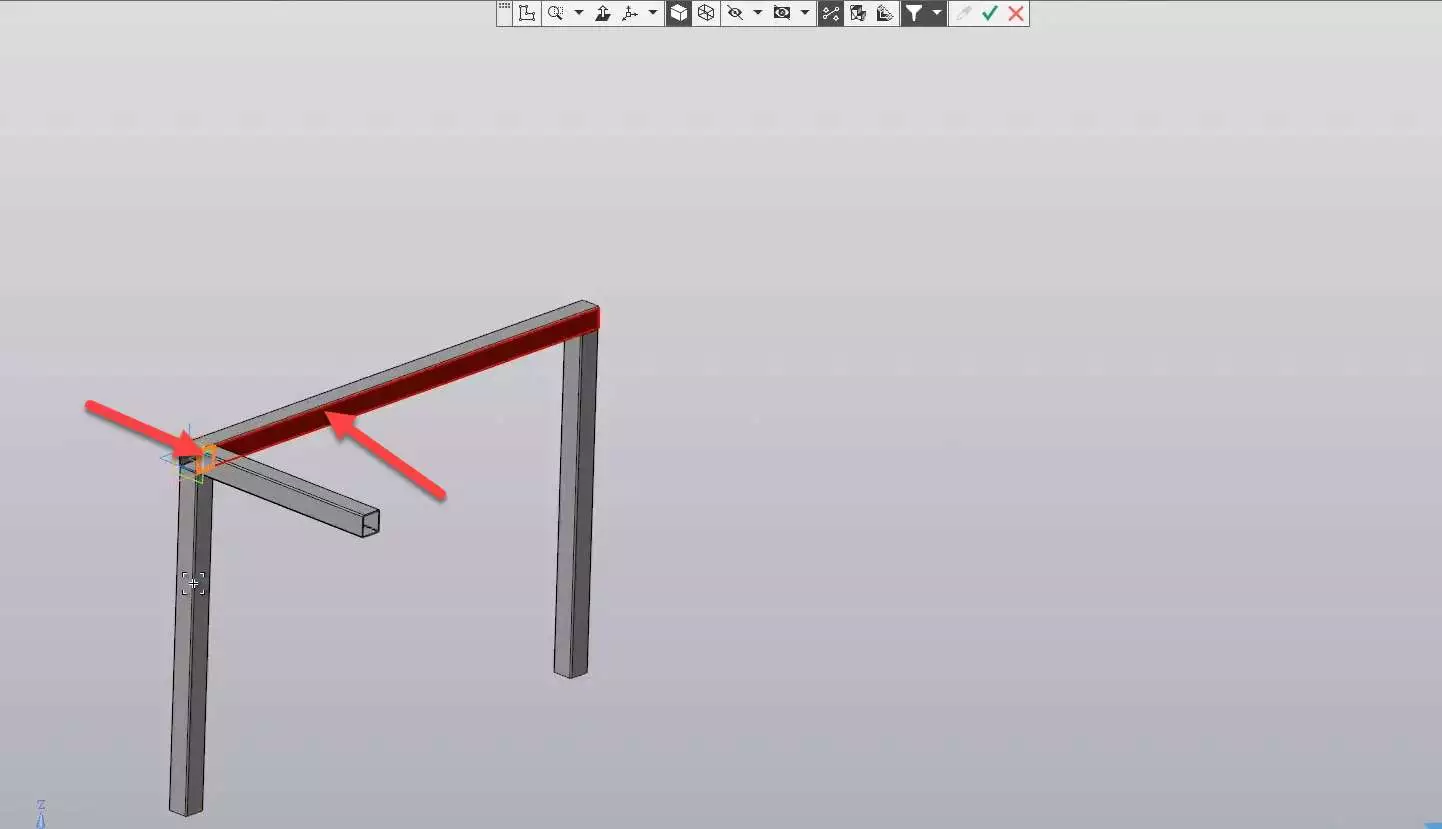
Аналогичным образом добавим еще одну балку для остальной стороны. Нажимаем Добавить компонент из файла, выбираем третью балку, нажимаем Открыть.
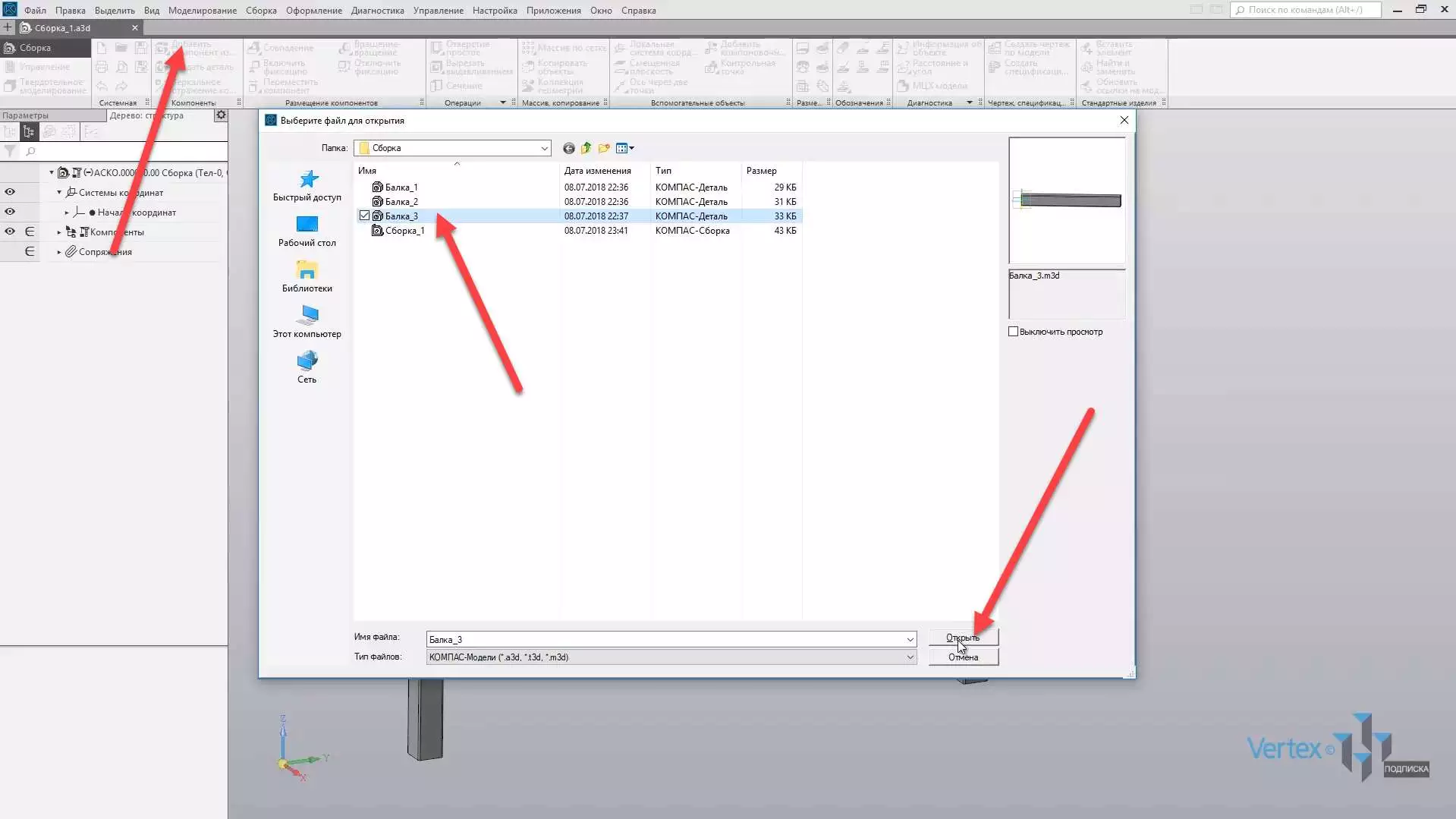
Примерно располагаем в удобное положение балку, разворачиваем в необходимом направлении, и нажимаем ОК.
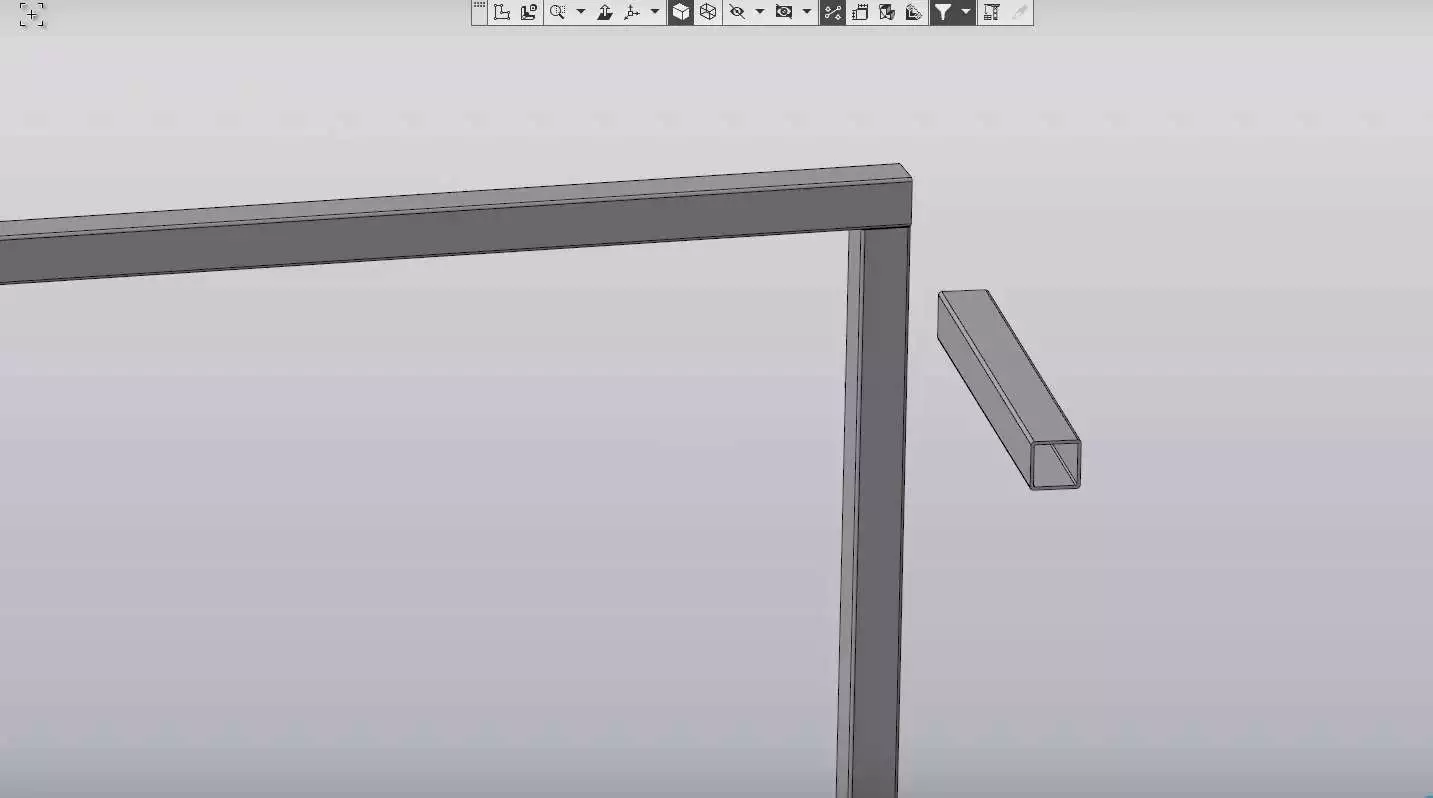
Также, в случае необходимости, если деталь удобно развернуть для подходящего положения – для этого деталь можно не только переместить, а и повернуть, если выбрать данную функцию во вкладке Переместить компонент.
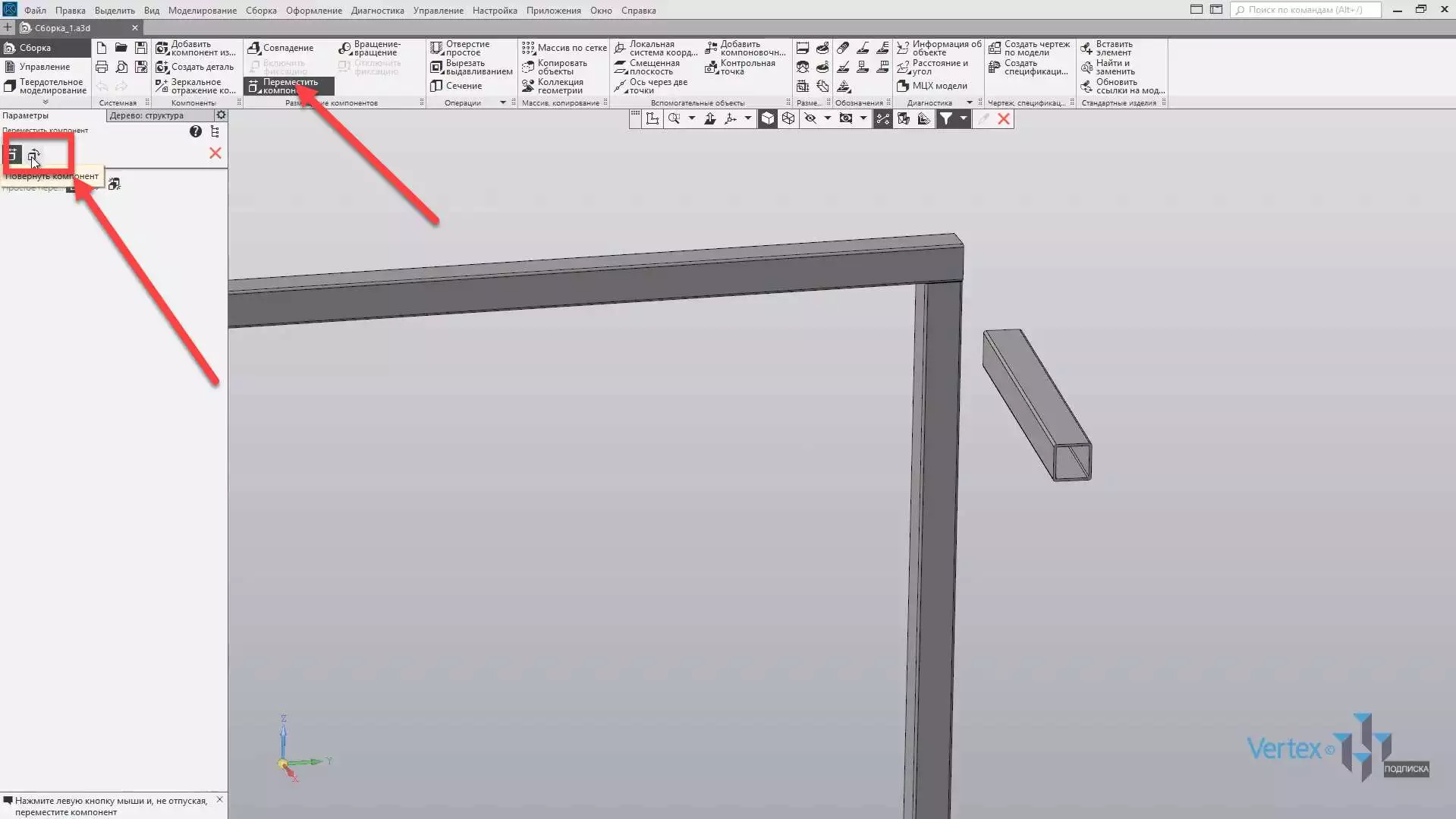
Таким образом, путем нажатия левой клавиши мыши, и не отпуская ее – можно разворачивать необходимое направление. Закроем данную функцию, зафиксируем данную деталь. Нажимаем Совпадение и фиксируем положение Х. Выбираем первую грань и вторую.
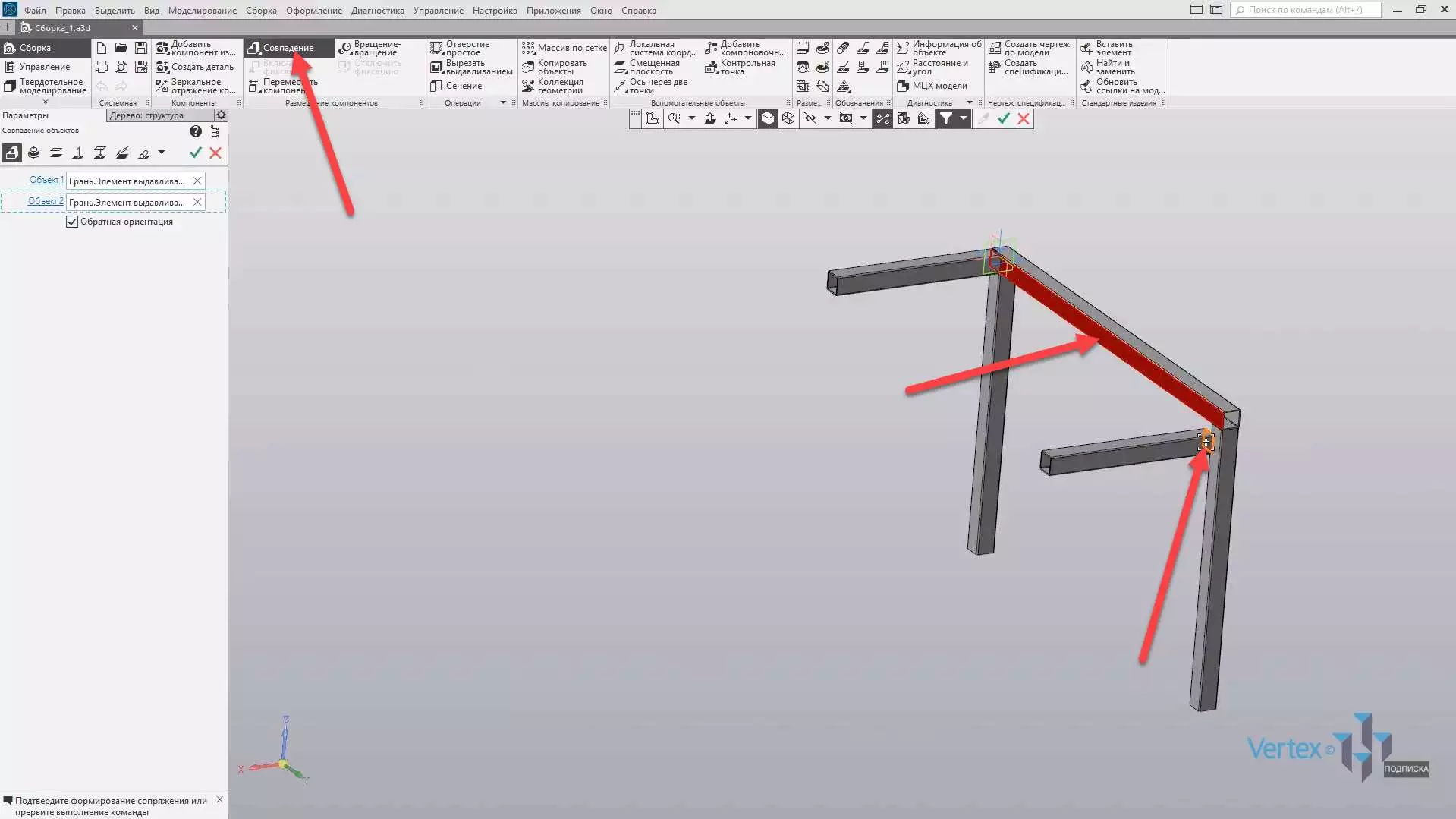
Далее нажимаем ОК, и фиксируем направление Z. Выбираем первую грань, и вторую. Не имеет значения, какая грань идет первая, какая – вторая.
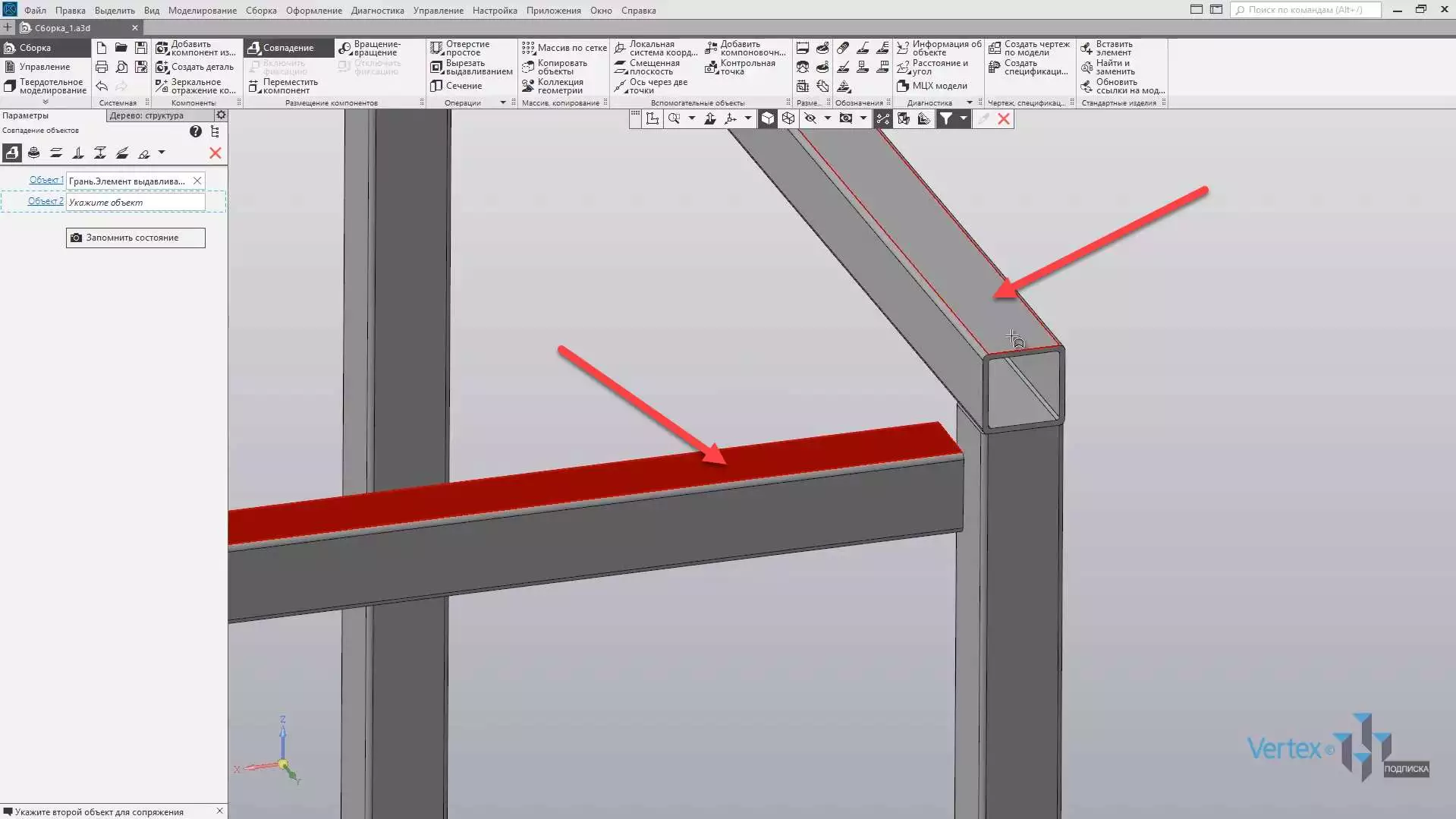
Нажимаем ОК, и последнее положение – для направления Х. Выбираем первую грань, и вторую. Нажимаем ОК.
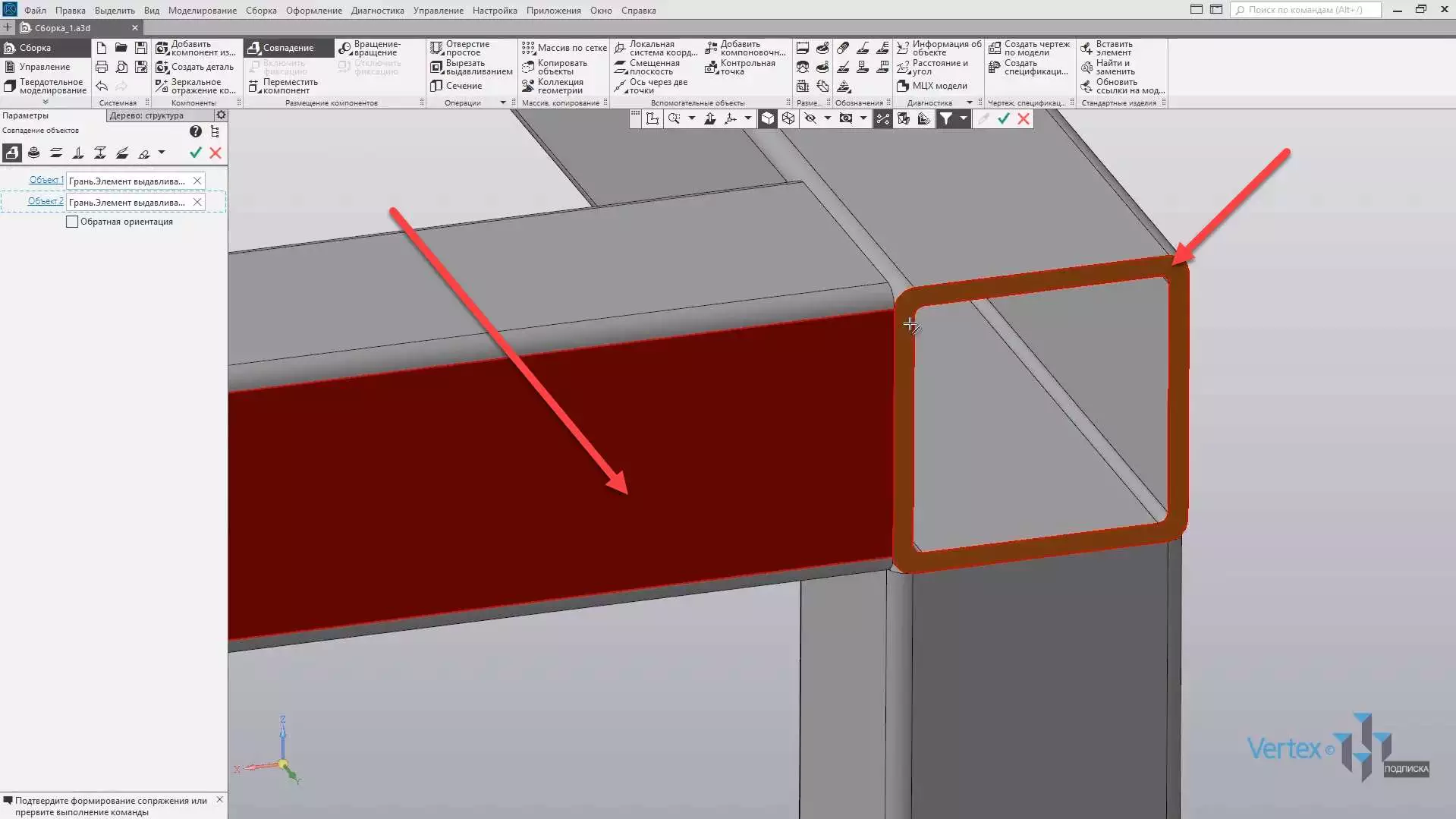
Итак, балки закреплены. Так как данное положение уже является достаточно удобным для того, чтобы добавить первую внутреннюю сборку, которая уже была сохранена для другой стороны, то перед этим необходимо обязательно сохранить внешнюю основную сборку. Для этого нажимаем Файл – Сохранить как. Задаем наименование Сборка_основная и нажимаем Сохранить.
Далее выбираем Добавить компонент из файла и выбираем первую внутреннюю сборку. Нажимаем Открыть, произвольно размещаем, нажимаем ОК.
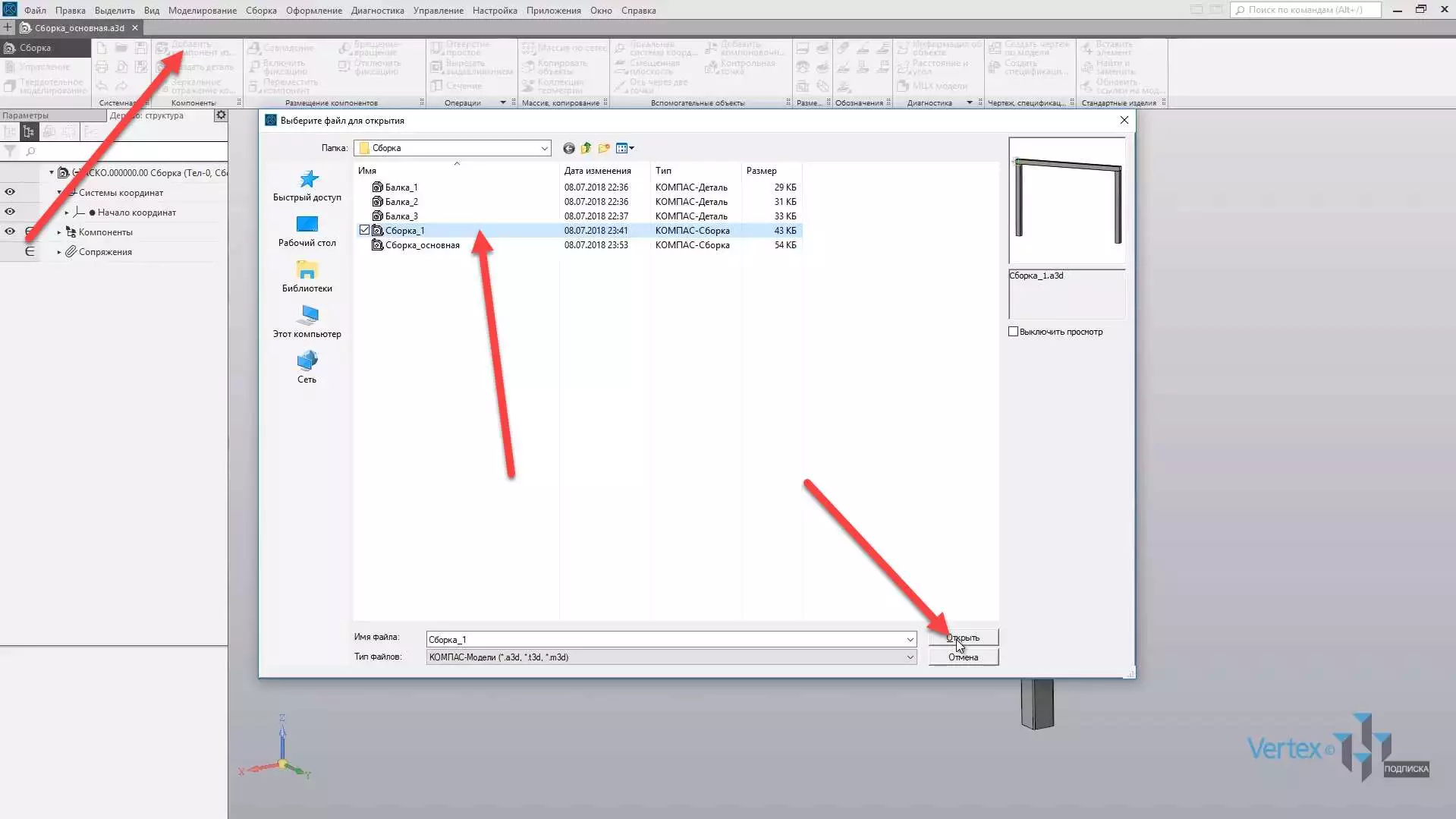
Фиксируем сборку. Нажимаем Совпадение, фиксируем по направлению Z. Выбираем первую грань, и вторую. Нажимаем ОК.
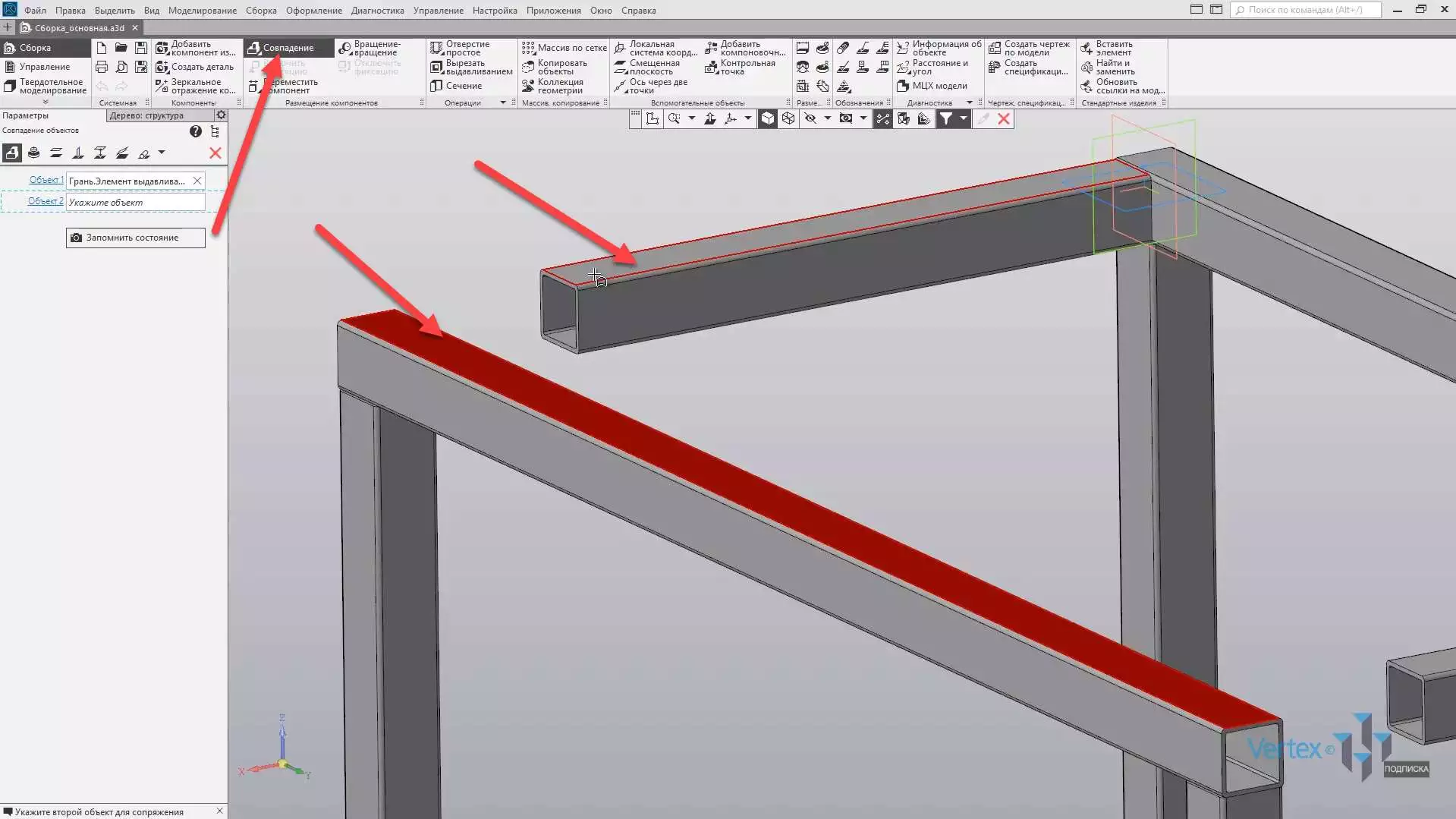
Точно так же фиксируем для направления Y. Выбираем первую грань и вторую. Нажимаем ОК.
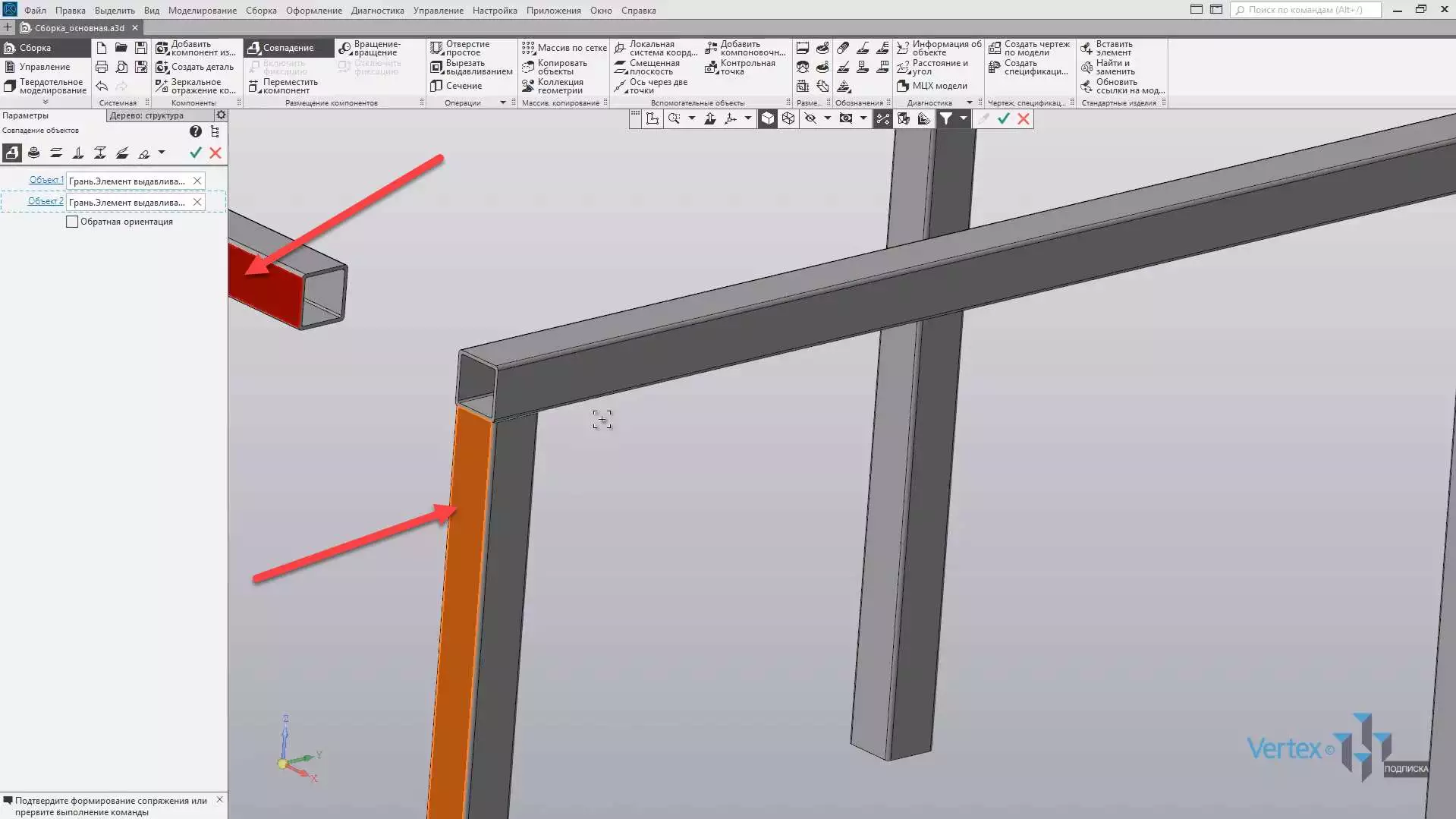
Последнее направление для Х – первая грань, и вторая.
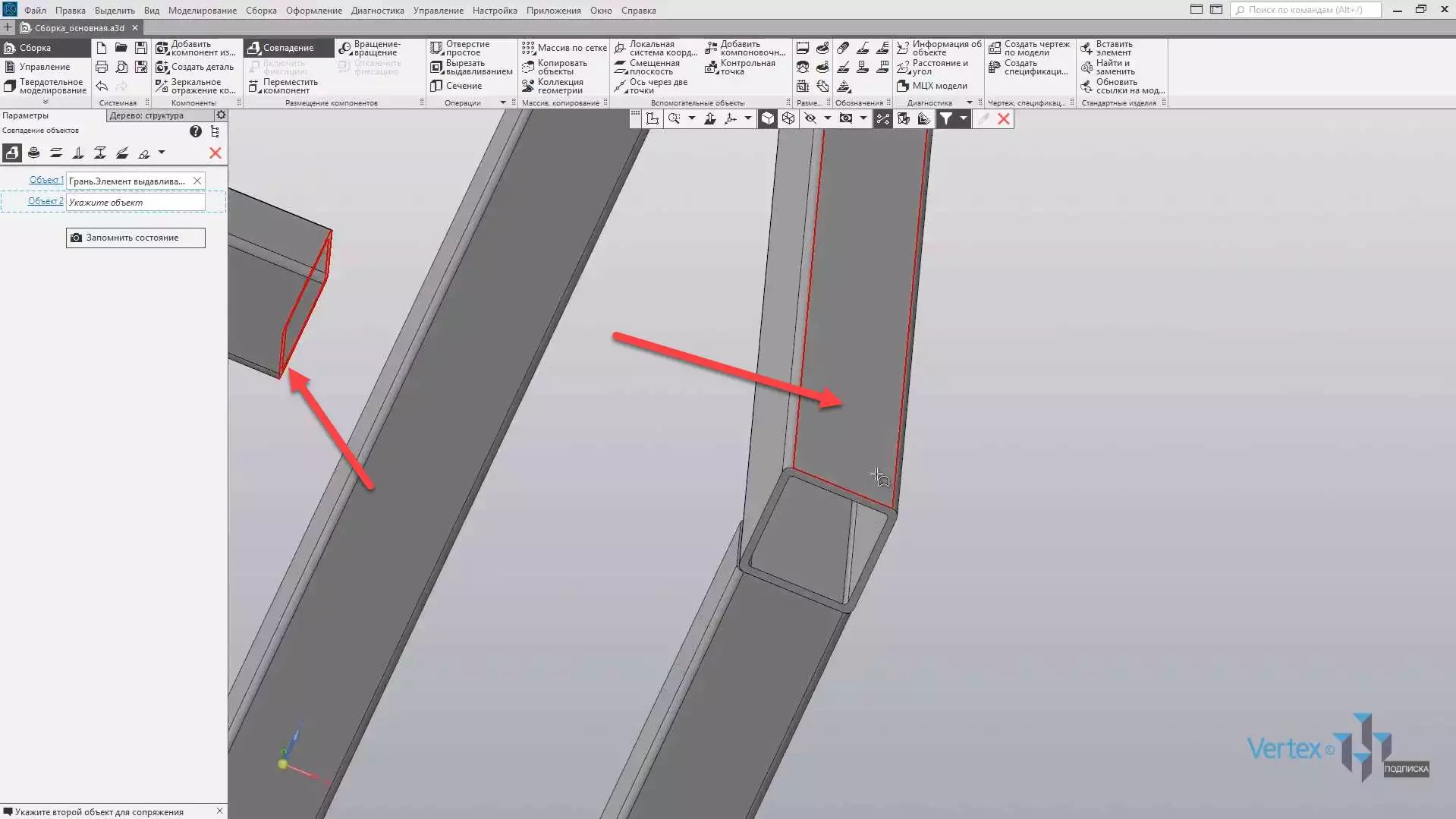
Нажимаем ОК, и вторая внутри сборка зафиксирована.
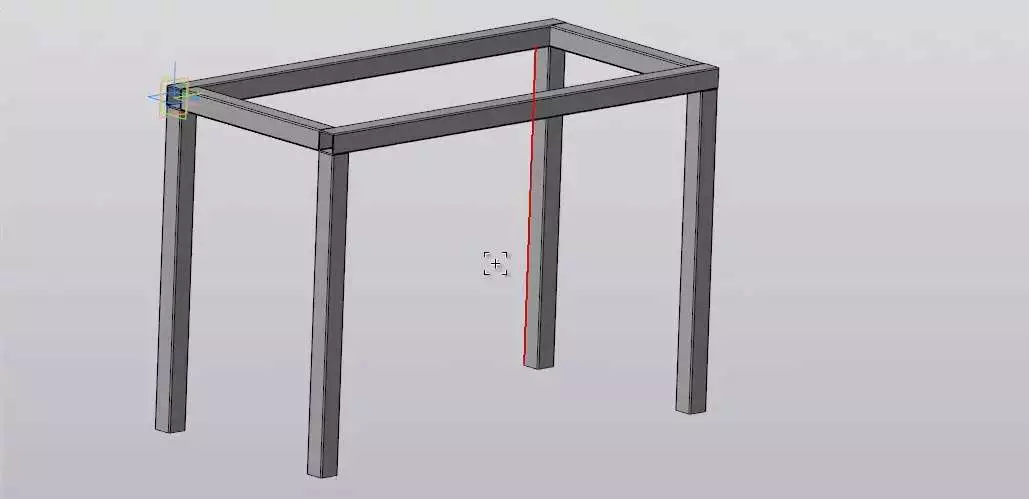
Добавим еще две дополнительные балки для левой и правой стороны. Нажимаем Добавить компонент из файла, выбираем третью балку, нажимаем Открыть. Произвольно размещаем, нажимаем ОК и фиксируем балку.
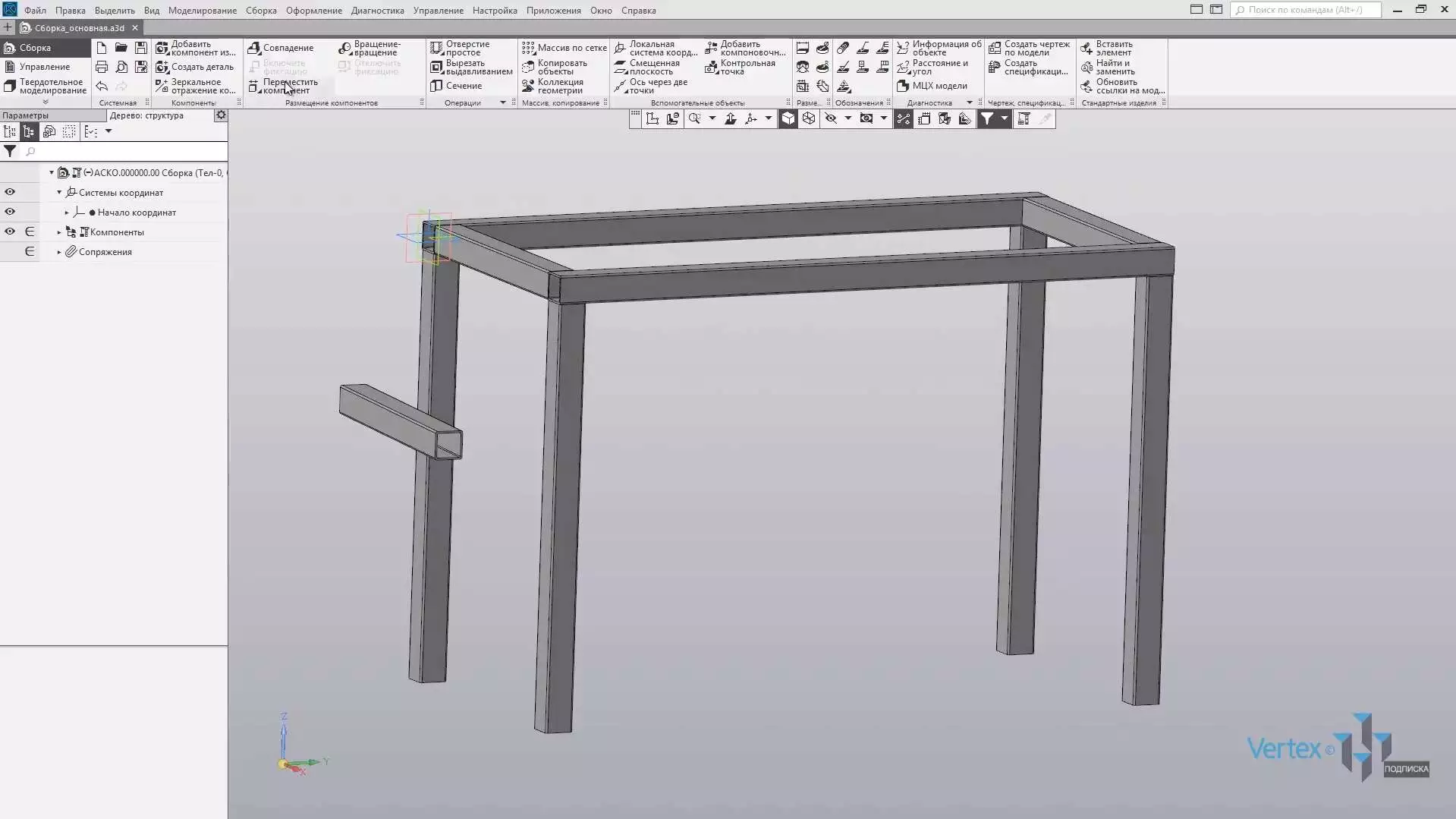
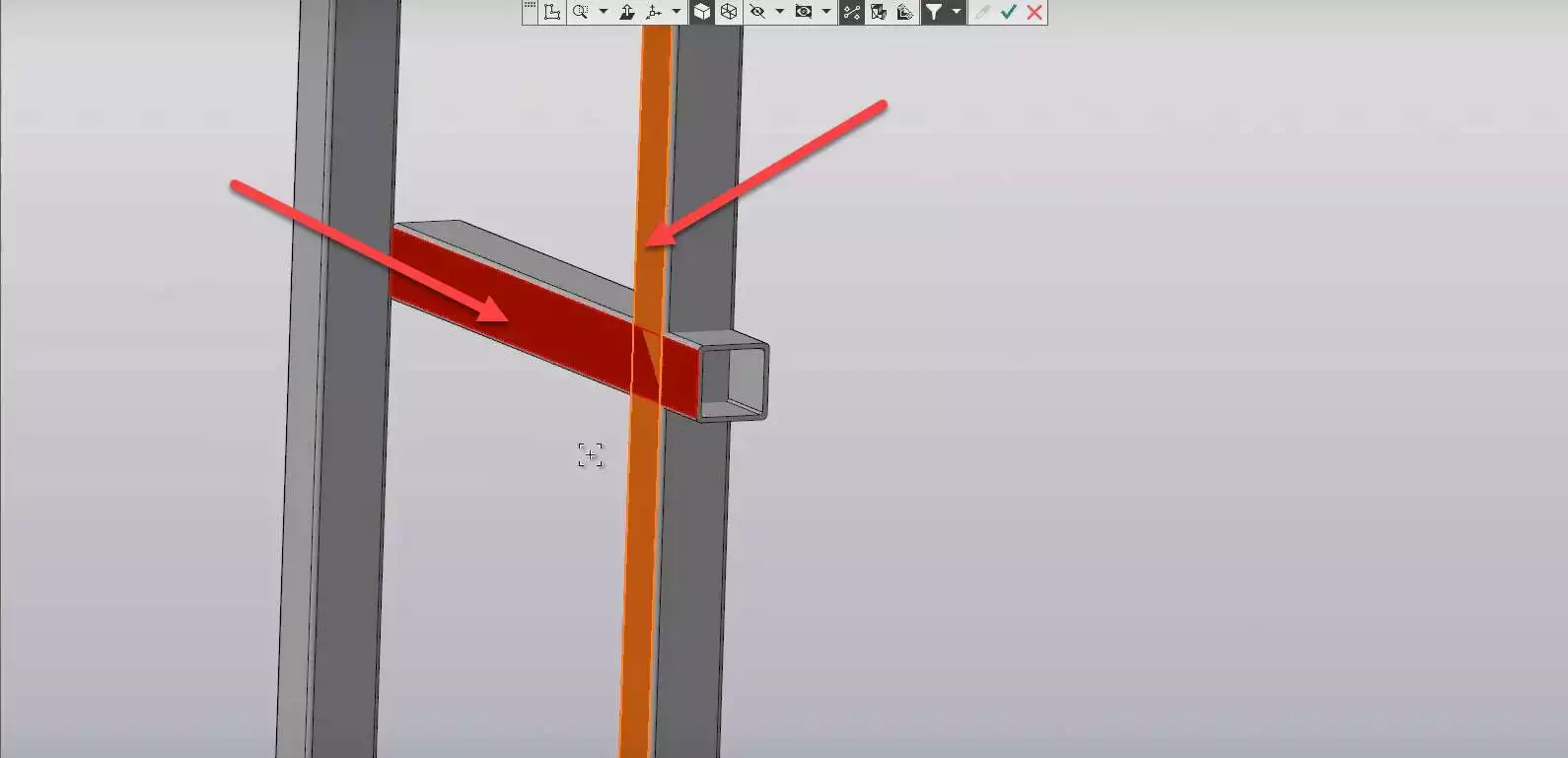
Выбираем Совпадение, выбираем первую грань и вторую для направления Y, нажимаем ОК.
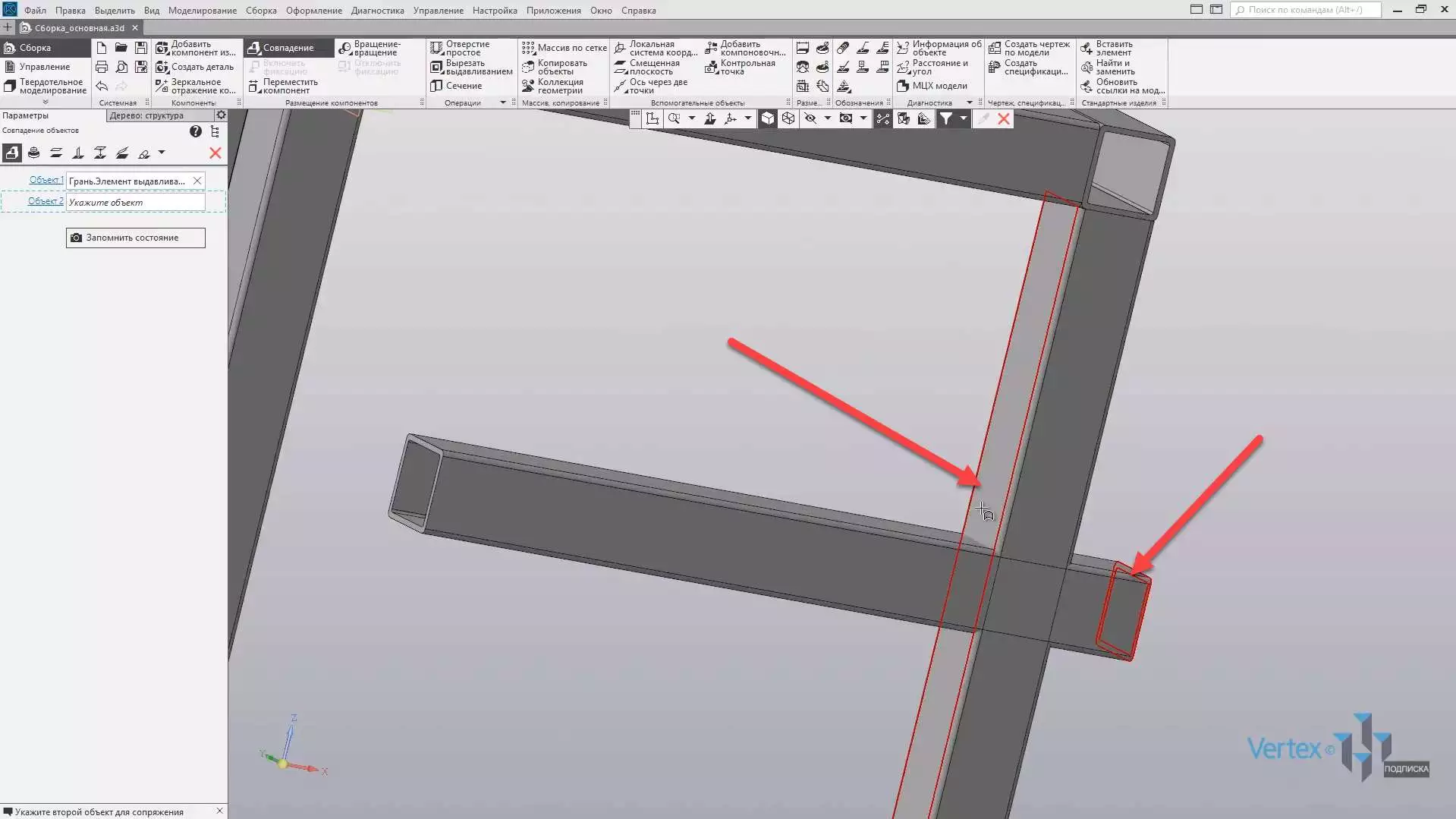
Далее фиксируем положение для направления Х. Выбираем первую грань и вторую, нажимаем ОК.
Так как для третьего направления, по вектору Z, уже нельзя задать с помощью двух граней – в этом случае воспользуемся функцией Совпадение на расстоянии. Выбираем данную функцию.
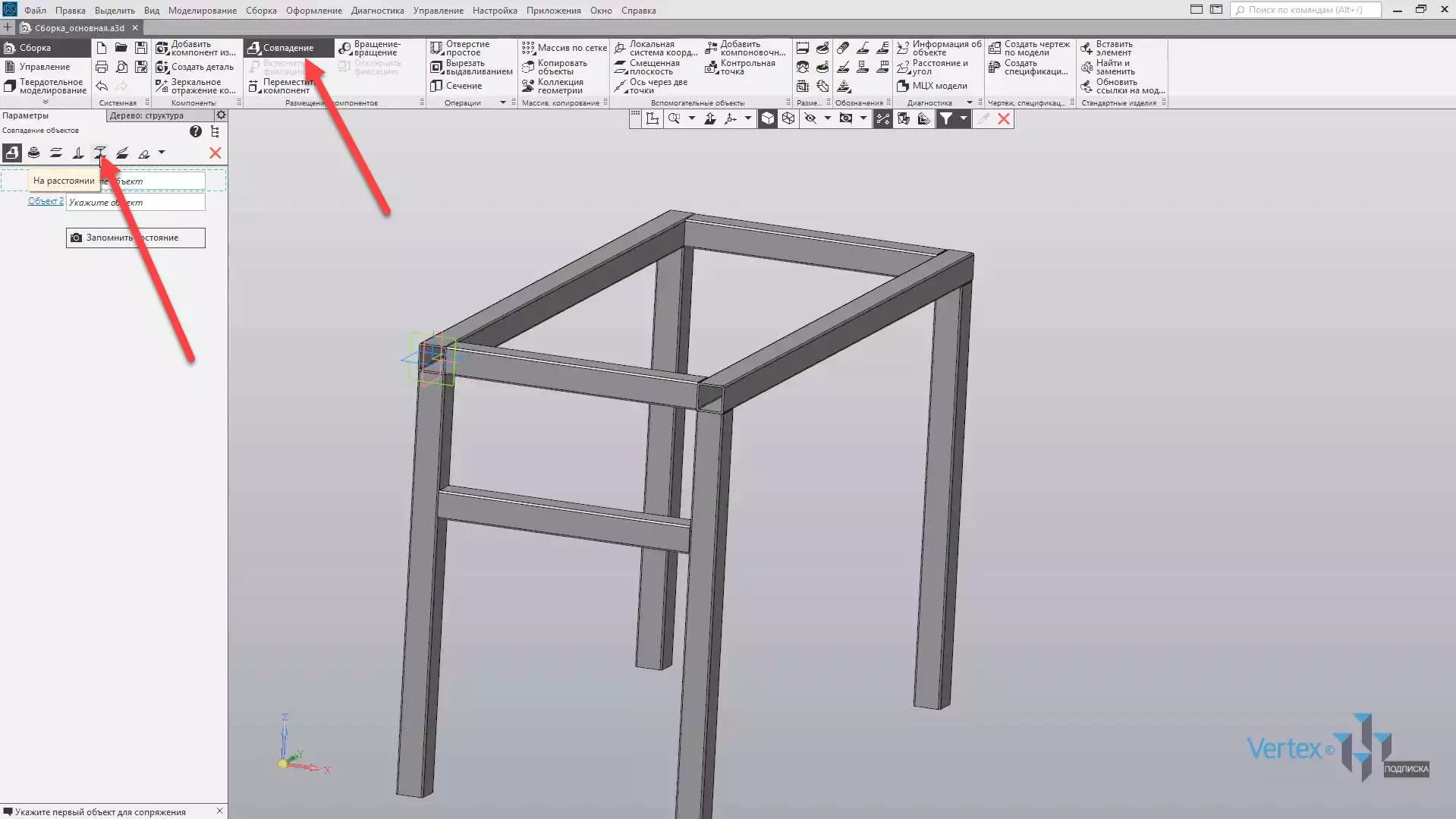
Выбираем первую грань, и вторую.
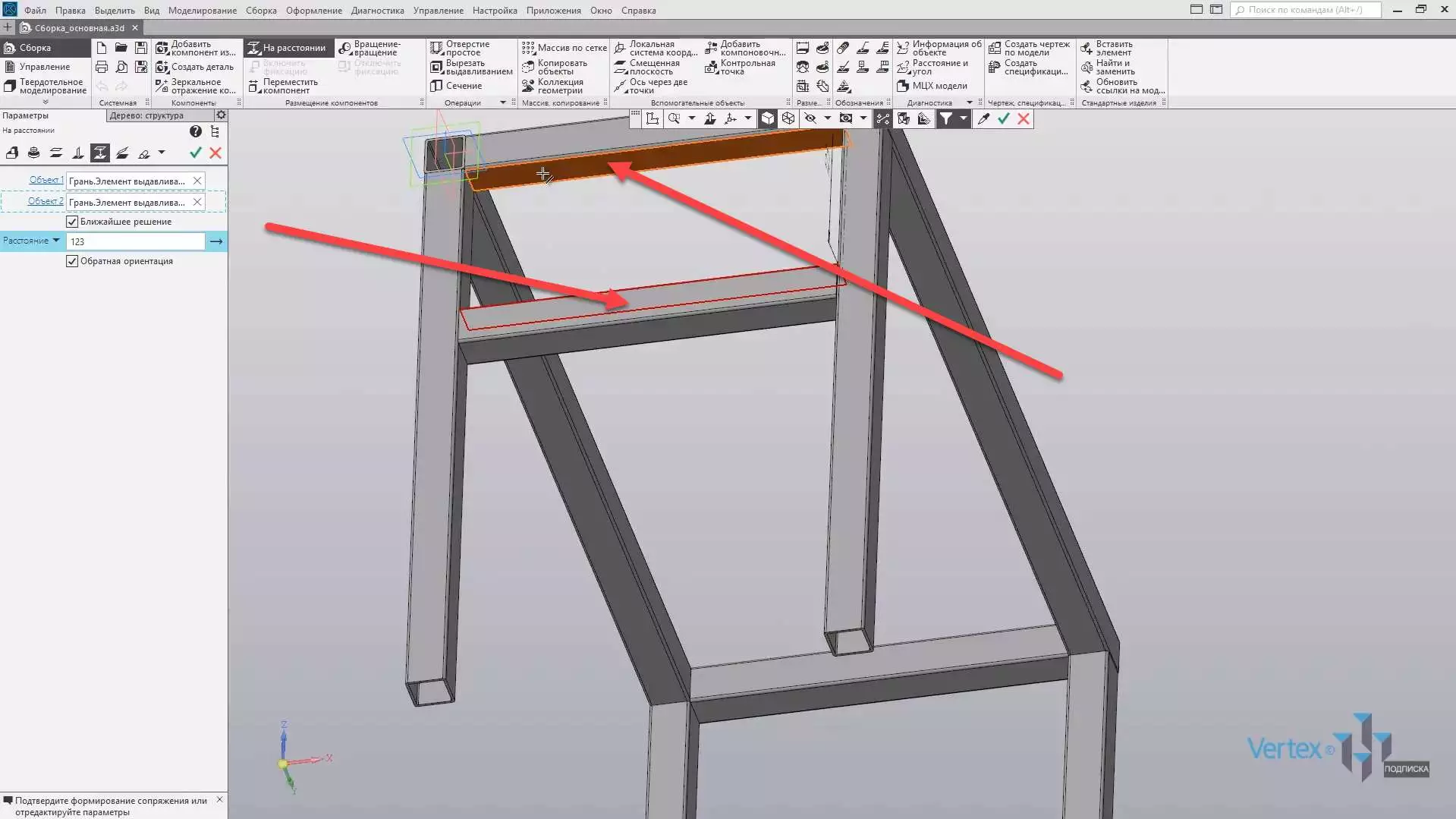
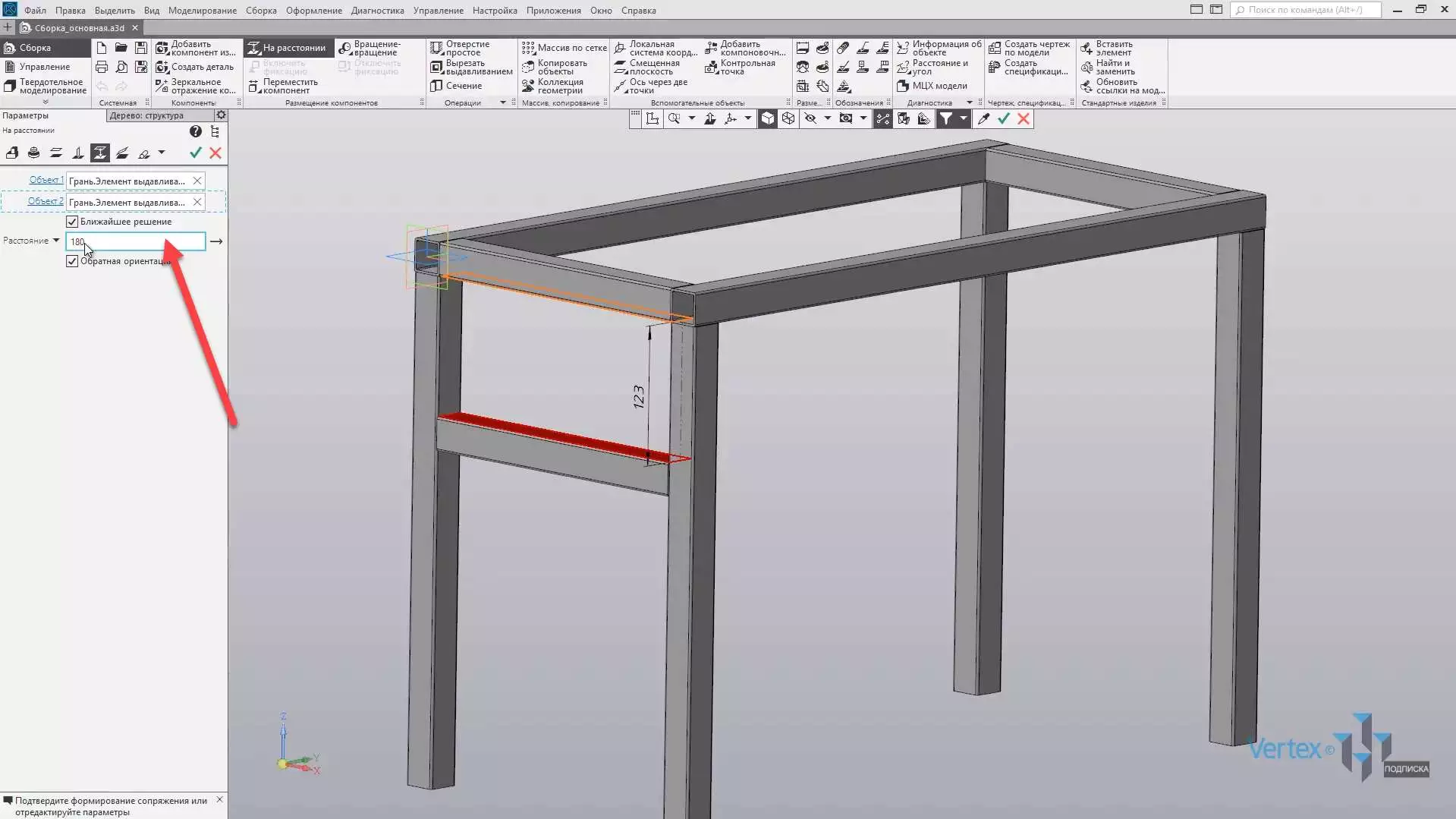
В этом случае уже можно задать необходимое расстояние для фиксирования местоположения балки. Зададим расстояние 180 мм, нажимаем ОК, расстояние зафиксировано.
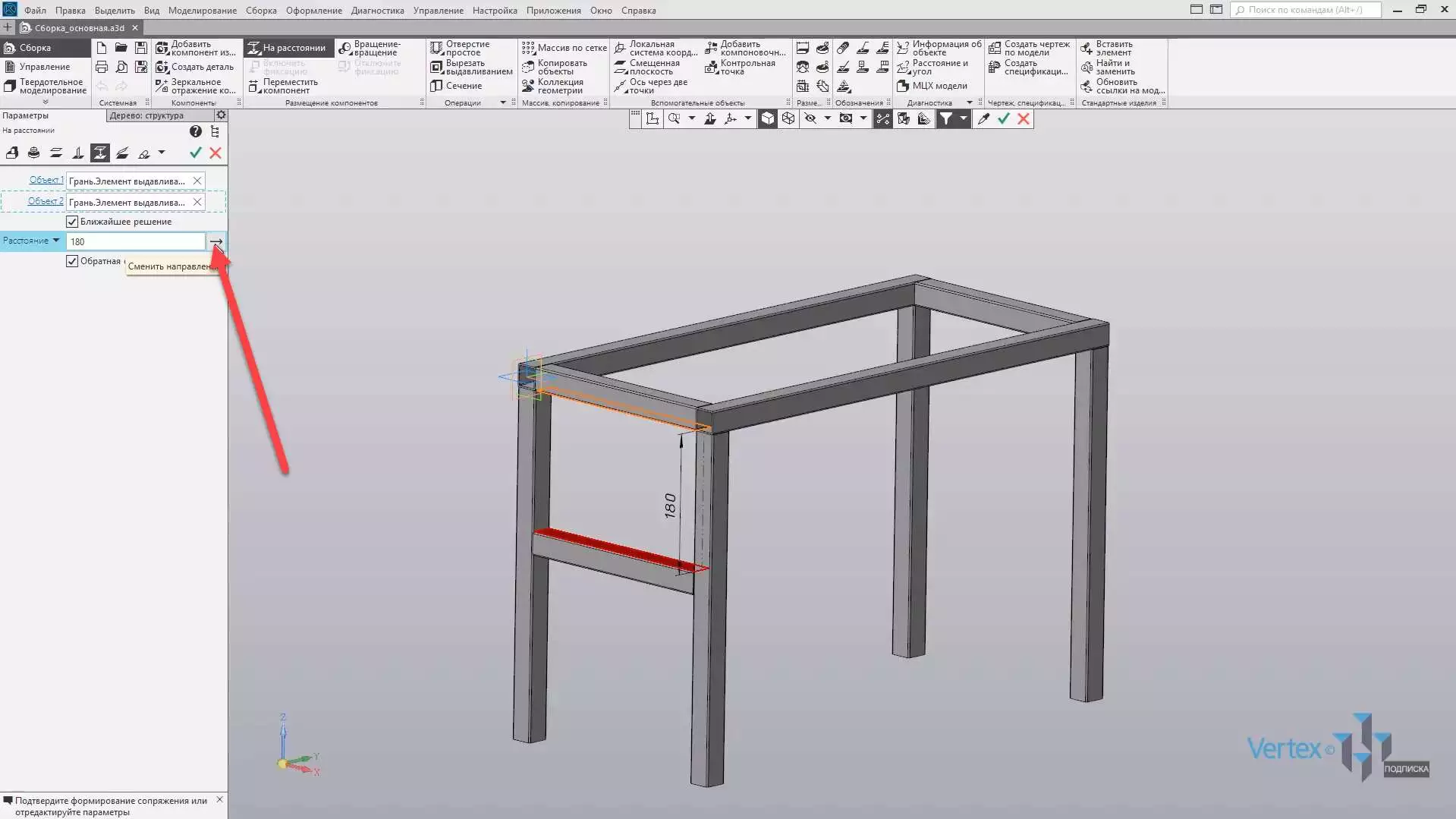
Также при необходимости можно изменять направление расстояния. Для этого необходимо нажать Изменить направление, вернем в обратное положение, нажимаем ОК.
Аналогичным образом добавляется балка для остальной стороны.
Сборка создана. На данном примере мы рассмотрели, как добавлять детали в сборку и задавать их положение.
КОМПАС-3D Home для чайников. Часть 1.1. Ответы вопросы.
Подпишитесь на автора, если вам нравятся его публикации. Тогда вы будете получать уведомления о его новых статьях.
Отписаться от уведомлений вы всегда сможете в профиле автора.
Эта заметка не планировалась изначально, но к первой части (http://3dtoday.ru/blogs/kompas-3d/kompas3d-home-for-dummies-the-basics-of-3d-design-part-1/) было написано более 50 комментариев , многие из которых содержали вопросы по функционалу — как сделать то или иное действие. Поэтому здесь я объединил свои ответы и дал дополнительные пояснения.
1. Если вы хотите быстрее приступить к изучению нового функционала
Начните с изучения азбуки.
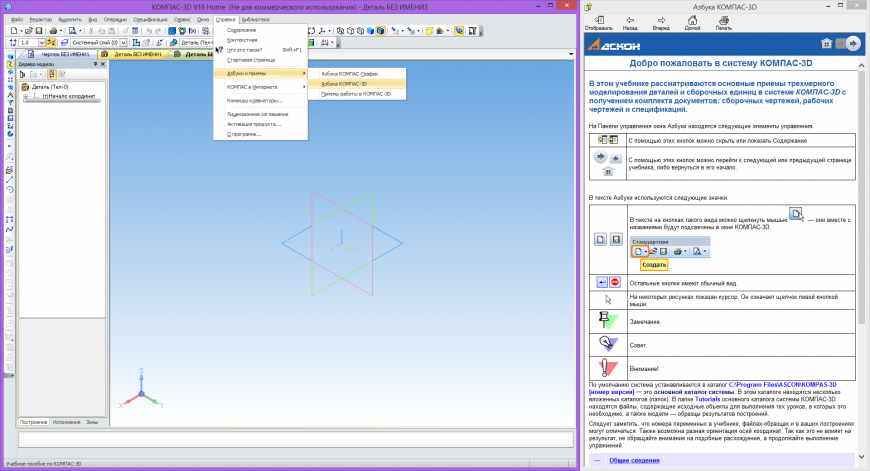
Азбуки находятся в меню Справка — Азбуки и приемы. Лучше всего сначала изучить Азбуку КОМПАС-График, потом Азбуку КОМПАС-3D и только после этого Приемы работы в КОМПАС-3D. В азбуках существуют «волшебные кнопки», нажав которые вы подсвечиваете нужные команды на панелях.
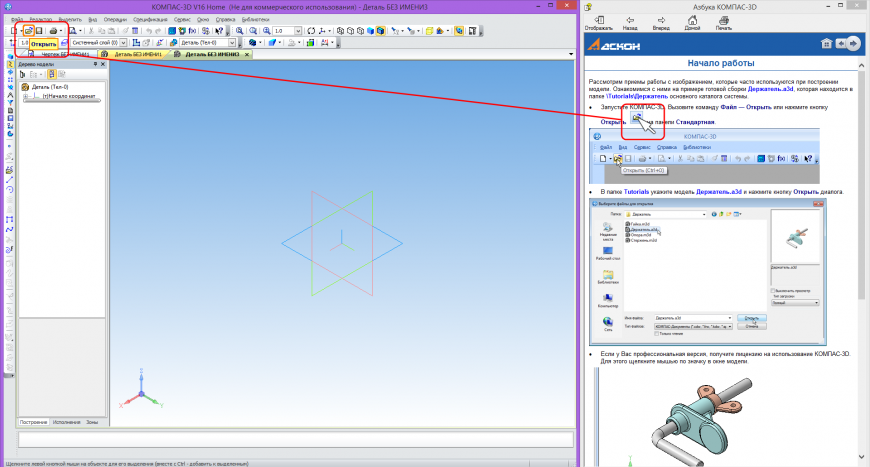
Благодаря наличию «волшебных кнопок» вы пройдете интерактивную Азбуку намного быстрее, чем будете читать текст или смотреть видеоуроки. Всего за пару вечеров можно понять основы функционала.
По этой ссылке вы найдете видеоуроки по КОМПАС-3D: http://vk.cc/4p06Nm
По этой ссылке прочитаете советы по КОМПАС-3D: http://vk.cc/4p06u2
Уроки, которые будут публиковаться здесь, не повторяют азбуку или стандартные видеоуроки, а адаптированы специально для 3D-печати.
2. Как сдвинуть изображение вправо или влево в режиме эскиза?
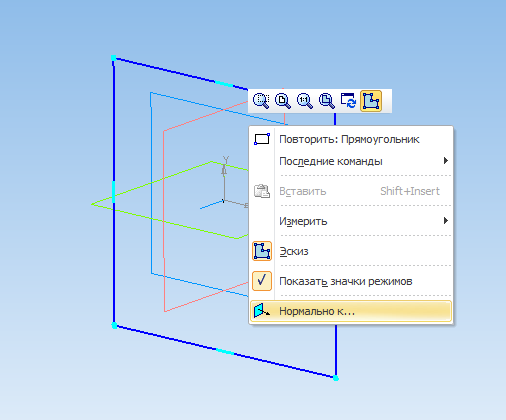
Если вы находитесь в режиме эскиза и вам нужно сдвинуть изображение вправо или влево, не смещая плоскость, нажмите Shift и, нажимая колесо мыши, передвигайте изображение. Если вы случайно сдвинули изображение, то выделите плоскость, нажмите правую кнопку и в контекстном меню выберите ‘Нормально к. ‘.

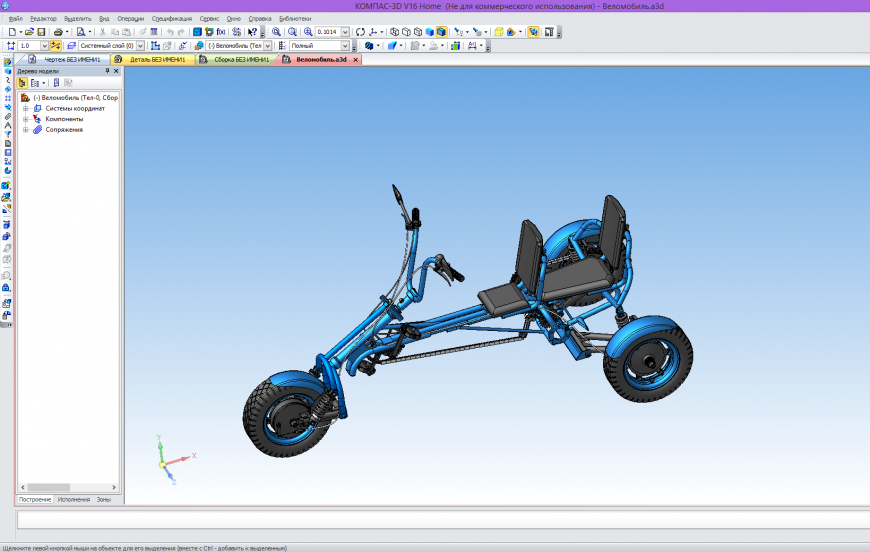
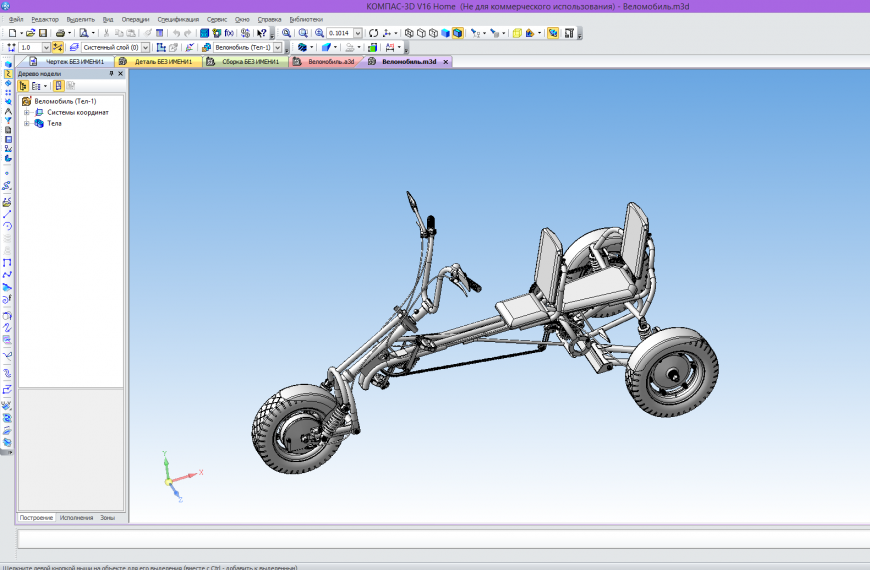
3. Как объединить все компоненты сборки в одно тело? Для объединения компонентов сборку необходимо сохранить её как деталь. Откройте меню Файл — Сохранить как. Выберите тип файла «КОМПАС-Детали(*.m3d)» выберите «Сохранить с параметрами. »

В открывшемся окне «Параметры сохранения в деталь» выберите объединить тела и компоненты в одно тело.
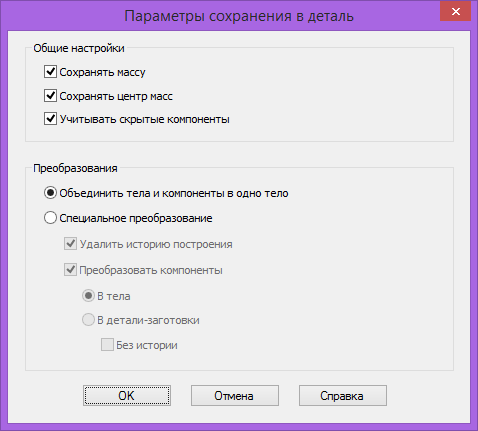
Учтите, что процесс может быть длительным. Сохранение сборки из 2500 компонентов в деталь занимает около 40 минут.
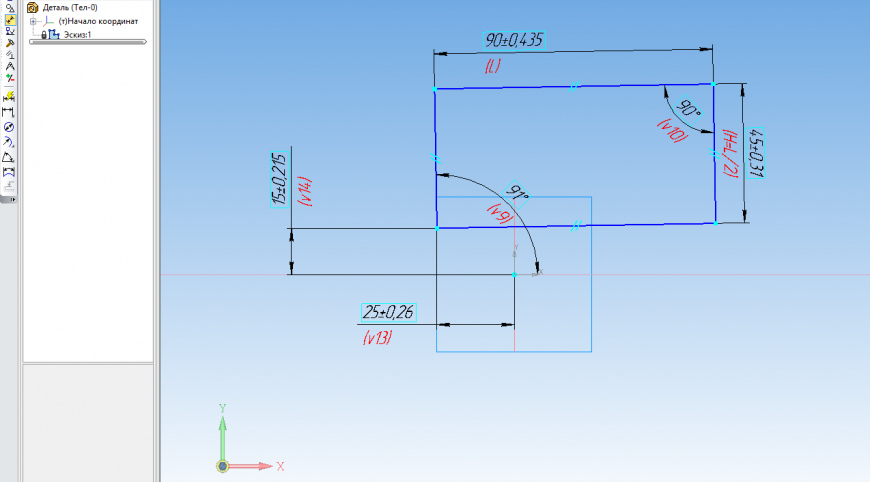
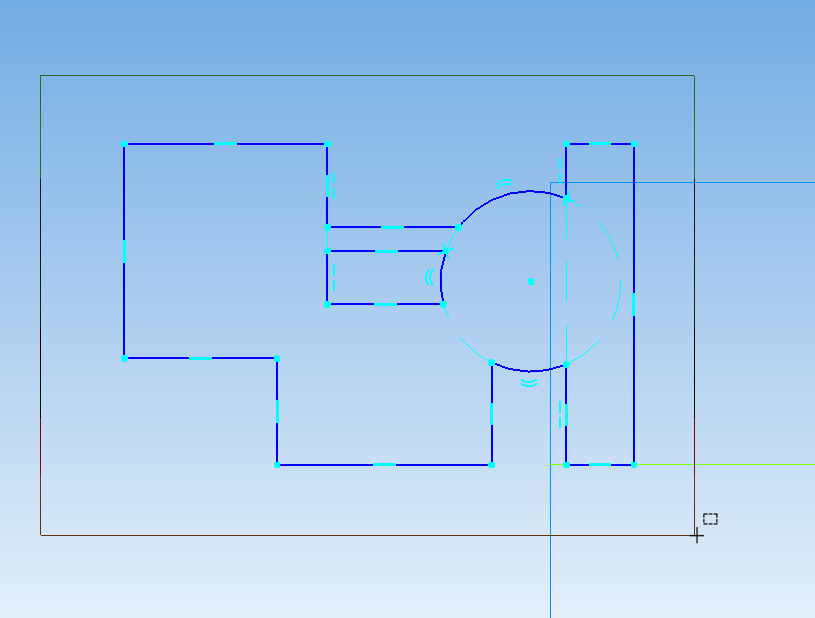
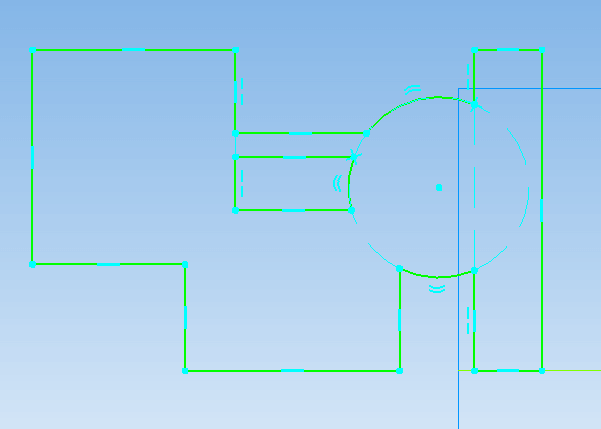
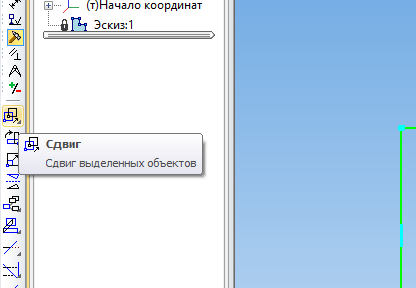
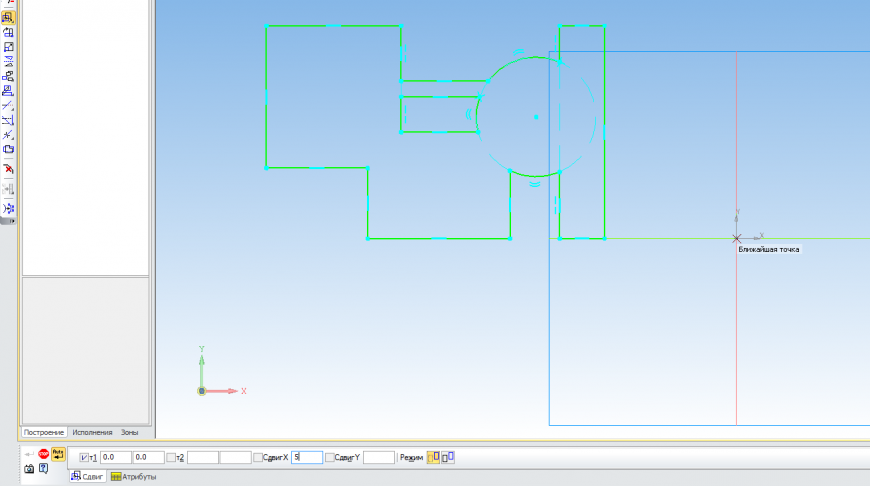
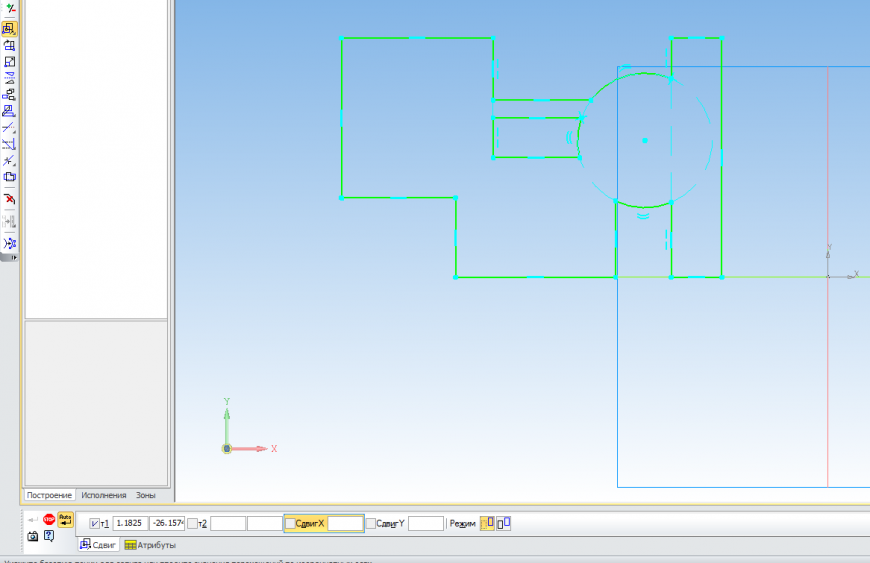
4. Как перемещать отрезки, окружности и другую геометрию в эскизе?
Основным способом позиционирования объектов является простановка размеров, но имеются и другие способы.



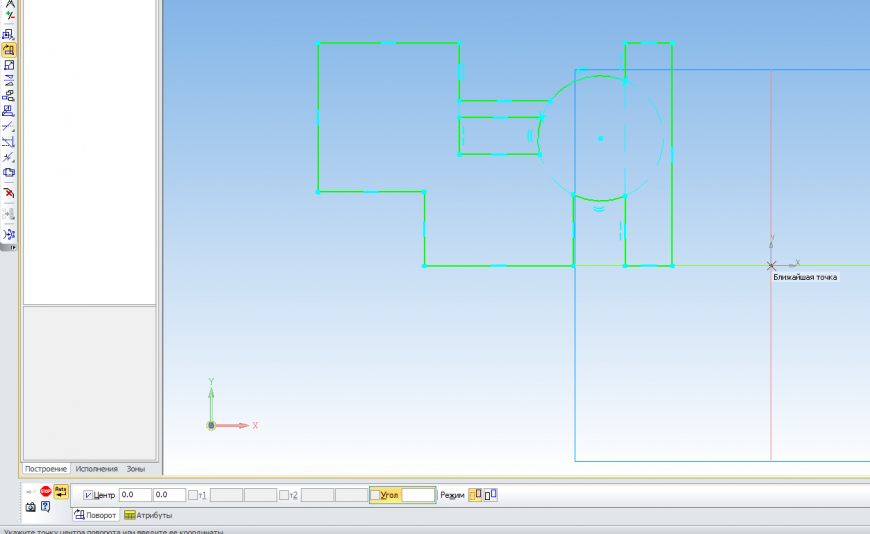
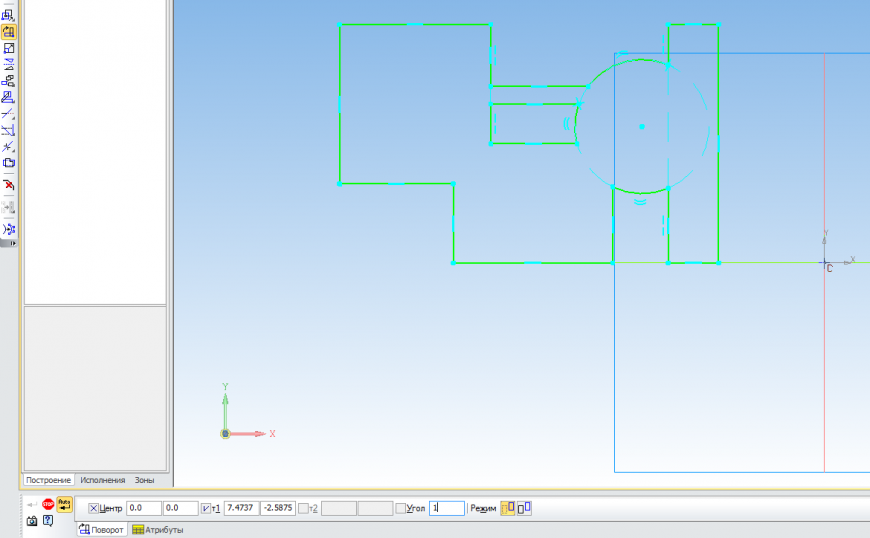
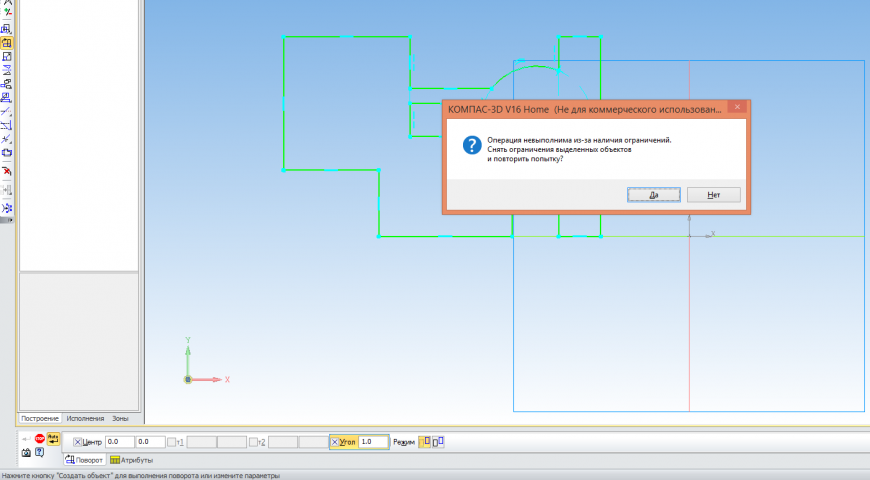
5. Как улучшить качество отображения?
По умолчанию в КОМПАС-3D установлены настройки графики для лучшей производительности системы. Если вам нужна не производительность, а красивая картинка, то настройте точность отрисовки.
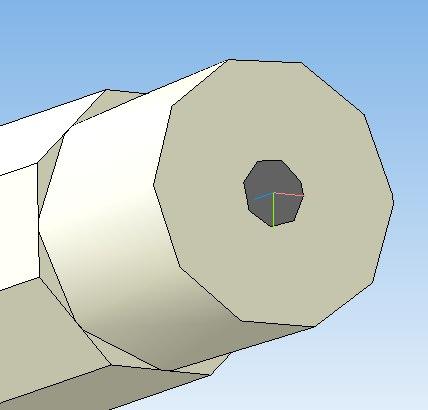
Для этого измените настройки точности. В меню Сервис — Параметры. Выберите Текущая деталь — Точность отрисовки и МЦХ и установите ‘Точность отрисовки’ на максимум
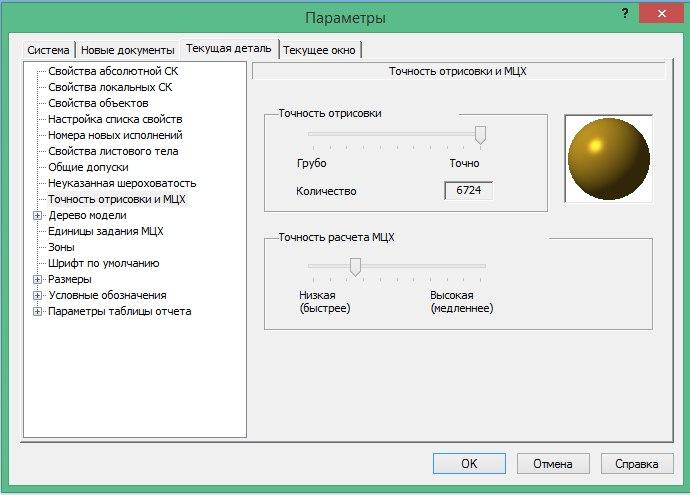
Чтобы улучшить качество отображения в сборке, необходимо настроить качество в каждой детали.
6. Как построить окружность, концентрическую с другой окружностью?
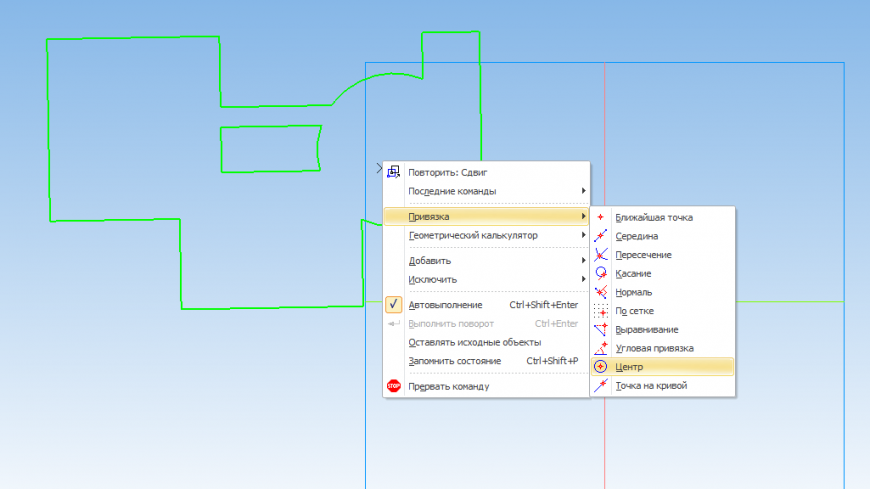
7. Если при проецировании спроецировалось много кривых.
Воспользуйтесь библиотекой «Проверка документа».
Запустите менеджер библиотек, зайдите в папку «Прочие» и запустите библиотеку «Проверка документа»

Выберите команду «Проверка наложения элементов»
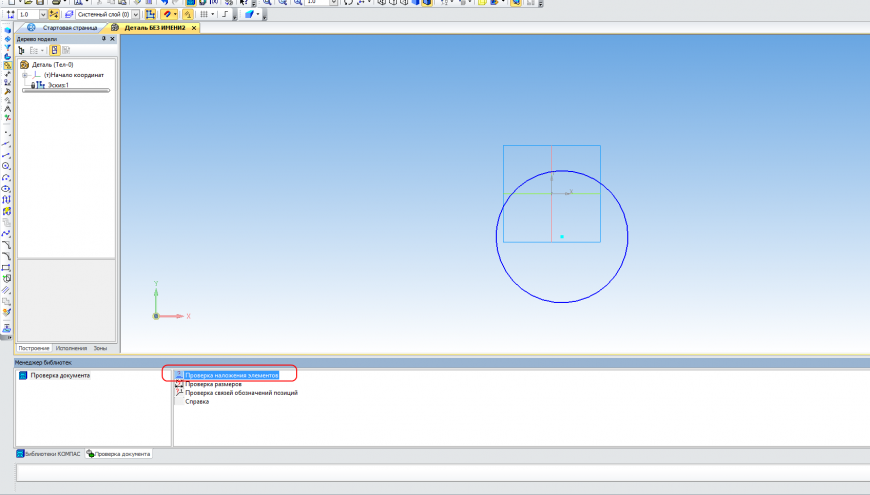
Нажмите Ок в открывшемся окне.

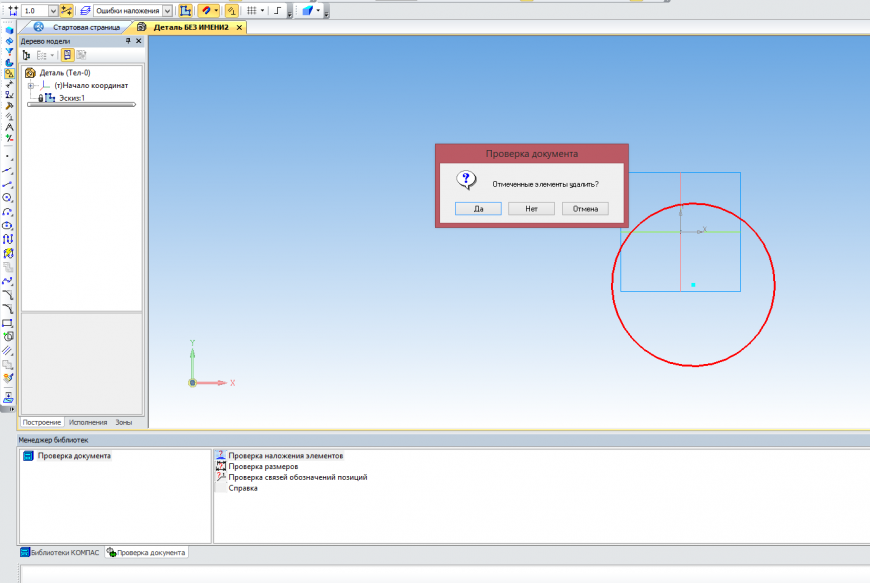
Повторяющиеся элементы подсветились, нажмите «Да» в диалоге, чтобы удалить их.
8. Если показывает, что эскиз не замкнут.
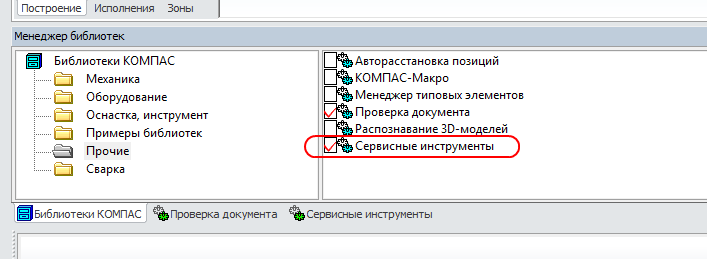
Возвращаемся в режим эскиза. Запускаем менеджер библиотек. В нем переходим в раздел Прочие и запускаем библиотеку «Сервисные инструменты»
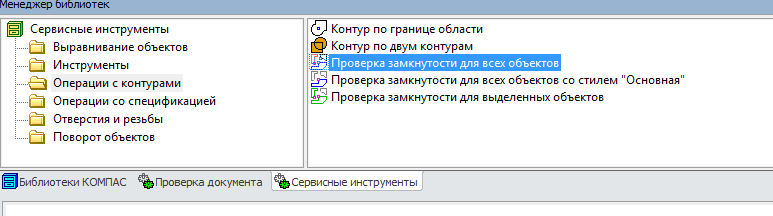
Переходим на вкладку библиотеки и запускаем команду Проверка замкнутости для всех объектов.
Незамкнутые объекты подсвечиваются на экране красными кружками.

Замкните эскиз в показанных местах.
9. Размер файлов при сохранении в Stl. Ознакомьтесь с инструкцией, чтобы разумно подходить к настройкам при сохранении в формат Stl. Учтите, что чем точнее настройка, тем больше размер итогового файла и тем дольше будет идти сохранение.
Размеры файлов при сохранении в Stl:
10. В случае каких-то проблем с драйверами на Windows 10 или со встроенной графикой .
Отключите аппаратное ускорение.
Меню Сервис — Параметры. Выбрать Система — Графический редактор — Управление изображением. Убрать галку ‘Использовать аппаратное ускорение’
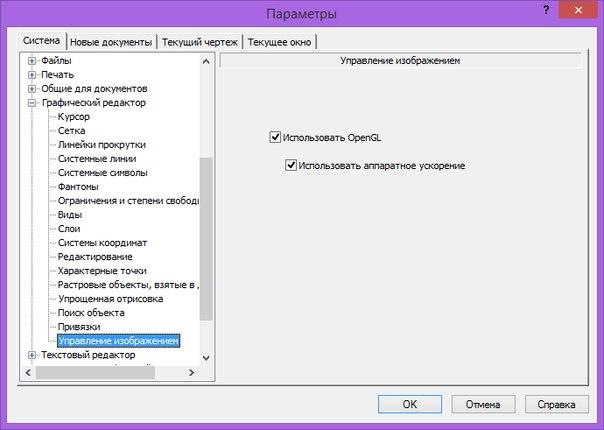
Если это не помогло, то отключите ‘Дополнительный буфер изображения’.
Выбрать Система — Редактор моделей — Управление изображением. Убрать галку ‘Дополнительный буфер изображения’.
Подпишитесь на автора
Подпишитесь на автора, если вам нравятся его публикации. Тогда вы будете получать уведомления о его новых статьях.
Отписаться от уведомлений вы всегда сможете в профиле автора.
КОМПАС-3D v22
Вы можете сохранить текущую деталь ( *.m3d ) в файле новой сборки ( *.a3d ), т.е. преобразовать деталь в сборку и наоборот, сохранить текущую сборку ( *.a3d ) в файле новой детали ( *.m3d ), т.е. преобразовать сборку в деталь.
Чтобы выполнить преобразование, вызовите команду Файл — Сохранить как. .
На экране появится стандартный диалог сохранения файла. В этом диалоге выполните следующие действия.
• Для преобразования детали в сборку — в списке Тип файла выберите строку КОМПАС-сборки (*.a3d) , укажите папку и имя файла для записи, затем нажмите кнопку Сохранить .
• Для преобразования сборки в деталь — в списке Тип файла выберите строку КОМПАС-детали (*.m3d) и укажите папку и имя файла для записи, затем:
• если требуется изменение параметров модели и/или ее структуры, вызовите команду Сохранить с параметрами. из меню кнопки Сохранить и настройте параметры преобразования в появившемся на экране диалоге Параметры сохранения в файл детали;
• если настройка параметров не требуется, нажмите кнопку Сохранить — в этом случае полученная деталь будет отличаться от исходной сборки только расширением файла и отсутствием возможностей, доступных лишь при работе со сборкой.
• Для детали невозможно создать спецификацию (недоступны команды Добавить объект спецификации и Создать спецификацию по документу ). Поэтому в процессе преобразования сборки в деталь данные, связанные со спецификацией (описания спецификации, объекты спецификации и т.п.), удаляются. Полученная деталь не имеет связи со спецификацией. Сама спецификация не изменяется.
• В детали недоступны разнесение компонентов и булевы операции над ними.
• Невозможно скопировать в деталь свойства из компонентов.
• Для детали недоступно применение системных типов загрузки. Типы загрузки, назначенные компонентам, нельзя сохранить как тип загрузки детали.

Если сборка содержит исполнения, то при сохранении с настройкой параметров (команда Сохранить с параметрами. ) в деталь передается только текущее исполнение модели. Если настройка параметров не выполняется, то полученная деталь содержит все исполнения исходной сборки.
После завершения преобразования на экране по-прежнему отображается исходная деталь или сборка. Чтобы загрузить модель — результат преобразования, воспользуйтесь командой Файл — Открыть .

Если требуется преобразовать модель, являющуюся компонентом другой модели, для последующей вставки результата преобразования в эту же модель вместо исходного компонента, воспользуйтесь специальной командой Сохранить как. (см. раздел Преобразование деталь — подсборка и подсборка — деталь).
© ООО «АСКОН-Системы проектирования», 2023. Все права защищены. | Единая телефонная линия: 8-800-700-00-78