Установка Code::Blocks и MINGW, бесплатный компилятор C и C++, на Windows
В этом пособии вы найдете легкие инструкции со скриншотами для установки компилятора (MINGW компилятора), инструмента, который позволит вам преобразовать код, который вы пишете в программу и Code::Blocks, бесплатную среду разработки для C и C++. В этом пособии объясняется как установить Code::Blocks на Windows 2000, XP, Vista или Windows 7. Примечание: если вы работаете в Linux, перейдите по ссылке, чтобы узнать, как использовать GCC, если вы используете OS X, нажмите здесь, чтобы настроить его с помощью Apple XCode.
Шаг 1: Скачивание Code::Blocks
- Зайдите на этот сайт
- Перейдите по ссылке Download the binary release (прямая ссылка)
- Перейдите в раздел Windows 2000 / XP / Vista / 7
- Найдите файл, у которого в названии есть mingw . (Название на момент написания статьи было codeblocks-10.05 mingw-setup.exe; версии 10.05 могут быть разными).
- Сохраните файл на рабочем столе. Это примерно 74 мегабайта.
Шаг 2: Установка Code::Blocks
- Дважды щелкните на программу установки.
- Нажмите next несколько раз. Другие пособия по установке предполагают, что вы устанавливаете в C:\Program Files\CodeBlocks (место установки по умолчанию), но вы при желании можете установить в любом другом месте
- Проведите полную установку
- Запустите Code::Blocks
Шаг 3: Запуск в Code::Blocks
Перед вами откроется окно Compilers auto-detection :

Когда перед вами появится окно автоматического обнаружения компилятора, просто нажмите OK. Code::Blocks может спросить, хотите ли вы связать его с просмотром C/C++ файлов по умолчанию — я советую вам это сделать.

Нажмите на меню File и в разделе New , выберите Project . Появится следующее окно:

Нажмите на Console Application , а затем Go . Нажимайте next , пока не дойдете до Language Selection Dialog :

Вам будет предложено выбрать между C или C++. Если вы не уверены, используйте C++. В противном случае, выберите язык, который вы изучаете. (Вы можете найти пособия по С и С++ здесь.)
После нажатия Next , Code::Blocks спросит, где вы хотите сохранить консольное приложение:

Я рекомендую вам сделать это в отдельной папке, так как оно может создать несколько файлов (особенно если вы создаете другие виды проектов). Вам следует дать имя вашему проекту.
После нажатия Next еще раз, вам будет предложено настроить компилятор:

Вам не нужно ничего делать, просто нажмите Finish и используйте значения по умолчанию.
Теперь слева вы можете открыть файл main.cpp:

(Вам, возможно, потребуется раскрыть содержание папки Sources , если вы не видите main.cpp).
Теперь у вас есть свой файл main.cpp , который вы можете изменять при желании. На данный момент, он просто говорит: Hello World! , поэтому мы можем запустить его таким, какой он есть. Нажмите F9 , для того чтобы сначала скомпилировать, а потом запустить его.

Теперь у вас есть работающая программа! Вы можете просто отредактировать main.cpp, а затем нажать клавишу F9, чтобы скомпилировать и запустить его снова.
Теперь, когда вы закончили установку компилятора, самое время учиться программированию: на C++ (или, если вы изучаете C, программирование на C).
Поиск и устранение неисправностей
Если что-то не работает, то чаще всего появляется сообщение:
CB01 — Debug» uses an invalid compiler. Probably the toolchain path within the compiler options is not setup correctly?! Skipping…
Во-первых, убедитесь, что вы скачали правильную версию Code::Blocks, ту, которая содержит MinGW . Если так вы не решите проблему, то, скорее всего, проблема с автоматическим обнаружением компилятора. Вы можете проверить текущее состояние «авто-определения» так. Перейдите в Settings|Compiler and Debugger. . Затем слева выберите Global Compiler Settings (он имеет значок с изображением шестеренки), а справа, выберите вкладку Toolchain executables . В этой вкладке есть Auto-Detect , который можно использовать. Это может решить проблему — если нет, вы можете сделать это вручную. На скриншоте показано, как все это выглядит на моей системе. Измените путь с пометкой Compiler’s installation directory , если вы установили в другом месте, и убедитесь, что все остальное заполняется как показано на рисунке.

После того как вы сделали это, попробуйте нажать F9 еще раз, чтобы проверить, можете ли вы запустить программу.
Установка и настройка Codeblocks с компилятором C++ в Linux
Code::Blocks – это простая в использовании и мощная интегрированная среда разработки (IDE) для языка программирования C++.
Если вы являетесь разработчиком, работающим на операционной системе Linux, вы, безусловно, хотите иметь возможность установить и использовать Code::Blocks для создания и отладки своих программ.
В этой пошаговой инструкции мы покажем вам, как установить Code::Blocks на вашу Linux-систему и настроить компилятор C++, чтобы вы смогли начать писать код в Code::Blocks и сразу же компилировать и запускать свои программы.
Как установить Code::Blocks с компилятором C++ на Linux
Шаг 1: Установка компилятора C++
Перед установкой Code::Blocks вам необходимо убедиться, что у вас установлен компилятор C++. В случае его отсутствия, выполните следующие команды в терминале:
| Ubuntu/Debian: | sudo apt-get install g++ |
| Fedora: | sudo dnf install gcc-c++ |
| OpenSUSE: | sudo zypper install gcc-c++ |
Шаг 2: Установка Code::Blocks
Чтобы установить Code::Blocks, выполните следующие команды в терминале:
| Ubuntu/Debian: | sudo apt-get install codeblocks |
| Fedora: | sudo dnf install codeblocks |
| OpenSUSE: | sudo zypper install codeblocks |
Шаг 3: Запуск Code::Blocks
После успешной установки вы можете запустить Code::Blocks через меню приложений или выполнить команду codeblocks в терминале. После запуска вы увидите окно IDE Code::Blocks.
Теперь у вас есть установленный Code::Blocks с компилятором C++ на Linux. Вы можете начинать создавать и запускать свои проекты на языке C++. Удачи в программировании!
Шаг 1: Подготовка к установке
Перед тем, как начать установку Code::Blocks с компилятором C++ на Linux, вам потребуется выполнить несколько предварительных действий:
| 1. | Убедитесь, что ваша операционная система Linux установлена и работает корректно. |
| 2. | Проверьте наличие доступа к интернету, так как установка требует загрузки необходимых файлов. |
| 3. | Убедитесь, что у вас достаточно свободного места на жестком диске для установки Code::Blocks. |
| 4. | Убедитесь, что вы имеете административные права для установки программного обеспечения. |
После выполнения этих предварительных действий вы будете готовы перейти к следующему шагу — скачиванию и установке Code::Blocks на вашу систему Linux.
Шаг 2: Скачивание и установка Code::Blocks
Чтобы скачать Code::Blocks, выполните следующие шаги:
| Шаг 1: | Откройте свой веб-браузер и перейдите на официальный веб-сайт Code::Blocks по адресу http://www.codeblocks.org/downloads. |
| Шаг 2: | На странице «Downloads» найдите секцию «Binary Release» и выберите ссылку для вашей операционной системы. |
| Шаг 3: | Скачайте установочный файл Code::Blocks, кликнув по соответствующей ссылке. Обычно файл имеет формат «.tar.gz» или «.deb». |
| Шаг 4: | После завершения загрузки откройте папку, в которую был сохранен установочный файл. |
| Шаг 5: | Дважды кликните на установочный файл, чтобы запустить процесс установки Code::Blocks. |
После завершения процесса установки вы будете готовы использовать Code::Blocks для разработки программ на языке C++ на своем компьютере под управлением Linux. В следующем шаге мы рассмотрим, как настроить компилятор C++ в Code::Blocks.
Шаг 3: Настройка компилятора C++
После установки Code::Blocks необходимо настроить компилятор C++, чтобы система могла успешно компилировать и выполнять программы на языке C++. В статье используется компилятор GNU GCC.
В меню Code::Blocks выберите «Settings» (Настройки), а затем «Compiler» (Компилятор). В открывшемся окне выберите «GNU GCC Compiler» из списка доступных компиляторов.
Проверьте, что путь к компилятору указан правильно. По умолчанию, путь должен быть «/usr/bin/gcc». Если компилятор не найден, вы можете установить компилятор GNU GCC через менеджер пакетов вашей системы.
Подтвердите выбор компилятора, нажав «OK». Теперь ваш компилятор C++ готов к работе в Code::Blocks!
Установка Code::Blocks, MinGW и OpenBGI
После установки приложение готово к разработке программ на языке C из графического окружения (Code::Blocks). Компиляция с помощью MinGW-GCC и запуск получаемых приложений из командной строки может потребовать прописания в переменной окружения PATH пути к каталогу bin из связки TDM
Первый запуск
При первом запуске Code::Blocks обнаружит имеющиеся в системе компиляторы. Надо проследить, чтобы GNU GCC Compiler был установлен по умолчанию (красная строка внизу окна).
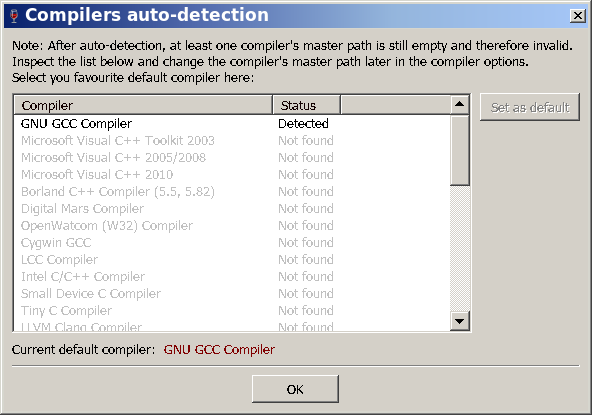
Если это не так, нужно найти этот компилятор в списке, кликнуть мышью и нажать кнопку Set as Default справа.
Далее программа запросит возможность ассоциации файлов исходного кода C/C++ (при открытии из проводника Windows): в этом нет необходимости (No, leave everything as it is), так как на самом деле при разработке лучше использовать проекты, а не отдельные файлы исходного кода.
Санкт-Петербургский государственный университет © Кафедра информатики математико-механического факультета СПбГУ.
Установка Code:Blocks и компилятора MinGW
Здравствуйте, уважаемые читатели! Здесь пойдет речь об установке среды разработки программ на C++ — Code::Blocks. Данная программа бесплатная, но от этого она не становится мало функциональной пустышкой. В ней присутствуют множество функций для разработки небольших программ на C++, а также серьезных проектов. Вместе с ней в комплекте можно скачать компилятор MinGW, который необходим для компиляции ваших программ.
Скачивание необходимых файлов
В начале нам нужно скачать на компьютер файл необходимый для установки Code::Blocks и MinGW. Благо, на официальном сайте Code::Blocks, нам предоставляют возможность скачать и установить оба компонента одним кли