Как настроить автопостинг ВКонтакте
Чтобы соцсети компании привлекали аудиторию и продавали продукт, важно публиковать посты каждый день. Делать это вручную не всегда удобно, особенно если у вас нет SMM-специалиста или он решает множество повседневных задач. Гораздо проще подготовить сразу несколько записей и воспользоваться автопостингом. Расскажем, что это такое и как настроить автоматическую публикацию постов.
Зачем нужен автопостинг
Автопостинг ВКонтакте — это автоматическая публикация постов в сообществе в указанное заранее время. Он помогает администратору рационально планировать рабочий день и не беспокоиться о том, чтобы соблюсти сроки размещения постов.
Инструмент полезен специалистам, которые активно работают с сообществами ВКонтакте: контент-менеджерам, копирайтерам, пиарщикам, специалистам по таргетированной рекламе и SMM. Чем больше постов им приходится готовить и чем выше периодичность публикации, тем сильнее они нуждаются в отложенном постинге. Он особенно необходим, если:
приходится вести сразу несколько сообществ одновременно,
на публикацию каждого поста уходит много времени,
размещение контента в соцсети часто выпадает на моменты аврала, форс-мажоров и других неудобных ситуаций.
Преимущества автопостинга:
Меньше рутины. Можно подготовить все записи за сутки, а следующие дни посвятить другим задачам. Кроме того, ВКонтакте есть настройка автоматической публикации одного и того же контента через указанные промежутки времени — удобная функция, если нужно напоминать аудитории о каком-то событии или факте.
Меньше стресса. Вы будете готовить новую партию постов, не отвлекаясь на ежедневное размещение и не боясь забыть о публикации.
Более чёткий график выхода постов. Непредвиденные ситуации, личные обстоятельства — ничто не повлияет на активность сообщества. Все запланированные посты выйдут вовремя.
Гибкая настройка публикаций. Когда контент готов на несколько дней вперед, при необходимости его можно отредактировать или изменить дату выхода. Например, комментарии под последней записью показали, что тему нужно раскрыть шире. В этом случае SMM-специалист или контент-менеджер дополняет следующие посты ответами на вопросы аудитории.
Удобно использовать при разнице во времени. Если администратор сообщества находится в другом часовом поясе, то ему не придётся просыпаться ради публикации ночью или постоянно сверять время работодателя со своим.
Можно отдыхать в выходные. Если нужно разместить запись в сообществе в субботу, воскресенье или праздничный день, то сделать это можно заранее. Бросать отдых и личные дела не потребуется.
Легче передавать дела. Если администратору нужно уйти на больничный, в отпуск или уволиться, то замещающий сотрудник не будет тратить много времени на незнакомую работу. Если посты готовы, а публикации настроены, он сможет плавно и без ошибок погрузиться в новые обязанности.
Настройка и запуск автопостинга
Настроить автопостинг ВКонтакте можно двумя способами. Рассмотрим особенности каждого из них.
Автопостинг средствами ВКонтакте
Отложенная публикация — опция, которую могут использовать все администраторы сообществ ВКонтакте. При этом функционал оформления поста остаётся тем же, что и при обычном размещении: можно делать записи с иллюстрациями, видео, опросами и другими вложениями.
Чтобы воспользоваться отложенным постингом ВКонтакте на компьютере, нужно:
зайти на страницу своего сообщества;
написать пост, добавить всё необходимое — видео, фото, документ, опрос, товар;
нажать на «Сейчас», а затем — выбрать нужные дату и время публикации.

Вместо кнопки «Сейчас» появятся дата и время, когда пост опубликуется на странице сообщества. Перейдите во вкладку «Отложенные» чтобы удалить пост, отредактировать контент или изменить настройки. В ней же вы увидите количество записей, которые находятся в очереди на публикацию.

В мобильной версии алгоритм автопостинга такой же. Сначала нужно зайти на страницу сообщества, затем — создать новую запись, нажать на «Сейчас», выбрать время и дату публикации.

Автопостинг ВКонтакте — инструмент с ограничениями. Например, нельзя ставить на отложенное размещение в сообществе больше 250 постов в сутки и 1500 — в сумме.
Сторонние сервисы
Многие SMM-специалисты работают сразу с несколькими компаниями и в разных соцсетях. Поэтому они используют сервисы для автопостинга. В них можно планировать публикации к размещению не только для сообществ ВКонтакте, но и для других площадок.
Помимо отложенного постинга, сторонние сервисы также предлагают дополнительные опции:
встроенный редактор фото;
синхронизация с контент-планом;
сбор статистики по постам в разных соцсетях;
календарь публикаций;
инструменты для проверки орфографии, грамматики и стилистики;
создание шаблонов для постов.
Наиболее популярные сервисы:
SMMplanner — есть панель управления, в которой можно работать сразу с 11 соцсетями. Количество аккаунтов неограничено, есть редактор изображений и ватермарков. По расписанию можно не только публиковать, но и удалять посты.
Amplifr — умный сервис, который автоматически подгоняет иллюстрации под требования каждой соцсети, подсказывает лучшее время для публикации. Есть встроенный типограф и ежечасная статистика.
MEGAPOST — есть гибкие настройки размещения и объединения контента по группам, инструменты для ватермаркинга. Можно подключить публикацию из RSS, автоматизацию с помощью функций JSON и XML-источников.
SmmBox — отложенный постинг с возможностями публикации из CSV и RSS, инструментами для поиска постов по ключевым фразам и нейросетью, которая умеет писать тексты и обрабатывать фото.
Pur Social (Pur Ninja) — анализирует активность аудитории и предлагает лучшее время для публикации, ставит UTM-метки и водяные знаки на медиа. Есть предпросмотр для каждой соцсети в браузерной и мобильной версиях.
InSMM — предлагает автоматический постинг в одну или сразу несколько соцсетей, публикацию Stories, сохранение черновиков, встроенный календарь для контент-планирования.
Onlypult — позволяет работать сразу с несколькими аккаунтами в соцсетях и мессенджерах, создавать посты перетаскиванием медиафайлов с ПК, быстро переключаться между контентом для разных площадок.
NovaPress Publisher — предлагает одновременное использование 25+ аккаунтов, импорт видео из YouTube и других подобных площадок, подключение RSS-ленты и Google Analytics.
LiveDune — есть календарь публикаций, автоматическая адаптация постов под разные соцсети, AI-помощник на базе chat GPT.
Hooppy — сервис с разным функционалом для разных соцсетей, автопостингом новостей с сайта и парсером постов.
При всех удобствах, у популярных сервисов автопостинга есть один важный минус — они работают по абонентской плате. Тарифы зависят от масштабов SMM-стратегии и могут достигать десятков тысяч рублей в месяц.
Кроме того, есть риск столкнуться с техническими проблемами. Из-за сбоя в работе сервиса можно пропустить публикацию важного контента в сообществе, поэтому полагаться на такой инструмент полностью нельзя.
Подведём итоги
Автопостинг ВКонтакте — удобный инструмент, который избавляет SMM-специалиста от ежедневной траты времени и сил на размещение записей в сообществах.
Отложенной публикацией можно пользоваться как внутри соцсети, так и за её пределами — с помощью сторонних сервисов.
ВКонтакте позволяет ставить в очередь до 150 публикаций в одном сообществе.
Настроить автопостинг с API ВКонтакте сможет даже начинающий программист. Главное — после всех действий в интерфейсе соцсети не запутаться в разработке скриптов.
Объединить и воплотить: инструкция по продвижению групп ВКонтакте в поиске
Пошаговая инструкция, как продвинуть группу в социальных сетях в поиске
1. Подбор семантики и кластеризация ключей
В топ выдачи поисковых систем чаще попадают:
- главные страницы с точными вхождениями ключа (продвигаемые слова) в названиях групп;
- страницы «Обсуждения».
Исследование Rookee показало, что хорошо показывают себя страницы в формате нового редактора публикаций. Wiki-страницы ранжируются хуже (в выдаче они есть, обычно по информационным запросам, но в небольшом количестве). Страницы «Записи» почти не встречаются в выдаче как самостоятельные посадочные.
Принципы подбора семантического ядра для групп в социальных сетях аналогичны принципам SEO. Однако не стоит подбирать слишком много ключевых слов на одну страницу.
На главной странице в соцсетях необходимо использовать наиболее отвечающие основному направлению бизнеса ключевые слова. Под остальные кластеры создаются обсуждения, страницы в формате нового редактора или wiki.
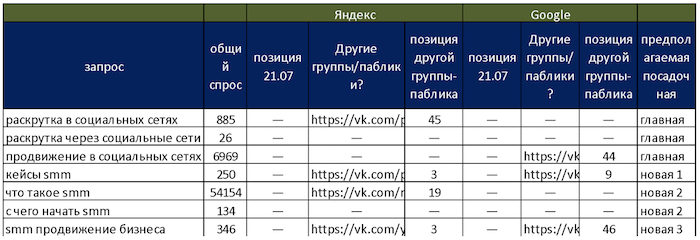
Пример подбора семантического ядра для группы в социальных сетях:
2. Сбор позиций
Рекомендуем использовать один из сервисов, который позволяет собирать позиции по конкретному указанному URL, а не по домену. Например, https://topvisor.ru, который довольно точно показывает позиции по разным регионам.
Так как URL обсуждений в группах имеют структуру вида https://vk.com/topic-70429621_35426330 (не относятся к основному URL группы), для отслеживания таких страниц можно использовать два способа:
- В рамках одной рекламной кампании – добавлять нужные URL как «Конкурентов» в настройках.
- Создавать отдельную кампанию для каждой страницы, не относящейся к структуре URL группы.
3. Внутренняя оптимизация
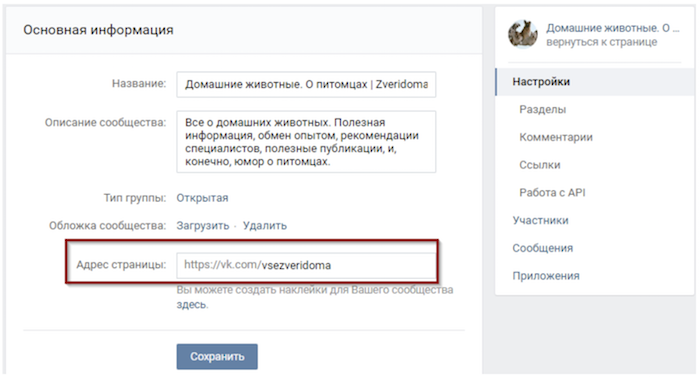
Ключевое слово в URL группы
Для эффективного продвижения желательно присутствие основного ключевого слова или словосочетания в URL группы. Добавить его можно в разделе «Основная информация» в настройках управления группой:
Ключевое слово в названии группы / в заголовке новой страницы
Название группы оформляется в разделе «Основная информация» в настройках управления группой. Для обсуждений используется поле «Заголовок». Подзаголовки wiki-страниц формируются тегами в соответствии с синтаксисом вики-разметки.
- В название группы добавляется ключевое словосочетание, которое является основным для данного направления бизнеса. Желательно использовать точное вхождение запроса.
- В начале заголовка обсуждения или в заголовке wiki-страницы нужно использовать самый частотный ключ из кластера для данной страницы.
- Желательно использовать точное вхождение или разбавленные 1-2 словами вхождения точных форм ключевых слов (если продвигаются несколько разнокоренных ключей).
Максимальный размер названия группы – 48 символов (с пробелами). Максимальный размер заголовка обсуждения – 255 символов (с пробелами), но желательно использовать 40-70 символов.
Ключевые слова в описании, статусе, на стене группы
При расположении ключевых слов нужно учитывать, что поисковая система, возможно, сформирует сниппет, исходя из той части текста, в которую входит ключ. Предложение должно быть небольшим, нести смысловую нагрузку и мотивировать на клик.
Лучшее место для ключевых слов – описание сообщества, но можно продублировать поисковый запрос в статусе группы (под названием). Особенно это касается страниц, на которых вкладка «Информация» не является первой видимой частью. Формулировки статуса и описания не должны быть идентичными друг другу и названию группы.
Важно, чтобы ключевые слова, их словоформы, синонимы и слова, задающие тематику, включались также в верхние посты на стене – в диапазоне первых 9-12 постов (ниже посты уже не индексируются).
Закрепленные посты
Закрепленные посты – хороший вариант для формирования статической информации с вхождениями ключей. Но лучше не использовать этот функционал без крайней необходимости, так как здесь есть нюансы:
- Последующее удаление поста может грозить потерей позиций. Поэтому нужно хорошо продумать, что именно будет в этом посте, и не убирать его.
- Часто наверху сообщества ставят закрепленный пост с текстом, с wiki-меню или картинкой. Учитывайте, что такой пост будет закрывать описание, и если в закрепленном посте не будет вхождений ключевых запросов, группа станет ранжироваться хуже.
- При закреплении поста теряется полезность описания группы. Несмотря на то, что описание остается в исходнике, на ранжирование оно перестает оказывать положительное влияние.
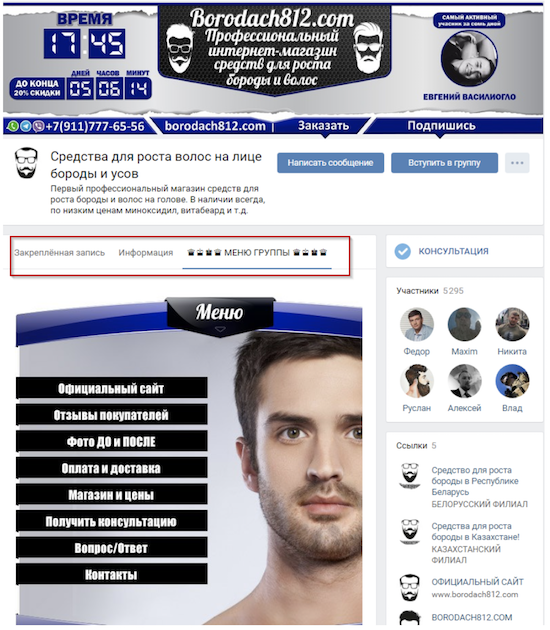
Если нужно обязательно использовать wiki-меню, лучше расположить его на другой вкладке, которая по умолчанию не в зоне видимости и называется «Свежие новости» (ее можно переименовать). В группах на главной странице всего может быть три вкладки. В паблике – две.
Пример третьей вкладки с закрепленным постом и wiki-меню:
Изображения и хештеги
Тематические изображения и хештеги будут плюсом для продвижения. Это могут быть тематические альбомы с соответствующими названиями, подписями и описаниями; фото в формате «до и после», различная инфографика или фото в постах разных типов.
- макс. «вес» загружаемой фотографии – 5 Мб;
- макс. длина описания фотографии – 255 символов.
Обновление стены и материалов
Обновление информации в группе – не самый существенный фактор для SEO, но важный для SMM.
Лучше делать редкие обновления контента, чем постоянно репостить чужие записи или страницы сайтов. При публикации новых постов нужно учитывать запросы, которые ранжируются по главной странице. Поисковые системы учитывают вхождения в первые 3-4 поста на стене, поэтому когда они «уезжают» вниз, важно продублировать вхождения запросов этого кластера в новых постах.
4. Внешние факторы
Ссылки с других групп
Ограничения по количеству нет: чем больше, тем лучше. Ссылки положительно влияют на индексацию и ранжирование.
Внешние покупные ссылки
Внешние ссылки работают, но начинают учитываться не сразу после индексации.
Примерное количество биржевых ссылок:
- 4-5 для НЧ запросов;
- 8-10 для ВЧ запросов.
Рекомендуем использовать 2/3 ссылок с анкорами – точная форма запроса, 1/3 – безанкорные ссылки. Если группа использует раздел «Товары», плюсом будет разбавить анкор-лист коммерческими словами «купить», «цена» и т. д. Для регионально таргетированных ресурсов можно использовать топонимы в анкоре или околоанкорном тексте.
Гео-метки для групп бизнеса
Указать местоположение имеет смысл в любом случае. Если бизнес таргетирован определенным регионом, тем более стоит добавить геометку, указав адрес офиса или магазина.
Сделать это можно в настройках, раздел «Дополнительная информация»:
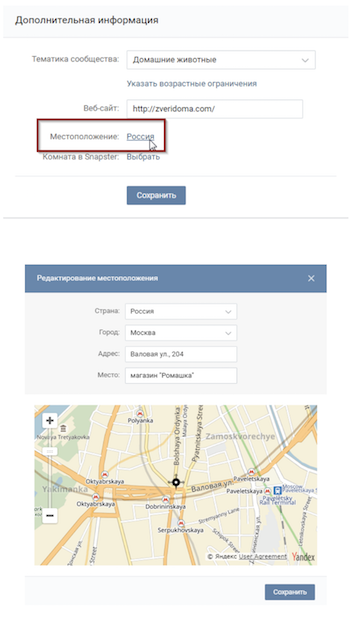
Город указывать необязательно, если бизнес не имеет привязки к конкретному городу – оставляем только страну.
И напоследок делимся полезной информацией, которая поможет при продвижении. Сохраняйте в закладки:
https://vk.com/page-53003970_46897420 – данные о различных лимитах и ограничениях ВКонтакте.
https://vk.com/wiki – все о wiki-разметке и wiki-страницах.
Поведенческие факторы в Яндексе – новый виток накруток
В последнее время в социальных сетях и профессиональных сообществах все чаще стали появляться «крики души» различных SEO-специалистов по поводу того, что стало практически.
Оформление страницы «ВКонтакте»: самый подробный гайд в рунете
Если группа или страница оформлены неудобно для пользователя, вы теряете потенциальных клиентов. Не надо так!
Дата публикации: 28 сентября 2016
Дата обновления: 6 сентября 2023
Время чтения: 18 минут

Евгения Крюкова Редакция «Текстерры»
Эта статья поможет оформить страницу во «ВКонтакте» по всем правилам — актуальные размеры изображений и нетривиальные визуальные приемы творят чудеса!
Екатерина Сибирякова, руководитель отдела SMM TexTerra:
«В социальных сетях очень большую роль играет визуальный контент — как оформление постов, так и сообщества в целом. Если оформление выполнено привлекательно и соответствует брендингу, тематике или целям, пользователи будут больше склонны присоединиться к сообществу и активно участвовать в его жизни. Хорошее оформление может повысить уровень вовлеченности участников и положительно сказываться на узнаваемости бренда. Именно этим мы занимаемся при разработке стратегии продвижения во “ВКонтакте».
А здесь вы можете найти наш гайд по настройке сообщества: «Как правильно оформить страницу в “ВК” для бизнеса в 2023 году».
Оглавление:
Оглавление:
Актуальные размеры изображений «ВКонтакте»
Аватар
Размер миниатюры аватара — 200×200 пикселей. Минимальный размер целого аватара — 400×400 пикселей.
Если вы постараетесь загрузить изображение менее 400 пикселей в ширину или в длину, вы увидите вот такую ошибку:
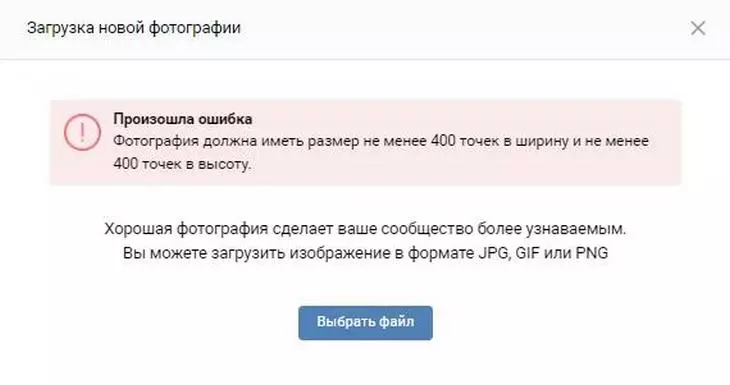
Можно загружать изображения и большего размера. Главное, чтобы соотношение их сторон не превышало 2:5.
Обложка
Размер главной обложки сообщества — 1590 на 530 пикселей.
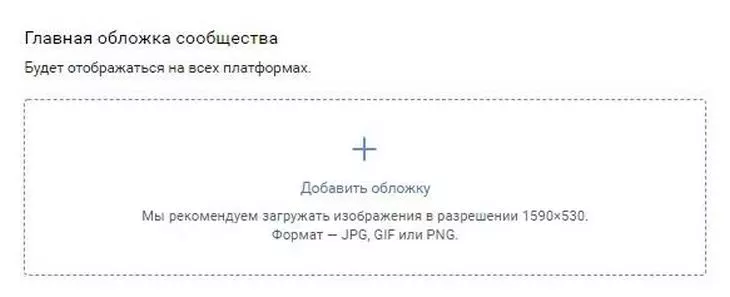
Соотношение сторон классической обложки одинаковое на всех платформах — в полной версии сайта и на мобильных устройствах.
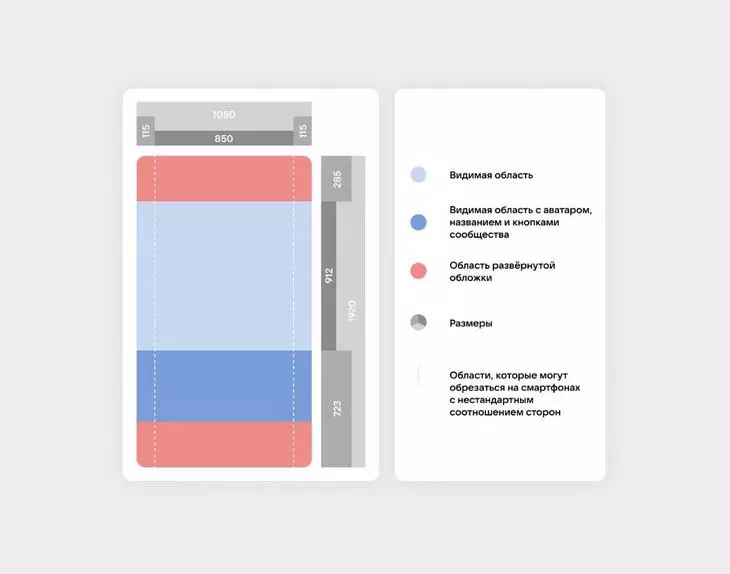
Есть еще «живые обложки». Они показываются только в мобильных приложениях. Можно загрузить до 5 фотографий или коротких видео. Такие обложки крупнее обычных шапок в несколько раз, а при клике они раскрываются практически на весь экран. Можно показывать видео со звуком.
Вот пример от сообщества российского бренда Befree:
У таких обложек два вида отображения:
- Свернутая — часть, которую пользователь видит, когда заходит в сообщество.
- Развернутая — часть, которая раскроется на весь экран после клика по свернутой обложке.
Изображения к постам
Изображения, прикрепленные к посту, больше не растягиваются, а остаются такими, какие они есть. Поэтому, если вы хотите, чтобы ваше изображение полностью заняло отведенное ему место в ленте новостей, его ширина должна быть не менее 510 пикселей. Лучше всего, чтобы это был квадрат или прямоугольник в альбомной ориентации.
Звучит слегка запутано, поэтому покажем на примере.
Допустим, у нас есть изображение квадратной формы со сторонами 510 пикселей. Если мы прикрепим его к нашей записи, оно будет очень хорошо смотреться в ленте новостей на всех устройствах:
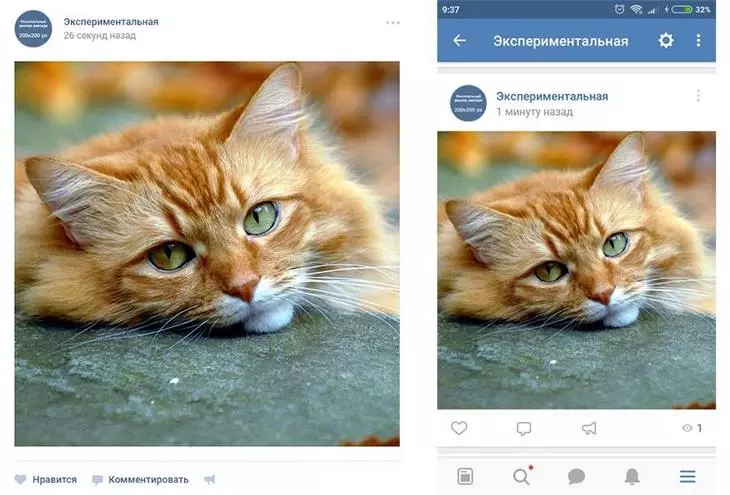
А вот так смотрится горизонтальное изображение в альбомной ориентации (ширина 510 пикселей):
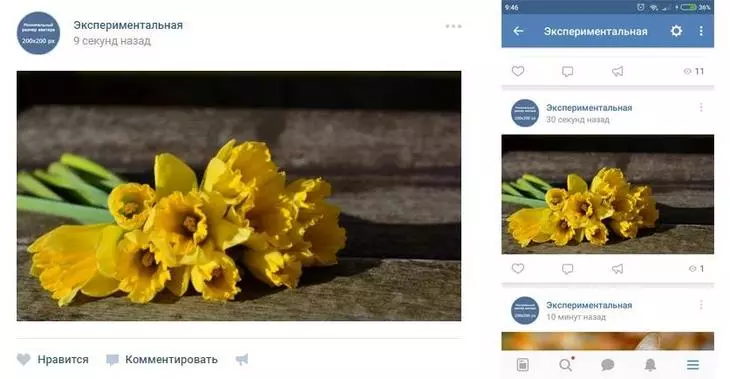
Как видите, чем уже изображение (по высоте), тем мельче оно смотрится в ленте смартфонов. Чтобы убедиться в этом, посмотрите на картинку ниже:
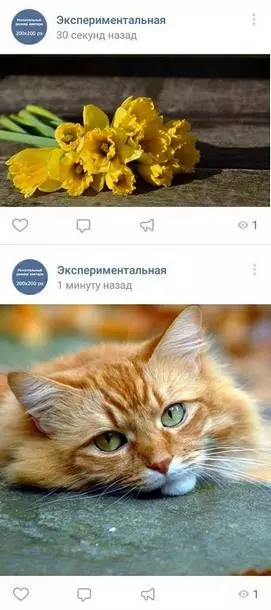
Понятно, что разница здесь не особо критична, и пользователи смартфонов все равно рассмотрят ваше изображение, просто во втором случае им будет немного комфортней.
Несколько изображений в посте могут быть в двух форматах — в виде сетки и карусели.
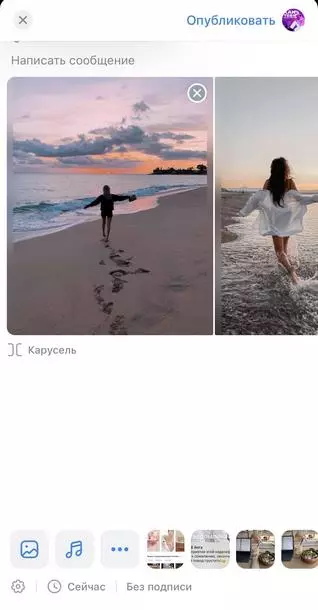
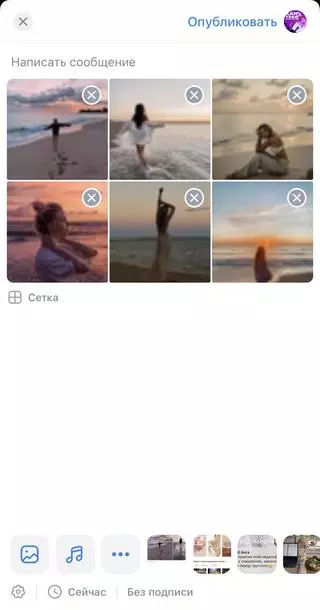
Карусель позволяет листать картинки, сетка — показывает сразу все. Требования к изображениям обоих форматов одинаковые.
У части пользователей карусель не работает — картинки просто пропадают из поста. Именно поэтому мы пользуемся сеткой.
Изображения к постам со ссылкой — это изображения, которые автоматически «подтягиваются» к посту, когда вы вставляете в него ссылку (сниппеты). Вот как это выглядит:
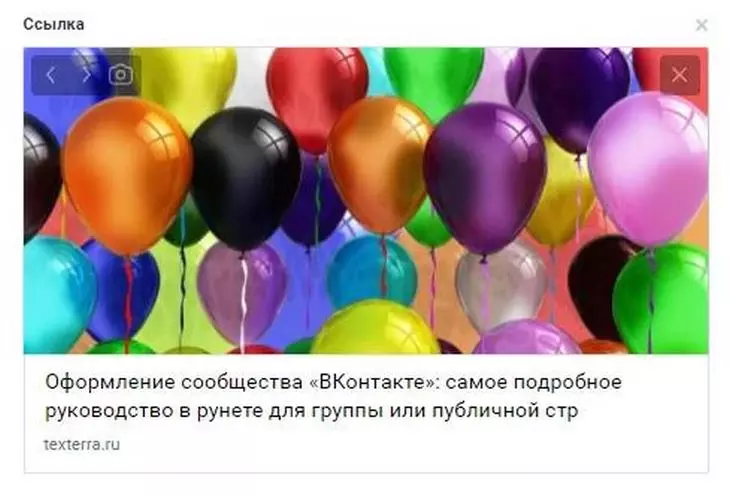
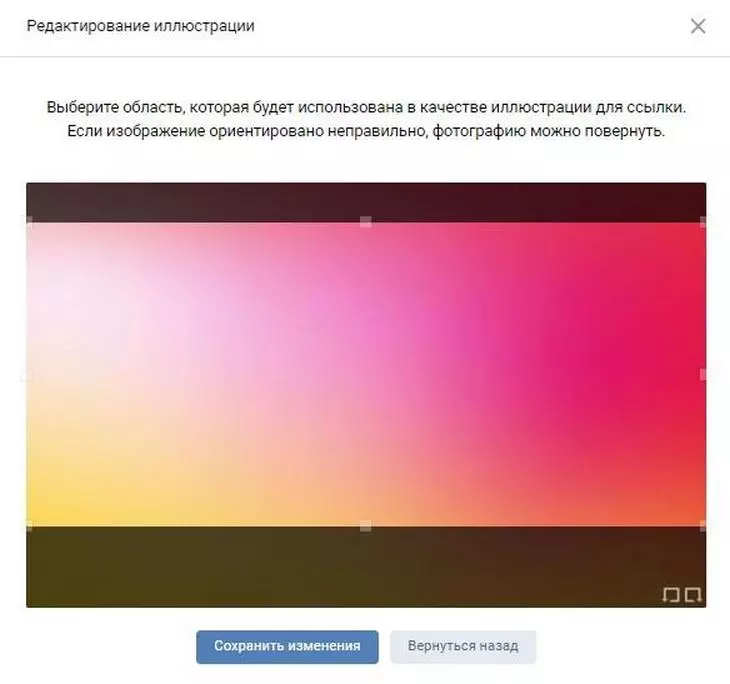
Впрочем, можно загрузить и свое изображение. Редактор позволяет увидеть, как это будет выглядеть:
Минимальный размер изображения, которое вы можете использовать в качестве анонса к вашей статье, — 537 на 240 пикселей:
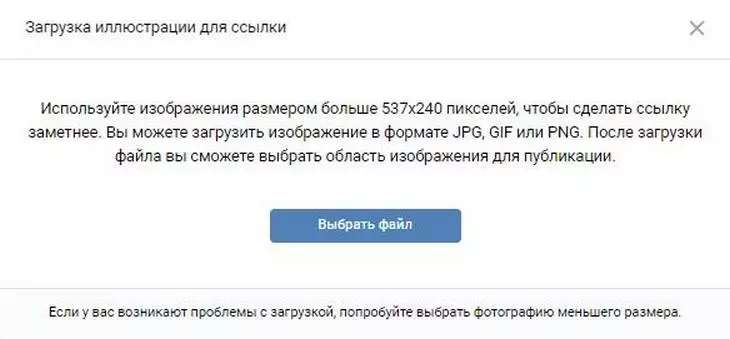
Однако вы можете загружать и более крупные изображения, если будет соблюдена пропорция.
Соотношение сторон прямоугольных изображений лучше всегда соблюдать 3:2.
Картинки в статьях
Размер изображения для обложки статьи, созданной в редакторе, — 510 на 286 пикселей.
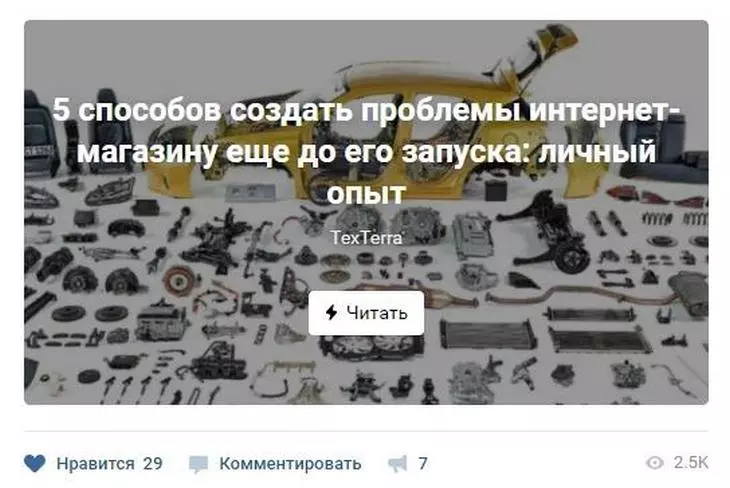
Лучше, если она будет темного цвета и более или менее однотонная, так как на светлом фоне теряется название статьи и сообщества. Ниже покажем и расскажем, как затемнять и обрабатывать картинки для статей.
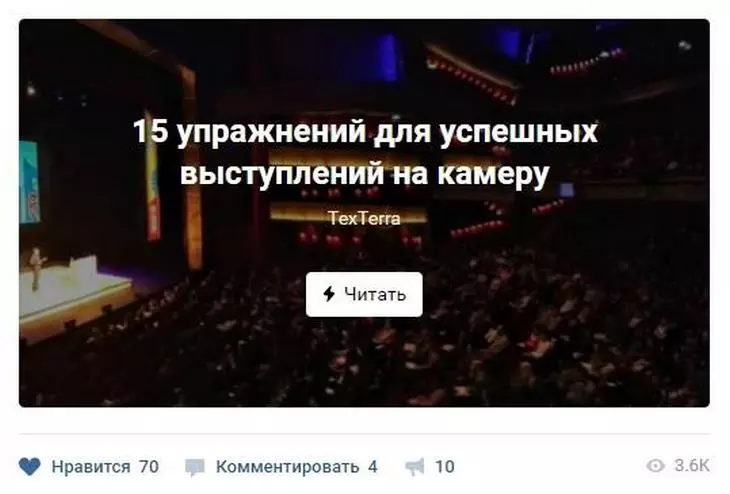
Не очень хороший пример:
Истории
Оптимальные размеры для историй — 1080 на 1920 пикселей (минимальные — 720 на 1280 пикселей).
Технические характеристики для видеозаписей:
- до 15 секунд;
- не больше 10 МБ;
- видеокодек h.264;
- аудиокодек AAC.
В историях необходимо использовать фото и видео вертикального формата.
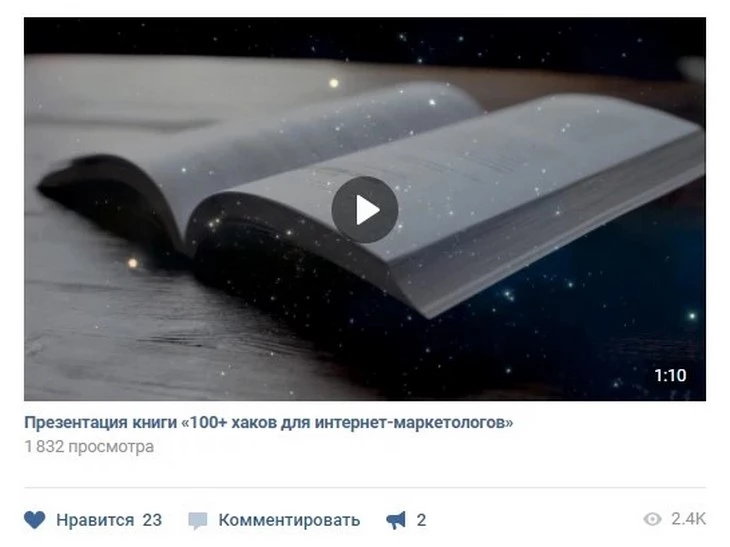
Превью видео
1280 на 720 пикселей:
Максимальный вес файла с видео — 5 ГБ.
Другие картинки
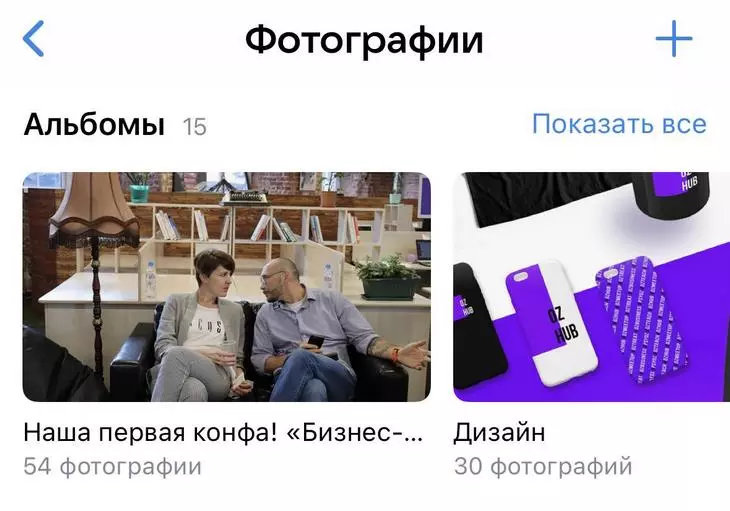
- Изображение для обложки фотоальбома — 1200 на 800 пикселей.
В мобильной версии нижняя часть обложки будет отображаться меньше на 200 пикселей.
- Изображения для товаров и услуг — 1000 на 1000 пикселей.
- Обложка блока с витриной товаров — 1000 на 1000 пикселей.
- Картинки для меню — 376 на 256 пикселей.
Подробнее форматы изображений можно прочитать в нашем гайде.
А ниже полезное видео для тех, кто продвигается в ВК. Если вы ведете блог и анонсируете новые статьи в соцсетях, обязательно посмотрите. В нем 12 приемов, которые помогут вам делать такие анонсы, мимо которых никто не пройдет мимо.
Продвинем ваш бизнес
В Google и «Яндексе», соцсетях, рассылках, на видеоплатформах, у блогеров
Как сделать так, чтобы качество картинки не портилось
Если вы когда-нибудь пробовали загружать изображения «ВКонтакте» (неважно, была ли это картинка на аватар или просто фотография с вашего путешествия), то наверняка уже знаете о том, что они имеют свойство ужиматься. Особенно это заметно на темном (и особенно, на красном) фоне и когда у картинки не слишком большой размер. Пример:
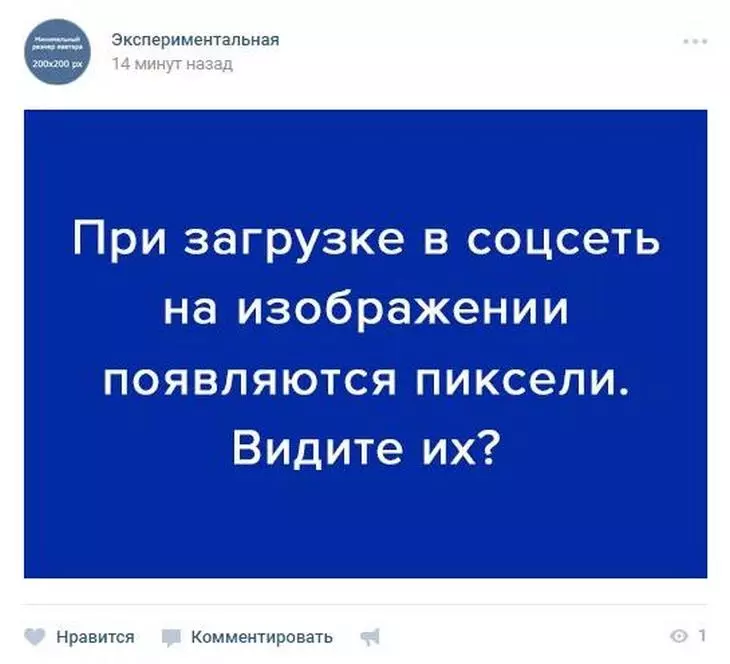
Чтобы изображение не ужималось (точнее, ужималось, но в гораздо меньшей степени), необходимо делать его в 2—3 раза больше нужного размера. Например, если нужно сделать меню размером 510 на 400 пикселей, берем 1020 на 800.
Изображение на темно-синем фоне, которое я привела чуть выше, имеет размер 510 на 350. Я сделала его в два раза больше (1020 на 700) и сохранила. Вот что из этого получилось:
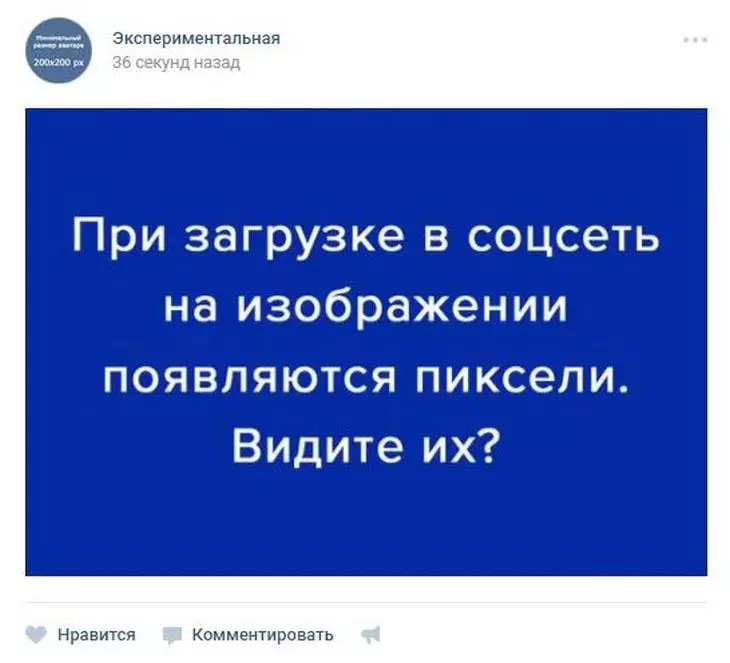
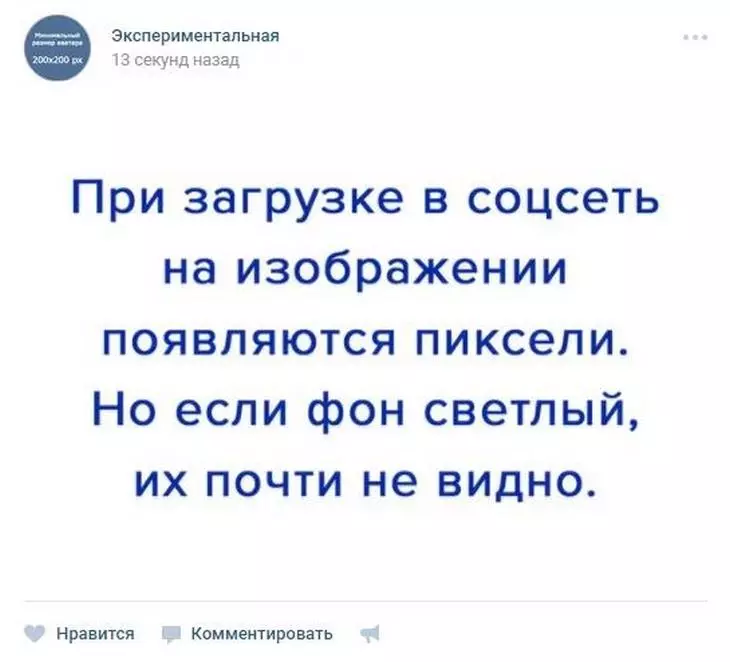
Как это исправить? Ответ очень прост — нужно выбрать другой фон. Дело в том, что на темном фоне пиксели видны лучше, чем на светлом. Поэтому, если вы хотите добиться идеального качества (хотя картинка выше уже выглядит вполне нормально), то нужно слегка изменить цветовую гамму. Например, фон сделать белым, а текст — синим:
Как оформить шапку страницы
Шапка публичной страницы или группы — это первое, что видят пользователи, которые заходят к вам в гости.
В большинстве случаев в этом месте размещают навигационное меню по материалам группы, какие-то интересные посты или важные объявления. Давайте рассмотрим на примерах, как разные компании используют это пространство.
Обложка
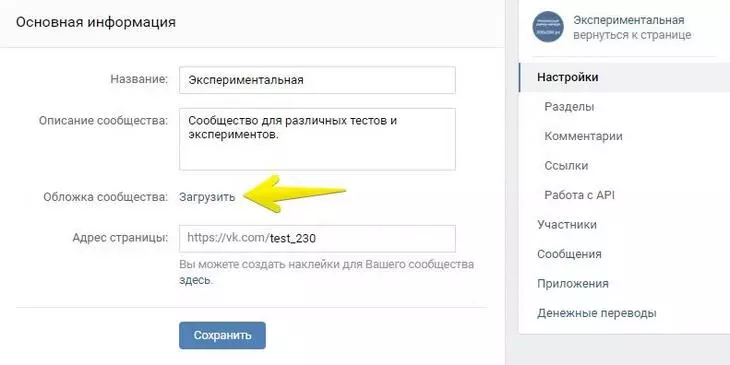
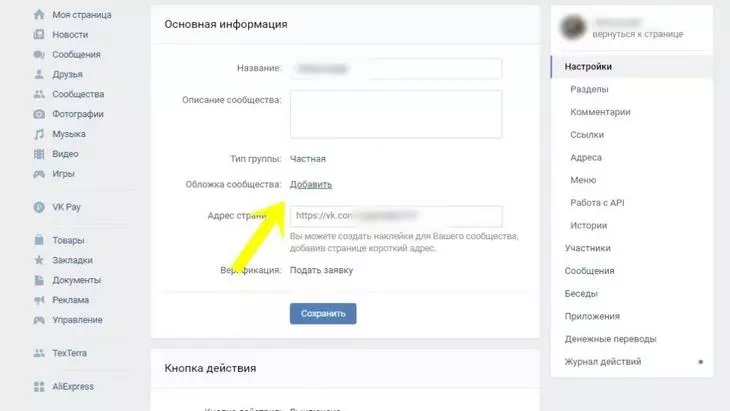
Чтобы загрузить обложку, перейдите в настройки и нажмите кнопку «Загрузить».
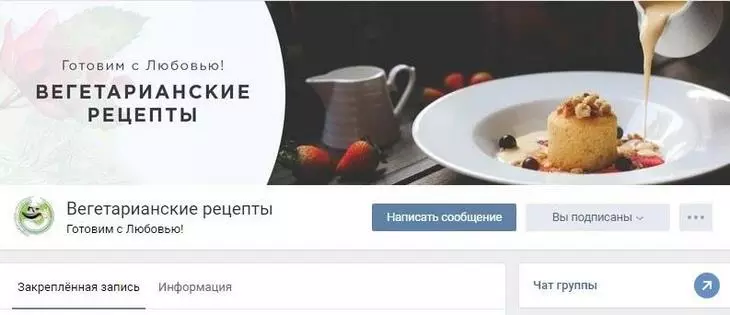
На обложке вы можете разместить все, что угодно: начиная с названия и девиза вашей компании, заканчивая всевозможными акциями, предложениями и даже конкурсами.
Особое внимание рекомендую обратить на возможности динамической обложки. Там можно показывать, например, дату, погоду и другую полезную информацию — количество подписчиков, лайков, имена самых активных подписчиков:
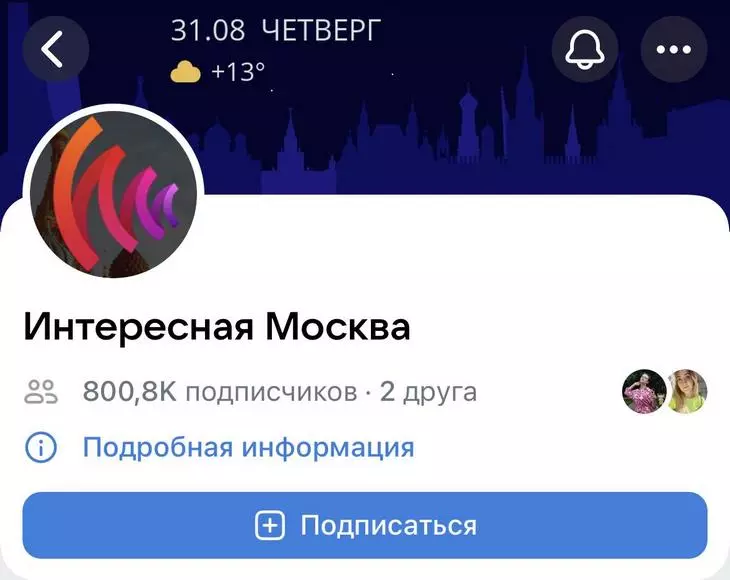
Такие обложки создаются в сторонних сервисах, например, LetsCover.
И есть живые обложки, мы о них уже рассказывали. Как добавить живую обложку? Зайдите через браузер в сообщество, нажмите «Управление», выберите «Добавить обложку» и загрузите до 5 видео/картинок. Если не хотите, чтобы во время показа слайдов обложки масштабировались, то отключите опцию «Показывать фотографии в движении». Рекомендуемое разрешение 1080×1920, вес видео до 20 МБ, длительность — до 30 секунд.
Аватар
Аватар — это не только красивое изображение с логотипом вашей компании, а рабочий инструмент маркетолога, с помощью которого он добивается поставленных целей.
Текст аватаре должен быть достаточно крупным, чтобы его можно было прочитать. Пользователям должно быть понятно, что изображено на аватарке. По возможности лучше не использовать стоковые изображения, так как они понижают доверие к компании.
Нежелательно, чтобы аватар был слишком блеклым и скучным, иначе он будет теряться на фоне более ярких аватарок конкурентов.
Если вы хотите, чтобы ваша аватарка выглядела современно, сделайте ее в стиле минимализм: поменьше текста, теней, градиентов и не несущих смысловой нагрузки элементов. Ваша аватарка должна быть максимально простой и аккуратной. Этот стиль сейчас в тренде.
Если перед вами стоит цель привлечь внимание пользователей и выделиться на фоне других аватарок в ленте, придется включить фантазию. Подумайте, на что вы сами обращаете внимание, когда ищете интересные сообщества? Вот меня, например, уже который раз привлекают аватарки с горящим огоньком, который обычно указывает на то, что пришло новое сообщение. Это очень старый прием, но на меня он почему-то до сих пор воздействует — когда вижу подобный огонек, обязательно задержу на нем взгляд.
Я не утверждаю, что этот прием будет работать и с вашей страницей. Мысль, которую я хочу донести, заключается в том, что способов выделиться очень и очень много, просто нужно задаться этим вопросом и проявить немного креативности. Вот, например, еще одна интересная идея, до которой я сама вряд ли бы додумалась:
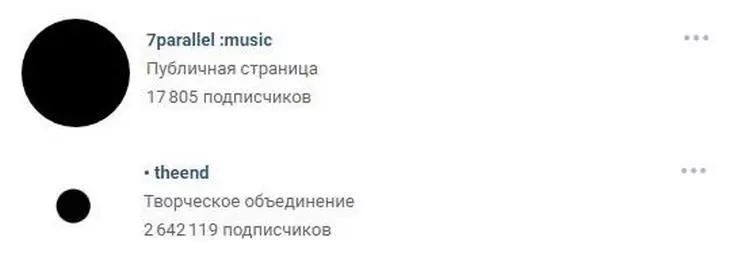
Аватарка представляет из себя черный круг: большой и маленький. Казалось бы, зачем вообще это делать? Но когда листаешь список сообществ, такие аватарки приковывают к себе внимание, потому что они сильно отличаются от всех остальных.
Какую информацию можно разместить на аватаре
Раньше в соцсети были высокие и вытянутые аватарки.
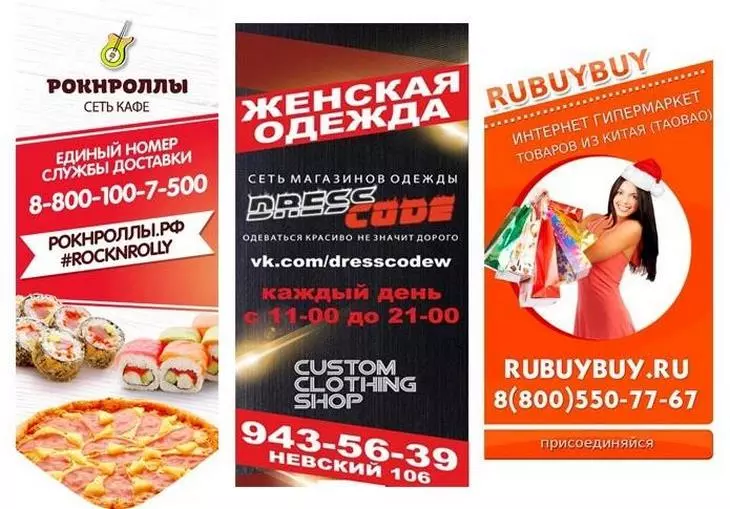
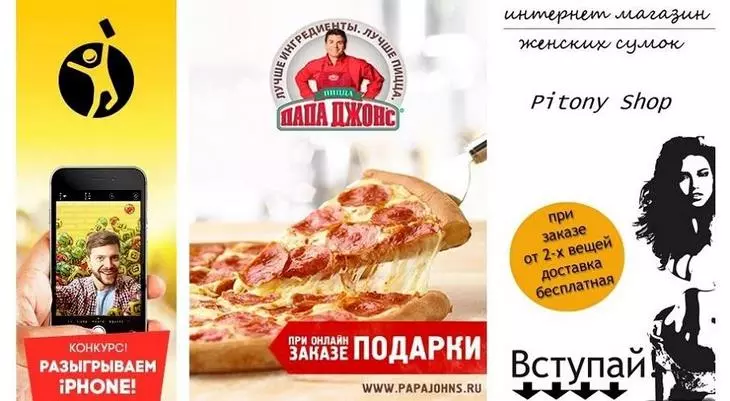
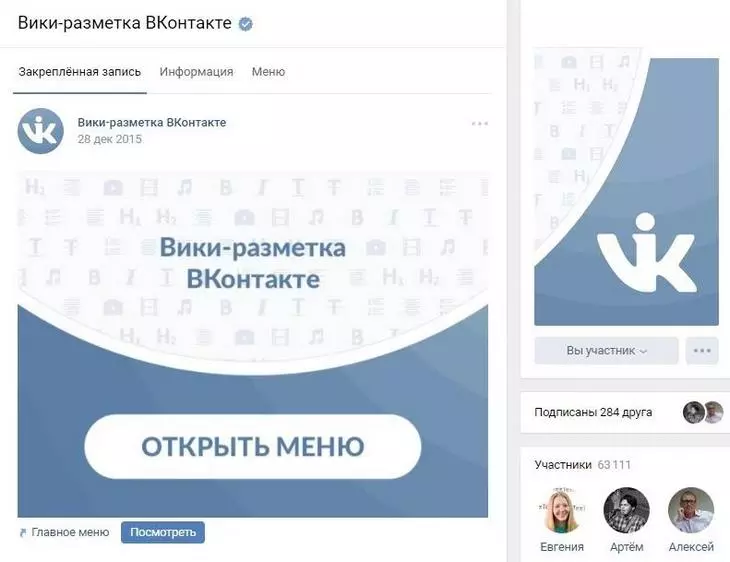
Поэтому можно было объединить меню сообщества и аватарку. Покажем, как это выглядело — поностальгируем.
Раньше можно было даже сделать гифку, перекликающуюся с аватаром. Автоматически проигрываемая гифка сливалась с аватаром в единую композицию и приковывала внимание пользователей, даже несмотря на то, что на ней нет вообще никакой информации.
Сейчас во «ВКонтакте» остались только небольшие круглые аватарки. Поэтому ничего объединять с ними нельзя.
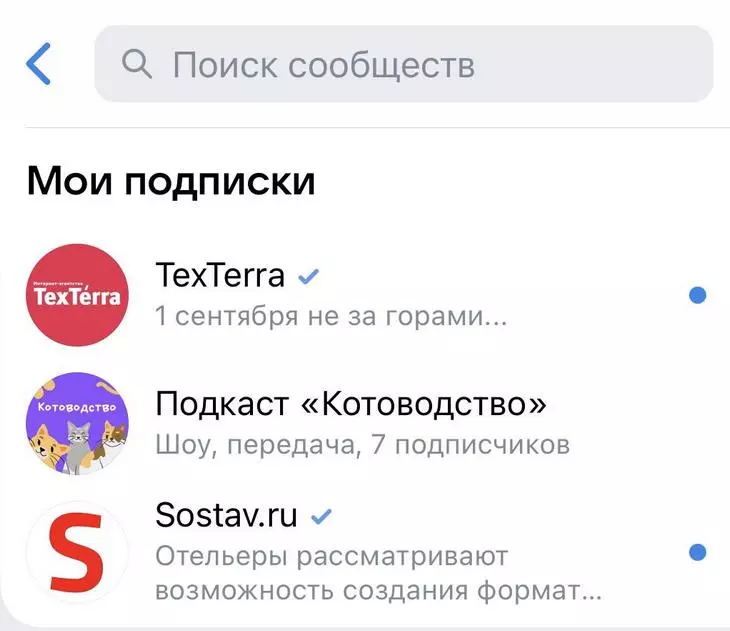
Но аватар все еще можно (и нужно) использовать для привлечения подписчиков в ваше сообщество. Вот что можно размещать на аватарках:
- Анонс нового продукта/услуги/события.
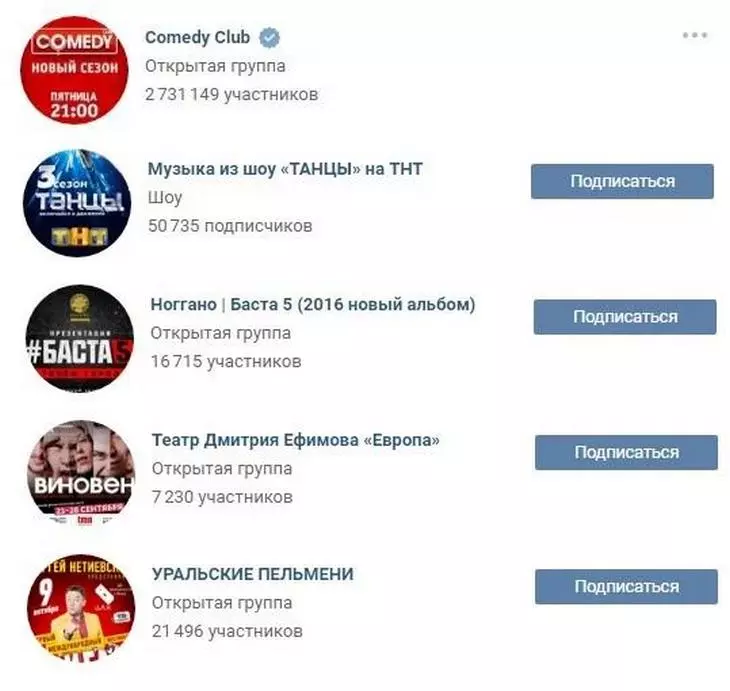
- Преимущества компании/сервиса/страницы; акции.
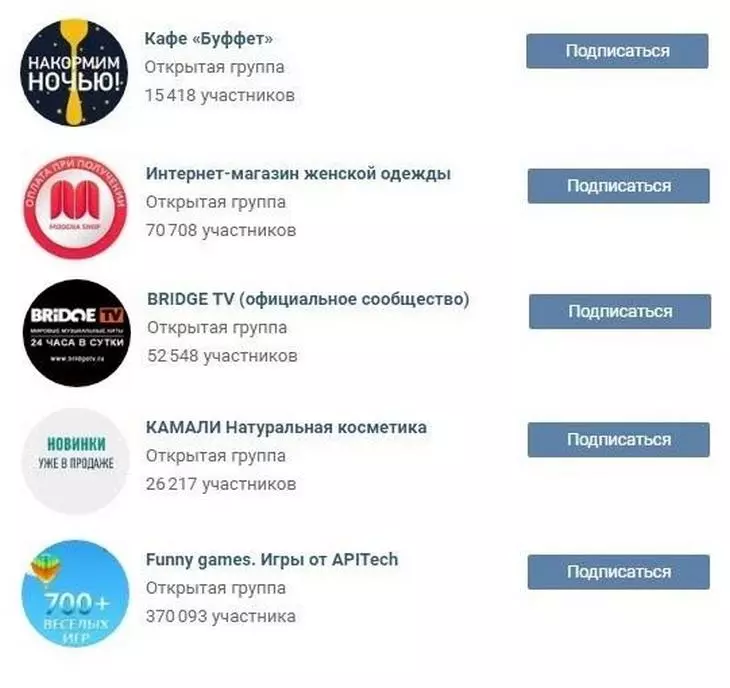
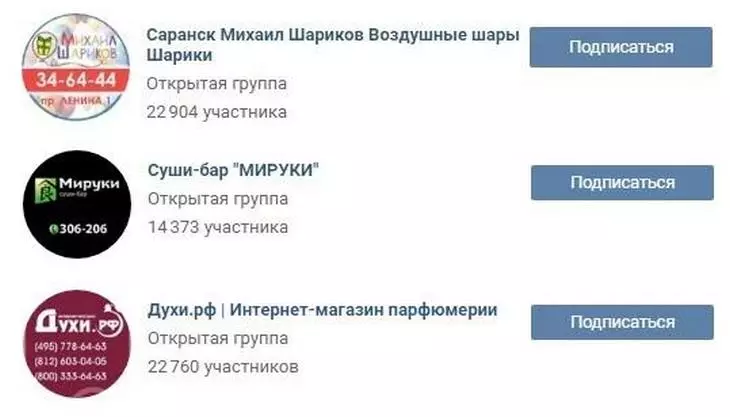
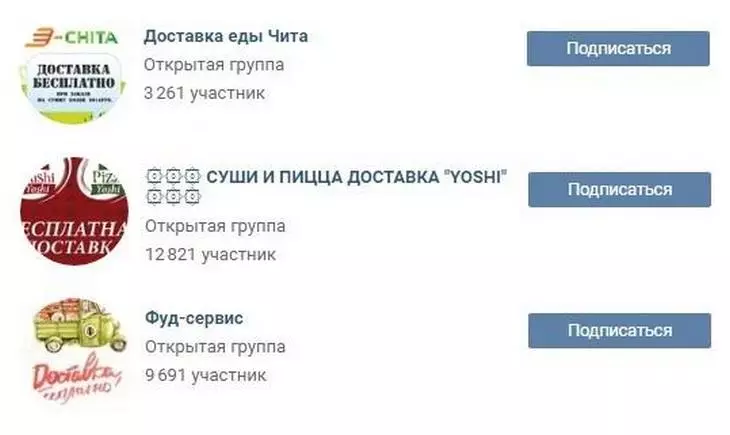
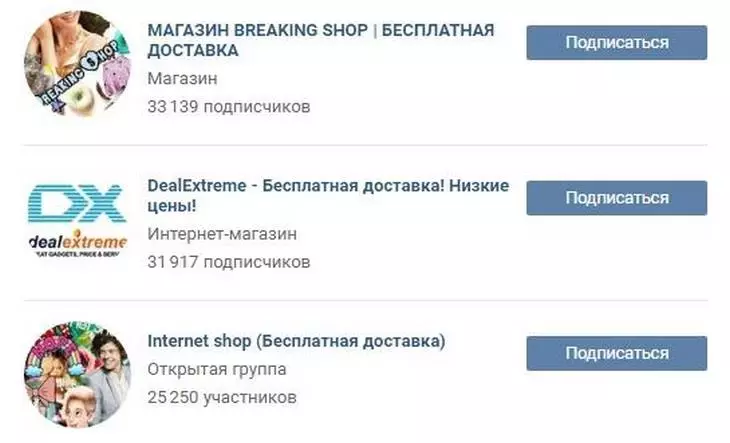
Очень часто информацию о том, что компания предоставляет бесплатную доставку, добавляют и в само название группы, чтобы пользователи точно обратили на него внимание.
Подумайте, какой цели вы хотите добиться с помощью аватара, и действуйте!
Закрепленный пост
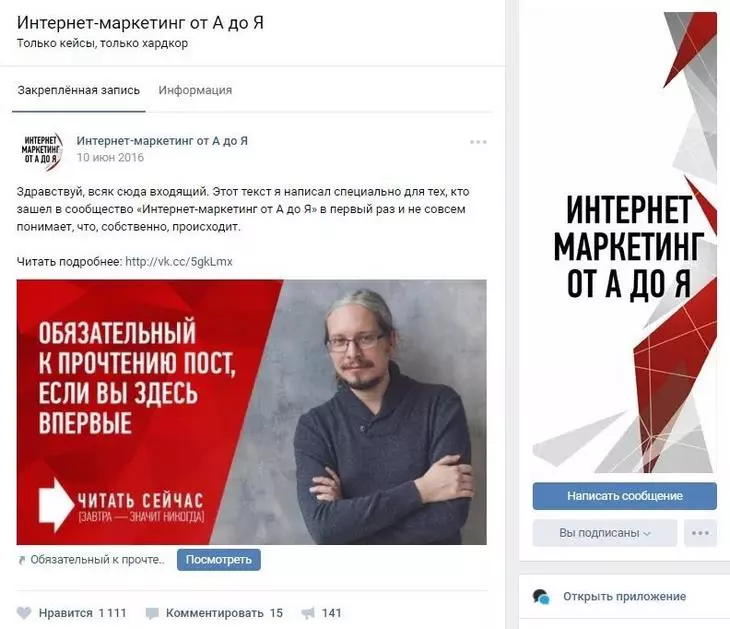
Если вы хотите рассказать о своей странице очень подробно (с фотографиями, ссылками и красивой версткой), то вы можете прикрепить к шапке статью, сверстанную в редакторе, с яркой картинкой на анонсе, которая будет призывать пользователей кликнуть по ней. Пример такого поста:
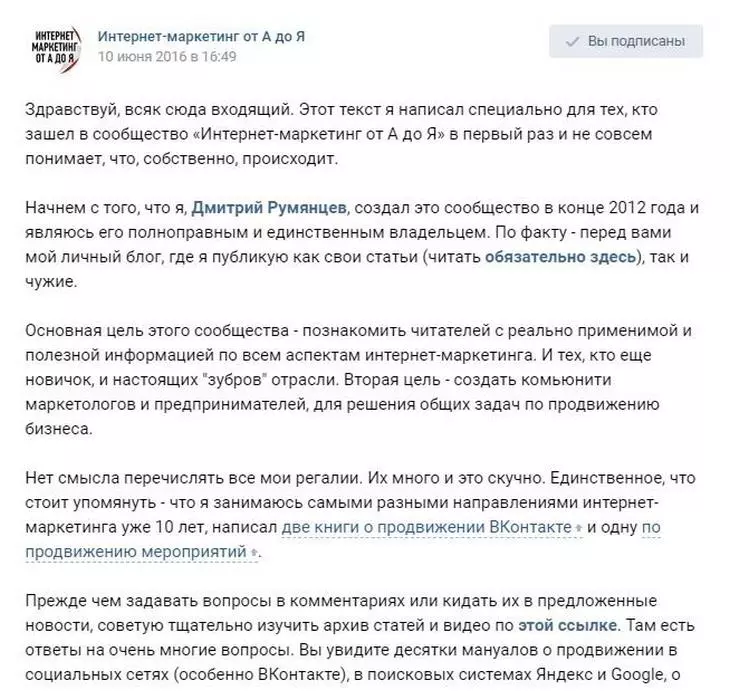
А вот что видит пользователь после того, как он кликнет по ссылке:
Описание
Некоторые компании специально не закрепляют в шапке никаких постов, чтобы у пользователей была возможность прочитать основную информацию о странице и сразу перейти на сайт.
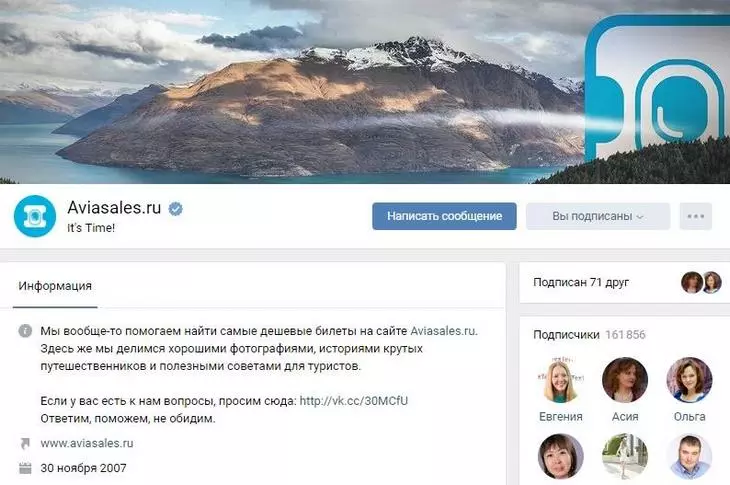
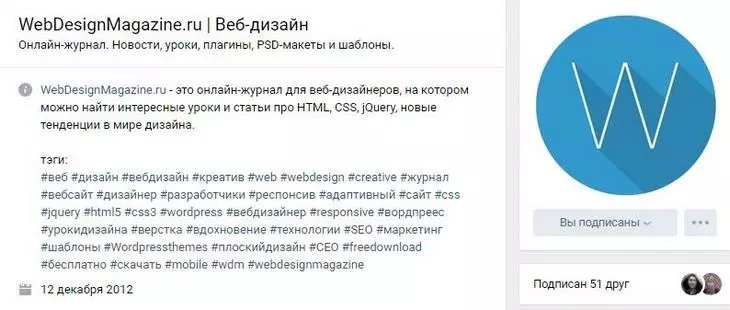
Некоторые компании добавляют в стандартное описание страницы хэштеги, которые ее характеризуют. Делается это для того, чтобы у страницы была более четкая релевантность, и чтобы за счет этого она находилась выше в поиске по соответствующим запросам.
Меню ссылок
Когда-то для создания меню нужно было мучиться с вики-разметкой, а потом «ВКонтакте» выкатил отдельный инструмент.
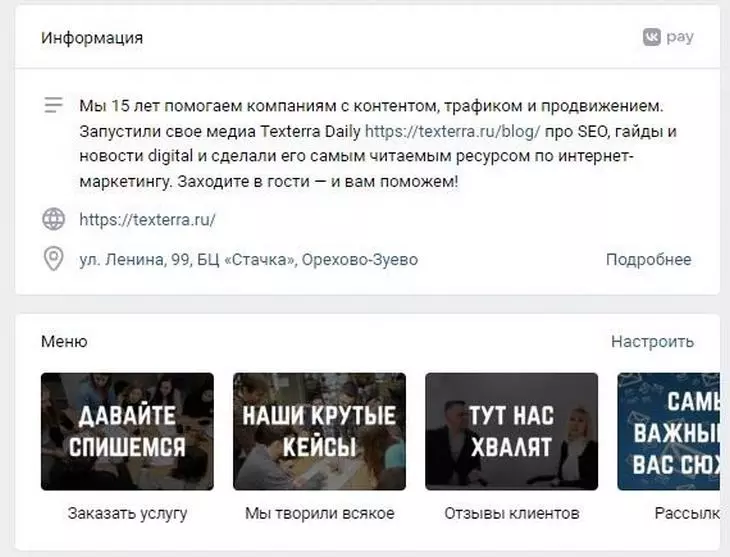
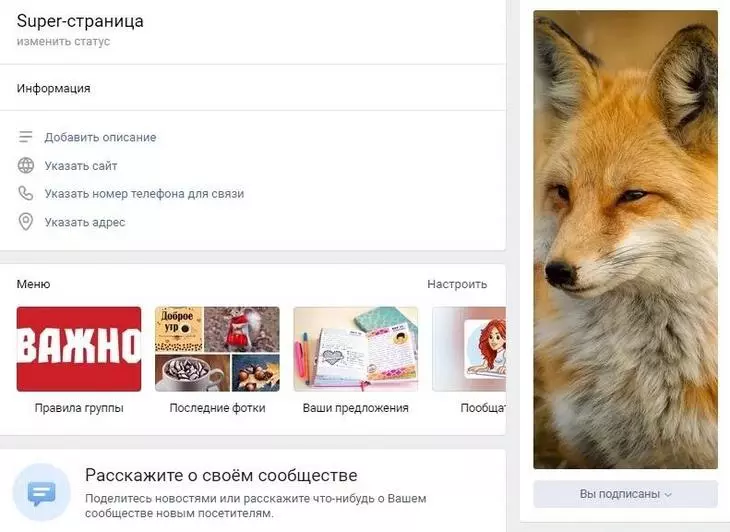
Меню появляется автоматически, если вы используете приложения сообществ или у вас подключен магазин. Например, на предыдущей картинке все три пункта меню — ссылки на приложения. Вы можете добавлять сюда свои — на важные записи, альбомы, обсуждения и т. д., до 7 штук (не считая приложения). Но ссылаться можно только на ресурсы внутри соцсети.
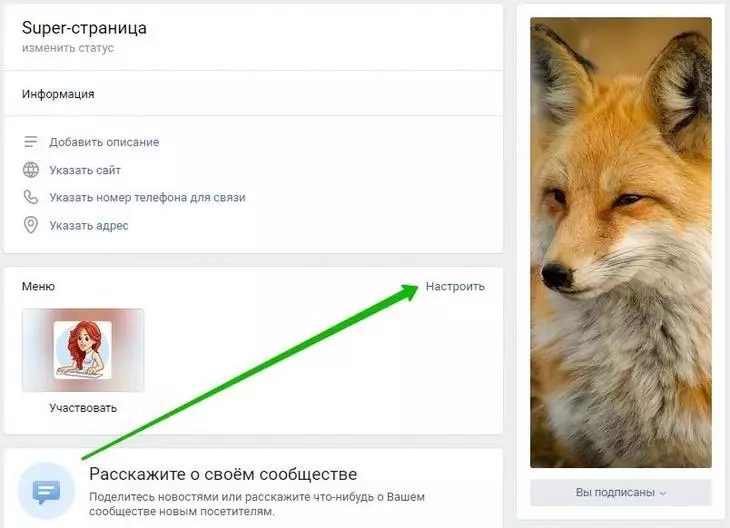
Чтобы отредактировать меню, нажмите на «Настроить» в правом верхнем углу виджета:
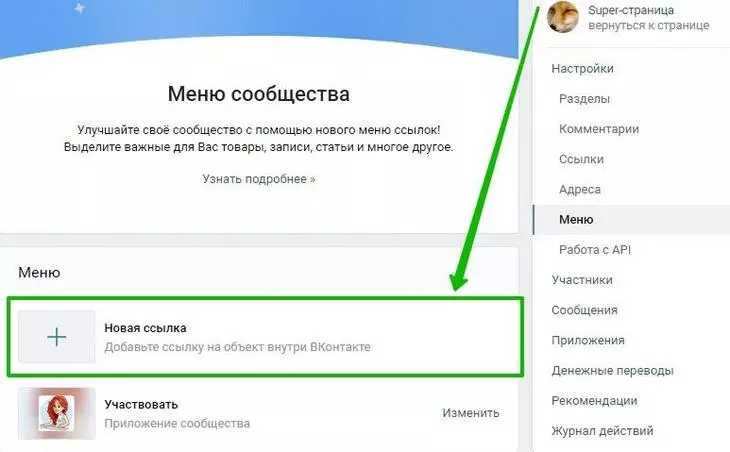
Чтобы добавить пункт меню, нажмите «Новая ссылка».
В раскрывшемся окошке выберите обложку, введите название пункта меню (важно уложиться в 20 символов с пробелами), добавьте ссылку и нажмите «Сохранить».
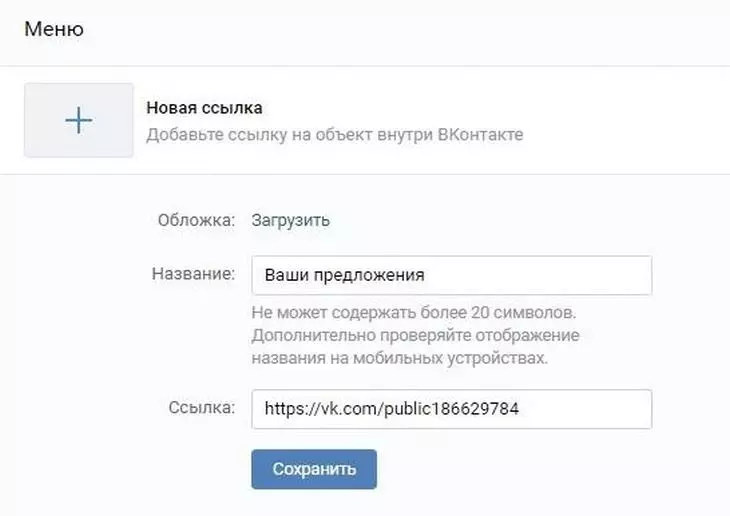
Если вы хотите скрыть приложение из меню, поменять его заголовок или обложку, нажмите «Изменить» напротив соответствующего пункта. То же самое можно делать с остальными ссылками, которые добавлялись вручную и требуют корректировки.
На выходе должно получиться что-то вроде этого:
Запись, у которой много репостов
Еще один способ продуктивно использовать место в шапке вашей страницы — это закрепить в нее один из своих самых удачных постов — тот, который уже набрал и продолжает набирать большое количество лайков и расшариваний. Зачем это делать, думаю, всем понятно — чем больше репостов, тем больше охват, тем больше подписок получает страница.
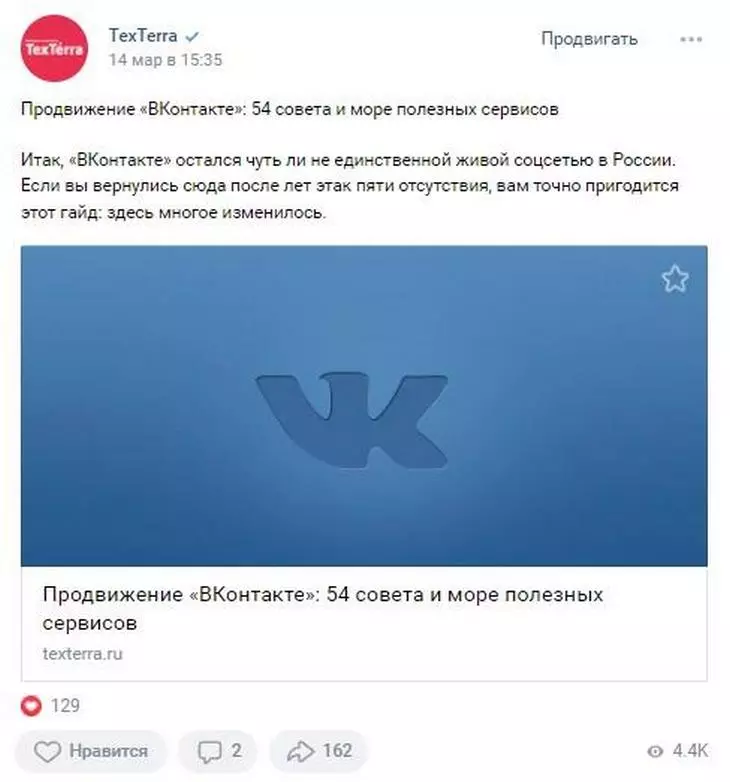
В счетчике репостов, кстати, учитываются и пересылки в личные сообщения, но увидеть, какие пользователи это сделали, нельзя.
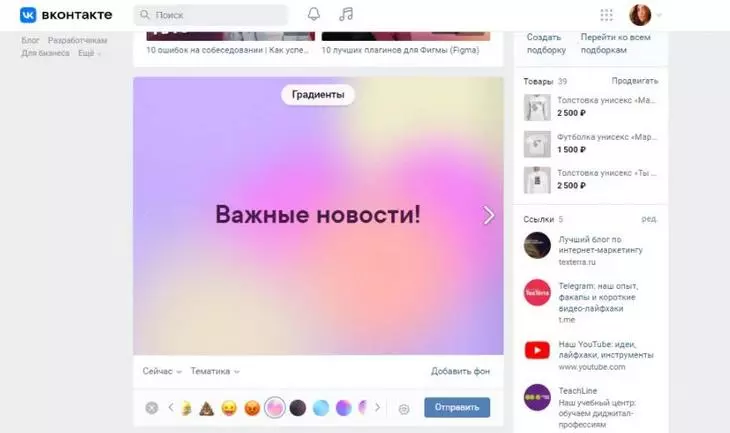
А еще можно закрепить в шапке постер (это короткое сообщение на ярком фоне):
Где брать изображения для группы «ВКонтакте»
У нас в блоге есть хорошая статья на эту тему — «40 источников бесплатных фото для вашего блога». Они все бесплатные, но какие-то — требуют регистрации.
Если не подберете для себя ничего подходящего, попробуйте искать по ключевому слову + обои (или, если на английском, wallpaper). Обычно по такому запросу выходят качественные изображения.
Но тут нужно быть внимательным и проверять тип лицензии, иначе, если у вас серьезный бизнес, можно нарваться на неприятности.
А если подобрать нужное изображение не получается, его можно сгенерировать при помощи нейросетей! У нас есть гайды как для Midjourney, так и для Stable Diffusion, а кроме этого собрано несколько десятков бесплатных нейросетей на выбор.
Дарья Капитонова, SMM-маркетолог TexTerra:
«Выбирая между стоковыми и нейросетевыми картинками, я все чаще отдаю предпочтения сгенерированным нейросетью. У них есть два преимущества. Во-первых, каждая картинка уникальна. Даже если вы используете один и тот же промт, то идентичных результатов не будет. А, значит, в ваших соцсетях не будет дублей фотографий, уже использованных кем-то ранее. А во-вторых, с помощью нейросети можно реализовать креативную задумку, например создать рекламный баннер , передающий не только идею, но и настроение, что очень сложно реализовать со стоковыми фото без привлечения дизайнера.
Есть ли минусы? Да. Например, у Midjourney сейчас нет бесплатной версии. И кроме этого, создание своей картинки может занять больше времени, чем скачивание со стока. Но, на мой взгляд, плюсы все же перевешивают, особенно учитывая ту скорость, с которой развиваются нейросети».
Как оформить изображения к постам
Если вы занимаетесь веб-дизайном или обладаете художественным вкусом и чувством прекрасного, то вам не составит труда придумать фирменный стиль для своих изображений. Однако, мне кажется, таких людей в этой статье будет меньшинство (я, к слову сказать, тоже к ним не отношусь). Поэтому давайте подробно разберем, как же это делается, основываясь на примерах успешных компаний.
И вот вам сразу несколько примеров для вдохновения:
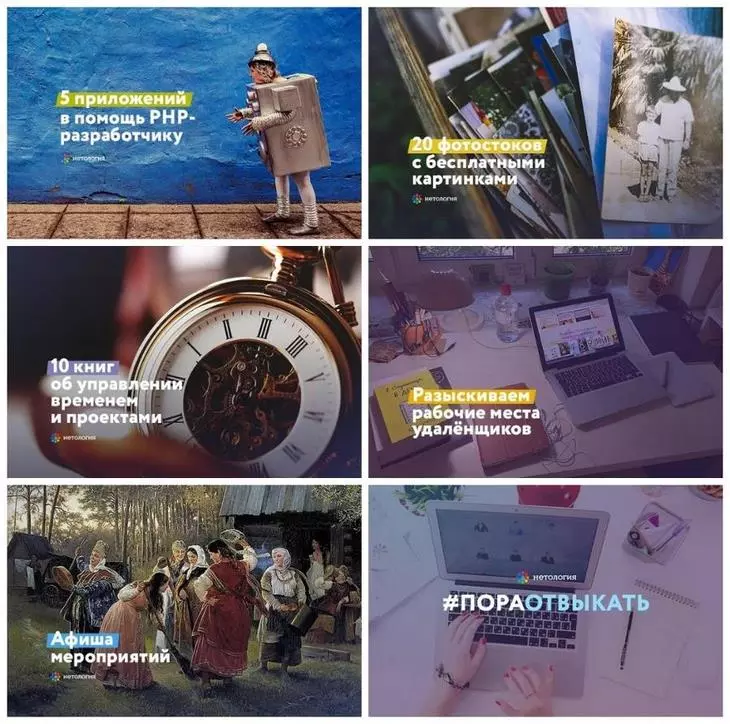
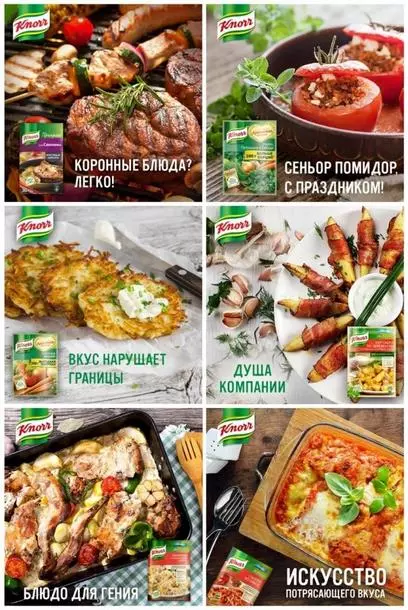
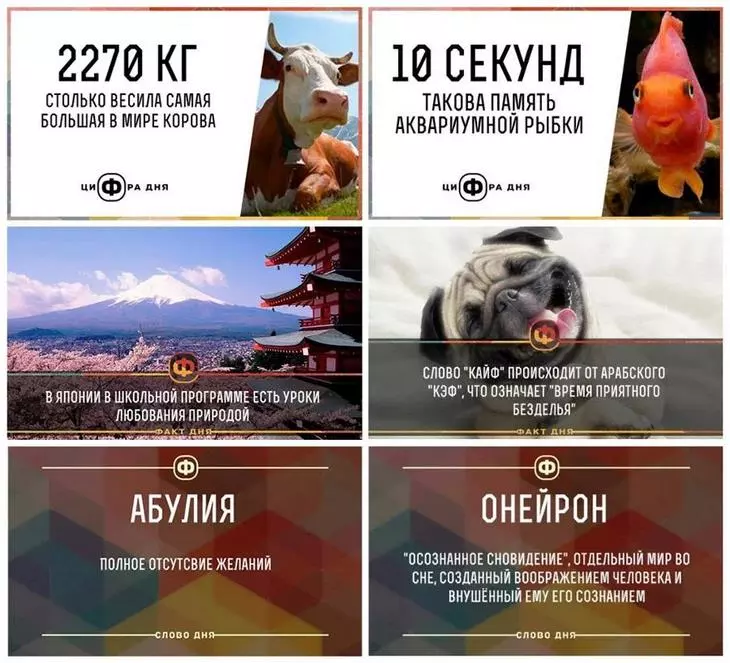
Красиво, не правда ли? Как вы уже поняли из скриншотов выше, каждая из этих страниц имеет в своем арсенале несколько готовых шаблонов, в которых они лишь меняют текст и, при необходимости, цвета. Вы тоже можете создать для себя такие шаблоны. Делается это довольно просто, т. к. весь дизайн картинок для анонсов основывается на одних и тех же приемах.
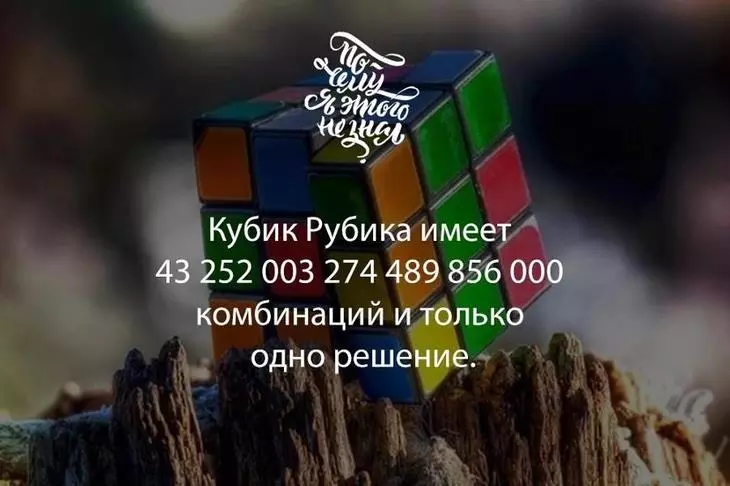
Прием №1. Затемнить или осветлить изображение, чтобы на нем хорошо читался ваш текст
Прием №2. Создать область контрастного цвета и сделать на ней надпись

Прием №3. Выделить каждую строчку текста цветом

Прием №4. Разделить картинку на две части

Прием №5. Сделать изображение мутным
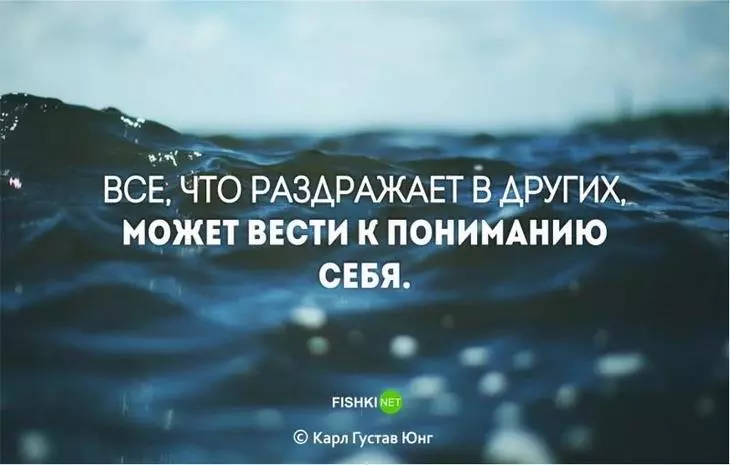
Прием №6. Выбирать такие изображения, где есть место для надписи

Прием №7. Добавить тень, свечение или обводку к вашему тексту
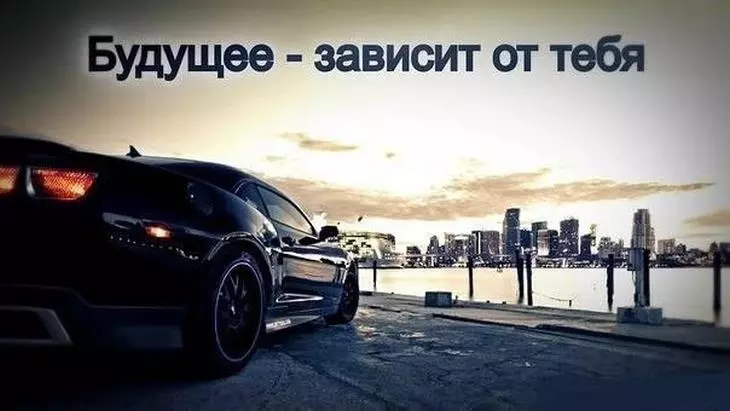
Кстати, обратите внимание, почти все известные компании «ВКонтакте» брендируют свои изображения, т. е. добавляют небольшой логотип, адрес своей страницы или водяной знак. Это повышает узнаваемость бренда и защищает ваши изображения от копирования. Стоит ли это делать, каждый решает сам.
Единственное, что хотелось бы посоветовать: если все-таки решите этим заниматься, постарайтесь сделать так, чтобы ваш логотип не был слишком ярким и не занимал слишком много места, иначе весь акцент пойдет на него, и изображение потеряет свою привлекательность.
Если вы никогда не работали в «Фотошопе» (или любых других графических редакторах) и пока не готовы выделить время на его освоение, вы можете воспользоваться сервисами, в которых уже есть готовые шаблоны картинок для разных социальных сетей. Например, это Fotor.com. Другие сервисы — в нашей статье «Приложения для обработки фото онлайн: список лучших».
Переходим в Fotor и выбираем раздел Create Design.
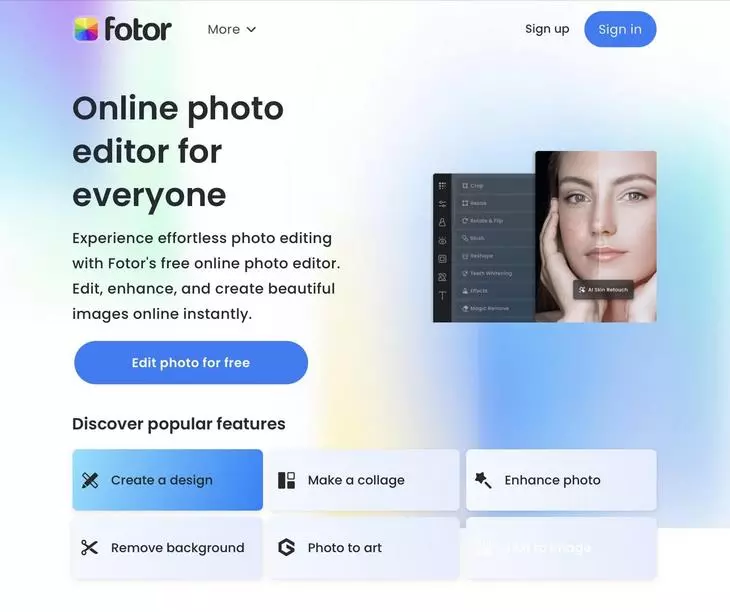
Это можно делать и на сайте, и в приложении Fotor.
Выберите шаблон, который вас интересует. Обратите внимание, бесплатно предоставляются только те шаблоны, на которых нет значка в виде алмазика.
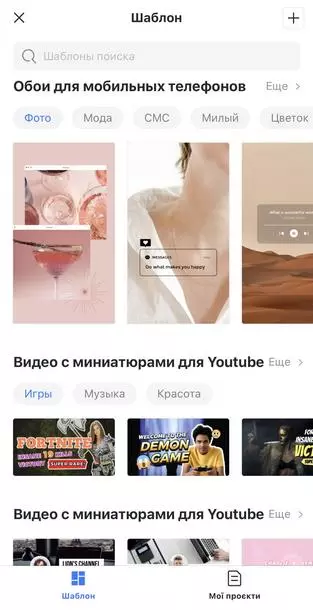
Далее, если это необходимо, загрузите свою картинку.
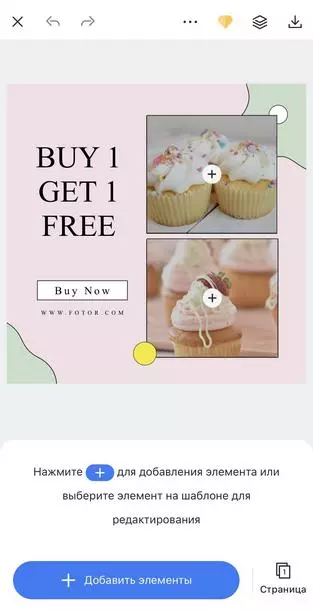
Вставьте ее в шаблон. На десктопе — выделите левой кнопкой мыши, выберите команду Layer (иконка бутерброда) и кликните по Move to bottom.
Таким образом картинка будет идти фоном, а все надписи наложатся поверх нее. После этого можно поменять текст, шрифт, размер шрифта, расположение надписи и т. д.
Затем надо нажать нажать на иконку в виде дискеты, выбрать название, формат изображения, качество и нажать на кнопку Sign in to download. На смартфоне — просто сохранить картинку.
Вот вы и сделали классный анонс с красивой картинкой. Но как отследить его эффективность? Как понять, сколько человек перешли по этому анонсу на ваш сайт? Делимся простой инструкцией.
А если вы хотите красиво оформить свое сообщество «ВКонтакте», но нет необходимых навыков? Закажите оформление в нашей компании. Подготовим для вас аватар, обложку, шаблоны для рубрик, меню и превью товаров.
Какие виджеты установить и как с ними работать
Виджеты тоже являются частью оформления сообщества ВК. С помощью них пользователь может: оформить заказ, подписаться на вашу рассылку, принять участие в конкурсе, читать и оставлять отзывы, открыть поиск по сообществу, получить подарок, купон на скидку и т. д.
Вот несколько примеров того, как выглядят виджеты на странице «ВКонтакте»:
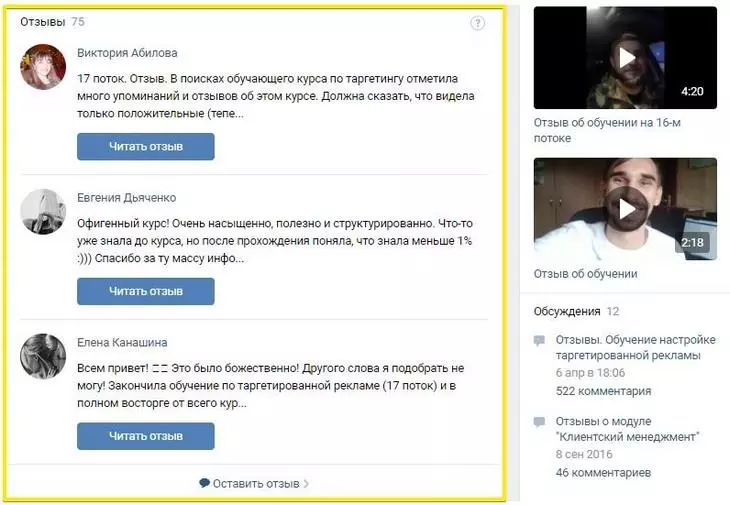
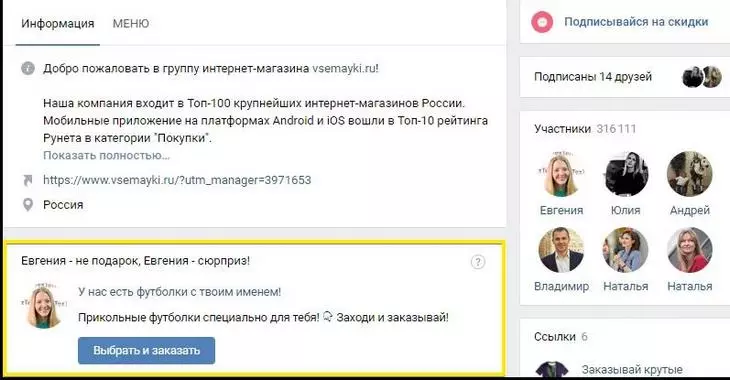
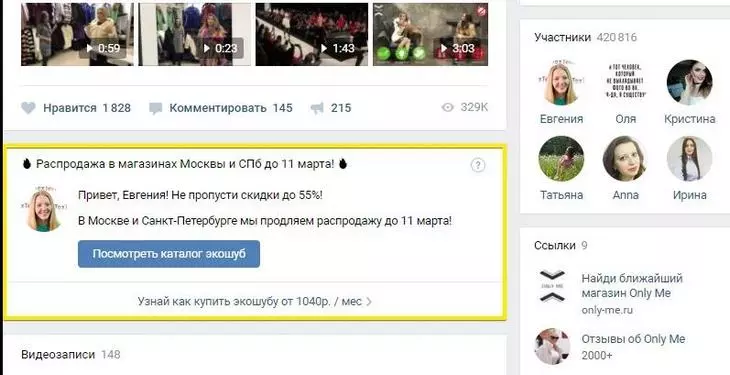
Виджеты создаются в приложениях сообществ. К примеру, если вы планируете собирать пожертвования и установили соответствующее приложение, на странице будет отображаться виджет сбора средств. Также виджеты активно используются для создания различных лид-магнитов.
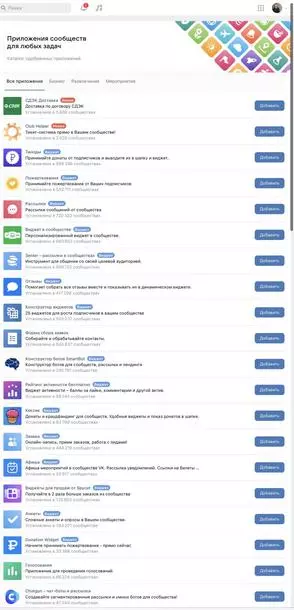
Для сообщества будут полезны:
- Виджеты донатов.
- Формы сбора заявок, анкеты, онлайн-записи.
- Афиши.
- Голосования.
- Рассылки и чат-боты.
- Отзывы.
Просто выберите виджет и нажмите «Добавить» — и он появится у вас.
Итого
- Загружайте изображения с актуальными размерами.
- Используйте так называемые живые обложки.
- Если вы хотите, чтобы ваше изображение полностью заняло отведенное ему место в ленте новостей, его ширина должна быть не менее 510 пикселей.
- Размер изображения для обложки статьи, созданной в редакторе, должен быть 510 на 286 пикселей.
- Оптимальные размеры для историй — 1080 на 1920 пикселей (минимальные — 720 на 1280 пикселей).
- Превью видео должно быть 1280 на 720 пикселей:
- Изображение для обложки фотоальбома должно быть с разрешением 1200 на 800 пикселей.
- Чтобы изображение не ужималось, необходимо делать его в 2—3 раза больше нужного размера.
- Уделите время шапке сообщества:
- используйте динамические обложки;
- дополняйте аватар полезной информацией;
- используйте закрепленные посты;
- заполняйте описание страницы на главной:
- создавайте меню ссылок;
- закрепите в шапке один из своих самых удачных постов с репостами
Как оформить группу ВКонтакте: гайд с чек-листом
Главная российская соцсеть предоставляет бизнесу большие возможности для позиционирования и продвижения. Рассказываем, как правильно оформить страницу сообщества ВКонтакте, в пошаговой инструкции, даем советы и делимся чек-листом.
ВКонтакте — это давно уже гораздо больше, чем площадка для общения и обмена смешными картинками. Это важный инструмент построения сообществ и продвижения товаров и услуг. Группы и паблики соцсети объединяют людей по интересам и служат средством коммуникации для брендов и потребителей.
Поэтому вам нужна группа для бизнеса во ВКонтакте:
- здесь самая большая русскоязычная аудитория всех возрастов, где точно есть ваши потенциальные покупатели: больше 100 миллионов в месяц по данным на начало апреля 2022 года;
- создать здесь сообщество — просто, быстро и бесплатно, вы легко сделаете это самостоятельно;
- к вашим услугам — десятки инструментов, чтобы привлечь внимание, рассказать о себе, вовлечь посетителя в коммуникацию и побудить его к покупке — вплоть до возможности создать на базе группы полноценный интернет-магазин.

Создаем сообщество
Перейдите в раздел «Сообщества» и нажмите синюю кнопку над полем поиска групп.
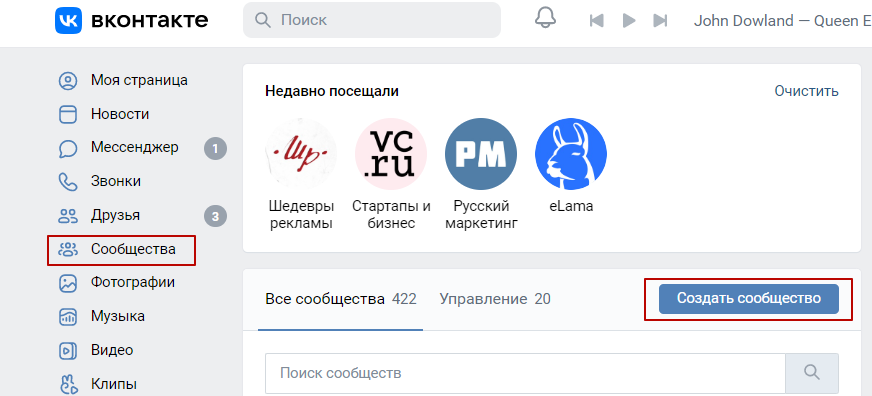
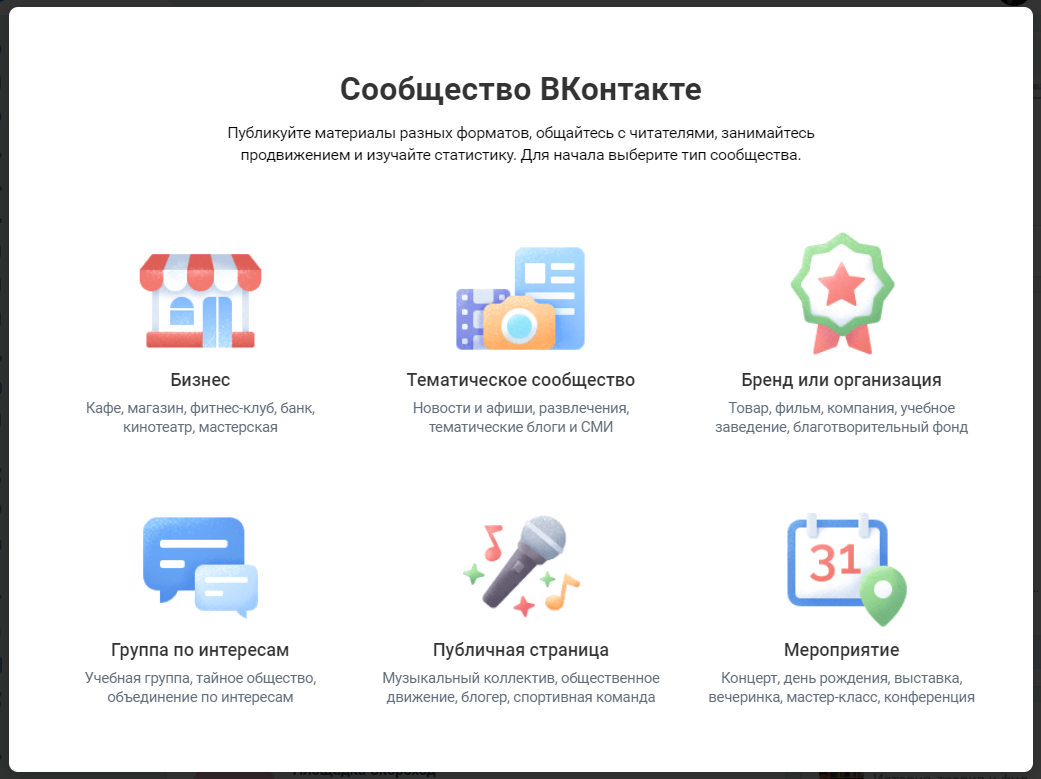
Воспользуйтесь подсказками и выберите тип группы, который вам больше подходит. Его можно будет позднее поменять в настройках. Для ваших подписчиков разница не принципиальна, но корректно выбрать тип — важно: так ВКонтакте сможет давать вам советы по продвижению и ранжировать страницы в поиске.
В следующем всплывающем окне вам предложат написать название для новой группы, уточнить ее тематику и указать сайт, а также установить базовые настройки в зависимости от выбранного типа: категорию, физический адрес, открытость или закрытость (для группы по интересам), время проведения (для встречи).
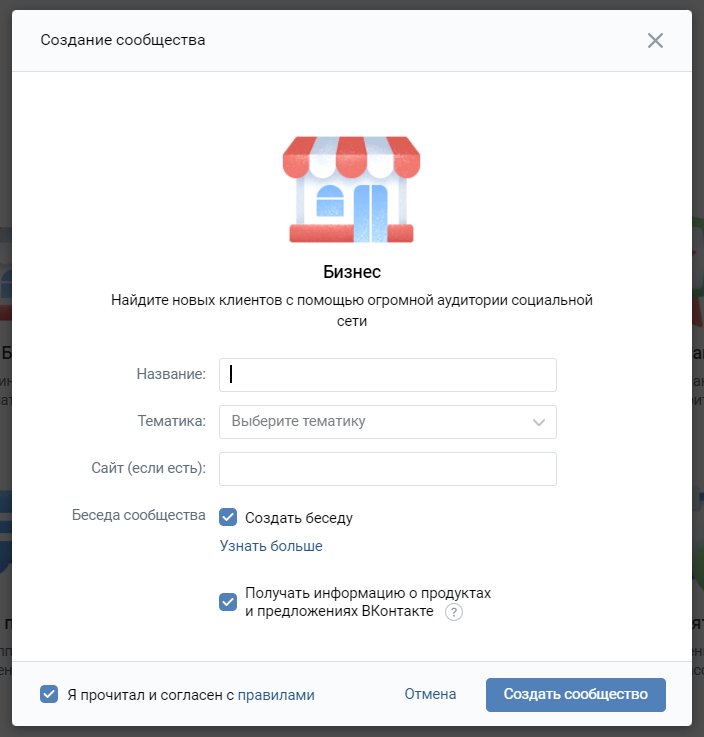
Максимальная длина названия группы — 48 символов с пробелами. Пользователи соцсети часто пользуются внутренним поиском, чтобы найти нужные товары, услуги или информацию. Поэтому в идеале имя сообщества должно отражать его суть и совпадать с самой очевидной формулировкой поиска группы такого рода.
В нем можно использовать название компании или бренда (или имя и фамилию для личного бренда), а также ключевое слово, по которому вас можно найти, и географическое указание, если бренд локальный. Слова в названии можно отделить друг от друга вертикальными слэшами. Например, так: «Джон Ленин | Виниловые пластинки | Петербург».
Создать сообщество проще и быстрее помогут проверенные специалисты c биржи услуг eLama. Вы можете делегировать им все заботы об SMM: они оформят аккаунты бизнеса во ВКонтакте и Telegram, проработают контент-план и будут размещать публикации по согласованному расписанию, чтобы вы получали больше продаж. eLama обеспечивает безопасную сделку, а сотрудники Службы Заботы придут на помощь, если возникнут сложности или нужно будет заменить исполнителя. На первый заказ действует скидка 20%
Настраиваем группу в пять шагов
После создания система предложит вам настроить группу самостоятельно или воспользоваться базовым алгоритмом, что гораздо удобнее, потому что меньше вероятность пропустить нечто важное. Им мы и воспользуемся.
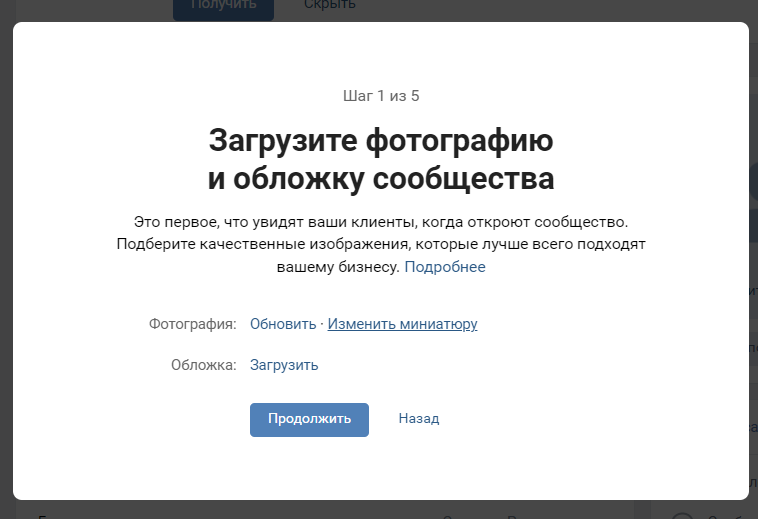
Шаг 1. Фотография и обложка
Загрузите фотографию сообщества. По сути, это первое, что увидят пользователи: миниатюру в поиске, в комментарии к записи или в реплике обсуждения. А это значит, что фото должно быть достаточно привлекательным и информативным, чтобы по нему хотелось перейти.
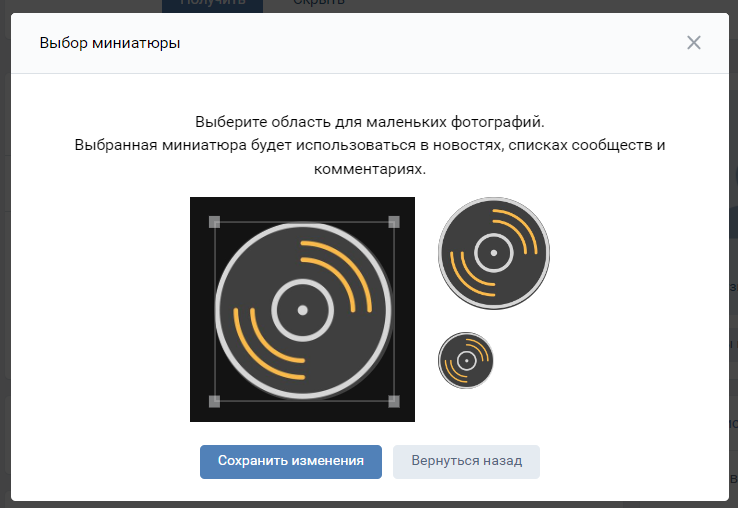
После загрузки система предложит вам обрезать основное фото и выбрать миниатюру.
В качестве фотографии группы можно использовать:
- логотип — особенно это подходит для уже известных брендов;

- название — если оно недлинное и хорошо читается в таком небольшом формате;
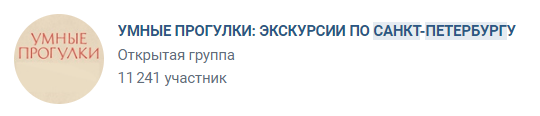
- тематическое изображение: чашка кофе для кофейни, букет для цветочного магазина, стопка книг — для книжного и так далее.
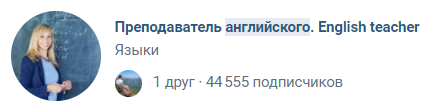
Если вы используете логотип, проследите, что он корректно обрезается на миниатюре, а если в нем есть текст — что на миниатюре он читабелен.
Иногда текст лучше убрать, оставив только изображение. Например, если ваш лого похож на этот, для фото сообщества лучше взять только ящик с птичкой.

Миниатюра фотографии также будет отображаться в шапке группы под обложкой, поэтому важно, чтобы они гармонировали.
Загрузите обложку. Яркое, заметное изображение в шапке отражает концепцию бренда и создает настроение, а еще может сообщить посетителю нечто важное уже в первые секунды его визита.
Что можно разместить на обложке:
- Описание рода деятельности — в словах или изображениях.
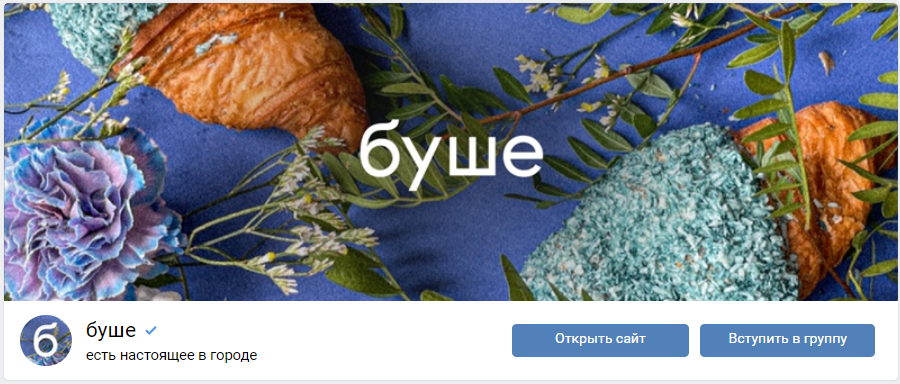
- Слоган.
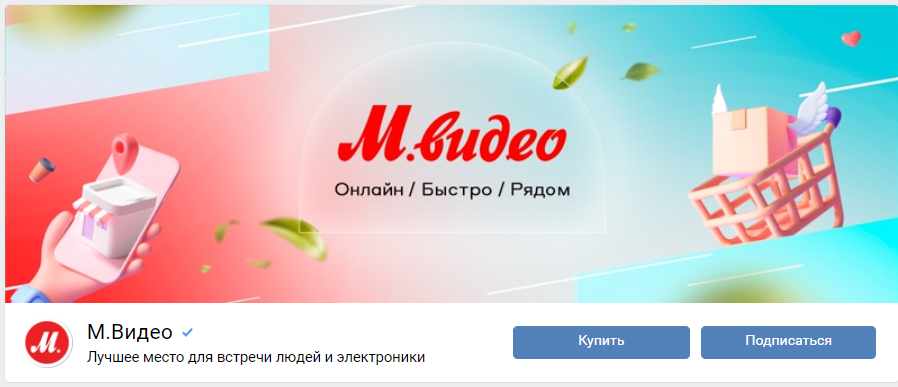
- Уникальное торговое предложение.
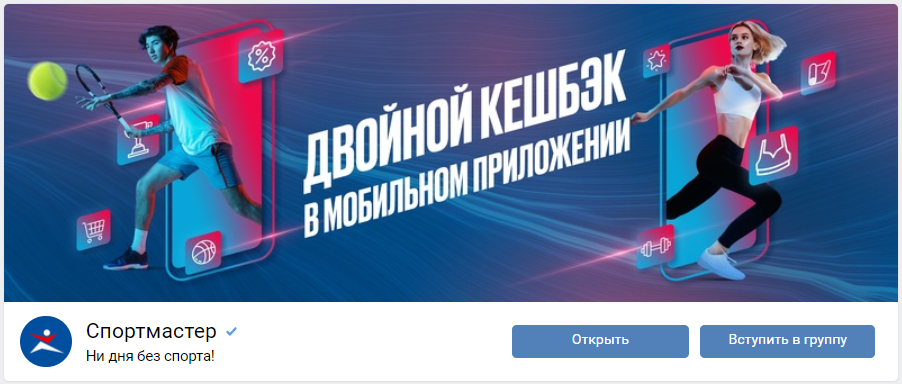
- Информацию об акции или анонс важного мероприятия.
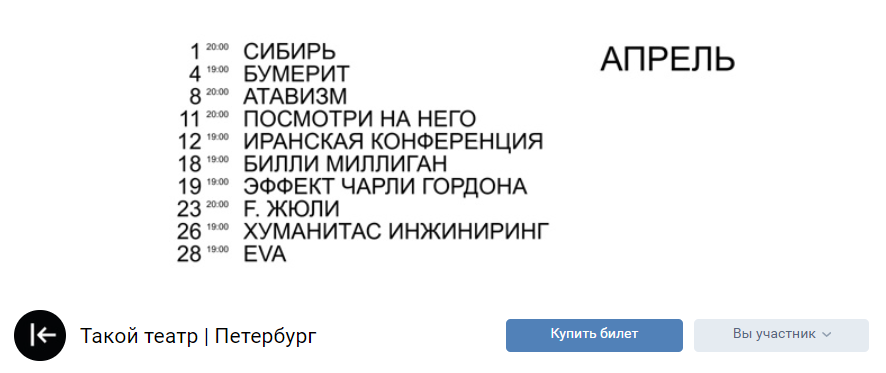
- Фото публичного лица или амбассадора бренда.
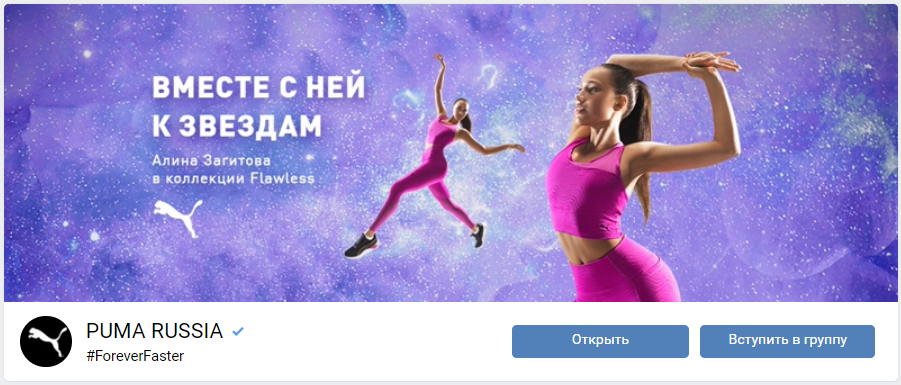
- Контактную информацию.
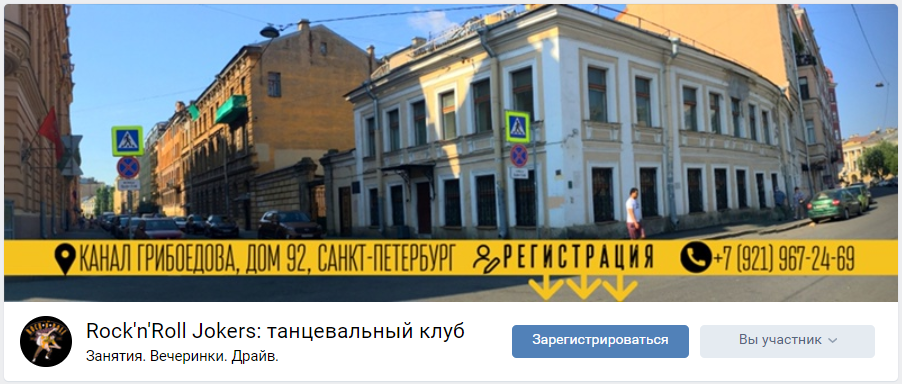
Команда ВКонтакте не советует размещать на обложке телефоны, адреса и ссылки, потому что здесь они некликабельны, а перепечатывать их вручную вряд ли кто-то станет. Так что тут стоит придерживаться логики и здравого смысла.
- QR-код для загрузки приложения.
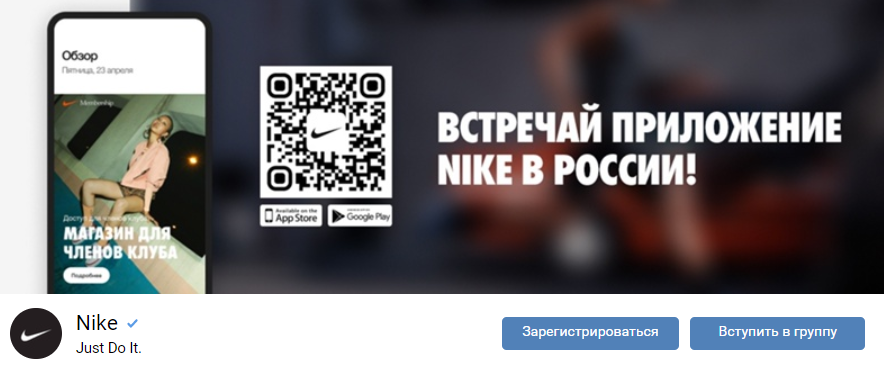
- Сообщение, которое важно донести до пользователей.
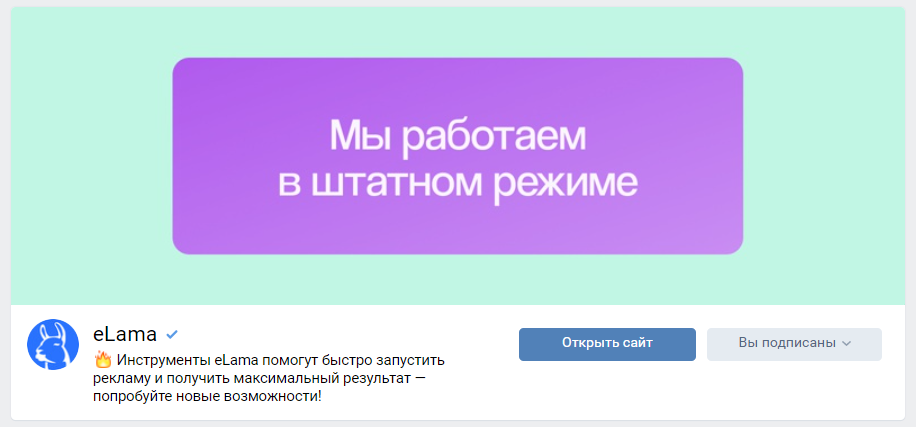
Главное — не переборщить с информативностью, а то получится визуальный шум, который помешает посетителю воспринять сообщение. Как на примере ниже: здесь есть и детализированный логотип кондитерской, и несколько фото десертов, и номер телефона, и адрес сайта, и слоган — все вместе не образует единого композиционного целого и не дает вниманию сфокусироваться на чем-то одном.
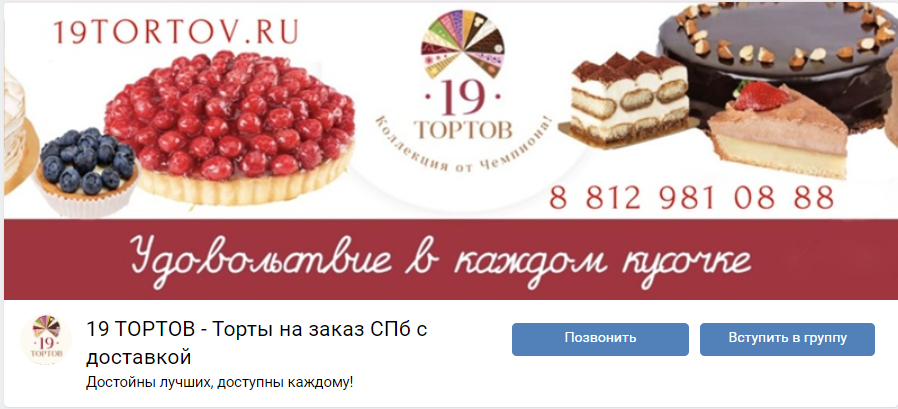
Благо, ВКонтакте позволяет рационально распределить информацию: загрузить до пяти фото или видео, которые будут переключаться автоматически или по нажатию — это называется «динамическая обложка». При этом фото могут отображаться как статически, так и в движении.
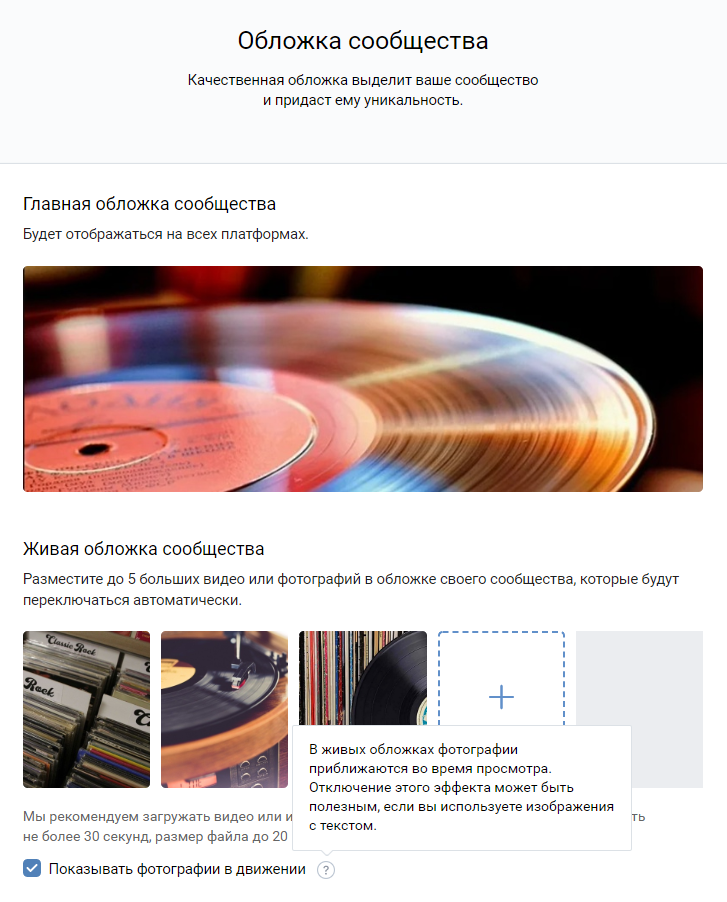
Правда, опция слайд-шоу, как и воспроизведение видео, доступна только в мобильном приложении.
Ко всему прочему, приложение обрезает обложки, накладывая на них название, статус и кнопки действия. Поэтому сменные изображения лучше делать однотонными и размещать важную информацию по центру.
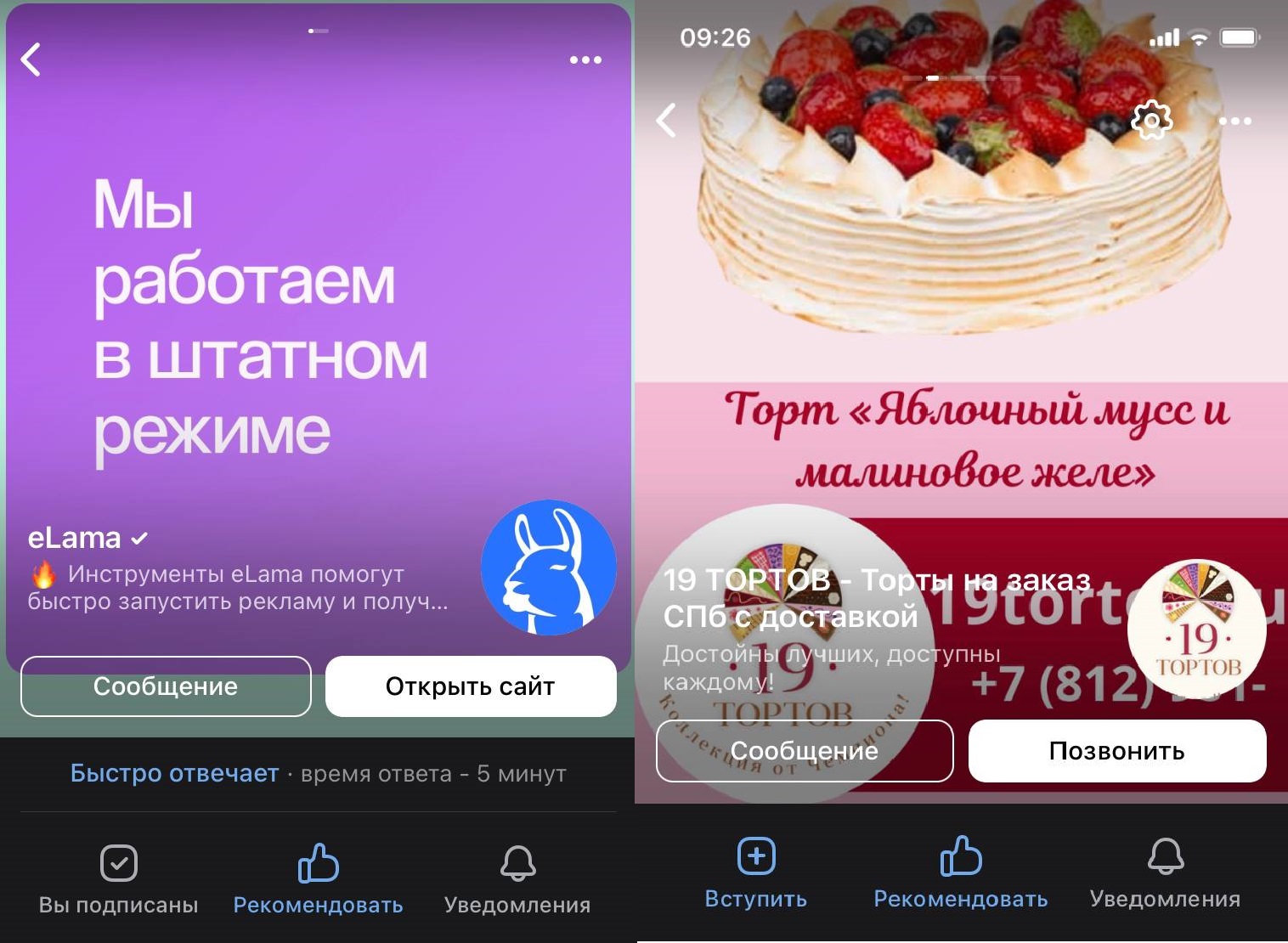
Если не загружать обложку, сообщество будет отображаться в старом дизайне и выглядеть куда менее стильно, так что этой возможностью лучше не пренебрегать.
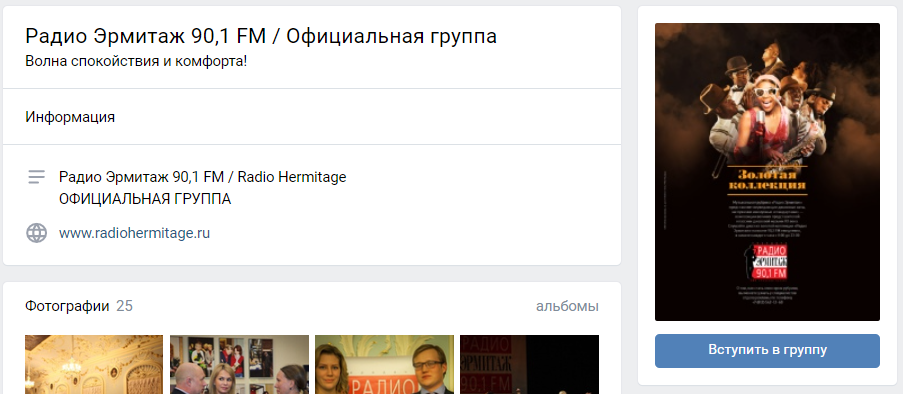
Можно тестировать разные варианты и смотреть, на что лучше откликается аудитория. Ко всему прочему, видоизменяя время от времени оформление обложки группы — например, с учетом сезона или праздничных дней — вы дадите аудитории понять, что сообщество активно и развивается. Главное — придерживаться фирменного стиля, чтобы вас всегда могли узнать. В своих рекомендациях ВКонтакте приводит такие примеры красиво оформленных сообществ: NEONLION, SUHOCVETIKA, и «Рисование для детей от 3 до 103 лет!».
Оформить обложку по всем правилам поможет Supa на бесплатном маркетплейсе eLama: всего несколько кликов — и готово. Понятный интерфейс с подсказками, коллекция готовых шаблонов, встроенные библиотеки изображений и фабрика идей позволяют создавать изображения, GIF и видео профессионального уровня для любых платформ. Пользователям eLama инструмент доступен бесплатно. Создать обложку →
Шаг 2. Основная информация
В описании расскажите коротко, чем вы занимаетесь и почему посетителю стоит с вами остаться. Здесь можно использовать ключевые фразы — сообщества ВКонтакте хорошо индексируются поисковиками.
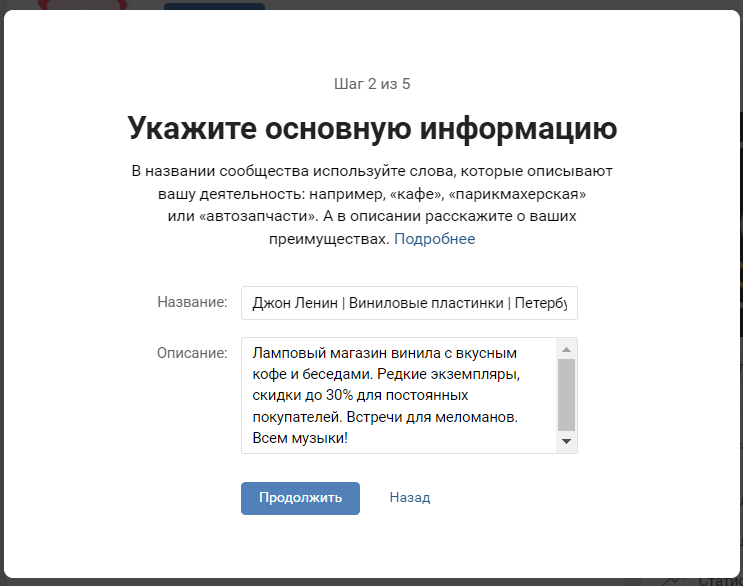
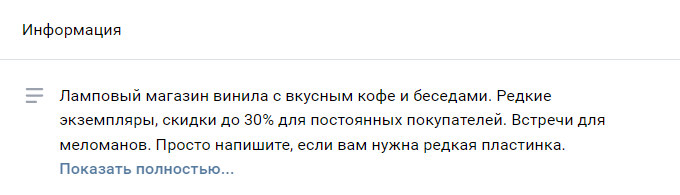
Максимальный размер для описания — 4000 знаков с пробелами, но если оно будет длиннее 600 знаков, большая часть скроется. Так что главное лучше уложить в первые 200 знаков — именно столько пользователь увидит, не раскрывая полный текст.
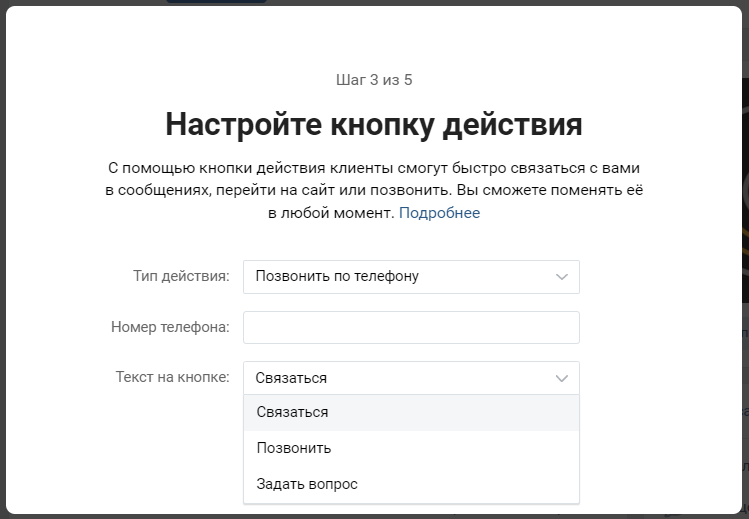
Шаг 3. Кнопка действия
Кнопка действия размещается рядом с кнопкой подписки справа от названия сообщества.

ВКонтакте предлагает три варианта для кнопки действия: «Открыть сайт», «Позвонить по телефону» и «Написать на почту». И по несколько вариантов текста на кнопке для каждого типа. Например, для звонка и письма на email это будет «Связаться», «Позвонить» / «Написать» и «Задать вопрос». Для перехода на сайт вариантов аж 12, в том числе «Заказать», «Забронировать» и «Зарегистрироваться».
Чтобы анализировать статистику переходов из группы на сайт, используйте UTM-разметку. О том, как это делать, подробно рассказываем в материале в блоге.
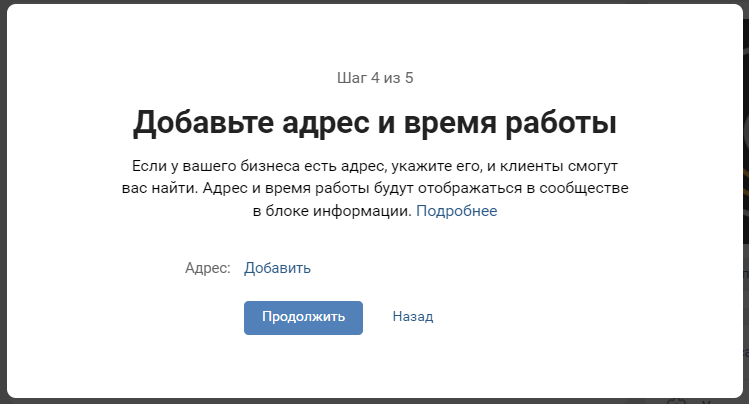
Шаг 4. Адрес и режим работы
Для физических координат и подробностей во ВКонтакте есть отдельный раздел, они будут отображаются сразу под описанием группы. Так что их действительно не обязательно размещать на обложке.
Шаг 5. Контактная информация
Осталось добавить контакты — сайт, телефон и город.
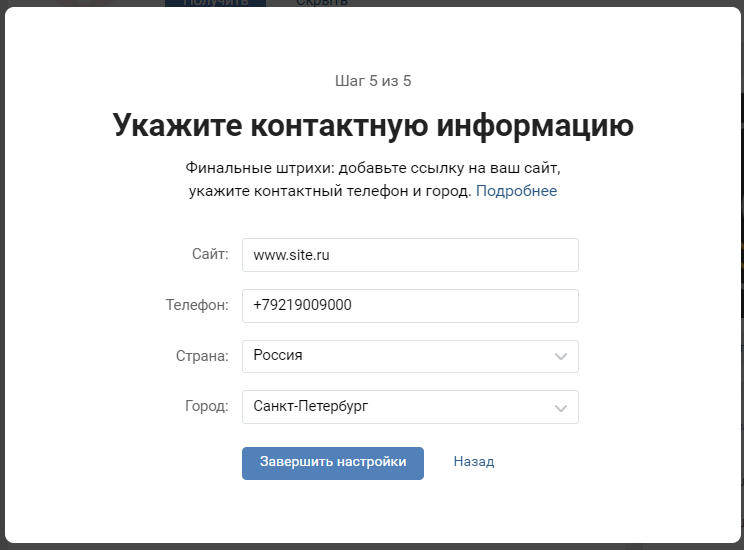
Базовая настройка завершена! В качестве финального штриха поменяйте статус на более информативный или атмосферный. Для этого кликните на строку сразу под названием — пока что там по умолчанию отображается тематика сообщества.
Готовим группу к привлечению подписчиков
Чтобы сделать группу функциональнее и удобнее в использовании, переходите в «Управление».
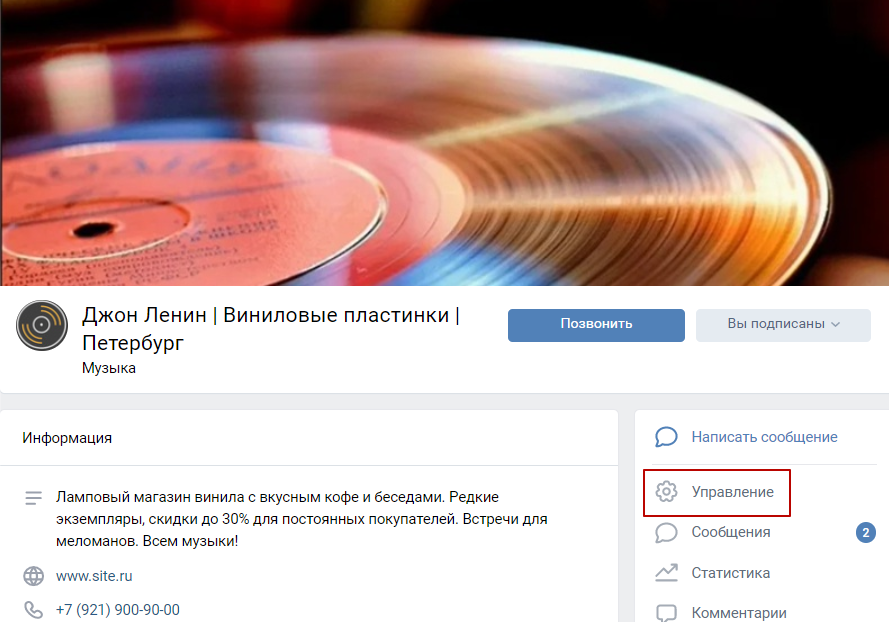
Детальные настройки сообщества
На главной странице настроек поменяйте обычный цифровой адрес на индивидуальный — красивый и информативный.
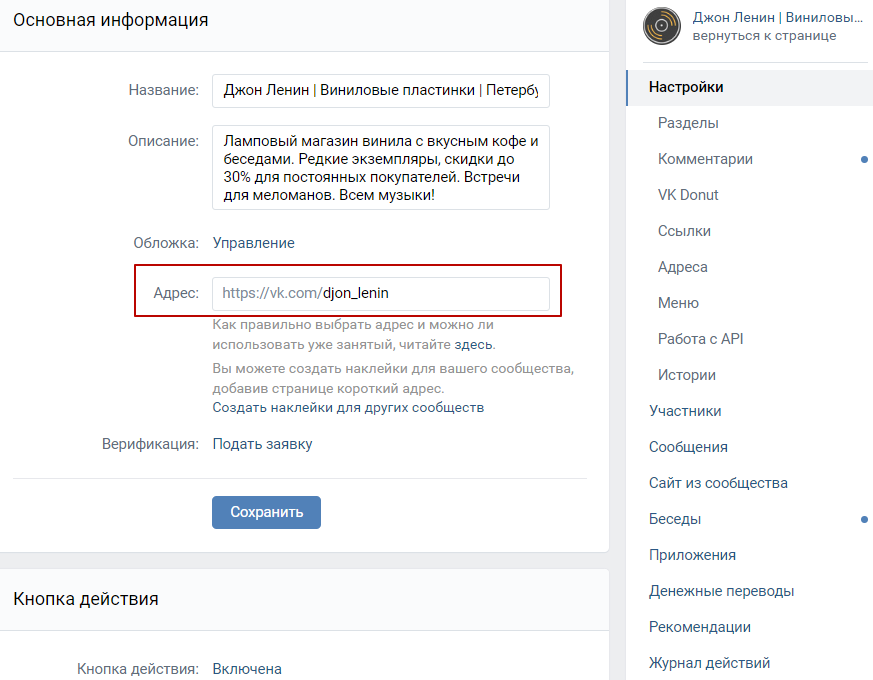
Еще здесь можно подать заявку на верификацию (подробности здесь), чтобы придать сообществу официальный статус, выставить доступ для предлагаемых публикаций от пользователей, а также скорректировать описание группы, обложки, контактную информацию и кнопку действия.
В меню «Разделы» включите нужные вам и отключите ненужные — чтобы они не оставались пустыми.
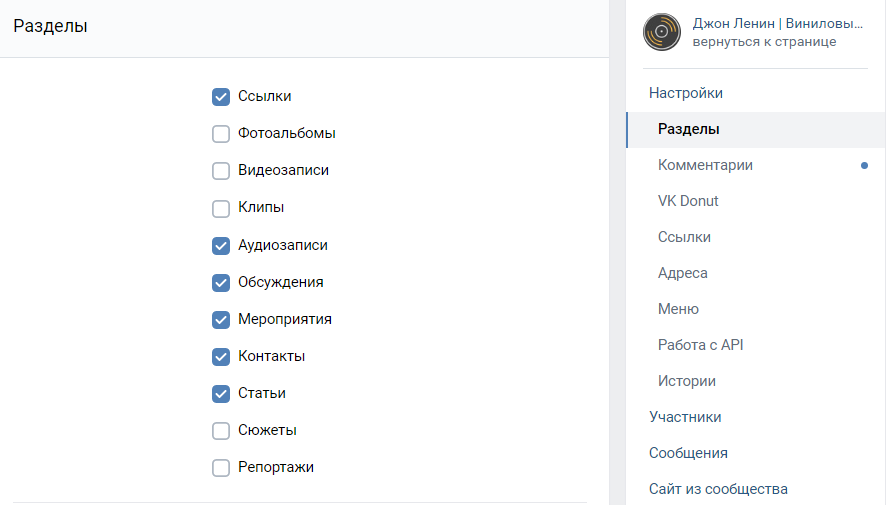
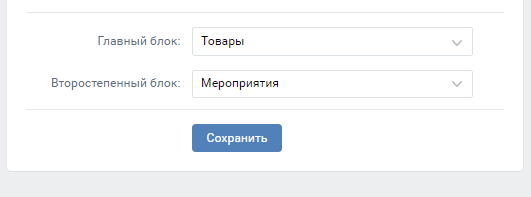
Два раздела можно выделить — назначить главным и второстепенным. Они будут отображаться на видном месте, над лентой постов.
Здесь же можно подключить к сообществу блок услуг или товарную галерею, чтобы создавать карточки товаров или услуг и объединять их в подборки.
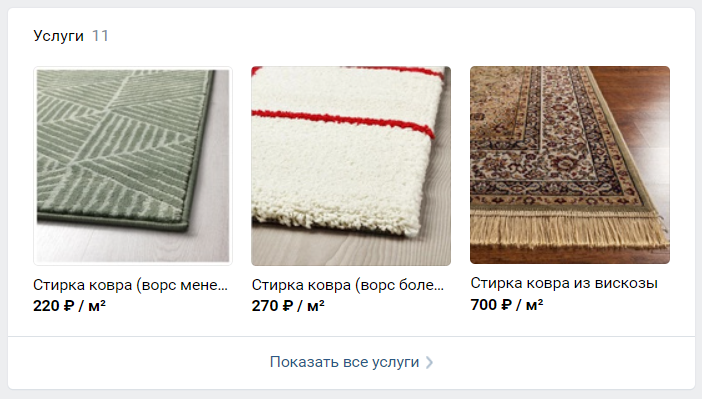
Для блока услуг можно настроить название («Услуги», «Прайс-лист», «Услуги и цены», «Стоимость услуг», «Тарифы») и выбрать текст для кнопки («Написать», «Записаться», «Заказать», «Подать заявку», «Начать»), а также задать вариант отображения:
- списком;
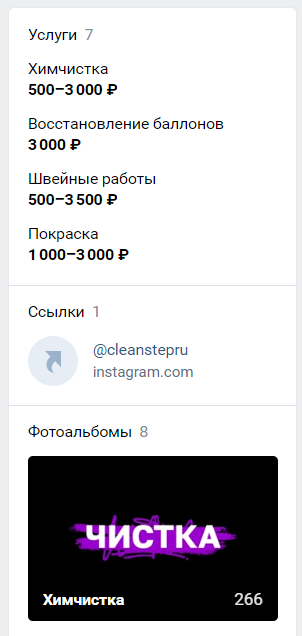
- карточками.
У товарной галереи есть два режима:
- Базовый включает витрину и карточки товаров, из которых можно связаться с продавцом, открыть форму сбора заявок или перейти на внешний сайт.
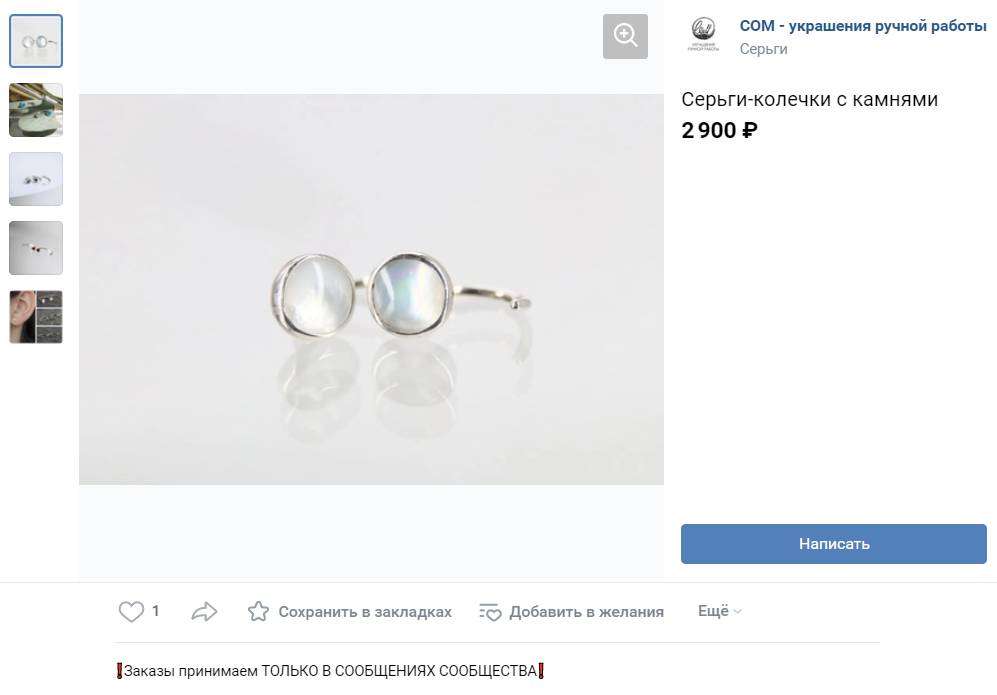
- Расширенный позволяет создать на базе сообщества полноценный аналог интернет-магазина с витриной и карточками, корзиной, доставкой и оплатой, а также опциями автоматизации. Больше об этом можно узнать из нашего подробного материала.
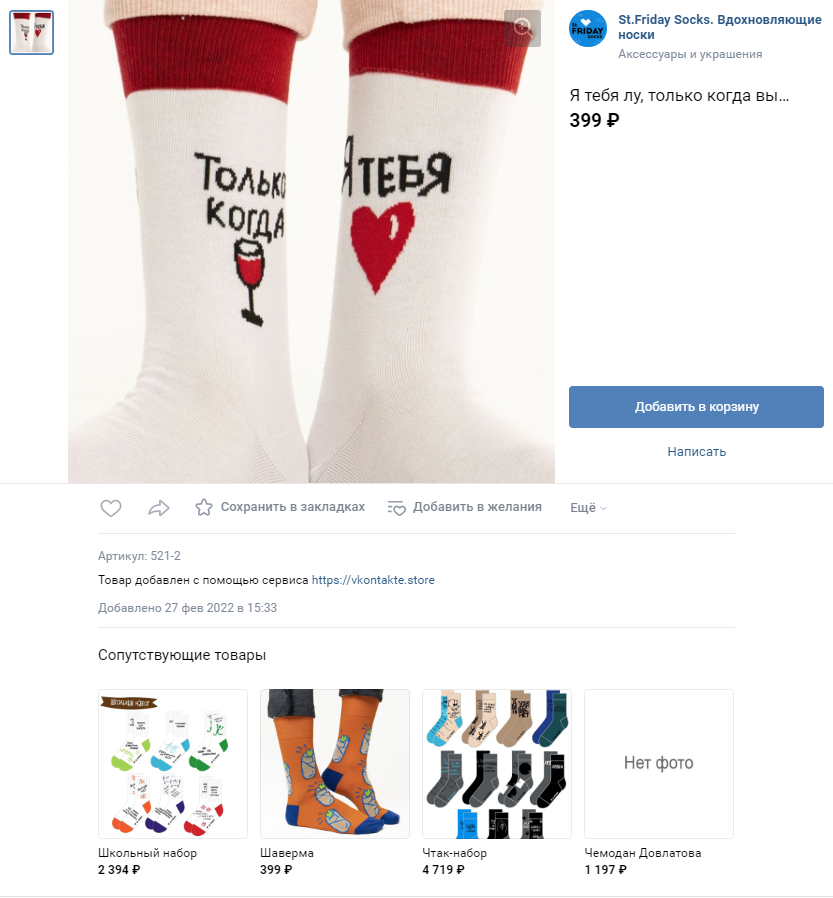
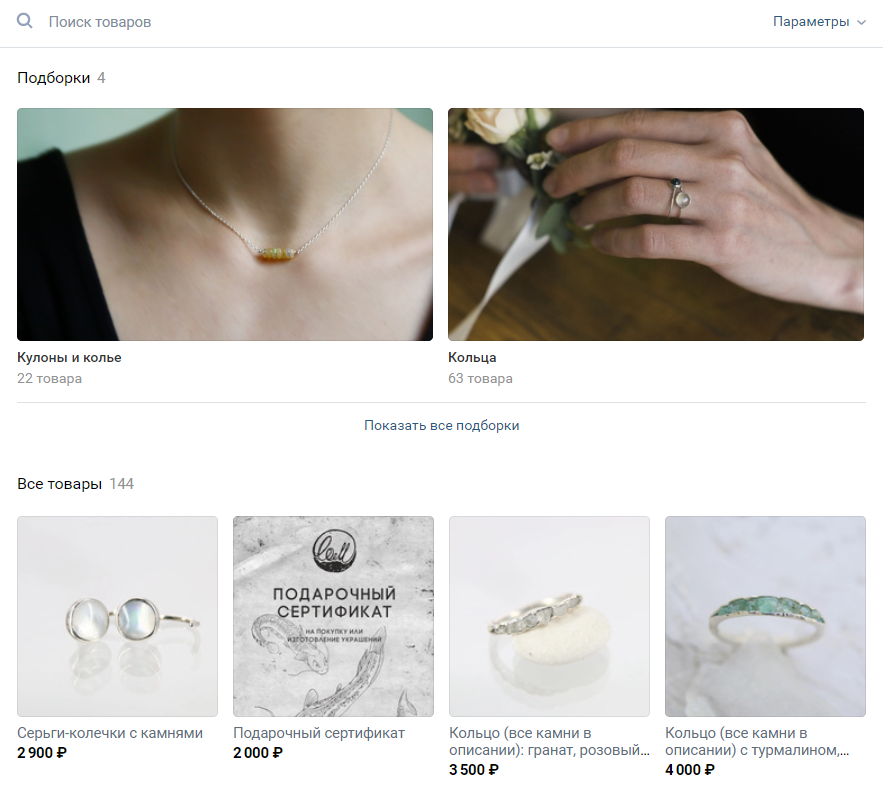
В товарной галерее ВКонтакте можно разместить любое количество товаров, группируя их в альбомы.
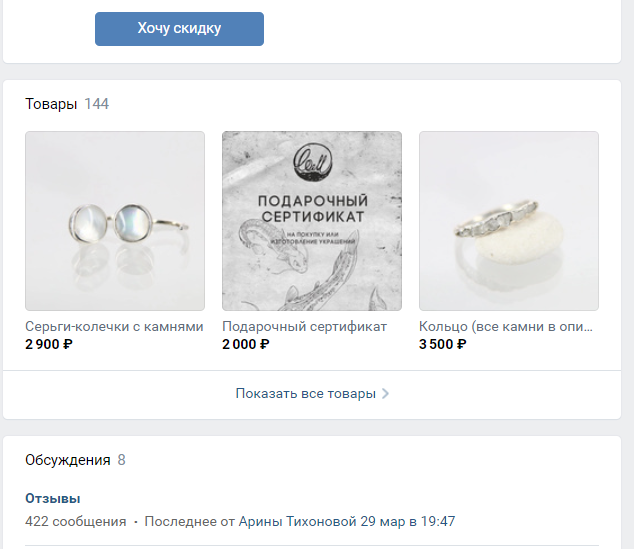
Ссылки на товары можно разместить в центральном блоке сообщества.
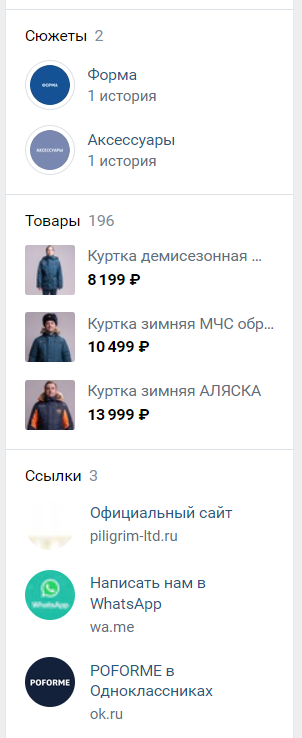
Или в меню справа.
В товарные карточки загружаются квадратные обложки разрешением от 400*400 до 1000*1000 px. Лучше ориентироваться на максимум: такой размер даст наилучшее качество картинки при сжатии.
О том, как добавить товары в сообщество и начать их продвигать, читайте в материале в блоге eLama.
Также в меню настроек можно добавить ссылки — например, на конкретные страницы сайта или сообщества в других соцсетях. И адреса — например, разных точек продаж.
Следующая полезная функция — создание меню группы. Это навигатор, с помощью которого можно выделить важную информацию и помочь посетителям ее найти. Например, в группе eLama в меню выведены видео, статьи, обсуждения, чат-бот по аналитике и тесты.
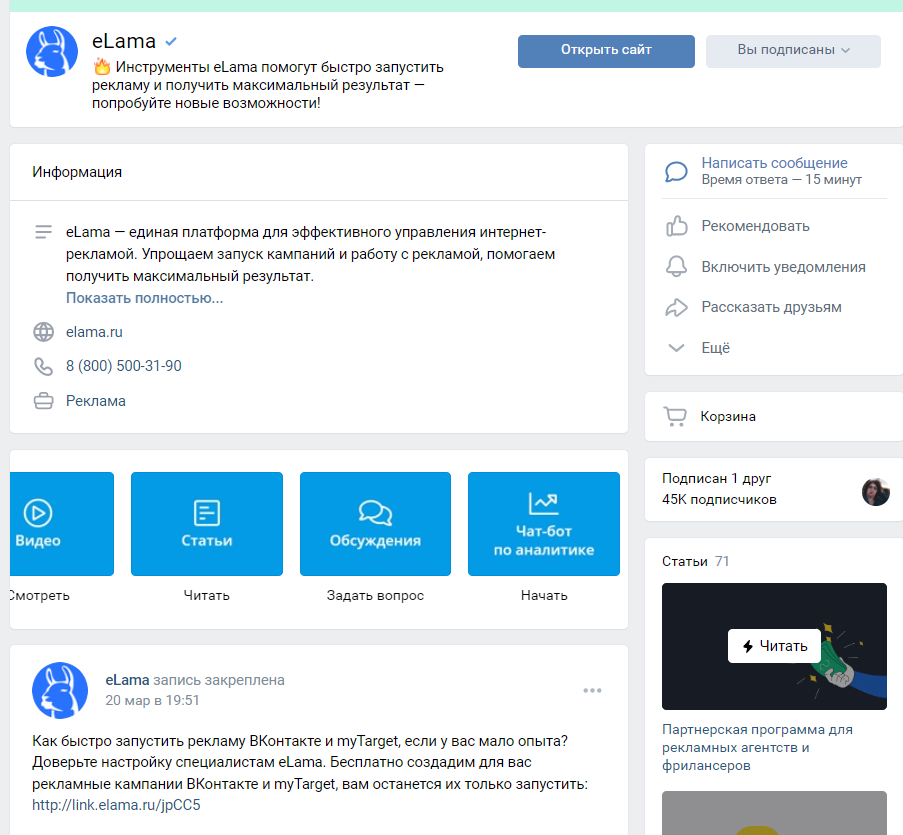
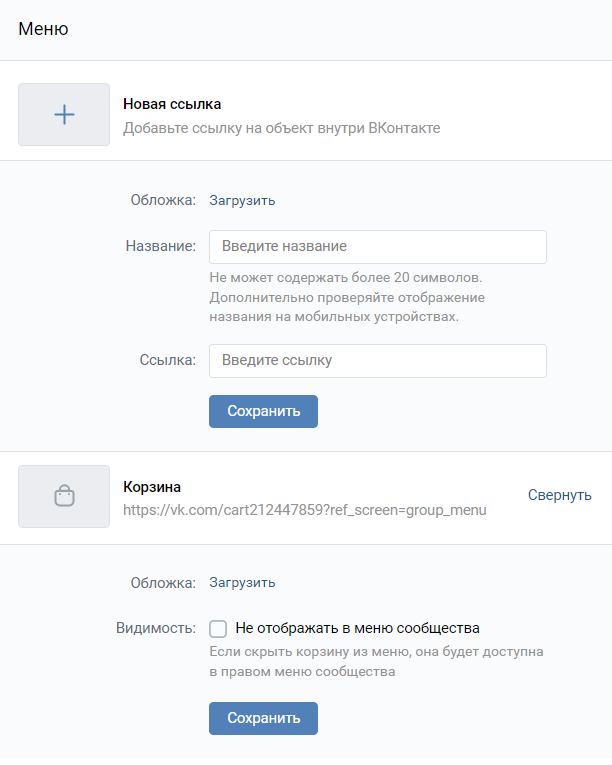
Чтобы оформить меню сообщества, для каждого пункта меню нужно добавить обложку, название длиной до 20 символов и ссылку на внутренний объект ВКонтакте. Пункт по умолчанию для групп с расширенной товарной галереей — «Корзина». Ее можно убрать отсюда — тогда она будет отображаться в боковом меню сообщества.
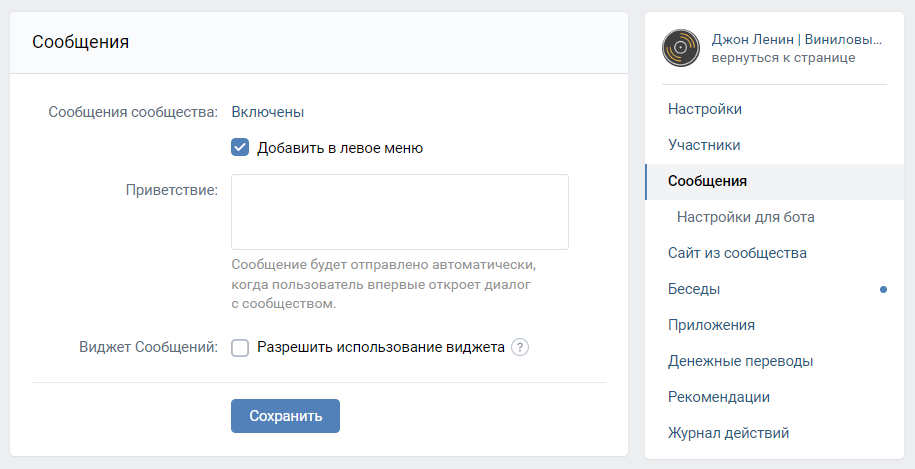
Еще опция, доступная в меню настроек — сообщения группы. Она включена по умолчанию, здесь можно задать автоприветствие с обещанием ответить в тот или иной срок. Или выключить ее — но лучше этого не делать, потому что возможность связаться с брендом в соцсети — солидный плюс для большинства пользователей.
А если разрешить использование виджета, можно будет установить форму отправки сообщений во ВКонтакте на сайт.
Кроме Товаров и Сообщений группы, во ВКонтакте много полезных виджетов и приложений, с помощью которых можно:
- обращаться к посетителю по имени;
- отправлять рассылки;
- принимать и собирать отзывы;
- собирать заявки;
- организовать онлайн-запись и многое другое.
С каталогом можно ознакомиться в разделе «Приложения» правого меню и узнать из нашего материала.
Повышайте эффективность рекламных кампаний во ВКонтакте с инструментами, доступными на маркетплейсе eLama. С ними вы соберете аудитории для таргетинга по параметрам, недоступным в рекламном кабинете, спарсите объявления конкурентов, начнете глубже анализировать данные и будете создавать чат-ботов для общения с целевой аудиторией. Все эти платные инструменты клиенты eLama могут использовать бесплатно.
Наполнение сообщества публикациями
Завершив настройку группы, можно перейти к наполнению: написать первый пост, создать первую историю и добавить фотографии, ссылки, статьи, если вы их выбрали в перечне подключенных разделов.
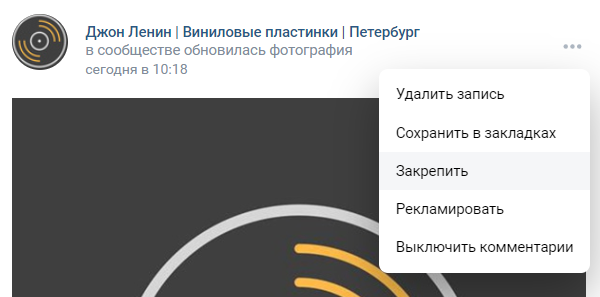
Один из постов можно закрепить — тогда он будет отображаться над лентой публикаций. В закрепленной записи чаще всего собирают важную информацию о компании, рассказывают об акциях или анонсируют мероприятия.
Чтобы начать привлекать подписчиков и рекламироваться, в группу нужно добавить 3–5 постов, характеризующих бренд с разных точек зрения. О том, как проверить, готова ли группа к продвижению, и запустить рекламу, у нас есть отдельный материал.
Технические требования к медиафайлам
Для оформления группы ВКонтакте рекомендует использовать следующие размеры изображений и видео.
- формат JPG или PNG (если это логотип, желательно, чтобы он был на белом, а не прозрачном фоне);
- минимальное разрешение: 400*400 px;
- рекомендуемое разрешение: 1080*1080 px;
- соотношение сторон — не больше, чем 2 к 5.
- видео (MP4) или изображение (JPG, GIF или PNG)$
- рекомендуемое разрешение для отображения на десктопе: 1590*530 px$
- рекомендуемое разрешение для «живой обложки» в приложении: 1080*1920 px;
- размер: до 20 МБ;
- для видео: видеокодек H.264, аудиокодек AAC.
Если не загрузить версию для мобильного приложения отдельно, в нем будет использована десктопная.
- формат JPG, GIF или PNG;
- разрешение: от 400*400 до 1000*1000 px;
Обложка для пункта внутреннего меню:
- формат JPG, GIF или PNG;
- минимальное разрешение: 376*256
Иллюстрация для поста:
- формат JPG, GIF или PNG;
- минимальное разрешение: 510*228 рх;
- размер: до 5 МБ;
- разрешение после сжатия: 1280×1024 рх
ВКонтакте сжимает фото при загрузке, так что их лучше загружать в максимально возможном качестве.
Обложка для альбома:
- формат JPG, GIF или PNG;
- рекомендуемое разрешение: 1200*800 px.
В мобильной версии 200 px в нижней части обложки обрезаются.
- видео (MP4) или изображение (JPG, GIF или PNG);
- разрешение: от 720×1280 до 1080×1920 px;
- размер: до 10 МБ;
- для видео: до 15 секунд, видеокодек h.264, аудиокодек AAC.
Чек-лист базовых настроек
- Название понятное, по нему можно вас найти.
- Есть фото сообщества. Оно понятно в миниатюре.
- Есть обложка. Она гармонирует с фото сообщества, хорошо смотрится в мобильном приложении, функциональна: сообщает о вас что-то важное, создает настроение, работает узнаваемость и так далее.
- Статус заполнен и содержателен.
- Описание группы заполнено. Оно информативно, содержит ваше УТП и ключевые слова для поиска.
- Кнопка действия настроена и корректно работает.
- Сообщения группы включены. Контакты и режим работы, если он важен, указаны.
- Цифровой адрес страницы заменен на индивидуальный.
- Все разделы, которые могут быть заполнены, включены.
- Все включенные разделы заполнены.

eLama , контент-маркетолог