Смена нумерации страниц в Microsoft Word
Нумерация страниц в документе при помощи MS Word может быть изменена довольно легко:
- Дважды щелкните левой кнопкой мыши по номеру страницы, чтобы выделить цифру вместе с колонтитулом.
- Через верхнюю панель Ворда перейдите в раздел «Конструктор», найдите там пункт «Номер страницы», по которому и нажмите.
- Из выпадающего списка выберите нужный вариант расположения нумерации и наведите на него курсор, чтобы отобразились шаблоны с видами нумерации.
- Все в том же «Номере страницы» на этот раз выберите «Формат номеров страниц», чтобы изменить стиль цифр.
- Для смены шрифта и размера цифр вместо шагов 2-4 через верхнюю панель Ворда перейдите на вкладку «Главная» >«Шрифт».
Способ 1: Простое редактирование
В некоторых ситуациях необходимо изменение стиля, расположения на странице, формата номера на страницах документа редактора Microsoft Word. В зависимости от сложности документа это делается несколькими способами. Если нужно изменить формат или начертание нумерации в простых документах сплошного текста, то это можно сделать с помощью встроенных функций текстового процессора. Для этого действуйте согласно инструкции:
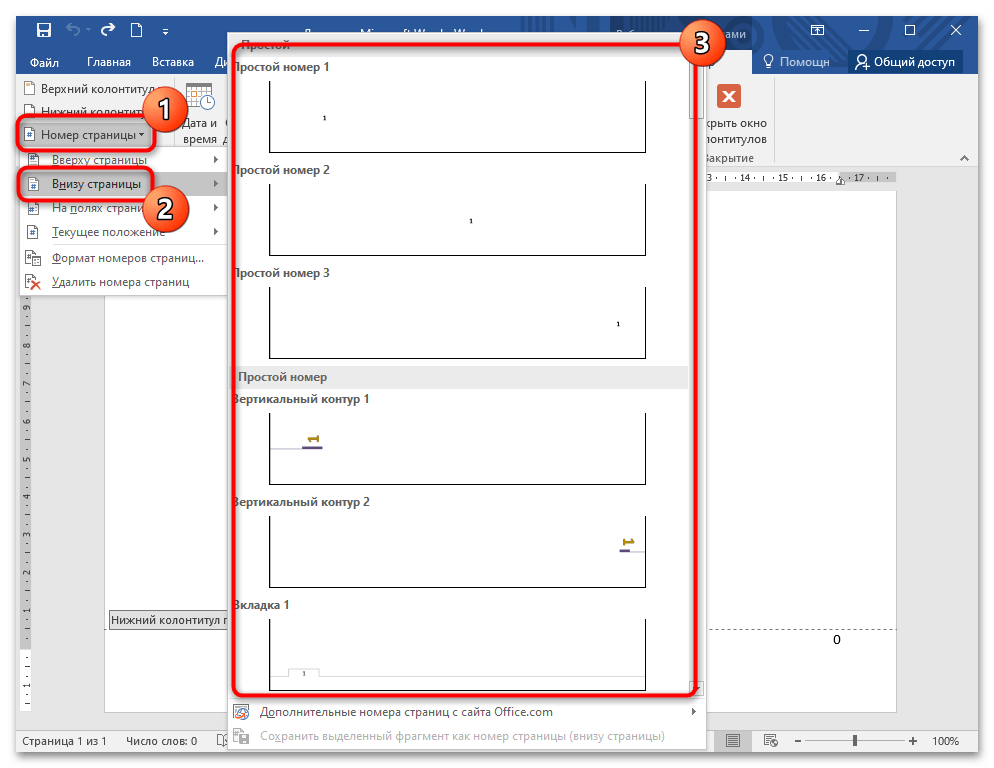
- Дважды щелкните по номеру страницы левой кнопкой мыши — таким образом цифра вместе с колонтитулом выделится. Активируется новое окно в верхней панели – «Конструктор». Найдите меню «Номер страницы» и раскройте его.
- Выберите параметр, который нужно использовать в конечном документе. Расположить номер можно слева, справа или посередине страницы. Встроенная коллекция шаблонов Ворда позволяет использовать различные варианты, включая значение «Страница X из Y». По итогу нумерация будет выглядеть, как «Страница 2 из 35», например.
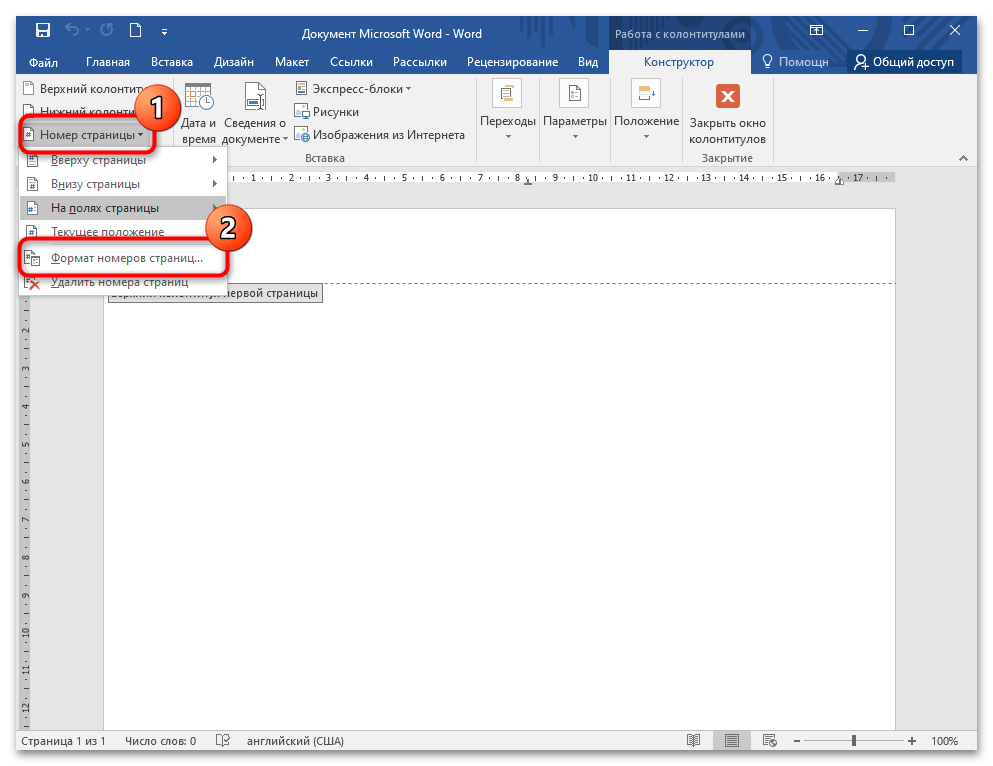
- Перейдите в «Формат номеров страниц», чтобы задать стиль цифр или использовать буквы вместо номеров.
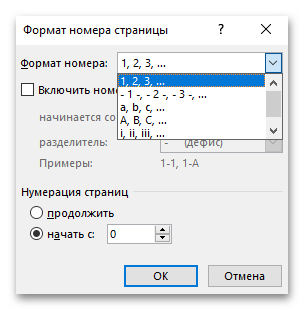
- Здесь доступен выбор страницы, с которой можно начать нумерацию, при этом предыдущие листы пронумерованы не будут.
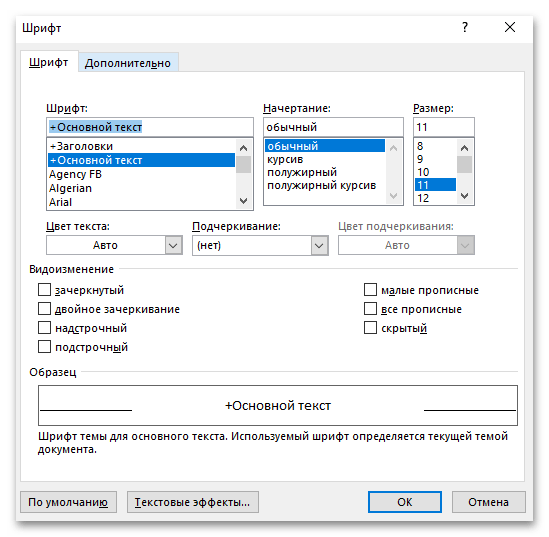
Если нужно изменить шрифт и размер цифр, то после выделения номера перейдите на вкладку «Главная», расположенную на верхней панели, затем выберите нужные значения в блоке «Шрифт». Открыть окно с изменением шрифта, размера, стиля цифр можно и с помощью комбинации клавиш «Ctrl + D» при выделенном номере.
При необходимости отключения отображения номера на первой странице достаточно отметить пункт особого колонтитула на вкладке конструктора колонтитулов.
Способ 2: Редактирование нумерации в сложном документе
В объемных документах со сложной структурой, где требуется отдельная нумерация для каждого раздела, действовать придется иначе. В этом случае сделайте следующее:
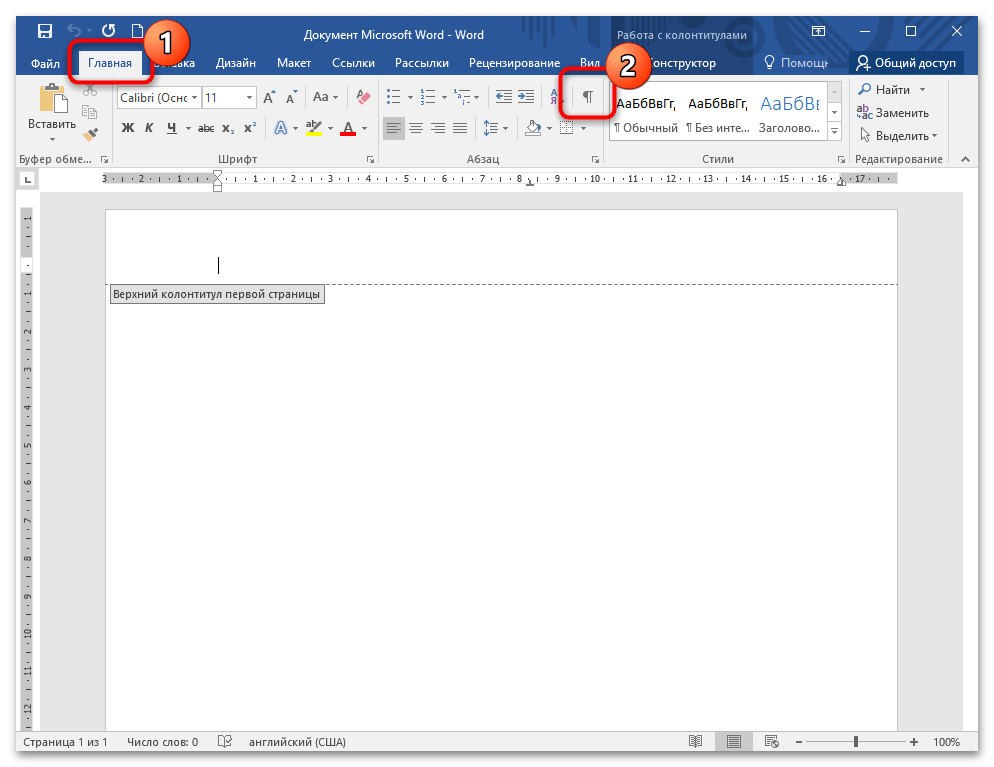
- Проверьте, используются ли в документе разделы и разрывы между ними. Для этого нажмите на иконку отображения непечатаемых знаков в разделе «Абзац» на главной вкладке.
- Выделите нижний или верхний колонтитул на странице, следующей за разделом. Сделать это можно двойным нажатием левой кнопки мыши. На вкладке конструктора колонтитулов должна стать активной функция перехода «Как в предыдущем разделе». Если она не работает, то изменить нумерацию для каждого раздела нет возможности, поскольку между страницами нет разрыва раздела.
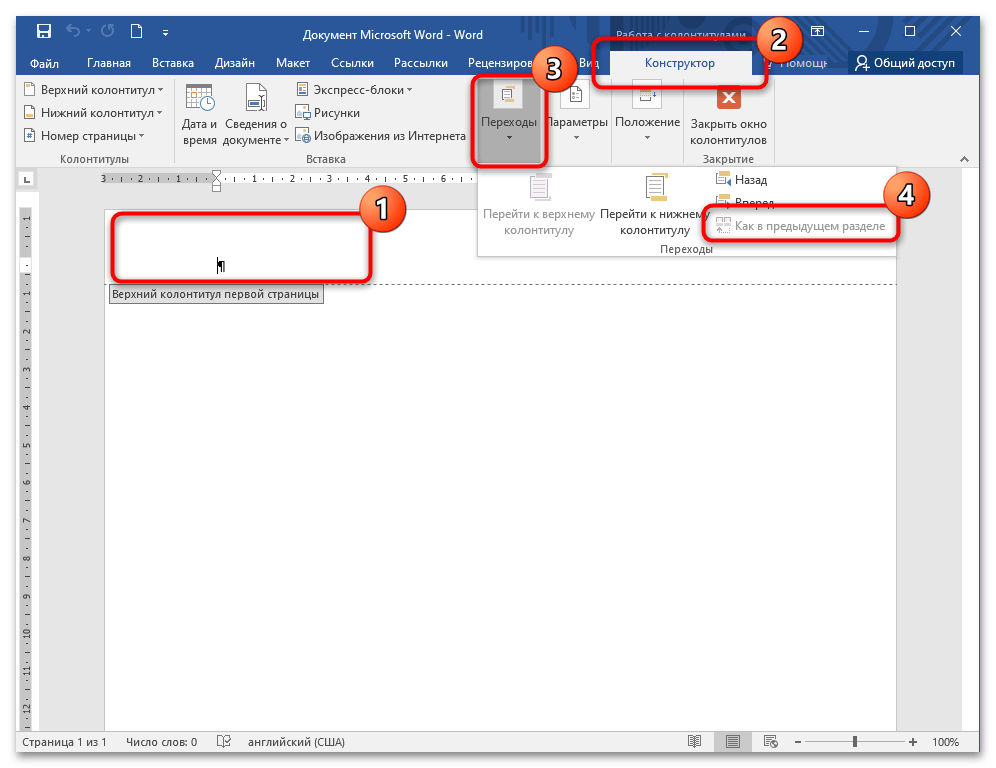
Если между страницами есть разрывы, то в блоке «Колонтитулы» раскройте меню «Номер страницы», затем измените расположение или стиль номеров в разделе.
Добавление номеров страниц в верхний или нижний колонтитул в Word
Совет: После того как вы вставите в колонтитулы номера страниц, вам может потребоваться переместить в них некоторые графические и другие элементы.
Добавление номеров страниц в верхний или нижний колонтитул
- Выберите Вставка >Номера страниц.
- Выберите положение (слева, по центру или справа в верхнем или нижнем колонтитуле).
- Установите флажок Добавить число страниц, чтобы отобразить общее число страниц (например, 7 из 9).
Чтобы увидеть колонтитулы с номерами страниц, выберите Вид > Режим чтения.
Дополнительные сведения о номерах страниц см. в статье Нумерация страниц в Word.
Как сделать нумерацию страниц в MS Word 2016
Потребность нумерации страниц возникает часто. Номера необходимы для печати книги или оформления официального материала по всем стандартам, они упрощают навигацию по любому документу. Из этой статьи вы узнаете, как пронумеровать листы в Microsoft Word 2016.
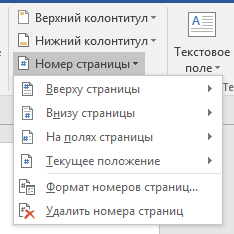
Для начала необходимо перейти во вкладку «Вставка», найти раздел «Колонтитулы» и выбрать пункт «Номер страницы».

Далее нужно выбрать, в какой части листа будет располагаться его номер. Первые два варианта позволяют разместить числа в верхнем или нижнем колонтитуле соответственно, третий вариант прикрепляет номер к правому или левому полю, а четвёртый ставит в том месте, где сейчас располагается курсор. Попробуем выбрать пункт «Вверху страницы».
На следующем шаге предлагается выбрать более точное расположение, а также стиль. Число может находиться по центру, правее или левее.
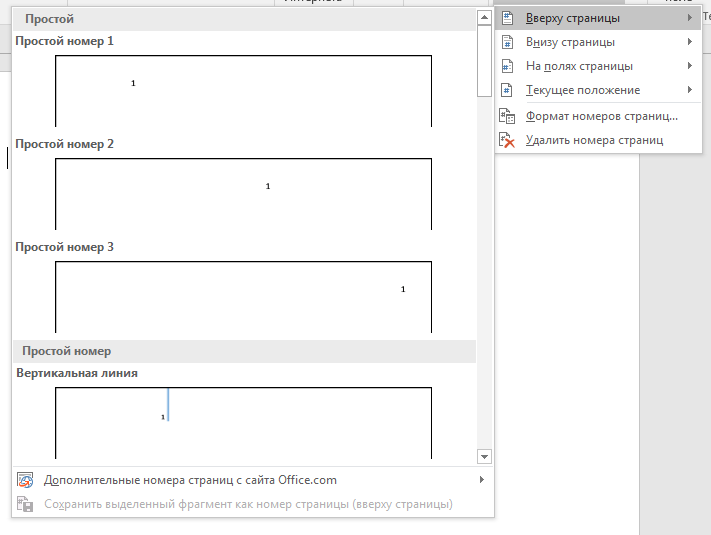
Один из вариантов выглядит следующим образом:

Пункт «Формат номеров страниц» позволяет настроить более глубокую нумерацию с делением на главы и начать отсчёт не с единицы, а с любого другого числа.
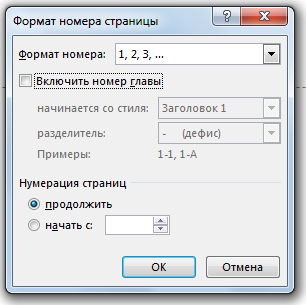
В качестве счётчика могут выступать не только арабские, но и римские цифры, а также буквы латинского алфавита.
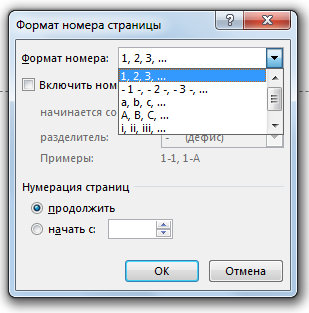
Попробуем изменить несколько параметров и посмотрим, что получается:
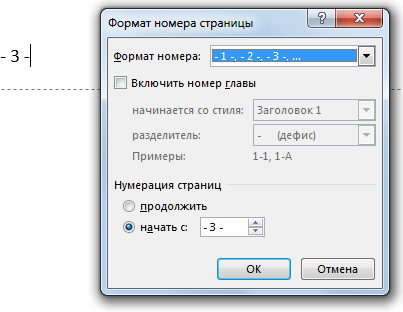
После добавления номера в меню появляется вкладка «Конструктор». Подробно с его функционалом можно ознакомиться в статье, посвящённой созданию и редактированию колонтитулов. Сейчас остановимся на некоторых опциях, относящихся непосредственно к нумерации.
Пункт «Номер страницы» в первом разделе дублирует изученный функционал – он позволяет изменить расположение и формат числа.
В разделе «Параметры» присутствуют пункты, позволяющие настроить различные колонтитулы для чётных и нечётных страниц, а также для титульного листа. При выборе этих сценариев в различных колонтитулах может быть разное расположение номера.
Чтобы завершить редактирование, необходимо нажать на красный квадрат в последнем разделе «Закрытие» или дважды кликнуть на основную часть листа.

Если по какой-то причине требуется сдвинуть, изменить или удалить номер на одной из страниц, это можно сделать, воспринимая его как обычный текст внутри колонтитула. Такая операция не испортит нумерацию на остальных листах.
Надеемся, вы решили свою задачу и смогли пронумеровать свой документ Microsoft Word. Возвращайтесь на наш сайт, чтобы узнать новые функции и применить их в своей работе.
Номера страниц
В колонтитулах документа можно отобразить номера страниц. Номера страниц могут отображаться как в одном (верхнем или нижнем) колонтитуле, так и в обоих колонтитулах одновременно.
Номера страниц добавляются и удаляются в пределах выбранного раздела документа. При этом действуют следующие правила:
• Если документ содержит только один раздел, то номера страниц добавляются и удаляются во всем документе.
• Если в разделе установлен особый колонтитул для первой страницы, то номер на первой странице и номера на остальных страницах раздела нужно добавлять и удалять по отдельности.
• Если в разделе настроены разные колонтитулы для четных и нечетных страниц, то добавляются и удаляются номера на страницах, аналогичных выбранной при добавлении или удалении. Например, при выборе четной страницы добавляются или удаляются номера на четных страницах.
Номер страницы представляет собой текстовое поле.
Вставить номера страниц
Чтобы быстро добавить номера страниц в формате 1,2,3. , выполните следующие действия:
1. Установите курсор на странице раздела, в который нужно добавить номера страниц. При этом:
• Если в разделе настроен особый колонтитул для первой страницы, то для добавления номера на первой странице установите курсор на первой странице, а для добавления номера на других страницах – на любой другой странице раздела.
• Если в разделе настроены разные колонтитулы для четных и нечетных страниц, установите курсор на четной странице, чтобы добавить номера на четных страницах, или установите курсор на нечетной странице, чтобы добавить номера на нечетных страницах раздела.
2. Откройте подменю вставки одним из следующих способов:
• Выберите пункт командного меню Вставка > Номера страниц .
• На панели инструментов, в разделе Вставка нажмите кнопку  . На отобразившейся панели вставки наведите курсор мыши на кнопку
  Номера страниц .
3. В открывшемся подменю выберите место отображения номеров страниц.
Чтобы добавить и/или настроить номера страниц, выполните следующие действия:
1. Установите курсор на странице раздела, в котором нужно добавить и/или настроить номера страниц, так, как описано выше.
2. Перейдите в режим редактирования тех колонтитулов, в которых нужно добавить и/или настроить номера страниц. Например, если номера страниц нужно добавить и/или настроить в верхних колонтитулах, перейдите в режим редактирования верхних колонтитулов. Для этого выполните одно из следующих действий:
• Выберите пункт командного меню Вставка > Колонтитулы > Верхний колонтитул / Нижний колонтитул .
• На панели инструментов, в разделе Вставка нажмите кнопку . На отобразившейся панели вставки выберите  Колонтитулы > Верхний колонтитул / Нижний колонтитул .
• Чтобы перейти в режим редактирования верхних колонтитулов, подведите курсор мыши к верхней части страницы. Чтобы перейти в режим редактирования нижних колонтитулов, подведите курсор мыши к нижней части страницы. Когда курсор примет вид  или
или  , дважды щелкните мышью.
• Если в раздел уже добавлены номера страниц, нажмите сочетание клавиш Alt + P . Колонтитул, в котором расположены номера страниц, перейдет в режим редактирования. Если номера страниц содержатся и в верхнем, и в нижнем колонтитуле, то по умолчанию в режим редактирования перейдет верхний колонтитул. Справа автоматически отобразится панель настроек колонтитулов. Перейдите к действиям п.4.
3. Откройте панель настроек колонтитулов одним из следующих способов:
• Под или над колонтитулом нажмите кнопку Параметры и в выпадающем списке выберите пункт Номера страниц .
• На боковой панели нажмите кнопку  ( Верхний колонтитул ) или
  ( Нижний колонтитул ). На открывшейся панели настроек колонтитулов выберите вкладку Номера страниц .
4. На панели настроек колонтитулов, во вкладке Номера страниц укажите необходимые параметры:
• Формат – тип нумерации, например, арабские или римские цифры.
• Выравнивание – расположение номера по горизонтальной оси.
• Начать с – значение, с которого следует начать нумерацию.
• Продолжить с предыдущего раздела – продолжить нумерацию предыдущего раздела.
5. Выйдите из режима редактирования колонтитулов одним из следующих способов:
• Дважды щелкните по тексту документа за пределами колонтитулов.

• Нажмите кнопку под или над колонтитулом.
• Нажмите клавишу Esc .
В режиме редактирования колонтитулов можно применить форматирование к:
• Текстовому полю, в котором расположен номер страницы. Например, изменить заливку или контур текстового поля.
• Номеру страницы. Например, изменить цвет или начертание. Форматирование номера страницы осуществляется аналогично форматированию основного текста документа. Чтобы перейти к форматированию номера страницы, выделите текстовое поле двойным щелчком мыши.
Удалить номера страниц
Чтобы удалить номера страниц, выполните следующие действия:
1. Установите курсор на странице раздела, в котором нужно удалить номера страниц. При этом:
• Если в разделе настроен особый колонтитул для первой страницы, то для удаления номера на первой странице установите курсор на первой странице, а для удаления номера на других страницах – на любой другой странице раздела.
• Если в разделе настроены разные колонтитулы для четных и нечетных страниц, установите курсор на четной странице, чтобы удалить номера на четных страницах, или установите курсор на нечетной странице, чтобы удалить номера на нечетных страницах раздела.
2. Перейдите в режим редактирования колонтитулов, в которых отображаются номера страниц. Например, если номера страниц отображаются в верхнем колонтитуле, перейдите в режим редактирования верхних колонтитулов. Для этого выполните одно из следующих действий:
• Выберите пункт командного меню Вставка > Колонтитулы > Верхний колонтитул / Нижний колонтитул .
• На панели инструментов, в разделе Вставка нажмите кнопку . На отобразившейся панели вставки выберите Колонтитулы > Верхний колонтитул / Нижний колонтитул .
• Чтобы перейти в режим редактирования верхних колонтитулов, подведите курсор мыши к верхней части страницы. Чтобы перейти в режим редактирования нижних колонтитулов, подведите курсор мыши к нижней части страницы. Когда курсор примет вид или , дважды щелкните мышью.
• Нажмите сочетание клавиш Alt + P . Колонтитул, в котором расположены номера страниц, перейдет в режим редактирования. Если номера страниц содержатся и в верхнем, и в нижнем колонтитуле, то по умолчанию в режим редактирования перейдет верхний колонтитул.
3. Удалите номера страниц одним из следующих способов:
• Под или над колонтитулом нажмите кнопку Параметры и в выпадающем списке выберите пункт Удалить номера страниц .
• Под или над колонтитулом нажмите кнопку Параметры и в выпадающем списке выберите пункт Номера страниц . На панели настроек колонтитулов, во вкладке Номера страниц , в выпадающем списке Формат выберите значение Без номеров .

• Одним щелчком мыши выделите текстовое поле с номером страницы и на панели инструментов, в разделе Фигура нажмите кнопку ( Удалить фигуру ).
• Одним щелчком мыши выделите текстовое поле с номером страницы и нажмите клавишу Delete или Backspace на клавиатуре.
4. Выйдите из режима редактирования колонтитулов одним из следующих способов:
• Дважды щелкните по тексту документа за пределами колонтитулов.
• Нажмите кнопку под или над колонтитулом.
• Нажмите клавишу Esc .