Как в Word картинку сделать справа, а текст с лева? У меня получается на одной строчке картинка, а на другой текст.
Смотря какая версия 03 или 07. Хотя все почти одно и тоже.
жмешь правой кнопкой мыши (ПКМ) на картинку и ищешь строку «положение в тексте» (это в ворд 2003) в 2007 смотри в панели на верху. выбираешь как тебе удобно, например «текст вокруг рамки».
После зажимаешь на картинке левую кнопку мыши (ЛКМ) и перетаскиваешь картинку по документу. текст автоматически подстроится.
Удачи
Остальные ответы
ну оппробуй там указать, чтобы картинка была по контуру (там 5 вариантов, поэксперементируй) и выравняй по правому краю
Можно создать таблицу 2х1. И сделать ее в настройках невидимой. Вставить картинку в правый столбик, а текст в левый)
Қайың — биік өсетін, әдемі ағаш. Оның бұтақтары жиі болады. Қайыңның жапырақтары жылтыр, жап-жасыл. Қайыңды иіп шана жасайды. Оны өмірде көп пайдаланады. (23 сөз)
1. Қайың қандай ағаш?
2. Қайыңның өмірдегі пайдасы.
Как вставить картинку в документ MS Word (и в его аналог Мой Офис текст)
С одной стороны — вставить рисунок в Word можно с помощью одной кнопки (легко же?!), с другой — не всегда и не все картинки размещаются в том месте, в котором нужно (и не так, как нужно). Собственно, это и побудило набросать небольшую заметку по теме, и ответить на этот вопрос (и его производные).
Кстати! В последнее время из-за различных ограничений и санкций многие с MS Word переходят на рос. продукты, например, на Мой Офис (тем паче, что у них есть беспл. домашняя версия, а значит никакие подозрительные файлы не придется качать с торрент-трекеров. ��).
Примечание : аналоги MS Office (в т.ч. и российские) можете найти в этой заметке: https://ocomp.info/chem-zamenit-word-i-excel.html
Добавление картинки в документ
MS Word
Вариант 1 (через копирование/вставку)
Пожалуй, самый простой способ добавить картинку в документ — это просто скопировать ее (например, это можно сделать прямо из браузера: сначала нажать правой кнопкой мыши по нужной картинке, выбрать в меню «Копировать картинку» , а затем перейти в окно Word, сделать еще один правый клик и вставить рисунок). См. пример ниже. ��
Примечание : также можно использовать сочетания клавиш Ctrl+C (для копирования выделенного рисунка) и Ctrl+V — для вставки скопированного рисунка.
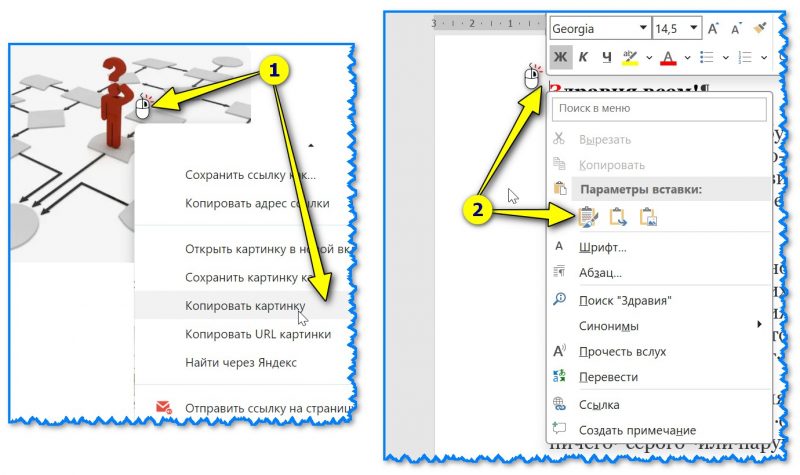
Копировать картинку — параметры вставки — Word документ
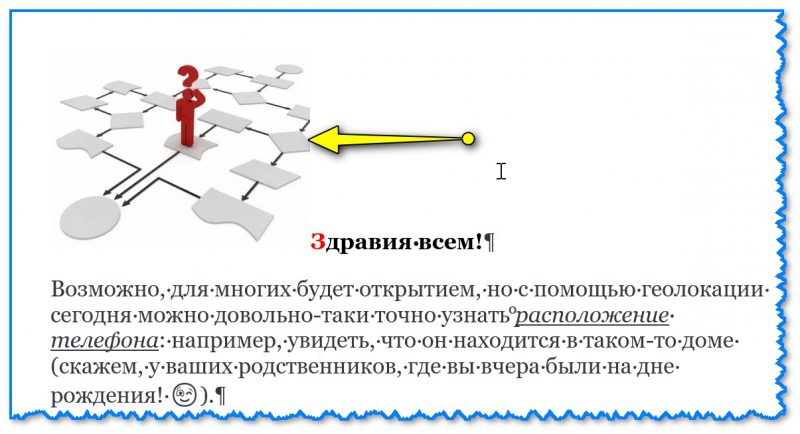
Картинка была добавлена в документ
�� К стати , также можно открыть проводник, найти нужную папку, выбрать в ней картинку, зажать ЛКМ и перенести ее в документ Word (см. пример ��).
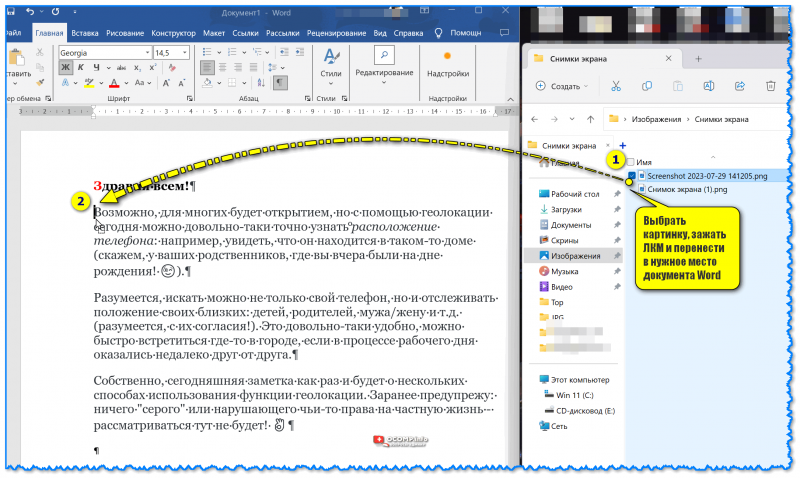
Выбрать картинку, зажать ЛКМ и перенести в нужное место документа Word
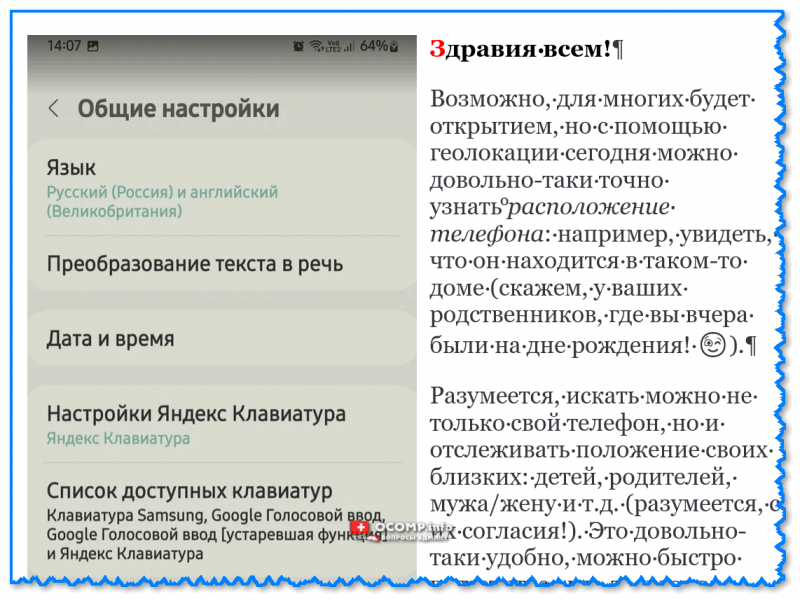
Картинка вставлена в документ
Вариант 2 (через меню)
Если у вас современная версия Word (2019+) — то достаточно открыть меню «Вставка / рисунки» и выбрать место, откуда вы хотите вставить картинку: например, можно выбрать что-то со своего диска, а можно найти рисунок в сети Интернет. См. скрин ниже. ��
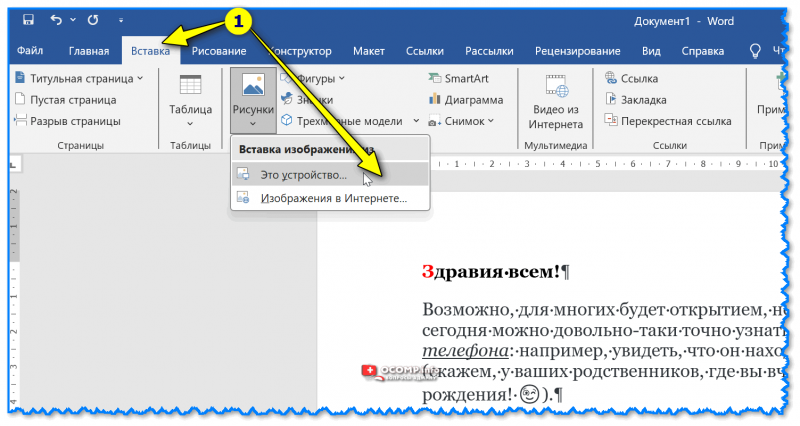
Вставка — рисунки — Это устройство — MS Word 2019
Примечание : рисунки и скриншоты чаще всего хранятся в системной папке Windows «Изображения» (ссылка на нее есть в меню слева, в проводнике). Word позволяет добавлять картинки разных форматов: BMP, PNG, JPG, GIF и др. �� Если вдруг картинка не вставляется — попробуйте переконвертировать ее в другой формат.
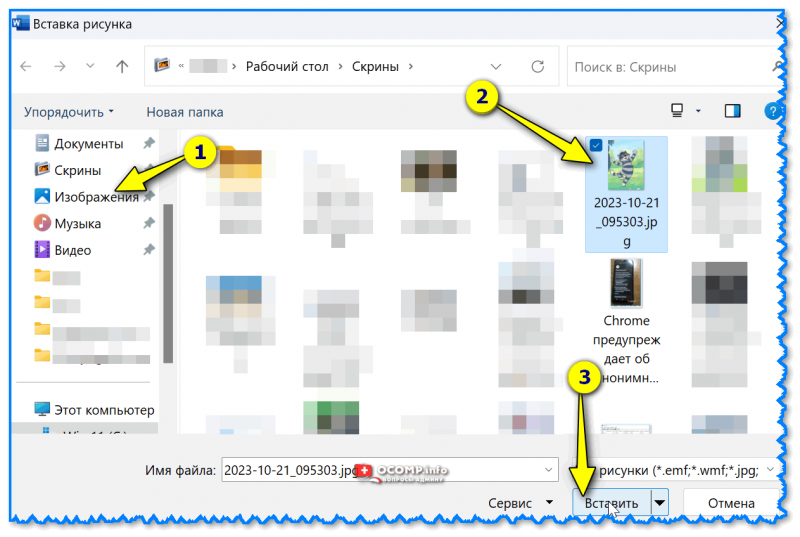
Выбираем картинку и нажимаем вставить
�� К стати , если в Word выбрать вариант добавления изображения из Интернет — то пред вами предстанет хорошая такая выборка рисунков из сети, разбитая по категориям: самолет, животные, овощи, осень и т.д. (категорий очень много!).
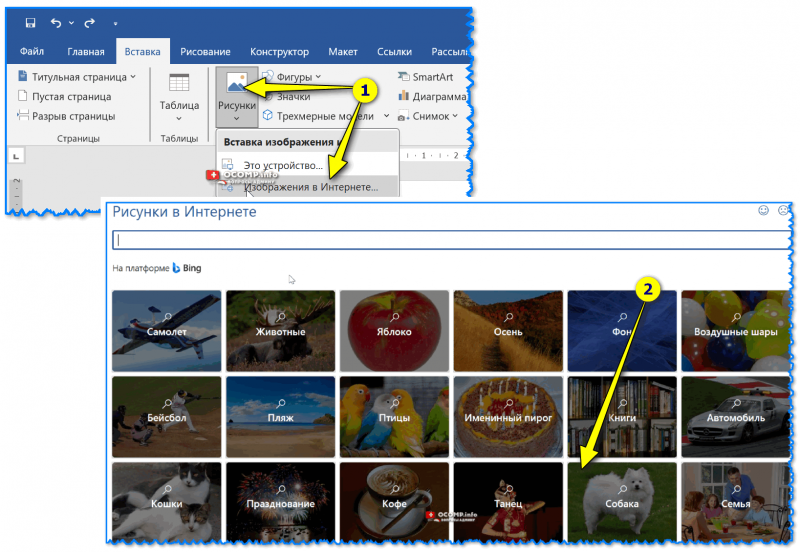
Вставка картинки из Интернет — MS Word
�� Еще один момент!
Если вы хотите добавить скриншот своего экрана (например, у вас есть какая-та схема или чертеж, открытая в спец. приложении в другом окне) — то в разделе «Вставка» можно воспользоваться инструментом «Снимок \ вырезка экрана» : после того, как нажмете эту кнопку — Word предложит выделить на экране область, которая и будет добавлена в документ.
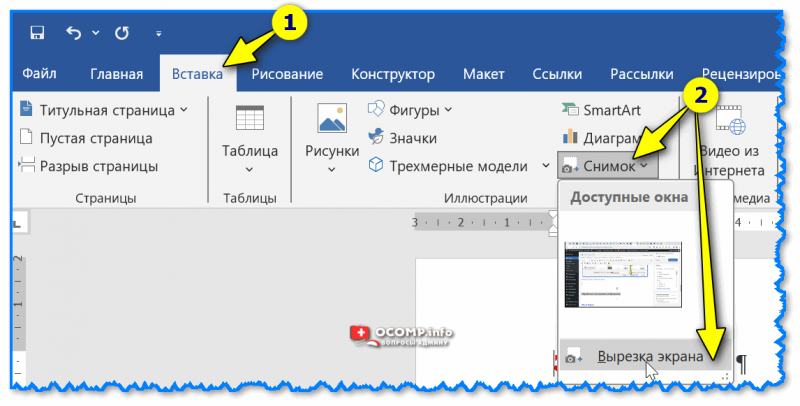
Вставка — снимок — вырезка экрана
Настройка отображения (обтекание, положение и пр.)
Вставить картинку в документ — это еще половина дела, другая — так, чтобы она органично вписывалась, не мешала читать основной текст и макс. подробно его дополняла. Т.е. какие-то картинки должны быть по центру между абзацами, а какие-то справа или слева от основного текста (что-то нужно выделить, а что-то подписать).
Как это делается?
Приведу неск. наиболее популярных действий, которые приходиться часто делать с картинками в Word’е:
-
во-первых , необходимо выбрать нужную картинку (левый клик мышки) и затем открыть раздел сверху «Работа с рисунками» — в нём есть всё основное! Например, для выбора варианта обтекания текста — воспользуйтесь одноименной функцией, см. пример ниже. �� Можно разместить картинку слева от текста, справа, по центру и т.д.
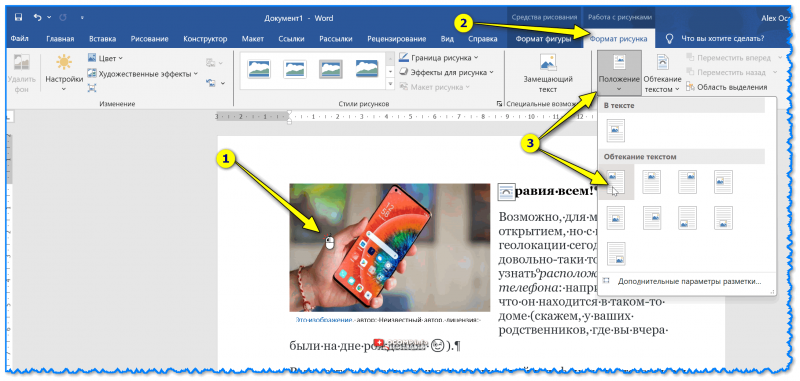
Положение и обтекание текстом
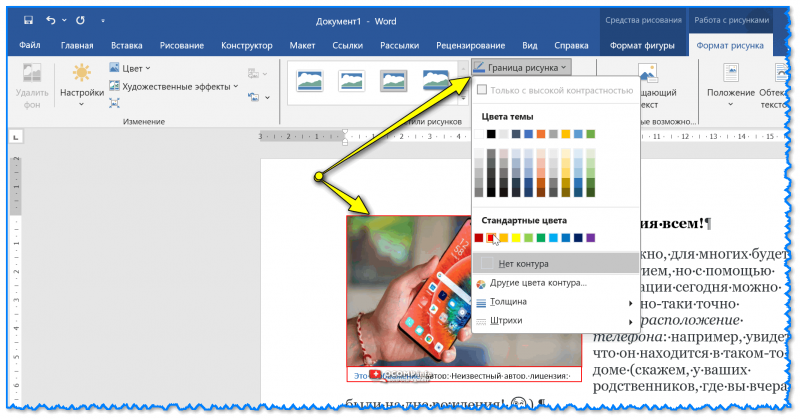
Граница рисунка — MS Word
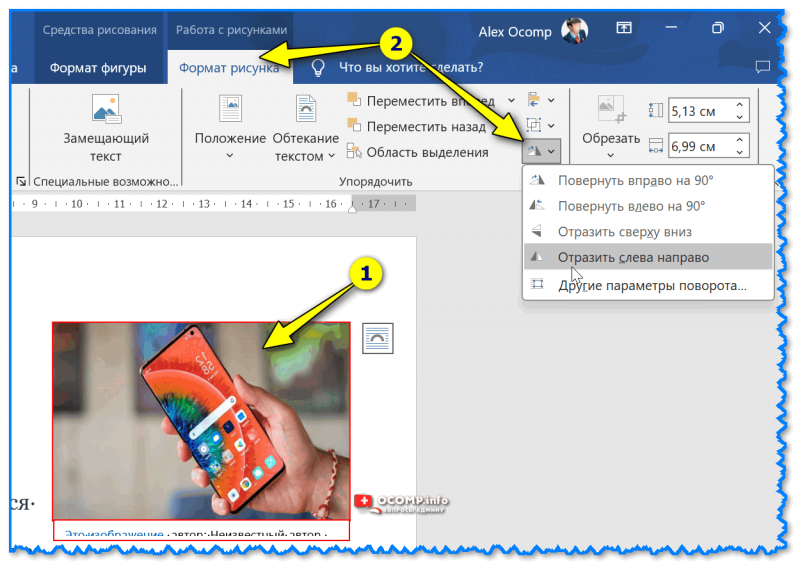
Поворачивание картинки на 90-180 градусов
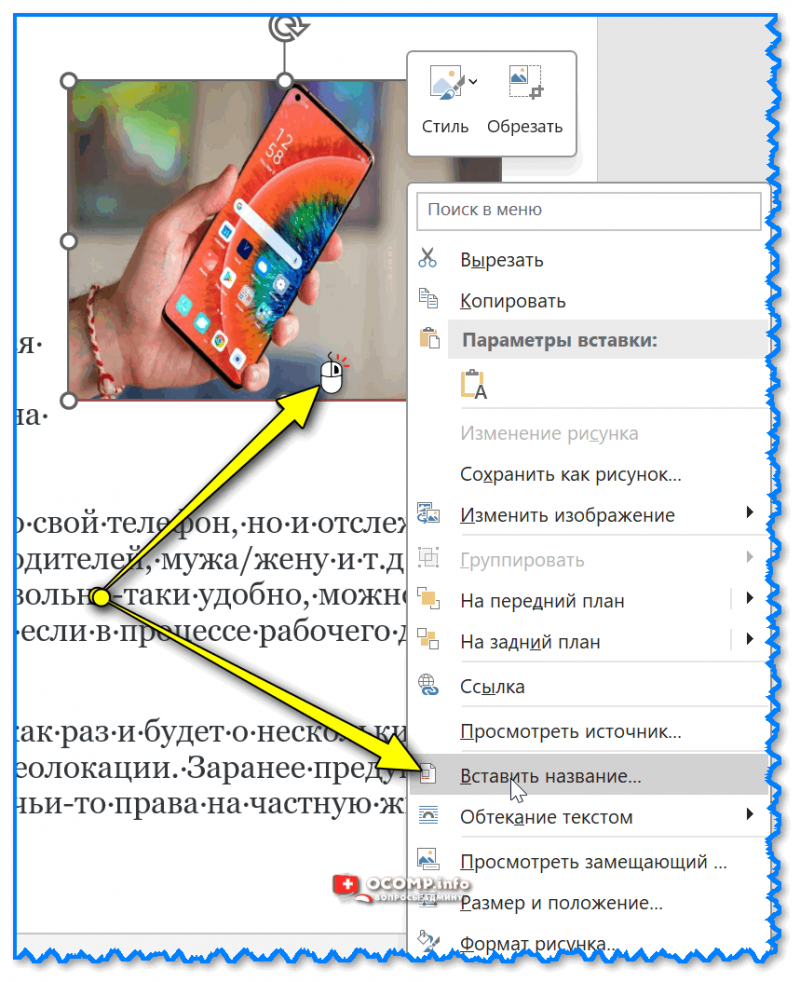
Расставить название картинкам
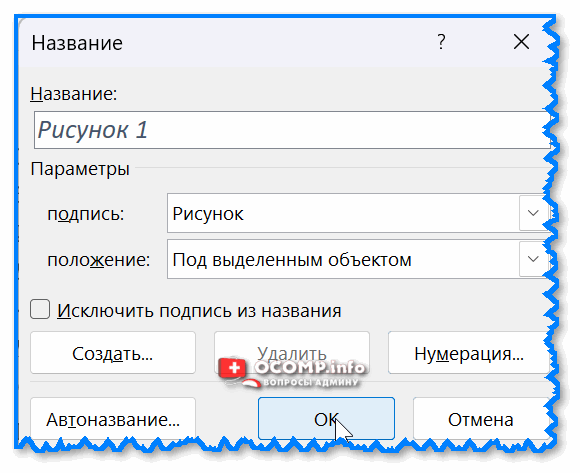
«Рисунок 1» — название произвольное.
Мой Офис
В Мой Офис, конечно, функций для работы с картинками меньше, чем в Word, тем не менее для простых домашних и офисных документов — даже этого может хватать с лихвой!
Вообще, программа напоминает Word 5-7 летней давности (до введения в MS Office нового интерфейса): те же картинки можно добавлять из текстового меню «Вставка / изображение» . См. пример ниже. ��
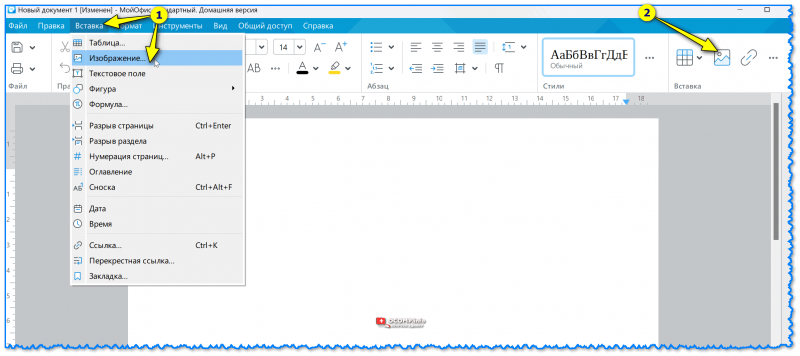
Мой Офис — вставка изображения
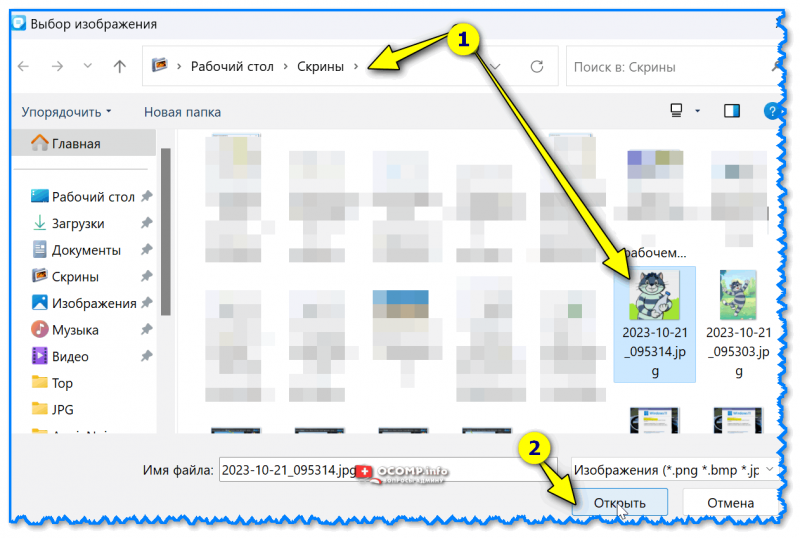
Открыть выбранный рисунок
Что касается настройки отображения — то:
- во-первых , размер картинки можно изменить, потянув за край синей рамки (которая появляется вокруг выбранного изображения, см. пример ниже ��);
- во-вторых , для изменения обтекания текстом — достаточно сделать по картинке правый клик мышки и в меню выбрать нужное: в тексте, вокруг рамки, перед текстом, за ним и т.д.
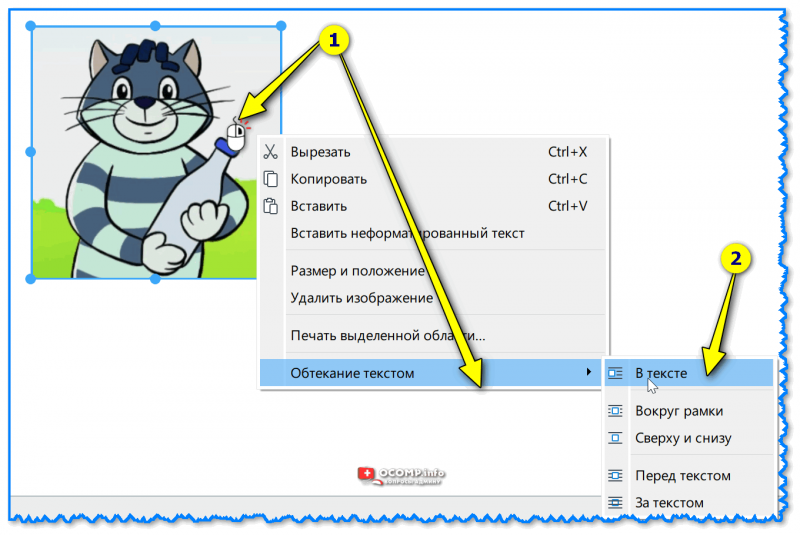
Обтекание текстом — в тексте, за ним, сверху и т.д. (в качестве примера)
Иные мнения и рекомендации по теме — можно оставить в форме комментирования ниже.
Как автоматически вставить подпись к рисунку или таблице
Если ваш текст включает в себя какие-то рисунки или таблицы, то подписываете ли вы их? Подписывание этих объектов обязательно, если вы готовите рукопись к дальнейшей публикации. Кроме того, наличие подписей придает профессиональный вид вашим документам и предоставляет вам еще много преимуществ и возможностей, таких например, как создание списка этих объектов.
Нужно избегать ручного подписывания. Для этого редактор Word имеет функцию автоматического добавления названий к различным объектам: рисункам, таблицам, диаграммам, мультимедиа-файлам и др.
Чтобы настроить редактор на автоматическую вставку названия одновременно с вставкой рисунка или таблицы, нужно сделать следующее:
Теперь, при вставке рисунка или таблицы, вместе с ними будет вставляться и подпись к ним, с автоматической нумерацией.
Еще записи по вопросам использования Microsoft Word:
- 3 способа очистки списка недавно открытых документов
- Microsoft Office: популярные команды на одной вкладке
- Ribbon XML Editor — программа редактирования интерфейса Word 2007, 2010
- Word 2007: добавляем свою вкладку и свои команды
- Word 2007: полотно, рисунки, линии
- Word 2007: смена формата сохранения файла
- Word 97 — решение проблемы с отображением символов на линейке
- Word 97. Слияние документов как один из способов упростить свою работу
- Абзац с цветным фоном
- Автозаполняемые колонтитулы
- Автоматическая нумерация билетов
- Автоматическая расстановка переносов
- Автоматическое обновление полей при открытии документа
- Автоматическое сохранение всех открытых документов
- Автотекст и Word 2007
- Автотекст с последовательной нумерацией
- Автоформат документов
- Белый текст на синем фоне в Word 2007
- Белый текст на синем фоне: ностальгия по DOS
- Буквица
- Быстрая смена ориентации страниц документа
- Быстрая смена регистра букв (слов) или их размеров
- Быстрое изменение стиля форматирования текста
- Быстрое создание нового документа на основе шаблона
- Быстрое удаление границ у таблицы
Комментариев: 44
Vladislav Shaklein
11.12.2006 в 01:33 | #1
Это замечательно! Но есть одна проблема, которая мучает меня уже года три. При ссылке на такой рисунок мне не удалось добиться, чтобы вставлялся только номер. Ссылка идёт и на номер и на текст. Поэтому получаются «Зубчатое колесо, изображённое на Рисунок 4». шногда удаётся выкрутиться использованием подписи «Рис. «, но это не по ГОСТ. Хотелось бы услышать не только, как подписать рисунок, но и как грамотно сослаться на него с учётом падежей.
11.12.2006 в 05:52 | #2
выделяем номер рисунка и т.п. (сереньким подсветится так как это поле). копируем спец вставка связать тип — неформатированный текст все. бывают глюки и тогда в документе после открытия ошибка связи вместо цифр. логика элементарная — ОЛЕ!

11.12.2006 в 16:47 | #3
Vladislav Shaklein, а почему не по ГОСТ? Насколько я знаю, есть ГОСТ 19.106-78, в котором в п.2.3 есть такие слова: \»Ссылки на иллюстрации дают по типу: “рис.12” или “(рис.12)”. Ссылки на ранее упомянутые иллюстрации дают с сокращенным словом “смотри”, например, “см. рис. 12”.\». шли я не прав? Хотя если имеется в виду ГОСТ для конструкторской документации, а не программной, то я вероятно не прав.
05.01.2007 в 09:47 | #4
В ГОСТ есть фраза «ссылки на рисунки давать в виде: в соответствии с рисунком. «. Т.е. во-первых, ссылка на рисунок должна быть частью основного текста, во-вторых, никаких сокращений типа «см.», «рис.», «табл.» и пр. Ходит миф, что на рисунки, расположенные ниже надо ссылаться по типу «рис. «, а выше — «см. рис. «, но он не имеет под собой никаких оснований. Теперь по существу. Я предпочитаю создавать подписи к рисункам и ссылки на них вручную. Подпись: 1) поставить курсор в нужное место 2) ввести «Рисунок » 3) Ctrl+F9 4) между фигурными скобками ввести STYLEREF 1 \s 5) нажать F9 6) ввести точку 7) Ctrl+F9 8) между фигурными скобками ввести SEQ Рисунок \s 1 9) нажать F9 10) далее можно вводить текст подписи. Автоматизация этого процесса приветствуется. Ссылка на рисунок: 1) в подписи к рисунку выделить номер заголовка первого уровня, точку и номер рисунка 2) ctrl+shift+f5 3) создать закладку, назвав её по типу «Рис_КраткОписРисунка» (использовать буквы, цифры, знак подчеркивания, все не более 32 символов) 4) поставить курсор в текст, где должна быть ссылка на рисунок 5) нажать ctrl+f9 6) между фигурными скобками ввести REF и через пробел имя закладки 7) нажать f9 При изменении нумерации рисунков все ссылки на них обновляются. Для этого надо нажать Ctrl+a и F9. В общем, осваивайте работу с полями!
05.01.2007 в 09:56 | #5
Somniator, насчет ГОСТов. Вы ссылаетесь на ГОСТ 2.105-95 пункт 4.3.1. Действительно, там есть такое положение. Но, есть также и ГОСТ 19.106-78 пункт 2.3.1: \»Ссылки на иллюстрации дают по типу: “рис.12” или “(рис.12)”. Ссылки на ранее упомянутые иллюстрации дают с сокращенным словом “смотри”, например, “см. рис. 12”.\». Поэтому сокращения допустимы. Другое дело, для какой именно документации. А в целом спасибо вам за комментарии и советы.
18.01.2007 в 00:03 | #6
«Если хотите, можете создать свои значения, нажав в этом окне на кнопку Создать (New Label). » Все это замечательно, но где сохраняются новые названия? В Normal.dot? По всей видимости да; а нельзя ли как-нибудь заставить Ворд сохранять в другом месте? Если мне, скажем, нужно перенести таблицу названий на другой компьютер, эта схема становится проблематичной.
Как сделать обтекание текстом в Word — 3 способа
Многим пользователям во время редактирования документа может потребоваться оформить обтекание текстом изображения или другого объекта в Ворде. Благодаря этому, вы сможете по своему усмотрению изменить стиль оформления иллюстрированного документа Word.
Обтекание текстом — это результат взаимодействия текста на странице с внедренным объектом: изображением, таблицей, надписью или другим элементом. Вы можете выполнить в Word обтекание картинки текстом, разместив текст перед, за, после или вокруг изображения.
Часто необходимо расположить изображение в определенном месте, чтобы текст обтекал его в заданном порядке. В программе Word обтекание текстом объекта в любой момент можно изменить, добавить или убрать.
В этом руководстве вы найдете инструкции о том, как сделать обтекание картинки текстом в разных версиях программы Microsoft Word: Word для Microsoft 365, Word 2021, Word 2019, Word 2016, Word 2013, Word 2010, Word 2007. В указанных версиях Word обтекание рисунка текстом выполняется одинаково.
Как сделать обтекание картинки текстом в Word — 1 способ
По умолчанию, вставленный объект воспринимается программой как новый символ текста. После добавления нового текста в документ, рисунок будет перемещаться вместе с остальным текстом, потому что объект привязан к абзацу.
Вы можете вручную перенести изображение в нужное место на странице документа с помощью зажатой клавиши мыши.
- Вставьте нужное изображение в текст документа или используйте ранее вставленный рисунок.
- Щелкните левой кнопкой мыши по картинке.
- Подведите курсор мыши к одному из углов объекта, чтобы изменить масштаб изображения до необходимого размера.

- Кликните по изображению левой кнопкой мыши, в правом верхнем углу около рисунка появится значок «Параметры разметки».
- Нажмите на значок, чтобы выбрать подходящий вариант в опции «Обтекание текстом».

- Выберите нужный макет, нажимая на соответствующие значки, чтобы выполнить обтекание изображения текстом.
По умолчанию, вставленный объект имеет параметр «В тексте». Это значит, что этот элемент находится внутри абзаца, как будто это текст. Если добавить или удалить часть текста, положение изображения изменится.
В параметрах разметки имеются две настройки для перемещения или фиксации положения объекта на странице:
- Перемещать с текстом — после добавления или удаления текста, изображение перемещается по странице.
- Зафиксировать положение на странице — рисунок останется на своем месте, несмотря на перемещение текста в документе, после его добавления или удаления.
Как сделать обтекание текстом в Ворде — 2 способ
Вы можете воспользоваться похожим способом, используя при редактировании меню правой кнопки мыши.
Выполните следующие действия:
- Щелкните правой кнопкой мыши по изображению.
- В контекстном меню нажмите на пункт «Обтекание текстом».

- В открытом подменю выберите обтекание рисунка текстом, которое вам подходит.

Вам доступны следующие варианты выбора макета:
- В тексте — объект вставлен как новый абзац, текст располагается выше и ниже картинки.
- Квадрат (Вокруг рамки — название макета в некоторых предыдущих версиях MS Word) — текст размещается вокруг прямоугольной квадратной области на одинаковом расстоянии.
- По контуру — текст располагается вокруг контура объекта, размер и вид которого можно изменить разными способами.
- Сквозное — текст находится вокруг рисунка и внутри.
- Сверху и снизу — текст находится только выше и ниже объекта, соприкасаясь с ним.
- За текстом — текст страницы располагается за изображением, но он отображается на фоне объекта как водяной знак.
- Перед текстом — картинка закрывает часть текста, который находится за элементом.
В контекстном меню имеется параметр «Сделать макетом по умолчанию». Это значит, что вы можете задать выбранный способ обтекания текстом для всех последующих вставок объектов на страницы документов Word.
- После завершения редактирования сохраните файл Word на компьютере.
Читайте также: Как скрыть текст в Word
Как сделать обтекание картинки текстом в Ворде — 3 способ
Переходим к следующему способу изменения положения текста около изображения.
Проделайте следующие действия:
- Откройте документ Word.
- Наведите указатель мыши на место, куда вы хотите вставить изображение.
- В меню откройте вкладку «Вставка».
- Щелкните по значку «Рисунки», затем в выпадающем меню нажмите на «Это устройство…» или «Изображения в Интернете…».
- Добавьте изображение в текст документа.
- В меню откроется вкладка «Формат рисунка» (Формат).
- Кликните по значку «Положение», расположенному в группе «Упорядочить».

- Выберите подходящий вариант размещения объекта из предложенных, чтобы сделать обтекание картинки текстом в Ворде по заданным параметрам в опции «Обтекание текстом».

Как задать параметры для обтекания
Вы можете дополнительно отрегулировать параметры обтекания текстом объекта на странице документа Word.
Пройдите несколько шагов:
- При выборе способа обтекания, в контекстном меню имеется пункт «Дополнительные параметры разметки…», на который нужно нажать.
- В окне «Макет», во вкладке «Обтекание текстом» задайте необходимую опцию для каждой группе параметров.

В группе «Обтекание» укажите подходящий метод реализации.
В группе «Текст» выберите размещение текста:
- вокруг — текст расположен с любой стороны;
- слева — текст находится только слева;
- справа — текст располагается только справа;
- по большей стороне — текст размещен только с большей стороны.
В группе «Расстояние до текста» с помощью регуляторов «сверху», «снизу», «слева» и «справа» задаем расстояние от изображения до ближайшего текста.
В зависимости от выбранного способа обтекания, разнятся доступные настройки параметров в группах «Текст» и «Расстояние до текста».
- Для применения настроек нажмите на кнопку «ОК».
Во вкладке «Положение» настраивается позиция изображения или другого объекта в различных положениях.
Во вкладке «Размер» устанавливается высота, ширина, поворот и масштаб рисунка.
Читайте также: Как сделать колонки в Word: полное руководство
Как изменить контур обтекания текста
В обычном случае контур обтекания и само изображение совпадают по размеру и по форме. Вы можете придать контуру иную форму по своему смотрению.
- В окне открытого документа выделите изображение.
- Перейдите во вкладку «Формат рисунка» (Формат).
- В группе «Упорядочить» нажмите на кнопку «Обтекание текстом».
- В выпадающем меню выберите один из параметров обтекания, кроме исходного варианта — «В тексте».
- Щелкните по пункту «Изменить контур обтекания».

- Наведите курсор мыши на край выделенной красным рамки или на одну из угловых узловых точек.
- При зажатой левой кнопке мыши растащите контур обтекания до нужной формы.

- Сохраните изменения в документе Microsoft Word.
Обтекание текстом таблицы в Ворде
В некоторых случаях, нужно сделать обтекание текстом вокруг таблицы, созданной в документе Word.
Вам понадобится выполнить следующее:
- Щелкните правой кнопкой мыши по таблице.
- В открывшемся контекстном меню нажмите на пункт «Свойства таблицы…».

- В окне «Свойства таблицы», во вкладке «Таблица», в группе «Обтекание» нажмите на параметр «вокруг».
- Подтвердите изменения нажав на кнопку «ОК».

- Перетяните таблицу в нужное место документа, текст будет размещаться вокруг таблицы.

Выводы статьи
Во время работы в текстовом редакторе пользователю может понадобиться изменить разметку документа, в частности, сделать обтекание рисунка текстом в Ворде. Это необходимо для изменения внешнего вида страницы после вставки туда объекта. Вы можете выбрать положение изображения на странице документа и способ обтекания текстом по своему усмотрению, используя настройки приложения.
Похожие публикации:
- Как вставить видео в Word — 3 способа
- Как вставить PDF в документ Word — 6 способов
- PDF24 Creator — инструменты для работы с PDF файлами
- Как сделать список литературы в Word
- Озвучивание текста в Ворде — «Прочесть вслух» или «Проговорить»