Защита от удаления
Ну, я бы вам рекомендовал защитить документ от изменений. Выделить те части документа, которые можно редактировать (например, до черты раздела и после черты раздела) и защитить документ. Таким образом, удалить разрыв у пользователя уже не получится.
3 Ответ от mikkelle 09.04.2010 09:58:01
Re: Защита от удаления
Прошу прощения, но как-то не удается это сделать.Разъясните, если возможно или дайте ссылку, где посмотреть!
4 Ответ от admin 09.04.2010 10:12:35
Re: Защита от удаления
Какой офис? 2007? Тогда выделяете текст до черты разрыва (чтобы видеть эту черту, включите режим непечатаемых знаков). Перейдите на вкладку «Разработчик» и нажмите кнопку команды «Защитить документ». Выберите команду «Ограничить форматирование и редактирование». Откроется область задач. Установите опцию «Разрешить только указанный способ редактирования документа» и выберите способ (например, «Для чтения»). Затем в исключениях отметьте группы,которым разрешено редактировать выделенный фрагмент (например, «все»).
Повторите эти действия для другого фрагмента текста ниже черты разрыва.
Нажмите кнопку «Да, включить защиту».
5 Ответ от mikkelle 09.04.2010 10:19:45
Re: Защита от удаления
Спасибо.
А колонтитулы от редактирования защитить можно так же?
6 Ответ от admin 09.04.2010 10:35:13
Re: Защита от удаления
Ну, а вы попробуйте и потом нам расскажите
7 Ответ от mikkelle 09.04.2010 10:48:12
Re: Защита от удаления
Я имел в виду выбранные участки колонтитулов.
Дело в том, что при включенной защите редактирование выбранных участков колонтитулов может осуществляться, а вот функция «Как в предыдущем разделе» или очистка колонтитула командой Delete становятся недоступны.
Подскажите, как настроить защиту и что необходимо выделять в колонтитулах (я выделял все), что бы закрыть к ним доступ и в тоже время управлять ими через программный код?
8 Ответ от admin 09.04.2010 11:06:08
Re: Защита от удаления
При закрытии документа от редактирования, если мы ничего не делали с колонтитулами, то они (колонтитулы) недоступны для редактирования, как и остальной защищенный текст. Да, входить в зону колонтитулов вы можете, но сделать с текстом ничего не получится.
Так что, если вам нужно, чтобы и колонтитулы были недоступны, то описанный мною способ это решает.
Программным способом можно управлять колонтитулами, если в коде сначала снять защиту, подредактировать колонтитул, а затем вновь установить защиту.
9 Ответ от mikkelle 09.04.2010 12:16:50
Re: Защита от удаления
Жаль, ну да ничего не поделаешь, дополнительные команды в код.
Спасибо.
10 Ответ от admin 09.04.2010 14:26:05
Re: Защита от удаления
Да, но если вы определите некоторые части колонтитулов как доступные для редактирования, то не нужно снимать защиту. Это же будет работать так же, как и в основном тексте.
11 Ответ от mikkelle 09.04.2010 16:37:45
Re: Защита от удаления
Хорошо, а какую часть определить в колонтитуле, что бы функция Как в предыдущем разделе» была тоже доступна для редактирования?
И еще один момент. Почему не срабатывает команда
Selection.Style = ActiveDocument.Styles("Основной текст")Сообщений [ 11 ]
Страницы 1
Чтобы отправить ответ, вы должны войти или зарегистрироваться
Похожие темы
- Защита красной строки от ее удаления
- Макрос для удаления тегов
- Опция удаления нескольких символов
- Макрос для удаления лишних пробелов
- Макрос для удаления персональной информации из файла
- Способ ручного удаления лишних абзацев в тексте
- Защита документа
- Защита документа
Защита от удаления
У многих людей работа на компьютере связана с написание текстов или вычиткой чужих. И как же жалко, порой бывает, когда человек пишет по сто раз в тексте на 10 000 страниц «В Урюпинском районе», не подозревая, что в умной программе Microsoft Word спряталась кнопка автозамены, или убивает вечер, стирая по одному лишние пробелы в чужом, небрежном дипломном проекте. Наш сайт о Microsoft Office Word даст ответ про: как сделать док. альбомным. Да мало ли…
Умудренный вы пользователь или чайник, но всегда что-то новое интересно узнать, а может и поделиться своими наработками с народом. Наш сайт о Microsoft Office Word даст ответ про: конвертировать текст в пдф. На форуме сайта Ворд Эксперт вы сможете легко сделать как первое, так и второе.
Очень удобный форум, всего с несколькими главными, строго по теме разделами. Наш сайт о Microsoft Office Word даст ответ про: как перевернуть лист в word на 180. Минимум флуда (для него специальный раздел, но даже там общение тематическое), ответы на вопросы, как новичков, так и опытных пользователей. На портале о Microsoft Office Word вы узнаете про: надпись справа от rfhnbyrb word 2007. На форуме можно научиться делать макросы, подсмотреть чужое оригинальное решение или предложить свое. Наш сайт о Microsoft Office Word даст ответ про: скачать поздравительные открытки с новым годом. Также можно сделать заказ, озвучив свое желание в подразделе «заявки на разработку».
Вы найдете тонкости настройки и использования разных версий Ворда. Наш сайт о Microsoft Office Word даст ответ про: ворд 2007 лицензия. Форумчане подскажут, как лучше отформатировать текст, какие функции Ворда в каких случая наиболее оптимально использовать и многое другое. Наш сайт о Microsoft Office Word даст ответ про: як правильно в ворде зробити змыст до документу. Несомненно, работа в редакторе текста станет легче и приятнее с форумом нашего портала.
страницы
- полезности word
- книги и программы
- о проекте
- стать автором
- реклама на сайте
- правовая информация
авторство
© 2006 — 2016, Word Expert
Авторские права на все материалы, опубликованные на сайте WordExpert.ru (включая текст, иллюстрации, фотографии, подборку, расположение и т.п.), принадлежат администрации Word Expert, если не указано иное.
Как снять защиту с документа Word

! Эта статья не поможет вам решить проблему вируса шифратора, к сожалению. От этих зловредов спасет только здравый смысл и бекап. Кстати, если вы думаете, что бекап в расшаренную папку в офисной сети или на диск D: это панацея — вы ошибаетесь. Вирус легко может пройтись и по шарам, доступным для текущего пользователя.
Снять защиту с документа Word, защищенным, например, от редактирования или печати, можно без всяких программ для снятия защиты, не надо думать, какой вирус вы поставите в свою систему вместе с этим софтом. Итак.
Защищенный документ Word сохранить как HTML
Запустите программу Microsoft Word, выполните команду «Файл» – «Открыть» либо нажмите кнопку «Открыть» на стандартной панели инструментов. Выберите документ, который необходимо разблокировать. Чтобы убрать защиту документа Word, выполните команду «Файл» – «Сохранить как». Выберите место сохранения, тип файла установите «Веб-страница» и нажмите «Ок». После этого можно выполнить снятие защиты документа Word.
Откройте папку, в которую вы сохранили документ как веб-страницу. Этот файл будет иметь расширение HTML. Щелкните правой кнопкой мыши на этом документе, выберите команду «Открыть с помощью», чтобы убрать защиту документа, выберите программу Notepad. Найдите с помощью команды «Поиск по» в коде документа следующий тэг:
HEX-редактор снимет защиту!
Также можно открыть документ в шестнадцатеричном редакторе, найти значение пароля, перезаписать его четырьмя 0x00. Далее откройте документ в Word, и используйте пустой пароль, чтобы убрать защиту документа.
Снять защиту с документа путем [DOC ->] DOCX -> ZIP -> DOCX
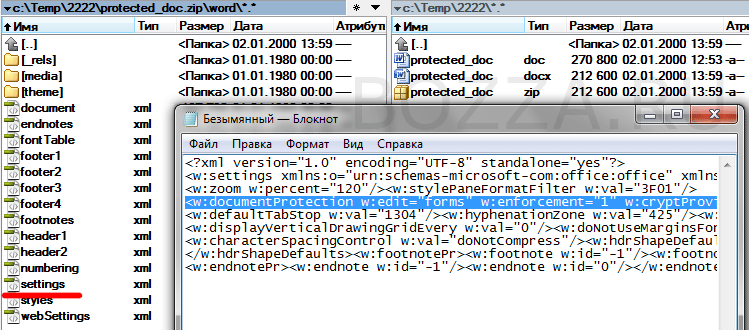
[DOC ->] означает, что если вам надо снять защиту с документа, уже в формате DOCX, то этот шаг можно пропустить и сразу менять расширение файла на ZIP.
Сохраните документ в формате .docx. Измените расширение файла на .zip (вызовите контекстное меню на файле, нажмите «Переименовать», удалите .docx, вместо этого впишите .zip). Откройте полученный архив, выделите файл settings.xml, нажмите кнопку «Извлечь». Откройте данный файл с помощью текстового редактора, найдите следующий тег , удалите его. Далее добавьте файл settings.xml в архив, подтвердите замену файла. Переименуйте архив в файл с расширением .docx. Откройте документ в программе Word – защита снята.
PS: Кстати, аналогично снимается защита и с документов Exel.
29.04.2020 20:08 Maksym Hanhalo
Последний способ подошёл, большое спасибо!
30.04.2020 13:09 bzzz
Пожалуйста! Если бы все так было — немного ощутил себя «хакером» и получил без гемора результат 🙂
21.06.2021 13:12 Виктор
Сработал 3й вариант, но с оговорками. Когда переименовывал в ЗИП, не удавалось перезаписать файл в архиве. Попробовал с .rar , всё ок. Первый вариант не подошел, так как пароль был виден как нолики и не работал. Оказалось, там пароль какой-то мудрёный, удалил 5+ строчек из файла до значка > .
Спасибо за помощь, почувствовал себя хакером)))
Авторизуйтесь для добавления комментариев!

Почтовый сервер Mikrotik VPN 3proxy Шифрование Squid Резервное копирование Защита почты Виртуальные машины Настройка сервера java kvm Групповые политики SELinux OpenVPN IPFW WDS Lightsquid Samba firewalld systemd Mobile libvirt Remote desktop WiFi Iptables NAT Postfix Dovecot Удаление данных Софт Безопасность Winbox User agent Хостинг Передача данных Онлайн сервисы Privacy LetsEncrypt VPN сервер Настройка прокси RRDTool sendmail Rsync Linux SSH Система Windows Синхронизация Облако fail2ban FreeBSD
покупка
В Excel мы можем защитить ячейки быстро и легко, но пытались ли вы когда-нибудь защитить верхний и нижний колонтитулы, чтобы другие не могли их изменить? Обычно нет прямого способа решить эту задачу на листе, но следующий код VBA может оказать вам услугу.
Защитите верхний и нижний колонтитулы с помощью кода VBA
Верхний и нижний колонтитулы полезны для нас при печати рабочего листа, чтобы предотвратить их изменение другими людьми, выполните следующие действия:
1. Удерживайте ALT + F11 , чтобы открыть Microsoft Visual Basic для приложений окно.
2. Затем дважды щелкните Эта рабочая тетрадь под ВБАПроект раздел, чтобы открыть пустой модуль, а затем скопируйте и вставьте в модуль следующий код:
Код VBA: защитить верхний и нижний колонтитулы
Option Explicit Private Sub Workbook_BeforePrint(Cancel As Boolean) Call ProtectHF End Sub Private Sub Workbook_BeforeSave(ByVal SaveAsUI As Boolean, Cancel As Boolean) Call ProtectHF End Sub Private Sub Workbook_Open() Call ProtectHF End Sub Private Sub ProtectHF() 'Updateby Extendoffice Application.ScreenUpdating = False ThisWorkbook.ActiveSheet.PageSetup.RightHeader = "" ThisWorkbook.ActiveSheet.PageSetup.RightFooter = "" ThisWorkbook.ActiveSheet.PageSetup.CenterFooter = "KTE-Sale-Report" ThisWorkbook.ActiveSheet.PageSetup.CenterHeader = "Created by Skyyang" ThisWorkbook.ActiveSheet.PageSetup.LeftHeader = "" ThisWorkbook.ActiveSheet.PageSetup.LeftFooter = "" Application.ScreenUpdating = True End Sub 
Внимание: Вы можете вставить содержимое верхнего или нижнего колонтитула в соответствующее место в приведенном выше коде.
3. А затем сохраните и закройте этот код, нажав Save. Нажмите кнопку, чтобы сохранить эту книгу, измененное содержимое верхнего или нижнего колонтитула будет автоматически возвращено к исходным, если вы попытались изменить верхний или нижний колонтитул, см. снимок экрана:
Как защитить колонтитул от редактирования в ворде
Microsoft Word — это текстовый процессор, выпускаемый корпорацией Microsoft в составе пакета Microsoft Office. Первая версия была написана для IBM PC, использующих DOS, в 1983 году. Позднее выпускались версии для Apple Macintosh (1984), SCO UNIX и Microsoft Windows (1989). Microsoft Word является наиболее популярным из используемых в данный момент текстовых процессоров. Начиная с первых версий MS Word записывал файлы в двоичном формате с расширением «.doc». Спецификация форматов файлов Word была закрытой и опубликована Microsoft только в 2008 году. Последняя версия Word 2007 «использует по умолчанию» формат основанный на XML — Microsoft Office Open XML. Для нового формата используется и новое расширение файлов — «.docx». Формат представляет собой zip-архив, содержащий текст в виде XML, графику и другие данные. При экспорте в данный формат весь отчет преобразуется в одну большую сплошную таблицу. При преобразовании может происходить некоторое изменение объектов, но полученный документ очень удобен для редактирования.
Параметр установки диапазона страниц отчета, которые будут обработаны и преобразованы.
Параметр Разрешение изображения (Image Resolution) предоставляет возможность изменить количество пикселей на дюйм (свойство изображения PPI (Pixels Per Inch)).
Параметр Качество изображения (Image Quality) предоставляет возможность изменить качество изображений.
Параметр Ограничение редактирования (Restrict Editing) предоставляет возможность ограничить редактирование документа Word. Доступны следующие значения:
Нет (No) — устанавливает режим без ограничений, т.е. в этом случае документ будет полностью доступен для редактирования;
Да (Yes) — устанавливает режим ограничения редактирования всего документа, т.е. документ невозможно будет изменить;
Исключить редактируемые (Except Editable Fields) — устанавливает режим ограничения редактирования документа Word, за исключением изменения редактируемых полей отчета, т.е. в этом случае, если у компонентов свойство Редактируемый (Editable) включено, то эти компоненты после экспорта будут доступны для изменения.
Следует учитывать, что ограничения на редактирование документа Word не используют стойкие к взлому алгоритмы шифрования. Поэтому, мы рекомендуем использовать экспорт в формат PDF, если необходимо получить документ с ограничениями на редактирование и хорошей степенью защиты.
Параметр Использовать колонтитулы страницы (Use Page headers and Footers) предоставляет возможность определить бэнды Заголовок страницы и Итог страницы как верхний и нижний колонтитул документа в MS Word. Если эта опция включена, то эти бэнды будут выводиться, как объекты заголовок и колонтитул в документе Word.
Если флажок Использовать колонтитулы страницы включен, то следует учитывать, что высота строк в этом случае, будет минимально допустимой.
Параметр Убрать пустое место внизу страницы (Remove Empty Space at Bottom of Page) предоставляет возможность отображать данные друг за другом минимизируя пустое место внизу страницы. Если данный параметр установлен, то при наличии пустого места, часть данных с последующей страницы будет перенесена на пустое место. Если данный параметр выключен — пустое место игнорируется, и отчет будет отображен также, как во вьювере или на вкладке Просмотр.
Параметр, который предоставляет возможность открыть выходной документ, после окончания процесса экспорта.
Заголовки и итоги
В зависимости от значения свойства Использовать колонтитулы страницы отчет экспортируется следующим образом:
значение равно false — отчет экспортируется как есть, и будет выглядеть так же, как в превью;
значение равно true — отчет дополнительно обрабатывается, все вносимые изменения описываются ниже.
Список вносимых изменений документа:
PageHeaders и PageFooters экспортируются как объекты MS-Word. Соответственно они вырезаются из таблицы, и все остальные бэнды идут сплошной таблицей. Это очень удобно, если необходимо потом дорабатывать полученный документ, например вставлять строки или редактировать текст в ячейках с изменением размера ячеек; при этом все данные сдвигаются, а хедеры и футеры страницы остаются на своих местах. (Нюанс: берутся хедер и футер с первой страницы документа, остальные игнорируются).
Высота строк не экспортируется (режим «не задано»; по умолчанию стоит режим «точно»).
Если поле Tag не пустое, то экспортируется не поле Text, а содержимое поля Tag. При этом внутри строки могут находиться следующие выражения, которые заменяются на команды MS-Word: