[Ноутбук/Десктоп/AIO] Устранение неполадок — Компьютер не загружается или показывает черный экран после включения
Вы также можете щелкнуть ссылку на видео ASUS YouTube ниже, чтобы узнать больше о том, что делать, если ноутбук не включается или показывает черный экран после включения:
Если на Вашем компьютере возникают проблемы с загрузкой или отображается черный экран после включения, обратитесь к следующим решениям в зависимости от Вашей ситуации:
- Сценарий 1: Если перед возникновением проблемы Вы отключали батарею, заменяли память или выполняли сброс встроенного контроллера (EC-сброс/аппаратный сброс), пожалуйста нажмите здесь для решения.
- Сценарий 2: Если перед возникновением проблемы Вы обновили BIOS и столкнулись со сбоем обновления BIOS (например, было выполнено принудительное завершение работы), что привело к невозможности доступа к операционной системе Windows во время запуска, пожалуйста, нажмите здесь для решения.
- Если Ваш случай не совпадает с вышеупомянутыми сценариями, пожалуйста, нажмите здесь для перехода к другим распространенным методам устранения неполадок при загрузке.
Следующие шаги по устранению неполадок применимы только в том случае, если Ваш компьютер ничего не отображает при загрузке, но индикатор питания светится. Если Вы выполнили какие-либо из следующих действий, прежде чем возникла эта проблема, обратитесь к инструкциям, приведенным ниже:
- Отключите или замените батарею (если ноутбук имеет съемную батарею)
- Отключите один модуль памяти (если их несколько), или замените модуль на другой, заведомо исправный, модуль другого объема/производителя
- Нажмите и удерживайте кнопку питания не менее 40 секунд, чтобы сбросить CMOS. Вы можете обратиться к статьям ниже, чтобы узнать, как очистить CMOS:
Ноутбук/AIO: Как выполнить сброс встроенного контроллера (EC-сброс) / аппаратный сброс.
Десктоп: Как очистить CMOS.
Если Вы выполнили любую из трех вышеуказанных операций, Вашему компьютеру нужно будет пройти полную тренировку памяти во время следующей загрузки.
Во время тренировки памяти компьютер ничего не отображает, а продолжительность тренировки составляет примерно 1-3 минуты в зависимости от объема памяти Вашего компьютера.
Пожалуйста, убедитесь, что Ваш компьютер подключен к источнику питания и не выключайте его принудительно, дайте компьютеру завершить тренировку памяти и дождитесь появления на экране соответствующего сообщения.
Если Вы подождали более 3-х минут и до сих пор не видите никакого изображения на экране, пожалуйста, нажмите здесь, чтобы получить доступ к распространенным методам устранения неполадок, связанных с ошибками загрузки
Если Вы столкнулись с ситуацией, когда компьютер не может войти в операционную систему Windows после загрузки из-за неудачного обновления BIOS (например, принудительного отключения), пожалуйста, обратитесь к трем следующим вариантам загрузочных экранов, чтобы продолжить процесс обновления BIOS. После завершения обновления BIOS Вы сможете беспрепятственно войти в операционную систему Windows.
Пожалуйста, обратите внимание: во время обновления BIOS убедитесь, что Ваш компьютер подключен к источнику питания, и не выключайте его принудительно, чтобы предотвратить возникновение нештатных ситуаций.
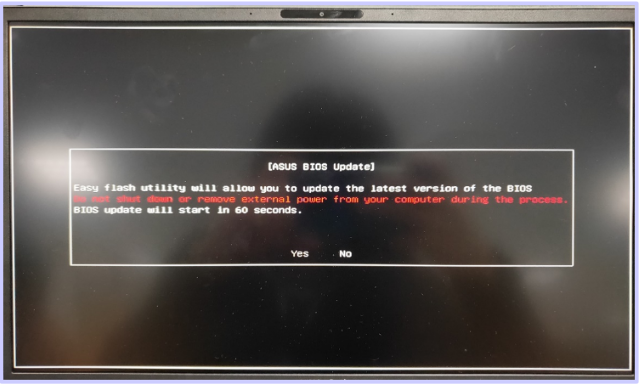
Экран 1: Если Вы видите следующий экран, это означает, что обновление BIOS не удалось. Подождите 60 секунд или нажмите кнопку Yes («Да») на экране, чтобы запустить автоматическое обновление BIOS. (Проверьте, что компьютер подключен к источнику питания).
Экран 2: Если Вы видите следующий экран, это означает, что обновление BIOS не удалось. Для завершения обновления BIOS выполните следующие действия:
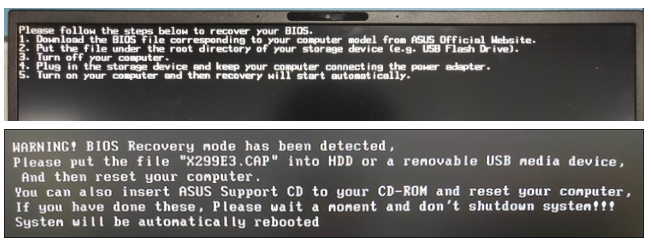
- С помощью другого компьютера посетите официальный веб-сайт ASUS и загрузите соответствующий файл BIOS для Вашей модели. После загрузки поместите файл BIOS в корневой каталог флэш-накопителя USB, который имеет файловую систему FAT32. Вы можете обратиться к этой статье, чтобы узнать Как преобразовать USB флэш-накопитель в файловую систему FAT32 и сохранить на него прошивку BIOS.
Примечание: Если на компьютере отображается рекомендованная версия BIOS, загрузите эту версию. Если нет, тогда загрузите последнюю версию BIOS. Узнайте больше о том, как найти и скачать прошивку BIOS. - Выключите компьютер, на котором отображается указанные выше сообщения. Нажмите и удерживайте кнопку питания в течение 15 секунд, пока не погаснет индикатор питания.
- Подключите флэш-накопитель с прошивкой BIOS к USB интерфейсу компьютера. Проверьте, что к компьютеру подключен кабель питания.
- Включите компьютер и система автоматически завершит процесс обновления BIOS.
Примечание: Если после перезагрузки компьютера сразу появляется экран EZ Flash, Вы можете обратиться к этой статье, чтобы узнать, Как обновить BIOS с помощью утилиты EZ Flash (для десктопных компьютеров, пожалуйста, обратитесь к статье ASUS Материнская плата EZ Flash 3 введение).
Экран 3: Если после включения наблюдается черный экран (индикатор питания светится, но текст на экране не отображается), это может быть связано с неудачным обновлением BIOS. Для решения проблемы можно попытаться выполнить очистку CMOS:
В случае неудачного запуска компьютера (не удается включить), Вы можете столкнуться со следующими сценариями:
- После нажатия на кнопку питания нет изображения, индикатор питания не светится: пожалуйста, обратитесь к Решению 1.
- После нажатия на кнопку питания нет изображения, но индикатор питания светится: пожалуйста, обратитесь к Решению 2.
- После нажатия на кнопку питания на черном фоне экрана отображается текст белого цвета: пожалуйста, обратитесь к Решению 3.
- После нажатия на кнопку питания, компьютер загружается, но при загрузке рабочего стола отображает пустой экран: пожалуйста, обратитесь к Решению 4.
Ключевым фактором в определении проблем с запуском является индикатор питания (ниже показано на примере ноутбука).
Примечание: Разные модели компьютеров могут иметь различное поведение индикатора питания. Для получения подробной информации обратитесь к руководству пользователя, относящемуся к Вашей модели компьютера. Вы можете обратиться к статье, чтобы узнать, Как найти и скачать руководство пользователя.

Отсутствие свечения индикатора питания может быть вызвано либо неспособностью адаптера подавать питание, либо неисправностью основных компонентов, что приводит к невозможности загрузки. Пожалуйста, выполните следующие шаги:
Убедитесь, что шнур питания, адаптер, удлинитель и розетка, подключенные к компьютеру, надежно и правильно подключены к сети. Если используется удлинитель, убедитесь, что выключатель находится во включенном положении.
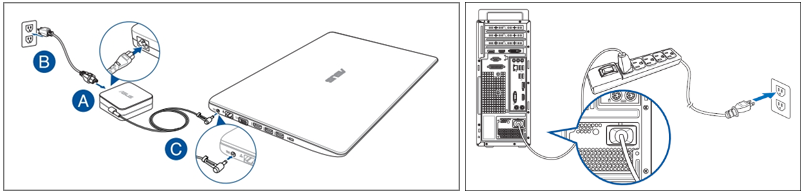
- Пожалуйста, используйте адаптер и шнур питания, соответствующие оригинальным спецификациям и конфигурациям производителя.
- Проверьте, не ослаблен ли разъем адаптера, или рассмотрите возможность замены удлинителя и розетки для устранения проблемы. Смотрите рисунок A (конец провода питания), Рисунок B (вилка), и Рисунок C (разъем питания компьютера) для информации.
Примечание: Различные модели компьютеров могут иметь разные типы адаптеров. Пожалуйста, обратитесь к Руководству пользователя для дополнительных инструкций. - Осмотрите кабель адаптера на наличие признаков повреждения. При обнаружении таких повреждений целесообразно обратиться за заменой в авторизованный сервисный центр.
- Отключите все внешние устройства, включая клавиатуры, мышки, внешние жесткие диски и флеш-накопители, принтеры, карты памяти, извлеките диск из оптического привода, а также карты памяти из кардридеров.
Примечание: Отключите все внешние мониторы. В случае настольного компьютера сначала подключите внешний монитор, чтобы убедиться, что компьютер может правильно загружаться и отображать изображение на экране монитора. - До возникновения проблемы устанавливали ли Вы какие-либо дополнительные жесткие диски или память? Если это так, рекомендуем восстановить заводскую конфигурацию оборудования.
- Отключите адаптер питания, потом нажмите и удерживайте нажатой (не менее 40 секунд) кнопку питания, чтобы выполнить сброс встроенного контроллера (EC-сброс) / аппаратный сброс. Вы можете обратиться к соответствующим статьям, чтобы лучше понять, как очистить CMOS:
Ноутбук/All-In-One компьютер: Как выполнить сброс встроенного контроллера (EC-сброс) / аппаратный сброс.
Десктоп: Как очистить CMOS.
Примечание: Для моделей ноутбуков TP420IA и UX425IA — не отключайте адаптер питания при выполнении очистки CMOS. Если Вы не уверены в полной модели Вашего компьютера, пожалуйста, обратитесь к статье: Как определить наименование (модель) Вашего компьютера. - Снова подключите адаптер питания к компьютеру, потом нажмите кнопку питания и проверьте, что компьютер загружается нормально.
Наличие свечения индикатора питания означает, что материнская плата получает питание. Однако, возможно, некоторые устройства вызывают невозможность загрузки. Пожалуйста, следуйте соответствующим методам устранения неисправности на основе используемого компьютерного продукта:
- Если у Вас есть внешний монитор, попробуйте подключить к нему компьютер и с помощью комбинации клавиш Windows
 + P попробуйте переключить режим отображения, чтобы убедиться, что внешний монитор выводит изображение корректно. Если у Вас нет внешнего монитора, или внешний монитор также не выводит изображение, пожалуйста, перейдите к следующему шагу.
Если внешний монитор выводит изображение корректно, попробуйте скачать и установить драйвер видеокарты с сайта ASUS. Узнайте больше о том, Как найти и скачать драйверы.
Примечание: Если Ваш компьютер оборудован двумя видеокартами (интегрированной и дискретной — например, Intel и nVidia), Вы можете увидеть их в Диспетчере Устройств операционной системы. Убедитесь, что драйверы обеих видеокарт обновлены до актуальных версий, доступных на web-сайте ASUS.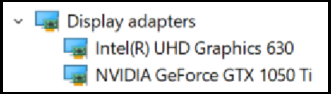
- Попробуйте нажать комбинацию клавиш: Windows+ Ctrl + Shift + B. Эта комбинация клавиш может восстановить настройки, связанные с дисплеем, а иногда и решить проблемы с дисплеем.
- Отключите все внешние устройства, включая клавиатуры, мышки, внешние жесткие диски и флеш-накопители, принтеры, карты памяти, извлеките диск из оптического привода, а также карты памяти из кардридеров.
Примечание: Отключите все внешние мониторы. - До возникновения проблемы устанавливали ли Вы какие-либо дополнительные жесткие диски или память? Если это так, рекомендуем восстановить заводскую конфигурацию оборудования.
- Отключите адаптер питания, потом нажмите и удерживайте нажатой (не менее 40 секунд) кнопку питания, чтобы выполнить сброс встроенного контроллера (EC-сброс) / аппаратный сброс. Вы можете обратиться к соответствующим статьям, чтобы лучше понять, как очистить CMOS:
Ноутбук/All-In-One компьютер: Как выполнить сброс встроенного контроллера (EC-сброс) / аппаратный сброс.
Десктоп: Как очистить CMOS.
Примечание: Для моделей ноутбуков TP420IA и UX425IA — не отключайте адаптер питания при выполнении очистки CMOS. Если Вы не уверены в полной модели Вашего компьютера, пожалуйста, обратитесь к статье: Как определить наименование (модель) Вашего компьютера. - Снова подключите адаптер питания к компьютеру, потом нажмите кнопку питания и проверьте, что компьютер загружается нормально.
Если Вы пробовали предыдущие решения и по-прежнему не можете решить проблему с загрузкой, Вы можете попытаться использовать режим восстановления BIOS для обновления BIOS на Вашем компьютере. Ниже приведено пошаговое описание процесса:
Примечание: Вам понадобится другой компьютер, чтобы скачать файл BIOS, а также USB-флешка ( с файловой системой FAT32 ), для сохранения на нее файла BIOS. Узнайте больше о том, как конвертировать USB-флешку в формат FAT32.
- Перейдите на веб-сайт Центра поддержки ASUS и скачайте файл BIOS, который соответствует модели Вашего компьютера. Узнайте больше о том, как найти и скачать файлы BIOS. (Модель B9450FA приведена в качестве примера)

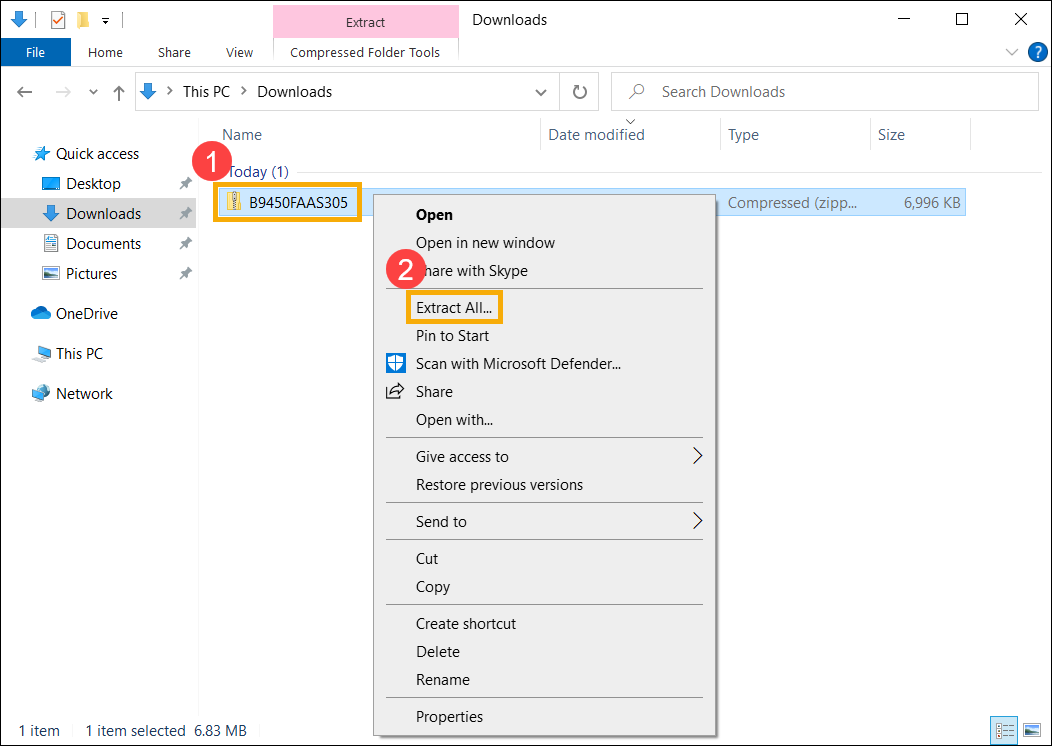
- После скачивания, нажмите на файл-архив с прошивкой BIOS правой кнопкой мыши ① и выберите [Извлечь все] ② .
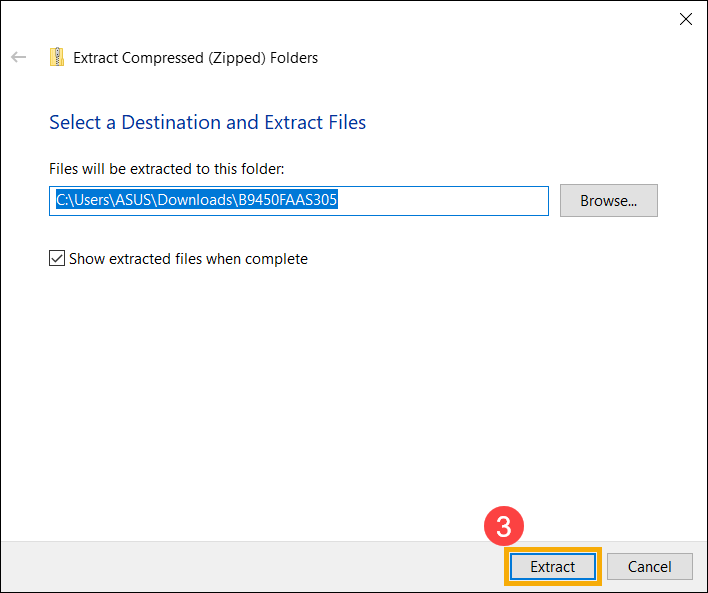
- Нажмите кнопку [Извлечь] ③ .
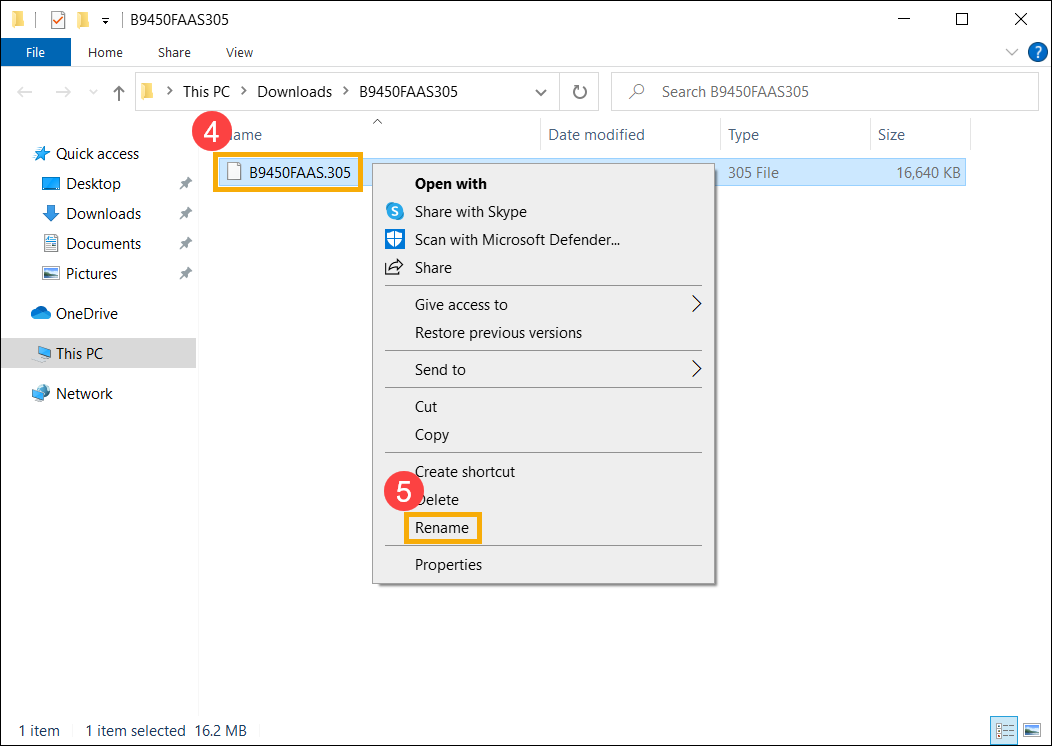
- После извлечения файла, переименуйте расширение файла BIOS на «.bin» . Нажмите правой кнопкой на извлеченный файл BIOS ④ , выберите [Переименовать] ⑤ , и измените расширение файла на «.bin«. (Пример: B9450FA AS.305 → B9450FA .bin )
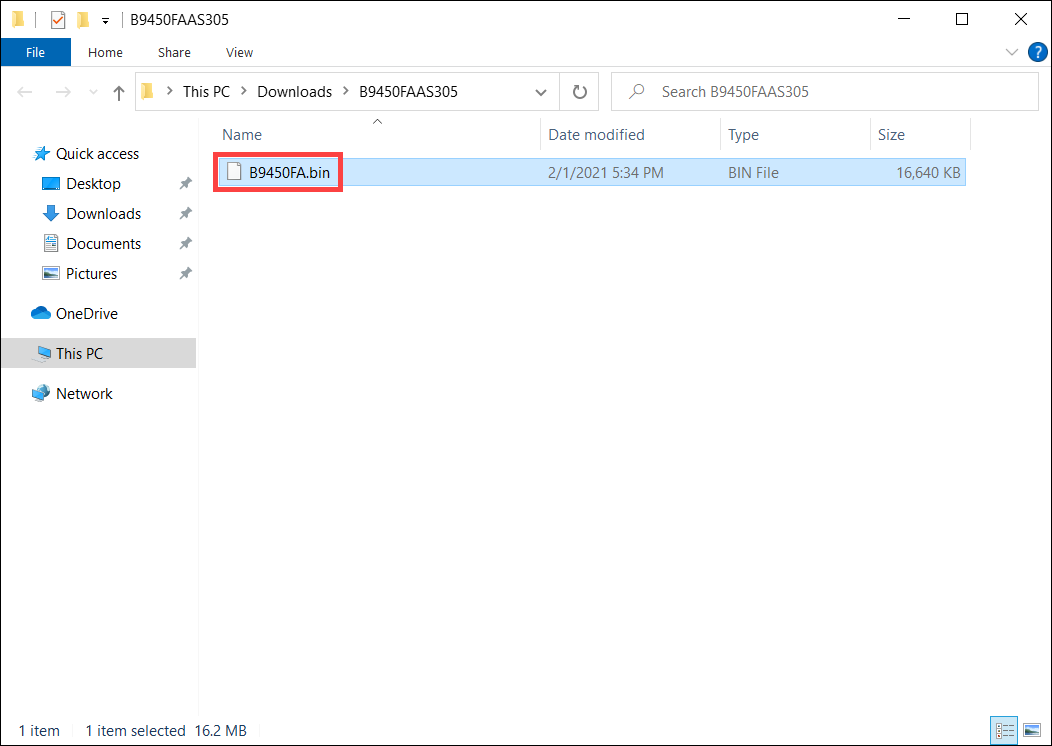
- После переименования подключите USB флешку к Вашему компьютеру, нажмите правой кнопкой мыши на «.bin» файл ⑥ , выберите [Отправить] ⑦ , а потом выберите в списке Вашу USB флешку ⑧ . Будет выполнено копирование файла BIOS в корневой каталог USB флеш-накопителя.
Примечание: USB накопитель должен иметь файловую систему FAT32. Узнайте больше о том, как конвертировать USB-флешку в формат FAT32.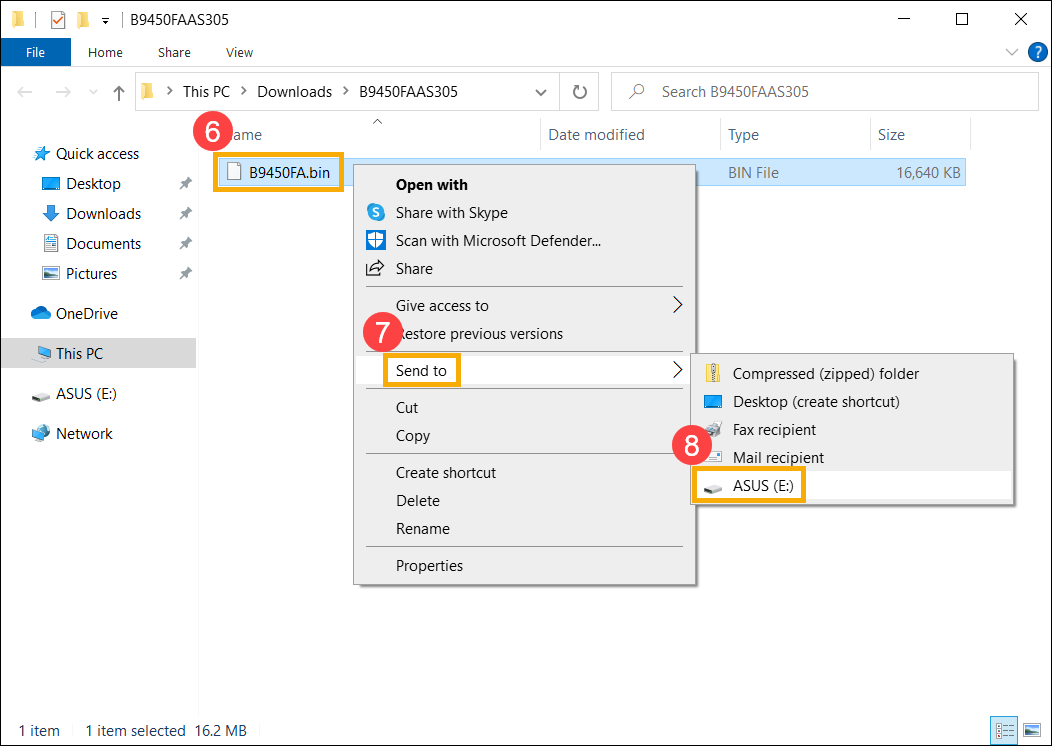
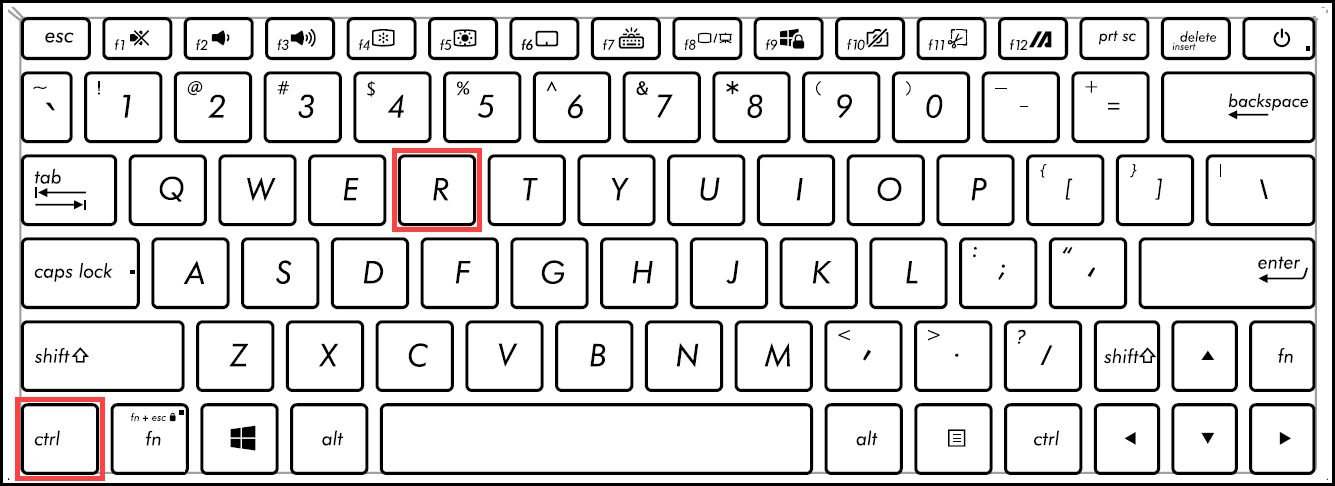
- Подключите USB-флешку к компьютеру, у которого наблюдается проблема загрузки, потом включите компьютер и сразу же быстро нажмите комбинацию клавиш Ctrl+R. Если Вы успешно вошли в режим восстановления BIOS, компьютер перезагрузится и появится экран утилиты EZ Flash.
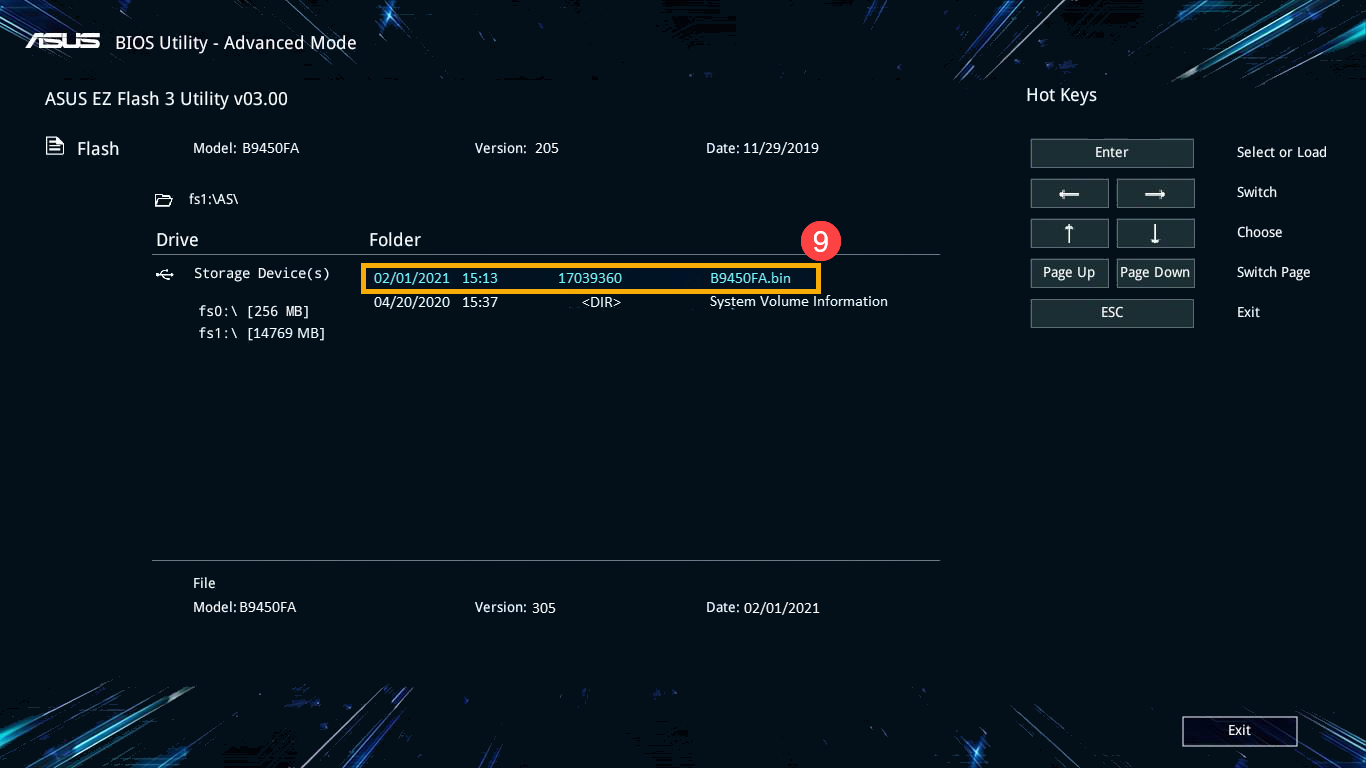
- При нахождении в окне утилиты EZ Flash, выберите файл BIOS с расширением «.bin», который находится в корневом каталоге USB-флэш накопителя ⑨ .
- Нажмите [Yes] ⑩ чтобы начать процесс обновления BIOS.
Примечание: Во время обновления BIOS уровень заряда батареи ноутбука должен быть выше 20 процентов, к ноутбуку должен быть подключен адаптер питания. Не пытайтесь выключить компьютер во время обновления BIOS, чтобы избежать любых нетипичных проблем.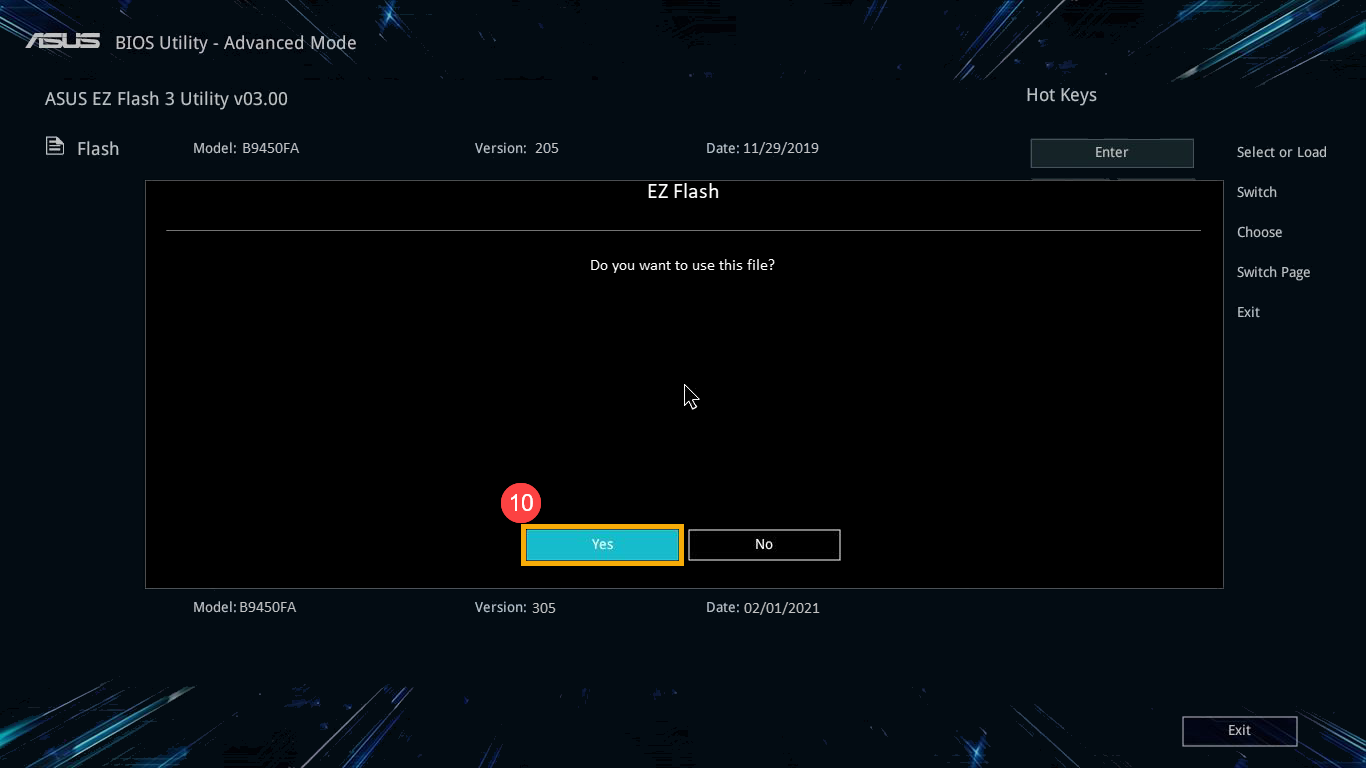
- После завершения обновления BIOS компьютер перезагрузится автоматически. Пожалуйста, проверьте, что проблема загрузки теперь решена.
- Убедитесь, что сигнальный кабель и кабель питания внешнего монитора подключены правильно. Если возможно, попробуйте подключить компьютер к другому внешнему монитору, чтобы определить, связана ли проблема с монитором.
Настольные компьютеры имеют разные интерфейсы для подключения к встроенным или дискретным видеокартам. Пожалуйста, обратитесь к руководству пользователя Вашего продукта, чтобы получить подробные инструкции по подключению в зависимости от поддерживаемой конфигурации Вашего компьютера.
Примечание: Поддержка встроенных или дискретных графических карт может различаться в зависимости от модели.
Если Вы проверили правильность подключения выхода дисплея или у Вас нет другого внешнего дисплея для тестирования, перейдите к следующему шагу.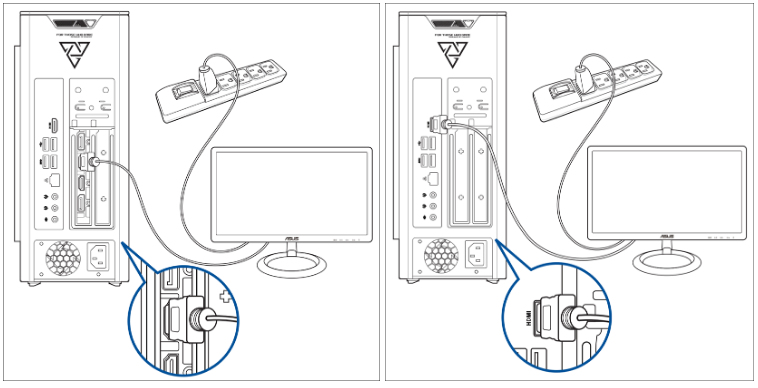
- Попробуйте использовать комбинацию клавиш от Microsoft: клавиша Windows+ Ctrl + Shift + B. Эта комбинация клавиш выполняет сброс настроек, которые имеют отношение к дисплею, и в некоторых случаях помогает решить проблемы с выводом изображения на дисплей.
- Отключите все внешние устройства, включая клавиатуру, мышку, внешние накопители, принтер, карты памяти, извлеките диск из привода оптических дисков, извлеките адаптеры карт памяти из устройств чтение карт памяти и т.п.
Примечание: Если проблема наблюдается с настольным компьютером, подключите к нему только монитор, чтобы проверить возможность загрузки компьютера и вывода изображения на экран монитора. - Проверьте, выполнялось ли какое-либо обновление конфигурации компьютера (замена накопителя или модулей оперативной памяти) до возникновения проблемы. Если выполнялось, попробуйте вернуть компьютер к заводской конфигурации для проверки.
- Выключите питание, потом нажмите и удерживайте нажатой (не менее 40 секунд) кнопку питания, чтобы выполнить RTC сброс. Вы можете обратиться к этой статье, чтобы узнать: [Материнская плата] Как очистить CMOS.
- Подключите кабель/адаптер питания, потом нажмите кнопку питания, чтобы проверить, правильно ли загружается компьютер.
Если Вы видите черный экран с белым текстом после включения компьютера, прежде всего обратитесь к разделу Сценарий 2: «Невозможность загрузки из-за неправильного обновления и сбоя BIOS», чтобы проверить, соответствует ли этот текст изображению, которое отображается на экране Вашего компьютера. Если текст не совпадает, переходите к следующему шагу.
- Если экран отображает сообщение «S.M.A.R.T Status Bad,» Вы можете обратиться к статье: Ошибка «S.M.A.R.T Status Bad» для SATA HDD, чтобы решить эту проблему.
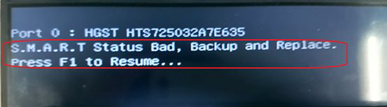
- Если в сообщении об ошибке предлагается нажать клавишу F1 для входа в настройки BIOS, это означает, что во время запуска компьютера была обнаружена проблема с конфигурацией оборудования. В подсказке на экране будет указано, какая аппаратная настройка неверна, и Вы можете следовать инструкциям, чтобы исправить ее.
Кроме того, Вы можете нажать F1, чтобы войти в настройки BIOS и выполнить их сброс до заводских значений. Вы можете обратиться к статье, чтобы узнать, Как сбросить настройки BIOS (для настольных компьютеров, пожалуйста, обратитесь к статье: [Материнская плата/Настольный ПК] Как сбросить настройки BIOS)
Решение 4: (К омпьютер загружается, но при загрузке Рабочего Стола отображает пустой экран )
Если Вы видите экран приветствия Windows во время загрузки, но потом экран становится черным после входа на Рабочий Стол, это может быть проблемой, вызванной драйвером видеокарты. Рекомендуется войти в Безопасный режим. Вы можете обратиться к статье за инструкциями о том, Как войти в Безопасный режим, если компьютер не загружается.
После входа в Безопасный режим, выполните переустановку драйвера видеокарты. Вы можете обратиться к статье, чтобы узнать о том, Как найти и скачать драйверы.
Если описанные выше действия не помогли решить проблему, пожалуйста, обратитесь в Центр обслуживания клиентов ASUS за технической поддержкой.
Не включается экран ноутбука Asus, а индикаторы горят
Здравствуйте. Подскажите, что делать, после очередного апдейта винды на ASUS K73SV пропало изображение при загрузке. Горят значки батареи, кулеры работают. Все остальное не работает.

Сергей Стрижак

Anonim Anonim
17 марта в 10:28
Anonim Anonim
22 января в 09:10
Anonim Anonim
14 декабря в 09:21
Ответов: 17
Андрей Антонов
21 июля, 2020 в 10:28
Попробуй сбросить настройки BIOS. В корпусе либо кнопка будет на материнской плате, либо достань батарейку, а потом еще раз вставь.
Misha Evseev
22 июля, 2020 в 19:59
У меня было то же самое. Пришлось в сервис тащить, что-то там паяли на материнской плате. Так что сходил бы тоже на диагностику сдал.
Виктор Зверев
23 июля, 2020 в 18:29
Есть варик, что полетела матрица. Посвети на нее лампой. Может, чего увидишь на экране. Тогда точно дело в ней.
Blitzkrieg Erema
24 июля, 2020 в 10:08
Иди к мастеру и пусть он поочередно проверяет подсветку, матрицу, шлейф, видеокарту. Что-то из этого полюбому. Причем на многих ноутбуках асусовских вылезает эта болячка.
Николай Панов
24 июля, 2020 в 19:30
А на экране точно ничего вообще не горит? Смотри, если он типа подсвечен, но черный и Винда не загружается, то тут может быть проблема в винде или в жестком диске. Как вариант. Возьми флэшку с дистрибутивом винды и попробуй через F8 загрузиться на нее. Может .надо просто винду переустановить и все
zhorik.vladivostok
25 июля, 2020 в 01:16
После такого мне делали замену серверного моста. Дорогое удовольствие. Сочувствую тебе, друже.
Сергей Стрижак
26 июля, 2020 в 09:32
Я ставлю что это видеокарта все таки. Скорее всего, придется менять. Я правда не знаю, встроенная она у меня или нет. Если встроенная, то это беда. Придется вместе с процессором менять походу…
Илья Подгорнов
27 июля, 2020 в 16:32
Как тут уже писали, надо чекать все, что связано с видеовыходом. Шлейф условный мог оторваться или перегнуться. Но непонятно так. Надо было в сервис. Или мастера вызови.
Сергей Почекутов
28 июля, 2020 в 10:08
Можно проверить видеокарту, подключив внешний дисплей. Сразу станет ясно, работает она или нет. Если появится картинка, значит дело в матрице или подсветке. Уже проще определиться с ценой будущего ремонта.
Денис Манжаров
28 июля, 2020 в 17:25
Непохоже на софтовую проблему если честно. Даже если бы померла Win, то хоть какое-то изображение на экране все-таки появлялось бы. Что-то серьезное случилось с материнской платой, судя по всему.
Lara Karpova
29 июля, 2020 в 13:32
Мб просто Windows не может загрузиться из-за повреждений жесткого диска?
Andrew Gerasimov
30 июля, 2020 в 18:02
В таких случаях еще вытаскивают и заново вставляют плашки оперативной памяти. Эдакая проверка на короткое замыкание или что-то в таком духе. Ну в общем вытащи попробую по отдельности и посмотри, изменится что или нет.
Павел Саенко
1 августа, 2020 в 21:37
Отключаем ноут от сети. Вытаскиваем батарею. Жмем на кнопку включения 20 секунд. Потом все включаем заново. Сбросятся аппаратные настройки ноута. Скорее всего заработает.
Сергей Стрижак
9 августа, 2020 в 14:23
Спасибо за советы!
Непонятно как но починить удалось! Особенно этот совет помог: сначала я как тут написано получается сбросил аппаратные настройки, потом ноут ожил, я уже по настройкам дошел до восстановления системы, благо делал всегда резервные копии, как знал �� Все нормально теперь работает хорошо что это оказалось с системой проблема а не с железом!
Экран ноутбука черный, но индикаторы горят
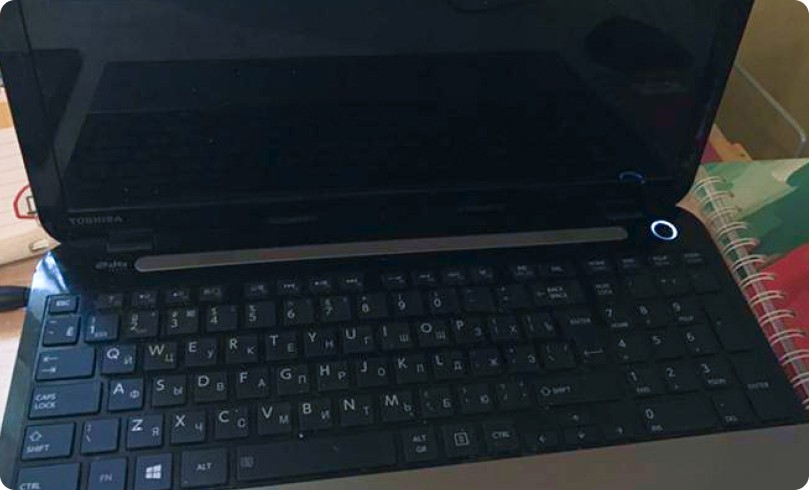
Ремонт компьютеров на дому в Москве по недорогим ценам. Возможен наличный и безналичный расчет. В удобное для вас время и место мы отправим выездного мастера.
3апчасти в наличии
В сервисном центре постоянно пополняются запчасти и комплектующие любых моделей. Мы работаем напрямую с производителями и благодаря этому мы можем гарантировать высокое качество и самые выгодные цены.
11 лет опыта работы
Московский компьютерный сервис представляет услуги компьютерной помощи уже на протяжении 11 лет . Богатый опыт позволяет гарантировать высокое качество в работе любой сложности.

Перед началом проведения работ сервисный мастер обязан выполнить диагностику компьютера. В случае продолжения работ диагностика компьютера не оплачивается.
Заказать диагностику
Чёрный экран ноутбука при горящих индикаторах: причины
- Сбоем настроек BIOS.
- Поломкой матрицы, а именно её шлейфа.
- Проблемами в материнской плате.
В последней ситуации неисправность присутствует в северном, южном мосте или видеокарте.
Причины почему горят индикаторы при черном экране ноутбука
- Повреждение материнской платы. Наиболее часто его провоцируют выполнение каких-либо манипуляций внутри ноутбука. В некоторых случаях материнская плата может пострадать из-за избыточного нагрева устройства.
- Неправильные аппаратные настройки. Они могут с большой долей вероятности вызвать проблему чёрного экрана.
- Неполадки в центральном процессоре или графическом адаптере. В такой ситуации самостоятельно ликвидировать неисправность будет затруднительно. Самостоятельный ремонт рекомендуется производить только при наличии доскональных знаний относительно хода ремонтных работ.
- Нарушение работы аккумуляторной батареи. Чёрный экран может появиться, если аккумулятор выходит из строя с течением времени. Его появление нередко провоцируется повреждением шлейфа. В такой ситуации ноутбук будет загружаться и функционировать, но изображение на экране будет отсутствовать.
Ещё подобная проблема может быть спровоцирована неполадками в планках оперативной памяти. При этом ОЗУ может давать сбой на программном и аппаратном уровнях. В такой ситуации нередко работают кулеры и горят светодиодные индикаторы, но на экране ничего не отображается.
Первичная диагностика
Если при включении ноутбука наблюдается чёрный экран загрузки, но остаются гореть индикаторы, то первым делом требуется выполнить следующее:
- Сбросить настройки операционной системы и включить ПК без аккумулятора. При этом на кнопку включения требуется нажимать около 30 секунд. После этого ноутбук потребуется подключить к сети без батареи и предпринять попытку включения.
- Подключить внешний монитор или телевизор. Таким образом, можно проверить работоспособность матрицы и её шлейфа. При этом потребуется использовать кабель, соединяющий стационарный компьютер с монитором. После подключения к внешнему монитору необходимо предпринять попытку включить ноутбук.
- Очистить внешние контакты оперативной памяти. При этом требуется обесточить ноутбук, отсоединить батарею и перевернуть его. Крышку требуется открутить и убрать. Предполагается извлечение платы оперативной памяти с последующей протиркой контактов ластиком или спиртом.
Если описанные действия не помогли решить проблему, то можно сделать вывод о неисправности видеокарты или материнской платы.
Возможные пути решения
Если описанные выше попытки восстановления работоспособности не принесли желаемого результата, то требуется проверить блоки оперативной памяти. В них также могут возникнуть проблемы с контактами. Блоки ОЗУ могут выйти из строя сами по себе. Чаще всего подобное явление провоцируется разливанием на клавиатуре каких-либо жидкостей.
Ещё устранить проблему может помочь проверка видеоадаптера. Если неполадка заключается в ней, то на это указывает:
- Неисправность подсветки дисплея.
- Нарушение шлейфа, соединяющего материнскую плату или видеоплату с экраном.
- Поломка матрицы монитора.
Выполнить необходимые действия, связанные с решением проблемы, можно собственными силами. Однако если полностью отсутствует понимание этапов процесса, то лучше всего обратиться за помощью к специалистам.
[Ноутбук] Статус индикатора — Введение
[Ноутбук] Статус индикатора — Введение Статус индикатора может помочь определить состояние ноутбука на текущий момент. 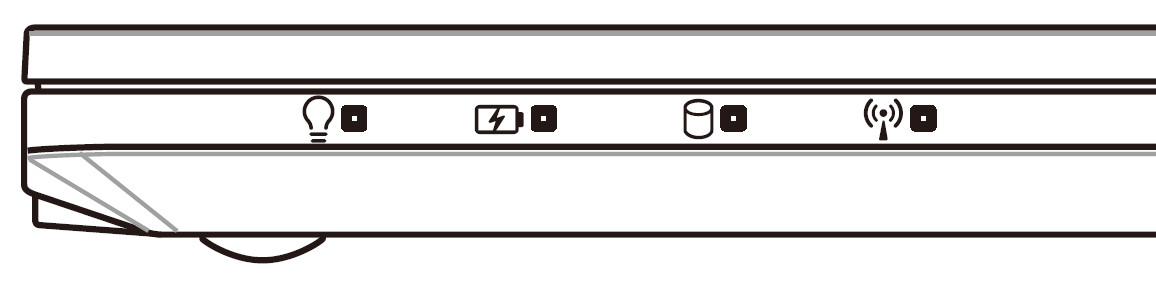
 Индикатор питания Индикатор питания загорается, показывая, что он включен, и мигает, показывая, что ноутбук находится в спящем режиме.
 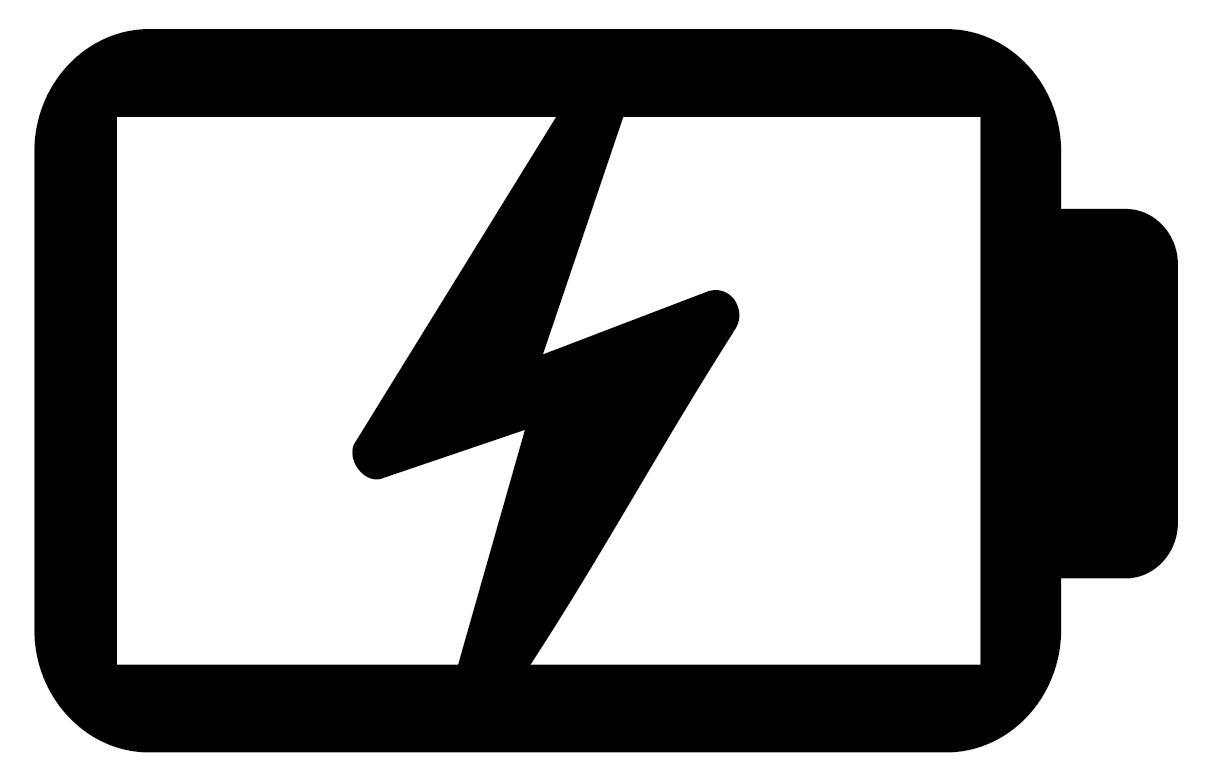 Индикатор зарядки аккумулятора (двухцветный) Двухцветный индикатор отображает состояние заряда аккумулятора. Подробная информация в таблице ниже:
 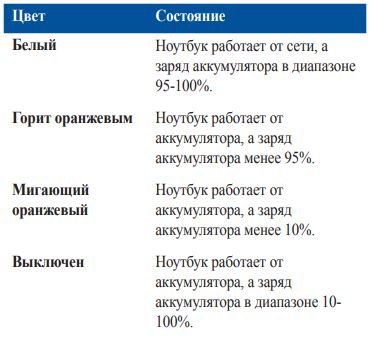 Примечание: Когда уровень заряда батареи ниже 5%, обязательно подключите питание для зарядки ноутбука. Не допускайте отключения аккумулятора и устройства из-за низкого уровня заряда аккумулятора, чтобы вы не потеряли данные и могли их сохранить вовремя.
  Индикатор активности Индикатор мигает при обращении к устройствам хранения.
  Индикатор беспроводных интерфейсов Этот индикатор загорается, когда включен Wifi или Bluetooth Изображения, использованные в этой статье служат в ознакомительных целях. Для получения более подробной информации скачайте руководство пользователя для вашей модели с сайта Asus. Как скачать, описано здесь: https://www.asus.com/ru/support/FAQ/1035376
Эта информация была полезной?
Что мы можем сделать, чтобы улучшить эту статью? Отправить Пропустить
Связаться со службой поддержки
Пожалуйста, свяжитесь со службой поддержки, если информация выше не помогла решить Ваш вопрос.
Получить поддержку
- Приведенная выше информация может быть частично или полностью процитирована с внешних веб-сайтов или источников. Пожалуйста, обратитесь к информации на основе источника, который мы отметили. Пожалуйста, свяжитесь напрямую или спросите у источников, если есть какие-либо дополнительные вопросы, и обратите внимание, что ASUS не имеет отношения к данному контенту / услуге и не несет ответственности за него.
- Эта информация может не подходить для всех продуктов из той же категории / серии. Некоторые снимки экрана и операции могут отличаться от версий программного обеспечения.
- ASUS предоставляет вышеуказанную информацию только для справки. Если у вас есть какие-либо вопросы о содержании, пожалуйста, свяжитесь напрямую с поставщиком вышеуказанного продукта. Обратите внимание, что ASUS не несет ответственности за контент или услуги, предоставляемые вышеуказанным поставщиком продукта.
Продукты и информация
- Ноутбуки
- Сетевое оборудование
- Материнские платы
- Видеокарты
- Смартфоны
- Мониторы
- Показать все продукты
-
Item_other —>
- Моноблоки (All-in-One)
- Планшеты
- Коммерческое сетевое оборудование
- Серия ROG
- AIoT и промышленные решения
- Блоки питания
- Проекторы
- VivoWatch
- Настольные ПК
- Компактные ПК
- Внешние накопители и оптические приводы
- Звуковые карты
- Игровое сетевое оборудование
- Одноплатный компьютер
- Корпуса
- Компьютер-брелок
- Наушники и гарнитуры
- Охлаждение
- Chrome-устройства
- Коммерческие
-
Commercial_list.Item —>
- Моноблоки (All-in-One)
- Информационные панели
- Ноутбуки
- Настольные ПК
- Мониторы
- Серверы и рабочие станции
- Проекторы
- Компактные ПК
- Сетевое оборудование
- Материнские платы
- Игровые станции
- Data Storage