Невозможно отредактировать PDF-файлы в Acrobat
В этом документе объясняется, как установить Acrobat в качестве средства просмотра файлов PDF по умолчанию для последующего редактирования документов PDF в Acrobat. (Если вы ищете информацию о том, как отредактировать текст или изображения в документе PDF, выберите соответствующую ссылку выше.)
Проблема. Невозможно отредактировать документы PDF в Acrobat
- Вам не удается отредактировать файлы PDF.
- Вы не можете использовать ранее доступные рабочие процессы, например, экспорт, создание PDF, объединения и другие.
- Несмотря на факт покупки Acrobat, выдается запрос на повторное приобретение подписки
- или на экране компьютера отображается пустой экран.

Эти проблемы могут возникнуть при открытии PDF-файла в Adobe Reader вместо Adobe Acrobat, приложения, используемого для редактирования PDF-файлов.
Примечание.
Если PDF-файл защищен паролем, необходимо иметь пароль для открытия документа и пароль для изменения разрешений для редактирования PDF/PDF Portfolio. Подробности приведены в этом документе.
Обратите внимание на то, что PDF-файлы могут быть защищены другими способами. Например, владелец PDF-файла может защитить PDF-файл с помощью цифрового сертификата. Чтобы открыть защищенный документ PDF, на компьютере должны быть установлены эти цифровые сертификаты. Подробности приведены в этом документе.
Решения
Решение 1. Убедитесь в том, что на компьютере установлено приложение Acrobat
Если на компьютере не установлено приложение Acrobat и у вас есть действительная подписка на Acrobat, перейдите по этой ссылке для загрузки и установки Acrobat.
Чтобы получить предыдущие версии Acrobat, перейдите по этой ссылке.
Как определить, установлено ли на компьютере приложение Acrobat или нет?
- В Windows: используйте сочетание клавиш «Пуск» + R, чтобы открыть диалоговое окно «Выполнить», введите Acrobat в поле «Открыть» и затем нажмите кнопку OK.
- В Mac: в Spotlight введите Acrobat.
Решение 2. Сделайте Acrobat приложением по умолчанию для открытия PDF-файлов на компьютере
Если установлены оба приложения Acrobat и Reader, убедитесь в том, что Acrobat используется по умолчанию для открытия PDF-файлов. Следуйте представленным ниже инструкциям.
Запустите Acrobat/ XI Pro/ XI Std. Вы можете узнать версию приложения в меню «Справка». Для Acrobat см. скриншот ниже.
Как включить редактирование в pdf документах самыми простыми способами?
О чем ты думаешь сейчас? Как редактировать защищенный документ PDF? Не нужно беспокоиться. Здесь мы расскажем вам как включить редактирование в pdf документы. Итак, начнем.
В принципе, существует два типа безопасности PDF: защита на уровне пользователя и защита на уровне владельца, которые защищают файл PDF от открытия и выполнения изменений соответственно. Если вы не помните пароль, вы будете заблокированы из защищенного PDF-файла и не сможете открыть его для чтения. В этом случае вам нужно будет удалить безопасность навсегда.
Кроме того, если к документам PDF применяются некоторые ограничения, пользователи не могут вносить какие-либо изменения в документ. Однако большую часть времени, когда пользователи получают защищенный файл PDF, они сталкиваются с трудностями при редактировании файлов. Поэтому в этом блоге мы обсудим простое решение, которое поможет пользователям узнать как включить редактирование в PDF документы без каких-либо препятствий.
Решения для Cнять защиту от Pедактирования PDF
- Профессиональный инструмент от SysTools
- Adobe Acrobat Pro
Pазрешить редактирование в пдф Документы с использованием профессионального инструмента
Как всем известно, существует множество решений, позволяющих разрешить редактирование документов PDF. Но иногда ручные решения не гарантируют лучших результатов. Таким образом, пользователи могут получить помощь от надежного стороннего инструмента. Одним из таких приложений является программное обеспечение SysTools программа разблокировки PDF. Этот инструмент эффективно снимает защиту с PDF для редактирования, копирования, печати, подписи и т. Этот инструмент позволяет пользователям разблокировать защищенный пдф документы в пакетном режиме с использованием лицензий для бизнеса или предприятия. Д. Кроме того, он совместим со всеми версиями операционных систем Windows.
Как включить Pедактирование в PDF Документ шаг за шагом
- Загрузите и запустите программное обеспечение на ОС Windows
- Нажмите «Обзор», чтобы добавить PDF-документы
- Просмотр разрешений файлов PDF
- Нажмите на Обзор, чтобы ввести место назначения
- Нажмите кнопку «Разблокировать PDF», чтобы начать процесс
нять защиту от Pедактирования PDF Использование Acrobat Pro
Если у вас на компьютере установлен Adobe Acrobat Pro, выполните следующие действия и начните процесс:
- Откройте Adobe Acrobat Pro DC
- После этого откройте защищенный файл PDF
- Перейдите к опции «Свойства» и перейдите на вкладку «Безопасность»
- Теперь под сводкой ограничений документов просмотрите различные ограничения PDF-файлов
- Нажмите кнопку «Изменить настройки» и выберите «Нет безопасности»
- Теперь введите пароль доступа и нажмите кнопку ОК
- Наконец, сохраните этот незащищенный PDF-файл в нужном месте.
Шаги по редактированию PDF-файла в Acrobat Pro
После того, как вы успешно включить редактирование в pdf документе, вы можете выполнить задачу редактирования, выполнив следующие действия:
- Откройте файл PDF, который вы хотите редактировать
- После этого выберите инструмент «Редактировать PDF»
- Теперь отредактируйте PDF-текст и внесите изменения в соответствии с требованием
Указать, чтобы запомнить:
Может случиться так, что у пользователя не будет пароля, который он мог потерять или забыть. Поэтому в таких случаях лучшим решением будет использование стороннего инструмента, как мы предложили выше.
Вывод
Иногда может возникнуть ситуация, когда пользователь хочет отредактировать защищенный PDF-файл, но у него нет прав для этого. В таких случаях они ищут альтернативные пути. Хотя мы обсудили два решения для запроса, т.е.«Как включить редактирование в PDF документы». Но выбрать один из них – самая сложная задача. Если пароль разрешения известен, и у пользователя есть Adobe Acrobat, они могут использовать ручное решение для удаления защиты редактирования из файлов PDF. Но, если пароль неизвестен, тогда перейдите к мгновенному решению, то есть SysTools.

By Chirag Arora
Chirag Arora is a seasoned professional who wears multiple hats in the digital realm. As a Digital Marketing Manager, he orchestrates successful online campaigns, optimizing brand visibility and engagement. Additionally, Chirag brings meticulous attention to detail to his role as a Content Proofreader, ensuring that every piece of content shines with accuracy and clarity.
Редактирование текста в PDF документах
Формат PDF поддерживает два типа текстовых объектов: простые текстовые объекты и форматированный текст. Последний рассматривается в этом разделе.
Вставка текста в PDF документ

Чтобы вставить текстовый объект на страницу, щелкните кнопку Вставить текст на панели инструментов или используйте меню Вставка > Текст или нажмите Ctrl+T, затем щелкните то место на странице, где хотите вставить этот текстовый объект, и введите текст. Щелкните за пределами зоны ввода текста или нажмите Esc, чтобы завершить редактирование.

Редактирование текста
Чтобы отредактировать текст в PDF документе, выберите текстовый объект с помощью инструмента Редактировать документ  или Редактировать текст
  . Затем дважды щелкните текстовый объект, который хотите отредактировать.
Изменение стилей текста
Вы можете изменить шрифт, размер шрифта, цвет и начертание текста в панели Инспектора объектов. Вызовите Инспектор объектов, щелкнув его кнопку на правой панели или нажав Ctrl+F11.
Откройте раздел Шрифт:
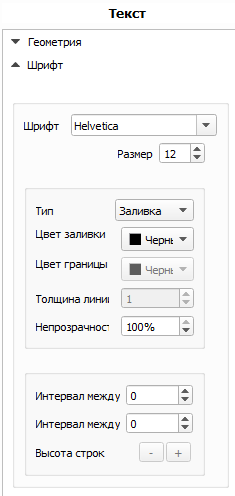
Здесь вы можете выбрать размер шрифта и начертание, указать тип текста и его цвет, а также настроить межбуквенный и междусловный интервал и высоту строки.
Перемещение текста и изменение размеров
Как и любой другой объект PDF, текстовый объект может переместить или изменить его размеры. Вы можете прочесть о том, как перемещать и изменять размеры объектов, в этом разделе.
Вращение текста
Существует два способа повернуть текст:
- Укажите угол поворота в Инспекторе объектов, как описано в этом разделе
- Используйте матрицу преобразований
Выравнивание текстового объекта на странице
Вы можете выровнять текстовый объект с помощью команды Выровнять на панели инструментов или в меню Правка. Вы можете узнать больше о выравнивании объектов в этом разделе.
ПРИМЕЧАНИЕ: Не следует путать выравнивание текстового объекта на странице с выравниванием текста внутри объекта форматированный текст.
Копирование и вставка текста
Копирование из текстового объекта
Если вы хотите скопировать текст некоторых текстовых объектов, чтобы вставить в другое приложение или в другой объект PDF, выполните следующие шаги:

- Выберите инструмент Выделить текстна панели инструментов или в меню Инструменты (Alt+7). Курсор мыши поменяется на перекрестие.
- Зажмите кнопку мыши и перетащите область выбора поверх текста, который нужно выделить.
- Щелкните правой кнопкой мыши и выберите Копировать в контекстном меню или нажмите Ctrl+C.
- Затем вы можете вставить этот текст, куда хотите.
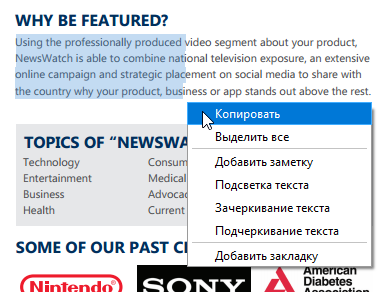
ПРИМЕЧАНИЕ: Описанная выше процедура копирует только текст, а не текстовый объект. О том, как копировать и вставлять объекты, читайте здесь.
Вставка текста в документ
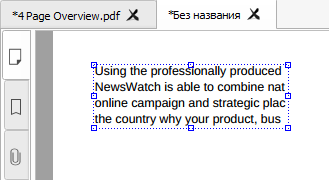
Если вы хотите вставить текст, скопированный из другого источника на PDF страницу, вам следует сначала вставить текстовый объект или объект форматированный текст в документ, а затем вставить текст из буфера обмена в область ввода текста.
На картинке ниже мы вставляем ранее скопированный текст в новый документ PDF.
Читайте также:
- Master PDF Editor — Онлайн руководство
- Функциональные характеристики
- Установка и удаление в Windows
- «Тихая» установка
- Онлайн Активация
- Офлайн Активация
- Деактивация Лицензии
- Меню Файл
- Меню Правка
- Меню Вид
- Меню Объекты
- Меню Комментарии
- Меню Формы
- Меню Документ
- Меню Инструменты
- Меню Справка
- Создать пустой PDF документ
- Создать новый PDF документ из файлов
- Сканирование
- Сохранение сессии
- Оптимизация и сохранение
- Резервное копирование
- Функция автосохранения
- Экспорт PDF в изображение
- Экспорт PDF в текстовый формат
- Экспорт PDF в CSV
- Экспорт PDF в Excel
- Экспорт PDF в Word
- Спецификация PDF
- Навигация по PDF документу
- Вставка страниц
- Удаление страниц
- Перемещение страниц
- Замена страниц
- Изменение размера страницы и ее обрезка
- Поворот PDF страницы
- Свойства страницы
- Экспорт и импорт PDF страниц
- Редактирование текста
- Возможные проблемы при работе с текстом
- Общие свойства PDF форм.
- Создание и редактирование интерактивных PDF форм
- Шифрование PDF паролем
- Шифрование PDF сертификатом
- Подпись PDF документа сертификатом
- Затирание конфиденциальной информации в PDF документах
[Acr DC] Не получается редактировать ПДФ, файл как-то защищен что при попытке редактировать, Акробат ПРО DC пишет возникла ошибка((
Друзья, в принципе проблема описана в названии, если кто сможет помочь буду благодарен.
С помощью специальной утилиты перевожу в ПДФ из Автокада чертежи, очень удобно, но зато ПДФки получаются вот такими нередактируемыми((Вложения
Пример ПДФ.pdf
28.7 КБ · Просм.: 165dosp
Участник
Сообщения 1 128 Реакции 366
Не по теме:
Ну хоть текст не двоится.~RA~
Одарённая.
12 лет на форуме
Сообщения 11 578 Реакции 3 343
Что вы хотите отредактировать и какая ошибка возникает?
Развернуть подпись
Чмоки всем в этом чате!_MBK_
Пикирующий бомбардировщик
15 лет на форуме
Сообщения 33 032 Реакции 10 792
А что вы собственно хотите в них редактировать, да еще и акробатом?
Развернуть подпись_MBK_
Пикирующий бомбардировщик
15 лет на форуме
Сообщения 33 032 Реакции 10 792
какая ошибка возникает?
НеизвестнаяРазвернуть подпись
Gad
Сообщения 2 967 Реакции 1 402
Не по теме:
Ну хоть текст не двоится.
Придется @~RA~ 2 онлайн сервиса делать. Один защита, второй снять защиту Прибыльный бизнес получится
Развернуть подписьJeine
Да здравствует разум! Да сгинет маразм!
15 лет на форуме
Сообщения 7 073 Реакции 6 171— Алло! Приезжайте, здесь жёлтая двенадцатиэтажка горит!
— Ну, не знаю, у меня напротив такая же жёлтая двенадцатиэтажка, и она не горит.Развернуть подпись
Хомячки не умеют плавать. Научить их – наша задача. Брось с размаху их в синее море! Пусть сопутствует им удача!
urius100
Участник
Топикстартер
Сообщения 20 Реакции 0
Что вы хотите отредактировать и какая ошибка возникает?Да просто в Акробате попробуйте нажать на кнопку Редактировать ПДФ. Акробат вам выдаст окошко с ошибкой.(
Вложения
ПДФошибка.jpg
95.7 КБ · Просм.: 242Jeine
Да здравствует разум! Да сгинет маразм!
15 лет на форуме
Сообщения 7 073 Реакции 6 171У меня всё работает, всё редактирует.
Развернуть подпись
Хомячки не умеют плавать. Научить их – наша задача. Брось с размаху их в синее море! Пусть сопутствует им удача!
~RA~
Одарённая.
12 лет на форуме
Сообщения 11 578 Реакции 3 343
в Акробате
нет кнопки
Редактировать ПДФ
А вот эти если попробовать?Вложения
sample2.pdf
28 КБ · Просм.: 159
28.6 КБ · Просм.: 157
Развернуть подпись
Чмоки всем в этом чате!_MBK_
Пикирующий бомбардировщик
15 лет на форуме
Сообщения 33 032 Реакции 10 792
У меня всё работает, всё редактирует.
Текст тоже редактирует?
Развернуть подписьurius100
Участник
Топикстартер
Сообщения 20 Реакции 0У меня всё работает, всё редактирует.
Хмм, не знаю почему так. Ни у меня ни на соседних компах коллег не получается редактировать этот файл( Acrobat Pro DC 2020 стоит. Причем если ПДФишь этот же лист другим способом, не через эту Автокад утилиту, то все норм реадактирует.