Монитор не включается после спящего режима. Что делать?
Порой случается, что монитор ушёл в спящий режим, пока вы отходили куда-то от ПК. Теперь система реагирует на шевеление мышки и нажатие клавиш, подсветка загорелась, но изображение остаётся чёрным. Решаем проблему.
Причём с такими симптомами можно столкнуться в разных версиях Windows, может случиться и в 10 и в 11 версии.
Из общения с коллегами стало понятно, что проблема не цепляется за конкретное железо, такое встречалось на разных мониторах и видеокартах. Однако, любопытно, что подобное поведение мы замечали с устройствами Philips: Philips 276E8V и 27M1F5800.
Это легко лечилось отключением питания. Причём необязательно перезагружать весь ПК, достаточно лишь выдернуть из розетки вилку монитора, после чего он успешно включается и продолжает работать без перезагрузки системы.
Такие новости мы постоянно публикуем в Telegram. Подписывайтесь на канал, чтобы ничего не пропустить 😉
Итак, что предпринять, чтобы такого просто не случалось? Решение найдено. Стоит проверить и при необходимости пройти несколько шагов.
Проверяем обновления Windows и драйверов
Да-да, если давно не ставили обновления системы, сейчас отличное время, чтобы сделать это. Microsoft, к сожалению, регулярно обнаруживает новые баги в ОС, которые не всегда обнаруживаются быстро, а могут всплыть и через несколько месяцев после релиза. Да и Windows может обновить автоматически драйвера для разного железа, которое может так или иначе влиять на проблему.
- На клавиатурах для ПК появится кнопка вызова ИИ
- Windows 11 научится делать сброс до заводских настроек, не удаляя приложения и файлы
- Как быстро обновить все установленные в Windows приложения?
Кроме того, допускают ошибки и NVIDIA с AMD, а также производители мониторов. Потому стоит убедиться уже целенаправленно, что для вашей видеокарты и даже монитора в системе установлены самые свежие драйверы. Порой в чейнджлогах можно прочесть подобное: «Monitor may briefly flicker on waking from display sleep if DSR/DLDSR is enabled». Это из свежих заметок NVIDIA.
Перезагрузить ПК после этих процедур не помешает.
Возможно, уже после этого шага проблема отпадёт сама собой.
Проверяем настройки профиля электропитания
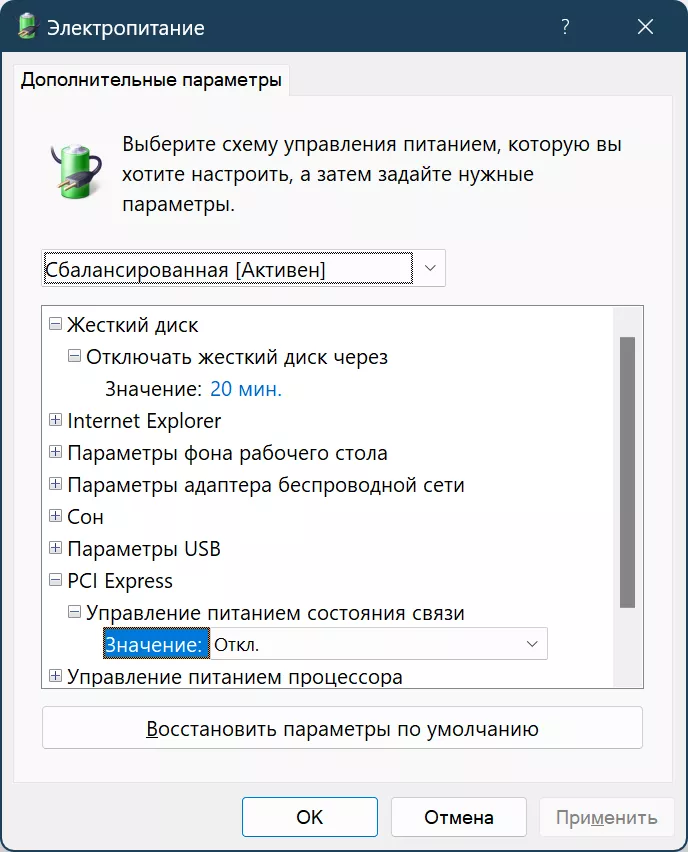
- Для этого открываем меню «Пуск» и набираем «Панель управления». В неё-то нам и нужно попасть.
- Далее находим и открываем ярлык «Электропитание».
- Около выбранной схемы нажимаем на ссылку «Настройка схемы электропитания».
- Теперь можно в выпадающем списке «Отключать дисплей» выбрать значение «Никогда» и на том закончить. Или продолжить, если вы хотите, чтобы монитор мог уходить в спящий режим, а потом нормально из него выходить.
- Кликаем по ссылке «Изменить дополнительные параметры питания».
- Находим настройку «PCI Express», «Управление питанием состояния связи» и выставляем для неё значение «Откл».
- Применяем изменения.
- Перезагружаем ПК. Windows это любит, даже в 2023 году.
Проблема должна быть решена.
В крайнем случае
У Microsoft есть хоткей для перезапуска видеодрайвера без перезагрузки ПК, если вдруг вы словили чёрный экран, о чём рассказывает в разделе поддержки сама компания. Но сработает лишь, если система не заблокирована. Просто зажмите одновременно комбинацию клавиш «Win»+«Ctrl»+«Shift»+«B».
Тогда можно поддержать её лайком в соцсетях. На новости сайта вы ведь уже подписались? 😉
Или хотя бы оставить довольный комментарий, чтобы мы знали, какие темы наиболее интересны читателям. Кроме того, нас это вдохновляет. Форма комментариев ниже.
Что с ней так? Своё негодование вы можете высказать на zelebb@gmail.com или в комментариях. Мы постараемся учесть ваше пожелание в будущем, чтобы улучшить качество материалов сайта. А сейчас проведём воспитательную работу с автором.
Если вам интересны новости мира ИТ так же сильно, как нам, подписывайтесь на Telegram-канал. Там все материалы появляются максимально оперативно. Или, может быть, удобнее «Вконтакте»?
Автор: Андрей «zeleboba» Матвеев
Шатаюсь, слушаю и наблюдаю. Пишу тексты.
Поговорить?
Читайте нас где удобно
Ещё на эту тему было
- На клавиатурах для ПК появится кнопка вызова ИИ
- Windows 11 научится делать сброс до заводских настроек, не удаляя приложения и файлы
- Как быстро обновить все установленные в Windows приложения?
- Windows 11 скоро может получить отдельную страницу продвинутых настроек системы
- Windows 11 может скоро стать более энергоэффективной
- Приложение HP Smart автоматически устанавливается на Windows 11/10, но так быть не должно
- Windows 11 становится объёмнее, уже обогнала Windows 10
- Как запретить изменение ключа реестра в Windows?
- Допиливаем контекстное меню Windows 11: гибкая настройка внешнего вида
- Как легко отредактировать контекстное меню «Отправить» в Windows?
Для тех, кто долистал
Ай-ти шуточка бонусом. У главного дизайнера Samsung в папке «Мои рисунки» не его рисунки.
Форум русскоязычного сообщества Ubuntu
Страница сгенерирована за 0.043 секунд. Запросов: 26.
- Сайт
- Об Ubuntu
- Скачать Ubuntu
- Семейство Ubuntu
- Новости
- Форум
- Помощь
- Правила
- Документация
- Пользовательская документация
- Официальная документация
- Семейство Ubuntu
- Материалы для загрузки
- Совместимость с оборудованием
- RSS лента
- Сообщество
- Наши проекты
- Местные сообщества
- Перевод Ubuntu
- Тестирование
- RSS лента
© 2012 Ubuntu-ru — Русскоязычное сообщество Ubuntu Linux.
© 2012 Canonical Ltd. Ubuntu и Canonical являются зарегистрированными торговыми знаками Canonical Ltd.
После выхода из сна (ждущего режима) — нет изображения на экране, всё черное. Что можно сделать?

Вопрос от пользователя
Здравствуйте!
Помогите разобраться с ПК. Обновил системный блок (поменял «мать» и ЦП) и теперь столкнулся с одной проблемой.
Когда отправляешь ПК в сон (т.е. ждущий режим) — не знаешь появится ли потом изображение на экране, когда его включишь (то бишь сам системный вроде бы работает, индикатор горит, кулер крутится и шумит, а монитор темный. ).
Кстати, иногда изображение есть, иногда — нет, без всякой закономерности (из-за этого приходится перезагружать лишний раз ПК). Что можно предпринять?
В общем-то, случай не редкий. Такое поведение ПК, чаще всего, связано с некорректной работой ПО (реже — из-за аппаратных проблем). Кое-что можно попытаться проверить и исправить своими силами, об этом ниже. ��
Если после «сна» у ПК есть проблемы с «картинкой»
ШАГ 1: первые действия
Первые рекомендации достаточно просты и банальны, однако «и на старуху. «.
- во-первых, уточните, а включен ли монитор (горит ли индикатор «Power»);
- во-вторых, перепроверьте, не сбились ли настройки монитора, правильно ли выбран интерфейс (вдруг монитор ждет сигнала по HDMI, а подключен он к ПК по DVI. );
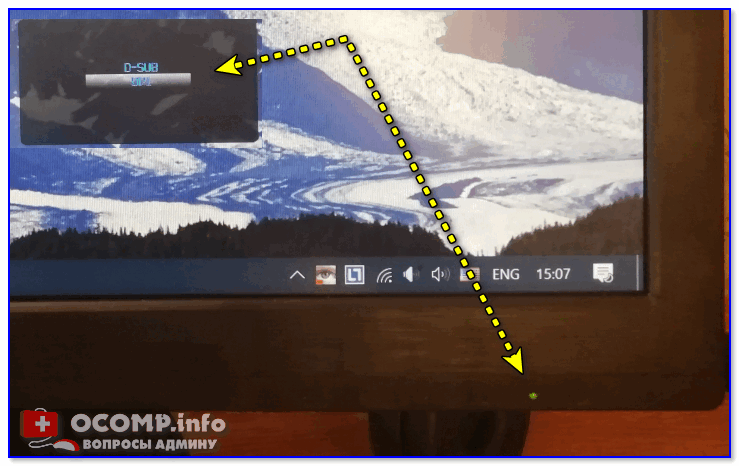
Монитор включен, выбран DVI
Кстати, не лишним будет подключить монитор к другому заведомо-исправному устройству и протестировать (задача: убедится, что сам монитор исправен).
�� В помощь!
Как подключить монитор к ноутбуку — пошаговая инструкция
ШАГ 2: настройки электропитания
Вообще, за режимы работы ПК отвечают настройки электропитания и, разумеется, следовало бы их проверить.
Найти их можно в �� панели управления Windows в разделе «Оборудование и звук/Электропитание/Настройка текущей схемы электропитания» .
Я посоветовал бы запретить авто-выключение экрана (совсем). (примечание: эта опция часто работает некорректно)
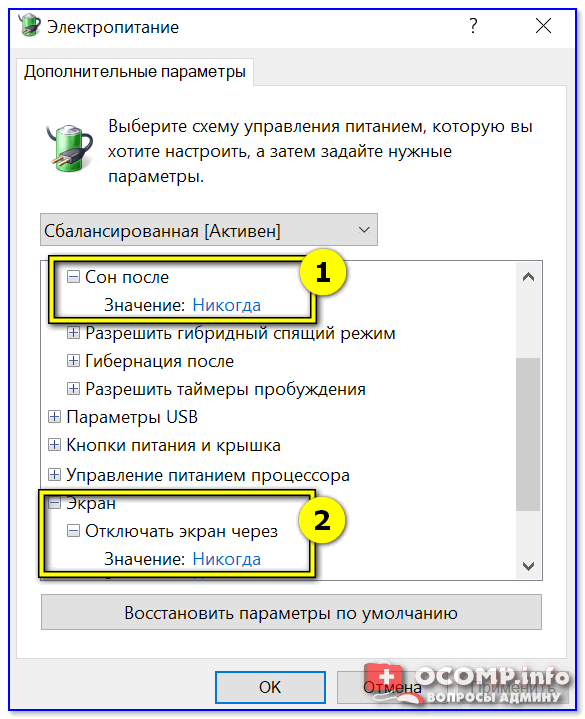
Дополнительные параметры питания
После, рекомендую зайти в �� диспетчер устройств, раскрыть поочередно вкладки «Клавиатуры» и «Мыши и иные. « — и в свойствах каждого устройства (что есть в этих вкладках) запретить выводить компьютер из ждущего режима (лучше это делать с помощью кнопки питания).
См. пример на скриншоте ниже.
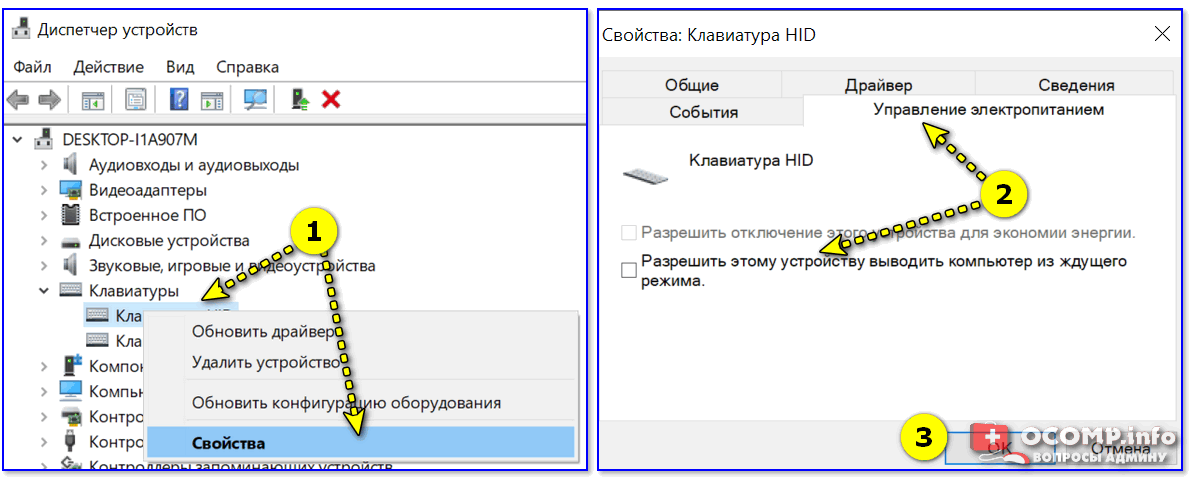
Снять разрешение на пробуждение устройства
Теперь перепроверьте, стало ли лучше.
�� Кстати!
Если у вас ноутбук от Lenovo, Sony, Dell (и др., особенно игровые решения) — обратите внимание, что у вас может быть установлен доп. центр управления устройством (как на скрине ниже). Перепроверьте настройки в этой панели управления, и отключите экономный режим работы.
Питание — ноутбук LENOVO
ШАГ 3: про обновление драйверов
Это достаточно важный момент, на который многие просто не обращают внимания (ведь Windows 10 подбирает и ставит «универсальные» драйвера автоматически — с одной стороны это упрощает жизнь, с другой — ряд функций просто не работает нормально. ). В первую очередь это касается драйверов на материнскую плату и видеокарту.
Если у вас ПК : определите �� модель мат. платы, зайдите на офиц. сайт ее производителя и загрузите драйвера оттуда. После переустановки драйверов — перезагрузите ПК и попробуйте вновь использовать функцию сна (ждущего режима).
Если у вас ноутбук : определите �� его модель, также зайдите на офиц. сайт производителя и загрузите рекомендованные им драйвера.
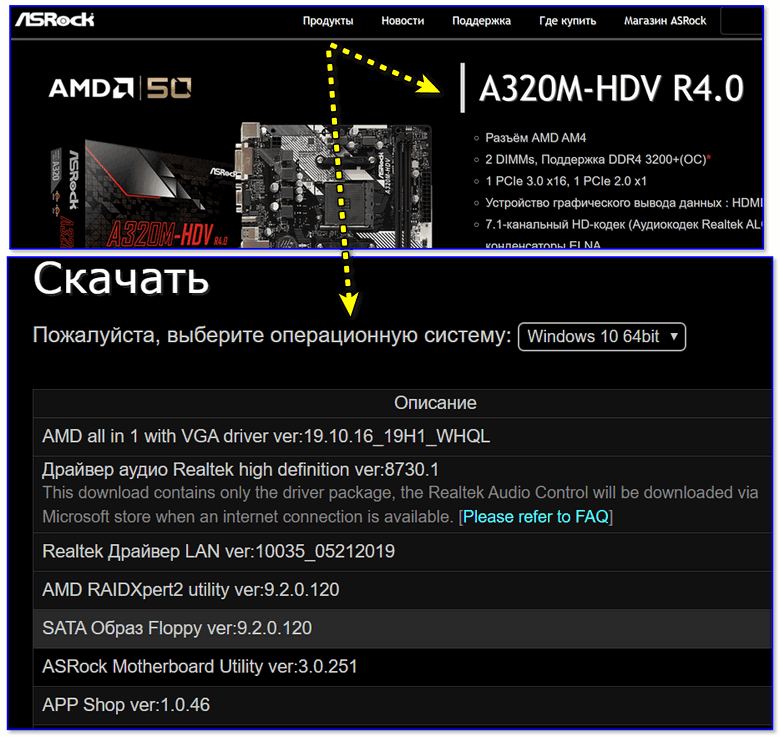
Если с «ручным» способом возникли проблемы — попробуйте воспользоваться �� утилитой Driver Booster. Она не только автоматически проверит и обновит драйвера, но и найдет необходимые компоненты для корректной работы игр и разного рода ПО.

Обновить всё — игровые компоненты, звуковые и игровые устройства и пр. / Driver Booster
ШАГ 4: обновление BIOS
В некоторых случаях, чтобы исправить работу по инициализированию устройств после выхода из ждущего режима — необходимо произвести обновление BIOS (операция для начинающих пользователей не самая простая. ) .
Вообще, в идеале, конечно, для начала нужно �� определить модель мат. платы ПК, затем на сайте производителя посмотреть: есть ли там новая версия прошивки и исправляет ли она какие-нибудь ошибки — и если есть — то загрузить и установить ее!
Более подробно о всех нюансах процедуры — см. в статье по ссылке ниже. ��
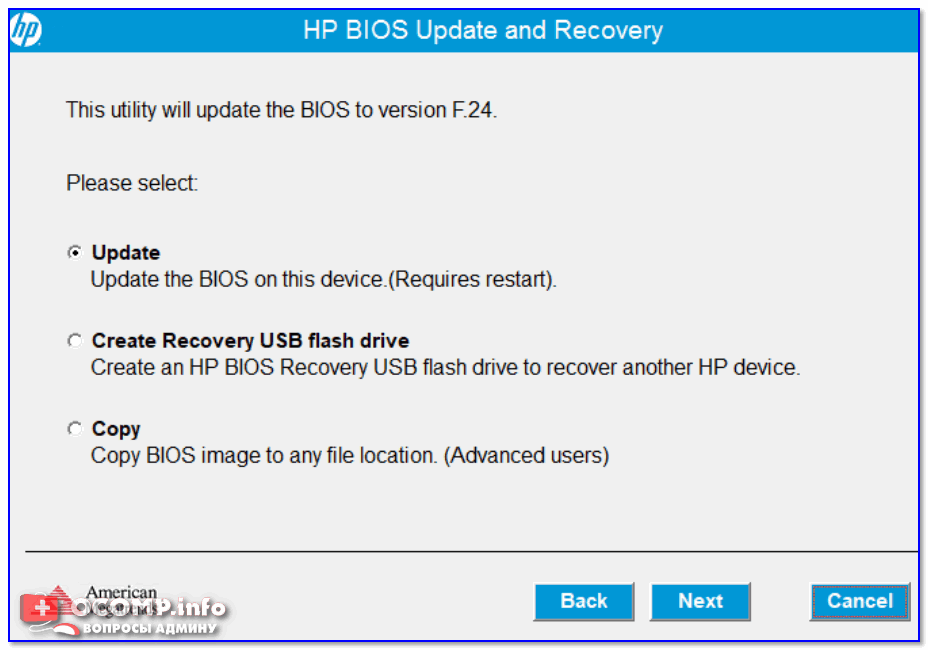
UPDATE BIOS (ноутбук от HP)
�� Кроме этого, обратите внимание, что в некоторых версиях BIOS/UEFI в разделе ACPI Configuration могут быть спец. режимы сна. Например, на платах от ASRock есть спец. режим глубокого сна «Deep Sleep» (при его активации часто удается полностью решить проблему с «черным» экраном при выходе из ждущего режима) .
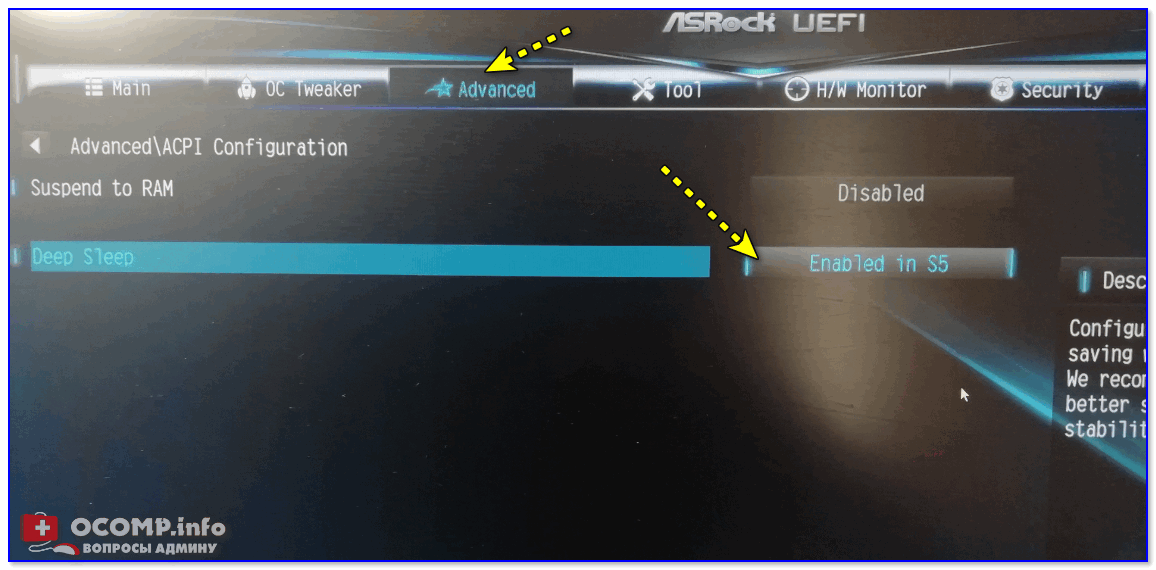
ACPI Configuration — Deep Sleep активирован
ШАГ 5: чем можно заменить режим сна?
Вообще, у ПК/ноутбука есть несколько режимов выключения (приостановки работы). Неким аналогом/альтернативой сну — может стать режим гибернации. В чем разница:
- �� при режиме сна : ПК переходит в пониженное энергопотребление, отключает экран, и, по сути, продолжает работать (поэтому-то все данные в открытых программах не пропадают. );
- �� при режиме гибернации : ПК сохраняет всё из оперативной памяти в спец. файл на диске, а потом выключается. При последующем включении — данные считываются из этого файла, и вы продолжаете работу с того места, откуда закончили (т.е. по факту, функциональность та же, что и у «сна», а механизм другой!) .
Стоит отметить, что режим гибернации (как правило) менее прихотлив и работает даже в тех случаях, когда со ждущим режимом есть проблемы (дело в том, что при гибернации происходит инициализация устройств вновь (как при включении ПК), а при сне/ждущем режиме — ре-инициализация, с которой у ряда оборудования возникают сложности. ).
Гибернация также хороша и тем, что если у вас отключат электричество — то ничего никуда не пропадет (в отличие от ждущего режима/сна).
Теперь о том, как включить гибернацию:
- сначала нужно запустить �� командную строку от имени администратора;
- далее ввести команду powercfg -a и нажать Enter. Должен появиться список доступных режимов — проверьте, включена ли гибернация (см. пример ниже ��);
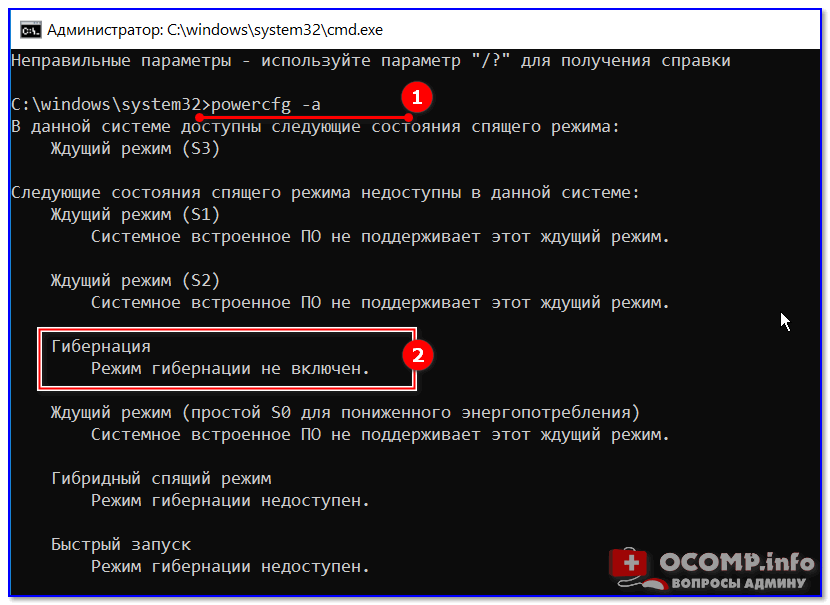
Режим гибернации не включен!
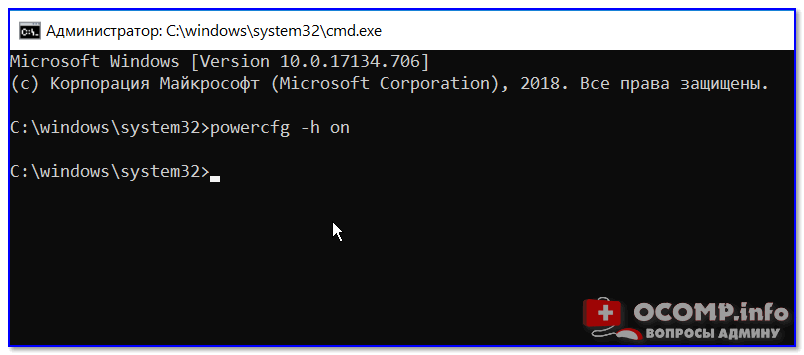
powercfg -h on — включение гибернации
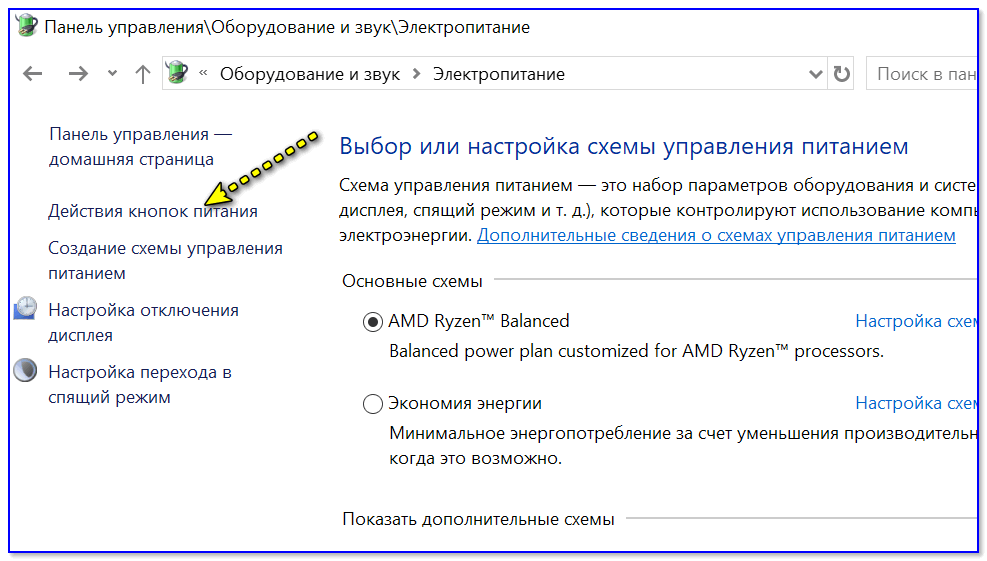
Действие кнопок питания

Изменение параметров, который сейчас недоступны

Выключение — гибернация — Windows 10
�� В помощь!
Как включить гибернацию в Windows (на моем ноутбуке в меню ПУСК у меня нет такого пункта)
На сим пока все.
Почему после спящего режима не включается монитор
Уважаемые камрады, прошу помочь с решением вопроса который не даёт мне покоя последние пару лет при использовании процессоров\видеокарт AMD.
В данный момент сборка такова:
Проц — R9 5900x
Мать — Aourus B550 Pro AC
Видео — RX6600 Red Devil
ОЗУ — 32gb (2x 16 GSkill Trident RGB)
SSD — 1Tb Samsung 970 Evo Plus
Система — Windows 11 (на 10 была та же беда).
Суть проблемы:
После того, что комп засыпает и постоит продолжительное время, монитор не выдает картинку (как-будто на него не поступает сигнал от видеокарты), хотя комп заводится, все крутится, светится и тд. (Раньше была только эта проблема)
А сейчас ещё и после выключения/включения разрешение становится 1024 на 768 (на 34 дюймовом мониторе) и когда заходишь в диспетчер оборудования, показывает что видеокарта отключена.
Перезагрузка помогает редко, нужно сперва включать вручную в диспетчере видеокарту и перезагружать комп, после чего все работает прекрасно.
При непродолжительном простое, все работает как надо.
Уже не знаю на что грешить, кроме платформы AMD, так как пока пользовался Intel ни разу с такой проблемой не сталкивался.
На AMD проблему повстречал сразу после перехода с R5 2600 на R5 3600, после чего она у меня была и на 3500 и на 5600x и сейчас на 5900x.
Пока было видео от Nvidia, вроде такой проблемы не было (но это не точно, так как это было давно и долгое время пользовался затычками RX580 и уже не помню сталкивался ли с этой проблемой на Nvidia).
По материнкам, были и на b450, причем разные и b550, никакой разницы.
Пробовал выключать гибернизацию, выключать гибридный режим сна, выключать отключение жёсткого диска (у меня SSD).
Редактировал реестр, как в какой-то из статей в интернете.
Выключал «быстрый запуск».
Убирал даунвольт проца, пробовал сток, убирал разгон ОЗУ, пробовал сток.
Последнее на что наткнулся в инете — проблема 20 пина на DisplayPort, заказал дорогой DP кабель с отключенным 20 пином (какое-то время даже после ночного простоя включался), но потом проблема опять проявилась, спустя день или два.
В общем я уже просто в панике, что с этим делать, так как мысль о том, что ПК за такие деньги не может даже нормально выходить из сна приводит меня в бешенство
PS: драйвера видеокарты и чипсета тоже сносил и ставил заново.
Если кто-то знает как решить проблему, кроме перехода на Intel, буду крайне признателен!