Если вы хотите отменить подписку Apple
Узнайте, как отменить подписку Apple или подписку, купленную в приложении из App Store.
Отмена подписки Apple
Как отменить подписку на iPhone или iPad
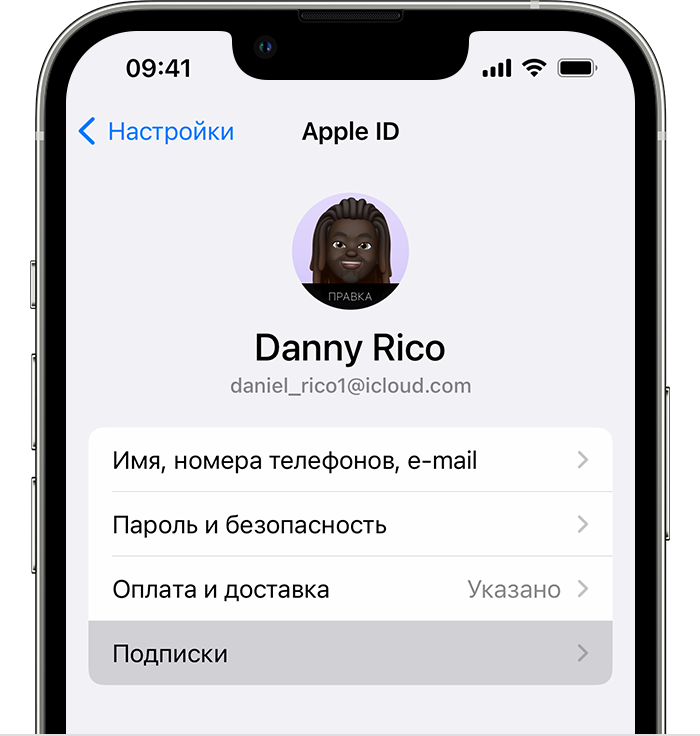
- Откройте приложение «Настройки».
- Нажмите свое имя.
- Нажмите «Подписки».
- Нажмите подписку.
- Нажмите «Отменить подписку». Возможно, вам придется прокрутить вниз, чтобы найти кнопку «Отменить подписку». Если кнопки «Отменить» нет или отображается сообщение об истечении срока действия с красным текстом, это означает, что подписка уже отменена.
Отмена подписки на компьютере Mac
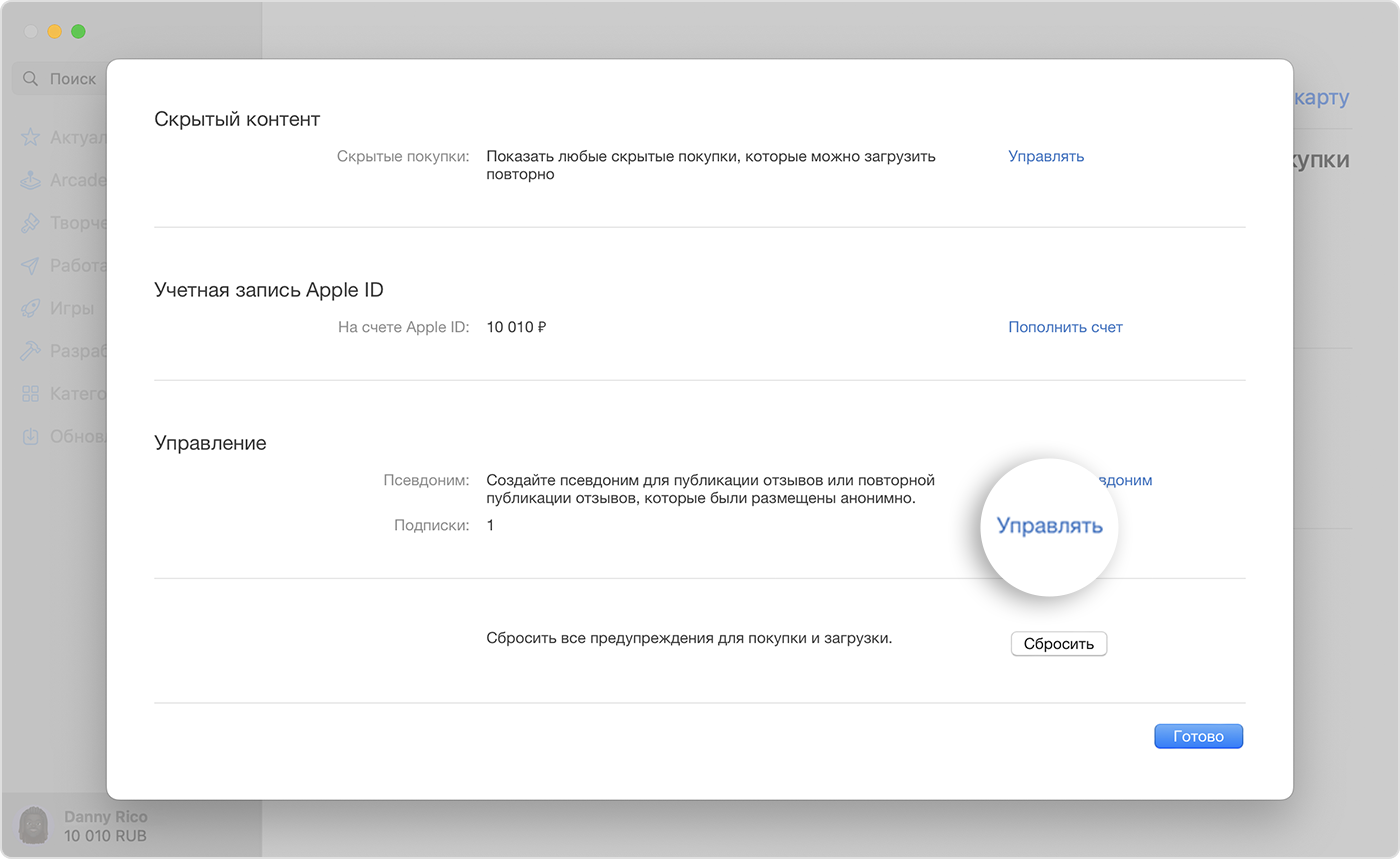
- Откройте приложение App Store.
- Выберите свое имя. Если вы не можете найти свое имя, нажмите «Войти».
- Нажмите «Настройки учетной записи».
- Прокрутите до раздела «Подписки», затем нажмите «Управлять».
- Рядом с подпиской нажмите «Изменить».
- Нажмите «Отменить подписку». Если кнопка «Отмена» или «Отменить подписку» не отображается, подписка уже отменена.
Отмена подписки на компьютере с Windows
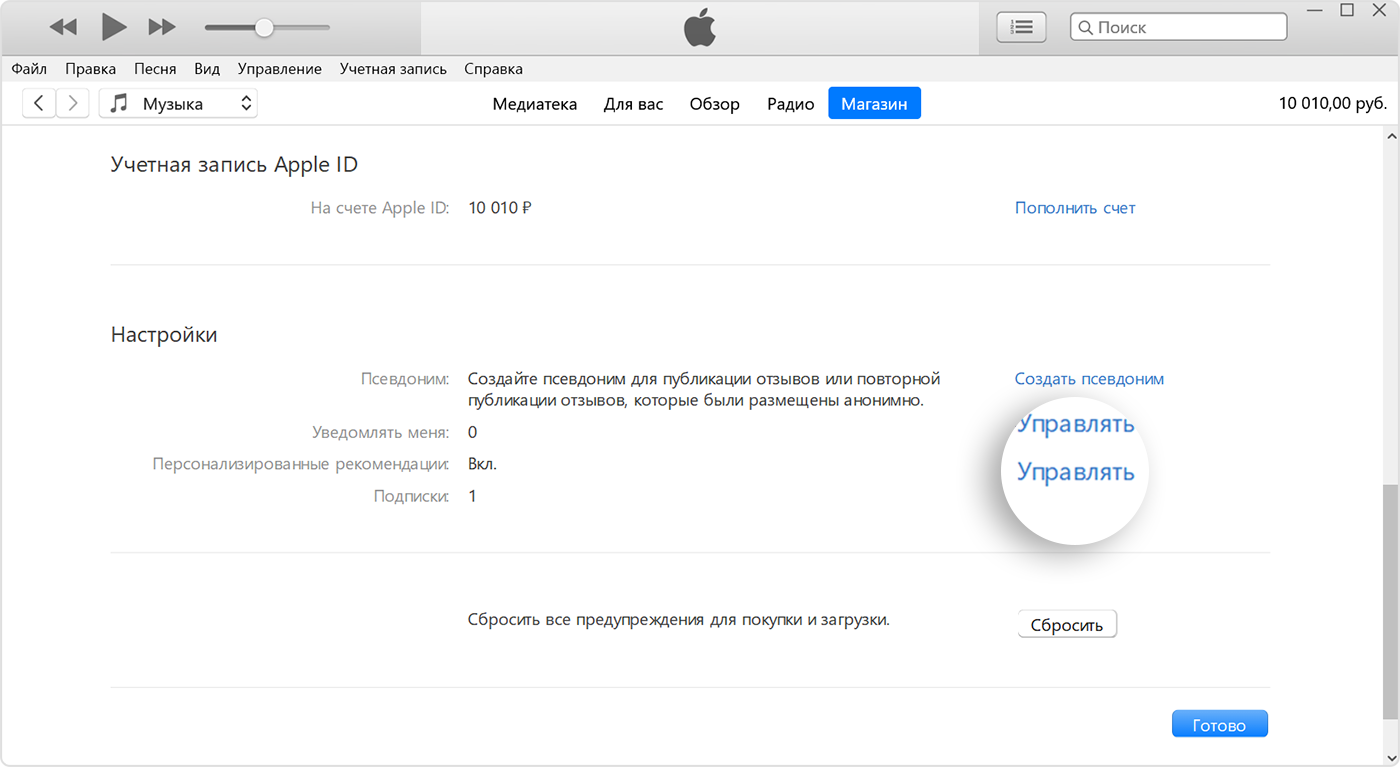
- На компьютере с Windows откройте iTunes. Если у вас нет iTunes, узнайте, как скачать iTunes для Windows.
- В строке меню, расположенной в верхней части окна iTunes, выберите пункт «Учетная запись», а затем — «Просмотреть…».
- Прокрутите до раздела «Настройки». Рядом с пунктом «Подписки» щелкните «Управлять».
- Найдите подписку, которую вы хотите отменить, затем нажмите «Изменить».
- Нажмите «Отменить подписку». Если кнопка «Отмена» или «Отменить подписку» не отображается, подписка уже отменена.
Не удается найти подписку, которую требуется отменить?
Если вы не пытаетесь отменить iCloud+, найдите квитанцию:
- Выполните в своем почтовом ящике поиск по запросу «квитанция от Apple».
- В квитанции о подписке проверьте, какой идентификатор Apple ID использовался.
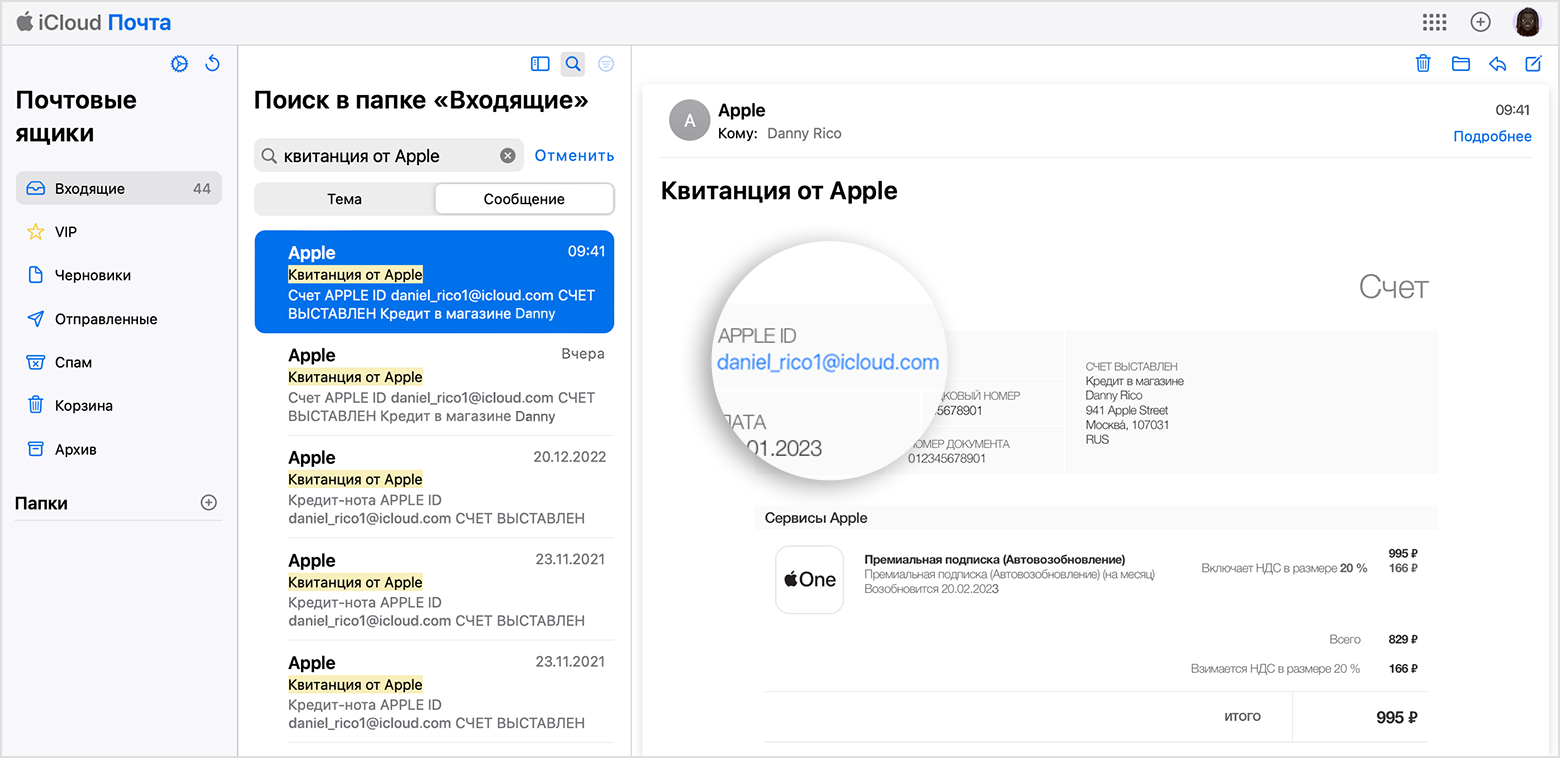
- Если в квитанции указан идентификатор Apple ID члена вашей семьи, попросите этого члена семьи следовать инструкциям в этой статье, чтобы отменить подписку. Подписку, оформленную членом семьи, отменить нельзя.
- Если в квитанции указан другой идентификатор Apple ID, который вы используете, войдите в систему с помощью этого идентификатора Apple ID и выполните действия, описанные в этой статье, чтобы отменить подписку.
- Если вы не можете найти квитанцию от Apple о подписке, возможно, вы купили подписку у другой компании. Чтобы узнать, какая компания вам выставляет счета, проверьте выписку по банковскому счету или кредитной карте. Чтобы отменить подписку, вы должны связаться с компанией, которая выставляет вам счет за подписку.
Обратитесь в службу поддержки Apple
Сведения о подписках
- Если вы оформили пробную бесплатную подписку или подписку со скидкой и не хотите продлевать ее, отмените ее по крайней мере за 24 часа до окончания ознакомительного периода.
- Процедуры отмены подписки в некоторых странах и регионах могут немного различаться. Узнайте об особых обстоятельствах для Германии, Израиля, Южной Африки и Турции.
Информация о продуктах, произведенных не компанией Apple, или о независимых веб-сайтах, неподконтрольных и не тестируемых компанией Apple, не носит рекомендательного или одобрительного характера. Компания Apple не несет никакой ответственности за выбор, функциональность и использование веб-сайтов или продукции сторонних производителей. Компания Apple также не несет ответственности за точность или достоверность данных, размещенных на веб-сайтах сторонних производителей. Обратитесь к поставщику за дополнительной информацией.
Дата публикации: 01 декабря 2022 г.
Как отменить подписку в уже удаленном приложении на iOS
iOS 13 обещает стать одной из самых удобных версий iOS за последние годы. Ведь именно в ней Apple решила реализовать сразу несколько инструментов, облегчающих использование операционной системой. Одним из таких нововведений стал механизм предупреждения об активной подписке при попытке удалить приложение, в котором она была оформлена. Благодаря этой функции невнимательные пользователи смогут сэкономить немало денег, а компания избавит себя от запросов на возмещение. Но что делать тем, кто хочет отменить подписку в уже удаленном приложении, не дожидаясь официального выхода iOS 13?
На самом деле отменить подписку в уже удаленном приложении можно так же легко, как и в том, которое все еще установлено на вашем iPhone или iPad. Для этого в iOS существует специальный раздел, который позволяет просмотреть все активные и даже неактивные подписки с возможностью их отмены или возобновления.
Где найти активные подписки на iOS
- Чтобы отменить подписку в удаленном приложении, перейдите в App Store;
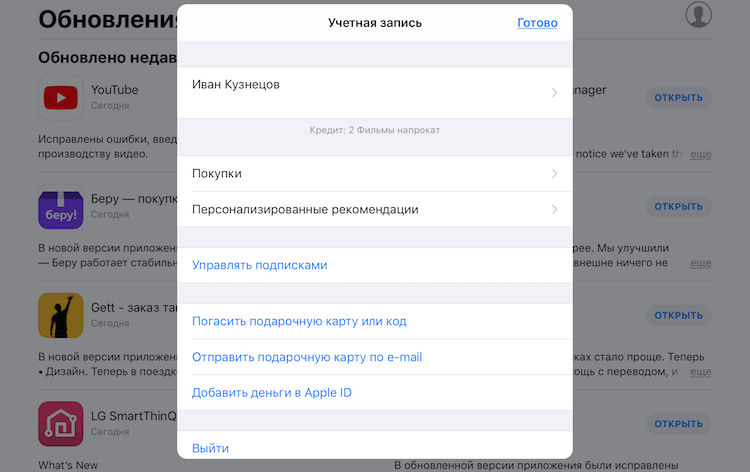
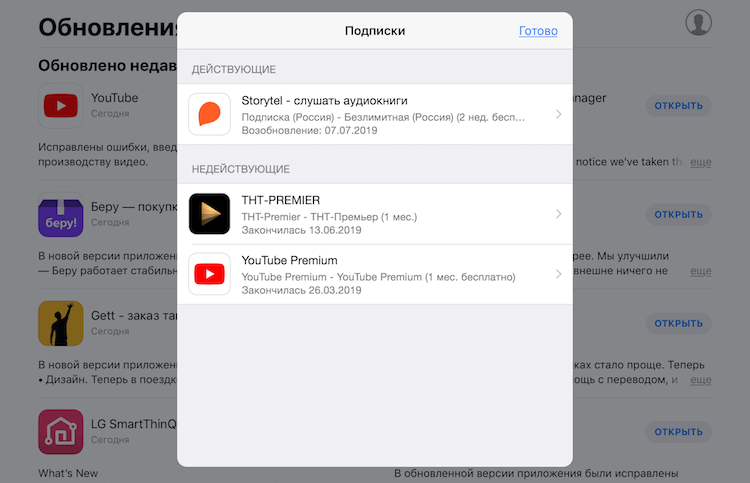
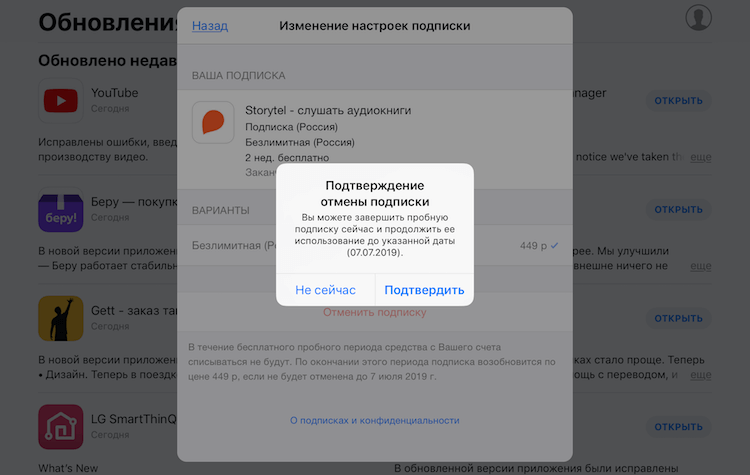
Как отказаться от подписки на iOS
Второй способ обеспечивает тот же результат, но некоторым может показаться более удобным:
- Перейдите в Настройки и откройте страницу своего профиля (имя);
- В открывшемся окне выберите вкладку «Подписки»;

Отменить подписку на iOS можно, даже если приложение уже удалено
- В разделе «Действующие» выберите нужный (вернее, ненужный) абонемент;
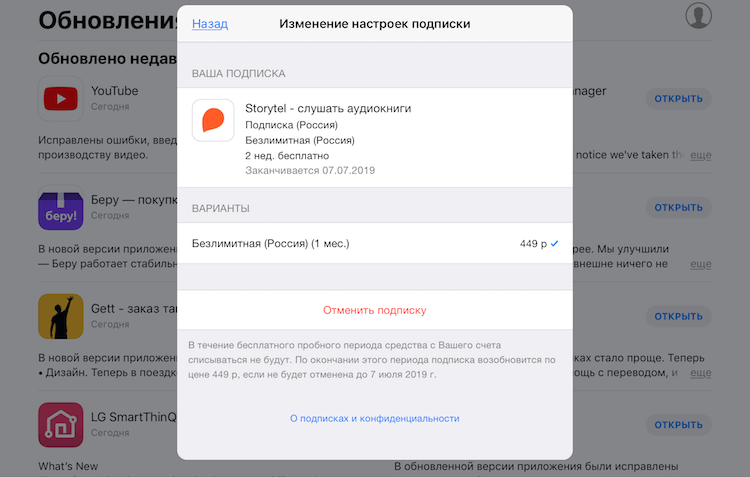
- На странице подписки на сервис нажмите кнопку «Отменить подписку».
Будьте внимательны: как правило, даже после отмены подписки она продолжает действовать до истечения пробного или оплаченного периода. Поэтому не переживайте, если вы аннулировали абонемент, но платный доступ к сервису все еще предоставляется. Подписка прекратится в момент наступления следующей расчетной даты. Она будет указана в окне с оповещением об отмене подписки, которое появляется после нажатия на клавишу «Отменить подписку».
А как вы боретесь с обилием подписок? Ответы оставляйте в комментариях или нашем Telegram-чате.
Наши соцсети
Новости, статьи и анонсы публикаций
Свободное общение и обсуждение материалов
Лонгриды для вас

Продлить срок службы батареи iPhone можно разными способами, но Apple советует использовать смартфон в определённых температурных пределах, снимать чехлы и аксессуары перед зарядкой, регулярно устанавливать обновления и делать ещё кое-что
С 1 декабря регистрация на российских сервисах станет возможна только с использованием учетной записи Госуслуг или отечественной электронной почты. Рассказываем, как создать российскую электронку и зарегистрироваться на Госуслугах с Айфона.
Быстрая обрезка фотографии, упрощенный доступ с большими значками и разблокировка с помощью старого пароля — неочевидные функции iPadOS 17, которые делают планшет круче. А вот что еще стоит опробовать сразу после обновления
Как отменить любую подписку на iPhone и Mac
Многие сервисы Apple и сторонних разработчиков доступны по подписке. Это значит, что с карты пользователя регулярно снимаются средства за предоставленные услуги. Если какой-то сервис больше не нужен, нет смысла за него платить. В этой статье расскажем, как просмотреть список подписок на iPhone и Mac и отменить те, которыми не пользуетесь.
Отмена подписки на iPhone
Есть два способа просмотреть список подписок на iPhone и отменить ненужные. Первый — через настройки аккаунта Apple ID. Откройте меню «Настройки», нажмите на свое имя в верхней части экрана, затем выберите пункт «Подписки».
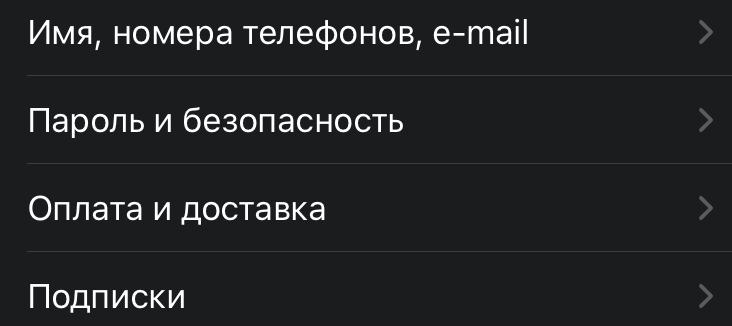
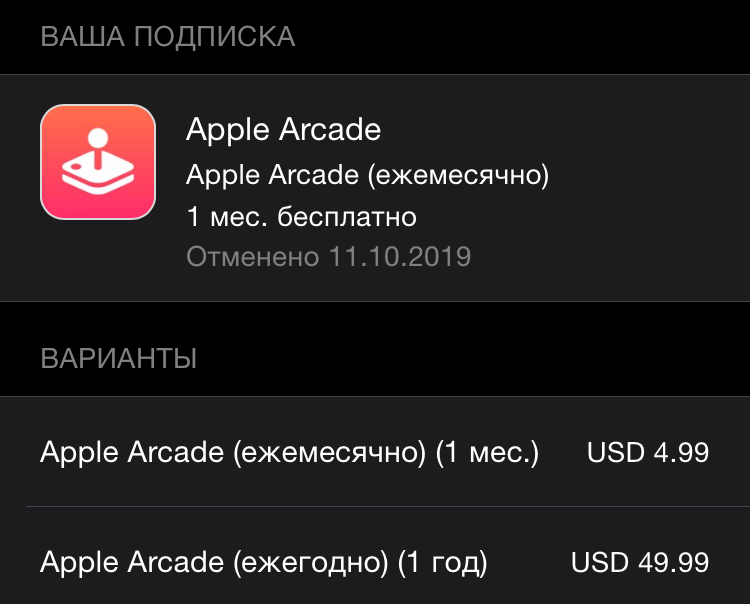
Вы увидите список активных и отмененных подписок. Из этого меню вы также можете повторно оформить подписку на выбранные сервисы — Apple разместила здесь нужные кнопки и информацию о ценах и сроках действия планов.
Второй способ — через App Store. Запустите магазин приложений, а затем нажмите на свое фото в правом верхнем углу экрана. Выберите раздел «Подписки», и вы попадете в описанное выше меню, в котором можно управлять подписками.
Отмена подписки на Mac
Чтобы отменить подписку на компьютере Mac, откройте App Store и нажмите на свое имя в левом нижнем углу экрана. Введите пароль Apple ID. Когда откроется окно с вашими покупками и загрузками, выберите опцию «См.информацию».
Найдите раздел «Управление» и кликните кнопку «Управлять» возле меню «Подписки».
Откройте интересующую вас подписку и нажмите кнопку «Правка». Выберите опцию «Отменить подписку». Если такого варианта нет, подписка уже отменена.
One more thing…
Описанные в статье способы подходит также для отмены пробных подписок. Хороший пример — игровой сервис Apple Arcade, которым Apple позволяет бесплатно пользоваться в течение 30 дней. Отменить пробную подписку нужно за 24 часа до истечения срока ее действия. В противном случае с карты будут сняты средства в размере ежемесячного платежа.
Если не видите нужной подписки в списке, возможно, вы оформили ее с другого аккаунта Apple ID или оплата за нее взимается с организатора группы семейного доступа, в которой вы состоите. Напишите менеджеру APPLEWAYservice — он поможет разобраться в ситуации.
Как отключить активные подписки App Store на Windows
Продал свой iPhone, но не отключил подписки. Деньги продолжают ежемесячно сниматься, а других гаджетов Apple сейчас нет. Как отключить подписки?
На данный момент существует два рабочих способа оплаты покупок в iTunes и App Store: при помощи счета мобильного оператора или через платежную платформу Qiwi.
Если после продажи своего последнего (или единственного) гаджета Apple у вас продолжают списываться средства за активные подписки, можно найти и отменить их через приложение iTunes на любом Windows-компьютере.
Как отключить активные подписки App Store на Windows
Если использовать всего один смартфон Apple и не использовать другие гаджеты компании, скорее всего, в учетной записи Apple ID не активирована двухфакторная аутентификация или подтверждение осуществляется по СМС на проверенный номер телефона.
1. В любом браузере перейдите на сайт управления своей учетной записью и авторизуйтесь при помощи учетки Apple ID.
В данном случае либо произойдет авторизация без дополнительных подтверждений, либо потребуется ввести код из СМС. В разделе Безопасность учетной записи сможете узнать текущий статус двухфакторной аутентификации.
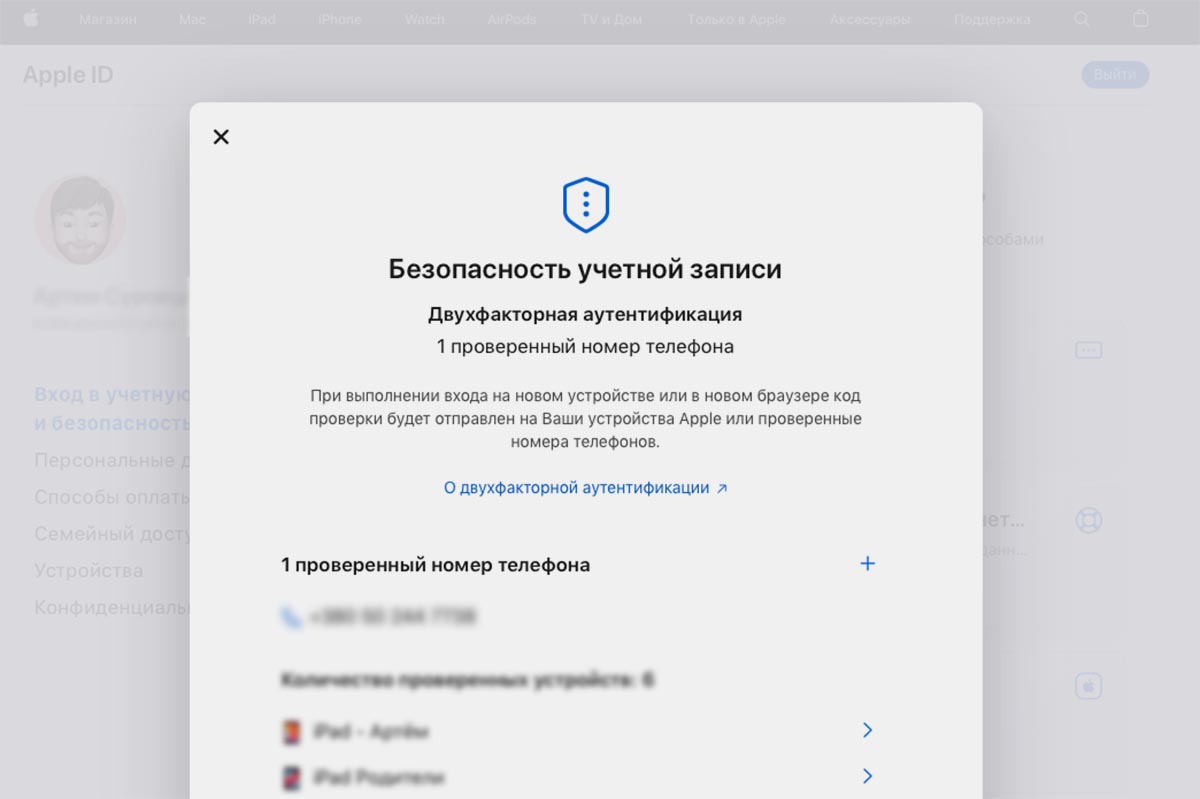
2. Если у вас получилось пройти авторизацию, сможете без проблем залогиниться в своей учётке iTunes. Загрузите данное приложение для любого компьютера на Windows.
3. После установки приложения авторизуйтесь в своем аккаунте Apple ID.
4. В iTunes выберите пункт Учетная запись – Просмотреть.
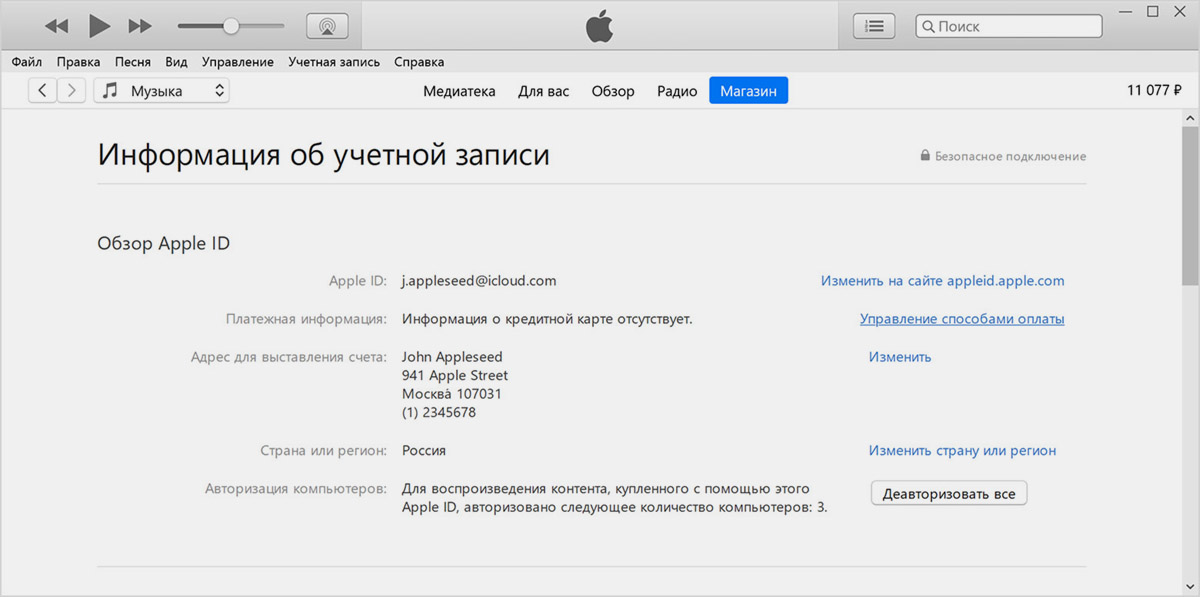
5. Если в используемой версии приложения есть раздел просмотра активных подписок, перейдите туда и отключите ненужные. Если такого раздела нет, перейдите по ссылке Управлять платежной информацией и удалите все активные способы оплаты покупок.
Теперь с вашего счета не будут списываться средства за активные подписки.