Автоблокировка на iPhone: как включить, отключить, почему не активна
Существует огромное количество способов увеличения времени автономной работы iOS-устройств, начиная от самых простеньких и заканчивая радикальными, которые будут ограничивать функционал iPhone и iPad. Сегодня мы поговорим о времени, по истечении которого происходит автоматическая блокировка яблочных гаджетов, расскажем как его изменить и что на него может повлиять.
Дисплей iPhone, iPad и любых других гаджетов вне зависимости от производителя является одним из самых энергозатратных компонентов. Его яркость и продолжительность работы существенно влияют на время работы устройств от одного заряда.
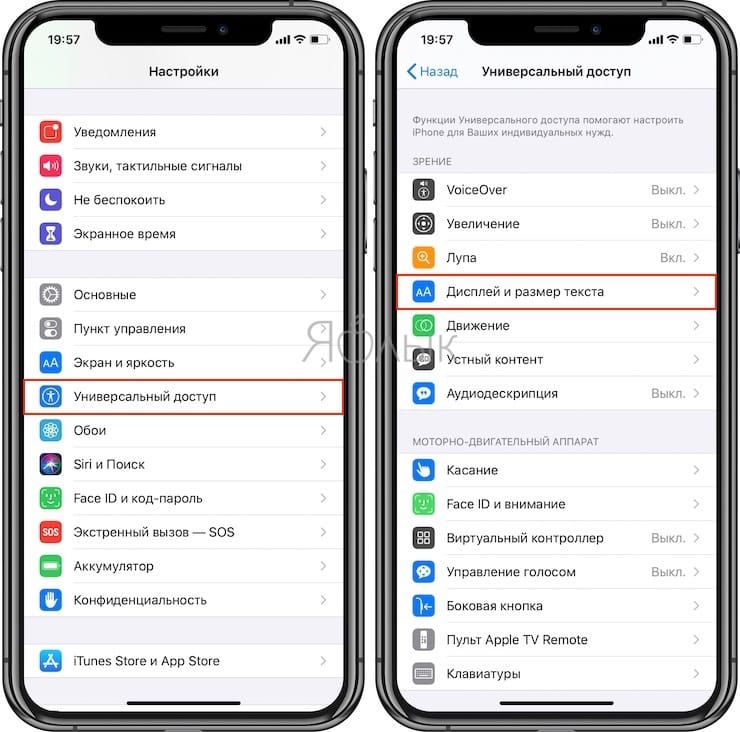
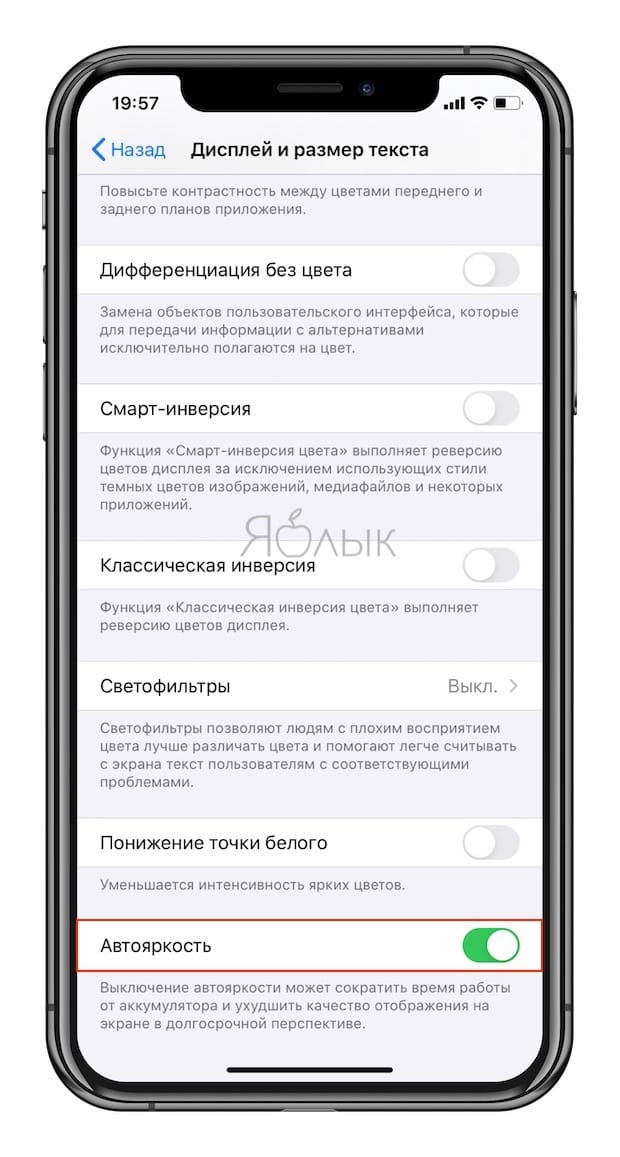
Для экономии энергии можно приглушить яркость и активировать функцию «Автояркость», пройдя в Настройки → Экран и яркость.
Начиная с iOS 11 этот переключатель перенесен по пути Настройки → Универсальный доступ → Дисплей и размер текста.
Как изменить время автоблокировки на Айфоне и Айпаде или отключить ее
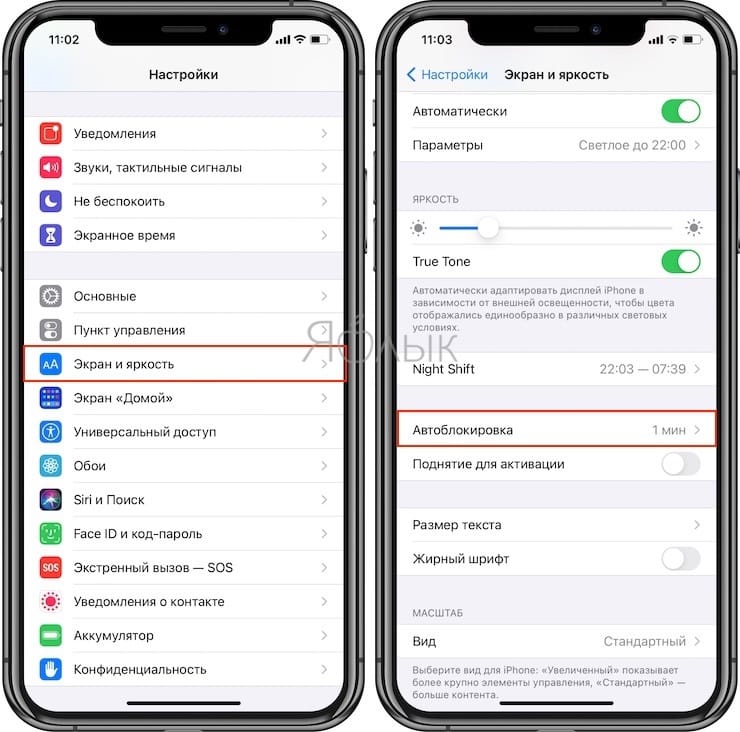
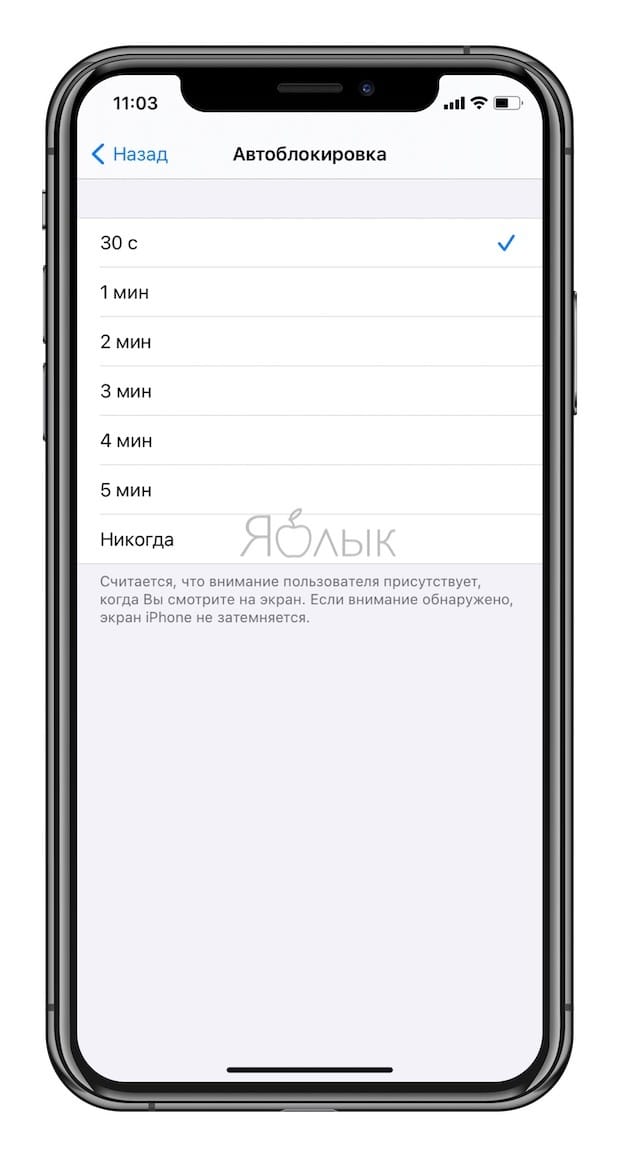
Не менее важным параметром является время, после которого будет происходить автоматическая блокировка iPhone и iPad и, соответственно, дисплей будет тухнуть. У всех этот показатель изначально установлен на одну минуту.
Произвести корректировку этого параметра можно пройдя в Настройки → Экран и яркость → Автоблокировка.
Временной интервал может варьироваться от 30 секунд и до пяти минут, а также есть опция, позволяющая полностью отключить автоматическую блокировку, правда, пользоваться ей мы рекомендуем только в исключительных случаях .
Почему автоблокировка на Айфоне бывает не активна?
Не менее популярной функцией в iOS 9 стал режим энергосбережения, благодаря которому операционная система частично ограничивает работу некоторых сервисов. Так вот, в случае, когда он активирован (сделать это можно пройдя в Настройки → Аккумулятор или из Пункта управления) возможность изменить время блокировки дисплея будет отключена, а показатель автоматически выставится на 30 секунд.
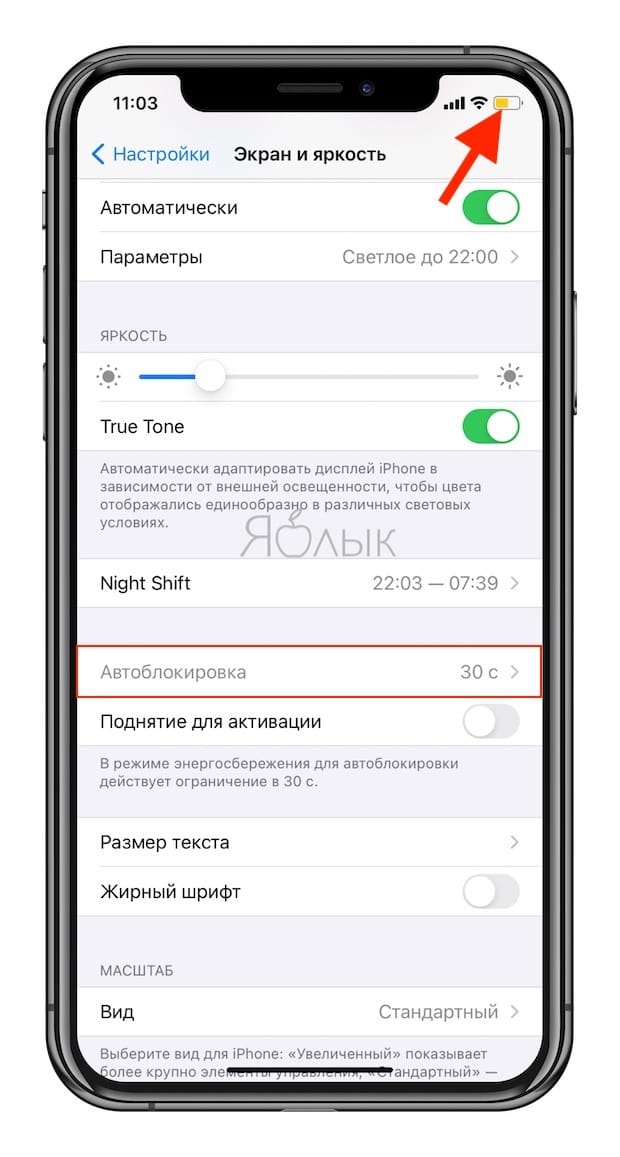
После отключения режима энергосбережения, параметр вернётся в исходное значение (например, на одну минуту).
�� Смотрите также:
- Как регулировать яркость подсветки клавиатуры на Mac.
- Как очистить память на iPhone или iPad: 40 способов.
- Если заняты руки: как автоматически перевести входящий iPhone-звонок на громкую связь.
�� Мы в Telegram и YouTube, подписывайтесь!
Почему экран iPhone не блокируется автоматически. 6 рабочих способов решения проблемы

В закладки
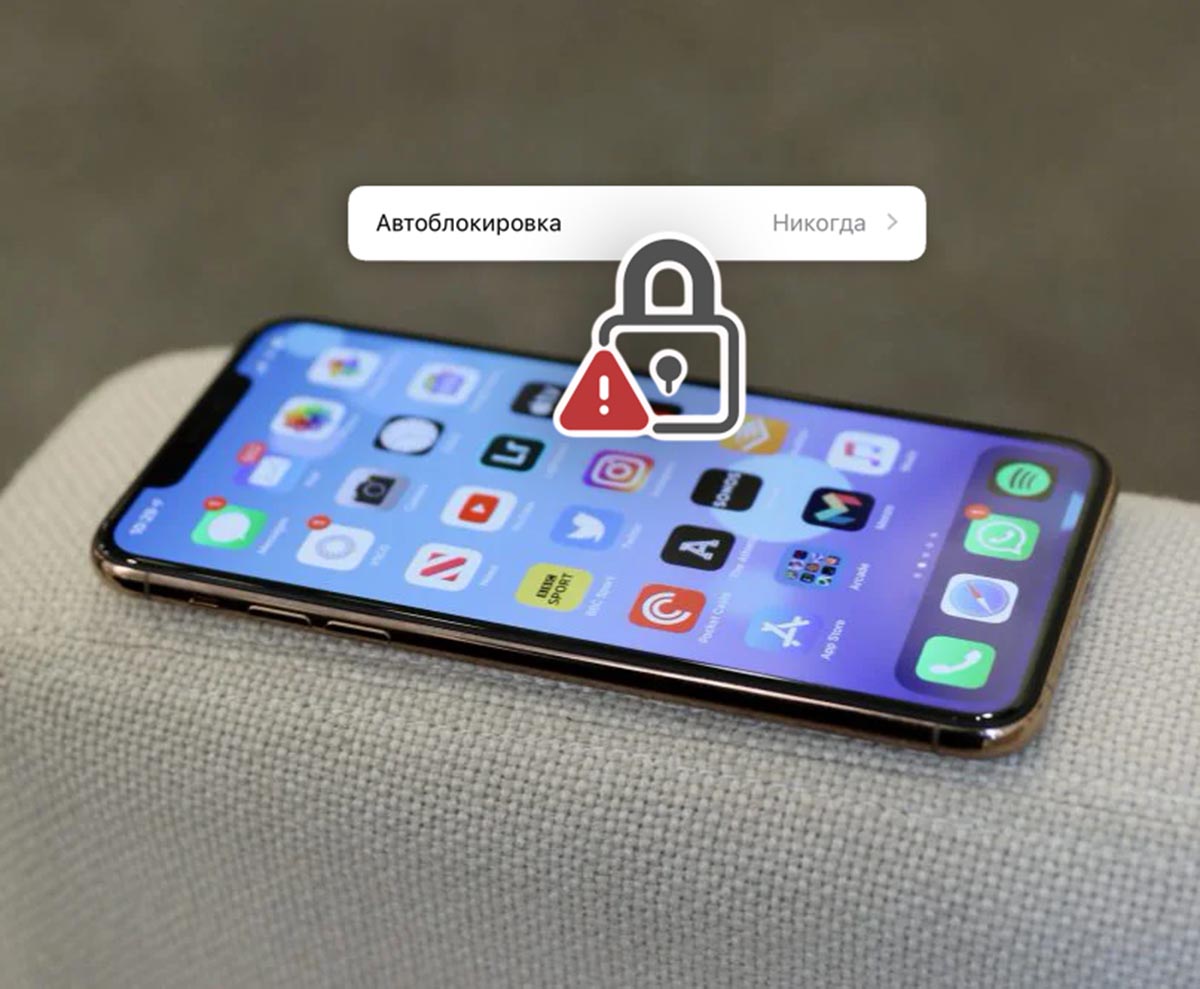
Не все пользователи принудительно блокируют экран смартфона кнопкой, когда завершают работу с ним. Многие просто оставляют гаджет на столе, полагаясь на автоматическую блокировку.
К большому удивлению некоторых владельцев iPhone, опция не срабатывает и гаджет продолжает лежать в разблокированном виде, разряжая аккумулятор.
Сейчас разберемся, как можно исправить эту проблему.
1. Перезагрузите iPhone
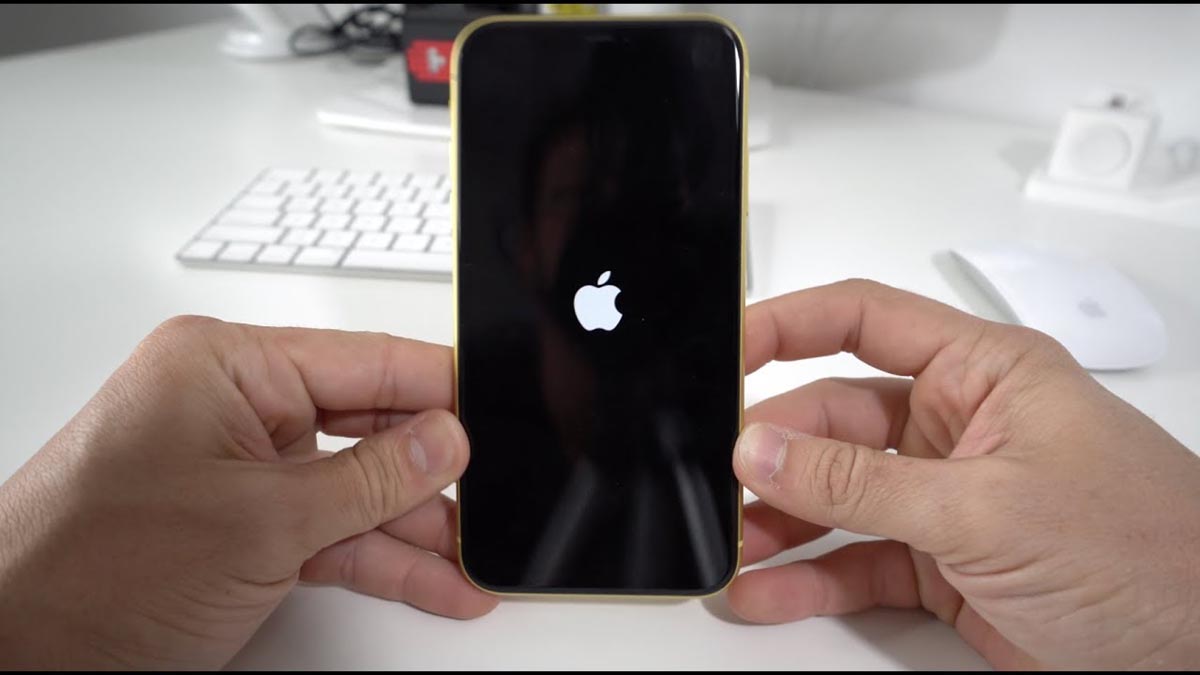
Многие программные баги в iOS решаются после перезагрузки гаджета. Данная ошибка – не исключение. Первым делом следует попробовать выключить и снова включить свой смартфон.
2. Проверьте настройку автоблокировки
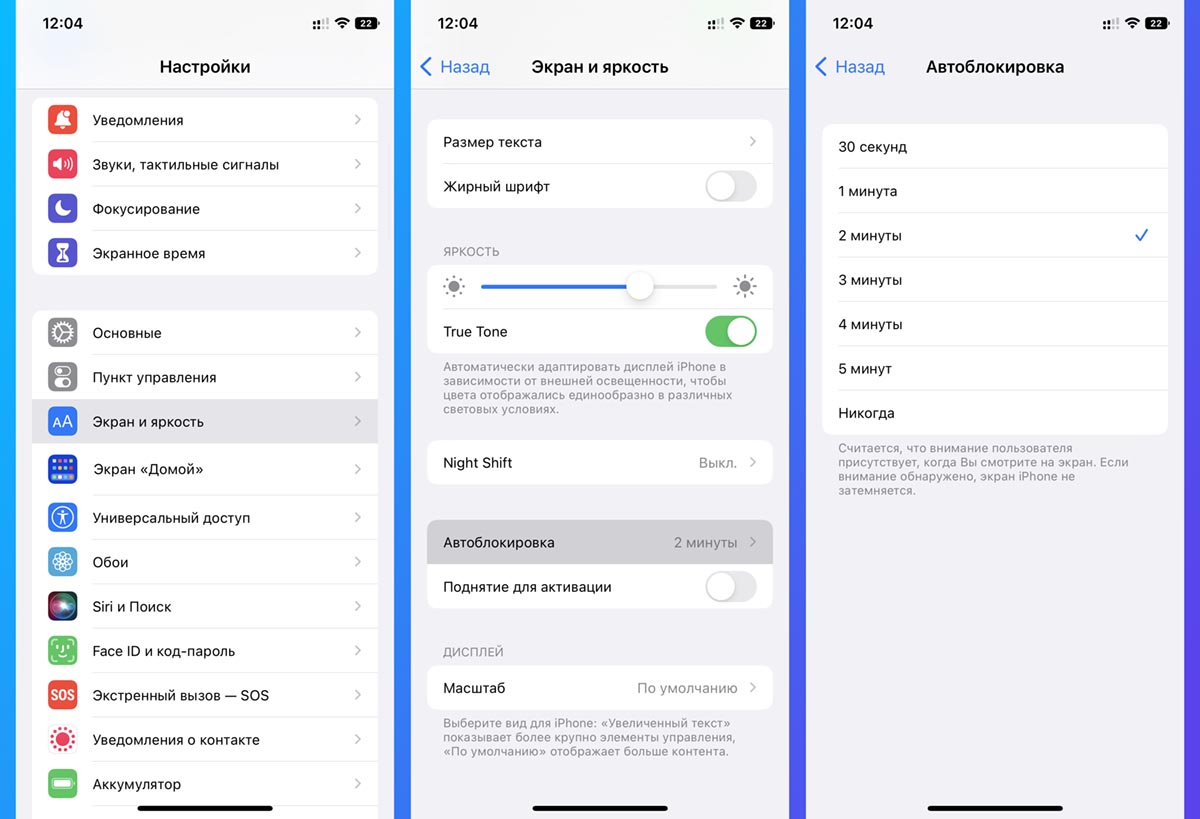
Иногда пользователи сами случайно или специально отключают автоблокировку, а затем забывают включить её.
Перейдите в Настройки – Экран и яркость – Автоблокировка и убедитесь, что у вас установлено любое значение кроме Никогда.
Можете попробовать принудительно отключить, а затем снова включить автоблокировку.
3. Временно отключите распознавание внимания

При некорректной работе модуля Face ID система может неверно учитывать внимание пользователя и продлевать время до автоматической блокировки смартфона.
Попробуйте отключить эту возможность и проверить работоспособность автоматической блокировки.
Для этого выключите тумблер по пути Настройки – Face ID и код-пароль – Распознавание внимания.
4. Деактивируйте опцию Поднятие для активации
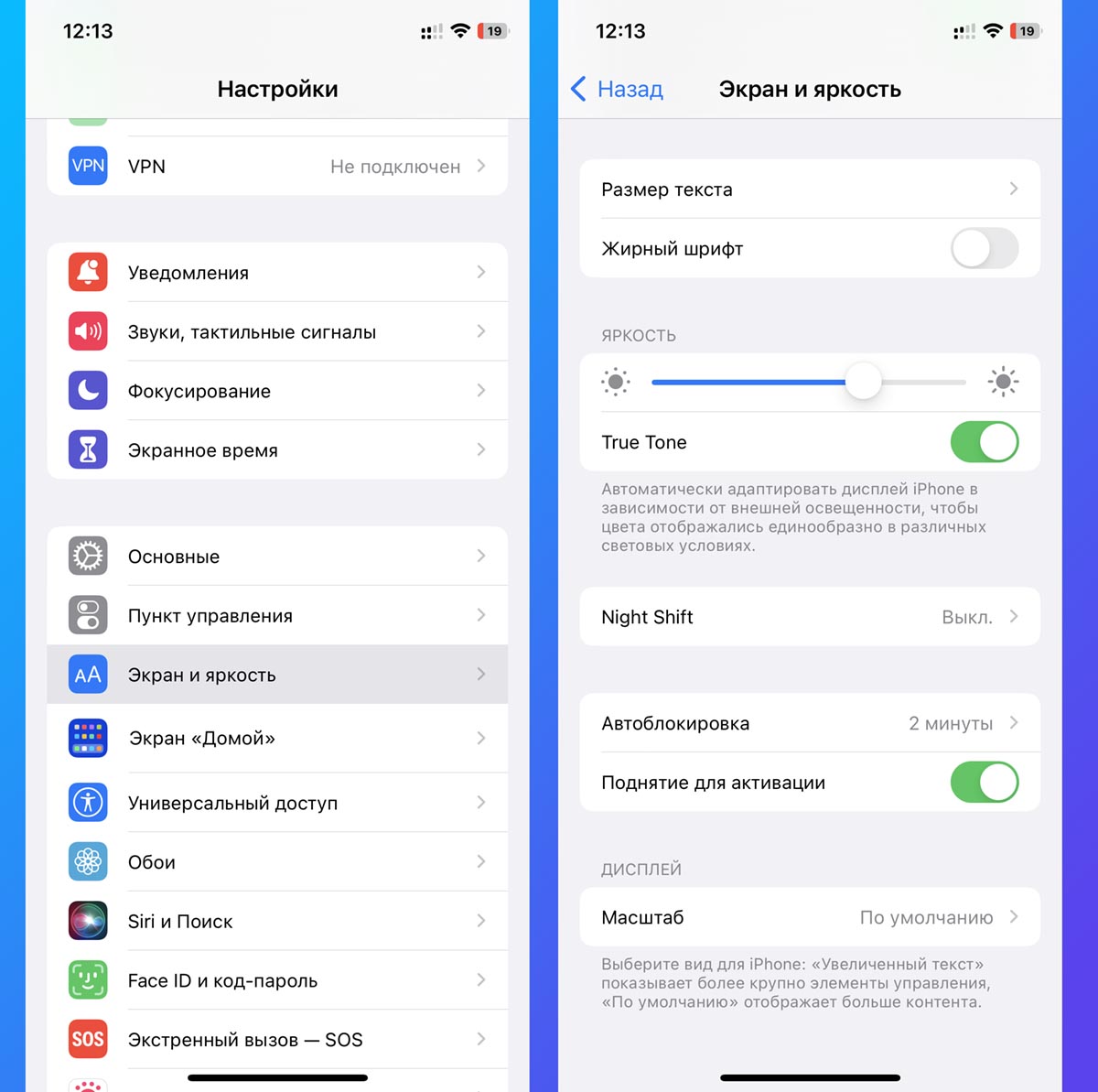
Еще одна фишка iOS может неверно срабатывать при проблемах с гироскопом смартфона. Она может ложно распознавать движения гаджета и включать подсветку экрана.
Для проверки отключите и эту возможность iOS.
Тумблер находится в разделе Настройки – Экран и яркость – Поднятие для активации.
5. Завершите все приложения с воспроизведением контента
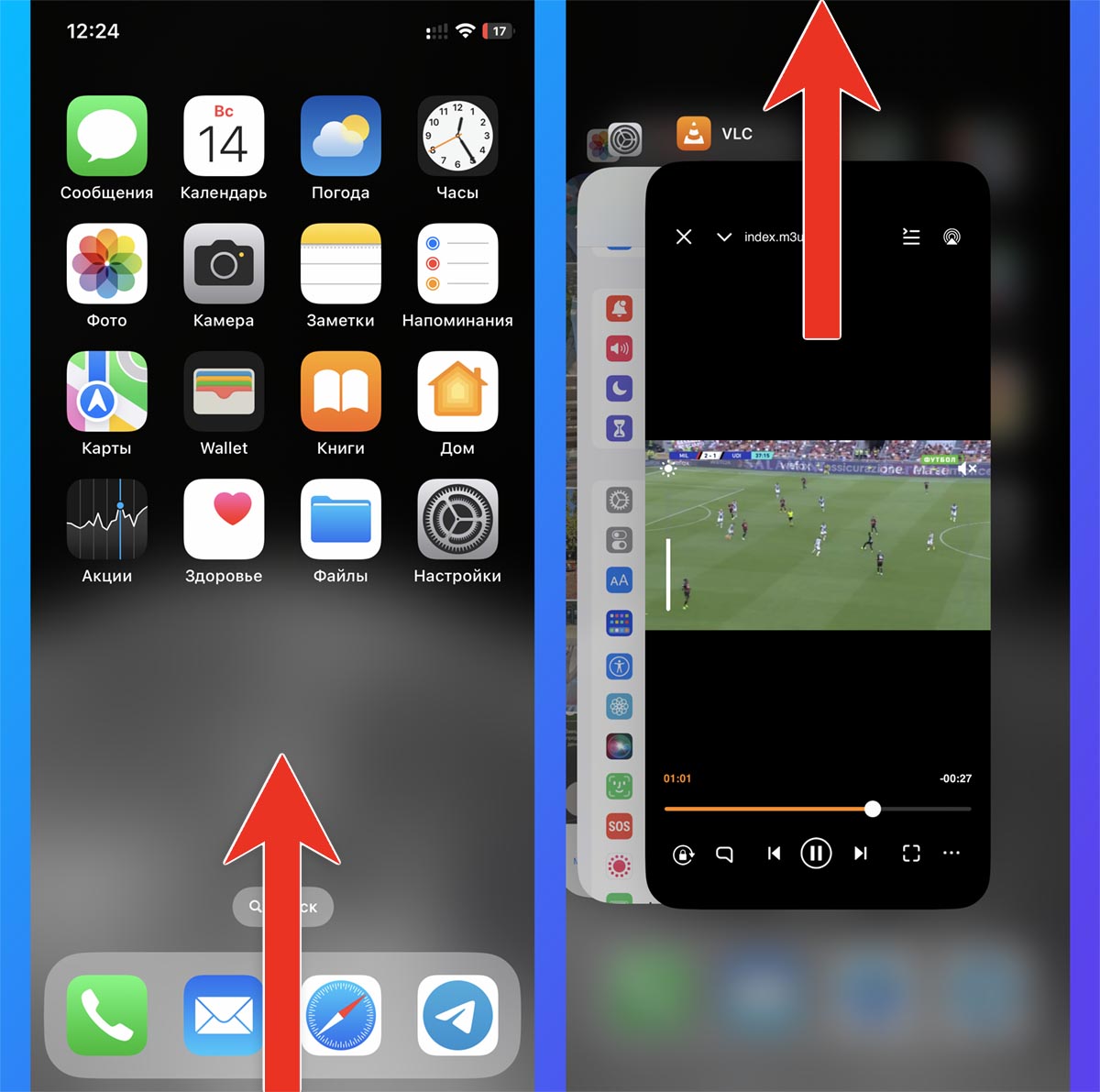
Многие утилиты для воспроизведения музыки или видео имеют опцию отключения блокировки смартфона во время проигрывания. Это позволяет смотреть фильмы или сериалы и не отключать экран гаджета.
В некоторых случаях фишка может “залипнуть” и мешать автоблокировке даже после остановки проигрывания.
Чтобы исключить этот момент, завершите все подобные приложения из меню многозадачности. Это касается всевозможных плееров вроде VLC, Plex, KMPlayer и других подобных утилит.
Откройте панель свайпом от нижней границы экрана (на iPhone с Face ID) или двойным нажатием на кнопку Домой (на iPhone с Touch ID) и выбросьте карточки приложений вверх.
6. Используйте актуальную стабильную версию iOS
Возможно, все дело в слишком старой или наоборот – в тестовой версии операционной системы. Если вы давно не обновляли iPhone, просто перейдите по пути Настройки – Основные – Обновление ПО.
После проделанных манипуляций работоспособность автоматической блокировки экрана должна восстановиться.
Почему гаснет экран, или как изменить время автоблокировки iPhone или iPad
Если iPhone долгое время неактивен, для экономии заряда аккумулятора и в целях безопасности его экран автоматически блокируется. Тем не менее, иногда нужно, чтобы дисплей оставался разблокированным, и ниже мы расскажем, как установить на iOS соответствующие настройки.
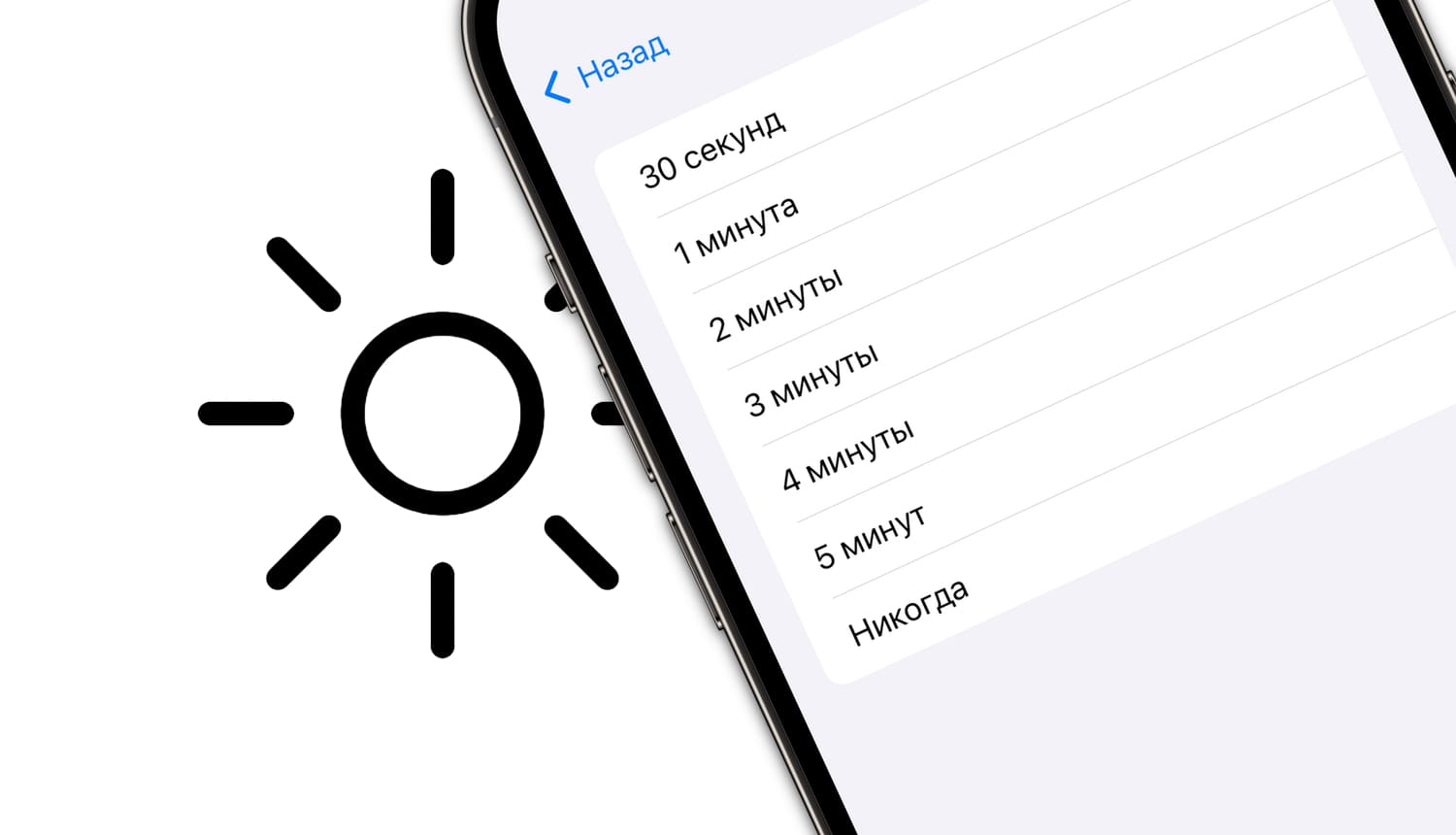
Зачастую пользователи желают сэкономить заряд батареи и обезопасить хранящиеся на iPhone данные, поэтому предпочитают, чтобы экран блокировался автоматически. Однако в ряде случаев желательно, чтобы дисплей оставался активным. К таковым в частности относится использование функции «Видеоповтор AirPlay», когда содержимое с iOS-устройства передается на Apple TV через AirPlay. Блокировка экрана приведет к прерыванию стриминга, и для его возобновления нужно разблокировать iPhone и перезапустить трансляцию. Отключить автоматическую блокировку также можно, если вы много читаете с экрана iOS-устройства, и вам надоело иметь дело с постоянно гаснущим дисплеем.
Итак, если вы решили отключить функцию автоматической блокировки экрана, следуйте дальнейшей инструкции:
Гаснет экран на iPhone, как изменить время автоблокировки
1. На домашнем экране устройства откройте приложение «Настройки»;
2. Откройте раздел «Экран и яркость»;
3. Выберите опцию «Автоблокировка»;
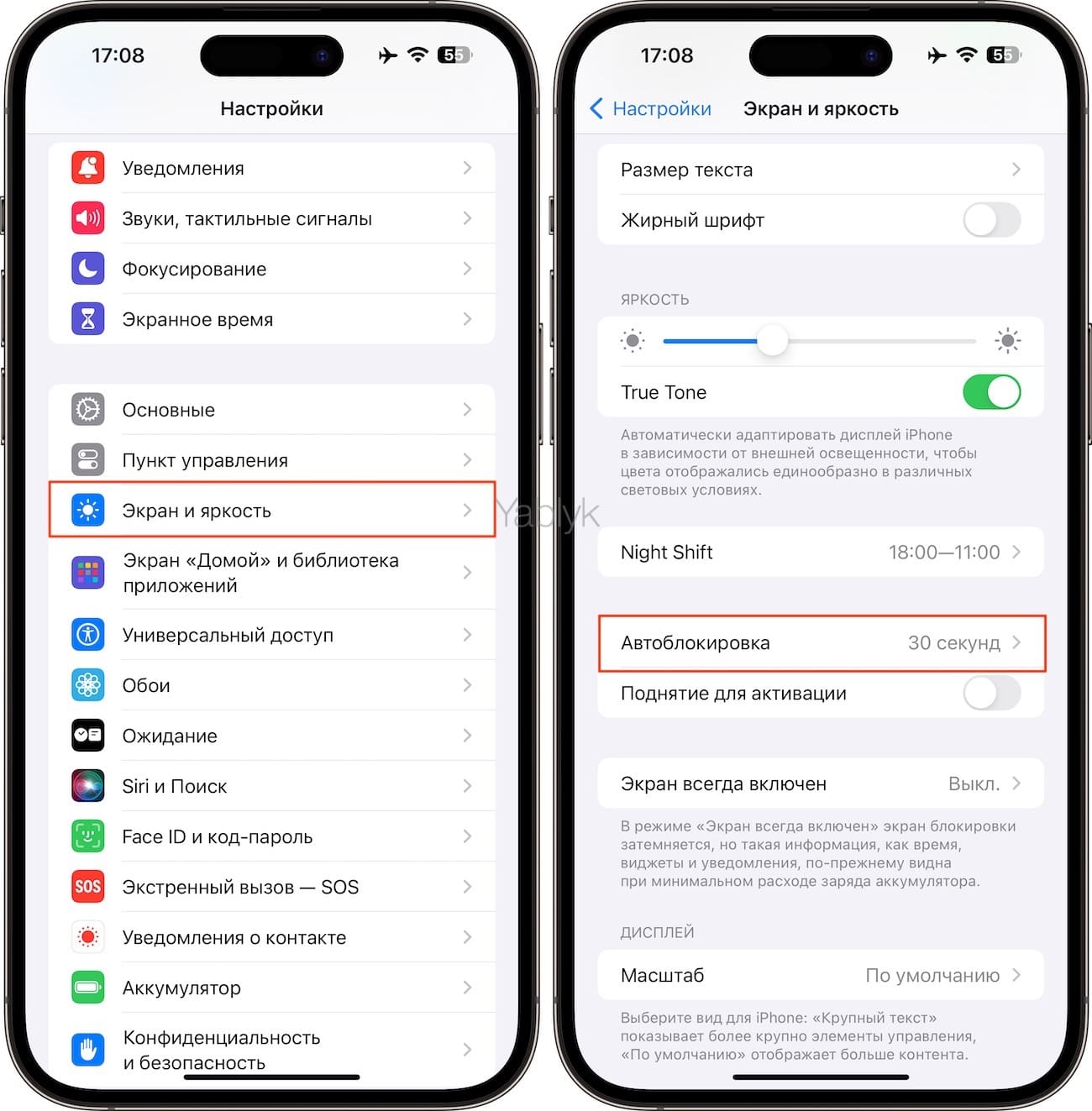
4. В открывшемся меню выберите необходимый период времени.
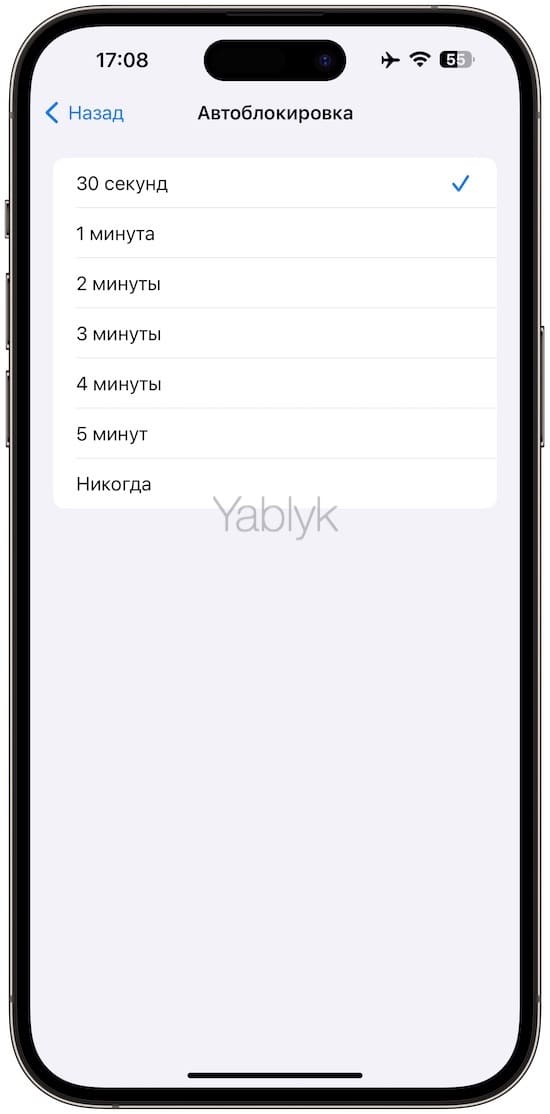
Теперь экран вашего устройства не будет гаснуть, независимо от того, что вы делаете – работаете с приложением, читаете или транслируете контент через AirPlay. Если вы все-таки хотите, чтобы функция автоблокировки срабатывала раньше или позже, можете установит нужное время в настройках.
Почему автоблокировка в iPhone бывает не активна?
Главной причиной, по которой автоблокировка на Айфоне может быть не активна, является включенный «Режим энергосбережения» (операционная система частично ограничивает работу некоторых сервисов). В этом случае, возможность изменить время блокировки дисплея будет отключена, а показатель автоматически выставится на 30 секунд.
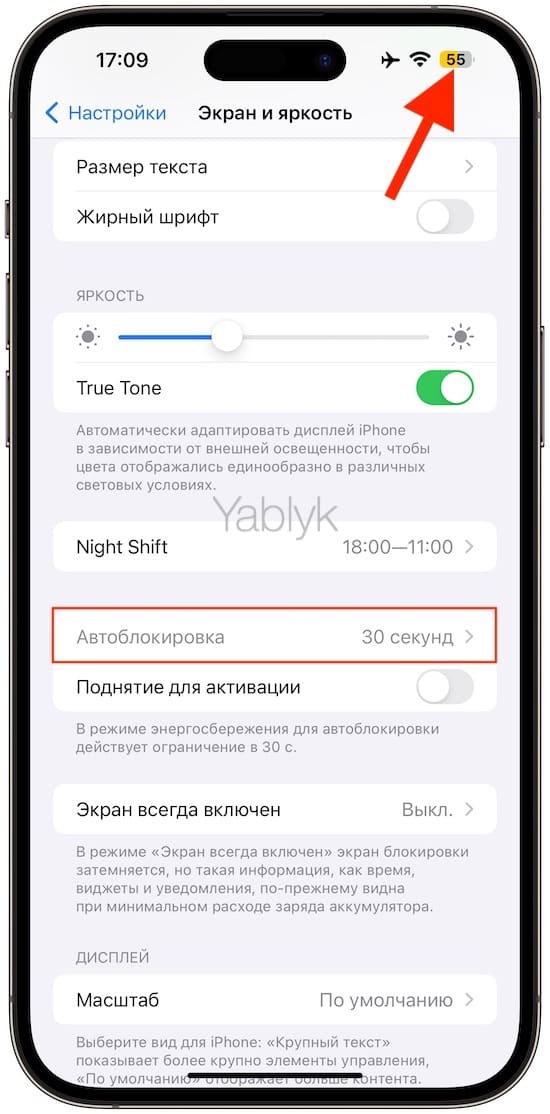
После отключения режима энергосбережения, параметр вернется в исходное значение (например, на одну минуту).
�� Смотрите также:
- Как добавить голосовое оповещение об окончании зарядки iPhone или iPad.
- Как научить iPhone автоматически включать Режим энергосбережения.
- Постучать по крышке Айфона – сделать скриншот: как привязать действия к касанию задней части корпуса iPhone.
�� Мы в Telegram и YouTube, подписывайтесь!
Поворот экрана на iPhone или iPod touch
Экран на iPhone и iPod touch может поворачиваться, чтобы вы могли просматривать приложения в книжной или альбомной ориентации. Узнайте, как поворачивать экран на iPhone или iPod touch, либо получите помощь, если эта функция не работает.
Некоторые приложения не поддерживают поворот, поэтому экран может не поворачиваться, даже если отключен параметр «Блокировка книжной ориентации».
Поворот экрана на iPhone без использования кнопки «Домой»

- Смахните вниз от правого верхнего угла экрана, чтобы открыть Пункт управления.
- Нажмите кнопку «Фиксация книжной ориентации» , чтобы убедиться, что она отключена.
- Поверните iPhone набок.
Если экран не поворачивается, попробуйте другое приложение, например Safari или «Сообщения», которое точно работает в альбомной ориентации.
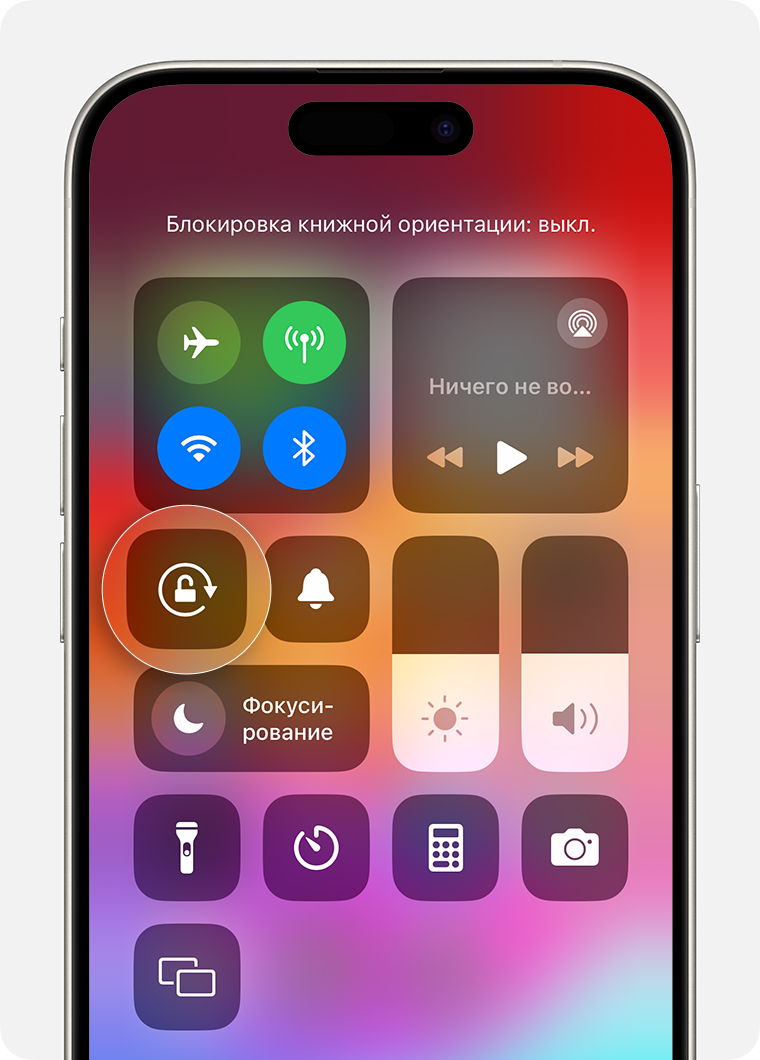
Поворот экрана на iPhone или iPod touch с использованием кнопки «Домой»

- Смахните вверх от нижнего края экрана, чтобы открыть Пункт управления.
- Нажмите кнопку «Фиксация книжной ориентации» , чтобы убедиться, что она отключена.
- Поверните iPhone или iPod touch набок.
Если экран все еще не поворачивается, попробуйте другое приложение, например Safari или «Сообщения», которое точно работает в альбомной ориентации.
Все еще нужна помощь?
Обратитесь в службу поддержки Apple по поводу своего устройства iPhone или iPod touch.