Где сохраняются снимки экрана на ПК с Windows 10/8/7
Куда делаются скриншоты на ПК? Как найти скриншоты в Windows 10/8/7?
Создание снимков экрана — очень удобный способ сохранить информацию о текущем экране компьютера. Есть много простых способов делать снимки экрана на ПК с Windows. Вы можете легко сделать снимок экрана с помощью некоторых сочетаний клавиш. Но знаете ли вы, где эти скриншоты после операции создания снимка экрана?
Где хранятся скриншоты? Обычно Windows сохраняет ваши снимки экрана в определенной папке на вашем компьютере. Но если вы сделаете снимок экрана с помощью клавиши PrintScreen, вы можете вообще не найти снимок экрана. В этом посте мы покажем вам, где легко найти скриншоты на ПК с Windows 10/7/8.
- Часть 1. Куда делаются скриншоты на ПК — буфер обмена
- Часть 2. Где сохраняются снимки экрана — папка снимков экрана
- Часть 3. Куда делаются скриншоты на ПК — папка захвата
- Часть 4. Как сделать снимок экрана на ПК с Windows и Mac
- Часть 5. Часто задаваемые вопросы о том, где сохраняются скриншоты
Часть 1. Куда делаются скриншоты на ПК — буфер обмена
ПК с Windows предоставляет вам клавишу Print Screen для быстрого захвата текущего экрана компьютера. Но вы не получите снимок экрана сразу после нажатия клавиши. На самом деле, если вы ничего не сделаете после того, как сделаете скриншоты, вы не сможете найти их на своем ПК.
Вы можете задаться вопросом, где сохраняются экраны печати? Фактически, когда вы нажимаете клавишу PrtScn на клавиатуре, полный экран компьютера будет сохранен как снимок экрана в буфере обмена. В этом случае вам нужно полагаться на команду вставки, чтобы получить снимок экрана из буфера обмена в приложение для работы с изображениями Windows, например Paint или PhotoShop.
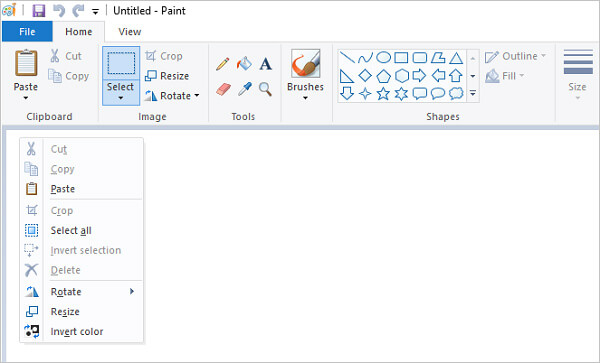
Одна вещь, которую вы должны знать, это то, что буфер обмена может хранить ваш скриншот только временно. Если вы не вставите снимок экрана или сделаете другой снимок экрана с помощью клавиши PrtScn, исходный снимок экрана из буфера обмена будет безвозвратно стерт.
Часть 2. Где сохраняются снимки экрана — папка снимков экрана
Windows автоматически сохранит некоторые снимки экрана в определенном Папка со скриншотами . Иногда, когда ты сделать снимок экрана на ПК с Windows 10/8/7 ваши скриншоты будут храниться в этой папке. Итак, если вы не можете найти место, куда сохраняются скриншоты на ПК, вы можете проверить папку «Скриншоты».
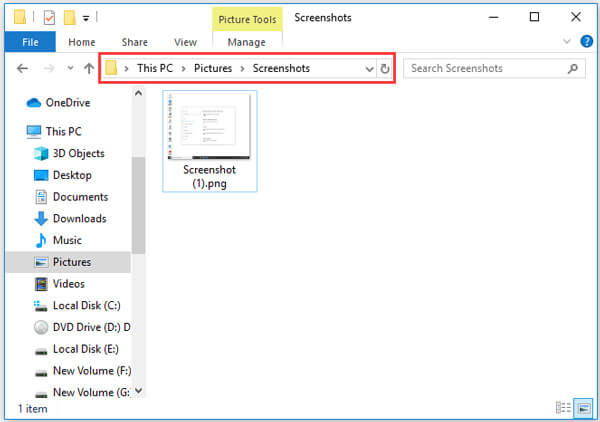
Папка со снимками экрана Windows по умолчанию — C: Пользователи / Имя пользователя / Изображения / Снимки экрана. Если вы используете ПК с Windows, вы также можете найти свои снимки экрана в приложении «Фото»> «Альбомы»> «Скриншоты».
Часть 3. Куда делаются скриншоты на ПК — папка захвата
Если вы делаете снимки экрана своих игр в Windows 10 с игровой панелью, вам также следует проверить Папка захвата найти свои скриншоты.
Игровая панель позволяет легко запечатлеть свой игровой процесс. Вы также можете нажать Windows + Альт + ПртСкн вместе, чтобы сделать снимок экрана. Здесь вы можете найти свои скриншоты Захватывает в Видео библиотека.
Часть 4. Как сделать снимок экрана на ПК с Windows и Mac
Чтобы сделать снимок экрана на своем компьютере, вы также можете использовать популярное программное обеспечение для создания снимков экрана, Screen Recorder . Этот бесплатный инструмент для создания снимков экрана может снимать все, что отображается на вашем компьютере, с высоким качеством изображения. Он позволяет снимать весь экран или настраиваемую область вашего компьютера. Вы можете отредактировать свой снимок экрана и сохранить его в любом популярном формате изображения, таком как JPG, PNG, GIF и другие.

- Сделайте снимок экрана своего компьютера с высоким качеством изображения.
- Снимок экрана на экране компьютера в полноэкранном режиме, в активном окне или в настраиваемой области.
- Сделайте снимок экрана и сохраните его в любом популярном формате изображения, таком как JPG, PNG или GIF.
- Мощные функции редактирования для редактирования снимка экрана и добавления к нему различных элементов.
Бесплатно скачайте, установите и запустите этот снимок экрана на своем компьютере. Эта функция скриншота абсолютно бесплатна. Когда вы подойдете к главному окну, выберите Захват экрана возможность делать скриншоты на вашем компьютере.
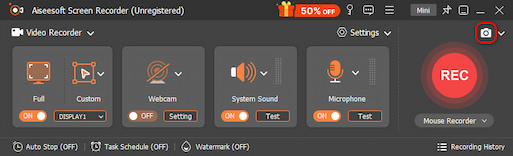
Теперь вы можете свободно сделать снимок экрана, чтобы захватить текущий экран компьютера. Здесь вы можете захватывать свой компьютер в полноэкранном режиме, в активном окне или в настраиваемой области по своему усмотрению.
После того, как вы получите снимок экрана, вы можете напрямую отредактировать его и настроить его выходной эффект.
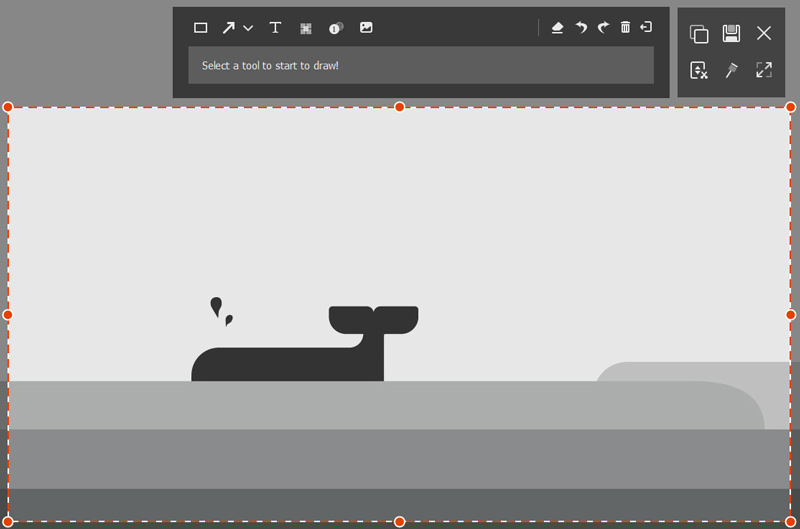
Нажмите Save. кнопку, чтобы сохранить снимок экрана. Вы можете сохранить файл изображения в формате JPG / JPEG, PNG, BMP, GIF или TIFF. Помимо функции снимков экрана, этот Screen Recorder также позволяет записывать онлайн-видео, снимать игровой процесс и многое другое в высоком качестве.
Часть 5. Часто задаваемые вопросы о том, где сохраняются скриншоты
Вопрос 1. Как изменить расположение скриншотов по умолчанию в Windows?
Чтобы изменить расположение снимков экрана по умолчанию на вашем компьютере, вы должны открыть проводник и выбрать папку «Снимки экрана». Затем вы можете войти в его окно свойств. Щелкните вкладку «Местоположение» и нажмите «Переместить…», чтобы выбрать новое место для хранения снимков экрана. Теперь вы можете следовать инструкциям, чтобы изменить расположение папки со снимками экрана.
Вопрос 2. Как сделать снимок экрана на Mac?
Когда ты хочешь скриншот на Mac, вы можете одновременно нажать Command + Shift + 3, чтобы сделать снимок всего экрана Mac. После этого вы увидите, что в правом нижнем углу экрана появится миниатюра скриншота. По умолчанию скриншот будет сохранен в формате PNG.
Вопрос 3. Как сделать снимок экрана на iPhone без кнопки «Домой»?
Чтобы сделать снимок экрана на iPhone, вы можете положиться на функцию снимка экрана в AssistiveTouch. Вы можете перейти в приложение «Настройки» и затем нажать «Основные»> «Специальные возможности». Теперь вы можете заменить одну опцию функцией «Снимок экрана». После этого вы можете просто коснуться значка «Снимок экрана», чтобы сделать снимок экрана iPhone.
Мы в основном говорили о где хранятся скриншоты в этом посте. Прочитав эту страницу, вы легко сможете найти свои скриншоты на ПК с Windows 10/8/7. Если у вас все еще есть вопросы по этому поводу, вы можете оставить нам сообщение.
Что вы думаете об этом посте.
Рейтинг: 4.6 / 5 (на основе голосов 219) Подпишитесь на нас в
Где сохраняются скриншоты в ОС Windows
Снимок экрана ПК делается кнопкой Print Screen (сочетанием клавиш с участием Print Screen) или специальными программами. Возникает вопрос, куда сохраняется скриншот экрана в Windows 7, 8, 10. Все зависит от способа, которым Вы фотографируйте содержимое дисплея. Давайте рассмотрим эти ситуации подробнее. Советую изучить, как сделать скриншот на компьютере, ноутбуке, где Вы найдете дополнительную информацию.
Сохранение скриншота стандартными средствами
1. При нажатии кнопок Print Screen (фото всего экрана), Alt + Print Screen (фото активного окна), полученное изображение заносится в буфер обмена ОС. Буфер обмена – отведенная область оперативной памяти, которая хранит временные скопированные данные. Часто пользователи, используя буфер обмена, осуществляют копирование, вставку текста. Скриншот сохраняется так же в буфере обмена, пока не перезапишется другой информацией.
Чтобы сохранить скриншот на компьютере, его надо вставить в графический редактор или другую программу. Например, используйте Paint встроенное приложение Windows. В поиске напишите слово Paint, затем запустите приложение. Нажатие комбинации Ctrl+ V, вставит скриншот в окошко приложения.
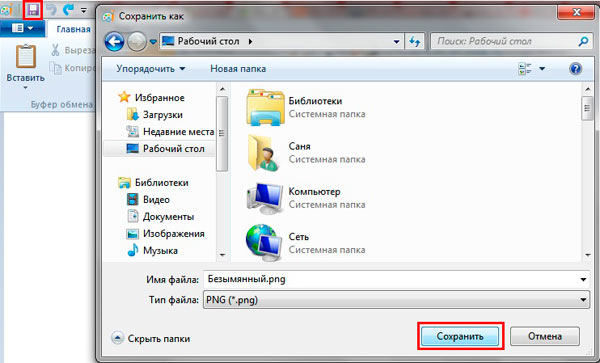
Поработав с изображением, нажмите на иконку дискетки или Ctrl+ S. Укажите имя, тип файла и папку, куда будут сохраняться скриншоты экрана Windows 7, 8, 10 и кликните «сохранить». Полученные файлы изображений ищите в проводнике в указанной папке.
2. Инструмент «ножницы» позволяет работать со снимками дисплея в Windows. В область поиска введите название «ножницы», далее запустите приложение. При нажатии кнопки «создать» изображение помещается в окошко редактора приложения. Сохранение скриншота осуществляется, как в программе Paint.
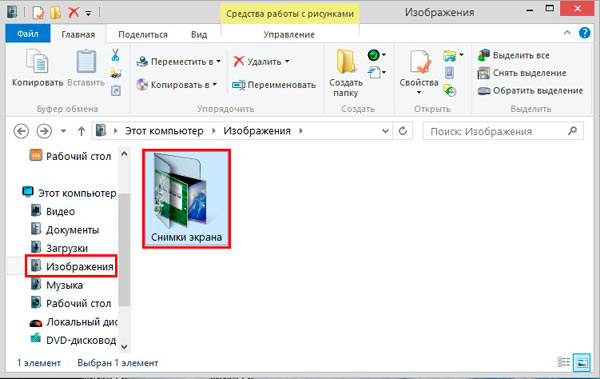
3. В ОС Windows 8, 10 ввели функцию с возможностью сохранить скриншот сразу файлом на жесткий диск. Изображение создается нажатием кнопки Win + Print Screen в формате Png. Чтобы найти снимок экрана, откройте проводник Windows. В навигации слева выберите «изображения», затем перейдите в каталог «снимки экрана», где сохраняются скриншоты.
Сохранение снимка экрана программами
Программы, создающие скриншоты и осуществляющие захват видео с экрана со звуком, обычно задействуют ту же клавишу Print Screen, либо собственное сочетание кнопок. При этом место хранения файлов, задается заранее в настройках, или Вы сами указываете каждый раз, куда сохранять снимки.
Для примера давайте рассмотрим процесс сохранения скриншота в программе Magic Screenshot. Скачайте архив здесь, распакуйте его, затем установите, запустите программу. В трее нажмите на значок бабочки для выхода в главное меню.
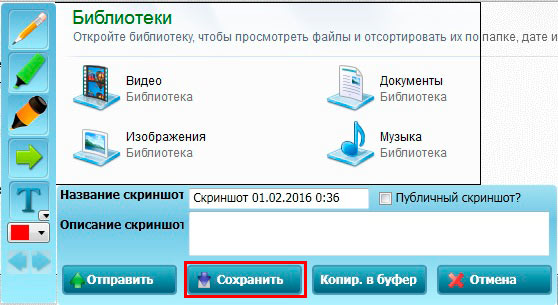
Кликните пункт «настройки», задайте параметры под себя и нажмите «сохранить». Выберите пункт «экран» или «фрагмент» и выделите мышкой область скриншота. Здесь вы можете рисовать на изображении, наносить текст, отменять изменения. Нажмите кнопку «сохранить», задайте имя и укажите место, куда сохранить скриншот.
Теперь Вы понимаете, куда сохраняется скриншот экрана в Windows 7, 8, 10 в зависимости от выбранного метода. В большинстве случаев Вы сами указываете место хранения файла изображения.
Посмотрите еще статьи:
- Изменение разрешения экрана на Windows
- Определение текущего и родного разрешения экрана монитора в Windows
- Изменение масштаба экрана компьютера, ноутбука на Windows
В какую папку сохраняется скриншот экрана
на ноутбуке или компьютере


 2.9 Оценок: 14 (Ваша: )

Автор статьи: Команда сайта

20 марта 2021
Иногда при работе над документами или при создании обучающей статьи нам требуется сделать скриншот, то есть захватить на фото действия на экране ПК. Эту задачу можно легко решить при помощи специальных программ. Однако у каждого приложения свои настройки, поэтому иногда пользователям трудно сразу понять, где найти скриншот на ноутбуке или компьютере. В данной статье расскажем, куда отправляют готовые файлы популярные скриншотеры.
Оглавление
- Куда сохраняются скриншоты на Виндовс 7, 8, 10
- Сохранение снимка экрана программами
- Где найти скриншот, сделанный в ФотоСКРИН
- Куда сохраняет снимки Скриншотер Яндекса
- Куда сохраняет снимки Лайтшот
- Заключение
Куда сохраняются скриншоты на Виндовс 7, 8, 10
На компьютерах с системой Виндовс имеются встроенные средства для создания снимков рабочего стола. В Windows 7 это приложение «Ножницы», в поздних версиях системы – «Набросок на фрагменте экрана». Обе программы позволяют вручную отследить, куда сохраняются скриншоты. Нужно лишь при экспорте самостоятельно выбрать директорию в проводнике Windows.
Однако самый распространенный вариант создания скринов – функция PrintScreen, которая не имеет собственной программной оболочки. Поэтому у пользователей часто возникает вопрос, куда сохраняется принтскрин после нажатия данной кнопки. На самом деле все просто: созданный кадр отправляется в буфер обмена. Чтобы получить снимок, вам придется дополнительно воспользоваться любым графическим редактором, например, Paint. Запустите его, вставьте на холст картинку из буфера обмена и экспортируйте результат в нужную вам папку.
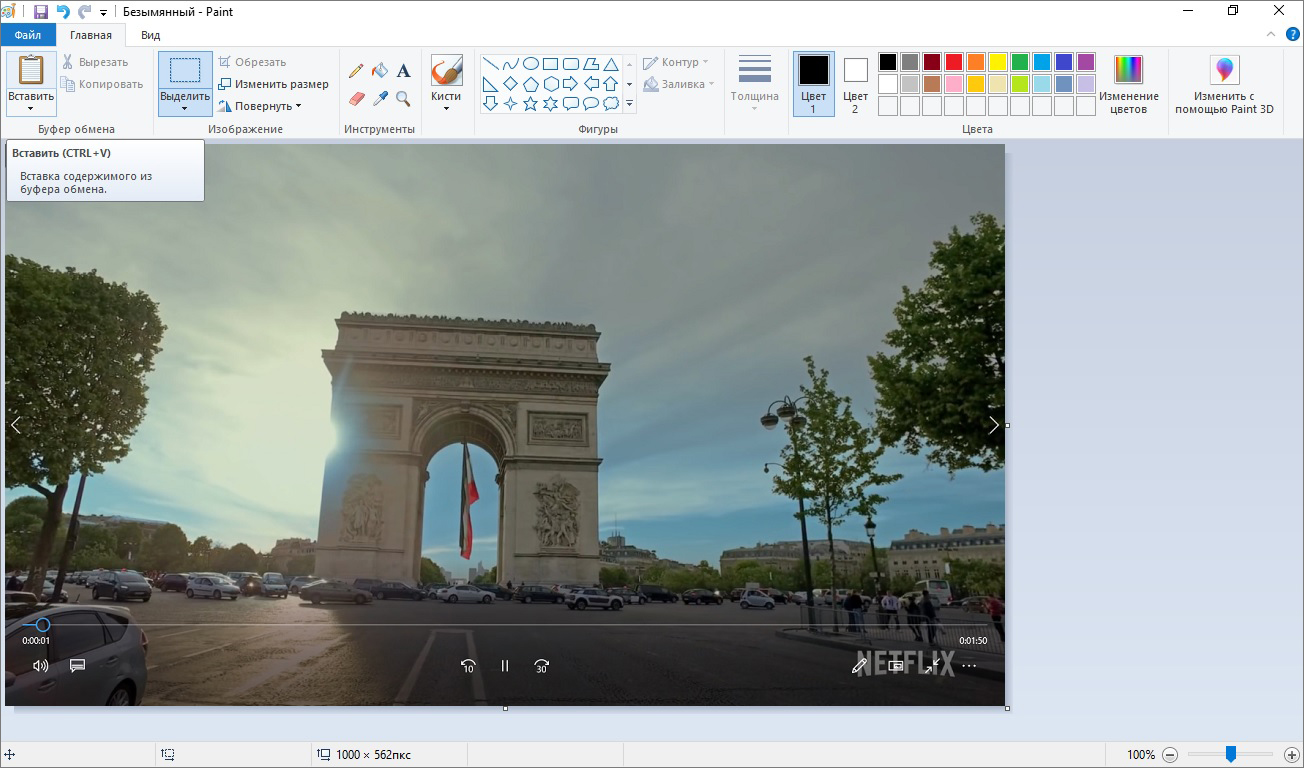
Вставьте скриншот на холст и сохраните результат
В Windows 10 была добавлена новая функция: при одновременном нажатии Win и PrtScr картинка автоматически сохраняется в формате PNG. Найти ее можно в «Изображения» — > «Снимки экрана».
Сохранение снимка экрана программами
Удобнее всего создавать снимки экрана ПК с помощью специальных сторонних программ. Большинство из них при установке создают на жестком диске собственные подпапки, где хранятся скриншоты, сделанные с их помощью. Давайте рассмотрим самые популярные скриншотеры.
Где найти скриншот, сделанный в ФотоСКРИН
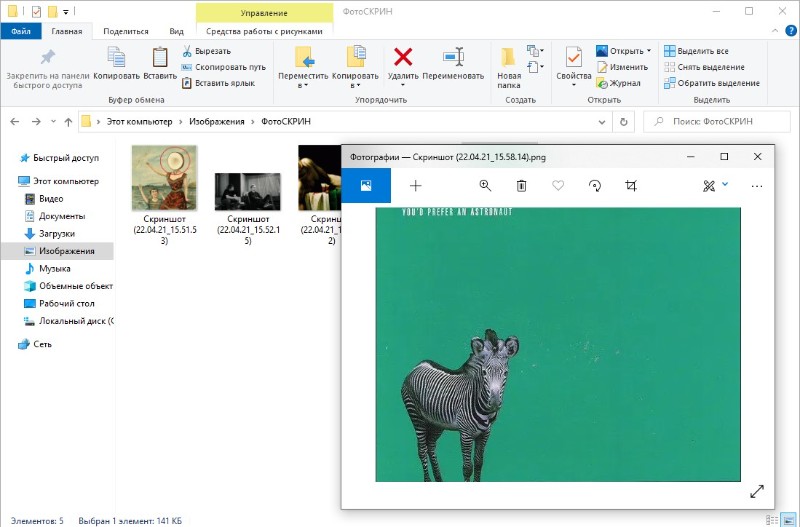
Программа ФотоСКРИН позволяет захватить и сохранить как картинку любую часть экрана. Программа удобна тем, что имеет несколько способов экспорта: вы можете выбрать папку для сохранения вручную или оставить настройки по умолчанию. Если выбрали второй вариант и не знаете, где найти скриншот — поищите в системной папке «Изображения» в подпапке «ФотоСКРИН».
Однако фотографирование рабочего стола компьютера – не единственная полезная функция этой программы. Дополнительно вы можете воспользоваться следующими опциями:
- Наложить текст сразу во время создания скрина;
- Рисовать на скриншоте любые вещи при помощи инструмента «Карандаш»;
- Создать нумерованный список;
- Выделить важный участок при помощи маркера;
- Добавить на кадр линии, стрелки, прямоугольники;
- Размыть выбранный участок фото;
- Отправить картинку в интернет или скопировать ее в буфер обмена.
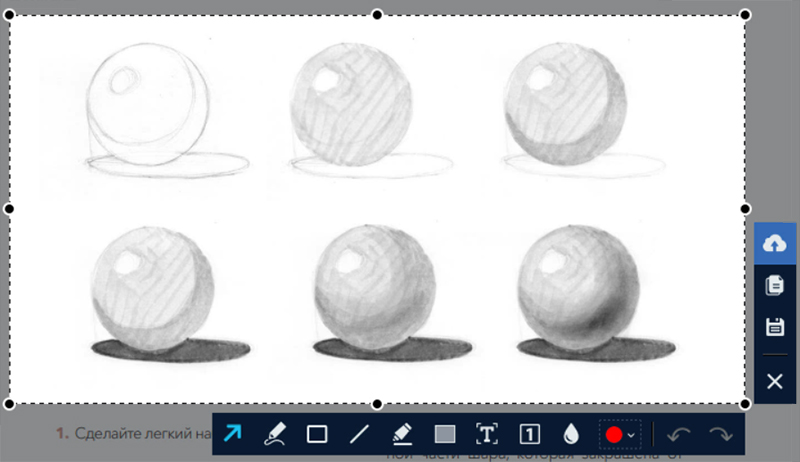
Сразу же редактируйте изображения и добавляйте заметки
Куда сохраняет снимки Скриншотер Яндекса
Пользователи десктопной версии Яндекс.Диск знают, что это ПО включает в себя средство для захвата экрана. На самом диске есть папка, где скриншоты автоматически сохраняются. При необходимости их можно отсортировать по дате создания. Сделать снимок можно при помощи горячих клавиш Ctrl + Shift + 3 или воспользовавшись ярлыком на рабочем столе. Во втором случае пользователям также доступен встроенный редактор.
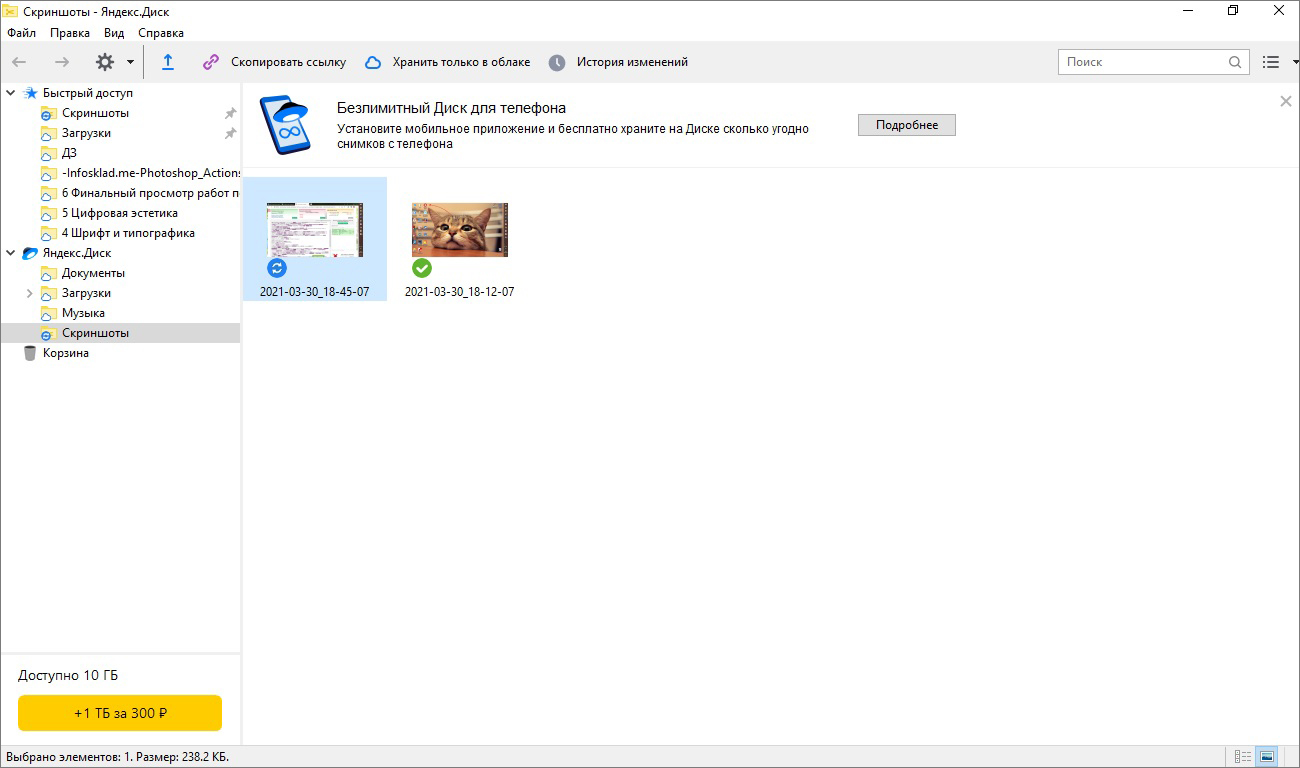
Скриншотер от Яндекса сохраняет скриншоты в облачном хранилище
Однако, в отличие от ФотоСКРИНА, приложение не позволяет выбирать папку вручную, поэтому может возникнуть вопрос, где искать скриншот на ноутбуке или ПК. В обоих случаях созданный кадр автоматически отправляется в подпапку «Скриншоты» на Яндекс.Диске. Получить доступ к этим файлам можно как с компьютера, так и через браузер в онлайн-версии сервиса.
Куда сохраняет снимки Лайтшот
LightShot — это специальное приложение, которое встраивается в систему и «перехватывает» действие кнопки PrintScreen. Это значительно упрощает работу, так как принтскрин не имеет своей панели управления, из-за чего часто возникает вопрос, куда сохраняются скриншоты на ноутбуке или ПК. В итоге при нажатии этой клавиши пользователь попадает в интерфейс LightShot, где также можно наложить на экран надписи, фигуры и прочее.
Вариантов экспорта здесь несколько. Доступно копирование снимка в буфер обмена, загрузка в интернет на сервис и отправка в соцсети. В том числе пользователь может загрузить файл в любую папку на жестком диске. Если же вы кликнули «Сохранить», не отследив папку, и не успели заметить, куда сохраняется скриншот, отыскать картинку вы сможете в папке «Документы» -> «LightShot».
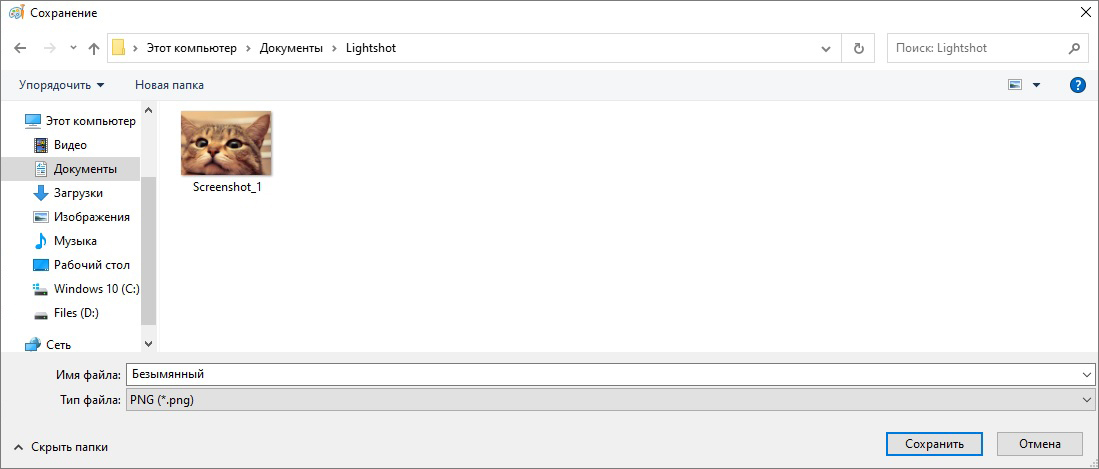
Ищите скриншоты в папке «Документы» -> «LightShot»
Выводы
Теперь вы знаете не только как сделать скриншот, но и как найти его на компьютере или ноутбуке. Снимки рабочего стола помогают сделать наглядным обучающие видеоролики, их можно использовать в бизнес-документации, отчетах и статьях. Если часто работаете с подобными проектами, организация файлов позволит значительно сэкономить время.
Поэтому советуем вам установить ФотоСКРИН – он не только поможет сразу обработать картинки, но также сортировать созданные скрины по папкам. Так вам не потребуется каждый раз искать, где хранятся скриншоты, и вы сможете быстро подобрать файлы для определенного проекта.
Cохраните себе статью, чтобы не потерять:
В какой папке сохраняются скриншоты экрана в Windows 7, 8 или 10
Очень часто, ту информацию, которая отображается у вас на экране компьютера нужно показать кому-то ещё. Например, это может быть промежуточный отчет, макет чего-либо, открытая Интернет страница, достижение в игре. И в этом случае, нужно сделать скриншот экрана. Я, например, делаю скриншоты, чтобы потом добавить их в статью, которую вы сейчас читаете.
Делать снимки экрана можно по-разному, но после этого сразу назревает вопрос: где находится папка скриншотов на компьютере? В этой статье я постараюсь подробно раскрыть эту тему, и расскажу, где сохраняются скриншоты в Windows 7, 8 или 10.
В какой папке находятся скриншоты
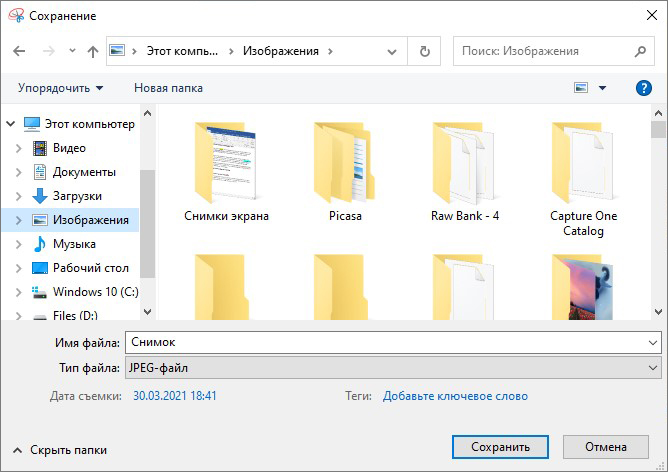
В каждой версии Windows есть утилита Ножницы, с помощью которой можно быстро делать снимки экрана. Так вот, если вы ей воспользовались, получили нужное изображение, а дальше просто вышли из программы, попутно со всем соглашаясь, то смотрите на картинки ниже. Сначала был вопрос: хотите сохранить? Вы согласились.

Дальше появилось окно Проводника, в котором вы нажали «Сохранить» . Таким образом, вы сохранили полученный снимок в формате *.jpeg в папке по умолчанию.
Кстати, утилита присваивает название «Снимок» абсолютно всему. То есть предыдущий файл будет перезаписываться новыми. Поэтому, если не хотите ничего потерять, переименовывайте картинки при сохранении.
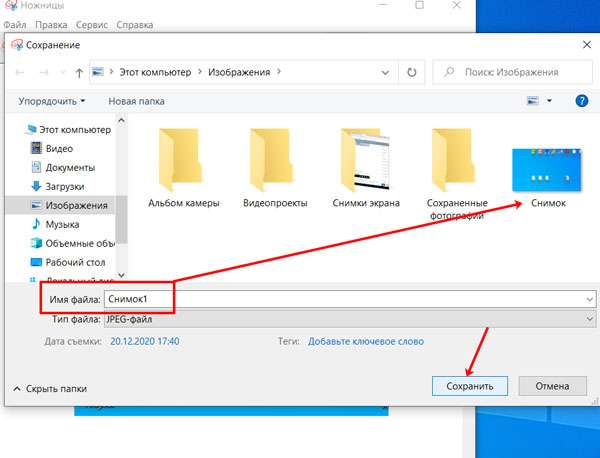
Теперь давайте разберемся, где папка скриншотов. Чтобы ее найти, кликните по ярлыку «Компьютер» на рабочем столе. Откроется окно Проводника. В нем слева выберите пункт «Изображения» или поочередно открывайте папки: «Диск С:» – «Пользователи» – «Ваше имя пользователя» – «Изображения» . Именно в эту папку по умолчанию сохраняются все картинки, сделанные ножницами.

Где папка скриншотов в Windows 7 и 8
Теперь давайте перейдем к Windows 7 и 8 и разберемся, в какую папку сохраняются скриншоты здесь. Если вы делайте скрин клавишей PrtSc или Alt+ PrtSc (для захвата активного окна), то он будет сохранен в буфере обмена в оперативной памяти ПК. Он там будет находится до того момента, пока вы:
- Не перезагрузите компьютер.
- Не сделаете новый скрин этими же клавишами или не скопируете (вырежете) какой-либо текст, используя Ctrl+C ( Ctrl+X ).
Значит, чтобы не потерять сделанный снимок экрана, его нужно как-то сохранить. Можно вставить его в текстовый редактор или добавить в презентацию. Просто открывайте документ, ставьте курсор в нужном месте и жмите Ctrl+V .

Если сделанный снимок нужно обработать или сохранить в виде картинки в определенном формате, то придется воспользоваться любым графическим редактором. Самый простой – это Paint. Он по умолчанию установлен в системе, поэтому за это думать не придется. Можно выбрать что-то профессиональное, например, Photoshop.
Давайте остановимся на Paint. Воспользуйтесь поисковой строкой, чтобы найти приложение, и запустите его.
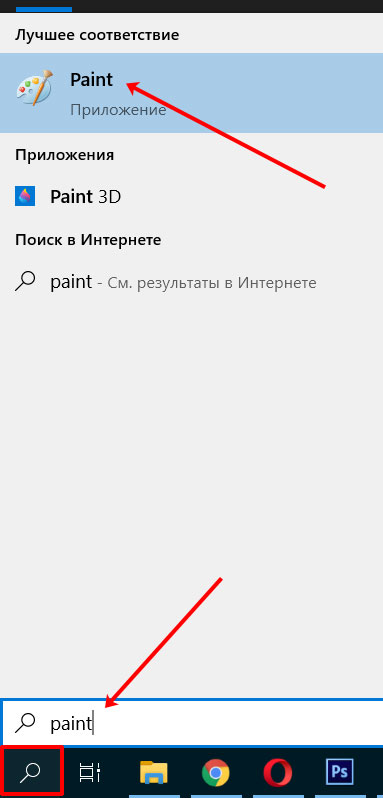
Дальше нажмите Ctrl+V , чтобы вставить сделанный скрин в программу. Обрабатывайте, обрезайте, если нужно. Теперь нужно сохранить изображение. Жмите «Файл» – «Сохранить как» – «Выберите один из предложенных форматов» .
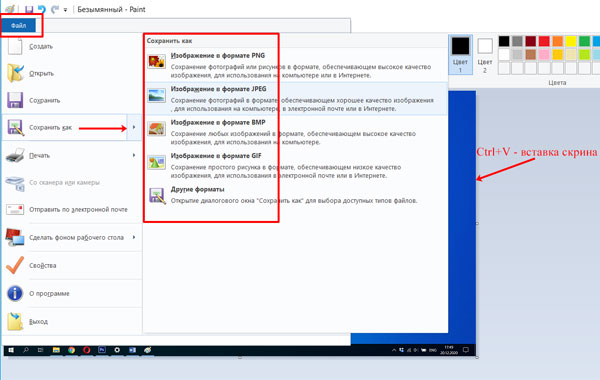
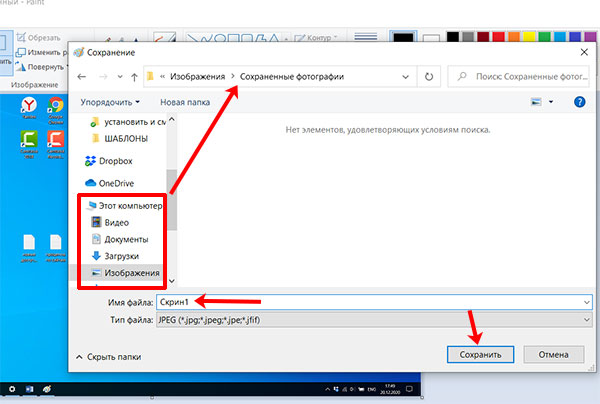
Откроется окно Проводника. Здесь нужно выбрать директорию, куда должна быть сохранена картинка. Назовите её как-то и жмите «Сохранить» . Ну вот, у вас есть папка со скриншотами, которые сохранены в виде картинок.
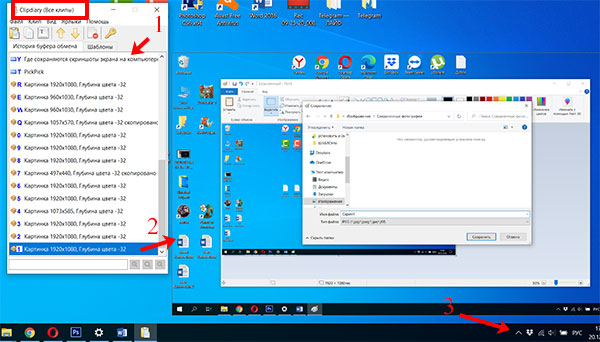
Если вас такое не устраивает и нужно сначала сделать много скринов, а потом вставлять их или просматривать, когда это будет нужно, то следует воспользоваться специальными программами. Дело в том, что все снимки экрана и скопированный текст хранятся в буфере обмена. Здесь я не буду о нем говорить, прочтите подробную статью по ссылке. Файл этот находится по пути: C:\Windows\system32 и называется clip.exe . Просто так открыть его не получится. А вот спец утилитой – легко.
Можете поискать и выбрать любую. Я вам покажу все действия на примере Clipdiary. Скачать её можете с официального сайта по ссылке: http://clipdiary.com/rus/ . После скачивания запустите программу и с этого момента она будет запоминать всё, что вы скрините.
В главном окне (1) будет отображаться вся скопированная информация. Если выбрать картинку, она появится сбоку (2). Сама программа работает в фоновом режиме и находится в трее (3), пока вы её сами не закроете. Значит, выбираете нужную картинку, потом в утилите вверху жмете кнопку «Копировать» . Осталось открыть текстовый документ или графический редактор и вставить туда выбранный скриншот.
Ещё один совет: попробуйте сделать скрин кнопкой Win+PrtSc . Если экран на мгновение затемнится, то переходите в папку с изображениями, сделанный снимок по умолчанию сохранится там. Об этом подробно расскажу в разделе ниже.
Где сохраняются скриншоты на Windows 10
Разработчики очень стараются сделать последнюю версию ОС лучше. Поэтому вариантов, как сделать скриншот в Windows 10 очень много. Соответственно и вопрос: в какой папке хранятся скриншоты, нужно рассматривать с разных сторон. То есть, сначала определяться со способом, с помощью которого он был сделан, а потом говорить, где сохранен скриншот на компьютере.
Сделанные с помощью PrtSc
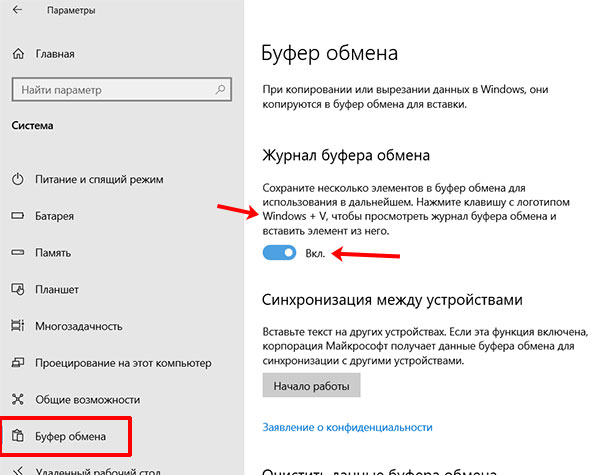
Начнем с самого простого – когда вы делаете снимок экрана кнопками PrtSc или Alt+PrtSc . Такие скрины сохраняются в буфере обмена. И чтобы его открыть не придется ничего устанавливать. В десятке для этого есть стандартное приложение. Чтобы его включить зайдите в «Параметры» и выберите «Система» .
Учтите, что появилось оно, начиная с версии 1809. Поэтому если у вас более ранняя версия Windows 10, то открыть окно буфера обмена не получится.

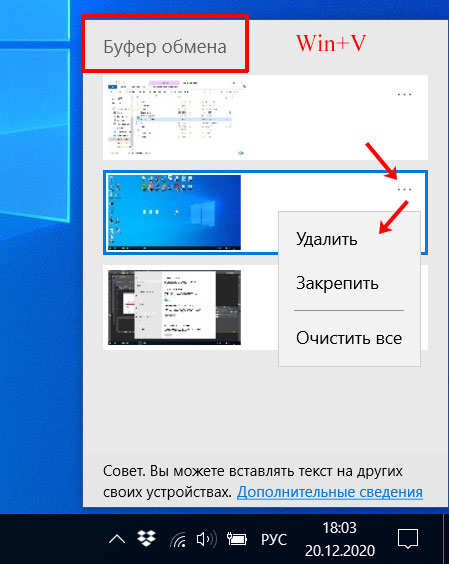
Дальше перейдите на вкладку «Буфер обмена» и в пункте «Журнал буфера обмена» перетяните ползунок в положение «Вкл.» . Здесь же написано, что открыть его можно комбинацией Win+V.
Закройте окно параметров и нажмите Win+V . Появится вот такое окно. Теперь здесь будет отображаться вся скопированная информация и сделанные скриншоты. Вы можете их удалять, закреплять или полностью очистить список.
Вставлять куда-то текст, ссылки или картинки из списка очень просто. Например, ставьте курсор в документе Ворд, жмите Win+V и выбирайте из буфера что нужно. Кликайте по тексту или картинке (которые есть в буфере), и они появятся в документе в том месте, где стоял курсор.
Обратите внимание, что после выключения или перезагрузки компьютера этот список будет пуст.
Сделанные с помощью Win+PrtSc
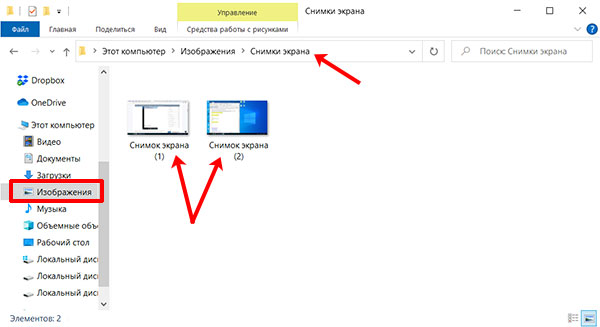
Ещё один вариант – это снимки экрана. Вы жмете комбинацию Win+PrtSc , экран на мгновение затемняется и делается снимок того, что на нем отображается. А вот теперь главный вопрос: в какой папке находятся скриншоты экрана на компьютере?
Чтобы найти папку скриншотов, открывайте Проводник и слева переходите в раздел «Изображения» . Дальше заходите в папку «Снимки экрана» . Или можете перейти по пути: «С:» – «Пользователи» – «Выберите имя пользователя» – «Изображения» – «Снимки экрана» . Именно в этой папочке вы их и найдете.
Сделанные во время игры
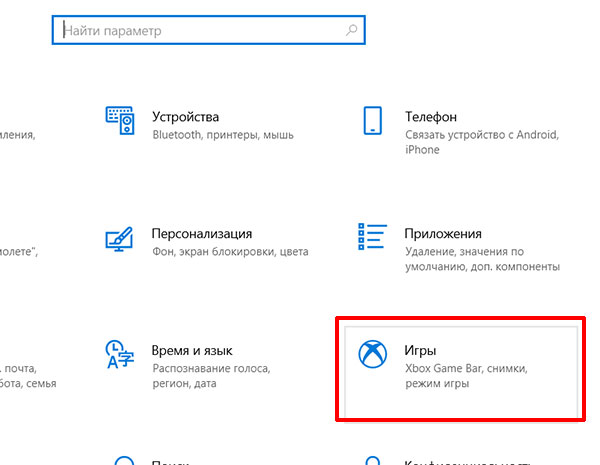
Если вы «сфотографировали» экран во время игры и не знаете, где сохраняются скриншоты, то открывайте окно «Параметры» и заходите в раздел «Игры» .
В меню слева выберите «Клипы» . В главном окне будет пункт «Сохранять снимки экрана…» . Нажмите под ним кнопку «Открыть папку» .
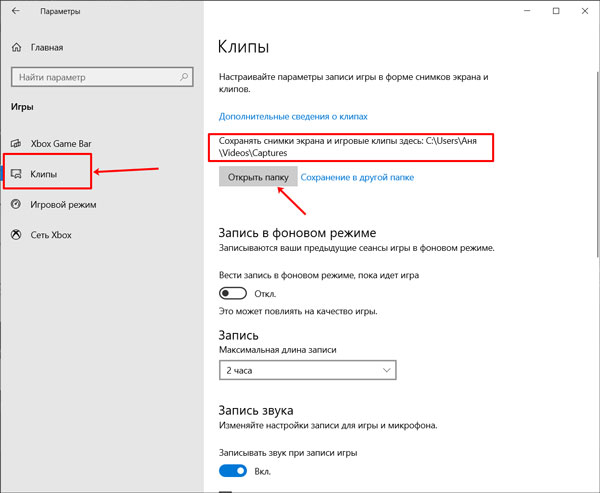
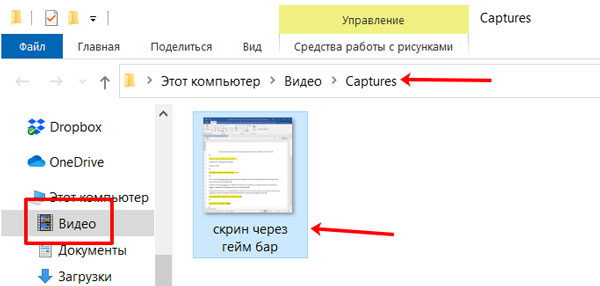
По умолчанию скрины, сделанные во время игры, сохраняются в папке «Видео» – «Captures» . Находится она на системном диске. Поэтому если не хотите, чтобы сделанные скрины занимали на нем место, выберите другую папку, в которую они будут сохранятся. Сделать это можно с помощью кнопки «Сохранение в другой папке» , которая есть на картинке выше.
Надеюсь, я понятно описала, где сохраняются скриншоты экрана на компьютере с Windows. Снимки экрана, сделанные определенным способом, действительно хранятся в папках, но в основном, все скриншоты находятся именно в буфере обмена. В последних версиях Windows 10 его легко открыть, а если у вас 7 или 8-ка, то установите для этого специальную утилиту.