Где в 1с операции введенные вручную
Дата публикации 23.09.2021
Использован релиз 3.0.101
В программе «1С:Бухгалтерия 8» (ред. 3.0) документ «Операция» формирует проводки автоматически после его записи. Если проводки для учета не нужны, но саму операцию следует сохранить, можно отключить проводки (по аналогии с функцией «Отменить проведение» по другим документам программы), а потом снова включить их при необходимости.
- Раздел: Операции – Операции, введенные вручную.
- Выберите операцию, по которой нужно включить или отключить проводки.
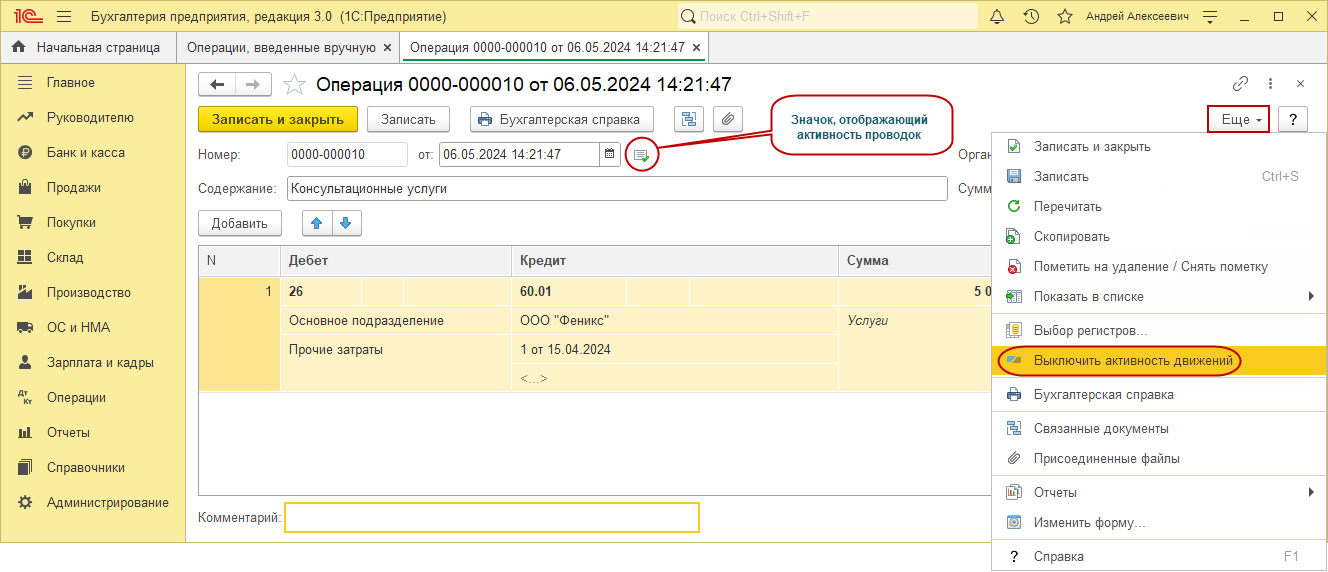
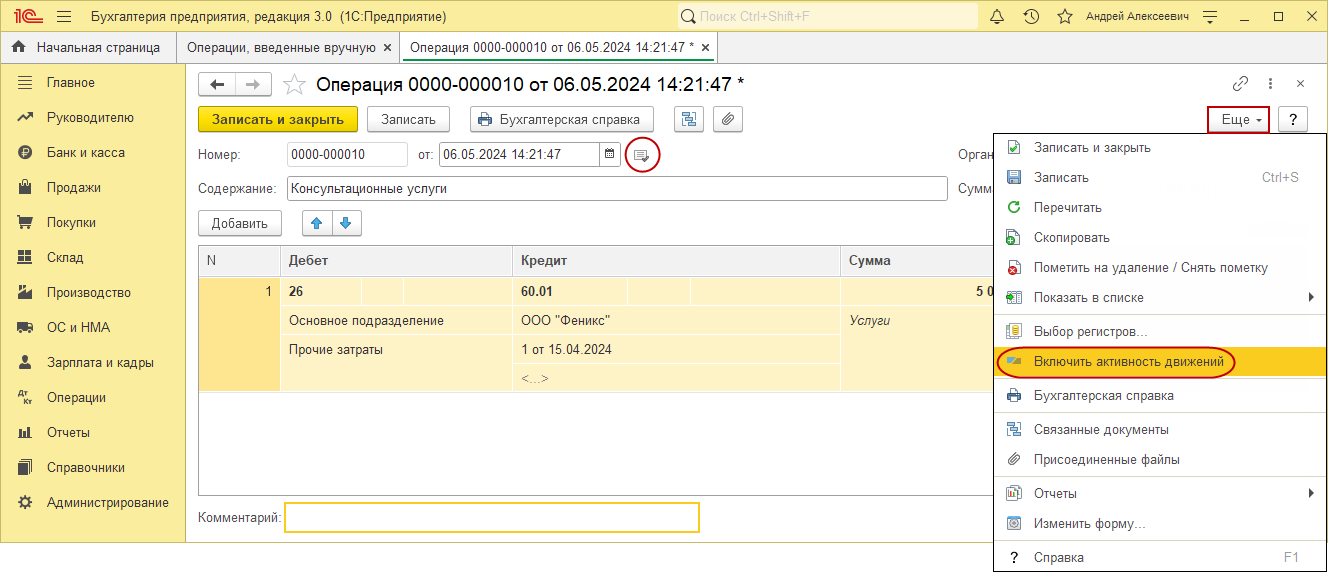
- Справа от даты документа расположен значок, отображающий активность проводок. Зеленая галочка на этом значке означает, что проводки активны (включены) (рис. 1), серая галочка означает, что проводки выключены (рис. 2).
- Проводки включаются / отключаются по кнопке «Еще» в верхней правой части документа. В открывшемся списке команд выберите:
- «Выключить активность движений» – для отключения проводок (рис. 1). Галочка на значке, отображающем активность движений, станет серого цвета (рис. 2).
- «Включить активность движений» – для включения проводок (рис. 2). Галочка на значке, отображающем активность движений, станет зеленого цвета (рис. 1).
- Кнопка «Записать» или «Записать и закрыть».
Смотрите также
Подпишитесь на новости
Не пропускайте последние новости — подпишитесь
на бесплатную рассылку сайта:
- десятки экспертов ежедневно мониторят изменения законодательства и судебную практику;
- рассылка бесплатная, независимо от наличия договора 1С:ИТС;
- ваш e-mail не передается третьим лицам;
Где в 1с операции введенные вручную
Дата публикации 26.07.2022
Использован релиз 3.0.115
Основным способом отражения хозяйственных операций в программе является ввод документов конфигурации, соответствующих первичным бухгалтерским документам. В некоторых случаях по отдельным хозяйственным операциям допускается формирование проводок и движений по регистрам сведений и накопления вручную с помощью документа «Операция».
Ручной ввод хозяйственных операций с помощью документа «Операция» должен использоваться только в крайних случаях, когда отразить хозяйственную операцию с помощью документа конфигурации не представляется возможным. Для создания движений по регистрам предварительно проанализируйте, какие движения и по каким регистрам создаются в похожих ситуациях документами конфигурации.
- Раздел: Операции – Операции, введенные вручную.
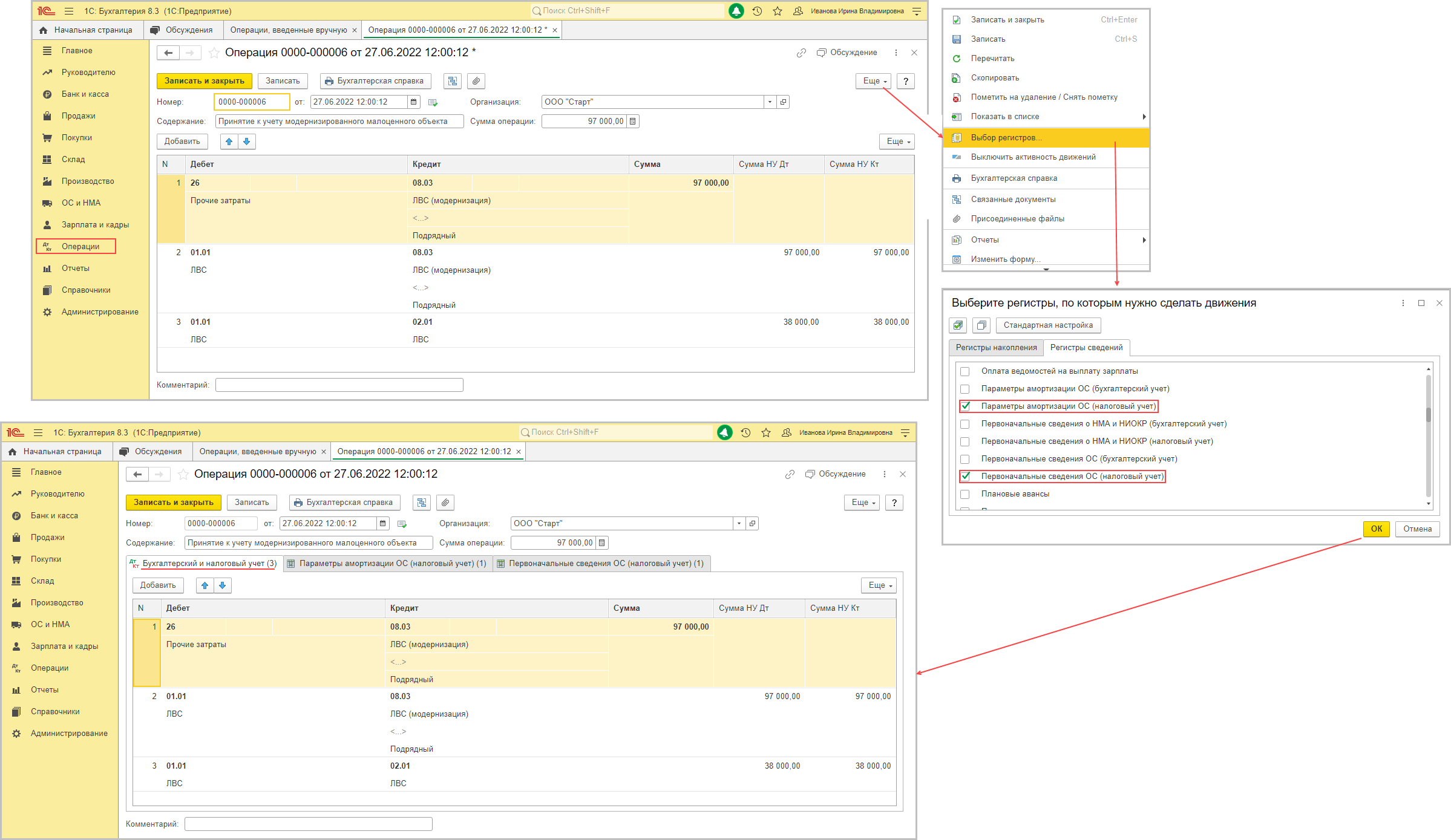
- Кнопка «Создать», вид документа – «Операция» (рис. 1).
- Заполните табличную часть по кнопке «Добавить»:
- в колонках «Дебет» и «Кредит» укажите счета учета в проводке по дебету и кредиту, а также аналитику к ним;
- в колонке Сумма укажите сумму проводки для целей бухгалтерского учета (если проводка должна отражаться в бухгалтерском учете);
- в колонках «Сумма НУ Дт» и «Сумма НУ Кт» укажите сумму проводки для целей налогового учета отдельно к счетам учета по дебету и кредиту (если проводка должна отражаться в налоговом учете и по счету учета в плане счетов установлен признак ведения налогового учета).
- Кнопка «Записать».
- При необходимости добавьте закладки для отражения движений по регистрам сведений и (или) накопления:
- по кнопке «Еще» справа в верхней части формы документа выберите в контекстном меню команду «Выбор регистров»;
- в открывшемся окне «Выберите регистры, по которым нужно сделать движения» на закладке «Регистры сведений» и (или) «Регистры накопления» отметьте флажками выбранные регистры;
- по кнопке «ОК» в документ добавятся закладки: закладка «Бухгалтерский и налоговый учет» (на эту закладку будет перемещена табличная часть с проводками) и закладки, соответствующие выбранным регистрам сведений и накопления.
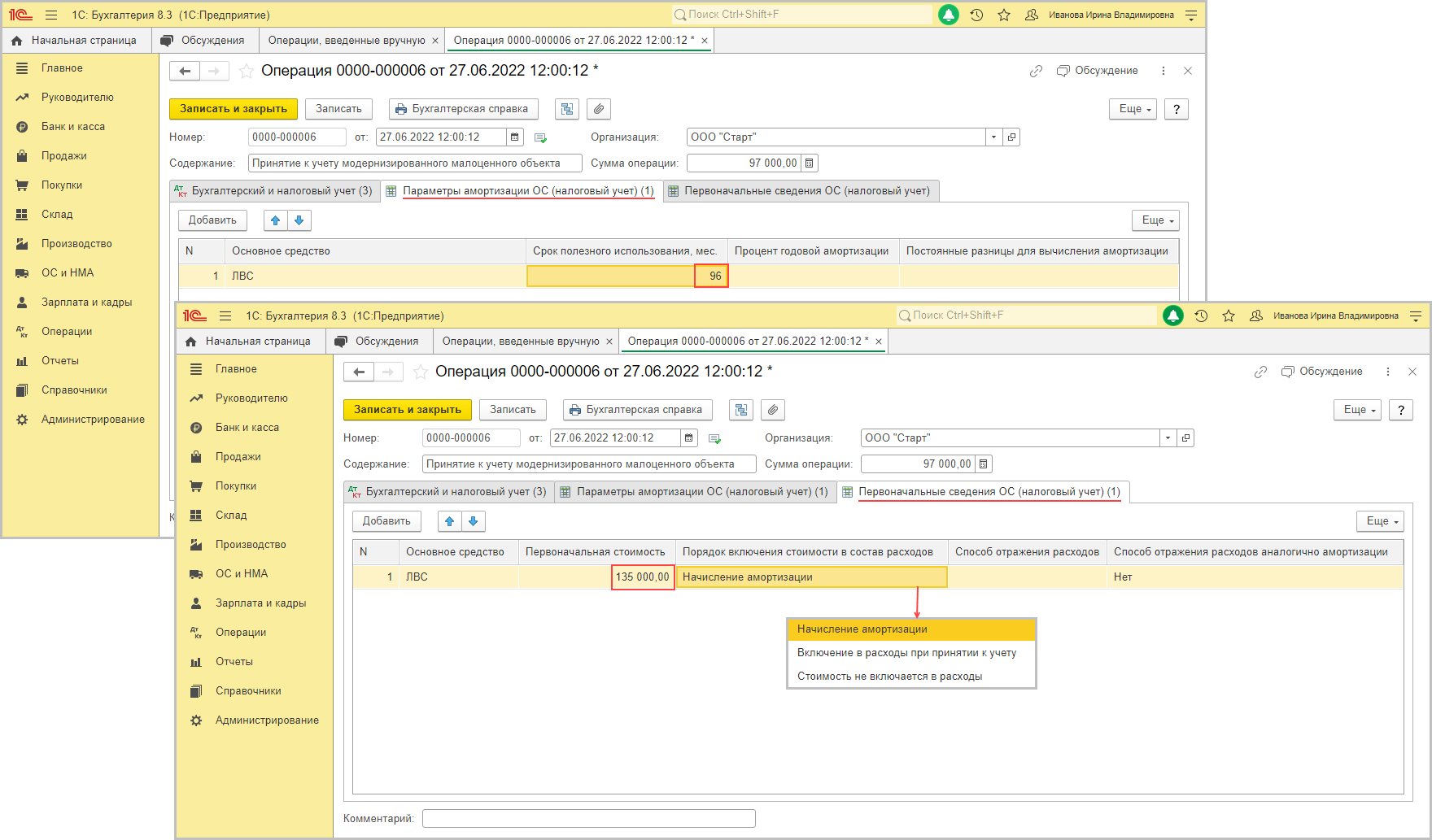
- заполните движения по регистрам на каждой из добавленных закладок (рис. 2).
- Кнопка «Записать и закрыть».
Подпишитесь на новости
Не пропускайте последние новости — подпишитесь
на бесплатную рассылку сайта:
- десятки экспертов ежедневно мониторят изменения законодательства и судебную практику;
- рассылка бесплатная, независимо от наличия договора 1С:ИТС;
- ваш e-mail не передается третьим лицам;
Как создать документ «Операция, введенная вручную» в 1С 8.3
В программе 1С 8.3 Бухгалтерия 3.0 предусмотрен ввод операций в ручном режиме. Осуществляется это через типовой документ «Операции, введенные вручную», найти можно на вкладке программы «Операции» в одноименном разделе:
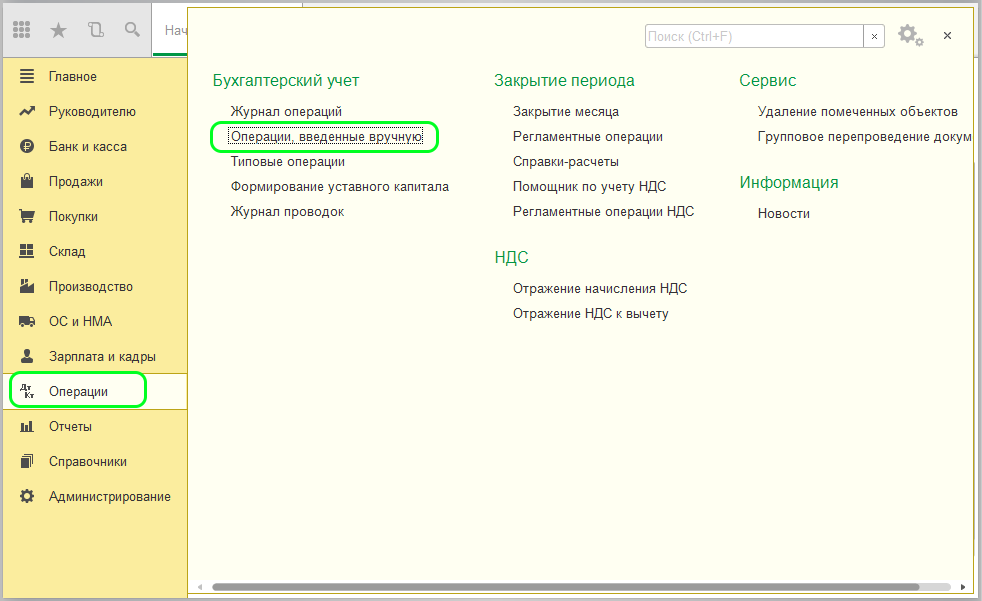
С помощью данного документа возможно:
- Создание проводок по БУ и НУ.
- Создание записей в специальных регистрах.
- Проводки по БУ и НУ (Операция);
- Сторно документа;
- Типовая операция.
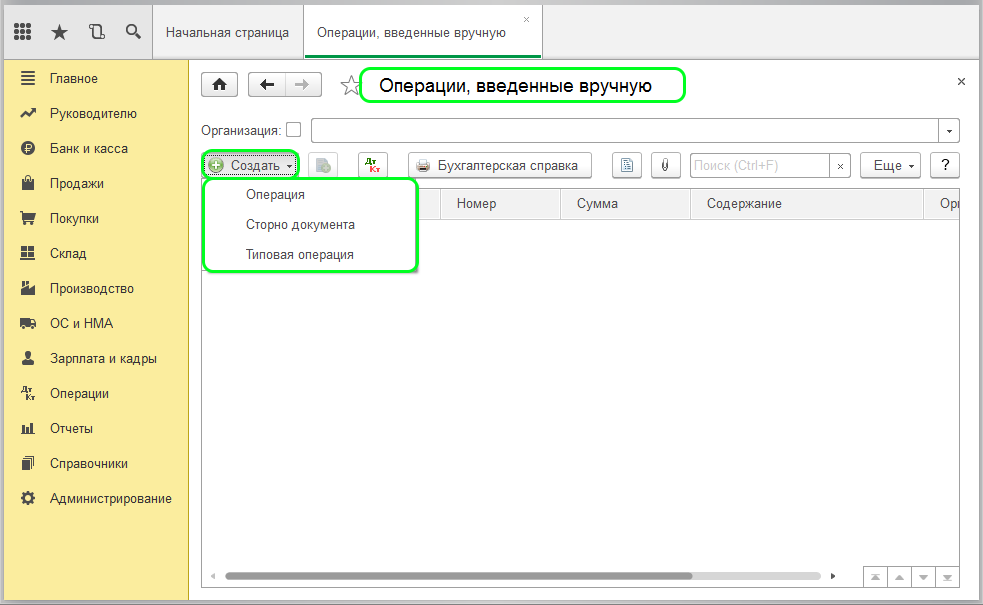
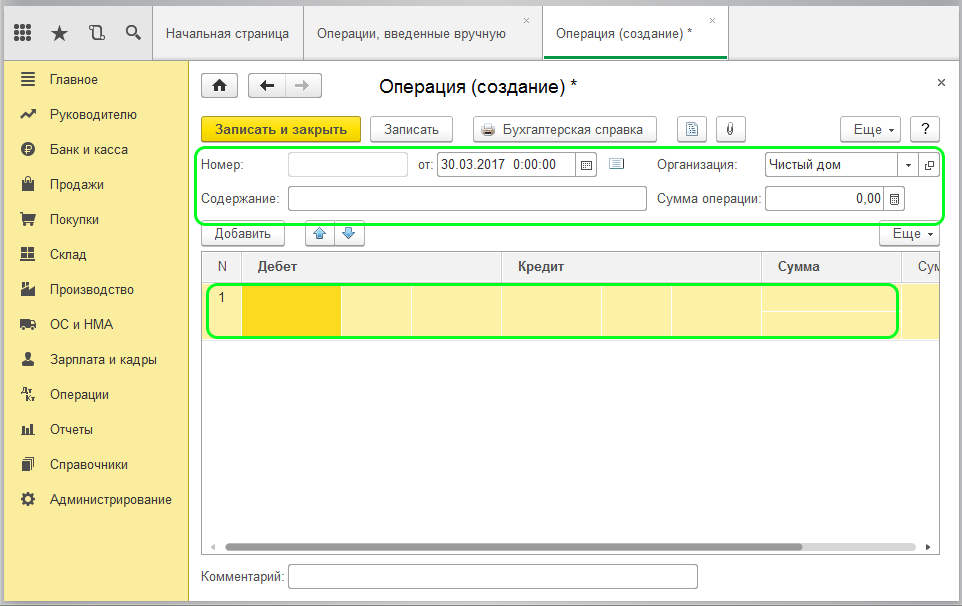
Проводки по БУ и НУ создаются при выборе типа «Операция». Обязательными являются поля для заполнения:
- Дата;
- Организация;
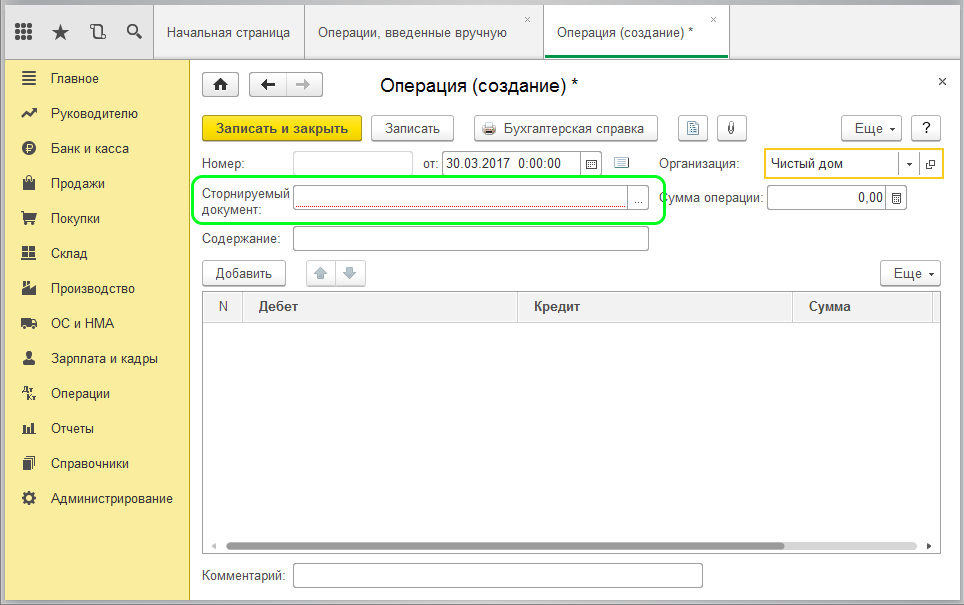
Сторно документа применяется при необходимости сторнирования ранее сформированного документа.
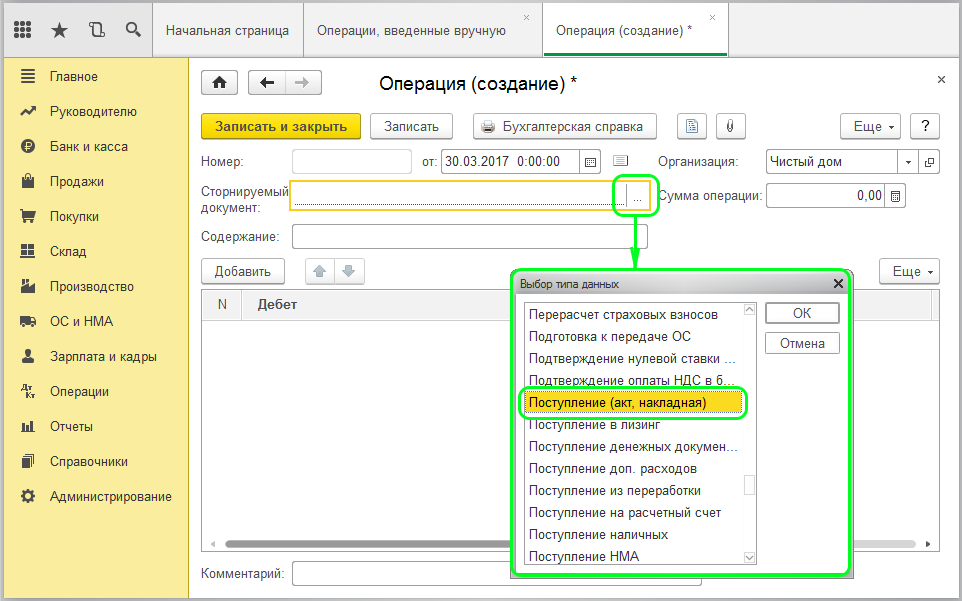
В строке «Сторнируемый документ» выбираем тип документа из выпадающего списка:
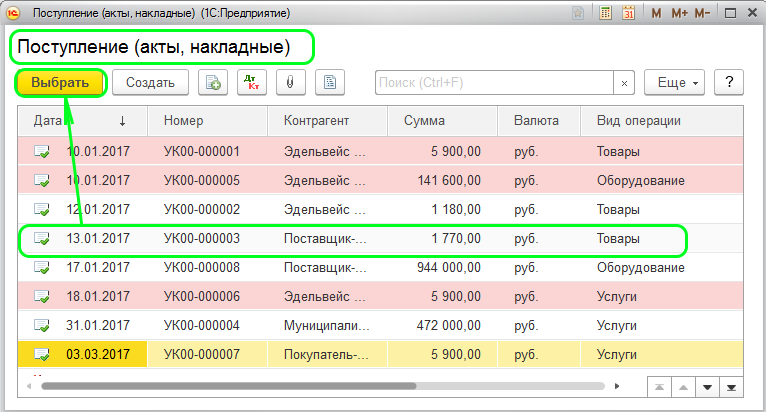
С указанием самого документа:
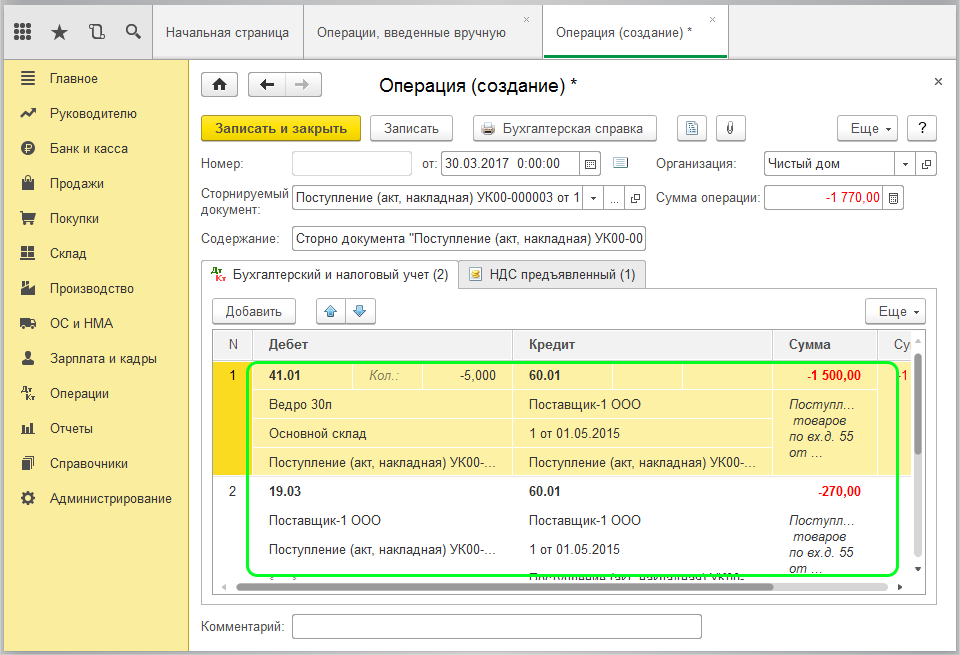
При этом все заполнение происходит автоматически по выбранному документу, но с отражением отрицательных значений:
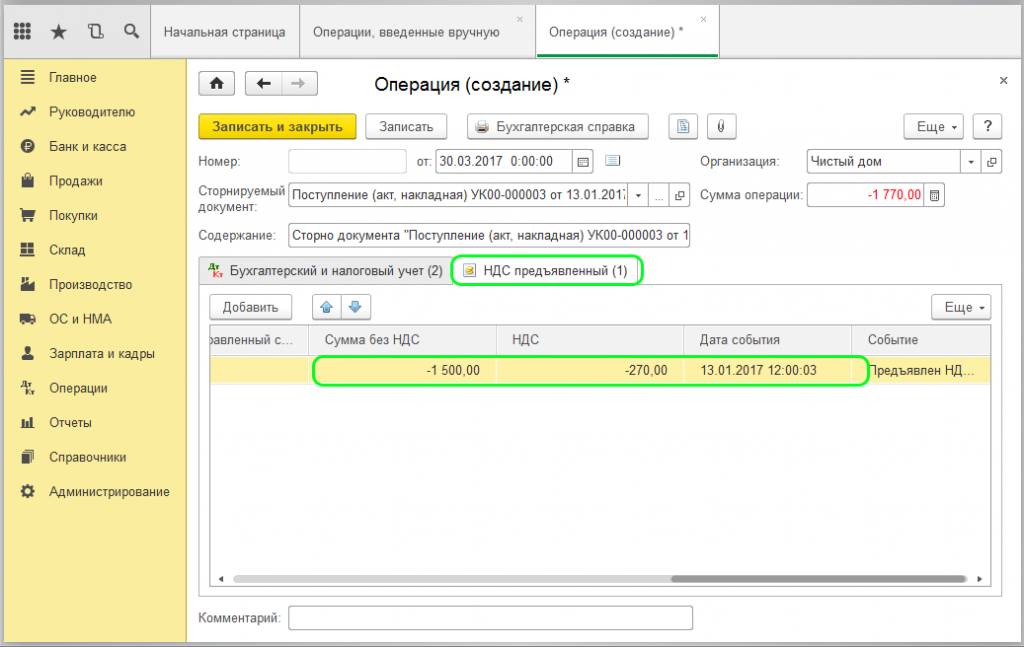
Также с отрицательными значениями формируются записи в регистрах накопления:
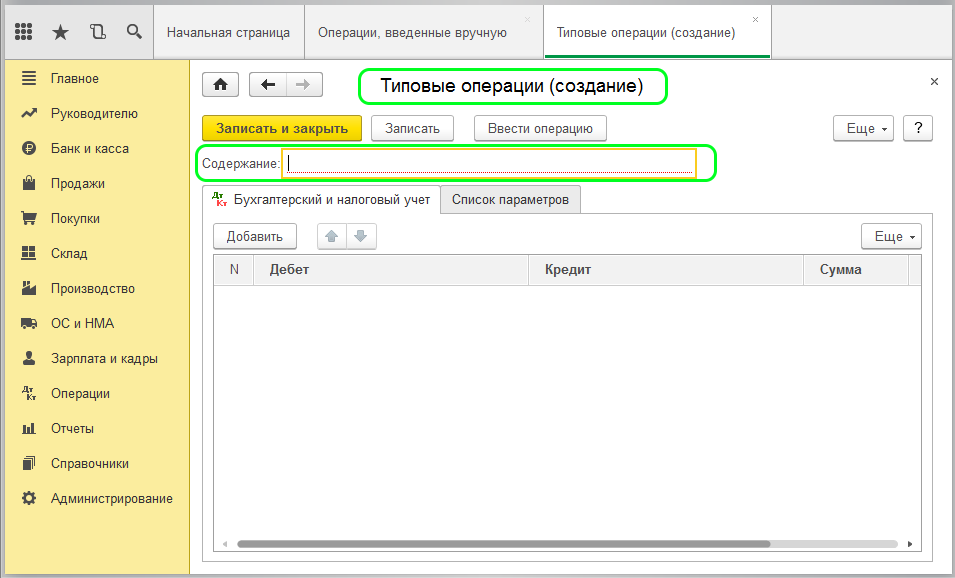
Если нужно, можно отредактировать все значения. После чего нажимаем «Записать и закрыть». Вид «Типовая операция» является шаблоном для проводок по БУ и НУ. При создании открывается форма с одним единственным полем в шапке «Содержание»:
- По параметру;
- По значению.
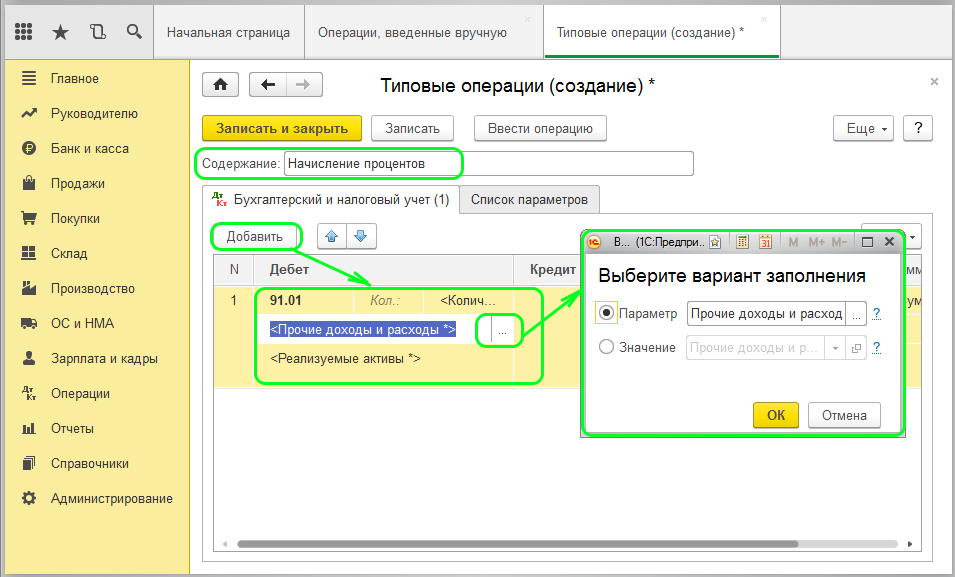
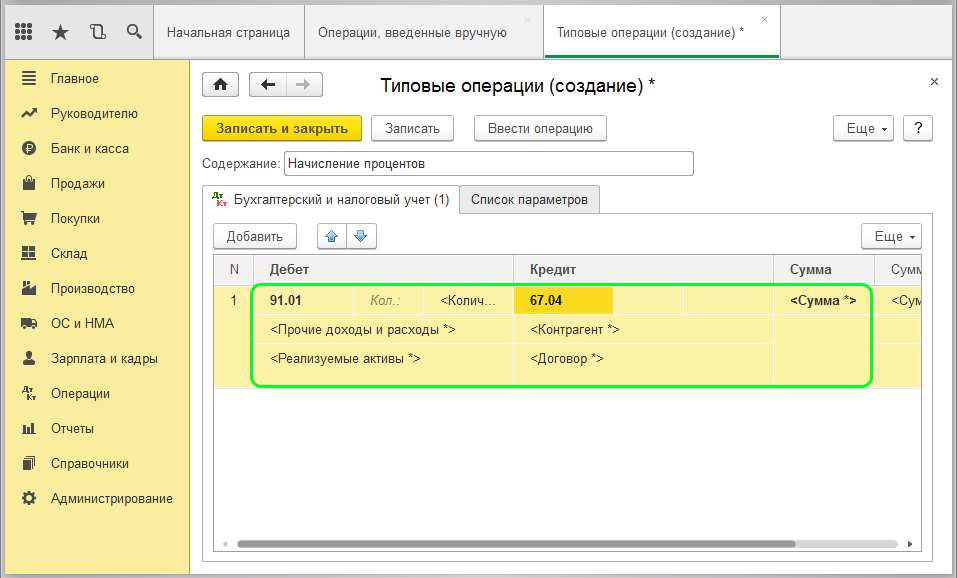
Получается шаблон типовой операции:
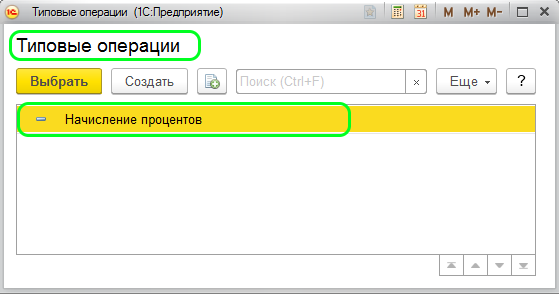
После чего данный шаблон попадает в список типовых операций и, если необходимо, его можно использовать:
Если выбираем из справочника типовую операцию, то получается вид «Операция, введенная вручную»:
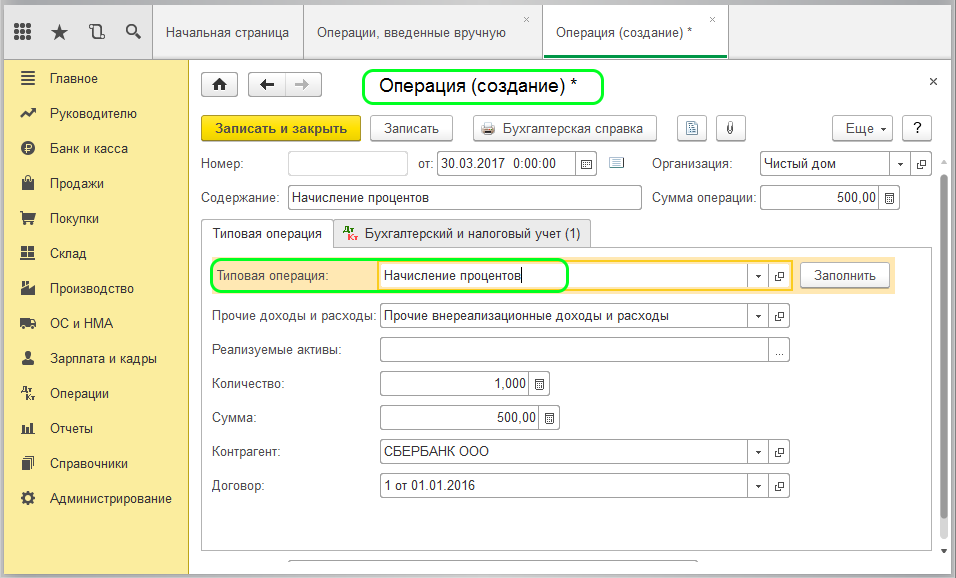
Через нажатие «Заполнить» на основании шаблона будет сформирована проводка:
Документ «Операция, введенная вручную» в 1С 8.3

В программе «1С:Бухгалтерия» 3.0 для ввода хозопераций, когда нужный документ в программе отсутствует, предусмотрен документ «Операция, введенная вручную», посредством которого вводят произвольные проводки бухучета и корректировки, но с тем условием, что в их корректности есть уверенность, и их ввод должен быть обдуман и обоснован, учитывать структуру проводки и корреспондирующих счетов. Кроме этого в нем предусмотрены некоторые дополнительные функции – сторнирование и ввод типовой операции, которые мы также рассмотрим. Данный журнал документов находится в разделе меню «Операции» — «Бухгалтерский учет».
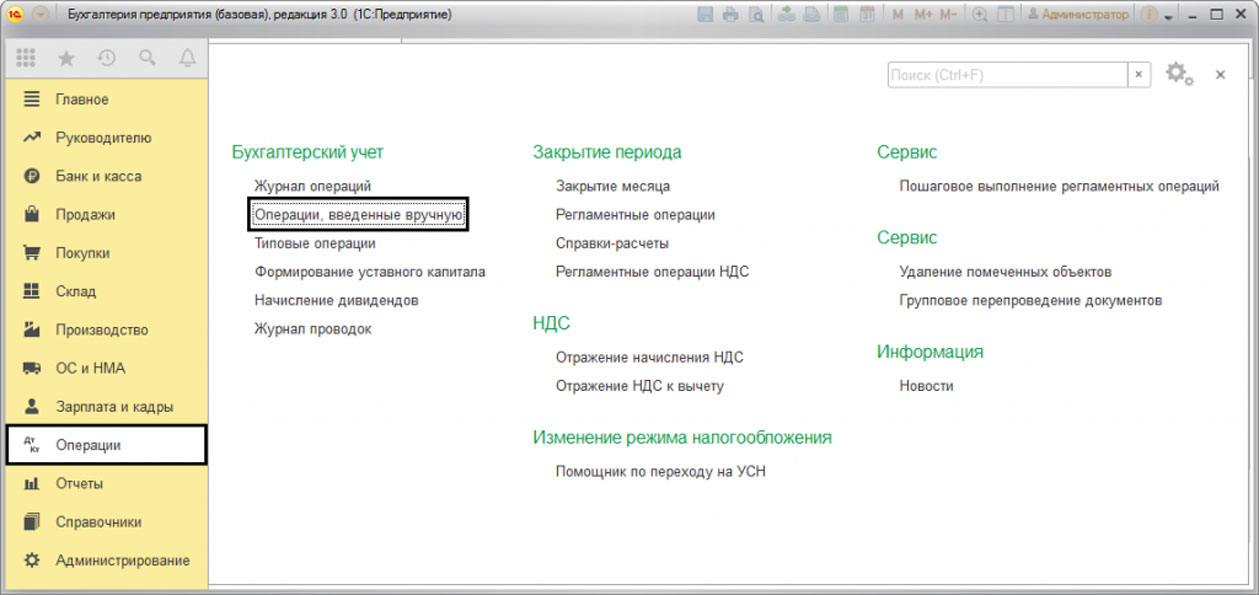
Для примера используется Базовая версия программы 1С:Бухгалтерия, которая позволяет вести учет только по одной организации. Если у вас несколько юрлиц и вы хотите вести учет по неограниченному числу организаций в одной информационной базе, вам следует произвести апгрейд или приобрести последнюю версию программы 1С:Бухгалтерия 8 ПРОФ.
Операции, введенные вручную
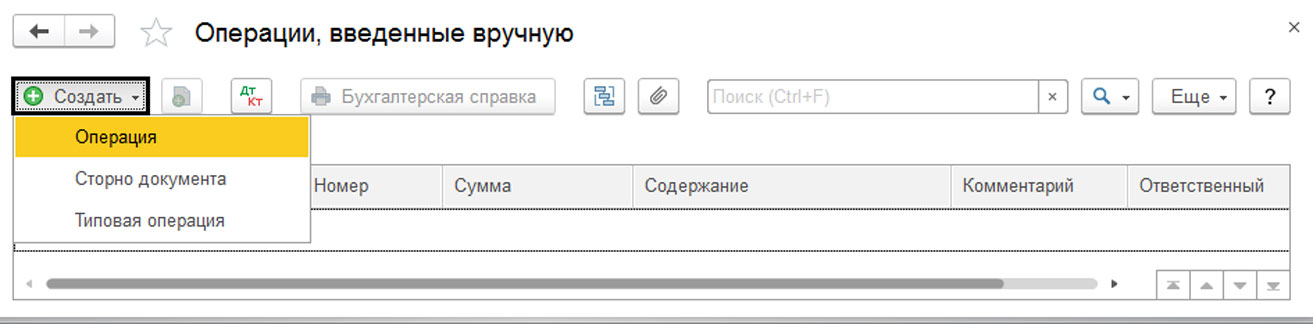
В одноименном журнале по кнопке «Создать» выбираем необходимый вид операции — Операция/Сторно/Типовая операция. Нажав «Ins» на клавиатуре автоматом откроется новая «Операция».
В открывшейся форме, нажав «Добавить», пользователь заполняет «Содержание операции» и проставляет корреспонденцию счетов, заполняя необходимую аналитику (субконто).
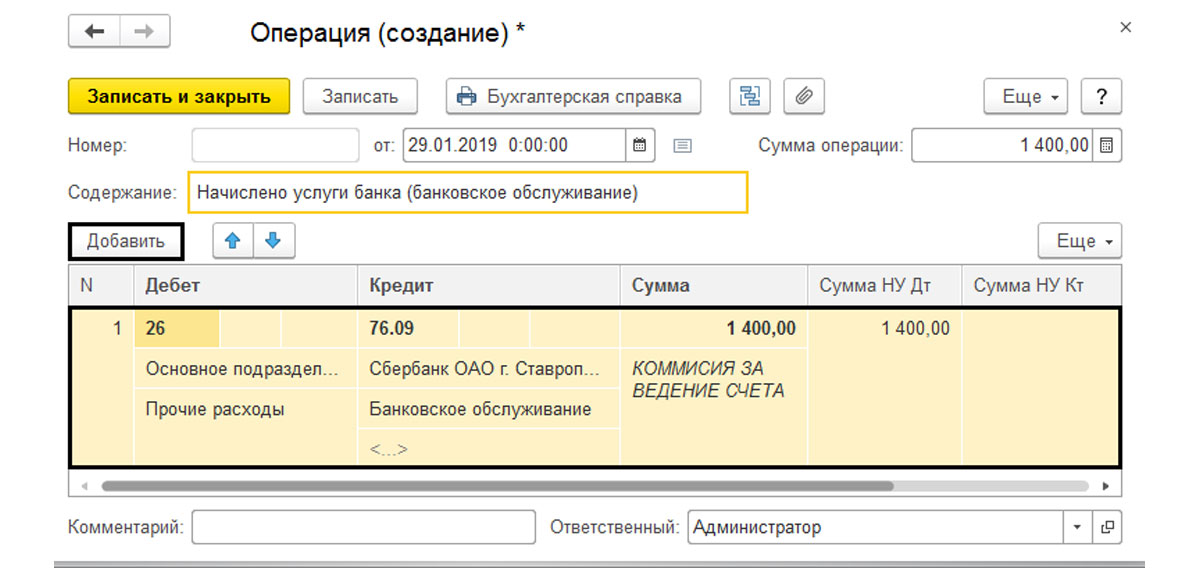
Данная операция позволяет сделать любую корректировку, при обнаружении какой-либо ошибки в учете. Но следует обратить внимание, что при введении ручных проводок и при заполнении количества, контроль остатков не производится, а фиксируется так, как внес пользователь.
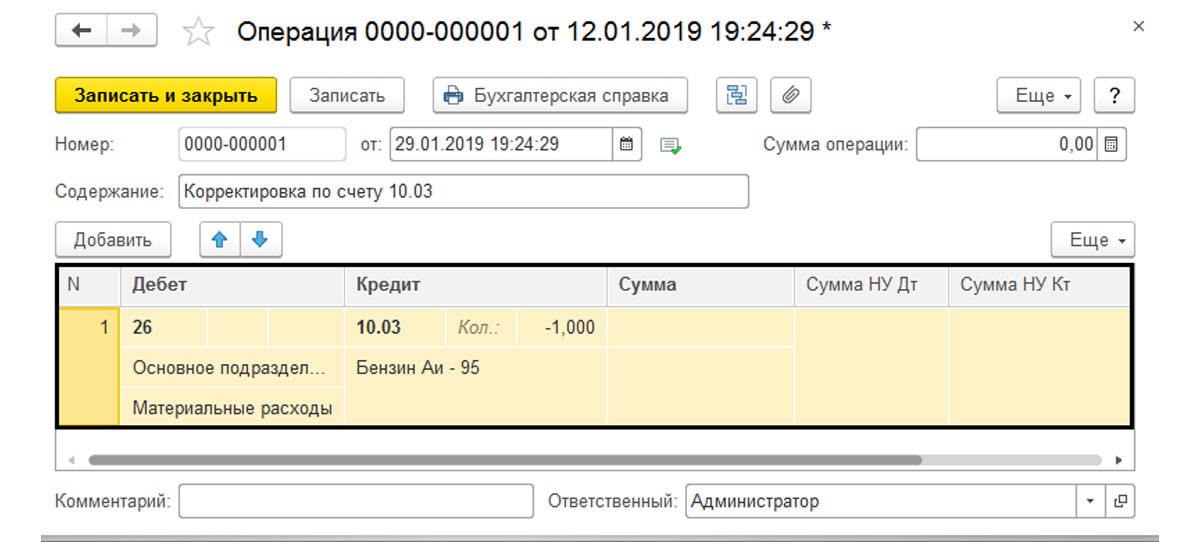
О корректировке регистров бухгалтерского учета подробнее можно ознакомиться в статье «Регистры бухгалтерии в 1С».
«Операция» позволяет выполнять не только корректировку регистров бухгалтерии, но и «Регистров накопления», и «Регистров сведений», для чего по кнопке «Еще» выбираем нужные регистры и вносим необходимые правки.
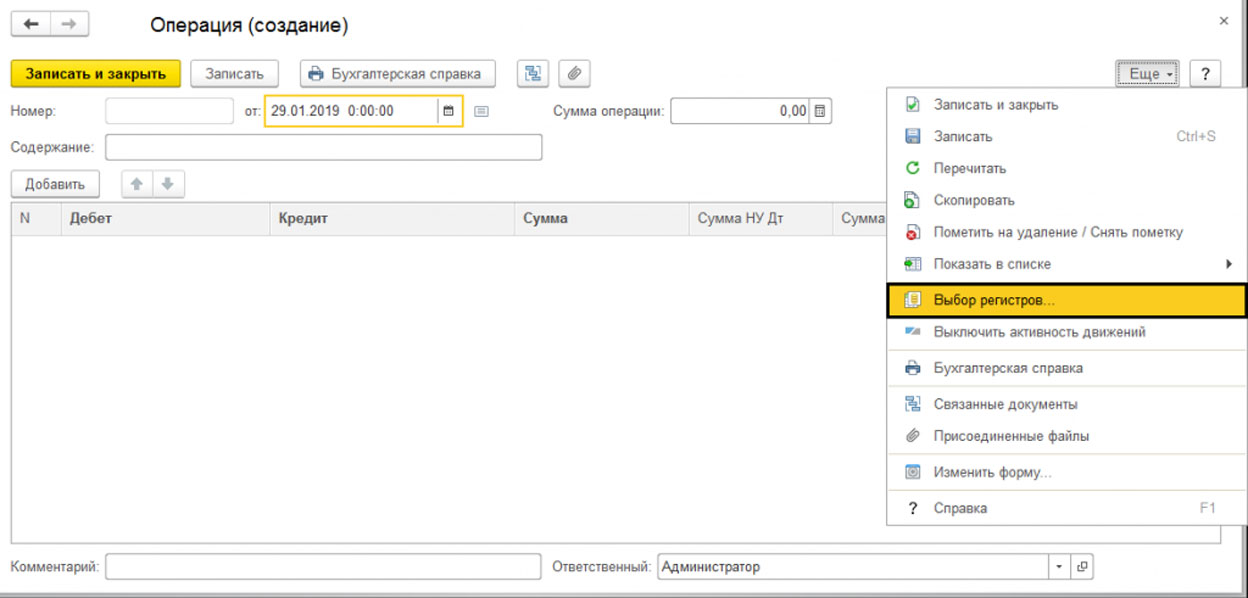
Об этой возможности документа более подробно можно почитать в статье «Корректировка записей регистров в 1С 8.3».
Сторно документа
В работе бухгалтера случается, что нужно отменить или внести правки в документ, который находится в прошлом, закрытом, периоде и непосредственно изменять его уже нельзя. Для таких ситуаций предусмотрено «Сторно документа», которая доступна при указании вида операции в журнале документов «Операции, введенные вручную».

Выбрав его, в открывшейся форме указывается сторнируемый документ.
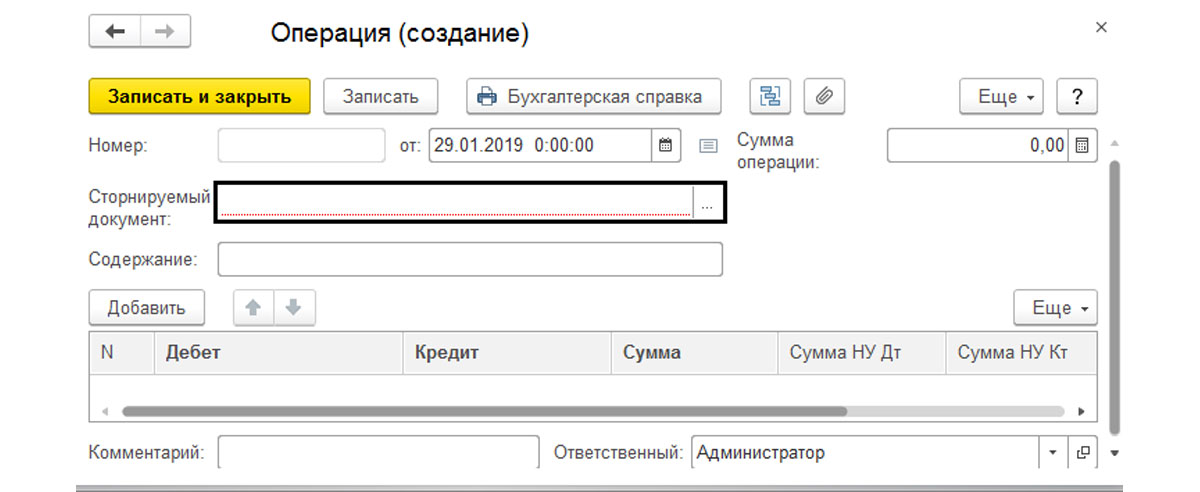
Выбор вида документа производится из открывшегося списка.
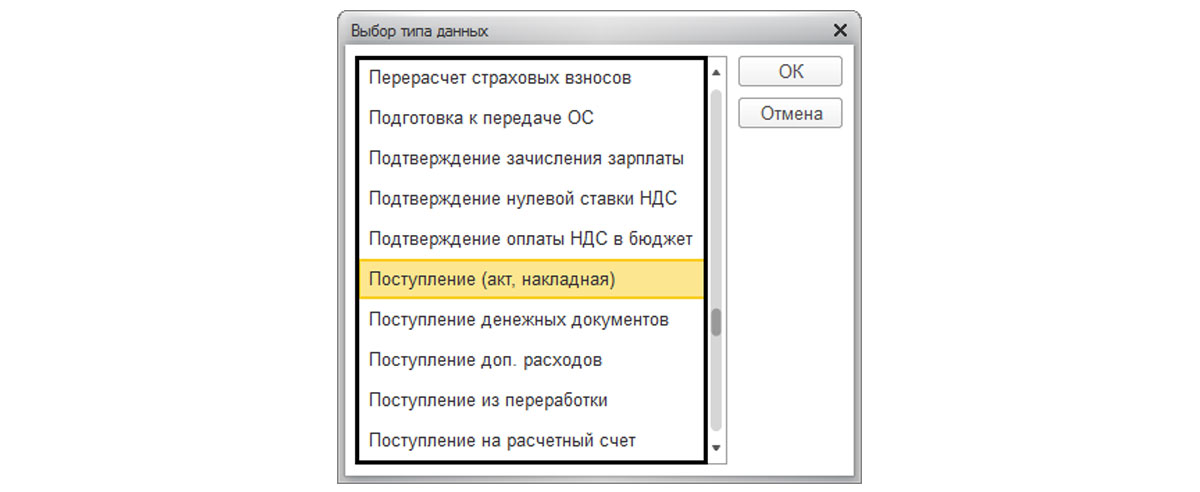
Выбрав тот, который требуется сторнировать или изменить, в таблицу переносятся проводки по этому документу и выделяются красным, т.е. со знаком минус. Поля с данными доступны для редактирования. Пользователь может и полностью сделать сторно документа, и частично внести в него изменения.
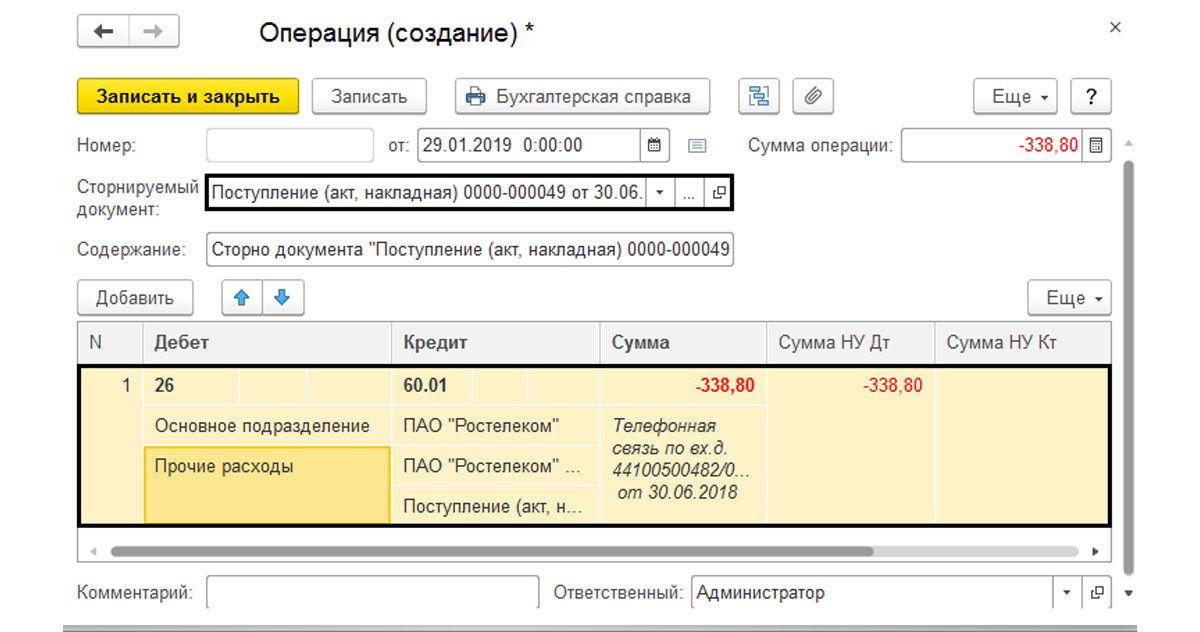
Нажав кнопку «Бухгалтерская справка», будет выведена печатная форма сформированной операции.
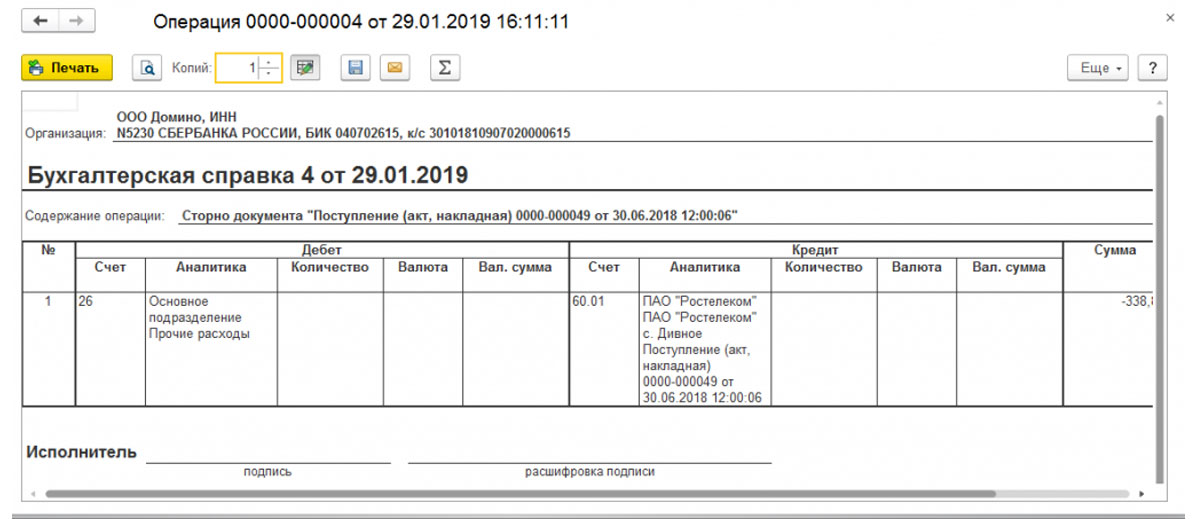
Таким способом можно вносить изменения, не затрагивая данные учета прошлых периодов.
Типовая операция
И еще одним видом в журнале «Операции, введенные вручную» является «Типовая», которая, по сути, является шаблоном.
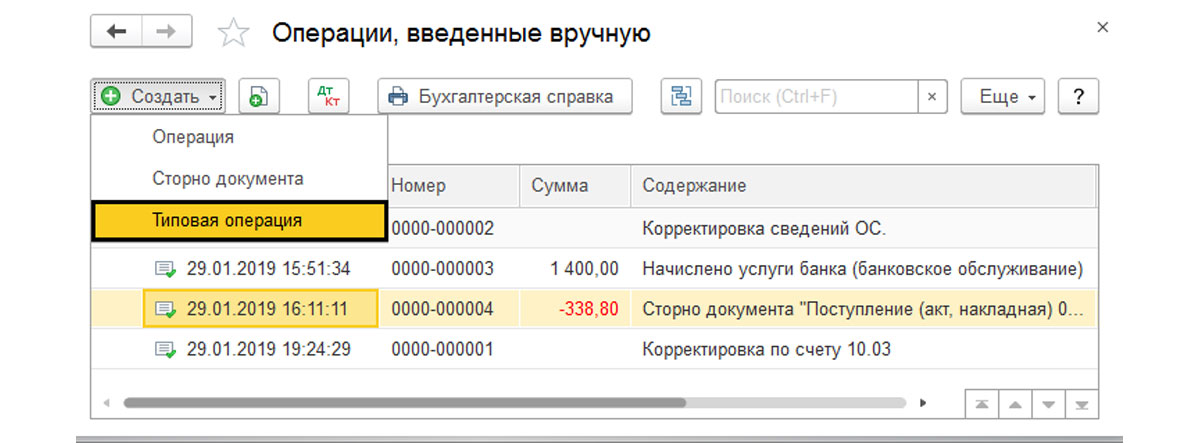
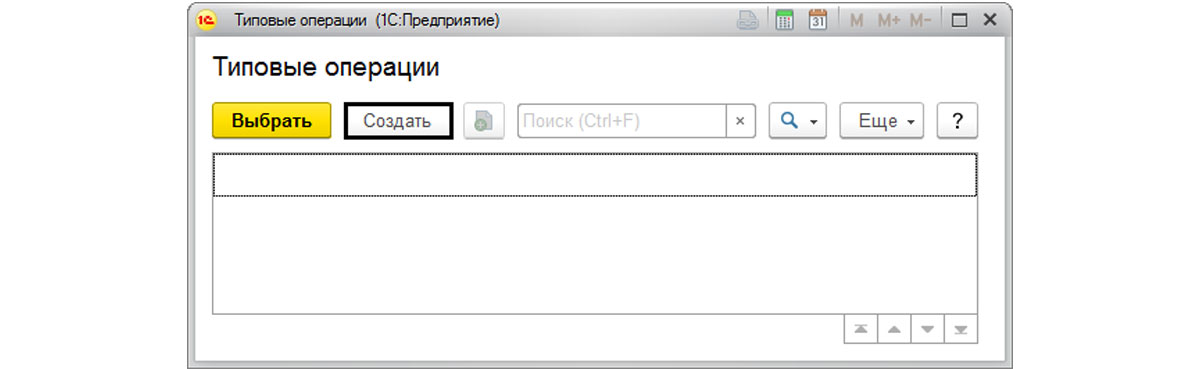
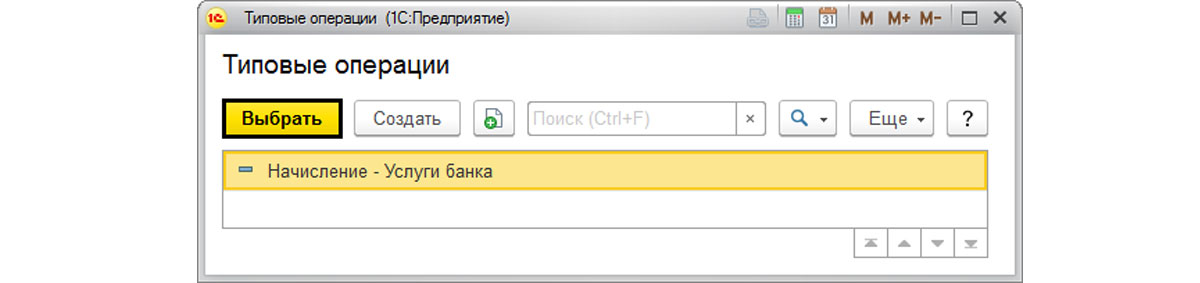
С помощью нее пользователь может формировать часто повторяющиеся в работе операции, которые формируются вручную. Выбрав такой вид, перед пользователем откроется справочник этих операций. С помощью кнопки «Создать» закладывается шаблон, а затем выбирается из списка (кнопка «Выбрать»).
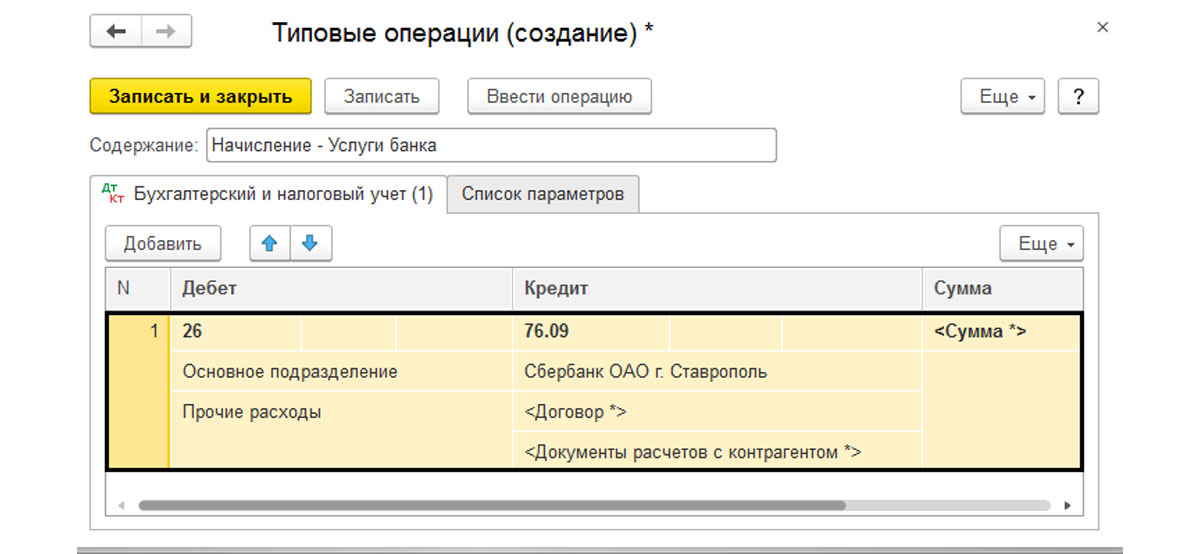
В поле «Содержание» указывается содержание операции. В нашем примере – «Начисление — услуги банка». В «Бухгалтерском и налоговом учете» заполняется корреспонденция счетов. В качестве субконто могут быть заданы конкретные его значения, в зависимости от настроек выбранного счета или задан в виде параметра, например , . В этом случае, при создании новой операции из шаблона, пользователю будет предложено заполнить эти значения. Чтобы задать в качестве значения параметра конкретное его значение, необходимо установить переключатель в положение «Значение» и указать его. В этом случае эти данные автоматически заполнятся при создании новой операции.
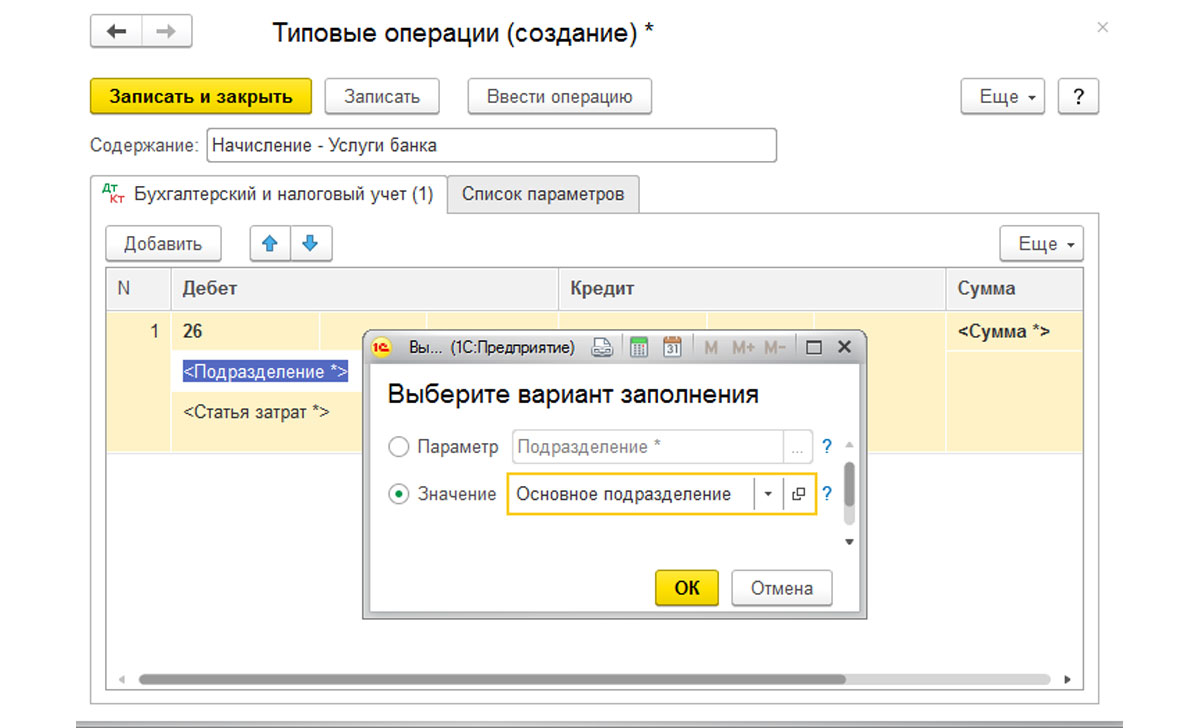
В бухгалтерской проводке можно сочетать значения субконто и параметры. Те субконто, которые пользователь будет заполнять сам, выделены знаком <>. Таким образом, при выборе значений полей шаблона имеются варианты заполнения:
- Параметр – значение которого не известно и будет задано пользователем при вводе документа;
- Значение – определяет значения, которые заранее известны и будут устанавливаться автоматом при формировании документа.
После нажатия кнопки «Записать и закрыть» типовая операция сохраняется в справочнике.
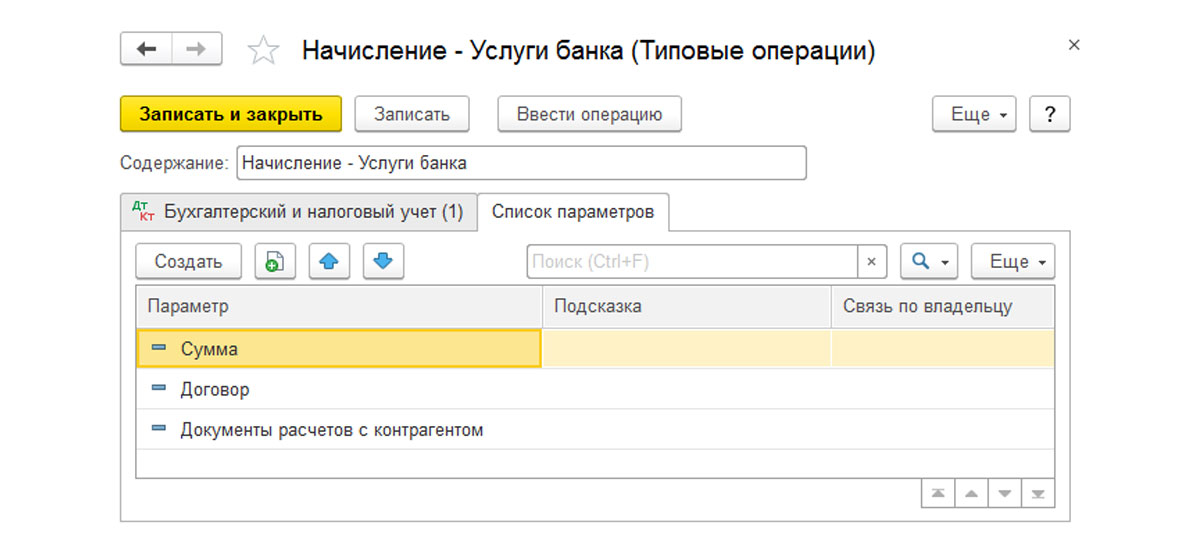
В «Параметрах» отобразятся те, что задействованы в шаблонах проводок.
Чтобы ей воспользоваться, нажимаем кнопку «Выбрать».
При создании операции из «Типовой» заполнение производится в форме документа. В поле вида отображается выбранная операция, при необходимости ее можно изменить непосредственно в открывшемся документе. Нажав «Заполнить», данные из шаблона перенесутся в документ, и на закладке учета будут отражены проводки.
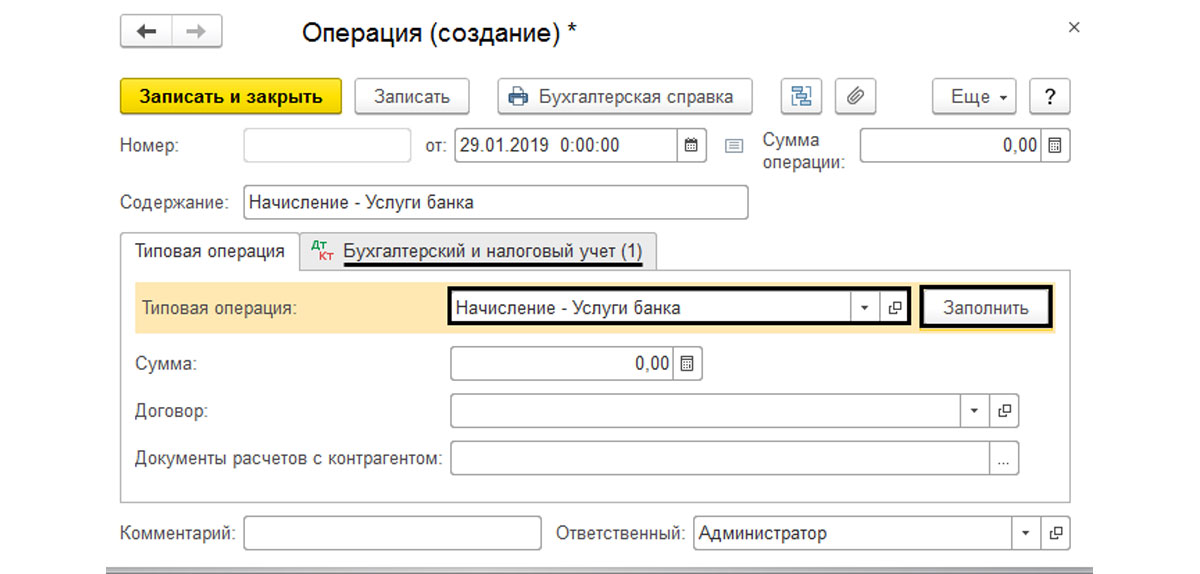
Недостающие реквизиты документа и субконто в корреспонденции счетов пользователь заполняет самостоятельно.
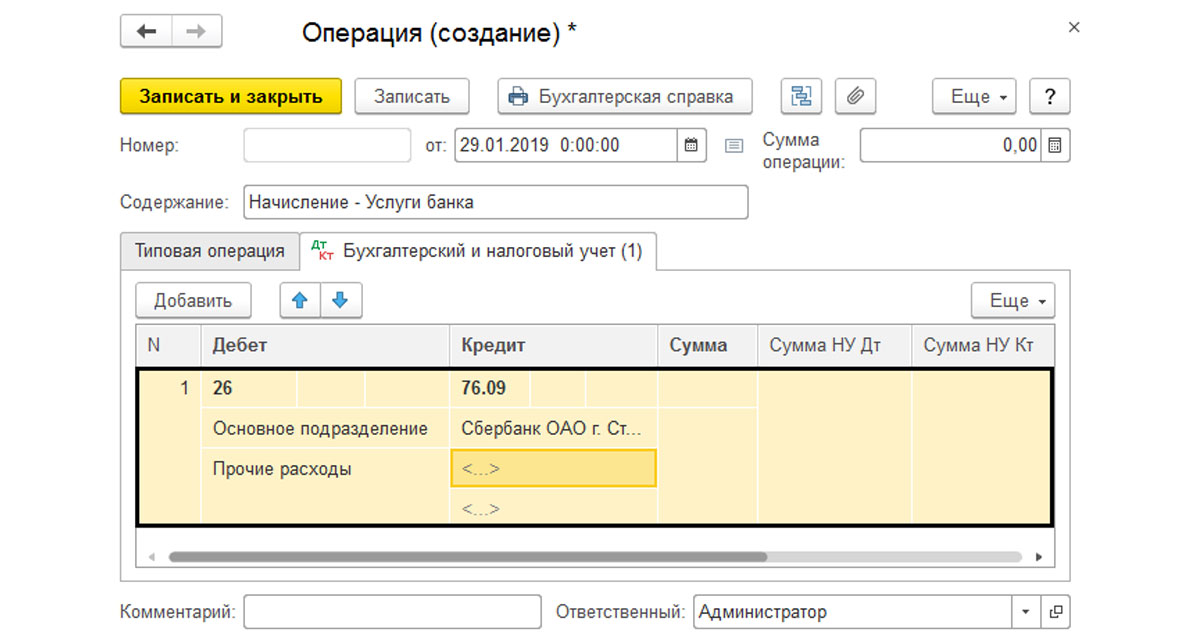
Нажав кнопку «Записать и закрыть», сохраняем документ. Он будет находиться в журнале документов «Операции, введенные вручную».
С помощью данного инструмента пользователь может создавать свои операции, которые не предусмотрены программой. Это актуально, если предприятие имеет специфические операции и использует проводки, не предусмотренные документами программы. Этот функционал расширяет функционал «1С:Бухгалтерии» и добавляет гибкости. Если у вас остались вопросы по операциям, введенным вручную, обратитесь к нашим специалистам и получите консультацию по 1С 8 в рамках услуг по сопровождению 1С.