Служба «Клиент групповой политики (GPSVC)» тормозит вход в систему
По умолчанию Windows не отображает список запускающихся при загрузке служб, и только когда в процессе запуска возникает проблема, система может вывести на экран сообщение о неполадке. Рассмотрим один из примеров такой неполадки – задержку загрузки службы клиента групповой политики, когда на экране появляется сообщение с просьбой подождать завершения процедуру запуска службы.
Проблема касается не только GPSVC , подобное может произойти и с другими службами, например, службой профиля пользователя, просто статистически чаще это происходит именно с GPSVC. Неполадка может быть вызвана изменением параметров локальных групповых политик, параметров службы, настройками производительности системы средствами сторонних программ, изменением прав доступа к файлам службы, а иногда и повреждением системных файлов.
Способ решения проблемы будет зависеть от того, сможет ли Windows в конечном итоге загрузиться или нет. Если вход после некоторого ожидания будет выполнен успешно, первым делом проверьте статус службы GPSVC.
Откройте оснастку управления службами командой services.msc , отыщите в списке службу «Клиент групповой политики»,
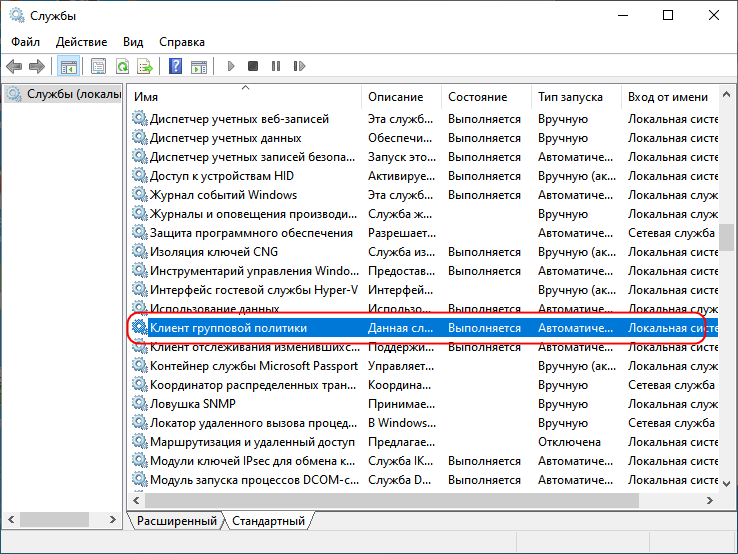
откройте ее свойства и убедитесь, что она имеет тип запуска «Автоматически».
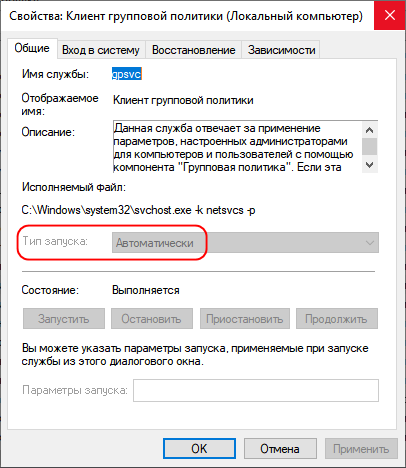
В противном случае поменяйте настройки.
Сброс локальных политик
Сбросьте локальные групповые политики к исходным настройкам – это устранит все конфликты, которые теоретически могли возникнуть при изменении GPO вручную или средствами сторонних программ-твикеров.
Откройте редактор локальных групповых политик командой gpedit.msc и перейдите в раздел «Конфигурация компьютера» → «Административные шаблоны» → «Все параметры».
Отсортировав политики по столбцу «Состояние», посмотрите, имеются ли в списке политики со статусом «Включена» или «Отключена».
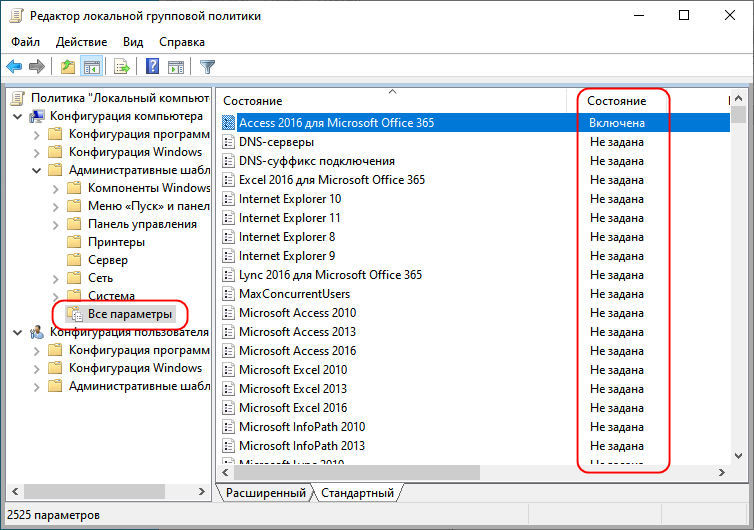
И, если имеются, задайте для них всех значение «Не задано».
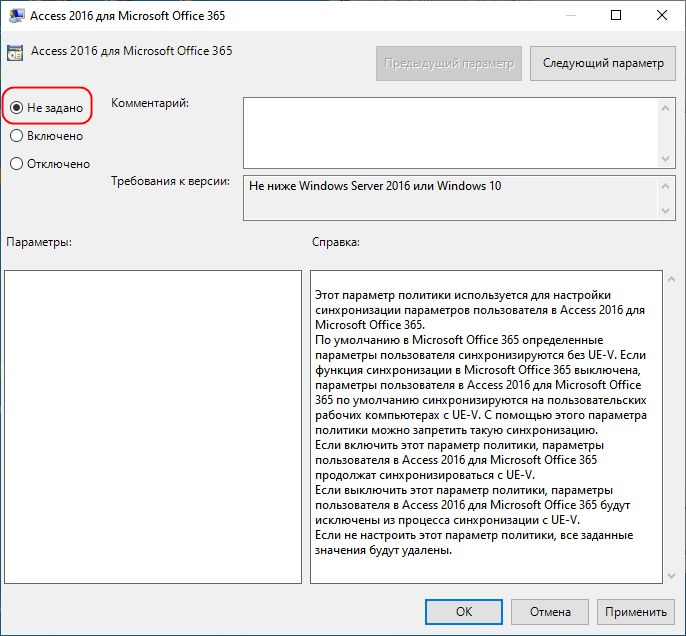
То же самое проделайте в отношении политик раздела «Конфигурация пользователя».
Если зайти на рабочий стол не удается, загрузите ПК в среду восстановления и удалите папки GroupPolicy и GroupPolicyUsers в расположении %windir%\Windows\System32 .
Удобнее всего это делать из-под LiveCD с файловым менеджером на борту, но можно обойтись и командной строкой, запущенной в среде WinRE. Букву системного тома определяем с помощью Блокнота – запускаем его командой notepad и выбираем в меню «Файл» опцию «Сохранить как» → «Этот компьютер».
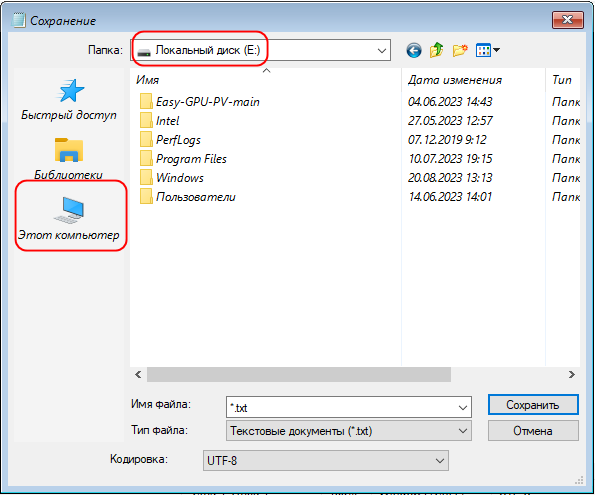
Для удаления папок используем команды, подставляя вместо E свою букву:
RD /S /Q E:\System32\GroupPolicy
RD /S /Q E:\System32\GroupPolicyUsers
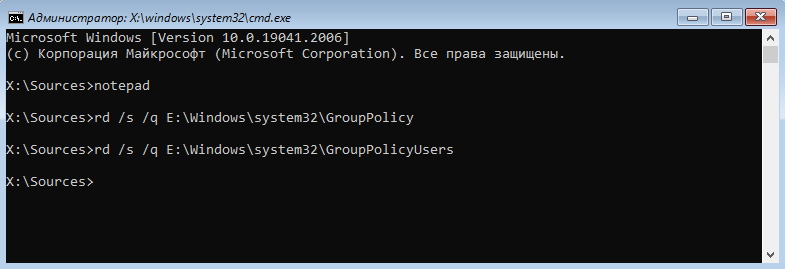
Если это не поможет, откатите Windows к ближайшей точке восстановления, выбрав тут же в дополнительных параметрах среды WinRE пункт «Восстановление системы» и проследовав дальнейшим указаниям мастера.
групповая политика события ошибок, регистрируются при использовании неизвестной переменной среды
Эта статья поможет избежать групповая политика событий ошибок, которые регистрируются при использовании неизвестной переменной среды.
Применяется к: Windows Server 2012 R2
Исходный номер базы знаний: 2003730
Симптомы
Если вы используете лес Active Directory и используете политику безопасности файловой системы, вы можете увидеть в журнале следующие события:
-
Windows Vista, Windows Server 2008, Windows 7 и Windows Server 2008 R2 занося это событие в операционный журнал групповая политика:
Имя журнала: Microsoft-Windows-GroupPolicy/Operational
Источник: Microsoft-Windows-GroupPolicy
Идентификатор события: 7016
Категория задачи: Нет
Уровень: ошибка
Ключевые слова:
Пользователь: SYSTEM
Описание:
Обработка расширений безопасности завершена за 20984 миллисекунда.
Xml события:
<Событие xmlns CSEElaspedTimeInMilliSeconds">20984
1252
Security
Идентификатор события: 1091
Категории: None (нет)
Источник: Userenv
Тип: Ошибка
Сообщение. Групповая политика безопасности расширения на стороне клиента не удалось записать в журнал данные RSOP (результирующий набор политики). Найдите ошибки, о которые сообщили ранее это расширение.
Идентификатор события: 1202
Категории: None (нет)
Источник: SceCli
Тип: Предупреждение
Сообщение. Политики безопасности были распространены с предупреждением. 0xd: недопустимые данные.
В зависимости от фактической конфигурации политики параметры в политиках безопасности могут присутствовать или не присутствовать. В разделе Дополнительные сведения описываются условия сбоя или успешного выполнения политики (несмотря на ошибки).
Причина
События регистрируются, так как параметры безопасности файловой системы одной политики содержат переменную среды, которая неизвестна на клиентском компьютере. Чтобы узнать больше о проблеме, включите ведение журнала клиентского расширения конфигурации безопасности:
В файле %windir%\security\logs\winlogon.log вы увидите следующую запись:
Обработка шаблона групповой политики gpt0000x.inf.
Ошибка 13. Недопустимые данные.
Ошибка при преобразовании %PROGRAMFILES(X86)%\MyApplication.
%PROGRAMFILES(X86)% — это только пример. Он используется, когда политика редактируется в 64-разрядной версии Windows, а параметры безопасности применяются для папки C:\PROGRAM FILES (X86) или одной из ее вложенных папок.
Текстовый файл gpt0000x.inf, содержащий параметры политики, можно найти в папке %windir%\security\templates\policies. Он также содержит расположение политики в Active Directory в строке, начинающейся с GPOPath, что позволяет определить, какая политика имеет неизвестная переменная среды.
Решение
Чтобы избежать проблемы, создайте новую политику на том же уровне, которая получает параметры, ссылающиеся на отсутствующие переменные среды. Затем используйте фильтр WMI, чтобы разрешить применение политики только к компьютерам, на которых определена переменная среды.
Например, фильтр WMI для %PROGRAMFILES(X86)% будет следующим:
Выберите * из Win32_Envrionment где Имя = ‘PROGRAMFILES(X86)’
Дополнительные сведения
В этом разделе объясняется, почему в некоторых случаях параметры политики применяются успешно, а в других — нет.
Политика группы безопасности определяется библиотекой Userenv.dll, запущенной в процессе Winlogon.exe или в Windows Vista и более поздних версиях, службой групповая политика (GPSvc). Это компонент, который получает список политик, назначенных компьютеру, и отфильтровывает те, которые не применяются. Их можно фильтровать на основе разрешений политики или фильтра WMI.
Затем Userenv/GPSvc сортирует политики по их приоритету. Первая примененная политика — это политика с наименьшим приоритетом, последняя — с наивысшим приоритетом. Для политики безопасности Userenv/GPSvc вызывает расширение политики безопасности на стороне клиента (SCECLI) с файлом параметров политики, скачанным из SYSVOL.
SCECLI состоит из двух этапов. На первом этапе он принимает переданные ему параметры и передает их в базу данных безопасности. На втором этапе эти параметры применяются к системе, например, задаются права пользователя, параметры безопасности или дескрипторы безопасности в реестре и файлах.
Первый этап активен до обработки последней политики. Вызов из Userenv/GPSvc в SCECLI для последней политики является особым случаем. При выполнении вызова первый этап по-прежнему активен, а параметры из последней политики считываются в базу данных безопасности, как и во всех остальных политиках. Но перед возвратом вызова SCECLI видит, что это последняя политика, и в рамках того же вызова выполняет второй этап.
Параметры политики реестра и файловой системы считаются дорогостоящими для фиксации. SCECLI не выполняет их в вызывающем потоке в режиме переднего плана. Для этих параметров Userenv/GPSvc создаст дополнительный поток, чтобы можно было завершить обработку, пока пользователь уже сможет выполнить вход. Контроллеры домена являются исключением из этого правила. Они всегда сначала завершают все приложения политики безопасности, прежде чем пользователь сможет выполнить вход.
Что касается отсутствующих переменных среды, SCECLI считывает параметры на первом этапе и обнаруживает ошибку при разрешении переменной среды по фактическому пути. SCECLI пропустит запись и продолжит добавлять параметры в базу данных безопасности, а затем вернет ошибку в Userenv/GPSVC.
Если проблема возникает в любой политике, кроме последней, Userenv/GPSVC рассматривает ошибку как неустранимую проблему и прерывает политику группы безопасности. Поэтому второй этап никогда не происходит. При возникновении проблемы в последней политике SCECLI игнорирует ошибку и выполняет второй этап. Userenv/GPSVC по-прежнему прерывает приложение политики с ошибкой, но фактически обработка политики была завершена к этому моменту.
Сбор данных
Если вам нужна помощь со стороны службы поддержки Майкрософт, мы рекомендуем собирать сведения, выполнив действия, описанные в разделе Сбор информации с помощью TSS для групповая политика проблем.
Windows не удалось подключиться к службе Клиент групповой политики (GPSVC)

23.10.2019

itpro

Windows 10, Windows 7, Windows 8

комментария 3
На одном из компьютеров с Windows 10 пользователь не может войти в систему с ошибкой подключения к службе Клиент групповых политики (GPCVC). При попытке входа под локальным или доменным пользователем появляется ошибкаЖ
Windows couldn't connect to the gpsvc service. Please consult your system administrator.
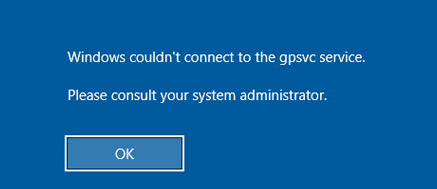
Windows could not connect to the Group Policy Client service.
При этом, если попробовать войти в компьютер под локальной учетной записью с правами администратора, авторизация выполняется, загружается рабочий стол, но в панели уведомлений появляется всплывающая надпись:
Не удалось подключиться к службе Windows Windows не удалось подключиться к службе “Клиент групповой политики”. Это препятствует входу в систему обычных пользователей. Пользователь с правами администратора может посмотреть журнал системных событий для определения причин проблемы.
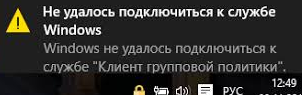
Failed to connect to a Windows Service Windows couldn’t connect to the Group Policy Client service. This problem prevents standard users from signing in.
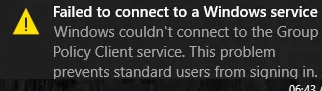
Проблема связана с тем, что на компьютере не запущена служба Клиент групповых политик (GPSVC). Если открыть командную строку и попробовать запустить службу gpsvc вручную командой net start gpsvc появляется ошибка:
System error 5 has occurred. Access is denied.
Данная проблема может быть связана с поврежденим образа системы или реестра, или тем, что вы устанавливаете права на службу через групповые политики, или пользователь пытался заблокировать применение групповых политик на компьютере, изменив права доступа к службе.
Чтобы исправить проблему нужно войти на компьютер под учетной записью с правами локального администратор и исправить ключи реестра для службы GPSVC:
-
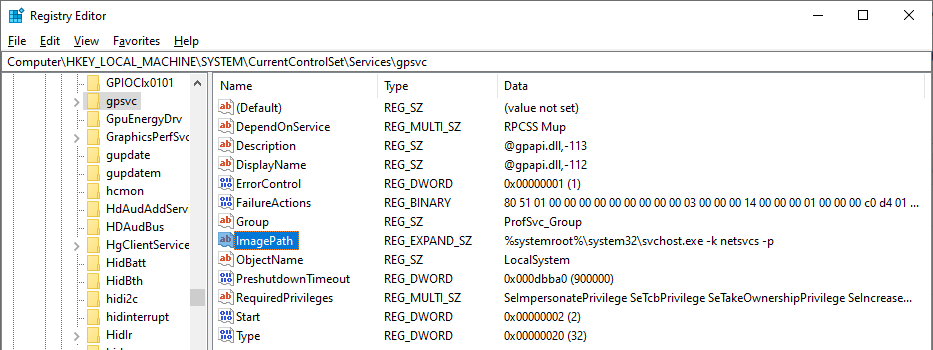
Запустите редактор реестра regedit.exe и убедитесь, что есть записи в реестре для службу gpsvc. Для этого перейдите в раздел HKEY_LOCAL_MACHINE\SYSTEM\CurrentControlSet\Services, проверьте что есть раздел gpsvc, а в качестве ImagePath указано %systemroot%\system32\svchost.exe -k netsvcs –p ;
Если служба отсутствует, можете импортировать ветку службу с другого компьютера, или выполнить проверку и восстановление системных компонентов Windows командами:
DISM /Online /Cleanup-Image /RestoreHealth
sfc /scannow
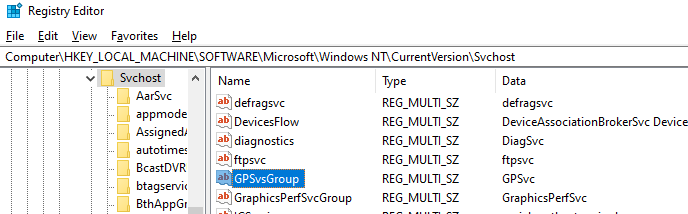
- AuthenticationCapabilities – значение 0x00003020 (12320)
- CoInitializeSecurityParam – значение 0x00000001 (1)
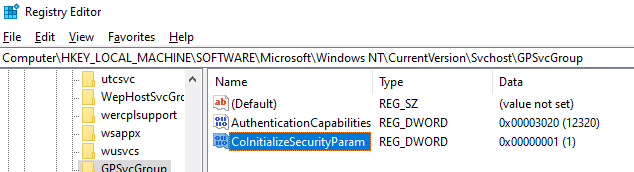
Можете просто импортировать в реестр, следующий REG файл:
Windows Registry Editor Version 5.00 [HKEY_LOCAL_MACHINE\SOFTWARE\Microsoft\Windows NT\CurrentVersion\Svchost] "GPSvcGroup"=hex(7):47,00,50,00,53,00,76,00,63,00,00,00,00,00 [HKEY_LOCAL_MACHINE\SOFTWARE\Microsoft\Windows NT\CurrentVersion\Svchost\GPSvcGroup] "AuthenticationCapabilities"=dword:00003020 "CoInitializeSecurityParam"=dword:00000001
Вы можете проверить права и сравнить права на службу gpsvc на проблемном и нормальном компьютере. Текущие разрешения на службы можно вывести командой:
sc sdshow gpsvc
После перезагрузки компьютера ошибка подключения к службе gpsvc должна пропасть и пользователь должен успешно авторизоваться в системе.
 Предыдущая статья Следующая статья
Методика диагностики причин долгого применения GPO в Windows
18.05.2017
itpro
Групповые политики
комментариев 7
Медленная загрузка компьютера, вызванная долгим применением групповых политик, является одной из частых проблем в домене, на которые жалуются пользователи. С точки зрения пользователя компьютер загружается очень долго, и как будто зависает на несколько минут на этапе «Применение параметров компьютера / пользователя». В этой статье я попробую собрать полезные диагностические инструменты и приемы, позволяющие администратору выявить причины медленного применения GPO на компьютерах домена.
На самом деле причин, из-за которых на компьютере долго применяются групповые политики может быть множество: это и проблемы с DNS, доступностью и скоростью подключения к DC, неправильной настройкой сайтов AD или проблемы с репликацией, неверно настроенные групповых политики и кривые скрипты и т.п. Проблематично описать универсальный алгоритм по диагностике всех этих проблем. При решении таких проблем, как правило, большую роль имеет опыт и навыки специалиста, производящего диагностику. В этой статье мы остановимся только на диагностики проблем, связанных с самими механизмами работы GPO и клиента GPClient.
Блокирование наследования групповой политик
Чтобы убедиться, что проблема связана именно с доменными GPO, создайте в домене отдельную OU, перенесите в нее проблемный компьютер и с помощью консоли Group Policy Management Console (GPMC.msc) включите блокирование наследование политик для данного контейнера (Block Inheritance). Таким образом на компьютер перестанут действовать все доменные политики (исключение — политики, для которых включен режим Enforced) .
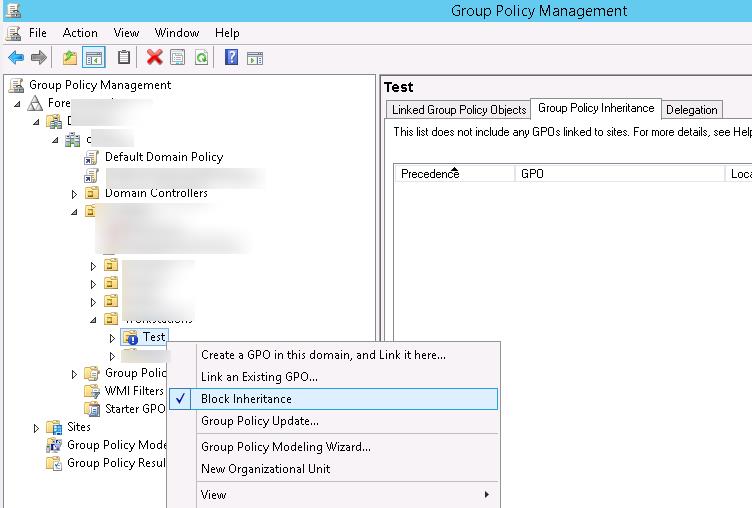
Перезагрузите компьютер и проверьте, сохранилась ли проблема с долгим применением GPO. Если сохранилась, вероятнее всего проблема с самим компьютером или локальными политиками (попробуйте их сбросить на дефолтные).
Вывод подробных сообщений на экране загрузки
В Windows на экране загрузки системы можно включить отображение расширенной статусной информации, позволяющей пользователям и администратору визуально понять на каком этапе загрузки компьютера наблюдается наибольшая задержка. При включении данной политики, в том числе, начинает отображаться информация о применяемых компонентах GPO.
Включить эту политику можно в следующем разделе GPO:
- в Windows 7 / Vista : Computer Configuration -> Policies -> System ->Verbose vs normal status messages = Enabled
- в Windows 8/10 : Computer Configuration -> Policies -> System ->Display highly detailed status messages = Enabled
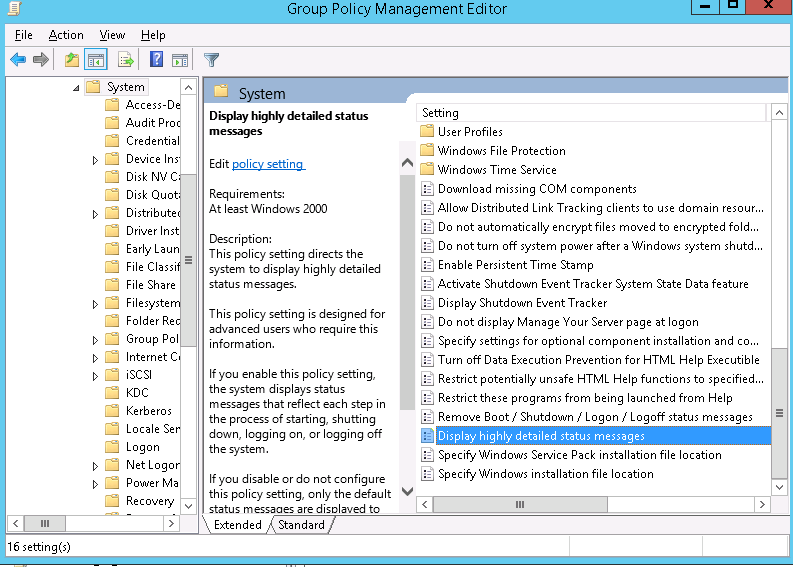
Этот же параметр можно активировать через реестр, создав в ветке HKEY_LOCAL_MACHINE\SOFTWARE Microsoft \Windows \CurrentVersion\ Policies\System параметр типа DWORD с именем verbosestatus и значением 1.
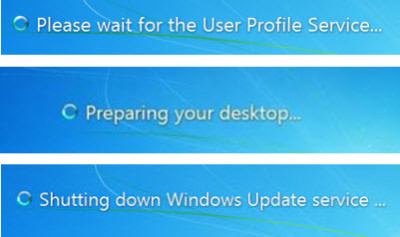
В результате на экране в процессе загрузки будут отображаться такие сообщения:
Отчет GPResult
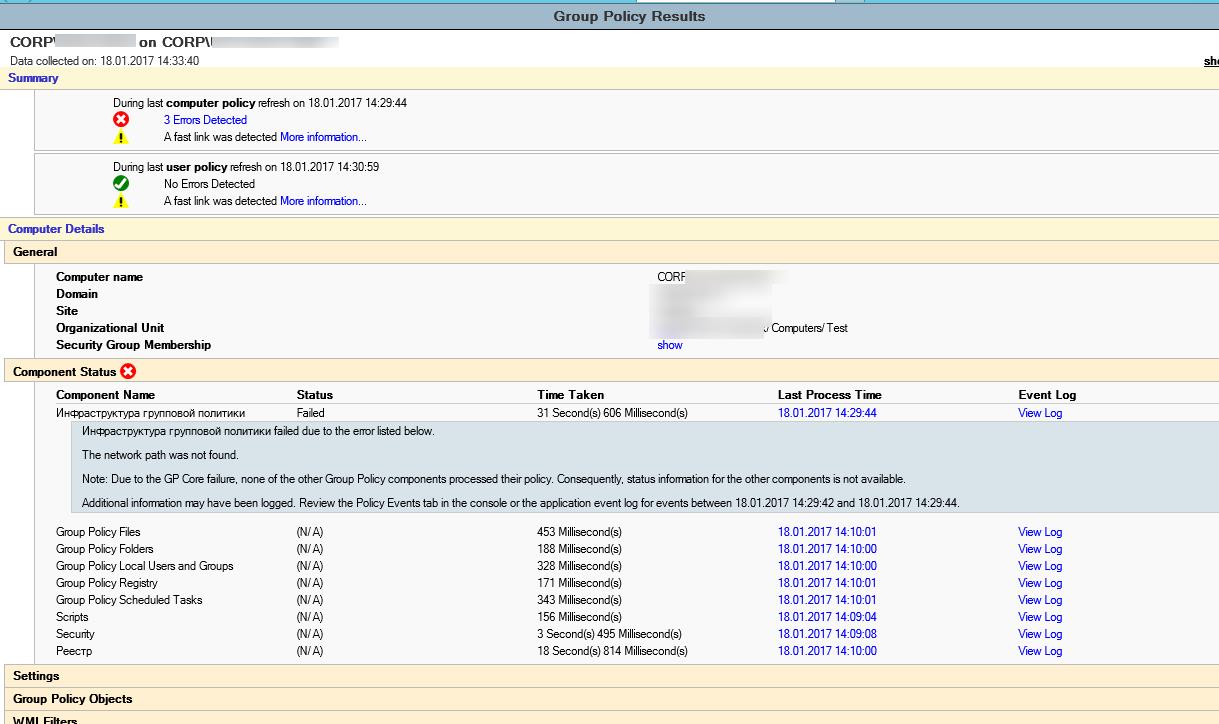
Результирующую политику, которая была применена к компьютеру, стоит проанализировать с помощью HTML отчета gpresult, создать который можно такой командой, запущенной с правами администратора:
gpresult /h c:\ps\gpreport.html
Этот отчет достаточно удобен для анализа и может содержать ссылки на различные ошибки при применении GPO.
Кроме того, в разделе отчета Computer Details -> Component Status присутствуют полезные данные о времени (в мс) применения различных компонентов GPO в виде:
Group Policy Files (N/A) 453 Millisecond(s) 18.01.2017 14:10:01 View Log
Group Policy Folders (N/A) 188 Millisecond(s) 18.01.2017 14:10:00 View Log
Group Policy Local Users and Groups (N/A) 328 Millisecond(s) 18.01.2017 14:10:00 View Log
Group Policy Registry (N/A) 171 Millisecond(s) 18.01.2017 14:10:01 View Log
Group Policy Scheduled Tasks (N/A) 343 Millisecond(s) 18.01.2017 14:10:01 View Log
Scripts (N/A) 156 Millisecond(s) 18.01.2017 14:09:04 View Log
Security (N/A) 3 Second(s) 495 Millisecond(s) 18.01.2017 14:09:08 View Log
Реестр (N/A) 18 Second(s) 814 Millisecond(s) 18.01.2017 14:10:00 View Log
Анализ событий от Group Policy в системных журналах Windows
В журнале приложений о медленном применении политик может свидетельствовать событие с EventID 6006 от источника Winlogon с текстом:
Подписчик уведомлений winlogon
The winlogon notification subscriber
Судя по данному событию, пользователю пришлось ждать применения групповых политик при загрузке компьютера в течении почти часа…
В Windows 7 / Windows 2008 R2 и выше все события, касающиеся процесса применения групповых политик на клиенте доступны в журнале событий Event Viewer (eventvwr.msc) в разделе Applications and Services Logs –> Microsoft -> Windows -> Applications and Services Logs -> Group Policy -> Operational.
Примечание. В журнале System остались только события, относящиеся к функционирования самой службы Group Policy Client (gpsvc).
Для анализа времени применения политик будут полезны следующие EventID:
-
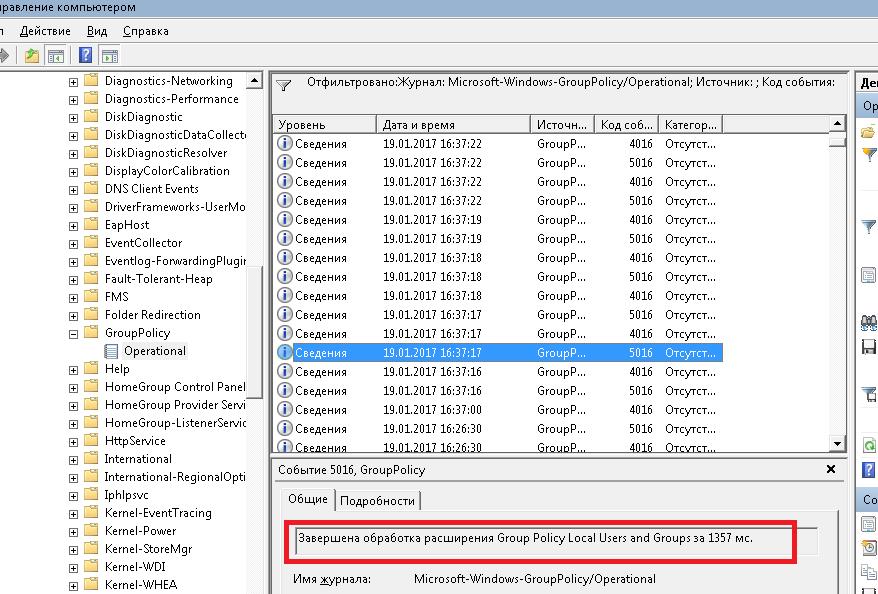
События 4016 и 5016 показывают время начала и завышения процесса обработки расширений применения GPO, причем в последнем указано общую длительность обработки расширения.К примеру, на скриншоте ниже был включен фильтр журнала Group Policy -> Operational по событиям 4016 и 5016. По тексту события 5016 можно увидеть время обработки этого компонента GPO
Завершена обработка расширения Group Policy Local Users and Groups за 1357 мс.
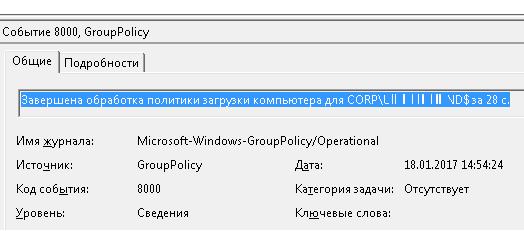
Завершена обработка политики загрузки компьютера для CORP\pc212333$ за 28 с.
При анализе журнала стоит также обращать на время, прошедшее между двумя соседними событиями, это может помочь обнаружить проблемный компонент.
Отладочный журнал службы GPSVC
В некоторых ситуациях бывает полезным включить ведение отладочного журнала обработки GPO — gpsvc.log. С помощью временных меток в файле gpsvc.log можно найти компоненты GPO, которые долго отрабатывали.
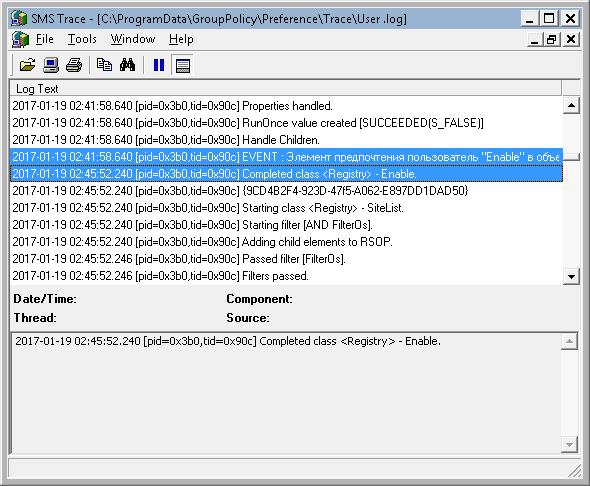
Отладочные журналы Group Policy Preferences
Расширения Group Policy Preferences также могут вести подробные лог загрузки каждого компоненте CSE (Client-Side Extensions). Отладочные журналы CSE можно включить в разделе GPO: Computer Configuration -> Policies -> Administrative Templates->System->Group Policy -> Logging and tracing
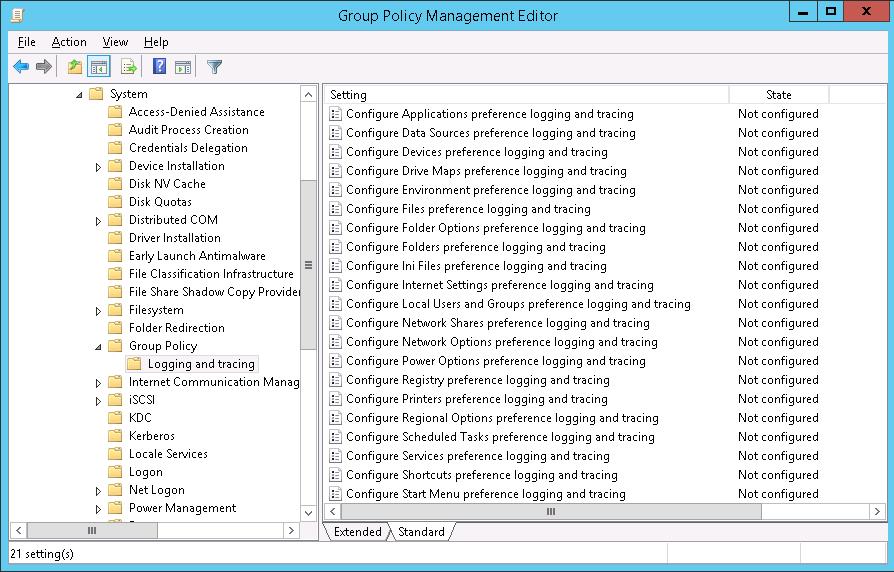
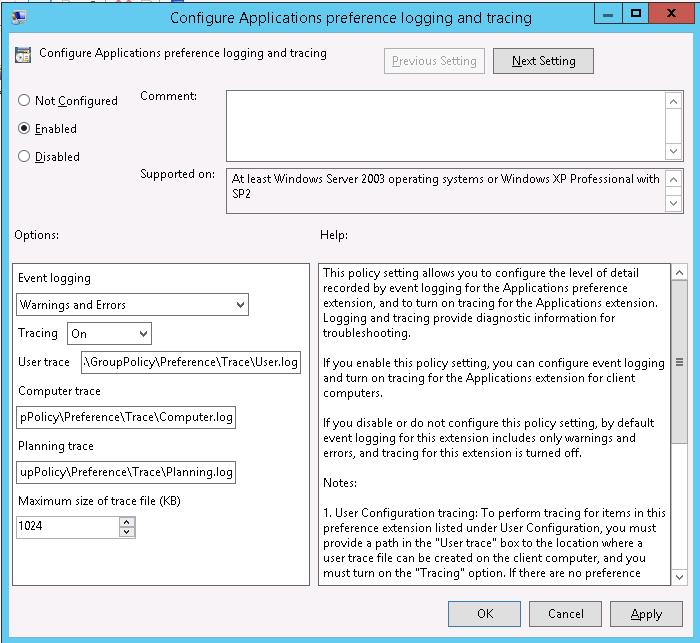
Как вы видите, доступные индивидуальные настройки для каждого CSE. В настройках политики можно указать тип событий, записываемых в журнал (Informational, Errors, Warnings или все), максимальный размер журнала и местоположение лога:
- Трейс файл пользовательских политик %SYSTEMDRIVE%\ProgramData\GroupPolicy\Preference\Trace\User.log
- Трейс файл политик компьютера %SYSTEMDRIVE%\ProgramData\GroupPolicy\Preference\Trace\Computer.log
Совет. В том случае, если у вас в консоли gpedit/ GPMC в разделе Group Policy отсутствует подраздел Logging and Tracing, нужно будет скачать и установить шаблоны Group Policy Preferences ADMX и скопировать GroupPolicyPreferences.admx из %PROGRAMFILES%\Microsoft Group Policy в локальный каталог PolicyDefinitions либо в централизованный каталог PolicyDefinitions на SYSVOL.
После сбора логов нужно проанализировать их на ошибки, а также попытаться найти соседние события, время между которыми отличается на несколько минут.
Итак, в этой статье мы рассмотрели основные способы диагностики проблем долгого применения групповых политик на компьютерах домена. Надеюсь, статья будет полезной.
Предыдущая статья Следующая статья