Идентификатор для формул 1с как заполнить

Видеоинструкция к этой статье https://youtu.be/f9Q8398SjE4 В 1С Управление Нашей Фирмой есть возможность создавать дополнительные реквизиты — поля и справочники для ввода данных без программиста. Ссылки на добавление реквизитов есть во многих карточках и документах — карточка контрагента, карточка номенклатуры, заказ покупателя и т. п. Дополнительные реквизиты могут использоваться в вспомогательных целях, таких как переменные в формулах динамических спецификаций. Возможность использовать доп. реквизиты в 1С Управление Нашей Фирмой включается при установке программы, но если у вас эта функция отсутствует, то включить ее можно в разделе «Настройки» по ссылке «Общие настройки» 
Рис 1. Включение модуля Дополнительных реквизитов в 1С Управление Нашей Фирмой Для просмотра дополнительных реквизитов, а также для их создания и редактирования, необходимо в «Общих настройках» пройти по ссылке «Дополнительные реквизиты». 
Рис 2. Журнал Дополнительные реквизиты в 1С Управление Нашей Фирмой Журнал состоит из шапки с управляющими кнопками — «Добавить», «Копировать» и «Вставить», а также двух окон — в левом окне находится иерархический список групп (папок) реквизитов и в правом окне показываются дополнительные реквизиты, которые относятся в выделенной папке. Для добавления реквизита необходимо нажать на кнопку «Добавить» и выбрать один из двух вариантов — «Новый» и «Из другого набора» 
Рис 3. Кнопка «Добавить» в журнале Дополнительные реквизиты в 1С Управление Нашей Фирмой
Начнем обзор с создания нового реквизита.
1. Создание нового реквизита

Для создания нового реквизита в журнале «Дополнительные реквизиты» нажимаем кнопку «Добавить» и выбираем вариант «Новый». Откроется карточка создания Дополнительного реквизита.
Рис 4. Карточка создания Дополнительного реквизита в 1С Управление Нашей Фирмой
Поле «Наименование»
В первую очередь необходимо заполнить поле «Наименование» — наименование реквизита должно четко его идентифицировать, так как на его основании будет заполнено поле «Идентификатор для формул» и поле «Имя» в блоке «Для разработчиков», которое используется для программного обращения к данному реквизиту.
Поле «Тип значения»

В строке «Тип значения» необходимо выбрать значение из раскрывающегося списка, который открывается нажатием на кнопку с тремя точками в правой части строки.
Рис 5. Карточка выбора Типов значений карточки Дополнительного реквизита в 1С Управление Нашей Фирмой Часть элементов справочника «Типы значений» понятна большинству пользователей — Дата, Валюта и т. п., а часть значений будет понятна специалистам или опытным пользователям — рассмотрим эти значения подробно с примерами использования доп. реквизитов в карточке номенклатуры.
Типы значений дополнительных реквизитов в 1С: Управление Нашей Фирмой
1)Булево
Булево — имеет только 2 значения: да/нет, истина/ложь и т. п. 
Рис 6. Вариант карточки Дополнительного реквизита при выборе типа значений Булево в 1С Управление Нашей Фирмой В карточке Номенклатуры этот тип данных может выглядеть как Чек-бокс с галочкой. 
Рис 7. Вариант карточки Номенклатуры при выборе типа значений Булево в 1С Управление Нашей Фирмой.
Мы можем изменить формат отображения нажав на ссылку «Формат по умолчанию» в карточке доп. реквизита справа от поля «Тип значения» 
Рис 8. Конструктор форматной строки при выборе типа значений Булево в 1С Управление Нашей Фирмой.
Клик по ссылке откроет форму «Конструктор форматной строки». В ней нам нужен список из двух значений «Представление значения булево Ложь» и «Представление значения булево Истина» — если галочки перед строками снять, то останется первый вариант с чек-боксом. В поле со значениями мы можем выбрать из трех вариантов Ложь/Истина, Да/Нет, Выключено/Включено или ввести собственное значение как в примере (см. Рис. 11). В результате изменения формата в карточке номенклатуры этот реквизит будет выглядеть как текстовое поле с выбором значения, но на выбор будет выводиться только два значения.  Рис 9. Дополнительный реквизит с типом Булево с собственными значениями в карточке номенклатуры в 1С Управление Нашей Фирмой.
2)Строка
Строка — самый простой тип значений, который позволяет вводить любой набор символов. К строке не привязан справочник значений, поэтому в ней нет повторного выбора ранее введенной информации. При выборе Типа значения в форме «Редактирование типа данных» в нижней части формы в зависимости от типа данных появляются дополнительные настройки. 
Рис 10. Настройки отображения данных дополнительных реквизитов в 1С Управление Нашей Фирмой. В типе значений «Строка» в нижней части расположены настройки длины строки: Длина — количество символов, Вариант изменения длины строки — «Переменная» (в зависимости от количества введенных символов) и «Фиксированная», а также чек-бокс для галочки «Неограниченная» — снимает все ограничения по количеству вводимых символов. После выбора этого Типа значения в карточке Дополнительного реквизита появятся три дополнительных варианта выбора отображения реквизита — «Однострочное поле ввода», «Многострочное поле ввода» — при выборе данного варианта активируется параметр «Количество строк», который позволяет ограничить количество строк ввода. 
Рис 11. Дополнительные параметры Дополнительных реквизитов с типом Строка в 1С Управление Нашей Фирмой.
3)Дополнительное значение
Дополнительное значение — раскрывающийся список, в котором значения могут быть внесены заранее или добавляться в процессе работы. 
Рис 12. Создание Дополнительного реквизита с типом значения Дополнительное в 1С Управление Нашей Фирмой. Галочка «Выводить в виде гиперссылки» позволяет отображать этот тип значений в документе в двух вариантах: без галочки — как раскрывающийся список, а с галочкой — как гиперссылка Вариант без галочки: 
Рис 13. Дополнительный реквизит с типом значения Дополнительное в карточке номенклатуры в 1С Управление Нашей Фирмой. Для выбора значения нажимаем на стрелочку в правой части поля и появляется форма значения, в которой переходим по ссылке «Показать все» или «+(создать)». При установленной галочке значение выводится, как ссылка, а для его изменения необходимо нажать на карандаш (справа от строки). 
Рис 14. Гиперссылка дополнительного реквизита в карточке номенклатуры в 1С Управление Нашей Фирмой. Ниже выбора варианта отображения, располагается табличная форма с двумя вкладками — «Главное» и «Значения». Во вкладке «Главное» заполняем поля по необходимости — более подробно рассмотрим поля ниже. Во вкладке «Значения» содержится список значений, присвоенных данному реквизиту. 
Рис 15. Вкладка «Значения» в карточке дополнительного реквизита в 1С Управление Нашей Фирмой. Значения можно ввести в этой вкладке с помощью кнопки «Создать» или после в процессе работы, как показано на Рис. 13. Кнопка «Еще» раскрывает список дополнительных действий по управлению списком. 
Рис 16. Список действий кнопки «Еще» во вкладки «Значения» карточки дополнительного реквизита в 1С Управление Нашей Фирмой. Под полем списка значений располагается чек-бокс «Значения дополнительно характеризуются весовым коэффициентом» — после установки этой галочки каждому значению можно добавить числовое значение, которое позволяет дополнительно сортировать значения в отчетах или при выборе, также можно его использовать в других целях. В списке значений добавится колонка «Весовой коэффициент». 
Рис 17. Весовые коэффициенты значений в карточке дополнительного реквизита в 1С Управление Нашей Фирмой. Значения можно сгруппировать — кнопка «Создать группу» позволяет создавать группы (папки) значений.
4)Число

Этот тип значений ограничен только числовыми значениями. В настройке отображения этого реквизита при его выборе программа выдает два поля: «Длина» — количество вводимых символов, «Точность» — количество символов после запятой, а также чек-бокс для галочки «Неотрицательное» — установленная галочка не дает ввести отрицательное число.
Рис 18. Настройки дополнительного реквизита при выборе типа значений в 1С Управление Нашей Фирмой. Остальные Типы значений и их настройка более понятны пользователям и не имеют дополнительных настроек поэтому не будем их рассматривать. Рассмотрим остальные элементы карточки «Дополнительный реквизит» общие для всех типов.
5)Составной тип данных
Составной тип данных находится в верней части формы выбора. Установка галочки позволяет создать поле, при нажатии на которое программа попросит у пользователя самостоятельно выбрать тип вводимых данных. После установки галочки в чек-боксе «Составной тип данных» в списке появляется возможность выбора нескольких значений — например: В заказе покупателя вы хотите отобразить Агента, человека, который нашел данный заказ -сторонний человек или сотрудник предприятия. Создаем дополнительный реквизит с названием «Агент». А при выборе типа значений устанавливаем галочки: «Составной тип данных», «Контрагент», «Сотрудник». 
Рис 19. Составной тип данных дополнительного реквизита в 1С Управление Нашей Фирмой. В Заказе покупателя находим созданный реквизит «Агент» и нажимаем на три точки в правой части поля и, в открывшейся форме, нажимаем на нужный тип данных — Сотрудник или Контрагент 
Рис 20. Поле с составным дополнительным реквизитом в 1С Управление Нашей Фирмой. Выбор поля дает доступ к нужному справочнику «Контрагенты» или «Сотрудники». В конце месяца можно отсортировать заказы по контрагентам и сотрудникам, начислить комиссионное вознаграждение контрагентам или премию сотрудникам.
Ссылка «Виден»
- «Реквизит» — двойной клик на ячейку активирует ее, а клик на кнопку с тремя точками в правой части ячейки откроет дополнительную форму «Выбор реквизита» со списком доступных реквизитов, в котором кроме реквизитов программы есть дополнительные реквизиты, введенные нами. Выбираем доп. реквизит «Дополнительный цвет».

Рис 21. Настройка условий видимости дополнительного реквизита в 1С Управление Нашей Фирмой.
- «Вид сравнения» — двойной клик откроет список выбора вида сравнения — равно, не равно, заполнено, не заполнено и т. п.
- «Значение» — двойной клик откроет список значений выбранного реквизита, выбираем кликом нужное значение
В примере у нас получилось условие: Если в реквизите «Дополнительный цвет» установлена галочка, то реквизит «дополнительная гамма цветов» становится виден.
Заполнение дополнительных полей, которые запрашивает контрагент
В ЭДО часто используются дополнительные данные, которые не предусмотрены форматами ФНС, такие как номера и даты заказов, номера партий, спецификаций, доверенностей, т.е. любая дополнительная информация, которую может затребовать поставщик или покупатель. В стандартном функционале 1С-ЭДО можно добавлять поля для разных видов документов.
Заполнения дополнительных полей настраивается в разрезе видов исходящих электронных документов. Для этого необходимо перейти в справочник Контрагенты. Из списка выбрать контрагента, от которого поступило требование заполнения дополнительной информации в электронном документе, нажать ЭДО – Настройки отправки

Затем открыть соответствующую настройку ЭДО

В таблице документов учёта необходимо выбрать соответствующий вид документа и перейти по ссылке регламента ЭДО.

В открывшемся окне необходимо развернуть другие настройки и перейти по ссылке «не установлены» в настройках заполнения дополнительных полей

Открывшийся конструктор позволяет определить состав и правила заполнения полей для соответствующего раздела формата электронного документа.
На вкладке «Документ» можно задать дополнительные поля для вида электронного документа. «Сведения об отгрузке» служат для информации по передаваемой продукции. На вкладке «Товары/услуги/права» можно задать дополнительные поля для строк товаров или услуг в табличной части.


- Имя поля — значение, которое используется в качестве идентификатора в электронном документе.
- Правила заполнения — список предопределенных правил для заполнения значения дополнительного поля.
- Представление поля — заголовок дополнительного поля при заполнении значения вручную.
- Описание поля — подсказка дополнительного поля при заполнении значения вручную.
Используя соответствующие кнопки, можно выгрузить созданный файл настроек для использования в другой информационной базе и загрузить ранее созданный.
Заполнение дополнительных полей происходит в момент формирования электронного документа. Если в качестве правил заполнения указана формула, то значение будет автоматически рассчитано и подставлено в электронный документ. В случае, когда установлен другой вариант правил или при вычислении формулы произошла ошибка, значение необходимо заполнить вручную.

Для отображения дополнительной информации в форме просмотра электронного документа необходимо нажать Ещё – Настройка отображения – Отображать дополнительную информацию.

Также вам может быть интересно:
Ваша проблема решена?
Ваше сообщение отправлено.
Примеры установки цен номенклатуры 1С 8.3 Управление торговлей 11.4
Первым шагом создадим закупочную цену. Которая будет заполняться при вводе документа установки цен номенклатуры на основании документа поступления товаров. Для этого в подсистема откроем CRM и маркетинг — Настройки и справочники — Цены и скидки — Виды цен. Создадим новый элемент справочника — Виды цен.
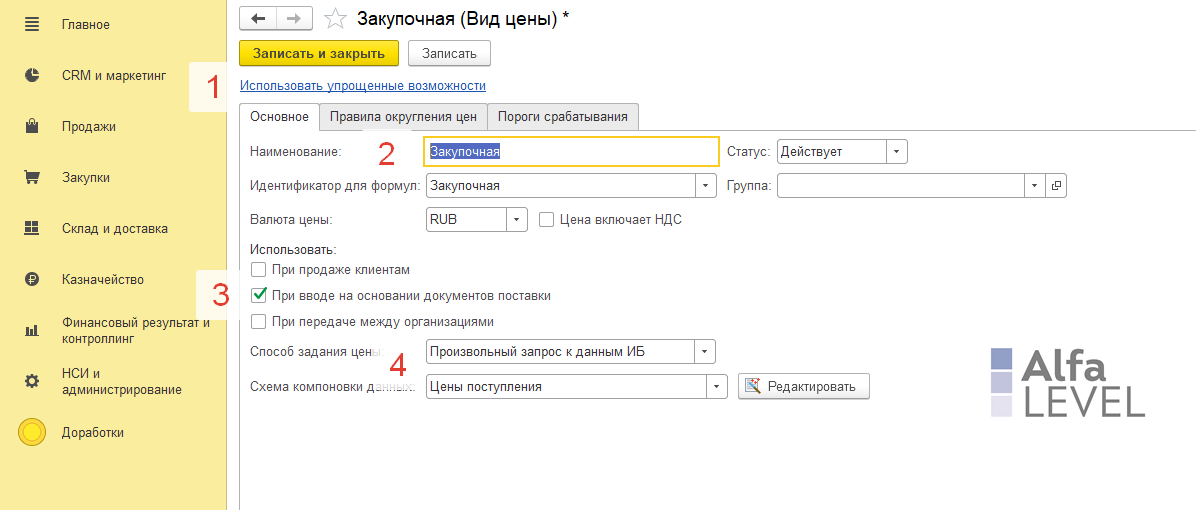
Добавление закупочного Вида цен
В открывшейся форме нового вида цен сразу же под кнопками Записи нажмем на ссылку Использовать полные возможности, что позволит нам как минимум заполнить данный вид цен из документа Поступления товаров и услуг.
- Дальше введем Наименование, например «Закупочная». Идентификатор для формул у нас заполнится автоматически. Он необходим для возможности в дальшейм расчета других видов цен на основании нашей закупочной цены.
- Поставим флаг «При вводе документов на основании документов поставки».
- Способ задания цены: Произвольный запрос к данным ИБ.
- А в схеме компоновки данных нам нужно всего лишь выбрать «Цены поступления».
- На этом мы можем закончить создание цены Закупки.
Ввод установки цен номенклатуры на основании документа Поступления/Приобретения товаров и услуг
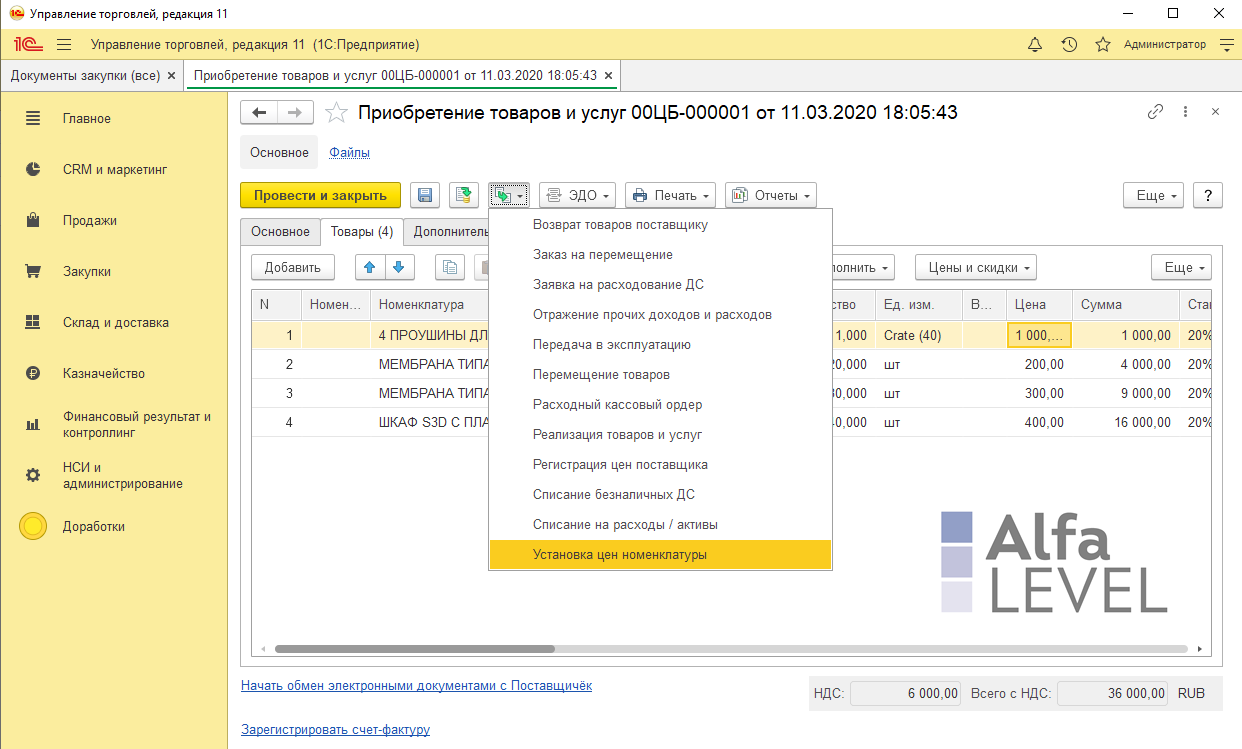
На основании Поступления товаров и услуг
В документе Приобретения товаров и услуг соответственно заполним цены. По ним можно сформировать как цены поставщика так цены по основным видам цен.
По кнопке Ввод на основании выберем Установка цен номенклатуры в конце списка. В результате откроется новый документ Установки цен номенклатуры.
Документ Установки цен номенклатуры.
В открывшемся документе Установки цен номенклатуры видим что автоматически добавился наш Вид цен — Закупочная и по ней проставлены цены из документа Приобретения товаров и услуг. При этом в шапке документа в строке Основание, основанием является наш документ Приобретения товаров. Сохраняем и проводим наш документ Установки цен.
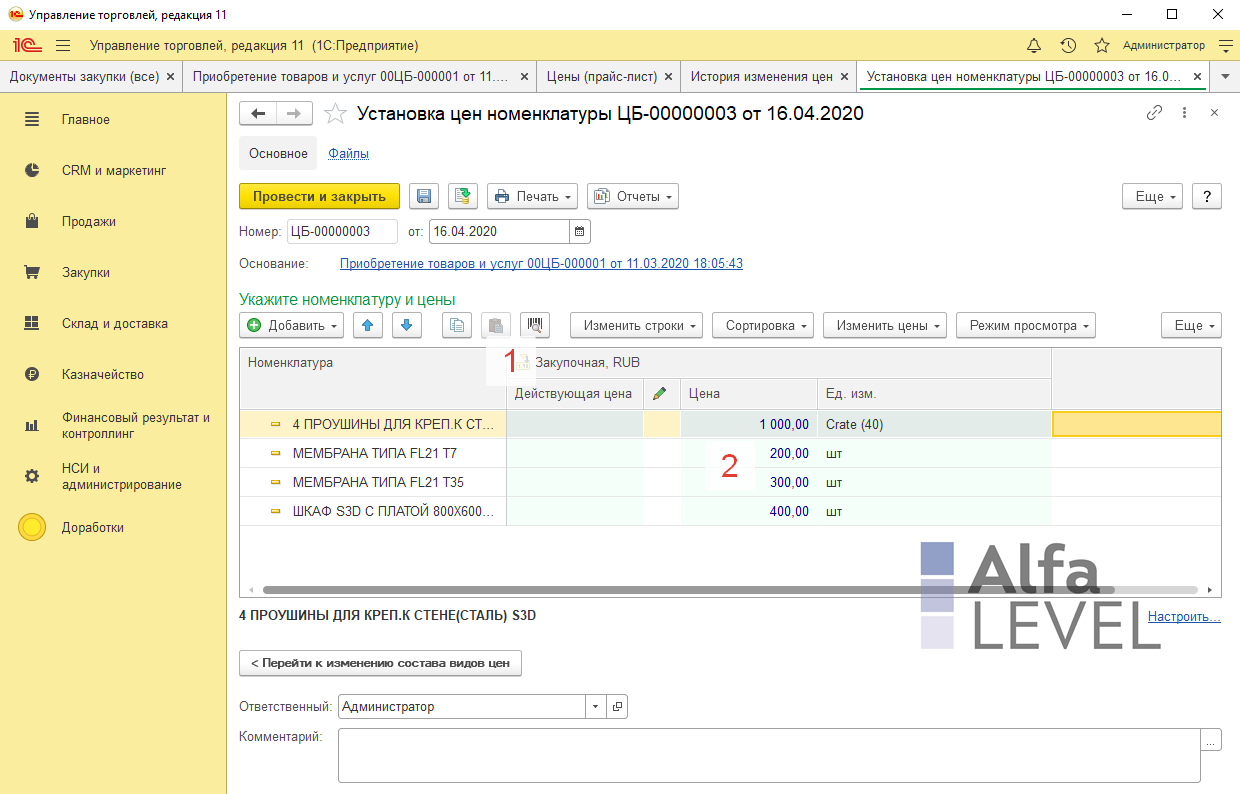
Документ установки цен
Более подрабробно возможности документа Установки цен номенклатуры мы рассмотрим в другой статье.
Просмотр цен номенклатуры. Прайс-лист
Для просмотра установленных цен используется специальная обработка Цены (прайс-лист) из раздела CRM и маркетинг — Цены и скидки
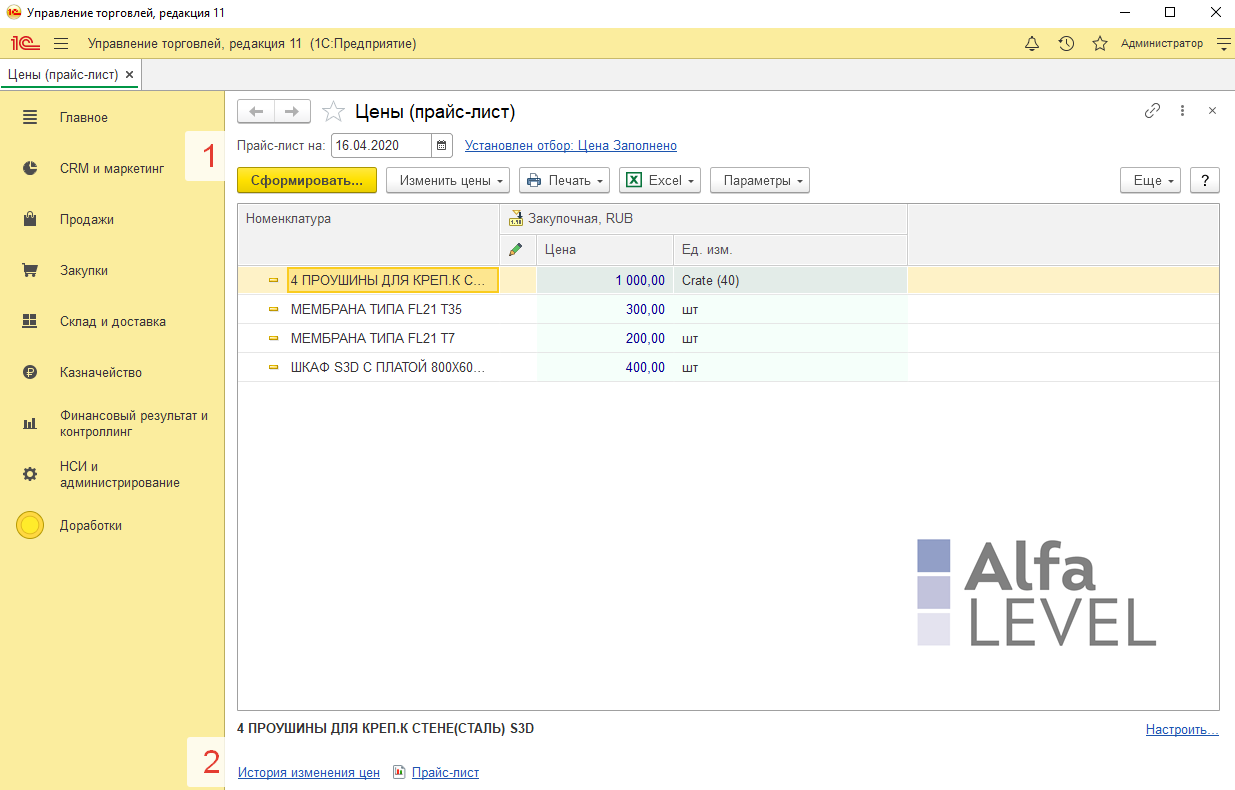
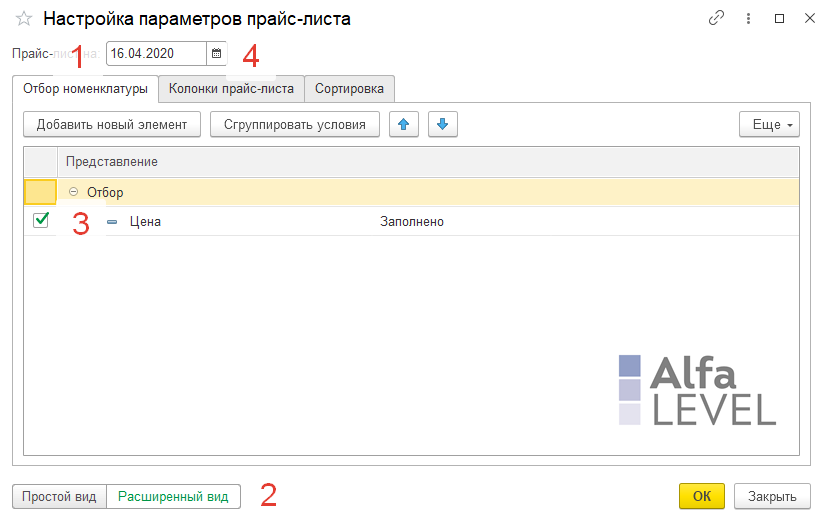
Для вывода цен выберем дату на которую нужно сформировать цену и нажмём и нажмем желтую кнопку Сформировать. При этом у нас появится форма Настройки параметров прайс-листа. Если оставить все настройки без изменений и нажать ОК, у нас будет сформировать прайс-лист. При этом будет выведен весь список номенклатуры, в независимости от установлены цен на позиции. Чтобы отфильтровать только номенклатуру с ценами нам нужно сделать настройку параметров прайс-листа. Снова нажмем Сформировать и снова появится окно настроек. В нижней части данного окна включим Расширенный вид. Теперь на закладке Отбор номенклатуры Добавим новый элемент — это будет цена. Вид сравнения — Заполнено. Жмем ОК. Теперь будет отображаться только та номенклатура, на которую назначены цены.
Из прайс-листа мы можем перейти к списку документов Установки цен номенклатуры. Для этого щелкнем по ссылке История изменения цен в левом нижнем углу формы.
В другой статье мы рассмотрим остальные возможности настройки обработки прайс-лист.
Цены номенклатуры в 1С
В этой статье мы рассмотрим, как работают цены номенклатуры в 1С, какие бывают типы цен и как их правильно настроить, чтобы работать было просто и удобно.
Замечу, что хотя в статье мы рассматриваем конфигурацию «Управление торговлей 11.3», информация, полученная в статье легко применима для любой другой современной конфигурации, т.к. цены номенклатуры везде работают по схожему принципу.
Первоначальные настройки системы
Зайдите в «НСИ и Администрирование» — «Настройки НСИ и разделов» — «CRM и маркетинг»:
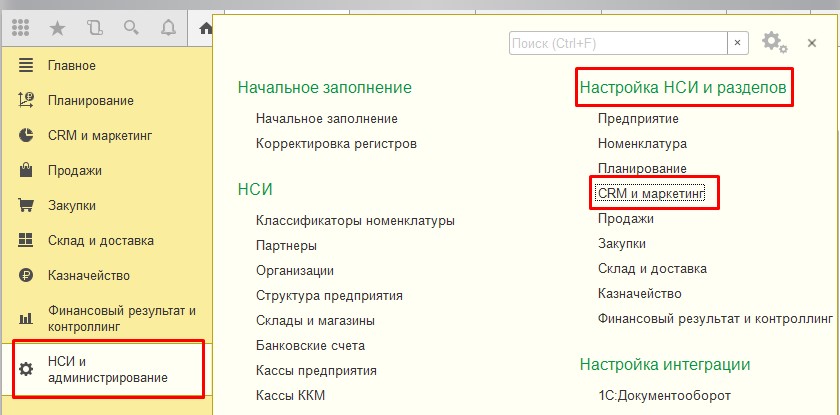
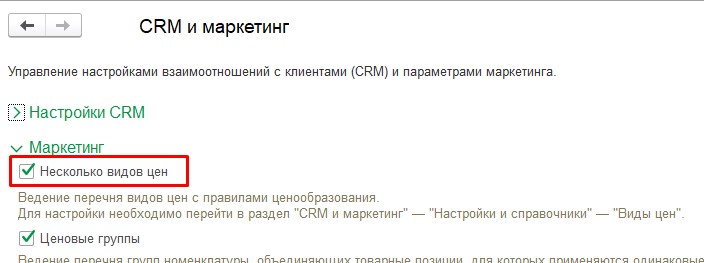
Здесь нас интересует всего один флажок: «Несколько видов цен». Устанавливаем его, чтобы получить доступ к настройкам цен номенклатуры:
Виды цен номенклатуры
Перейдем в раздел «CRM и маркетинг» — «Настройки и справочники»:
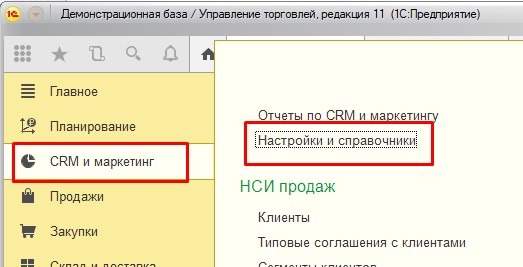
Откроем «Виды цен»:
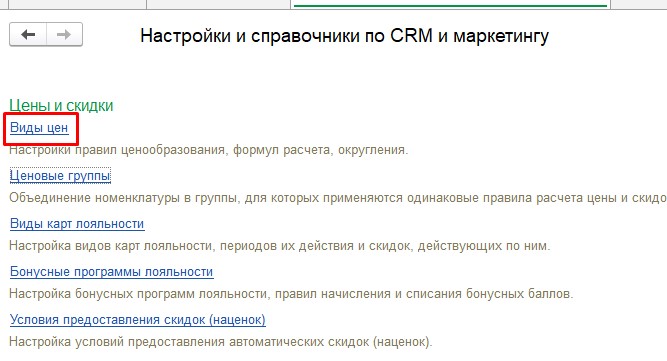
Создание нового вида цены номенклатуры
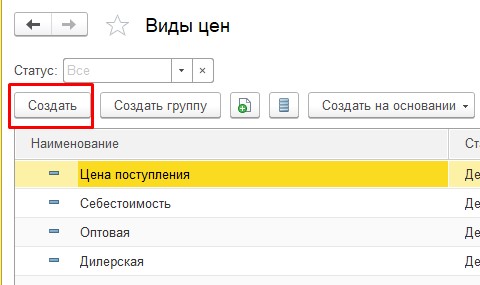
В открывшемся списке нажмем «Создать»:
В открывшемся окне заполним основные настройки:
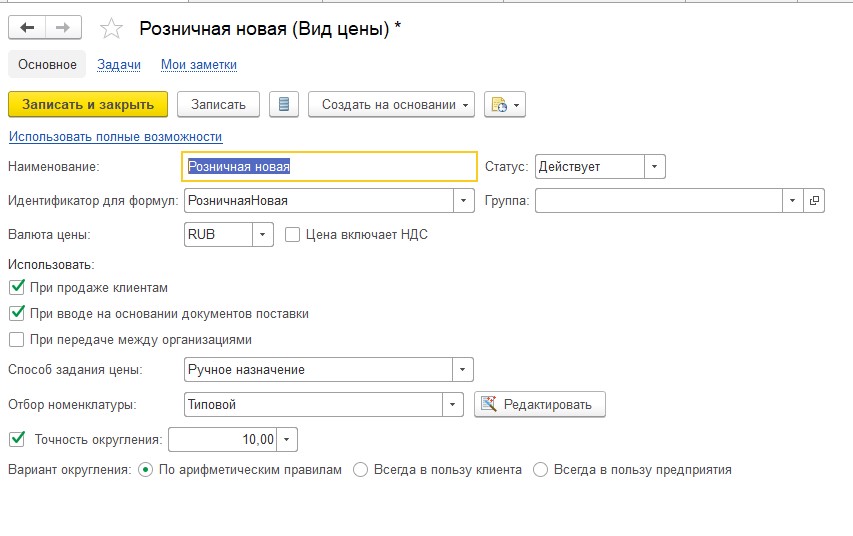
Рассмотрим каждое поле настроек в отдельности
Обратите внимание, что некоторых полей у вас может не быть. Например, у вас не будет поля «Валюта», если в системе не включен учет по нескольким валютам. Если у себя не видите какое-то поле, значит оно уже заполнено единственным значением, которое есть в базе, и делать ничего дополнительно не нужно.
«Наименование» — произвольное название вашей цены.
«Статус» — имеет всего 2 варианта «Действует» и «Не действует». Если установить «Не действует», то данный вид цены нельзя будет выбирать в соглашениях и документах. Т.е. при создании нового типа цен всегда ставим «Действует» и меняем статус только если решили больше не пользоваться данными видом цен.
«Идентификатор для формул» — заполняется автоматически, ничего менять в нем не надо. Используется для формул, о которых у нас будет отдельная статья.
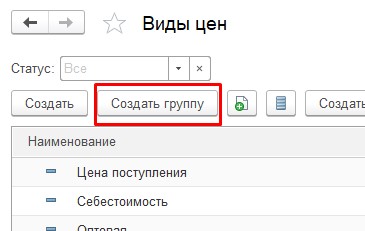
«Группа» — папка, в которой будет лежать данный вид цены. Создать новую группу можно в списке цен, нажав «Создать группу». Делать это имеет смысл, если у вас будет очень много видов цен и в обычном списке будет трудно ориентироваться.
«Валюта» — валюта, в которой указываются цены.
«Цена включает НДС» — включен ли в цену НДС или его надо начислять «сверху».
Раздел «Использовать»
«При продаже клиентам» — данная цена будет использоваться в заказах клиентов, реализациях, коммерческих предложениях и т.п. По этой цене вы сможете продать товар конечному покупателю.
«При вводе на основании документов поставки» — установите этот флажок, если собираетесь изменять цену на товары на основании поступления товаров.
Как работает флажок «При вводе на основании документов поставки»:
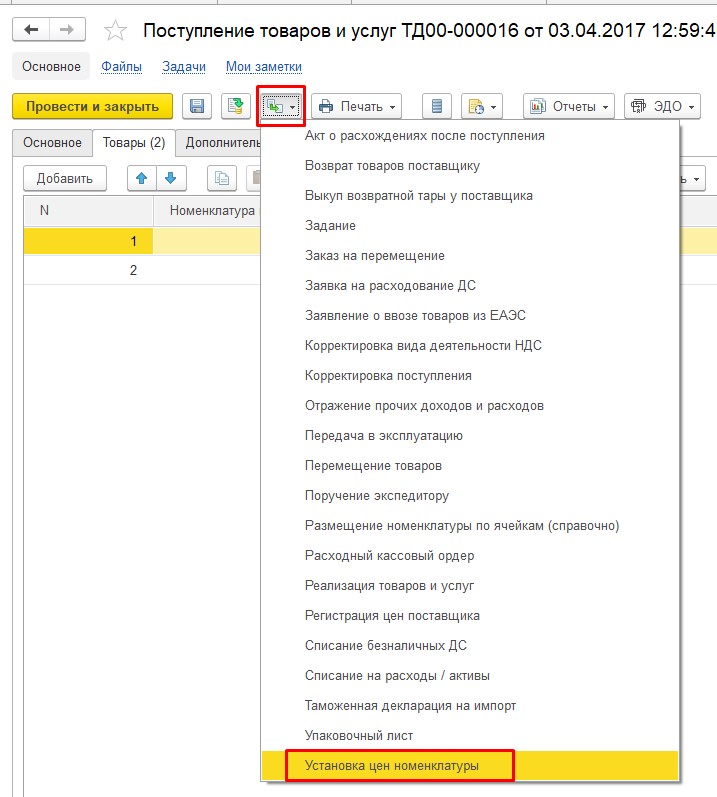
Если флажок установлен, то при вводе документа «Установка цен номенклатуры» на основании поступления, в установку цен будет автоматически добавлена наша цена:
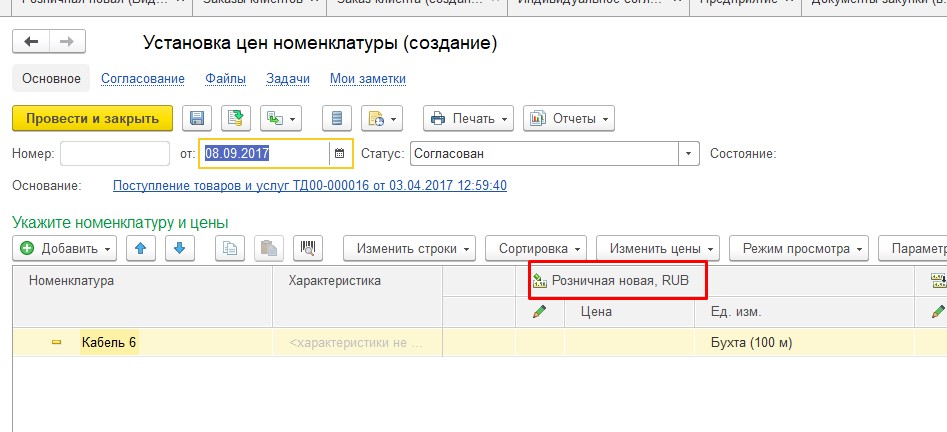
В документе сразу есть колонка с нашей ценой:
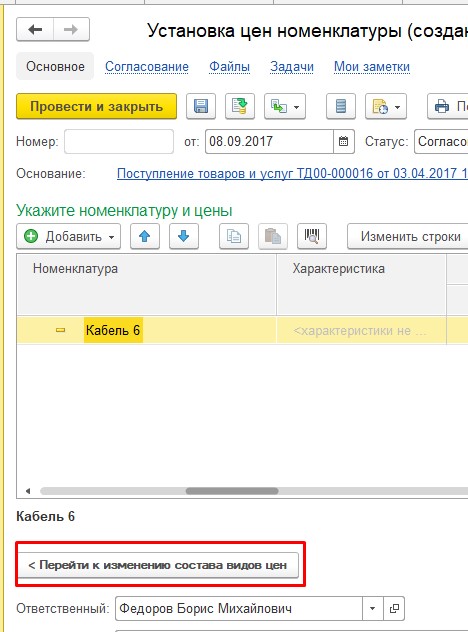
Если флажок не установить, то цена автоматически в документ не попадет, но ее можно легко добавить, нажав «Перейти к изменению состава видов цен»:
В этом окне выделяем нужную цену и продолжаем работать с документом, нажав «Перейти к установке цен»:
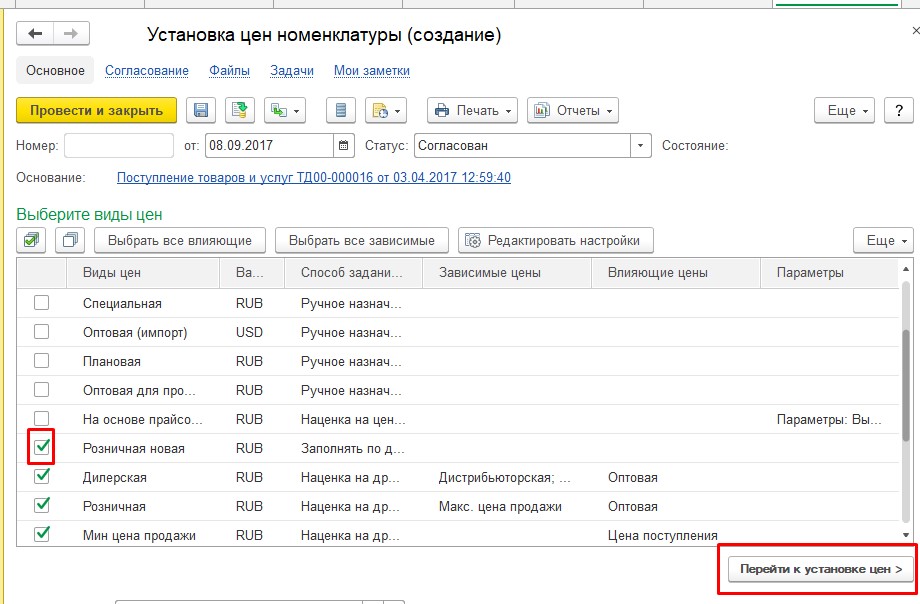
Как видите, флажок «При вводе на основании документов поставки» нужен исключительно для вашего удобства и не является чем-то очень важным.
«При передаче между организациями» — устанавливайте этот флажок, если вы используете продажи между собственными фирмами (т.н. интеркампани») и собираетесь по создаваемой цене продавать товар собственной организации.
«Способ задания цены» — имеет 3 значения: «Ручное назначение», «Наценка на другой вид цены» и «Наценка на цену поступления». Рассмотрим каждый из них.
Ручное назначение
Самый простой и распространенный способ. Чтобы изменить цену, вам надо указать новую цену вручную. Минус этого типа цены: его нельзя на основании чего-либо рассчитать. Плюс: он полностью автономен, вы можете заполнять его так, как считаете нужным.
Наценка на другой вид цены
Данный способ позволяет автоматически рассчитывать цену по данным другой цены. При выборе этого варианта появляется 2 новых поля: «Базовый вид цены» и «Наценка»:

«Базовый вид цены» — цена, на которую будем осуществлять наценку. Выбранная цена, кстати, не обязательно должна иметь способ задания цены «Ручное назначение». Эта цена может также быть наценкой на другой тип цен.
Пример: у вас есть цена «Дилерская», она назначается вручную. Есть цена «Оптовая», которая является наценкой на Дилерскую (наценка 10%). И есть цена «Розничная», которая является наценкой на Оптовую еще на 10%. Такая схема будет корректно работать. Только имейте ввиду, что в описанном примере Розничная будет не на 20% больше Дилерской, а на 21% (100р+ 10% = 110р; 110р+10% = 121р). Если хотите сделать ровно 20%, то делайте для розничной цены наценку 20% на Дилерскую цену.
«Наценка» — процент наценки на базовый вид цены. Можно указать отрицательный процент, тогда будет не наценка, а скидка. Такой вариант подойдет вам, если, например, розничную цену вы назначаете вручную, а оптовая цена — это скидка 5% на розничную. Тогда указывайте Базовый вид цены — «розничная», а наценку — «-5%».
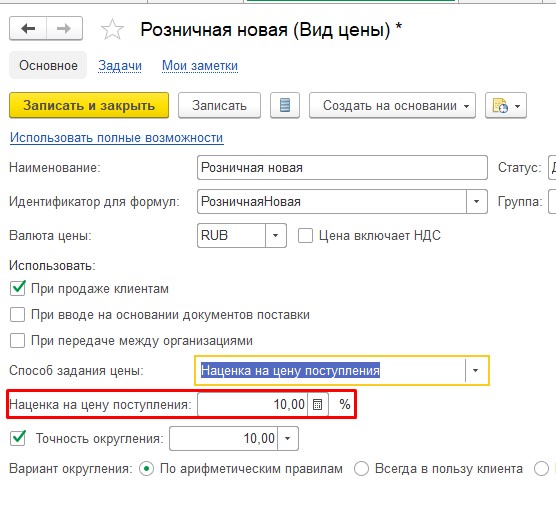
Наценка на цену поступления
Этот вариант подходит вам, если после каждого поступления товаров вы меняете данную цену. Обычно используется вместе с флажком «При вводе на основании документов поставки», описанным выше.
При выборе данного способа задания цены номенклатуры у вас появится новое поле «наценка на цену поступления». Тут принцип тот же, что и в наценке на другой вид цены, только в качестве другого вида цены выступает цена, указанная в поступлении (цена закупки):
Со способами задания цены номенклатуры разобрались, переходим к следующим полям.
«Точность округления» — в этом поле указывается, до скольких рублей (или копеек) должна округляться цена. Поле нужно для того, чтобы у вас не появилось цены вроде 10 456,43р.
«Вариант округления» — имеет три значения «По арифметическим правилам», «Всегда в пользу клиента», «Всегда в пользу предприятия».
Рассмотрим на небольшом примере:
У вас есть 2 товара, «Товар 1» стоит 114р, а «Товар 2» стоит 115р. Мы выбрали точность округления «10,00». При варианте округления «По арифметическим правилам» Товар 1 будет стоит 110р, а Товар 2 — 120р. При варианте «Всегда в пользу клиента» оба товара будут стоить 110р. При варианте «Всегда в пользу предприятия» оба товара будут стоить 120р.
Если вы дочитали до этого абзаца, можете считать, что вы уже умеете настраивать цены номенклатуры в 1С. Описанного функционала обычно хватает большинству предприятий, но для продвинутых пользователей есть расширенные настройки. Давайте их тоже рассмотрим.
Расширенные настройки цены номенклатуры в 1С
Чтобы перейти к расширенным настройкам, нажмите на гиперссылку «Использовать полные возможности»
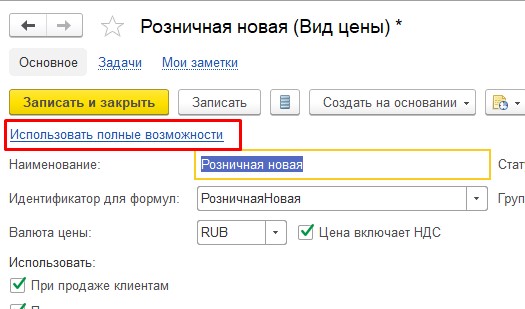
Почти все поля, которые мы ранее рассмотрели, окажутся на закладке «Основное»:

Единственное отличие тут: в способе задания цены появились 2 новых значения: «Произвольная формула от других видов цен» и «Произвольный запрос к данным ИБ». Рассмотрим каждый из них
«Произвольная формула от других видов цен» — при выборе этого варианта, появляется поле «Формула» и кнопка «Проверить формулы»
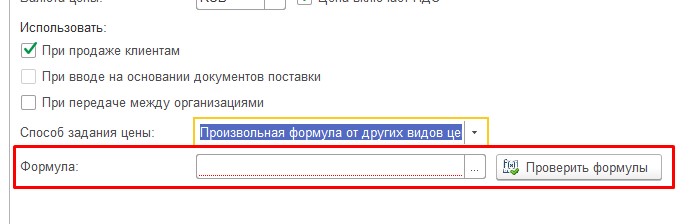
Как работать с формулами рассмотрим в отдельной статье, т.к. это уже почти программирование. Вкратце, там можно взять любой тип цен и что-нибудь с ним сделать (вычесть, умножить, разделить, округлить или даже сравнить с другим типом цен и по результату сравнения изменить формулу расчета). В формулах используется «Идентификатор для формул», о котором было написано выше.
«Произвольный запрос к данным ИБ» — ИБ — это Информационная База, т.е. запрос к данным в вашей 1С. При выборе этого варианта, на форме появится поле «Схема компоновки данных» и кнопка «Редактировать»:
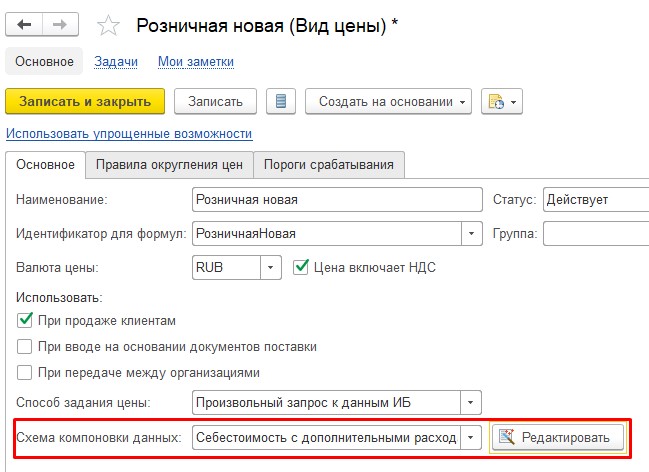
«Схема компоновки данных» — В базе уже есть созданные по умолчанию схемы компоновки данных, которые вы можете использовать. Рассматривать каждую в отдельности большого смысла нет, т.к. по названию понятно, какие данные получает каждая схема:
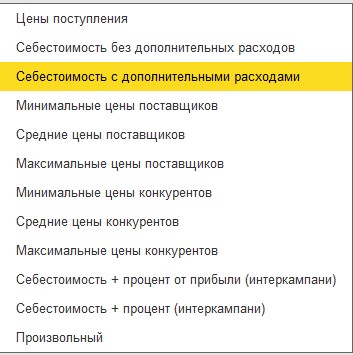
Отдельно становимся на варианте «Произвольный». В этом варианте возможности настроек вообще ничем не ограничены, но тут уже не «почти программирование», а самое настоящее программирование через Схему Компоновки Данных. Если вы программист, то проблем у вас возникнуть не должно. Остальным читателям я рекомендую обратиться за помощью к нам.
Если какая-то из выбранных вами схем не выдает нужных цен, скорее всего в базе не указаны соответствующие данные (цены конкурентов, цены поставщиков и т.п.).
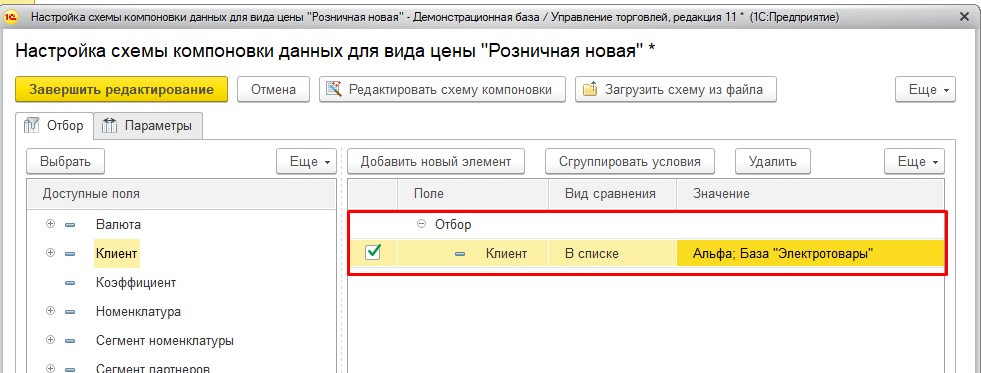
«Редактировать» — по этой кнопке вы можете добавить произвольные отборы в выбранную схему компоновки данных. Например, учитывать цены не всех поставщиков, а только некоторых:
Уточнение по ценовым группам
Если вы используете ценовые группы, то вы можете указать разные проценты наценки для каждой группы:
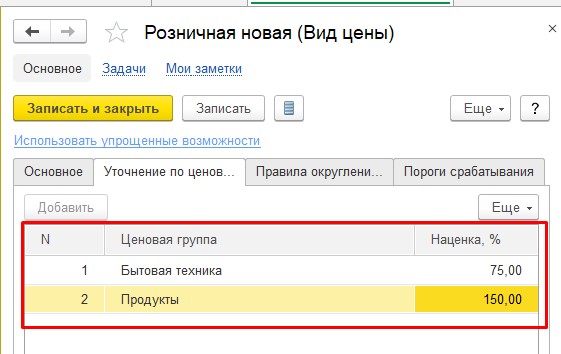
Если вы не указали какую-то группу, то для нее используется наценка по умолчанию, указанная на закладке «Основное».
Пример:
Для цены номенклатуры «Розничная новая» мы установили наценку на цену поступления 100%. При этом в уточнении по ценовым группам мы указали, что наценка на бытовую технику 75%, а на продукты — 150%.
Теперь давайте закупим 3 товара из разных ценовых групп и на основании закупки создадим установку цен.
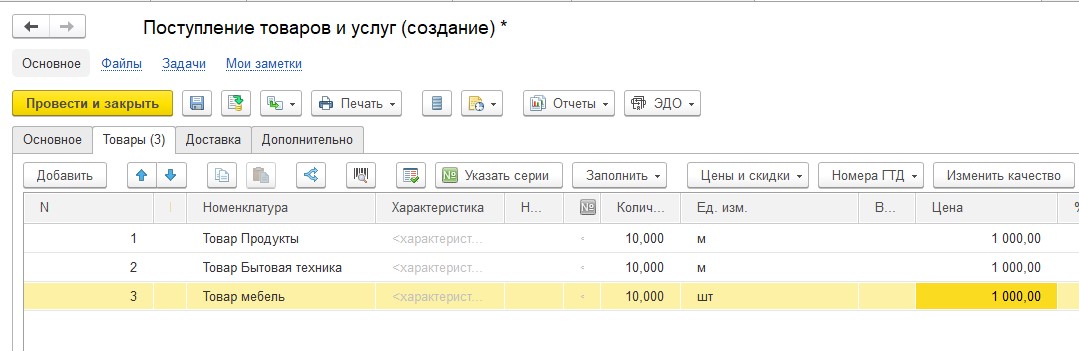
Я создал поступление на 3 товара, каждый из которых относится к своей ценовой группе. Товар Продукты — к группе «Продукты», Товар Бытовая техника — к «Бытовой технике» и Товар мебель — к «мебели». Цена у всех товаров 1000р.
Теперь создадим установку цен на основании поступления и посмотрим, что получилось:
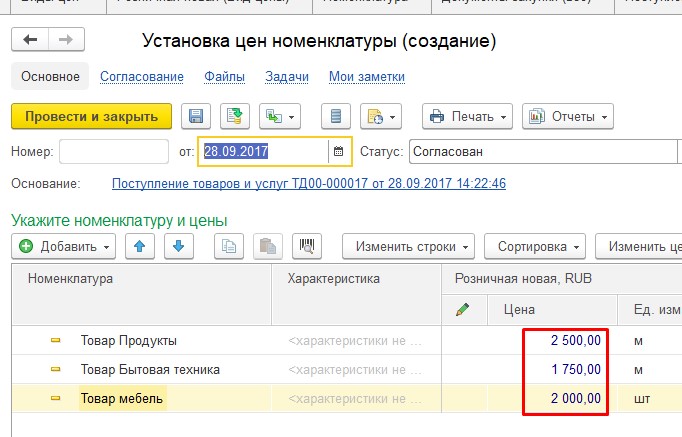
На «Товар Продукты» наценка 150%, как мы и указывали ранее, на «Товар Бытовая техника» наценка 75%, что тоже было нами указано. «Товар мебель», ценовая группа которого не указана в уточнении по ценовым группам, получил стандартную наценку 100%.
Если функционала ценовых групп недостаточно, у нас есть расширение Разная наценка на разные группы товаров в 1С
Перейдем к следующей закладке.
Правила округления цен
На данной закладке можно указать разные способы округления для разных цен. Обычно используется для того, чтобы недорогие товары (например, до 1000р, округлять до десятков рублей, а более дорогие товары до сотен рублей).

Давайте рассмотрим каждое поле в отдельности
«Нижняя граница» — нижняя граница ценового диапазона. Верхняя граница определяется автоматически, по нижней границе следующей строки.
«Ценовой диапазон» — автоматически вычисляемое значение между нижней и верхней границей. Вручную изменить нельзя
«Точность округления» — аналог поля «Точность округления» в упрощенных возможностях настройки.
«Вычитать из результата» — поле, позволяющее уменьшить цену на определенное значение. Например, вычесть 10р. Оно нужно, если вы хотите товар за 15 000р продавать за 14 990р. Для этого округляете цену до 1000, и вычитаете 10р из цены.
«Пример» — колонка, показывающая, что получится в результате.
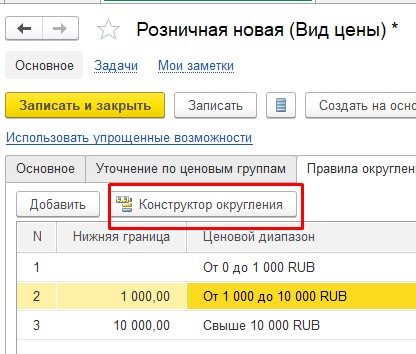
Удобнее всего строку заполнять через кнопку «Конструктор округления»:
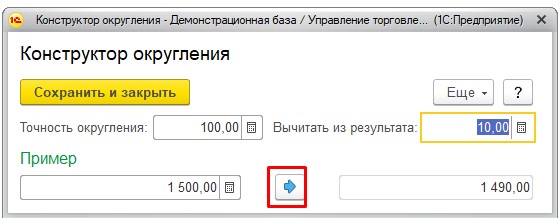
В конструкторе можно подставить нужную цену и посмотреть, что получится:
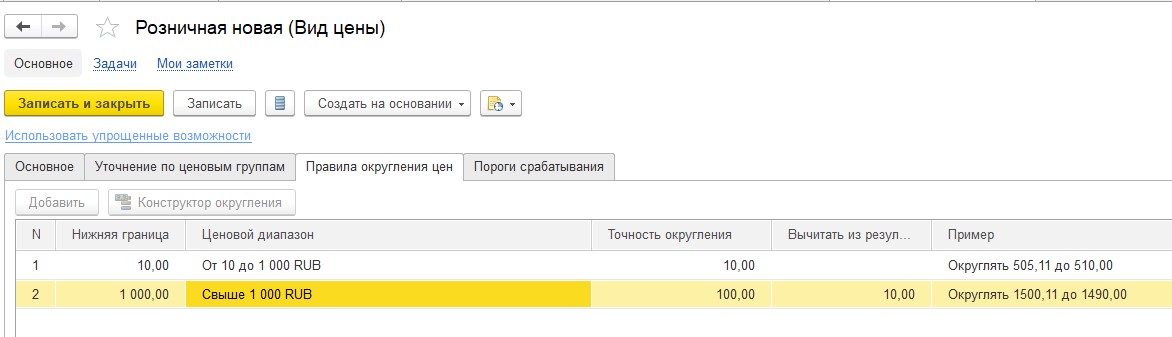
После настройки этой закладки, все указанные диапазоны цен будут округляться по правилам, заполненным на этой закладке. При этом цены, которые не попадают ни в один диапазон, округляться не будут вообще.
Пример:
Я не заполнил в настройках диапазон от 0 до 10р:
Закупил товар по 3р:
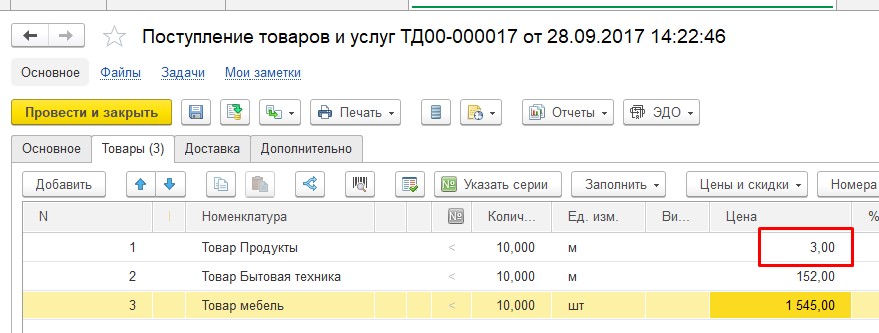
Сделал установку цен:
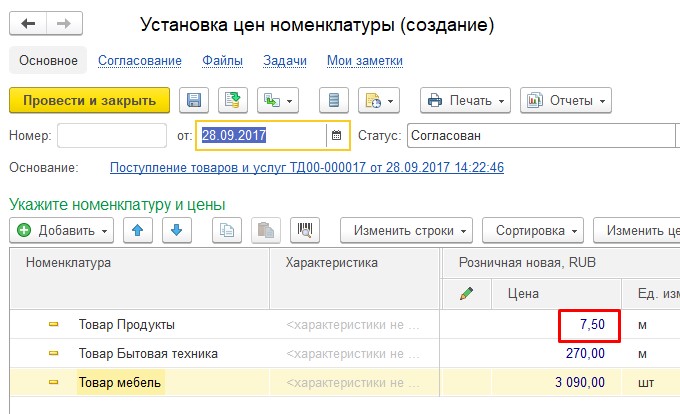
К цене прибавились 150%, но округления не произошло, потому что 7.5р меньше нижней границы первого диапазона (10р). Учитывайте это при работе.
Перейдем к следующей закладке.
Пороги срабатывания
«Порог срабатывания» — это процент отклонения новой цены от старой, при котором имеет смысл менять цену.
Пример: Вы меняете цену на товар после каждого поступления на основании цены поставщика. Но иногда цена поставщика меняется настолько незначительно, что менять свои цены номенклатуры не имеет смысла. Например, вы считаете, что если цена товара изменилась меньше, чем на 1%, то вы больше денег потратите на распечатку ценников, чем заработаете на этом изменении. Для таких случаев и используется порог срабатывания.
Порог можно указать как общий для всех товаров, так и разделить его по ценовым группам:
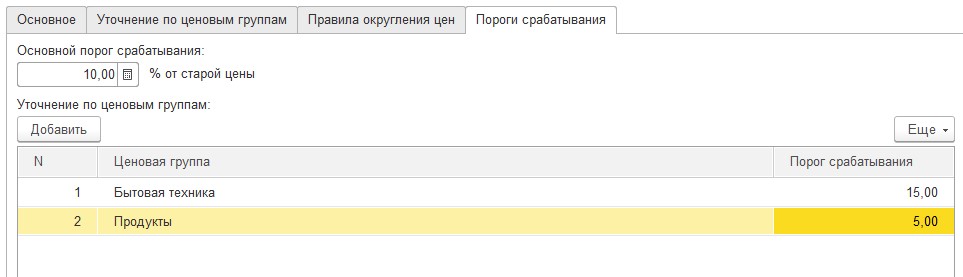
Давайте рассмотрим на примере:
Ранее мы с вами уже купили 3 товара по 1000р и установили для них цены.
Давайте купим еще раз эти 3 товара, но чуть дороже (можно купить чуть дешевле, там работать это будет так же):
Итак, старые цены у нас такие:
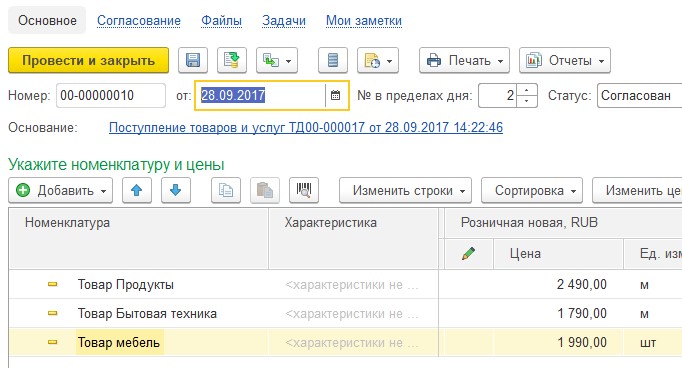
Закупаем эти же товары, но на 5% дороже
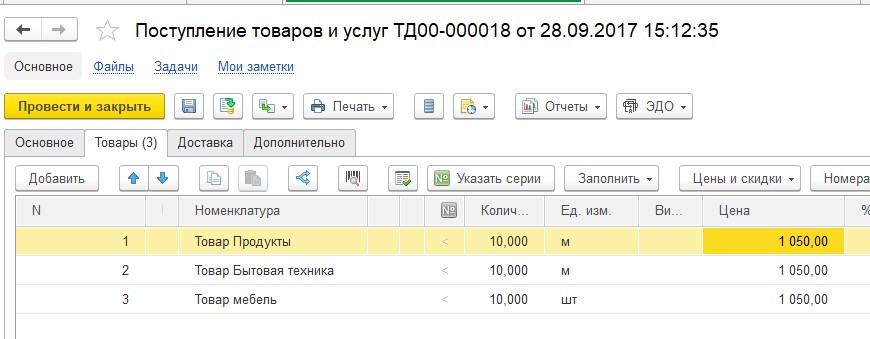
Создадим новую установку цен номенклатуры:
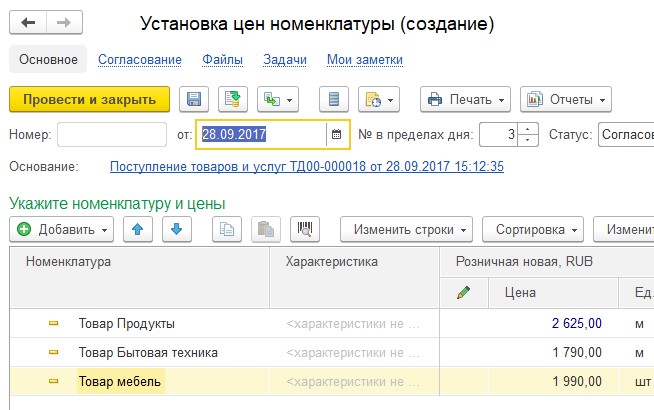
Как видите, цена изменилась только у «Товар Продукты», потому что у его ценовой группы порог срабатывания 5%. Остальные 2 товара, для которых цена изменилась меньше, чем на порог срабатывания, остались без изменений.
На этом все, надеюсь, статья была полезна для вас, и вы научились настраивать цены номенклатуры в 1С. Если есть какие-то вопросы, я могу ответить на них в комментариях.