Статьи > Как конвертировать FLAC в WAV?
FLAC означает Free Lossless Audio Codec. Это один из популярнейших форматов / кодеков сжатия аудио «без потерь». «Без потерь» означает, что любая песня или музыкальная композиция, сжатая этим кодеком, не теряет качества. То есть, копия в формате FLAC идентична источнику. Это отличается от MP3, MP4 и других форматов сжатия «с потерями», где некоторая часть аудио теряется при каждой конвертации.
WAV — это Waveform Audio File Format, главный формат для звука на системах Windows. В большинстве случаев файлы WAV содержат несжатое аудио. Подобно FLAC, такие несжатые файлы WAV не теряют аудио-информации.
Вы можете запросто конвертировать FLAC в WAV, используя AudioConverter Studio. Результат такой конвертации — идентичное аудио (то есть, при конвертации FLAC в WAV не теряется качество записи).
Шаг 1: Загрузка и установка программы.
Загрузите AudioConverter Studio на свой компьютер. Запустите файл и следуйте его инструкциям, чтобы установить конвертер из FLAC в WAV.
Шаг 2: Запуск программы. Выбор файлов FLAC для конвертации.
Запустите конвертер. Покажется окно мастера:
Если вы не видите окно мастера, нажмите Ctrl + W, или выберите «Файл» — «Показать мастер».
В первом шаге мастера выберите первую (выбранную по умолчанию) опцию (1) и кликните «Далее» (2).
Привычный диалог открытия файлов предложит выбрать аудио для конвертации.
Подсветите файлы FLAC, которые нужно конвертировать в WAV, и кликните «Открыть». Файлы добавятся в список преобразования:
Вы можете добавить еще файлы / папки, или удалить некоторые уже добавленные файлы из списка, но сейчас мы просто нажмем «Далее».
Шаг 3: Выбор папки и шаблона имен файлов.
На следующем шаге конвертер из FLAC в WAV предложит выбрать папку для будущих файлов WAV (1):
Вы можете выбрать любую папку на компьютере / в сети. У вас должны быть необходимые системные привилегии для сохранения / создания файлов в выбранной папке.
Дополнительно можно выбрать шаблон имен файлов (2). Если вы не уверены насчет шаблонов, просто используйте стандартный — «Старое имя файла».
Кликните «Далее» (3).
Шаг 4: Выберите WAV в качестве целевого формата.
На четвертом шаге мастер спросит вас о формате, в который вы хотите конвертировать.
Выберите «WAV» из списка «Выходной формат» (1) и кликните «Далее» (2).
Шаг 5: Преобразование FLAC в WAV.
Наконец, мастер покажет сводку по всему, что вы выбрали на предыдущих шагах.
Если все правильно, кликните «Закончить».
AudioConverter Studio начнет конвертировать выбранные FLAC в WAV. Это не займет много времени (зависит от количества файлов). После конвертации программа покажет такое окно:
Кликните «Открыть каталог», чтобы открыть папку с конвертированными WAV файлами в Проводнике Windows, или просто «ОК» для закрытия окна.
Бесплатная пробная версия AudioConverter Studio может конвертировать до 10 файлов за один раз. Если вам понравилась программа, вы можете ее зарегистрировать и снять все ограничения.
FLAC в WAV — Как конвертировать FLAC в WAV с помощью простого шага
FLAC (Free Lossless Audio Codec) — это аудиокодек без потерь с открытым исходным кодом, который может сохранять исходное качество звука при сжатии размера файла. Люди любят FLAC из-за его аудиокодека без потерь, он приносит меломанам такое же качество компакт-диска с цифровыми аудиофайлами. Однако у него есть большое слабое место, которое не позволяет людям его использовать, то есть его нельзя воспроизвести на большинстве распространенных медиаплееров и портативных устройств, таких как iTunes, Windows Media Player, QuickTime и т. Д. Если вы можете конвертировать FLAC в WAV, проблема решится легко, если у вас будет достаточно места для музыки.
- Часть 1. Преобразование FLAC в WAV без потерь с Aiseesoft Video Converter Ultimate
- Часть 2. Преобразование FLAC в WAV с помощью онлайн-конвертера видео
Часть 1. Преобразование FLAC в WAV без потерь с Aiseesoft Video Converter Ultimate
WAV также известен как WAVE с полным названием Waveform Audio File Format. Это несжатый аудиофайл с высоким качеством звука. Что важно, так это то, что его можно воспроизводить на большинстве популярных медиаплееров, таких как iTunes, Windows Media Player и QuickTime. Так что если вы хотите сохранить высокое качество звука FLAC и проигрывать музыку на большем количестве проигрывателей, Видео конвертер Ultimate это ваш лучший выбор.
- Конвертируйте FLAC в WAV и MP4, MOV, AVI, MKV, MP3, FLAC и другие нужные вам видео / аудио форматы.
- Поддержка преобразования видео 1080p HD / 4K.
- Мощные функции редактирования. Поворачивайте / обрезайте / объединяйте / обрезайте видео, настраивайте выходные видеоэффекты и добавляйте персональное изображение или текстовый водяной знак.
- Улучшите качество видео и добавьте больше видео / аудио эффектов, включая 3D.
- Добавить новые субтитры / звуковую дорожку к видео, удалить исходную звуковую дорожку.
- Поддержите любой популярный формат, версию Windows / Mac, устройство iOS / Android.
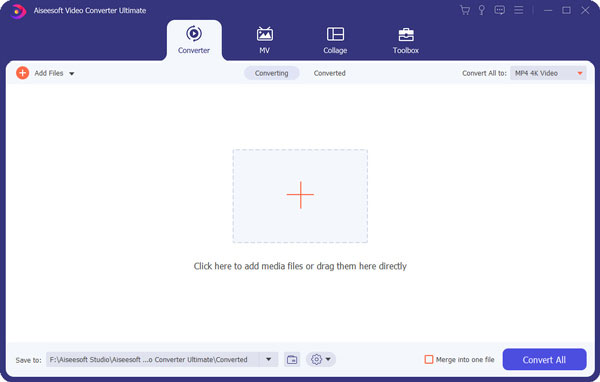
Шаг 1 Скачать и запустить Aiseesoft Video Converter Ultimate
Нажмите «Добавить файлы», чтобы загрузить конвертер FLAC в FLAC в WAV, или вы также можете перетащить файлы FLAC в программу.
Шаг 2 Выберите WAV в качестве выходного профиля
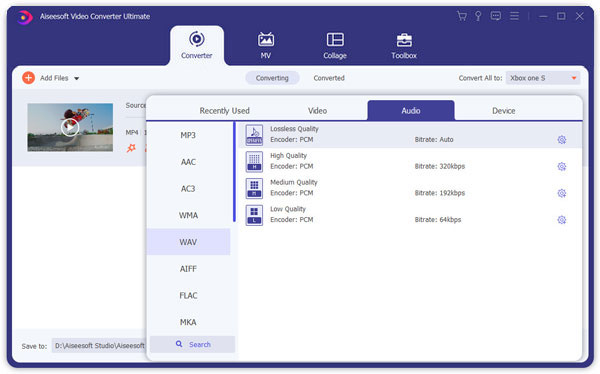
Чтобы преобразовать FLAC в WAV, вам необходимо выбрать WAV в качестве выходного профиля до начала преобразования. Вы можете установить выходной профиль, щелкнув раскрывающийся список «Преобразовать все в». В раскрывающемся списке выберите «WAV».
Шаг 3 Конвертация FLAC в WAV
Вы можете начать преобразование FLAC в WAV, нажав кнопку «Конвертировать все». Конвертер FLAC в WAV автоматически запустит преобразование, и вы скоро получите файл wav без потерь.
Вы можете выбрать длину, которую хотите преобразовать, используя функцию «Обрезать» или «Редактировать».
Вы можете проверить видео ниже

Часть 2. Преобразование FLAC в WAV с помощью онлайн-конвертера видео
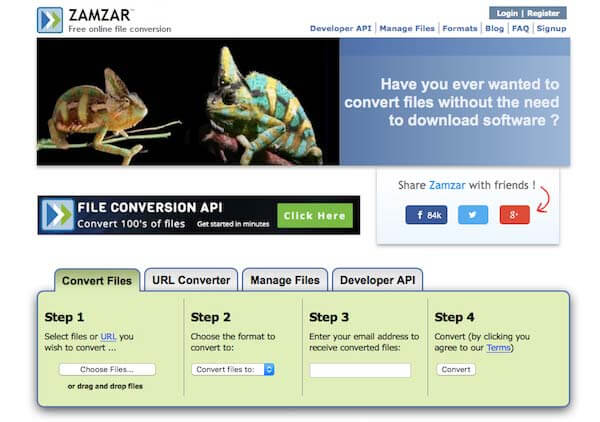
Чтобы конвертировать FLAC в WAV, вы также можете найти бесплатный онлайн конвертер FLAC. Zamzar — Бесплатное онлайн преобразование файлов, может помочь вам конвертировать FLAC в формат WAV всего за несколько шагов.
Шаг 1 Откройте веб-сайт и выберите файлы FLAC, которые вы хотите конвертировать.
Шаг 2 Выберите выходной формат в формате WAV. Затем введите свой адрес электронной почты, чтобы получить преобразованные файлы WAV.
Шаг 3 Нажмите кнопку Convert, чтобы начать конвертацию FLAC в WAV.
В этой статье мы в основном покажем вам превосходный Video Converter Ultimate для преобразования FLAC в WAV. Это также может помочь вам конвертировать FLAC в MP3, AAC, M4A и другие аудио формат. Бесплатно скачайте его и попробуйте сейчас.
Что вы думаете об этом посте.
Рейтинг: 4.8 / 5 (на основе голосов 280)
16 декабря 2020 г. 16:03 / Обновлено Дженни Райан в Конвертировать аудио
Более Чтение

Оставьте свой комментарий и присоединяйтесь к нашему обсуждению
Главная Конвертировать аудио Конвертировать FLAC в WAV

Авторские права © 2024 Aiseesoft Studio. Все права защищены.
Конвертер FLAC в WAV
Сконвертируйте ваши FLAC файлы в WAV онлайн и бесплатно
Вернуться на старую версию сайта(РАБОТАЕТ)
flac
wav
0%

mp3 Для iPhone wma wav m4a tta ogg aac ac3 aiff amr au caf cdda dss dts flac gsm mp2 oga opus spx sln voc wv w64 mp4 avi mpeg mov flv
Закрыть
Очистить
- Кассета 20 kbps
- CD качество 44.1 kbps
- DVD 48 kbps
- Высокое 96 kbps
Дополнительно
Example.ogg
137kbps / OGG / 103 KB
Параметры видео
Разрешение
Примерный размер файла
- Без звука
Параметры звука
Постоянный Переменный
- Плавное начало
- Плавное затухание
- Название
- Исполнитель
- Альбом
- Год выпуска
- Стиль
- Комментария
КОНВЕРТИРОВАТЬ
Не забывайте добавлять сайт в закладки CTRL+D
Сервис Вам помог? Лучшее спасибо это КЛИК по рекламе:)
Free Lossless Audio Codec) — популярный свободный кодек
Аудиофайл, при сжатии не теряет качества звучания. Пользуется популярностью среди меломанов, слушающих музыку на высококлассном музыкальном оборудовании. Его преимущество в том, что он не удаляет данные из аудиопотока. Формат FLAC поддерживают большинство аудиоплееров, аудиоприложений и аудиосистем. Представляет собой бесплатный формат с открытым кодом. При конвертации в данный формат можно значительно сэкономить память, не утратив качественного звучания аудиофайла.
Waveform Audio File Format — формат для хранения записи оцифрованного звука.
Формат был создан компанией Microsoft. Представляет собой первый стандартный аудио файл с качественным звучанием. Содержит звуки, звуковые эффекты, голосовые записи и музыкальные композиции. Формат WAV не актуален на сегодняшний день, так как файлы данного типа имеют большой размер. Преимущество – сжимает звук без потерь. Семплы этого формата – от 8 до 16 бит. Используется в качестве звуков системы на операционной системе OC Windows.
FAQ
Как работает конвертация из WAV в формат FLAC ?
Все зависит от размера загружаемого вами файла. Но благодаря нашим мощнейшим серверам и технологиям конвертация файла WAV осуществляется максимальнео быстро. Так же, в процессе перекодирования файла вы можете наблюдать за ходом кодирования файла.
Сколько потребуется времени на конвертацию WAV в FLAC ?
Безопасно конвертировать WAV онлайн ?
Мы гарантируем что ваши загруженные WAV файлы находятся в полной безопасности. Все FLAC и WAV файлы удаляются с сервера через несколько миинут после завершения процесса конвертации.
Как конвертировать WAV на Mac OS или Linux онлайн ?
Наш сервис работает на всех OS и мобильных устройствах. Все очень просто! Загружаете WAV файл, выбираете в «шаге 2» тип файла FLAC и запускаете конвертацию.
Бесплатный онлайн-конвертер FLAC в WAV
Испытайте высококачественное преобразование FLAC в WAV с помощью превосходного конвертера FLAC в WAV. Начните конвертировать прямо сейчас с легкостью.
Добавить файл для конвертации
Или перетащите файлы сюда. Максимальный размер файла 50 МБ. Регистрация для максимального размера файла 100 МБ
Конвертируйте больше файлов Конвертировать в WAV Скачать
Мы предоставляем вам лучшие настройки параметров по умолчанию.
- Так же, как источник
- 128 × 96
- 176 × 144
- 320 × 240
- 500 × 376
- 700 × 526
- 1:1
- 360 × 360 (360p)
- 720 × 720 (720p)
- 1080 × 1080 (HD)
- 1440 × 1440 (2K)
- 360 × 640 (360p)
- 720 × 1280 (720p)
- 1080 × 1920 (HD)
- 1440 × 2560 (2K)
- 2160 × 3840 (4K)
- 640 × 360 (360p)
- 1280 × 720 (720p)
- 1920 × 1080 (HD)
- 2560 × 1440 (2K)
- 3840 × 2160 (4K)
- 480 × 360 (360p)
- 640 × 480 (480p)
- 768 × 576 (576p)
- 1440 × 1080 (HD)
- 1680 × 720 (720p)
- 2520 × 1080 (HD)
- 3360 × 1440 (2K)
- 5040 × 2160 (4K)
- 720 × 576 (576p)
- 640 × 400
- 1280 × 800
- 1920 × 1200
- 2560 × 1600
- 3840 × 2400
- 960 × 640 (640p)
- 1440 × 720 (720p)
- Letter Box
- Панорамирование и сканирование
- В полностью
- 6fps
- 7fps
- 8fps
- Авто и
- 12fps
- 15fps
- 20fps
- 23.97fps
- 24fps
- 25fps
- 29.97fps
- 30fps
- 59.94fps
- 60fps
- Стандарт
- Высокое качество
- На заказ
- Авто и
- 256kbps
- 384kbps
- 768kbps
- 1500kbps
- 2500kbps
- 2000kbps
- 3000kbps
- 4000kbps
- 6000kbps
- 8000kbps
- 15000kbps
- 20000kbps
Мы предоставляем вам лучшие настройки параметров по умолчанию.
Эксплуатация Бесплатная пробная версия Вошедший аккаунт Pro версия Срок действия файла Нет 7 дней Нет предела Номер дела 2 файла/24 часа 10 файла/24 часа Нет предела Размер файла Менее 50 МБ Менее 100 МБ Нет предела Пакетная обработка Нет Нет Да Расширенная обрезка Нет Нет Да Безопасная передача Да Да Да Не удалось загрузить медиафайл! Повторите попытку или используйте AnyMP4 Video Converter Ultimate для ПК. (Код ошибки: 20015)
AnyMP4 Video Converter Ultimate
- Конвертируйте видео, аудио и DVD в более чем 500 форматов.
- Ускорение графического процессора для ускорения процесса преобразования в 70 раз быстрее.
- Более 16 инструментов редактора в наборе инструментов (Обновление).
- Создавайте видео для TikTok, YouTube, Facebook и т. д.
Исходное разрешение видео выше 1080p. Если вы хотите вывести исходное высокое разрешение, вам необходимо скачать версию Pro. Или вы хотите вывести разрешение 1080p по умолчанию?
Скачать Pro версию Скачать Pro версию Продолжить преобразование
> Video Converter > Конвертировать FLAC в WAV3 шага для конвертации FLAC в WAV
Давайте упростим преобразование файлов. Выполните следующие действия, чтобы преобразовать FLAC в WAV.
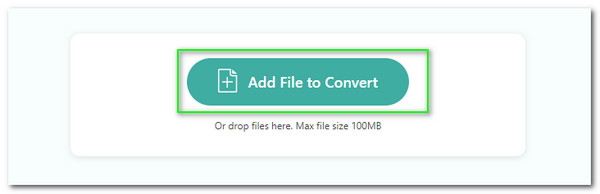
- Шаг 1. Добавить FLAC Чтобы добавить файл FLAC, нажмите кнопку Добавить файл для конвертации кнопку в центре интерфейса и выберите файл FLAC или вы можете напрямую перетащить его на интерфейс.
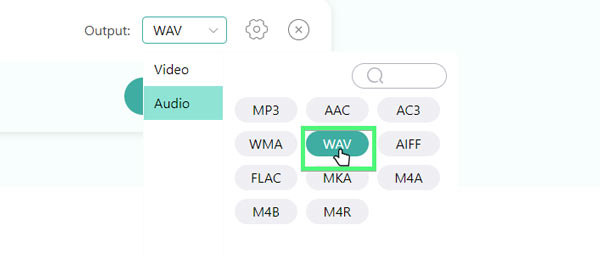
- Шаг 2. Выберите WAV в качестве выходного формата. Чтобы выбрать WAV в качестве формата экспорта, нажмите кнопку Результат в раскрывающемся меню справа выберите пункт Аудио вкладку и нажмите на WAV . При необходимости вы также можете настроить другие параметры, такие как кодер, канал, частота дискретизации и битрейт, щелкнув значок Настройки значок справа.
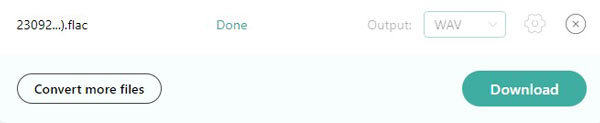
- Шаг 3. Конвертировать MP4 в WAV Нажмите Конвертировать в WAV кнопка. Сначала он загрузит файл, а затем обработает его. Как только все будет готово, нажмите кнопку Скачать возможность завершить преобразование.
Почему стоит выбрать бесплатный конвертер FLAC в WAV
- Универсальное преобразование аудио и видео Этот онлайн-инструмент позволяет конвертировать аудио и видео в более чем 300 цифровых форматах в популярные форматы, такие как MP3, AC3, AIFF, WAV, FLAC, M4A, WMA и другие. Это гарантирует совместимость вашего мультимедиа с широким спектром устройств, операционных систем и платформ, что делает его удобным решением для всех ваших преобразований.
- Гарантия качества без потерь С конвертером качество вашего звука в надежных руках. Этот конвертер гарантирует, что качество звука останется на высшем уровне. Благодаря своей передовой технологии он гарантирует, что ваши аудиофайлы сохранят свое исходное высокое качество во время процесса преобразования, гарантируя, что ваш контент будет звучать наилучшим образом.
- Создано до совершенства Этот веб-сайт предоставляет быстрое решение для новых пользователей. Простые в использовании настройки упрощают процесс конвертации. Кроме того, для тех, кто ищет персонализацию, этот инструмент предоставляет различные настройки, позволяющие точно настроить все, от кодировщиков до битрейта, и создавать аудио и видео, соответствующие вашим уникальным потребностям.
- Повышенная безопасность Это известный, проверенный инструмент с положительными отзывами пользователей. Конвертер уделяет приоритетное внимание безопасности, что означает, что он принимает меры, чтобы гарантировать, что процесс преобразования безопасен и не представляет никакого риска для вашего компьютера или данных. Кроме того, он не собирает ненужную личную информацию и не использует ваши данные не по назначению.
FLAC против WAV

- Расширение файла: . Flac
- Категория файла: Аудиоформаты со сжатием без потерь, сохраняющие качество звука при уменьшении размера файла.
- Описание: FLAC — это цифровой аудиоформат без потерь, известный своим высоким качеством. Он сохраняет звук без потери качества и может сжимать файлы до 60%. Он обычно используется для хранения высококачественной музыки, обмена музыкой с аудиофилами, создания музыки, потоковой передачи музыки в Интернете, архивирования исторических аудио и т. д. Хотя в целом он совместим, некоторые старые устройства или программное обеспечение могут не поддерживать воспроизведение FLAC.
- Ассоциированные программы: Воспроизведение FLAC поддерживают различные аудиоплееры и программное обеспечение, включая VLC Media Player, Winamp и foobar2000.
- Разработано: Джош Коулсон и фонд Xiph.Org, известный своей приверженностью мультимедиа с открытым исходным кодом.
- Тип MIME: audio / flac


- Расширение/я файла: .wav или .wave
- Категория файла: Несжатые аудиоформаты, обеспечивающие высочайшее качество звука, но приводящие к увеличению размера файлов.
- Описание: WAV — это несжатый аудиоформат, известный своим первоклассным качеством звука. Он сохраняет звук необработанным и большим, в отличие от сжатых форматов, таких как FLAC. Профессионалы любят формат WAV для таких задач, как запись и редактирование, поскольку он сохраняет идеальный звук. Кроме того, он работает практически со всеми аудиопрограммами и устройствами.
- Ассоциированные программы: Файлы WAV повсеместно поддерживаются практически всеми аудиопрограммами и медиаплеерами благодаря их стандартному несжатому формату.
- Разработано: Microsoft и IBM, что делает его стандартным форматом для систем на базе Windows.
- Тип MIME: аудио / WAV
Как конвертировать FLAC в WAV другими методами
AnyMP4 Видео конвертер Ultimate лучше всего конвертирует файлы FLAC в высококачественный формат WAV. Конвертер для Windows и Mac гарантирует, что ваш звук сохранит свое качество, обеспечивая высокое качество звука даже после преобразования. Вы можете легко изменить типы видео и аудио всего за три простых шага.
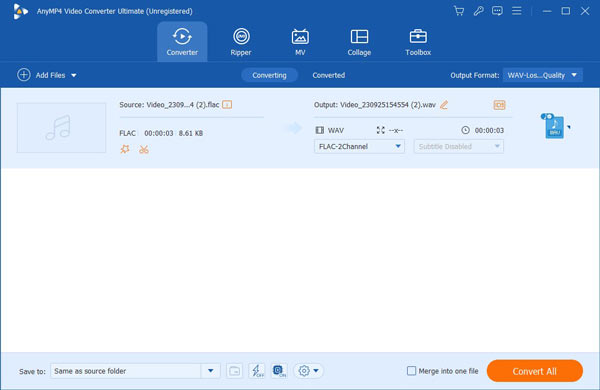
- Шаг 1: Добавить файл(ы) FLAC Запустите AnyMP4 Video Converter Ultimate на своем компьютере. Перетащите файл FLAC в интерфейс. Вы также можете нажать кнопку + кнопка для добавления файлов FLAC.
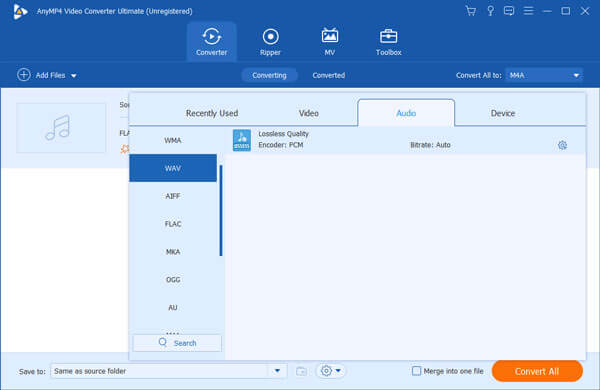
- Шаг 2: Выберите WAV в качестве формата экспорта. Чтобы выбрать выходной формат, щелкните раскрывающееся меню справа и выберите Аудио вкладка. Вы увидите список доступных форматов. Прокрутите этот список и выберите WAV в качестве предпочтительного формата экспорта. Кроме того, вы можете сэкономить время, введя «WAV» прямо в поле поиска в нижней части интерфейса.
- Шаг 3: Начать конверсию Выберите папку для сохранения недавно преобразованных файлов WAV и нажмите Конвертировать все .


Часто задаваемые вопросы о преобразовании FLAC в WAV
- Как конвертировать FLAC в WAV в iTunes? Перейдите на Редактировать > Настройки и нажмите на Общие , Далее выберите Импорт настроек , и появится окно. В окне выберите WAV в качестве формата экспорта и нажмите OK . Наконец, выберите файл FLAC в своей библиотеке и перейдите к Файл > Конвертировать > Создать WAV Версия.
- Как конвертировать FLAC в WAV в VLC? Нажмите Медиа > Конвертировать / Сохранить . Затем выберите файлы FLAC. Далее выберите Аудио — WAV под Конвертировать / Сохранить , укажите пункт назначения и, наконец, начните преобразование, нажав Start .
- Как конвертировать FLAC в WAV в Audacity? В Audacity откройте файл FLAC, перейдя в Файл > Импортировать > Аудио , Тогда выбирай Файл > Экспорт аудио… и сохраните как введите: WAV . Выберите предпочитаемое местоположение, назовите свой WAV-файл и сохраните его, чтобы завершить процесс.
- Как конвертировать FLAC в WAV в проигрывателе Windows Media? Проигрыватель Windows Media не предоставляет функцию преобразования FLAC в WAV. Однако вы можете использовать другие онлайн-инструменты, такие как AnyMP4 FLAC to WAV Converter. Преобразование занимает всего три шага.
- Конвертирует ли FLAC в WAV качество? Нет, преобразование FLAC в WAV не приводит к потере качества звука. И FLAC (бесплатный аудиокодек без потерь), и WAV (формат аудиофайлов Waveform) представляют собой аудиоформаты без потерь, то есть они не сжимают звук, жертвуя качеством.