Уведомления от наушников на устройстве iPhone, iPod touch или Apple Watch
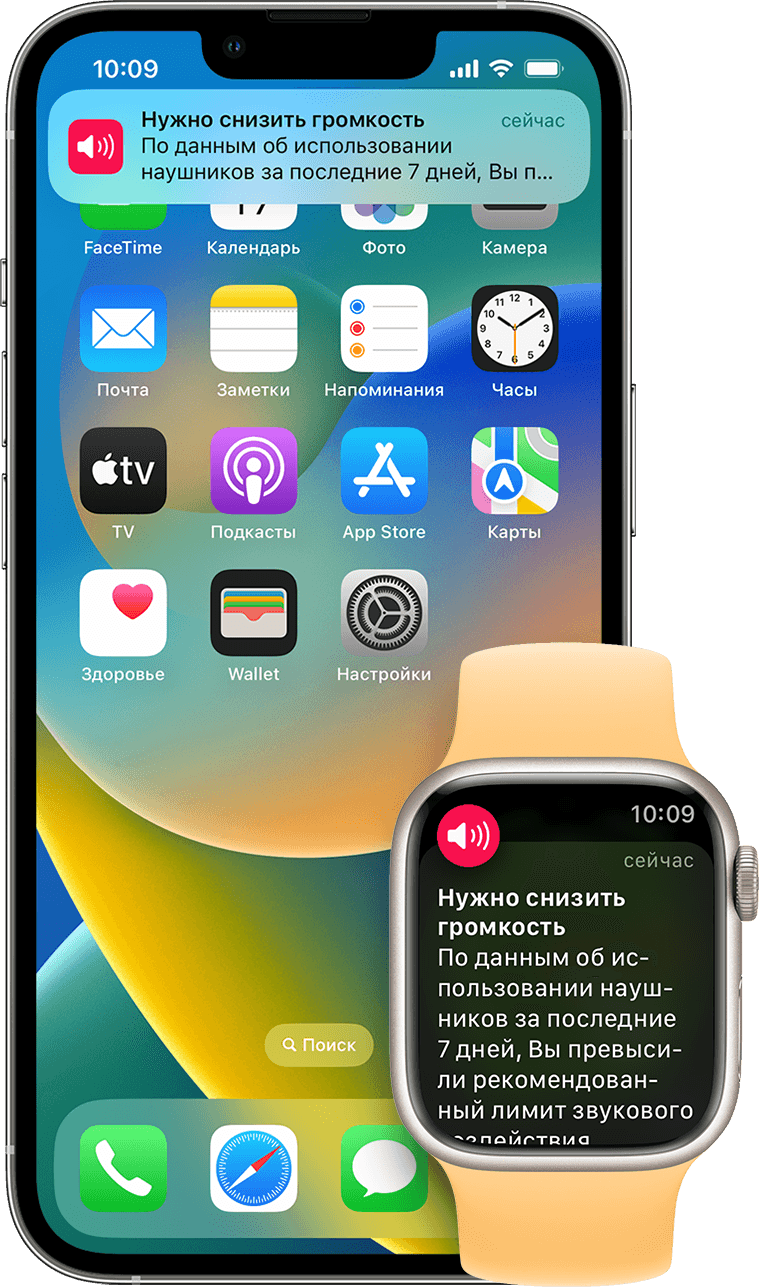
Получайте уведомления о необходимости уменьшить громкость при достижении рекомендованного 7-дневного предела звукового воздействия.
В соответствии с нормативными требованиями и стандартами безопасности, уведомления о наушниках нельзя отключать в некоторых странах или регионах.
Включение и отключение уведомлений от наушников
- Откройте приложение «Настройки» на iPhone или iPad.
- На iPhone выберите «Звуки, тактильные сигналы». На iPad нажмите «Звуки».
- Выберите «Безопасность наушников».
- Включите или отключите уведомления o наушниках.
Вы также можете включить параметр «Приглушение громких звуков», чтобы автоматически понижать громкость в наушниках, когда она превышает установленный уровень децибел.

Об уведомлениях от наушников и громкости
Прослушивание музыки в наушниках на слишком высокой громкости может повредить слух. Уведомления от наушников сообщают, когда звуковое воздействие было достаточно громким и продолжительным, чтобы повлиять на ваш слух. Например, более 80 децибел (дБ) в течение 40 часов в общей сложности за последние 7 дней.
Теперь ваше устройство iPhone, iPad или Apple Watch может предупреждать вас о превышении звукового воздействия в течение 7 дней при использовании наушников на 100 % уровне громкости*. Эти уведомления позволят вам лучше понять, как вы слушаете музыку, чтобы защитить ваш слух. При получении уведомления вам будет предложено уменьшить громкость. После получения уведомления при следующем подключении наушников, в том числе по Bluetooth, уровень громкости будет автоматически уменьшен. При желании вы сможете снова увеличить громкость.
* 7-дневный предел звукового воздействия применяется только к мультимедийному аудио. При расчете звукового воздействия в наушниках телефонные звонки не учитываются.
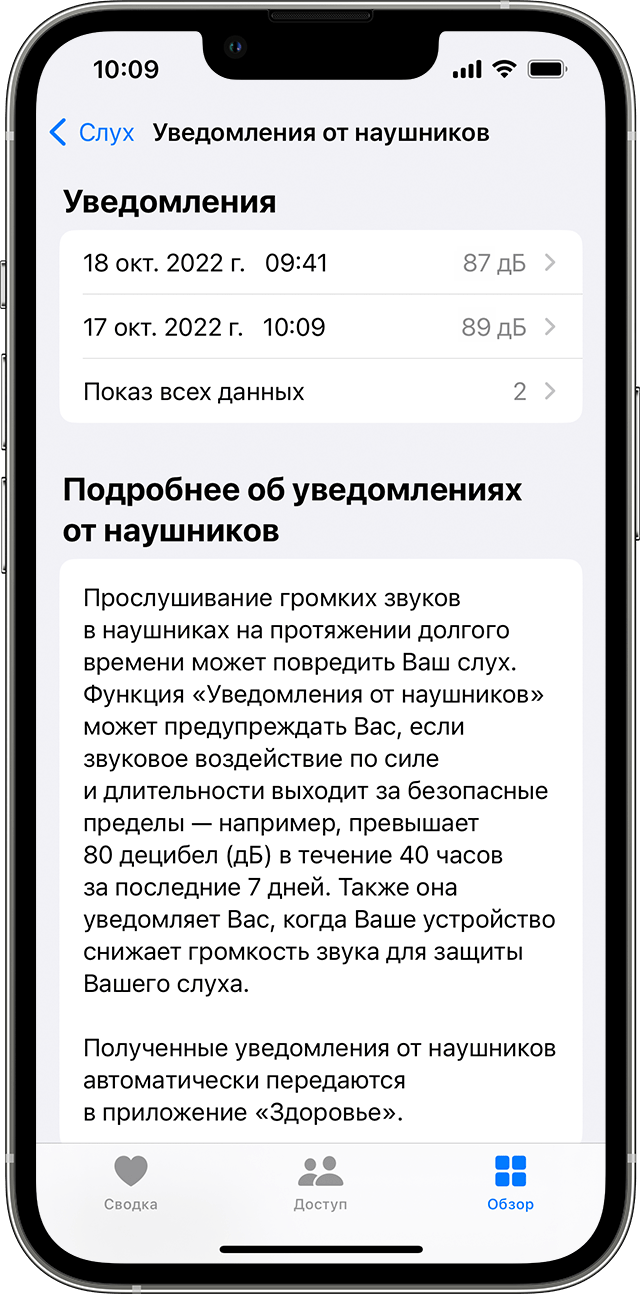
Просмотр уведомлений

- Откройте приложение «Здоровье» на iPhone или iPad.
- На iPhone перейдите на вкладку «Обзор». На iPad нажмите , чтобы открыть боковую панель.
- Нажмите «Слух», а затем — «Уведомления от наушников».
Просмотр уровней звука в наушниках в реальном времени
Вы можете в любое время проверить текущий уровень звука в наушниках, чтобы убедиться, что находитесь в безопасном диапазоне прослушивания.
- На Apple Watch нажмите боковую кнопку, чтобы открыть Пункт управления, а затем коснитесь значка «Слух» .
- На iPhone или iPad смахните вниз от правого верхнего угла экрана, а затем нажмите значок «Слух» .
Дополнительная информация
- Для определения воздействия звуков окружающей среды используйте приложение «Шум» в Apple Watch.
Как отключить режим наушники на Айфоне: почему iPhone думает, что они подключены
Как в iPhone, так и в iPad есть два разных режима громкости под названием «Наушники» и «Звонок». Данные режимы работают отдельно друг от друга, позволяя смартфону автоматически изменять уровень громкости, когда пользователь отключает или подключает наушники.
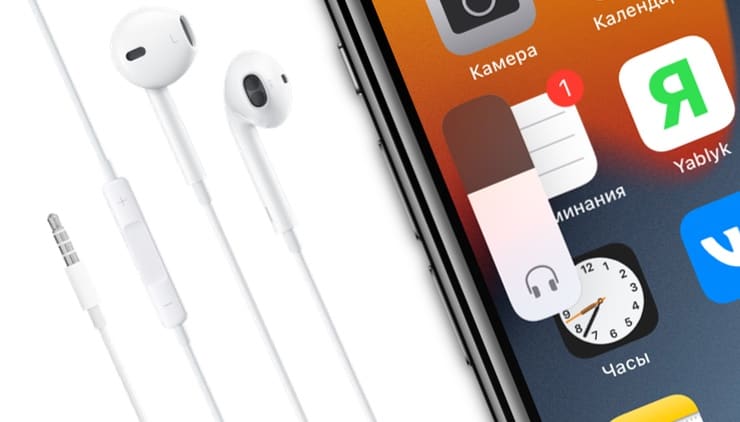
Уровень громкости, выставленный в режиме «Наушники», будет включаться каждый раз при подключении данного гаджета, при этом он не будет влиять на уровень громкости в режиме звонок, позволяя не изменять уровень звука каждый раз. При подключении к iPhone наушников, текущий режим отображается на экране в виде всплывающего баннера с изображением наушников.
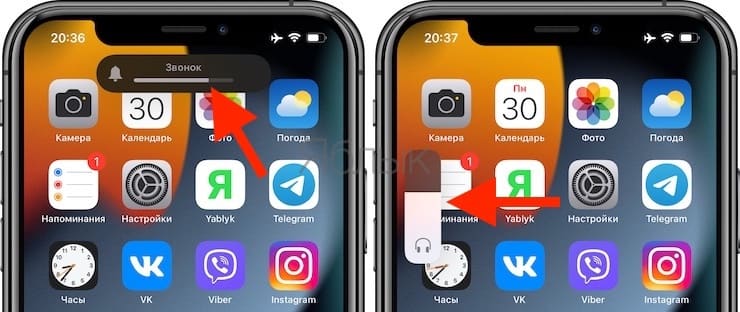
В некоторых случаях при отсоединении наушников, режим может не поменяться автоматически и смартфон останется в режиме «Наушники» вместо того, чтобы перейти в режим «Звонок». При этом устройство перестает воспроизводить звук.
Почему iPhone думает, что подключены наушники?
Существует несколько причин, которые могут привести к данной проблеме. Из наиболее распространенных – частицы грязи, пыли или воды, попадающие в разъемы.
Помимо этого, смартфон может начать работать некорректно из-за высокой влажности или механических повреждений.
Как отключить режим «Наушники» на iPhone?
В данной ситуации необходимо подсоединить наушники к iPhone и прослушать в них любой звук, например, звук экрана блокировки или щелчков экранной клавиатуры. Звук должен воспроизводиться только в наушниках, но не из динамика, в противном случае устройство неисправно. После этого, необходимо отсоединить наушники и проверить звук на динамике устройства при помощи боковых кнопок. Индикатор громкости в данном случае должен быть в режиме «Звонок».
Если же при отключенных наушниках на iPhone по-прежнему отображается режим «Наушники» – не спешите отдавать устройство специалистам из сервисного центра – существует несколько способов исправить данную проблему самостоятельно в домашних условиях. Перед тем как пробовать описанные ниже рекомендации, нужно снять чехол и проанализировать последние манипуляции с устройством.
- Перезагрузка и кабель зарядки. В первую очередь попытайтесь выключить и включить iPhone (с отсоединенными наушниками) с подсоединенным кабелем зарядки. Если данный способ не помог, можно сделать то же самое, однако с подключенным к розетке адаптером питания и применив жесткую перезагрузку вместо обычного выключения.
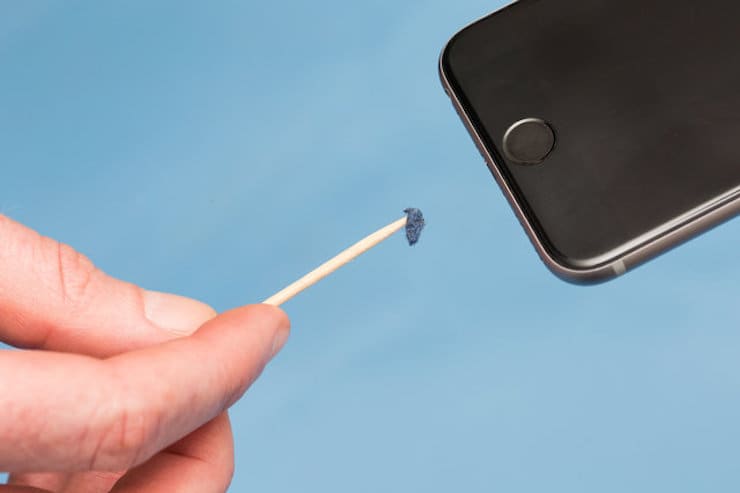
- Зубочистка. Если разъемом от наушников редко пользуются, он может забиться пылью и грязью из карманов. Ее можно достать оттуда зубочисткой, иглой, ватным тампоном или уголком бумаги, предварительно включив хорошее освещение и убедившись в наличии инородных элементов.
- Пылесос. В случаях, когда устройство сильно намокло или упало в воду, в разъемах может накопиться влага. Ее можно вытянуть пылесосом, однако, если с того момента, как в телефон попала влага прошло достаточно много времени – данный метод может не помочь из-за появления ржавчины на контактах.
- Сброс настроек.Сброс настроек до заводских может помочь, если проблема кроется в программной части устройства.
- Фен. В случае с попаданием на контакты влаги, после пылесоса, можно попытаться просушить разъемы феном.
- На Айфоне занято: почему при звонке на iPhone бывает всегда занято. В чем дело?
- Как распознать Айфон-«утопленник», или где находится датчик влаги (воды) на iPhone.
- Как опускать экран iPhone, чтобы дотягиваться пальцем одной руки до верхней части дисплея.
Не отключается режим наушников в iPhone
Переход смартфона в режим наушников предусмотрен на всех моделях iPhone. После того, как владелец телефона подсоединяет к нему аксессуар (через разъем или по протоколу беспроводной связи), режим «Наушники» автоматически активируется. Происходит перенаправление звука по новому каналу с одновременным отключением динамиков.
Но иногда возникает проблема: наушники отключаются, но режим остается активным. В результате звуки и мелодии через внешние динамики не воспроизводятся. Выявляется проблема просто — в верхней части экрана горит иконка, указывающая на подключение гарнитуры, а когда вы пытаетесь изменить громкость, пользуясь боковыми кнопками, появляется надпись «Наушники».
Также можно заменить следующие проблемы:
- Пропал звук.
- Собеседника не слышно на громкой связи.
- Звонок и звук сообщений не раздается.
Починить iPhone, в котором не отключается режим наушников, можно в домашних условиях, если следовать приведенным ниже рекомендациям.
Другие исполнители на Юду
Причины неполадки и способы ее устранения
Если «Айфон» работает корректно, то, как только пользователь отключает наушники, звук начинает передаваться на динамики, расположенные в нижней части корпуса телефона. Проблемы начинаются, когда телефон зависает в режиме наушников.
Но, прежде чем приступать к устранению этой неисправности, нужно убедиться, что дело именно в режиме, а не в сломанных динамиках. Для этого:
- в настройках телефона выберите пункт «Звуки», а в нем — вкладку «Рингтон». Выполните переключение между разными мелодиями, попробуйте сделать звук громче или тише, нажимая на боковой регулятор громкости;
- боковой верхний триггер переключите в режим «Звонок», затем «Без звука» и обратно. Посмотрите, осталась ли над колокольчиком надпись «Наушники».
Если после проделанных манипуляций ничего не изменилось, значит, телефон завис не в том режиме. Вот, что можно сделать в этом случае.
Подключите и отключите наушники. Это самый простой способ, который иногда помогает убрать «глюк». Зависание не в том режиме могло произойти, если во время прослушивания музыки телефон отключился из-за низкого заряда батареи или поступил звонок. Иногда сбой происходит, если резко выдернуть штекер от проводных наушников.
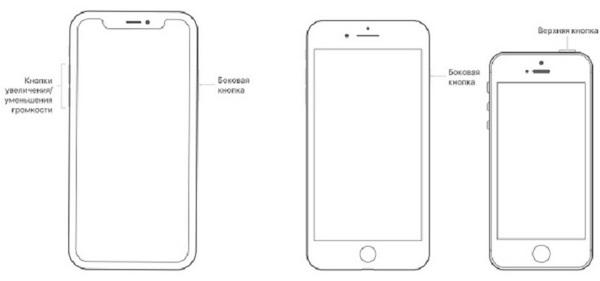
Перезагрузите смартфон. Это поможет, если произошел какой-то технический сбой либо оперативная память оказалась перегружена. Если «Айфон» не завис, выполните перезагрузку стандартным способом. Если же смартфон не реагирует на прикосновения, выполните жесткую перезагрузку. Для этого одновременно нажмите и удерживайте в таком состоянии клавиши «Домой» и «Питание». Дисплей должен погаснуть. После этого включите смартфон и проверьте работоспособность динамиков.
Обновите программное обеспечение. Не только зависания в режиме наушников, но и многих других проблем можно избежать, если своевременно обновлять iOS до последней версии. В каждой новой версии прошивки устраняются обнаруженные ранее баги. Еще лучше включить автоматическое обновление.
Проверьте настройки девайса. За звук на «Айфоне» отвечает функция «Call Audio Routing». Она активируется, в том числе, во время совершения и приема звонков через приложения и мессенджеры.
Чтобы проверить, как она работает, необходимо:
- Зайти в «Настройки», оттуда — в раздел «Универсальный доступ».
- Найти параметр «Источник звука».
- Переключить режим с «Автоматически» на «Динамик».
В этот момент звук, который абонент слышит во время приема звонка, будет переключен с верхнего динамика на нижний. Совершите звонок, чтобы проверить корректность работы динамика. После этого переключите режим обратно на «Автоматически».
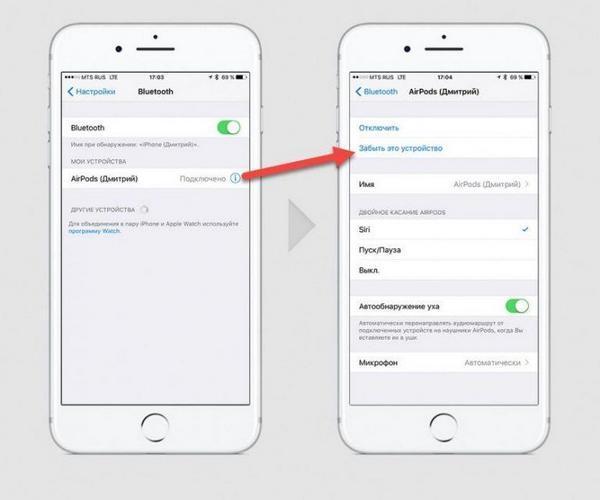
Отключите Bluetooth. Если к смартфону подключена беспроводная колонка или гарнитура, звук будет подаваться на них. Пользователь может просто забыть об этом. Зайдите в настройки iPhone, выберите там «Bluetooth» и нажмите «Отключить». Также можно зайти во вкладку «Мои устройства», где отображаются все подключенные ранее девайсы.
Подключите другие наушники. Иногда проблема может быть связана с конкретным аксессуаром, особенно если он не входит в число оригинальных, поставляемых самой компанией Apple. Попробуйте подключить другие проводные или беспроводные наушники, а затем отключить их и перезагрузить устройство.
Активируйте режим полета. В этот момент смартфон деактивирует связь со всеми внешними устройствами звука. Через 15 минут отключите режим и проверьте, удалось ли убрать режим «Наушники».
Сбросьте настройки смартфона. При сборе настроек не затрагиваются файлы, которые хранятся в памяти «Айфона» — все ваши фото, видео, музыка и другая информация останется на месте. Сброс коснется только настроек (уберутся будильники, автояркость, ночной режим и т.п.).
Восстановите ПО. Это кардинальный метод, к которому нужно прибегать только тогда, когда в работе устройства наблюдаются явные проблемы, и устранить их другим способом не получается.
- Для начала сделайте резервную копию всех файлов, поскольку они будут удалены. Сделать это можно через сам смартфон, активировав функцию «Резервная копия в iCloud» и нажав на кнопку «Создать резервную копию».
- Установите на компьютер утилиту iTunes.
- Подключите к нему смартфон через USB-кабель.
- Переведите смартфон в аварийный режим, удерживая кнопки «Блокировка» и «Домой» в течение 10 секунд. После этого продолжайте удерживать только кнопку «Домой». Так iTunes быстрее распознает устройство. Для «Айфонов» модели 7 и выше необходимо удерживать кнопки увеличения и уменьшения громкости и кнопку блокировки.
- В окне, которое появится на компьютере, нажмите кнопку «Восстановить iPhone». После этого старая прошивка будет удалена, установится текущая (самая последняя).
Восстановление прошивки поможет не только решить проблему с зависающим режимом наушников, но и сбросить лишние данные, а также удалить другие неполадки. После сброса все настройки придется устанавливать заново — начиная с выбора страны и языка и заканчивая персональными настройками звонков и будильников.
Иногда проблема с зависшим режимом наушников на «Айфоне» может крыться не в самом телефоне, а в воздействии внешних факторов. К примеру, быть связана с загрязнением разъема. Это приводит к замыканию его контактов — мусор соприкасается с чувствительными модулями, которые передают на устройство информацию о подключении гарнитуры.
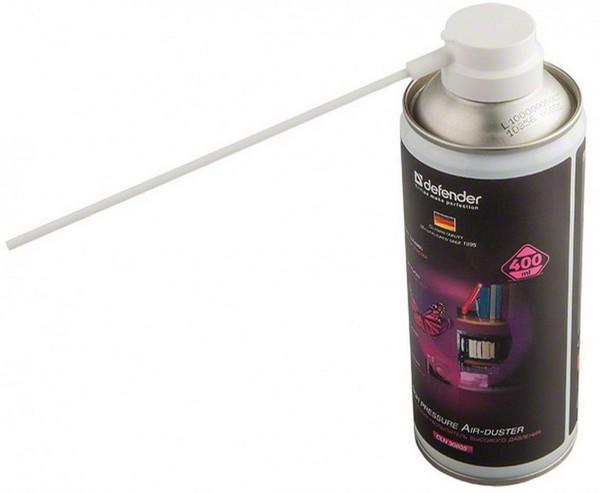
Чтобы устранить возможные соринки, аккуратно прочистите порт (зубочисткой, скрепкой). Действовать нужно очень аккуратно, чтоб не повредить чувствительные чипы, расположенные по бокам гнезда. Лучше предварительно посветить в разъем фонариком, чтобы убедиться, что мусор действительно есть. Вместо прочистки можно использовать продувку, используя баллончик со сжатым воздухом для чистки компьютерных клавиатур или фен в режиме подачи холодного воздуха.
Если «Айфон» намок, например, упал в снег, контакты разъемы могут окислиться, и тогда придется нести его в сервисный центр. Поэтому, если неприятность произошла, нужно немедленно просушить разъем сложенной конусом бумажной салфеткой или струей теплого воздуха.
Как отключить наушники на айфоне — все способы выключить
Недавно приобретенные «яблочные» смартфоны и попытки в них разобраться вызывают у владельцев вопрос, как отключить наушники на айфоне. На нем существует два режима уровня громкости, которые функционируют отдельно друг от друга, что помогает устройству проводить автоматическую регулировку звука. При включении работает опция «Наушники», а при остановке — «Звонок».
Что такое режим «Наушники» на айфоне
Под ним подразумевается функционал, позволяющий включить и прослушивать музыкальные треки и аудиокниги через присоединяемую гарнитуру. Он входит в стандартные настройки смартфона и помогает общаться при звонке через наушники.

Функции «Звонок» и «Наушники» в айфоне
Если сбои в работе отсутствуют, то при извлечении аксессуара из устройства происходит автоматическое переключение в стандартный режим, а сигнал начинает выходить в динамики (они находятся на нижней части гаджета).
Как отключить режим «Наушники» на айфоне
При работоспособном аппарате отключение проводится стандартным способом: штекер извлекается из гнезда, и музыка переходит на динамики. Если изменений не произошло, то к причинам поломки относят:
- загрязнение разъемов гаджета;
- повреждение разъемов подключения;
- попадание воды в корпус;
- высокая влажность воздуха в комнате.
Определить, почему наушники отказываются выключаться, можно при поэтапном пересмотре всех указанных причин.

Способы вывести iPhone из режима наушников
При возникновении сбоев можно попробовать выключить аксессуар разными способами.
Важно! Отсутствие реакции на все варианты (отказ выйти из приложения и включиться через динамики) служит поводом для обращения в ближайший сервисный центр.
Переподключение наушников
Как можно отключить режим «Наушники» на айфоне? Простейший способ — несколько раз вставить и вынуть штекер из гнезда сотового. Вся операция проводится максимально аккуратно, так как слишком резкое выдергивание может послужить причиной неполадки. Устройство не успевает определить, что извлечение произошло, и не способно своевременно выключиться.
Проверка разъема для наушников
Многие модели айфонов оснащены специальным датчиком, который указывает на уровень повреждения водой. У последних версий он находится в слоте SIM-карты. Чтобы определить, где расположен указанный индикатор, достаточно заглянуть на Apple Support.
Обратите внимание! Если на смартфоне постоянно горит оранжевая точка, то аппарат сообщает о том, что в него сумела попасть влага. Можно попробовать подсушить гаджет феном, а при отсутствии реакции — обратиться в сервисный центр.
Включение и отключение режима полета
К нестандартным методикам решения вопроса относят использование функции подключать и отключать авиарежим. После подключения необходимо оставить устройство в таком состоянии около 10-15 мин. По их завершении режим выключают и проверяют состояние смартфона.
В момент активации авиарежима происходит остановка работы сотового оператора, беспроводной сети Wi-Fi и модуля Bluetooth. Иногда источником проблем считают именно блютуз.

Авиарежим на айфоне
Перезагрузка устройства
Перезапуск смартфона позволяет избавиться от большинства неполадок: как от зависания отдельных приложений, так и с нестабильной функциональностью режима наушников. В последнем случае существует вероятность технического сбоя из-за редкой перезагрузки устройства. Процесс отладки проводится поэтапно:
- Необходимо дважды нажать на клавишу «Домой» и закрыть все активные программы.
- Зажать кнопку блокировки и провести сверху-вниз по экрану для перезапуска гаджета.
- Провести стандартное включение девайса.
Если указанные действия не помогают, и устройство зависло, то для решения вопроса используется жесткая перезагрузка. К ее плюсам относят возможность решения вопросов с неработающей кнопке «Выкл.», отсутствием реакции со стороны сенсорного экрана и невозможностью провести стандартную (мягкую) перезагрузку.
Обратите внимание! Одновременное нажатие кнопок «Питание» и «Домой» в течение нескольких секунд приведет опцию в действие. Нужно дождаться появления на дисплее фирменного логотипа компании и после полной загрузки операционной системы провести проверку работоспособности смартфона и наушников.
Жесткая перезагрузка айфона
Что делать, если не включается режим «Наушники» в айфоне
Изначально нужно проверить несколько параметров, способных стать источником сбоя:
- провести проверку версии iTunes. При необходимости обновить ее с официальной страницы до последней версии;
- сделать резервное копирование гаджета. Вся необходимая информация переносится на персональный компьютер. Такой подход помогает сохранить все сведения при сбросе настроек устройства до заводских параметров.
Как на айфоне можно отключить наушники в настройках? Если гаджет управляется операционной системой от 6 и выше версии, то нужно зайти в главное меню и найти в нем ярлык iCloud. В программе проводят перевод функционала «Найти смартфон» в неактивное положение.
Удаление грязи с аудиовхода
Известное правил: чем больше скопилось загрязнений и посторонних частиц в гнезде для наушников, тем выше вероятность сбоя аксессуара. Аппарат думает, что они подключены, и отказывается воспроизводить сигнал через динамики.
Для проверки подозрений необходимо провести следующие манипуляции:
- Чтобы осмотреть внутреннюю часть разъема, можно воспользоваться фонариком. Дополнительное освещение даст неплохой обзор внутренностей гнезда айфона версии 5, 6 S, SE или 7 Plus, позволит оценить степень его загрязненности.
- Все, что выглядит неуместно (посторонний ворс, катышки грязи и пр.), нужно в обязательном порядке удалить. В чистом гнезде просматриваются металлические части и гладкий пластик.
- К безопасным ручным способам очистки скопившегося мусора относят использование сжатого воздуха. Средство продается в бутылках и выставлено в большинстве магазинов техники. При применении нужно поднести соломинку к разъему и несколько раз нажать на кнопку.
- Действие приведет к проникновению сжатого воздуха и выбросу скопившихся и застрявших соринок.
Важно! Не стоит пользоваться тонкими металлическими предметами для очистки гнезда. Скрепка для бумаги, вместо того чтобы убрать соринки, может нанести серьезный ущерб разъему, повредить контакты механизма. В итоге вместо улучшения состояния смартфона владелец получит сломанный девайс, нуждающийся в срочном ремонте у специалистов сервисного центра.
Баллон со сжатым воздухом
Переподключение беспроводных наушников в Bluetooth на айфоне
Сброс настроек используется реже. Он не затрагивает установленные параметры и помогает решить сложившуюся проблему. При выполнении действия удалению подлежат изменения, внесенные пользователем в настройки: выключение экрана через определенный промежуток времени, регулировка автоматической подстройки яркости, опции «Ночной режим» и пр.
Для проведения манипуляции пользователь должен войти в главное меню и переместиться в подраздел «Основные». Из него перейти в «Сброс настроек» и подтвердить действие в ответ на запрос системы. Второй вариант — через «Забыть это устройство» и новое переподключение.
Сброс настроек наушников
Как в айфоне отключить наушники и включить звук
Для осуществления манипуляции необходимо провести проверку функционала выходного аудиосигнала. Последние версии операционной системы iOS позволяют контролировать устройства, отвечающие за воспроизводство сигнала: динамики, наушники и пр. Существует вероятность, что проблема связана именно с данными параметрами.
Важно! В отдельных случаях источником неполадок является поломка дополнительных аксессуаров или деталей смартфона. Определение причин и последующий ремонт должны проводиться в сервисном центре.
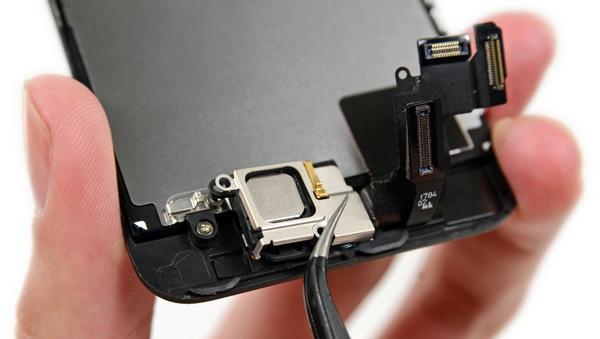
Для проверки неполадок проводят следующие действия:
- Открывают «Центр управления» путем сдвигания экрана с верхней части в нижнюю. В iPhone X, XS, XS Max и XR функционал расположен в верхнем правом углу, движение начинается от указанной точки.
- Дальнейшие действия зависят от типа используемой операционной системы. На 10 версии нужно вести с правой стороны в левую. Способ помогает открыть элементы, управляющие музыкой. На 11 ОС и более современной они локализуются в верхней части дисплея, с правой стороны. При пользовании 10 ОС параметры аудио расположены снизу, на 11 нужно коснуться ярлыка «AirPlay», который выглядит как треугольник с тремя кольцами.
- Система выведет на дисплей несколько типов подключения. Выбирают тот, который позволит перевести сигнал с наушников на внешние динамики.
Важно! Если все методы оказались бесполезными, то лучше обратится за профессиональной помощью в сервисный центр. Специалисты быстрее проведут диагностику и выявят источник сбоев.
Отладка режима «Наушники» помогает избавиться от неполадок в их работе, заставляет смартфон своевременно переключаться на внешние динамики. Чистка и периодическая перезагрузка позволят снизить частоту сбоев работы звуковой системы.