Как взломать экранное время без сброса на iPhone 13/14?
Поскольку компания Apple выпустила функцию «Экранное время» в iOS 12, эта функция в основном используется большинством пользователей. Вы можете ограничить использование приложения, установив пароль, и это очень необходимо, особенно для детей. Если вы часто меняете свой экранный пароль или долго его не вводите, вы можете забыть код доступа, что приведёт к массе неудобств. Как взломать экранное время? Если вы уже забыли, эта статья поможет вам легко сбросить пароль экранного времени на iPhone.
Топ 5 Способов сбросить пароль экранного времени на устройствах iOS (включает iOS 16)
- Способ 1. Попробуйте все возможные пароли
- Способ 2. Попробуйте свой пароль ограничения
- Способ 3. Сбросите все содержимое и настройки
- Способ 4. Сбросите пароль экранного времени с помощью iTunes Бесплатно
- Способ 5. Используйте профессиональный инструмент (без потери данных)
Способ 1. Попробуйте все возможные пароли
Даже если вы забыли код пароль для экранного времени, вам надо попробовать все возможные пароли, которые вы можете использовать. Нет ничего плохого в том, чтобы попробовать все пароли, которые, по вашему мнению, могут быть правильными.
Прямо введите дату своего рождения, свой счастливый номер, номер вашей машины или что-нибудь еще, что, по вашему мнению, может быть вашим кодом доступа. Будьте осторожны, так как многократный ввод неправильного пароля может вызвать некоторые проблемы. Попробуйте несколько раз и посмотрите, подходит ли вам. Если ничего не работает, переходите к следующему способу.
Способ 2. Попробуйте свой пароль ограничения
Если вы использовали функцию «Ограничения» до обновления своего устройства до iOS 12, ваше устройство сохранит ваш код пароль ограничений и установит его в качестве кода-пароля «Экранного времени». Для вас это означает, что вы можете использовать свой код пароль ограничений в подсказке кода пароль экранного времени на вашем iPhone или iPad.
Если вы не изменили код пароль, ограничения должны работать нормально, и вы сможете получить доступ к настройкам экранного времени на своем устройстве. Если он по какой-либо причине не работает, перейдите к следующему способу.
Способ 3. Сбросите все содержимое и настройки
Хотя использовать этот метод не рекомендуется, он выполняет свою работу и удаляет пароль с вашего устройства iOS. Основным недостатком этого метода является то, что он стирает все данные, хранящиеся на вашем устройстве.
Это означает, что вы потеряете все фотографии, видео, сообщения и все остальное, что вы сохранили на своем устройстве. А также вы не сможете восстановить свои резервные копии, так как в них будет ваш пароль.
- Выберите «Настройки» > «Основные» > «Сброс». На вашем устройстве откроется экран сброса устройства.
- На экране сброса нажмите на опцию «Удалить все содержимое и настройки». Это сбросит все настройки и удалит все данные на вашем устройстве.
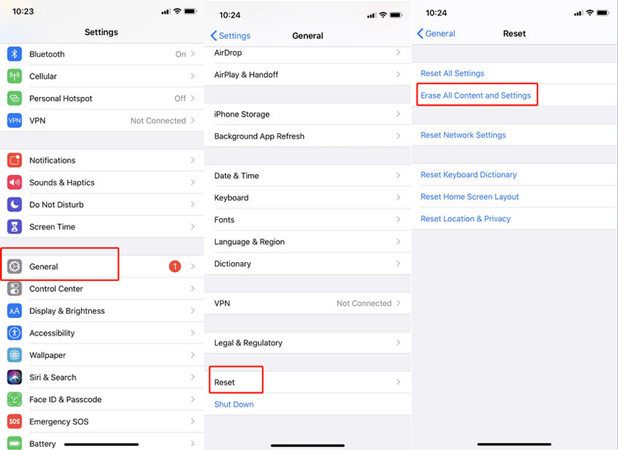
После сброса настроек вы можете настроить свой iPhone или iPad в качестве нового устройства. Вы не можете восстановить резервную копию iTunes, так как ваша резервная копия, скорее всего, будет иметь ваш пароль, и у вас снова будут проблемы.
Если вы не слишком беспокоитесь о своих данных, описанный выше метод является самым простым для сброса пароля экранного времени.
Способ 4. Сбросите пароль экранного времени с помощью iTunes Бесплатно
Восстановить старую резервную копию с помощью iTunes — это простой способ получить код пароль экранного времени, но он сбросит ваше устройство до заводских настроек, поэтому вы должны сначала сделать резервную копию своих данных. Вот шаги:
-
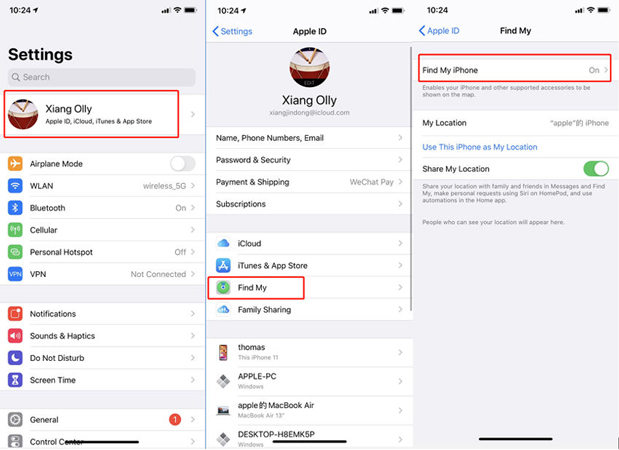
Во-первых, перейдите в «Настройки»> «Учетная запись iCloud»> «Найти мой»> «Найти мой iPhone» и включите его.
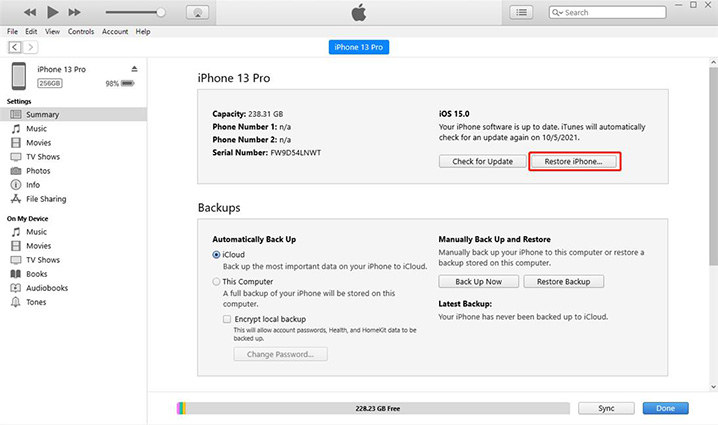
Подключите устройство к компьютеру с помощью USB-кабеля, запустите iTunes и нажмите «Восстановить iPhone».
Способ 5. Используйте профессиональный инструмент
Если вы не можете вспомнить свой пароль экранного времени и все же хотите сбросить пароль экранного времени без стирания данных, стороннее программное обеспечение — единственное решение для вас.
Tenorshare 4uKey, программное обеспечение, позволяющее удалять код пароль экранного времени с вашего iPhone или iPad без особых проблем. Он легко удаляет пароль без потери данных на вашем устройстве. Ниже показано, как сбросить пароль экранного времени на iPhone или iPad.
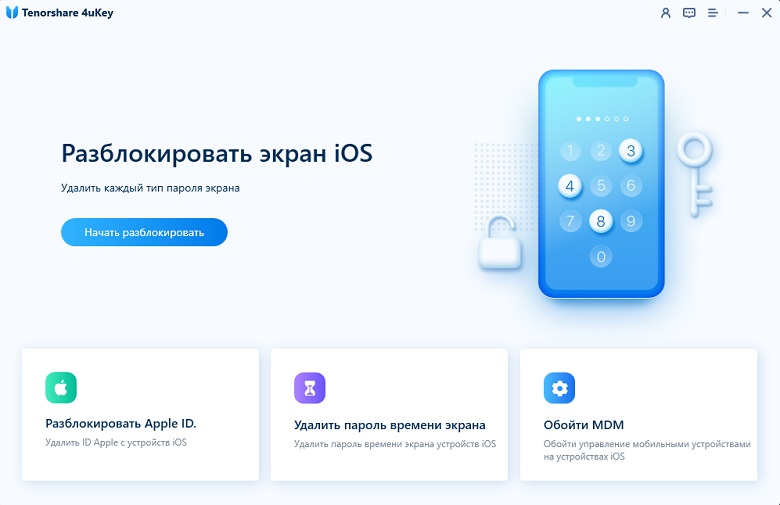
- Прежде всего, загрузите Tenorshare 4uKey на свое устройство IOS и установите его. После запуска программы нажмите «Удалить пароль экранного времени».
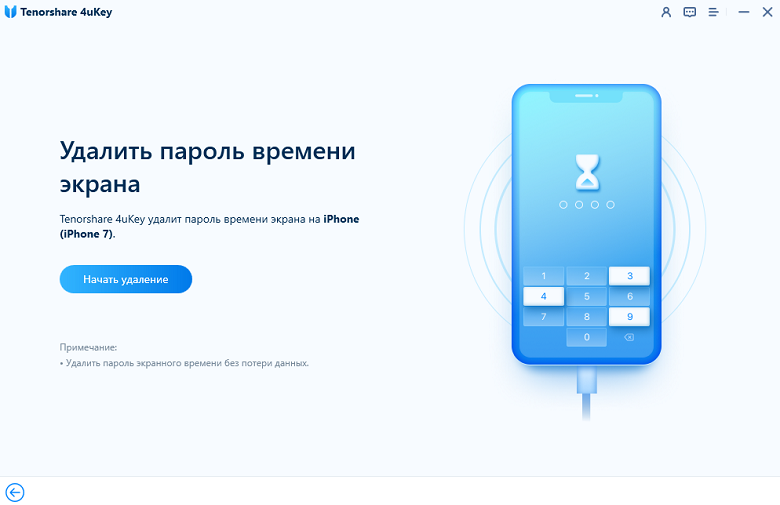
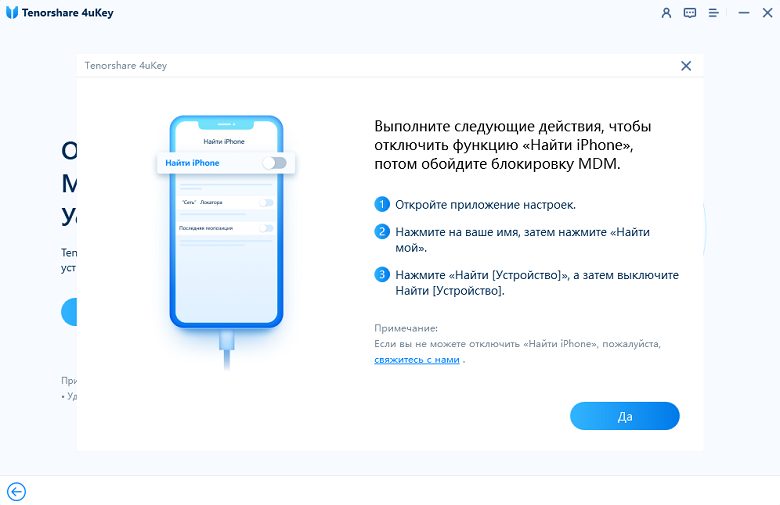
Теперь вам нужно отключить опцию «Найти мой iPhone», чтобы удалить пароль экранного времени. Чтобы отключить Find My, перейдите в настройки. Нажмите на кнопку Найти мое (ваше устройство) и выключите его.
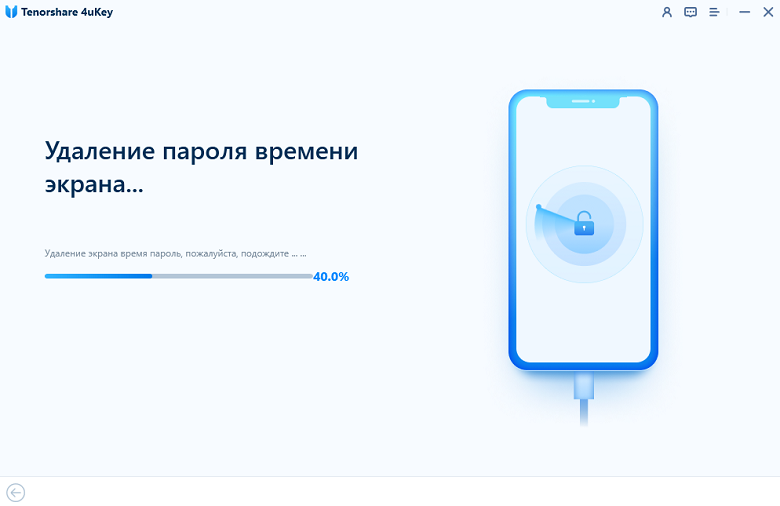
Как только вы выключите «Найти iPhone», подождите несколько секунд, и программа немедленно начнет удаление пароля экранного времени.

После этого ваше устройство перезагрузится. Не забудьте выбрать «Не передавать приложения и данные», чтобы избежать потери данных при настройке устройства. А затем при настройке экранного времени выберите «Настроить позже» в настройках.
Теперь вы успешно удалили пароль экранного времени без потери данных.
Заключение
Если вы забыли пароль для экранного времени, вышеуказанное руководство должно помочь вам восстановить код пароль для экранного времени на вашем iPhone или iPad. В нем показано несколько методов, но мы рекомендуем профессиональный разблокировщик — 4uKey. Если на вашем iPhone появится «Устройство iPhone недоступно/Защитная блокировка», вам также можно использовать Tenorshare 4uKey. Попробуйте, пожалуйста.
Часто задаваемые вопросы о пароле экранного времени
Q1: Что произойдет, если вы забыли свой пароль для экранного времени?
Если вы забудете свой экранный пароль, ограничение времени, установленное вами для использования приложения, не будет снято. Таким образом, вы не сможете использовать приложение или Интернет в течение установленного периода времени.
Q2: Как сбросить пароль экранного времени на моем iPhone?
Если вы хотите сбросить пароль экранного времени, перейдите в «Настройки»> «Экранное время»> «Изменить пароль экранного времени», зашифруйте его и введите свой старый пароль экранного времени. Далее введите новый пароль.
Разблокировать iPhone, iPad без пароля
- Удалить Apple ID или учетную запись iCloud на iPhone / iPad без пароля
- Мгновенно обходить пароли экрана iPhone / iPad
- Исправить отключенный iPhone / iPad без iTunes или iCloud
- Обход экрана MDM с iPhone / iPad
Как отключить экранное время на вашем iPhone и Mac без пароля

Обновлено Лиза Оу / 06 августа 2021 г. 16:30
Apple Screen Time может отслеживать, сколько времени вы потратили на каждую функцию на устройствах iOS 12/13/14. Ежедневный или еженедельный отчет «Экранное время» позволяет отслеживать все действия. Если вы обнаружите, что вы или ваши дети слишком много времени проводите на iPhone, вы можете ограничить время экрана на iPhone. Пароль экранного времени может защитить ваши настройки экранного времени от несанкционированного редактирования. Таким образом, если вы хотите отключить экранное время, вам также необходимо ввести требуемый пароль экранного времени.
Что делать, если вы забыли правильный пароль для экранного времени? Это возможно выключить экранное время без пароля или Apple ID? Конечно, да. Вы можете разблокировать код доступа к экранному времени с помощью стороннего инструмента для разблокировки iPhone. Позже вы можете отключить ограничение времени экрана на вашем iPhone. Теперь давайте посмотрим, как отключить экранное время на устройствах iOS 17 и более поздних версий.
- Часть 1: Как отключить экранное время на iPhone
- Часть 2: Забыли пароль, чтобы выключить экранное время
- Часть 3. Выйдите из Apple ID, чтобы отключить экранное время
- Часть 4: Как отключить экранное время без пароля (FoneLab iOS Unlocker)
- Часть 5: Как отключить экранное время с помощью сброса
- Часть 6: Как отключить экранное время через приложение «Найди меня»
- Часть 7: Как отключить экранное время на Mac
- Часть 8: Часто задаваемые вопросы об отключении экранного времени
1. Как отключить экранное время на iPhone
Вы можете успешно отключить функцию ограничения времени приложения на своем iPhone.
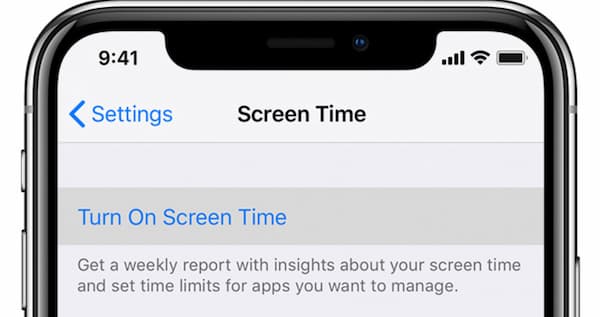
Шаг 1 Откройте приложение Настройки приложение на iPhone.
Шаг 2 Просмотрите и выберите Экранное время из списка.
Шаг 3 Прокрутите вниз и выберите Время выключения экрана.
Шаг 4 Когда вы получите уведомление о том, что все настройки и ограничения iPhone будут отключены, подтвердите, нажав Время выключения экрана.
2. Забыли пароль, чтобы отключить экранное время
Вы можете увидеть забытый пароль в нижней части интерфейса экранного времени. Таким образом, вы можете использовать Apple ID и пароль для сброса экранного времени, если хотите.
Перейдите на Настройки > Экранное время > Забыли пароль. Затем вам будет предложено ввести учетную запись Apple ID и правильный пароль для сброса экранного времени.
3. Выйдите из Apple ID, чтобы отключить экранное время.
Конечно, если вы знаете этот Apple ID и его пароль, вы также можете перейти на Настройки > имя устройства, затем прокрутите вниз и коснитесь Выйти.
4. Как отключить экранное время без пароля (FoneLab iOS Unlocker)
Разблокировщик FoneLab для iOS — это самый простой способ разблокировать код доступа к экранному времени без потери данных. Вы можете удалить ненужный или забытый код доступа к экранному времени с любого iPhone. В результате вы можете изменить или отключить пароль на iPhone на устройстве вашего ребенка, члена семьи или на вашем устройстве iOS. Все файлы и настройки вашего iPhone в безопасности. Таким образом, вы можете бесплатно отключить экранное время на устройствах iOS 14, iOS 13 и iOS 12.
- Обход пароля экранного времени без потери данных.
- Удалить пароль ограничения содержания и конфиденциальности.
- Сотрите код доступа с экрана iPhone и разблокируйте Apple ID и пароль.
- Совместимо с iOS 17/15/14/13/12 и более ранними версиями на новейших iPhone 15/14/13/12/11/XS/XR/X/8/7/SE/6s/6 и т. д.

FoneLab Помогает вам разблокировать экран iPhone, удалить Apple ID или его пароль, удалить экранное время или пароль ограничения в секундах.
- Помогает вам разблокировать экран iPhone.
- Удаляет Apple ID или его пароль.
- Удалите экранное время или пароль ограничения в секундах.
Шаг 1 Бесплатно скачайте, установите и запустите FoneLab iOS Unlocker. Подключите этот iPhone к компьютеру с помощью USB-кабеля с молнией. Чтобы отключить экранное время без ввода пароля, выберите Экранное время на экране компьютера.

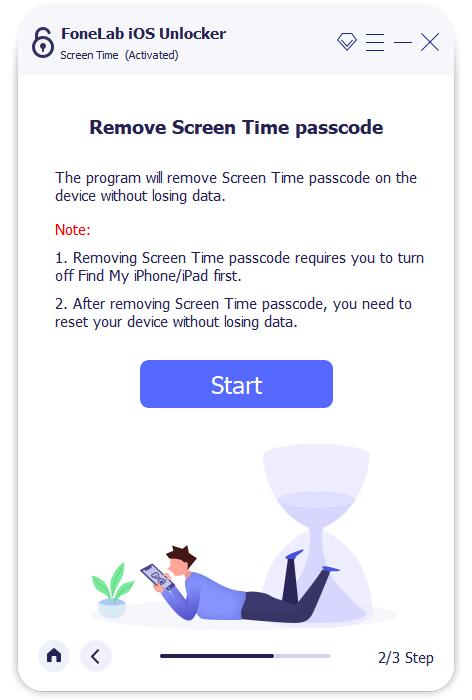
Шаг 2 Сначала выключите «Найти iPhone» на своем iPhone. Затем нажмите Start для восстановления или удаления пароля iPhone Screen Time.
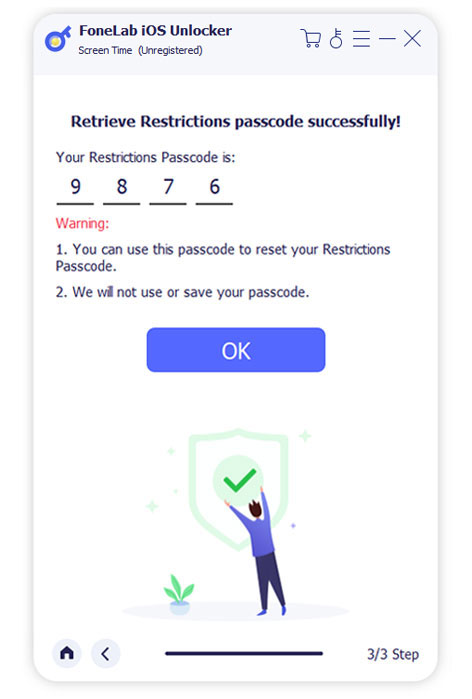
Шаг 3 В Получить код доступа к экранному времени успешно экрана, вы можете найти свой пароль Экранного времени. Теперь вы можете начать отключать экранное время iPhone с iOS 12.
5. Как отключить экранное время с помощью сброса настроек
Сброс настроек iPhone — один из способов отключения экранного времени. Но обратите внимание, что он удалит все данные на iPhone без восстановления. Перед сбросом настроек необходимо создать резервную копию iPhone, иначе все эти данные никогда не будут восстановлены.
Шаг 1 Перейдите на Настройки > Общие > Сброс > Сбросить все содержимое и настройки.
Шаг 2 Вам будет предложено подтвердить сброс, затем просто подождите и настройте этот iPhone как новое устройство позже.
6. Как отключить экранное время с помощью приложения «Найди меня»
На iPhone есть приложение Find My, которое поможет вам управлять устройствами iOS на одном устройстве. Таким образом, вы можете получить доступ к своему iPhone на другом устройстве iOS и стереть iPhone, чтобы отключить экранное время.
Шаг 1 Откройте Find My на другом устройстве, войдите в свой Apple ID.
Шаг 2 Затем выберите устройство, на котором нужно отключить экранное время, прокрутите вниз и коснитесь Удалить это устройство.
7. Как отключить экранное время на Mac
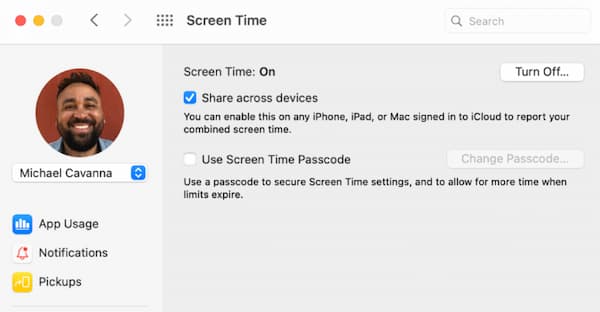
Вы также можете отключить функцию экранного времени на своем компьютере Mac. Время экрана Mac работает так же, как функция времени экрана iPhone. Таким образом, вы также можете отключить часть функций экранного времени на Mac. Следующие шаги покажут вам, как отключить экранное время на Mac.
Шаг 1 Презентация Системные настройки из Dock .
Шаг 2 Выберите Экранное время из нескольких вариантов.
Шаг 3 Нажмите Опции в нижнем левом углу. Тогда выбирай Отключить.
Шаг 4 Вы можете управлять ограничениями экранного времени в Экранное время окно.
Шаг 5 Если вы хотите получать только уведомления о времени экрана, вы можете выбрать Системные настройки , а затем Уведомления.
Шаг 6 Найдите Экранное время и отключите Разрешить уведомления с экранного времени. Теперь вы можете детально изменять и ограничивать элементы управления экранным временем.
8. Часто задаваемые вопросы об отключении экранного времени
Есть ли пароль для экранного времени по умолчанию?
Нет. Нет никаких ограничений по умолчанию или пароля для экранного времени. Только пользователь Apple может создать уникальный пароль для функции экранного времени iOS 12.
Что происходит после 10 неудачных попыток ввода пароля Screen Time?
Если вы попробуете более 10 попыток, ваш iPhone будет заблокирован на 60 минут. Вы можете использовать FoneLab iOS Unlocker, чтобы найти и восстановить код доступа к экранному времени без потери данных.
Как использовать экранное время без всплывающих уведомлений?
В айфоне Настройки приложение, выберите Уведомления последующей Экранное время. Триггер выключен Разрешить уведомления. Функция экранного времени iPhone может продолжать работу, в то время как уведомления экранного времени отключены.
Как отключить ограничение экранного времени?
Перейдите в Настройки приложение на iPhone. Выбирать Экранное время. Здесь можно выключить Время простоя, Ограничения приложений, и Содержание и ограничения конфиденциальности исходя из ваших потребностей. Имейте в виду, что вам потребуется ввести код доступа к экранному времени.
Выберите Экранное время в Настройки приложение. Если вы используете функцию «Семейный доступ», чтобы установить ограничение по экранному времени на iPhone вашего ребенка, вам необходимо выбрать имя ребенка в разделе «Семья». Если нет, вы можете нажать Включите время экрана последующей Продолжить напрямую. Укажите время простоя экрана, ограничения приложений, а также контент и конфиденциальность с определенными ограничениями. Теперь введите пароль для экранного времени, когда он будет предложен. При необходимости введите свой Apple ID и пароль для сброса пароля экранного времени.
В общем, вы можете отключить экранное время на iPhone и Mac, выполнив указанные выше действия. Даже если вы забыли пароль для экранного времени, вы можете использовать FoneLab iOS Unlocker, чтобы отключить экранное время без пароля. Эта мощная программа может найти и восстановить экранное время на любом iPhone без потери данных. Все ваши файлы iPhone остаются на исходном месте после отключения экранного времени. Таким образом, вы можете свободно отключать экранное время, когда вы забыл пароль для iPhone.
Что делать, если вышеупомянутые способы не могут отключить экранное время на iPhone? Вы можете попробовать несколько способов сбросить настройки iPhone. Это способ исправить большинство проблем на iPhone, а также удалить все данные на iPhone без резервного копирования.
FoneLab Помогает вам разблокировать экран iPhone, удалить Apple ID или его пароль, удалить экранное время или пароль ограничения в секундах.
- Помогает вам разблокировать экран iPhone.
- Удаляет Apple ID или его пароль.
- Удалите экранное время или пароль ограничения в секундах.
Пошаговое руководство по изменению и сбросу пароля экранного времени
Управление экранным временем становится все более важным. Независимо от того, являетесь ли вы родителем, желающим отслеживать и контролировать использование устройства вашим ребенком, или человеком, стремящимся достичь здорового баланса, установка пароля для «Экранного времени» обеспечивает дополнительный уровень безопасности и контроля. Однако может наступить момент, когда вам понадобится сбросить пароль Экранного времени.

В этой статье вы узнаете, как изменить или сбросить код доступа к экранному времени. Это дает вам возможность взять на себя ответственность за управление экранным временем.
- Часть 1. Что такое код доступа к экранному времени
- Часть 2. Изменить пароль экранного времени на iPhone
- Часть 3. Разблокируйте пароль экранного времени, если вы забыли
- Часть 4. Часто задаваемые вопросы о том, как изменить или сбросить пароль экранного времени
Часть 1. Что такое код доступа к экранному времени
Прежде чем мы углубимся в сброс пароля к экранному времени, давайте сначала поймем его цель и значение. Код доступа к экранному времени Обычно это уникальный четырехзначный цифровой код, который ограничивает несанкционированный доступ к данным об использовании и настройкам вашего iPhone. Он позволяет вам ограничивать и отслеживать использование приложений, устанавливать ограничения на контент и управлять историей просмотра веб-страниц.
Код доступа к экранному времени — это мера безопасности, позволяющая предотвратить несанкционированный доступ к настройкам и конфигурации, связанным с ограничениями экранного времени. Это помогает пользователям, особенно родителям, устанавливать границы, отслеживать и контролировать время, проводимое с цифровыми устройствами. Родители могут использовать пароль, чтобы привить детям здоровые привычки и гарантировать, что их дети не проводят слишком много времени за экранами.
Код доступа к экранному времени позволяет пользователям устанавливать ограничения по времени для определенных приложений или приложений, таких как игры или платформы социальных сетей. Устройство ограничит дальнейший доступ, как только будет исчерпано время, отведенное для определенного приложения или категории. Более того, его можно использовать для ограничения доступа к определенным типам контента, которые считаются неприемлемыми или неподходящими для определенных возрастных групп. Код доступа к экранному времени можно настроить через приложение «Настройки», которое обычно сгруппировано в разделах «Экранное время» или «Родительский контроль».
Часть 2. Как изменить пароль экранного времени на вашем iPhone и iPad
Возможно, вы захотите изменить пароль «Экранного времени» на телефоне вашего ребенка по разным причинам. Регулярная смена кода доступа к экранному времени помогает повысить безопасность и снизить риск несанкционированного доступа. Кроме того, он может контролировать использование устройства вашим ребенком или ограничивать его доступ к определенным приложениям или контенту. Вы можете легко изменить код доступа к экранному времени, следуя приведенному ниже руководству.
Шаг 1Выберите Экранное время вариант после входа в приложение «Настройки» на вашем iPhone или iPad. 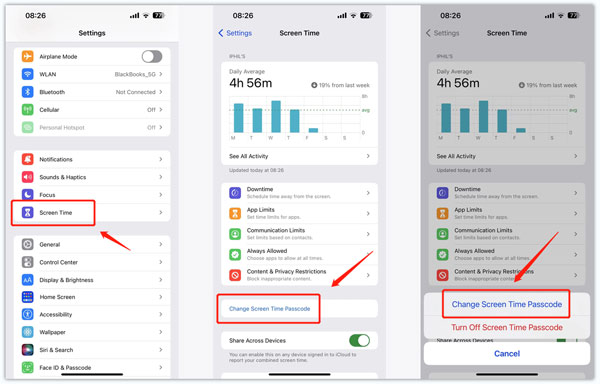 Шаг 2Нажмите Изменить пароль экранного времени , выберите Изменить пароль экранного времени вариант, затем введите текущий пароль при появлении соответствующего запроса. Дважды введите новый код доступа к экранному времени для подтверждения.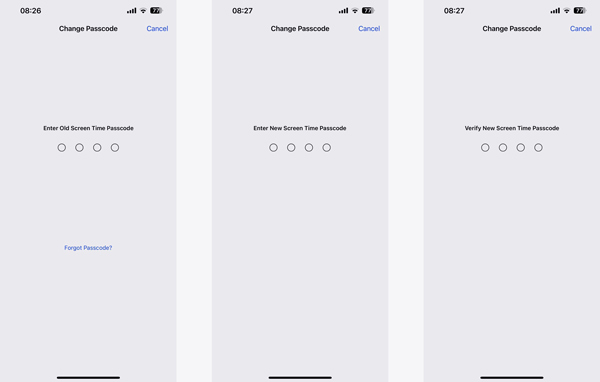
Помните, что всегда рекомендуется выбирать уникальный и безопасный пароль, который нелегко угадать. Избегайте использования легко узнаваемых шаблонов или последовательностей, таких как 1234 или 0000.
Часть 3. Как сбросить или изменить пароль экранного времени, если вы его забыли
Забыть код доступа к экранному времени может быть неприятно, особенно если вам нужно внести изменения в лимиты или ограничения использования вашего устройства. К счастью, есть несколько способов восстановить контроль и установить новый пароль. В этой части будут описаны два способа сброса пароля к экранному времени, если вы его забыли.
Распространенный способ изменить код доступа к экранному времени, если вы его забыли
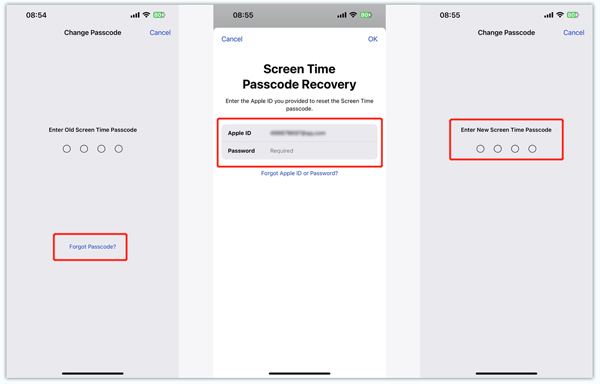
Шаг 1Если вы забыли свой код доступа к Экранному времени или хотите его сбросить, перейдите в раздел Экранное время вариант из приложения «Настройки». Кран Изменить пароль экранного времени и нажмите еще раз, чтобы двигаться дальше. Шаг 2Когда будет предложено ввести старый пароль Экранного времени, коснитесь Забыли пароль . Введите свой Apple ID и пароль, чтобы продолжить. После подтверждения вашей личности вы можете легко сбросить код доступа к экранному времени.
Простой способ удалить пароль и ограничения Экранного времени
Если вы забыли текущий код доступа к экранному времени и у вас нет пароля Apple ID для идентификации, вы можете удалить код доступа к экранному времени. Вы можете положиться на простоту в использовании iPassGo для обхода пароля Экранного времени.
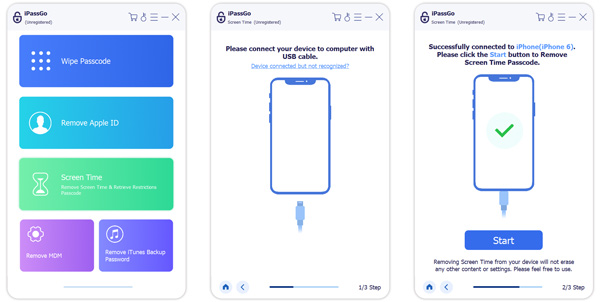
Шаг 1Загрузите iPassGo на свой компьютер и подключите к нему свой iPhone. Выбрать Экранное время функцию и нажмите кнопку Начинать кнопку, чтобы продолжить. Он также позволяет стереть пароль экрана блокировки на вашем iPhone и iPad, удалить Apple ID и соответствующий пароль, а также безопасно удалить MDM.
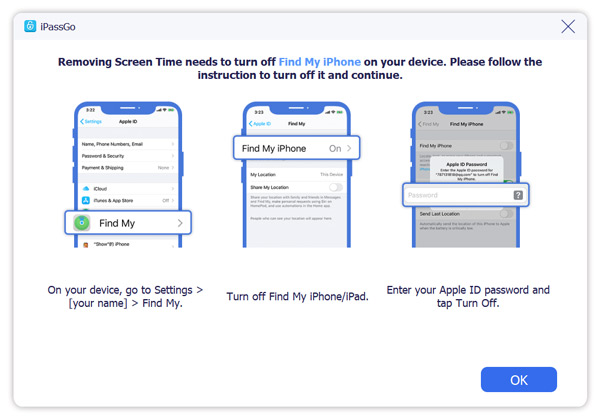
Когда ваше устройство iOS распознается, вам следует отключить функцию «Найти iPhone», как сказано в инструкциях на экране.
 Шаг 2Нажмите на Начинать кнопку, и iPassGo удалит код доступа к экранному времени с вашего iPhone. Когда пароль Экранного времени будет удален, ваше устройство iOS перезагрузится.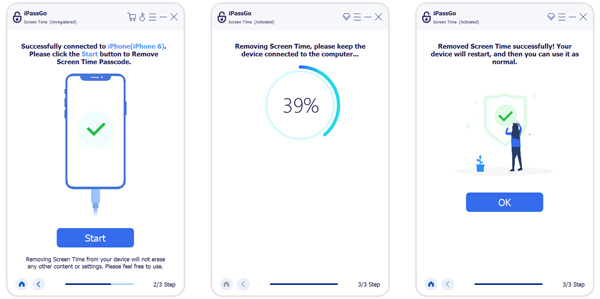
Дополнительные советы и соображения
Помните следующие советы и рекомендации при изменении или сбросе кода доступа к экранному времени.
Вам лучше регулярно обновлять код доступа к экранному времени. Это может повысить безопасность и предотвратить несанкционированный доступ. Обязательно защитите свой Apple ID и связанный с ним пароль, поскольку он играет решающую роль в сбросе пароля «Экранного времени». Кроме того, вам следует воспользоваться биометрическими функциями, такими как Touch ID или Face ID, чтобы повысить безопасность и удобство вашего устройства.
- Как отключить блокировку экрана и пароль на вашем iPhone
- iPhone Touch ID не работает, узнайте 7 способов решить проблему
Часть 3. Часто задаваемые вопросы о том, как сбросить пароль экранного времени
Что произойдет после 10 неправильных попыток ввода пароля Экранного времени?
После 10 неудачных попыток ввода кода доступа к экранному времени ваше устройство iOS не позволит вам использовать эту функцию в течение следующего 1 часа. Вы не можете использовать его в течение этого периода.
Как создать и использовать код доступа к экранному времени?
Если вы хотите включить функцию «Экранное время» на своем iPhone, вы можете перейти к «Экранному времени» в приложении «Настройки», нажать кнопку «Продолжить», а затем выбрать устройство для себя или своего ребенка. После этого вы можете установить время простоя, лимит приложений и многое другое в зависимости от ваших потребностей. Затем создайте пароль для этих ограничений экранного времени.
Могу ли я установить ограничения экранного времени на своем Macbook?
Да. Помимо устройств iOS, вы можете использовать функцию «Экранное время» и устанавливать различные ограничения на Mac. Вы можете открыть меню Apple, выбрать «Системные настройки», затем перейти к параметру «Время экрана». Здесь вы можете установить ограничения приложений и другие ограничения в соответствии с вашими потребностями.
Где отключить Экранное время на iPhone?
Если вы хотите отключить функцию «Экранное время», перейдите в «Настройки» и коснитесь параметра «Экранное время». Прокрутите вниз до нижней части и нажмите «Выключить экранное время». Для подтверждения вам необходимо ввести текущий пароль.
В этой статье в основном показано, как изменить и сбросить пароль Экранного времени. Код доступа к экранному времени, независимо от того, используется ли он в целях индивидуального или родительского контроля, играет жизненно важную роль в обеспечении ответственного использования устройств и общего благополучия в эпоху цифровых технологий. Устанавливая ограничения по времени и контенту, а также получая доступ к данным об использовании устройств, вы можете выработать здоровые цифровые привычки и обеспечить сбалансированный образ жизни.
- 4 проверенных метода легкого сброса заблокированного iPhone или iPad
- Как разблокировать iPhone без пароля, Face ID или Touch ID
- Что делать, если я забыл пароль от своего iPhone/iPad/iPod Touch
- Советы по паролю
- Все о связке ключей Apple iCloud
- Изменить пароли электронной почты на iPhone
- Сбросить пароли связки ключей на Mac
- Что делать, если забыл пароль Mac
- Управление паролями на iPhone iPad
- Топ-10 бесплатных менеджеров паролей
- Пароль Windows
- Обойти пароль администратора Windows
- iSumsoft Средство восстановления пароля Windows
- Обойти пароль Windows 10
- Разблокировать ноутбук HP
- Обойти пароль Windows 7
- Бесплатные инструменты для восстановления пароля Windows
- Сбросить пароль Microsoft
- Сбросить пароль Windows 8
- Исправить Windows
- Разблокировать компьютер без пароля
- Исправить неработающий PIN-код Windows 10
- Удалить пароль Defaultuser0 в Windows
- Исправить Windows 10 без экрана входа в систему
- Советы по Windows
- Удалить учетную запись администратора в Windows
- Сброс ноутбука Acer
- Получите права администратора в Windows 10
- Сброс настроек ноутбука ASUS
- Удалить пароль для входа в Windows 10
- Восстановление заводских настроек ноутбука Dell
- GPS-местоположение
- Обзор 5 лучших средств поиска IP-адресов
- В программе «Найти моих друзей» местоположение не найдено
- Отключите местоположение в Life360
Стереть различные пароли iPhone
Как снять ограничения на iPhone без пароля
Итоги
Забыли пароль на вашем iPhone? Не волнуйся! Вы можете разблокировать ограничения пароля на вашем iPhone. Давайте научим вас, как удалить код ограничения на вашем iPhone или iPad, вы можете сбросить код ограничения после успешного удаления.
Как я могу удалить код ограничения доступа на моем iPhone 7?
«Я забыл пароль, я хочу сбросить код ограничения на iPhone, как разблокировать ограничения на iPhone? Благодарность!«
Как разблокировать ограничения на iPhone без пароля?
«Я хочу сбросить ограничения на моем iPhone из-за того, что я забыл пароль, как восстановить iPhone, используя компьютер, с которым я в последний раз синхронизировал его с iTunes? Как отключить ограничения для iPhone и iPad? Благодарность!«
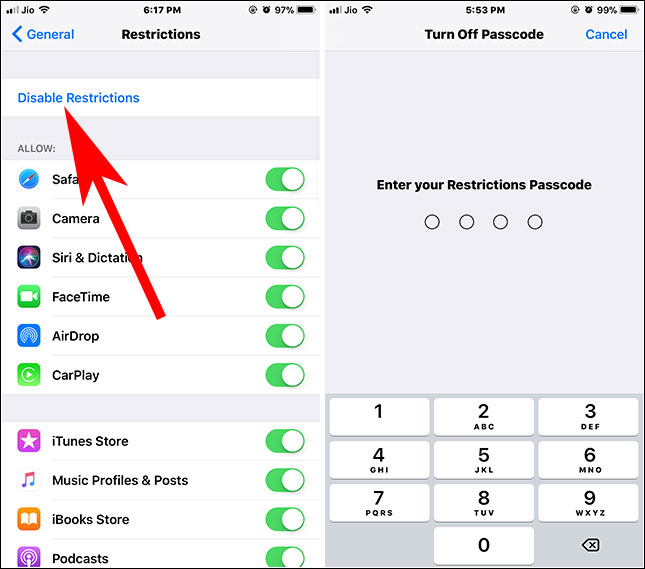
Функция ограничений iPhone очень полезна для ограничения определенных приложений и настроек для детей, поэтому функция ограничений iDevice также называется родительским контролем, поэтому вы можете легко управлять тем, какие функции, приложения и данные ваши дети или другие пользователи могут и не могут получить на устройстве. iPhone или iPad.
Ограничения iPhone функция: разрешить или запретить другим просматривать / использовать какой контент, приложения и настройки на вашем iPhone, iPad, iPod Touch. Эта функция очень полезна для тех, кто хочет управлять iPhone, iPad и iPod своего ребенка, вы можете выбрать, какой тип контента блокировать, включая покупки в приложении, веб-сайты для взрослых, совместное использование местоположения и многое другое!
Как использовать ограничения и родительский контроль на iPhone, iPad?
Как найти функцию ограничения на iPhone? Выберите «Настройки» >> «Экранное время», затем «Включить экранное время» или нажмите «Ограничения содержимого и конфиденциальности».
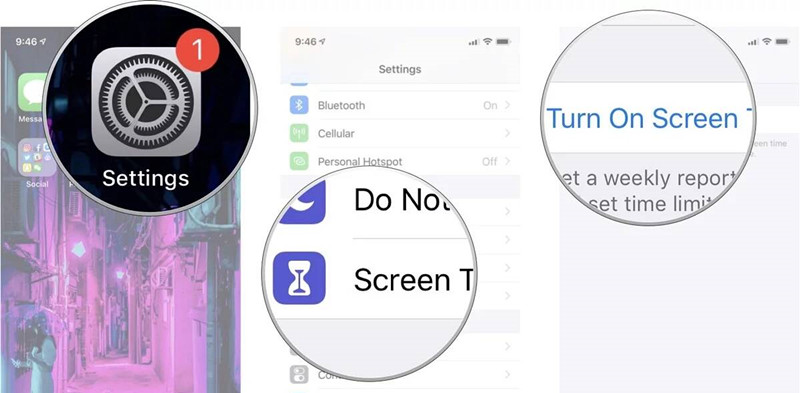
Затем введите 4/6-значный код доступа, чтобы включить функцию ограничений.
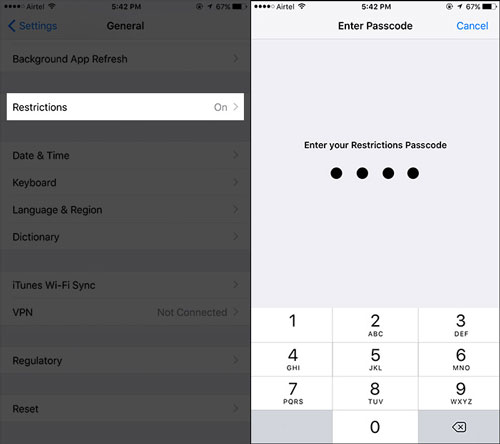
Наконечник: Независимо от того, вы включаете или отключаете функцию Ограничения на устройствах iOS 12/13, вам необходимо введите текущий пароль ограничения.
Если вы забыли пароль доступа к ограничениям, как сбросить ограничения без кода доступа? Как сбросить пароль ограничения, если вы забыли пароль ограничения? Не волнуйтесь, в этой статье рассказывается о двух эффективных способах разблокировать ограничения на айфон с / без iTunes.
Способ 1. Как разблокировать ограничения на iPhone с помощью iTunes
Забыли пароль доступа на iPhone? Если у вас есть опция «Доверять этому компьютеру», когда вы ранее синхронизировали данные с iTunes, и вы отключили функцию «Найти мой iPhone», вы можете удалить код ограничения доступа, восстановив его с помощью iTunes. Давайте научим вас, как использовать iTunes для восстановления iPhone и разблокировки ограничений без пароля.
Советы: Убедитесь, что «Найди мой iPhone» выключен, и вы уже делали резервную копию iPhone в iTunes.
Шаг 1. Запустите iTunes и обновите iTunes до последней версии.
Шаг 2. Подключите iPhone к компьютеру через USB-кабель, iTunes обнаружит его автоматически.
Шаг 3. Перейдите на вкладку «Сводка», затем нажмите «Восстановление iPhone‘.
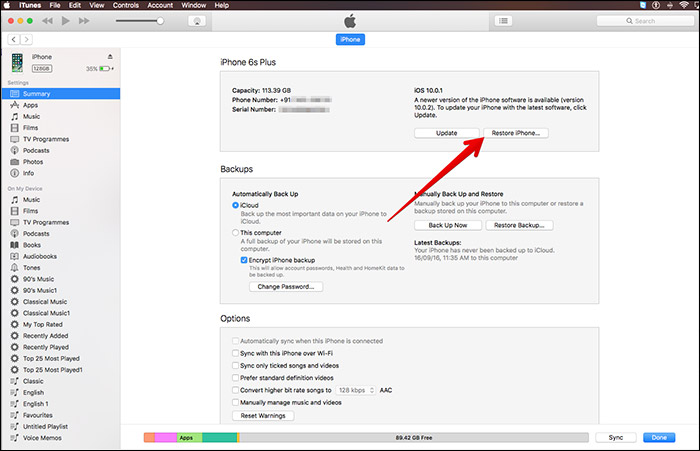
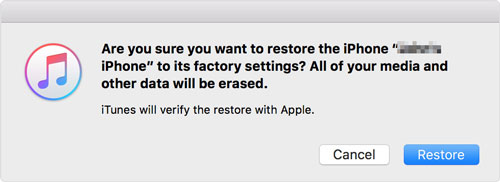
Шаг 4. iTunes откроет новое окно, затем нажмите «Восстановить», Чтобы подтвердить это.
Шаг 5. iTunes проверит наличие нового программного обеспечения для вашего iPhone. В «Окне обновления» нажмите «Далее», а затем «Согласен».
Шаг 6. iTunes загрузит последнюю версию прошивки и восстановит ваш iPhone, удалит ограничительный пароль после завершения восстановления / обновления.
Теперь вы можете установить его как новый и получить доступ к своему iPhone без пароля ограничения.
Метод восстановления iTunes не работает с ‘Find My iPhone‘включен, вам нужно перейти в «Настройки» на телефоне и отключить функцию «Найти iPhone» в меню iCloud. Кроме того, вы записали «Доверьтесь этому компьютеру», Когда вы ранее синхронизировали данные с iTunes. В противном случае iTunes не сможет обнаружить устройство.
Метод 2: как удалить пароль ограничений на iPhone
Забыли пароль ограничения на iPhone? Как разблокировать iPhone ограничения без пароля? Как удалить код ограничения, если вы забыли пароль ограничения? Вы можете снять ограничения пароля на вашем iPhone с профессиональным инструмент для разблокировки iPhone.
Разблокировка UkeySoft для iOS это мощный инструмент для разблокировки пароля iPhone, он не может помочь вам удалить ограничения пароля, разблокировать пароль Time Screen, удалить пароль блокировки экрана, но также позволяет разблокировать Apple ID без пароля. Давайте научим вас, как удалить пароль ограничения на вашем iPhone с пошаговым руководством.
Снимите экранный пароль, чтобы разблокировать ограничения на iPhone
Шаг 1. Загрузите и запустите UkeySoft Unlocker
Загрузите, установите и запустите UkeySoft Unlocker на компьютере. Если вы хотите разблокировать экранный пароль и пароль ограничений, выберите «Разблокировать экранный пароль» в его домашнем интерфейсе.

Затем подключите ваш iPhone к компьютеру через USB-кабель.
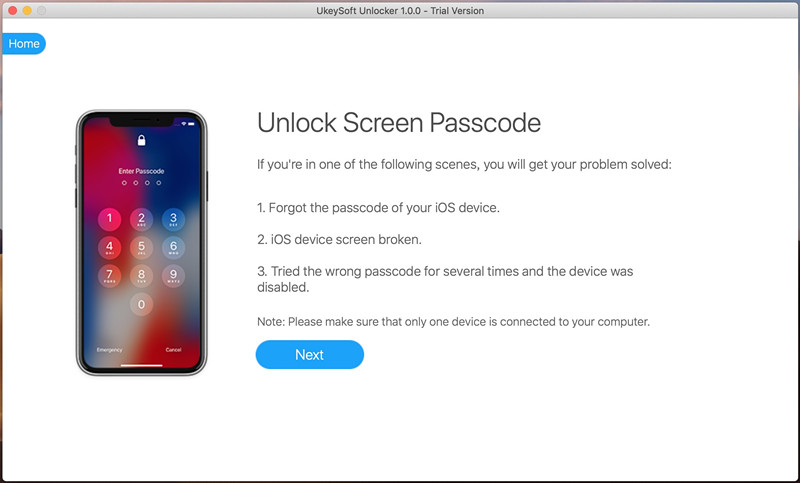
Шаг 3. Переведите iPhone в режим восстановления
Если программное обеспечение не может обнаружить устройство iPhone, вам необходимо войти в режим восстановления или режим DFU на iPhone
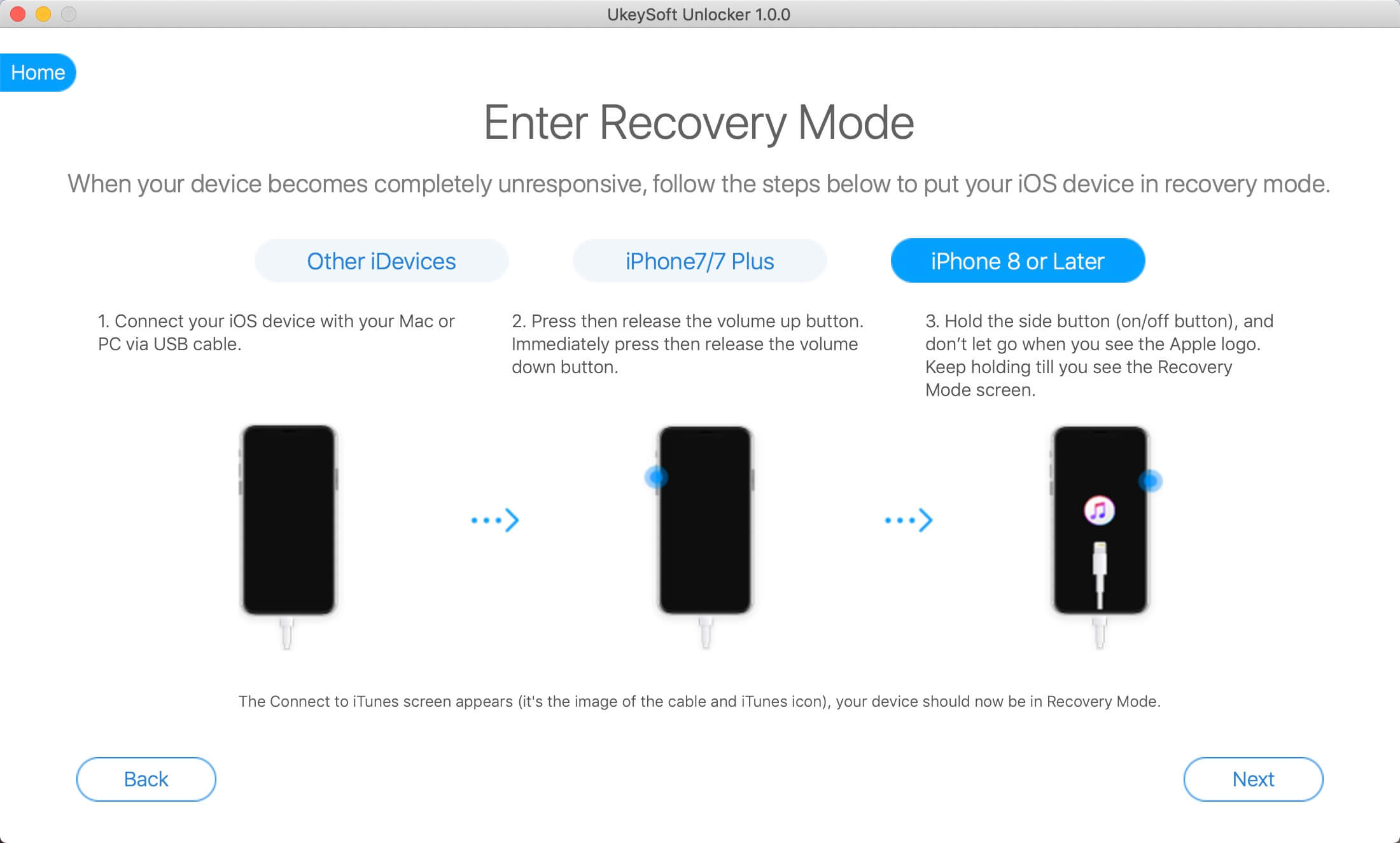
Шаг 4. Загрузите соответствующий пакет прошивки для iPhone
Выберите и загрузите соответствующий пакет прошивки для вашего iPhone.
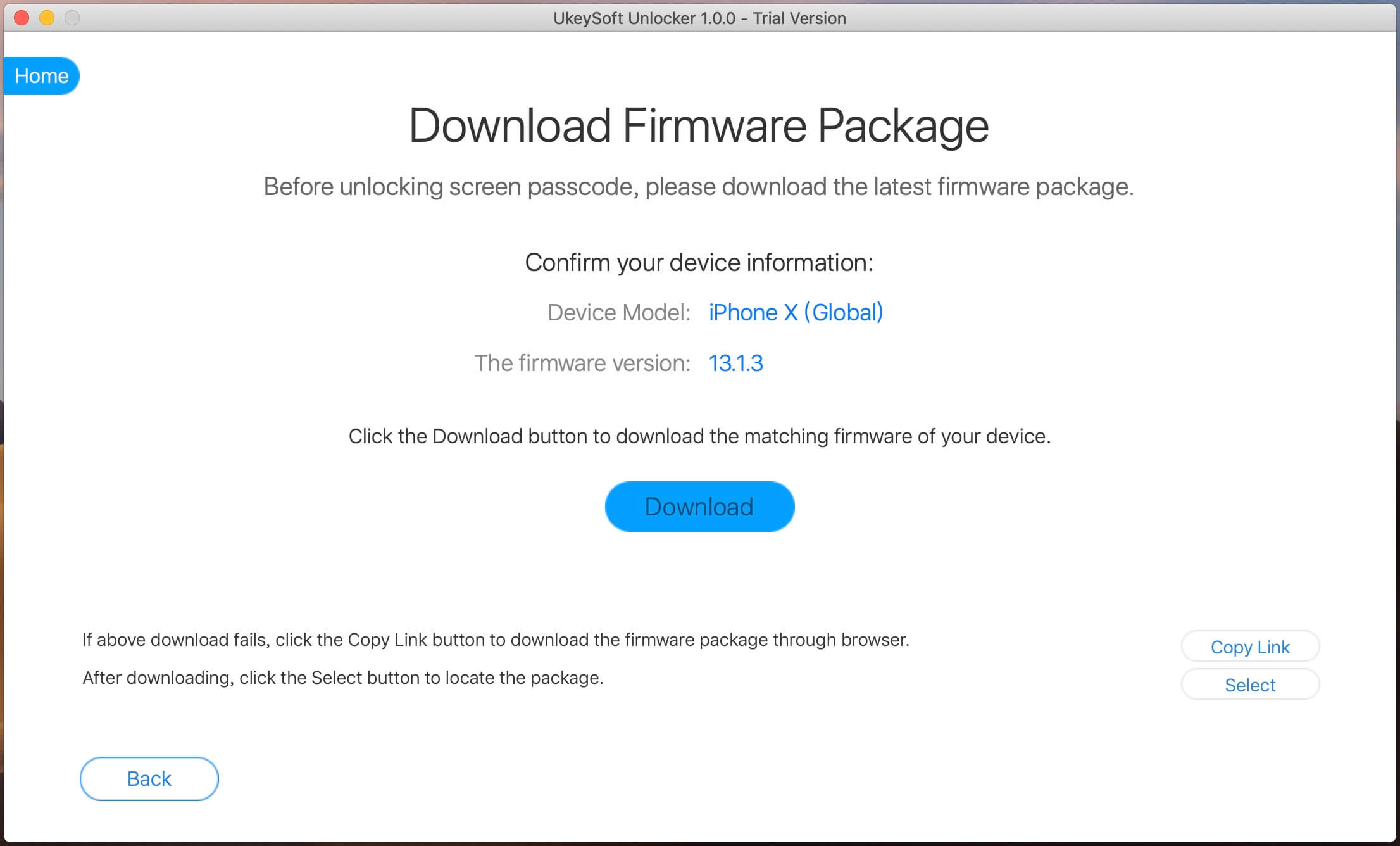
Шаг 5. Подтвердите удаление пароля iPhone
Вы должны знать, что он удалит все ваши данные и настройки, пожалуйста, нажмите «Флажок», чтобы подтвердить удаление пароля на iPhone. Наконец, нажмите кнопку «Начать разблокировку».
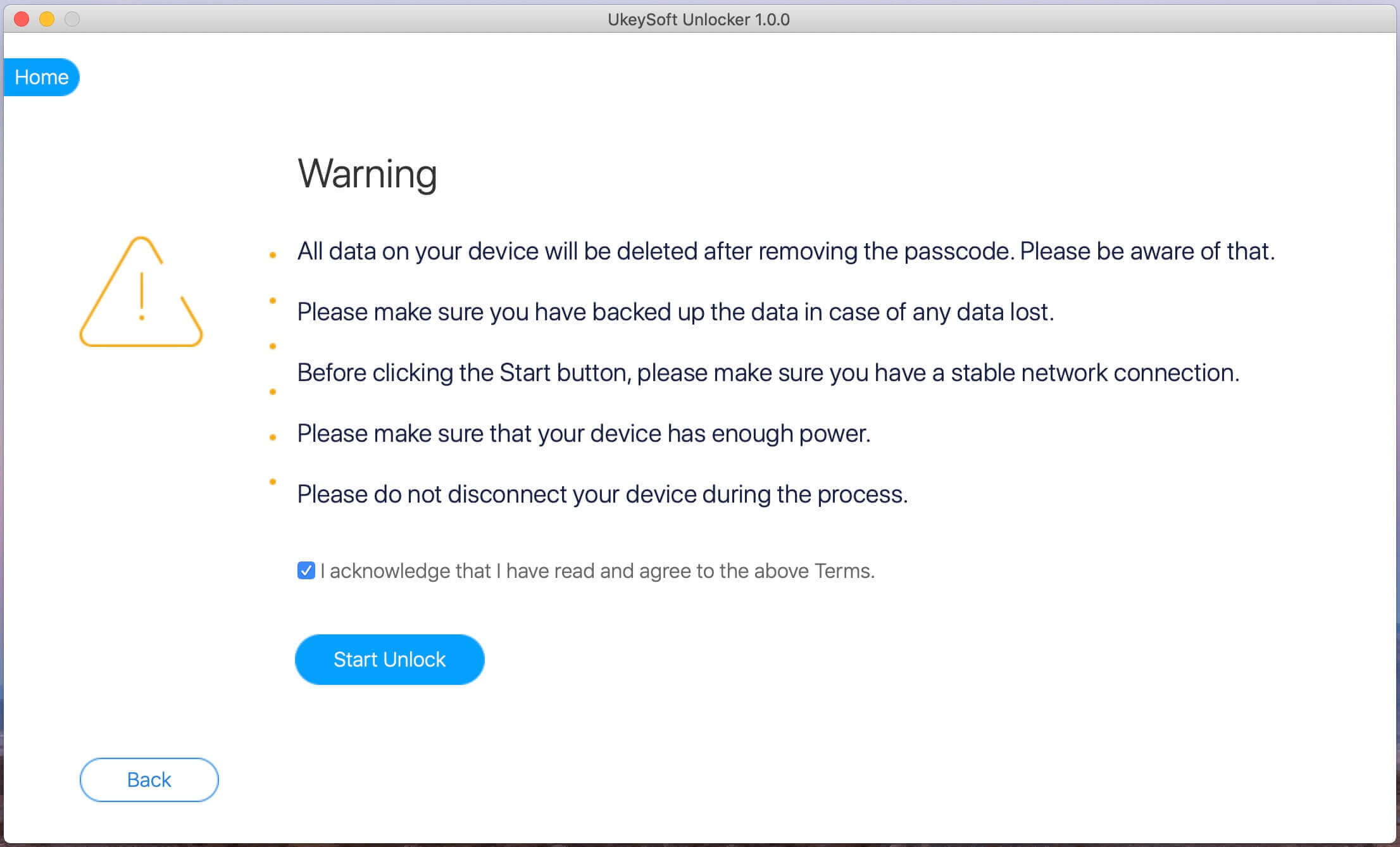
Шаг 6. Начните удаление пароля ограничения
Программное обеспечение начинает удалять код доступа экрана и пароль ограничений для вашего устройства iPhone. Когда это будет сделано, iPhone автоматически перезагрузится, пожалуйста настроить свой iPhone и получить доступ к нему без пароля.
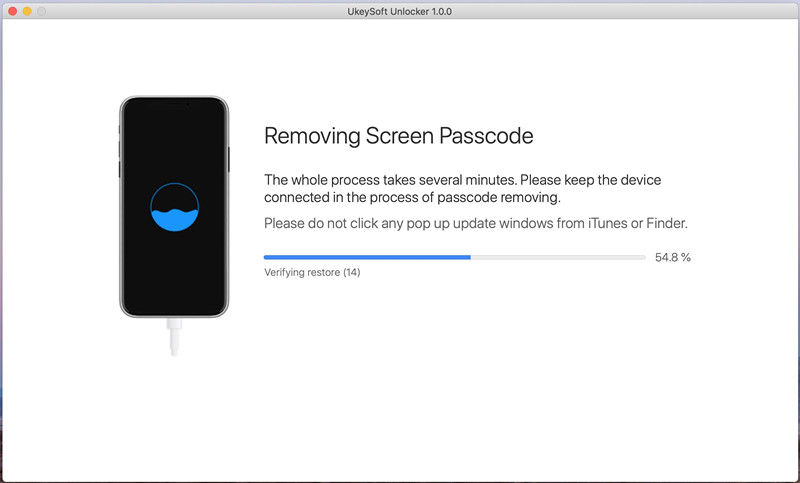
Если вы хотите установить новый пароль для ограничений, перейдите в «Настройки> Общие> Ограничения», чтобы сбросить ограничения пароля вашего iPhone / iPad / iPod Touch.
Разблокировать ограничения на iPhone
Горячие решения — ТАКЖЕ НА ПРОГРАММНОМ ОБЕСПЕЧЕНИИ UkeySoft
- 3 способа разблокировать пароль iPhone Вы ищете простой и эффективный способ разблокировать пароль iPhone? Прочтите эту статью, вы узнаете, как разблокировать отключенный iPhone тремя способами, после чего вы сможете снова использовать свой iPhone.
- [Руководство] Как разблокировать iPhone 14/13, если вы забыли пароль В этом посте показан лучший способ разблокировать iPhone 14/13, если вы забыли пароль, чтобы вы могли восстановить доступ к своему iPhone.
- Как удалить Apple ID с iPhone 14/14 Pro/14 Pro Max Полное руководство, показывающее, как удалить Apple ID с iPhone 14, iPhone 14 Pro и iPhone 14 Pro Max полностью без пароля простым щелчком мыши.
- Как разблокировать iPhone 14 без пароля В этом посте показано, как лучше всего разблокировать iPhone 14 и другие модели iPhone без кода доступа, полностью вернув ваше устройство в нормальное состояние.
Комментарии
подскажите: тебе нужно авторизоваться прежде чем вы сможете комментировать.
Еще нет аккаунта. Пожалуйста, нажмите здесь, чтобы зарегистрироваться.
разблокировка iPhone
Удалите Apple ID, экран блокировки, экранное время и блокировку MDM с устройств iOS без пароля.
Рисование данных iPhone
Что нового
- Разблокировать айфон без пароля
- Сброс заблокированного iPhone
- Сброс заблокированного iPad
- Разблокировать iPhone с не отвечающим экраном
- Разблокировать iPhone с разбитым экраном
- Разблокировать Apple ID без пароля
- Удалить Apple ID без пароля
- Обойти блокировку активации iCloud
- 7 Best iCloud Activation Lock Удаление
- Разблокировать iCloud Locked iPhone