Как переименовать ссылку на одно слово «здесь», «тут», «эта» и т. п.
На одном из сайтов нашел такую инфу — написать ссылку (слово) , выделить её, нажать кнопку «Гиперссылка» в панели редактирования, слева и справа от ссылки (слова) появится «url» в квадратных скобках. После левого «url» нужно поставить » nofollow» href=»http://. ]слово [/url» target=»_blank»>http://. ]слово [/url.
Попробовал, но после нажатия опции «Гиперссылка» я никаких «url» в квадратных скобках не наблюдаю. Я делаю это на 7-ке, м. б. в ХР всё иначе, но мне кажется, что система здесь ни при чем. Кстати, когда-то я такое делал, но, к сожалению, забыл. Очень надеюсь на помощь. Всего хорошего:)))
Лучший ответ
разные сайты поддерживают разные скрипты от бб до хтмл
Источник: так чт опробуй
Остальные ответы
Открывающий тег: [ul]
Закрывающий тег: [/ul]
Внутренние теги: [li] и [/li]
Описание: текст, заключенный между внутренними тегами, которые в свою очередь заключены между открывающим и закрывающим тегами, выводится в виде непронумерованного списка
Как привязать ссылку к тексту или другому элементу сайта?
В настройках вы можете выбрать один из трёх видов ссылки:
- Внешняя — ссылка на сторонний сайт.
- На страницу — ссылка на страницу вашего сайта, которую вы можете выбрать из списка.
- На всплывающее окно — при клике на элемент будет открываться всплывающее окно, которое вы можете выбрать из списка.
Примечание
Возможность установить ссылку на всплывающее окно доступна не для всех виджетов.
Также вы можете выбрать способ открытия ссылки при клике на неё: в текущем или в новом окне. Управление настройкой осуществляется переключателем «Открывать в новом окне».

Сохраните изменения после установки ссылки.
Как привязать ссылку к тексту
Нажмите на нужный элемент сайта или выделите часть текста. Щелкните по кнопке «Ссылка», которая появляется над элементом или текстом.
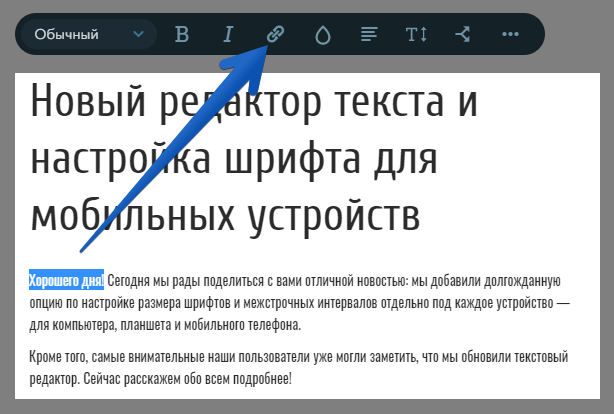
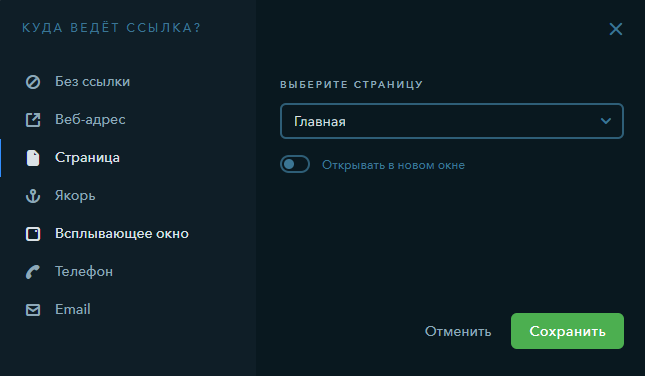
Для виджета «Текст» доступны дополнительные типы ссылок, которые вы можете установить. Помимо внешней ссылки, ссылки на страницу вашего сайта, якорь или всплывающее окно, вы также можете установить ссылку на телефон, чтобы при клике на него с мобильного устройства посетитель мог вам позвонить, а также есть возможность разместить ссылку на E-mail.
Как привязать ссылку к виджету «Картинка»
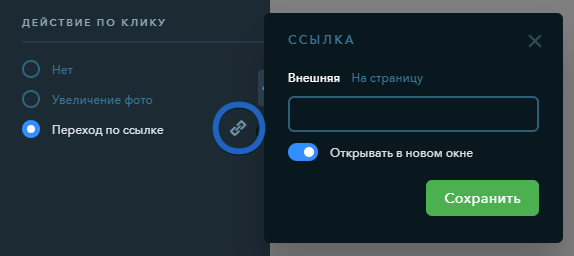
Нажмите на изображение, в левой панели кликните на обведенный на скриншоте значок и установите настройки для ссылки:
Как привязать ссылку к виджету «Галерея»
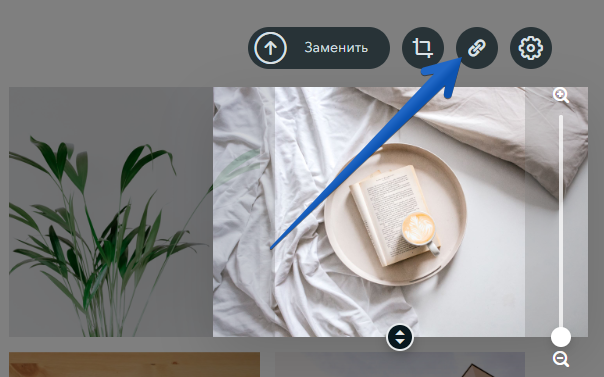
Нажмите на виджет «Галерея», затем на изображение в нем, на которое хотите установить ссылку, после этого кликните на иконку цепи и установите ссылку.
Как привязать ссылку к виджету «Слайдер»
В слайдере вы можете назначить ссылку на текст в подложке и на кнопку. Для назначения ссылки на текст выделите часть текста и нажмите на иконку установки ссылки.
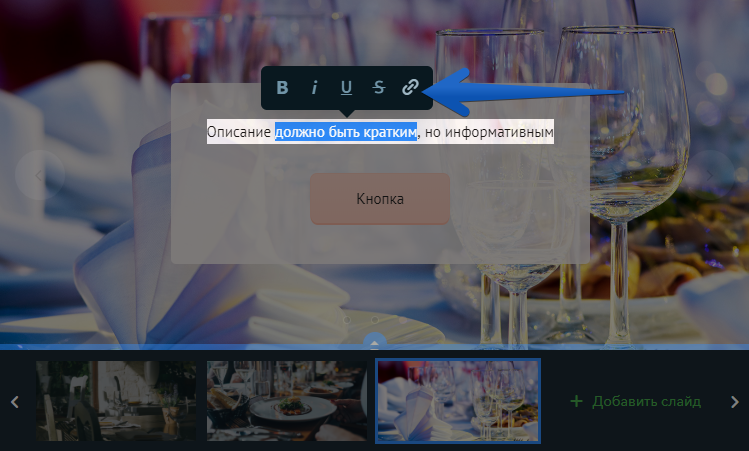
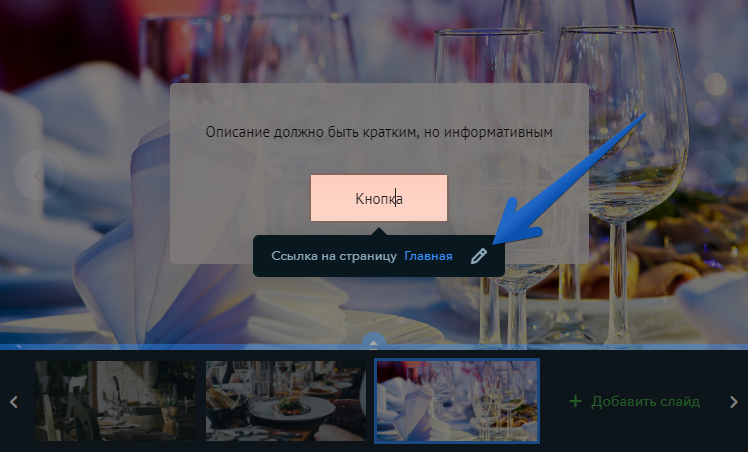
Для установки ссылки на кнопке в слайдере кликните на неё, затем нажмите на иконку карандаша, чтобы указать свою ссылку.
Как привязать ссылку к виджету «Кнопка»
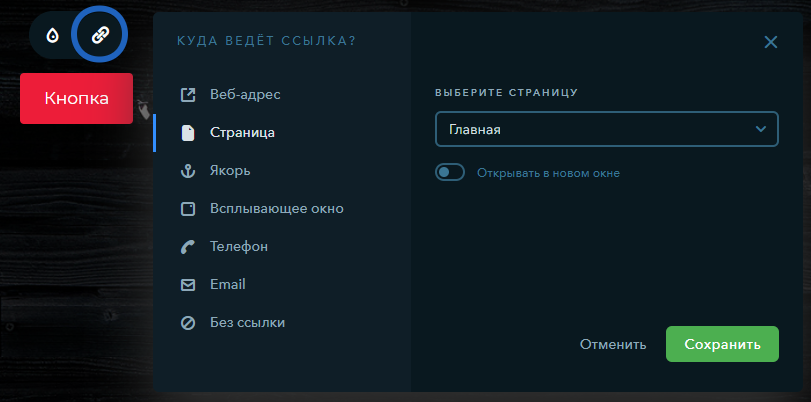
Чтобы привязать ссылку к кнопке, нажмите на виджет, а затем на иконку цепи в панели настроек над ним. В открывшемся окне выберите, куда будет вести ссылка, укажите её и сохраните изменения.
Как привязать ссылку к виджету «Иконка»
Нажмите на иконку, кликните на значок цепи над виджетом и установите настройки для ссылки:
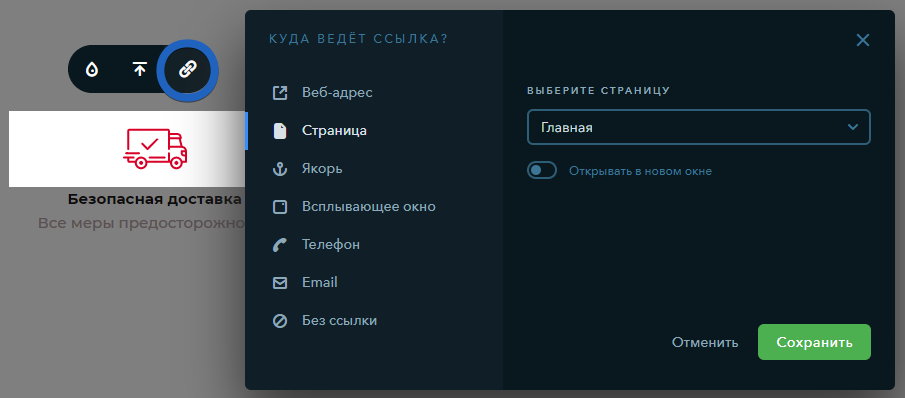
Для иконки доступна установка ссылки на внешнюю страницу, страницу сайта, якорь, всплывающее окно, а также возможность поставить специальную ссылку для телефона или e-mail.
Как привязать ссылку к виджету «Цитата»
В виджете «Цитата» вы можете установить ссылку на текст и на автора цитаты. Выделите текст и кликните на иконку установки ссылки.

Как привязать ссылку к виджету «Карточка»
Нажмите на виджет, после чего появится всплывающая подсказка, на ней кликните на значок карандаша. В открывшемся окне укажите, на какую внешнюю ссылку или страницу сайта будет происходить переход, а также вариант открытия ссылки в текущем/новом окне. Также здесь можно установить ссылку на всплывающее окно.
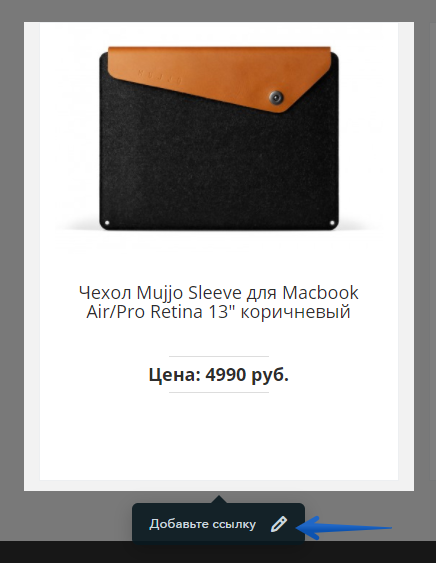
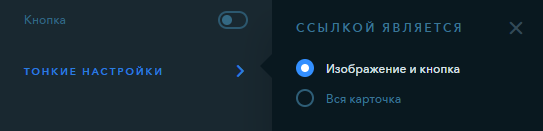
В тонких настройках в левой панели можно выбрать, какие элементы виджета будут кликабельны:
Как привязать ссылку к виджету «Таблица»
В этом виджете можно установить ссылку на любой текст в любой ячейке. Для установки ссылки выделите текст и кликните на иконку цепи для выбора ссылки.

Как привязать ссылку к виджету «PRO таблица»
Привязать ссылку в «PRO Таблице» можно только к типу ячейки «Кнопка». Кликните на виджет, чтобы открылись его настройки, затем нажмите правой клавишей мыши на ячейку, которая должна быть ссылкой, и выберите «Тип ячейки» — «Кнопка».
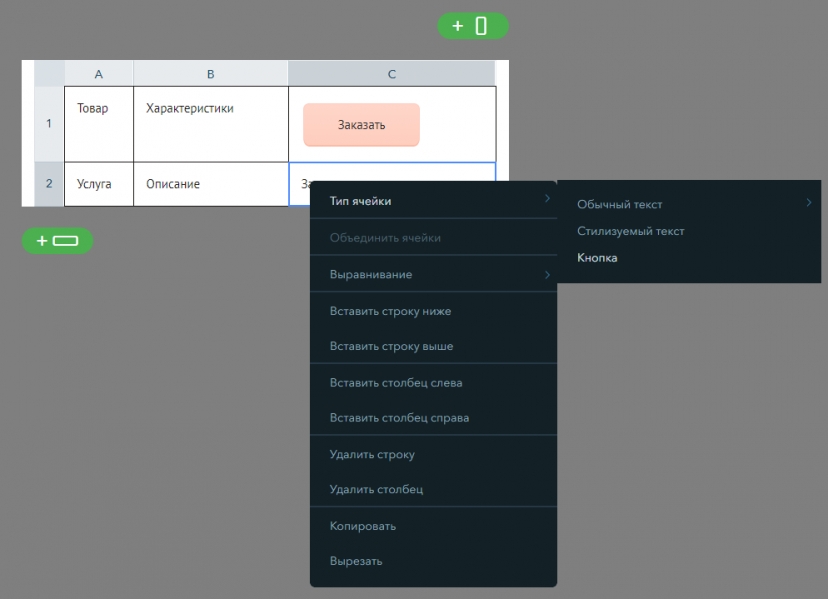
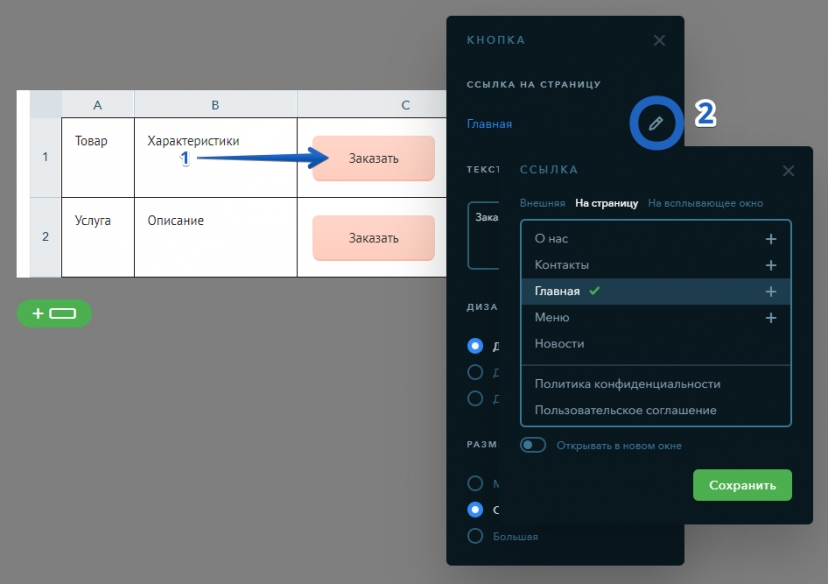
Двойным нажатием на кнопку откройте её настройки, нажмите на иконку карандаша и установите ссылку.
Как привязать ссылку к виджету «Этапы»
В виджете «Этапы» установка ссылки возможна на заголовок этапа. Выделите текст, нажмите на иконку цепи во всплывающей панели и установите ссылку.
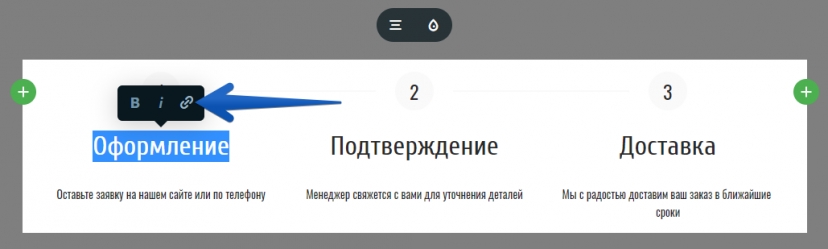
Как привязать ссылку к виджету «Таймлайн»
В виджете «Таймлайн» вы можете установить ссылку на заголовок этапа. Для установки ссылки выделите текст и нажмите на иконку цепи.

Как привязать ссылку к виджету «Прайс-лист»
В виджете «Прайс-лист» возможна привязка ссылки к кнопке. Кликните на неё, нажмите на иконку карандаша и укажите ссылку.
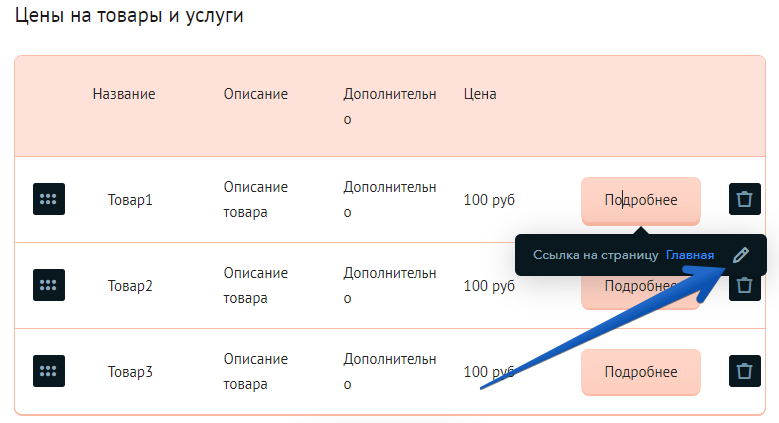
Как привязать ссылку к виджету «Базовая кнопка»
Нажмите на кнопку, после чего появится всплывающая подсказка, на ней кликните на значок карандаша.
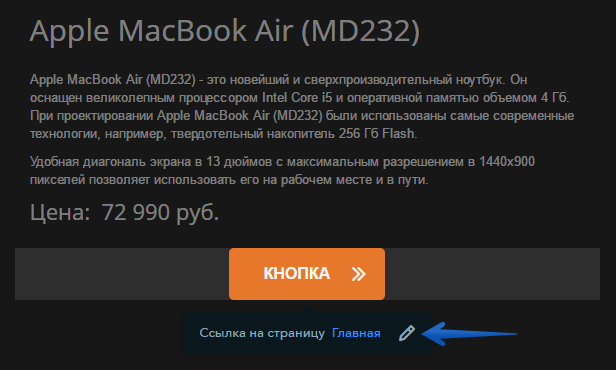
Примечание:
Если кнопка «Ссылка» не появляется, значит сделать элемент или текст кликабельным невозможно.
Попробуйте прямо сейчас!
Настройка текста гиперссылки
Если вы когда-либо добавляли гиперссылки в сообщение, вероятно, вы уже знаете, что URL-адреса могут быть длинными и неохожны. Вы можете изменить текст ссылки на что-то более простое для чтения, чтобы упростить его чтение.
Изменение существующей гиперссылки
Если в сообщении уже есть гиперссылка, но текст ссылки ничего не означает (кроме компьютера), выполните следующие действия, чтобы изменить ее:
- Щелкните правой кнопкой мыши в любом месте ссылки и в меню выберите пункт Изменить гиперссылки.
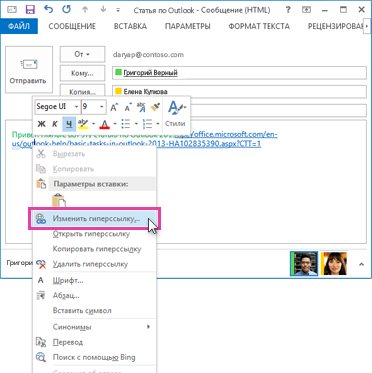
- В диалоговом окне Изменение гиперссылки выберите текст в поле Текст.
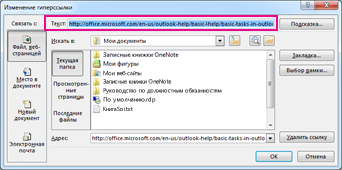
- Введите текст, который вы хотите использовать для ссылки, и нажмите кнопку ОК.
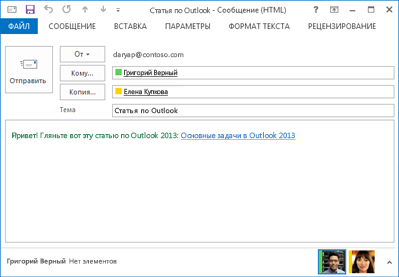
Добавление гиперссылки на существующий текст
Если вы просто хотите отформатирование существующего текста в гиперссылки:
- Выйдите текст, который вы хотите превратить в гиперссылки, и щелкните его правой кнопкой мыши.
- В shortcut menu (Гиперссылка) выберите пункт Hyperlink (Гиперссылка).
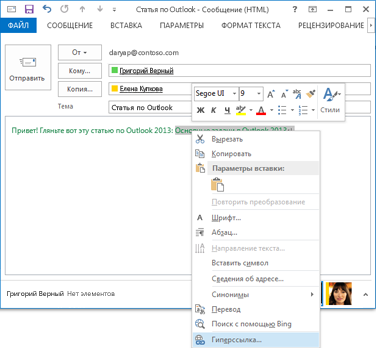
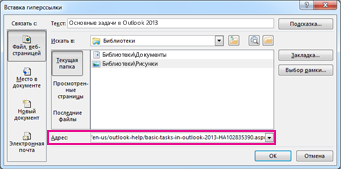
- В диалоговом окне Вставка гиперссылки вставьте ссылку в поле Адрес и нажмите кнопку ОК.
Как переименовать ссылку в слово
Как без сторонних приложений преобразовать гипер-ссылку в своё «кликальное» слово ?
НуПогоди коренной житель 13.02.23 07:57
NEW 13.02.23 07:57
в ответ Astor24 13.02.23 06:41
Как без сторонних приложений преобразовать гипер-ссылку в своё «кликальное» слово ?
а если речь о файле с расширением url и содержимым вида
[InternetShortcut]
URL=гипер-ссылкa
то его переименование в «кликальное слово .url» можно сделать любым файл-менеджером
В игноре: . zenturiy, wowaneu, Shvik, amazfit,Büttgen,Владимир Мономах,Пупкин,ZDF17,y963y,Amigo ABG,Nik_21,aaa-elita,Astor24,tanuna_0 .
Astor24 свой человек 14.02.23 06:52
NEW 14.02.23 06:52
в ответ НуПогоди 13.02.23 07:57, Последний раз изменено 19.02.23 16:07 (Astor24)
Как преобразовать гипер-ссылку в своё «кликабельное» слово ?
— а как этот вопрос должен был бы звучать корректно ?
а если речь о файле с расширением url
— а можно привести пример на основе url этого сайта, где мы сейчас находимся :
(правда здесь он уже урезан)
В инете много предложений сделать так : «Щелкните правой кнопкой мыши в любом месте ссылки и в меню выберите пункт Изменить гиперссылки. В диалоговом окне Изменение гиперссылки выберите текст в поле Текст.»
Но ни в Хроме ни в «Лисе» под 10-кой нет в меню правой кнопки пункта «Изменить гиперссылки» Или это надо делать не в адресной строке — а где ?
НуПогоди коренной житель 14.02.23 11:28
NEW 14.02.23 11:28
в ответ Astor24 14.02.23 06:52, Последний раз изменено 14.02.23 13:54 (НуПогоди)
а как этот вопрос должен был бы звучать корректно ?
чтобы отвечающему не нужно было гадать, куда именно вы хотите вставить ссылку — html, xml, perl, python или еще паре десятков всевозможных языков.
— а можно привести пример на основе url этого сайта, где мы сейчас находимся :https://foren.germany.ru/newreply.pl?Cat=&Board=computer&N. (правда здесь он уже урезан)
можно, но. откройте обычный текстовый редактор (Блокнот/Notepad/Notepad++ и тд), скопируйте туда то, что вам предложили выше, замените ссылку после URL= на свою и сохраните в виде файла «кликальное слово.url». Что вам тут может быть неясно? пример приводить не буду, т.к. движок здешнего форума режет текст линка до макс. дозволенной им длины.
PS. вот линк на url-файл, клик по которому запустит браузер с этой страницей https://cloud.mail.ru/public/EzJf/gYHpRUezQ качайте, переименовывайте, редактируйте в текстовых редакторах и тд
В игноре: . zenturiy, wowaneu, Shvik, amazfit,Büttgen,Владимир Мономах,Пупкин,ZDF17,y963y,Amigo ABG,Nik_21,aaa-elita,Astor24,tanuna_0 .
lily_a патриот 14.02.23 17:50
NEW 14.02.23 17:50
в ответ Astor24 13.02.23 06:41
Показать здесь переименование гиперссылки не получится. Здесь на Германи.ру
Потому что автоматически всё сделано. И когда я хочу показать как переименовать гиперссылку, она уже переименована.
Понятно сказала или нет? ))
При клике на слово «ответить» открывается окошко «Переименование гипер -ссылки».
Есть теги специальные. Не могу сюда вставить, сайт их переименовывает автоматически.
Сделала скрин этих тег))
Нарисовала стрелки. Там где первая стрелка слева, надо поставить знак =(равно)
После знака = ставите гиперссылку
Там где вторая стрелка, между квадратными скобками, ставите своё слово, оно будет кликабельно и открывать вашу гиперссылку.