Как поменять язык на мак
Когда вы работаете с Windows или одним из Windows-приложений, выбранный в Windows язык ввода отображается в строке меню OS X. Это особенно удобно при работе в режиме Coherence, когда рабочий стол гостевой ОС полностью скрыт.

Как только вы переключаетесь на Mac, язык ввода в строке меню OS X меняется обратно на тот язык, который был выбран до начала работы с Windows.
Для нормальной работы этой функции необходимо, чтобы на виртуальной машине был установлен компонент Parallels Tools, а в Windows и OS X был доступен одинаковый набор языков ввода. Информацию о том, как добавлять языки ввода, смотрите, пожалуйста, в справочной документации соответствующих операционных систем.
Смена языка ввода Windows через строку меню OS X
Чтобы изменить язык ввода Windows через строку меню OS X:
- Щелкните в окне Windows или приложения Windows, чтобы сделать его активным.
- Выберите нужный язык в Меню ввода, доступном в строке меню OS X.

Примечание. Язык, который вы выбираете в Меню ввода, также должен быть доступен в Windows. Чтобы узнать, как добавить язык в список источников ввода в Windows, смотрите, пожалуйста, справку Windows.
Если в строке меню OS X нет Меню ввода, его можно добавить туда следующим образом:
- В Mac OS X выберите меню Apple >Системные настройки и нажмите Язык и текст.
- Нажмите Источники ввода.
- В боковой панели выберите один или несколько необходимых вам языков.
- Поставьте галочку Показать Меню ввода в строке меню.
Смена языка, используемого компьютером Mac

Компьютер Mac настроен для отображения языка страны или региона, где он был приобретен, но можно выбрать другой язык. Например, если компьютер Mac приобретен в США, но Вы работаете в основном на русском языке, можно настроить Mac для использования русского языка.
Можно также устанавливать различные языки для отдельных приложений. Например, когда в системе задан русский язык, можно отображать определенное приложение на английском.
Совет. Если для просмотра этой страницы Вы используете веб-браузер, например Safari, Вы можете просмотреть страницу на другом языке. Прокрутите до конца страницы, нажмите страну или регион в правом нижнем углу, затем выберите другую страну или регион в списке.
Смена языка системы

- На Mac выберите меню Apple
> «Системные настройки» (второй пункт в меню), нажмите «Основные»  в боковом меню, затем нажмите «Язык и регион»
  справа. (Возможно, потребуется прокрутить вниз.) Открыть настройки языка и региона
- Добавление языка. Нажмите кнопку «Добавить»
 , выберите язык в списке, затем нажмите кнопку «Добавить» в правом нижнем углу. Список делится разделительной линией. Над разделительной линией отображаются языки, которые полностью поддерживаются macOS и на которых будут отображаться меню, уведомления, веб-сайты и т. д. Под разделительной линией отображаются языки, для которых в операционной системе macOS отсутствует полная поддержка, но которые могут поддерживаться используемыми приложениями и некоторыми веб-сайтами. Если источник ввода для добавляемого языка еще не добавлен, отобразится список доступных источников ввода. Если источник ввода не был добавлен на этом этапе, его можно добавить позднее в настройках клавиатуры.
 - Изменение основного языка. Перетяните язык в начало списка языков.
Примечание. Возможно, для применения изменений ко всем приложениям потребуется перезагрузить Mac. Нажмите «Перезагрузить» (кнопка с тестом красного цвета находится справа), чтобы перезагрузить компьютер.

Если на Вашем Mac есть несколько пользователей и Вы хотите отображать выбранный Вами основной язык в окне входа для всех пользователей, нажмите всплывающее меню «Настройки» , затем выберите «Применить к окну входа». (Если всплывающее меню «Настройки» не появляется, это означает, что окно входа в систему уже настроено на использование основного языка.)
Выбор языка для отдельных приложений
- На Mac выберите меню Apple
> «Системные настройки», нажмите «Основные» в боковом меню, затем нажмите «Язык и регион» справа. (Возможно, потребуется прокрутить вниз.) Открыть настройки языка и региона
- Выбор языка для приложения. Нажмите кнопку добавления , выберите приложение и язык во всплывающих меню, затем нажмите «Добавить».
- Выбор языка для приложения в списке. Выберите приложение, затем выберите новый язык во всплывающем меню.
- Удаление приложения из списка. Выберите приложение, затем нажмите кнопку удаления
 . Для приложения будет использоваться язык по умолчанию.
Если приложение открыто, возможно, Вам потребуется закрыть его и открыть снова, чтобы увидеть изменения.
Mac OS X: Простая смена языка интерфейса программ
Если вы уже давненько читаете «ПростоМАК», наверняка встречали на наших страницах название Language Switcher. Это утилита, которая позволяет быстро переключать локализацию конкретной программы. Но если этой утилиты у вас не нашлось под рукой, можно обойтись встроенными средствами Mac OS X.

Не спрашивайте, зачем переключать язык интерфейса какого-нибудь приложения — эта необходимость возникает из ниоткуда. �� Просто возьмите на заметку, вдруг понадобится.
Так вот, если Language Switcher на вашем Маке нет… В таком случае изменить язык интерфейса у программы, скажем, с русского на английский можно посредством «Системных настроек» (System Preferences). Запустите эту утилиту и включите в ней модуль «Язык и текст» (Language & Text). Дальше первой категории под названием «Язык» (Language) не идем — здесь и расположено средство переключения языка локализации Мак-приложений.
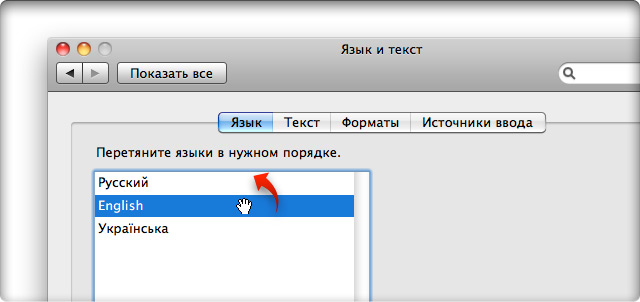
Обратите внимание не столько на сам список предпочитаемых языков, сколько на их порядок расположения в этом списке. Самый первый язык — наиболее приоритетный. Если это русский язык, все программы, включая системные механизмы и утилиты, при запуске будут проверять, имеется в их составе русская локализация. Если таковая имеется, конкретное приложение будет доступно на русском. Если нет — система проверит наличие языка, который находится в списке следующим номером, и так далее.
Так вот, если у вас в указанном списке сперва указан русский, а потом английский, вам следует сначала выключить приложение, для которого вы хотите временно сменить локализацию. После этого в списке языков вытащите английский на первую позицию. Теперь остается только включить нужное приложение еще раз — и оно будет на английском. Разумеется, если английский был предусмотрен разработчками.
Сразу после запуска программы в том самом списке верните английский на прежнее место. Если вы этого не сделаете, то все программы, которые вы запустите при измененном порядке языков, также будут загружаться в английском варианте.
Как изменить язык приложений для macOS
Во многом таким же образом как изменить язык для iOS, вы можете изменить язык приложений для macOS. Чтобы меню и опции приложений отображались на языке, отличном от языка операционной системы.
Есть много пользователей, которые предпочитают английский язык в своих операционных системах, даже если это не их родной язык. Причина очень simдождь В прошлом столько Apple а Microfoft предлагала поддержку только английского языка, который до сих пор является основным языком операционных систем. macOS, Linux, Windows, Андроид, iOS.
С запуском iOS 13, Apple войти в операционные системы iOS / iPadOS возможность смены языка в приложениях, оставив язык операционной системы без изменений. Пользователь может настроить интерфейс приложения на язык, отличный от языка системы iOS.
И для операционных систем macOS мы можем сделать то же самое. Мы можем изменить язык, на котором отображаются меню и параметры приложений, не меняя язык операционной системы.
Как изменить язык приложений для macOS
В этом уроке вы узнаете шаг за шагом, как изменить язык приложений для macOS.
Мы берем сценарий, который у нас есть macOS Ventura установлен на английский язык, но мы хотим, чтобы приложение Numbers (переписка Excel для Windows) для отображения меню на другом языке, таком как французский, румынский, немецкий, испанский или любой другой.
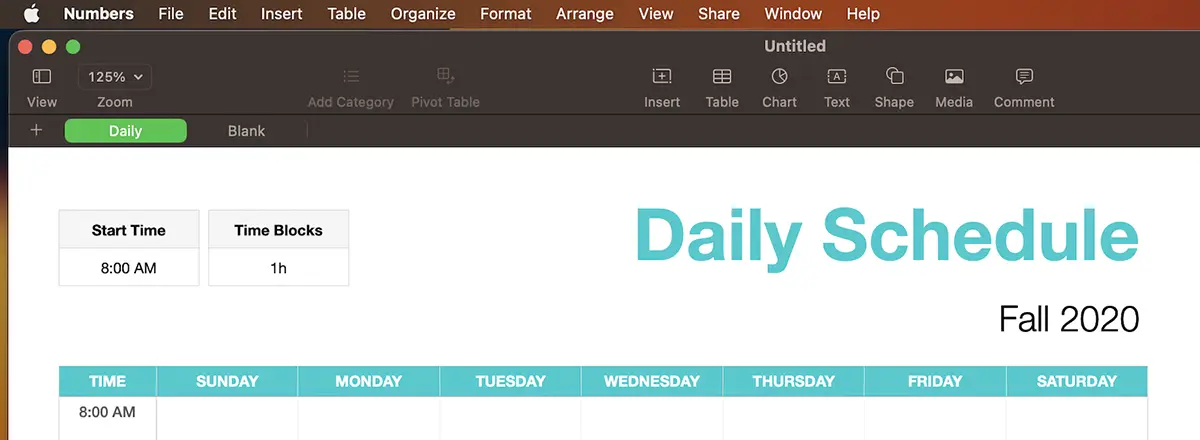
Вы можете изменить язык приложений для macOS оба из » System Settings «, а также из настроек приложения.
Чтобы изменить язык, на котором отображаются меню приложения Numbers ,, необходимо выполнить следующие действия:
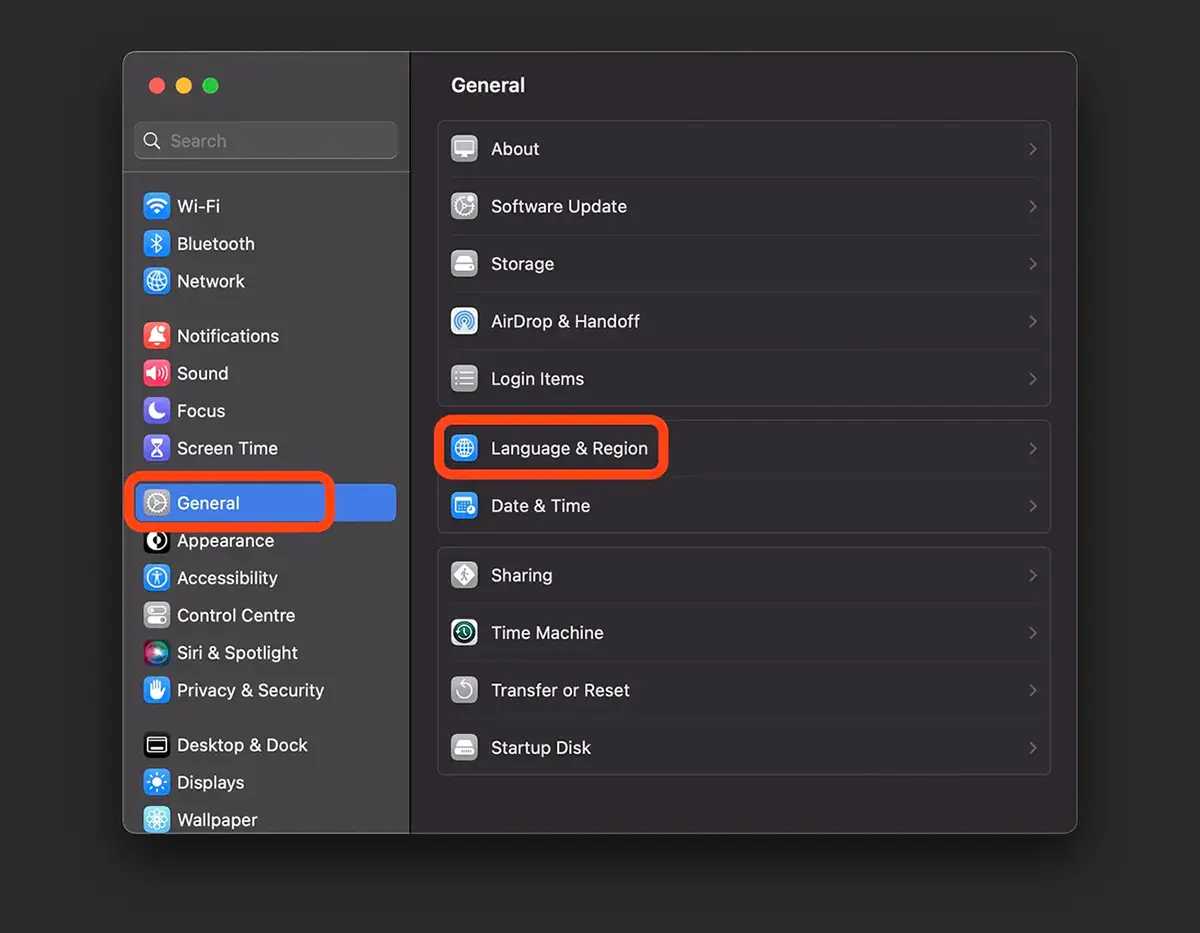
1. Вы открываете System Settings (Бывший System Preferences ) затем General → Language & Region .
2. В настройках Language & Regions , где-то внизу под Apps , вы нажимаете на знак “+” .
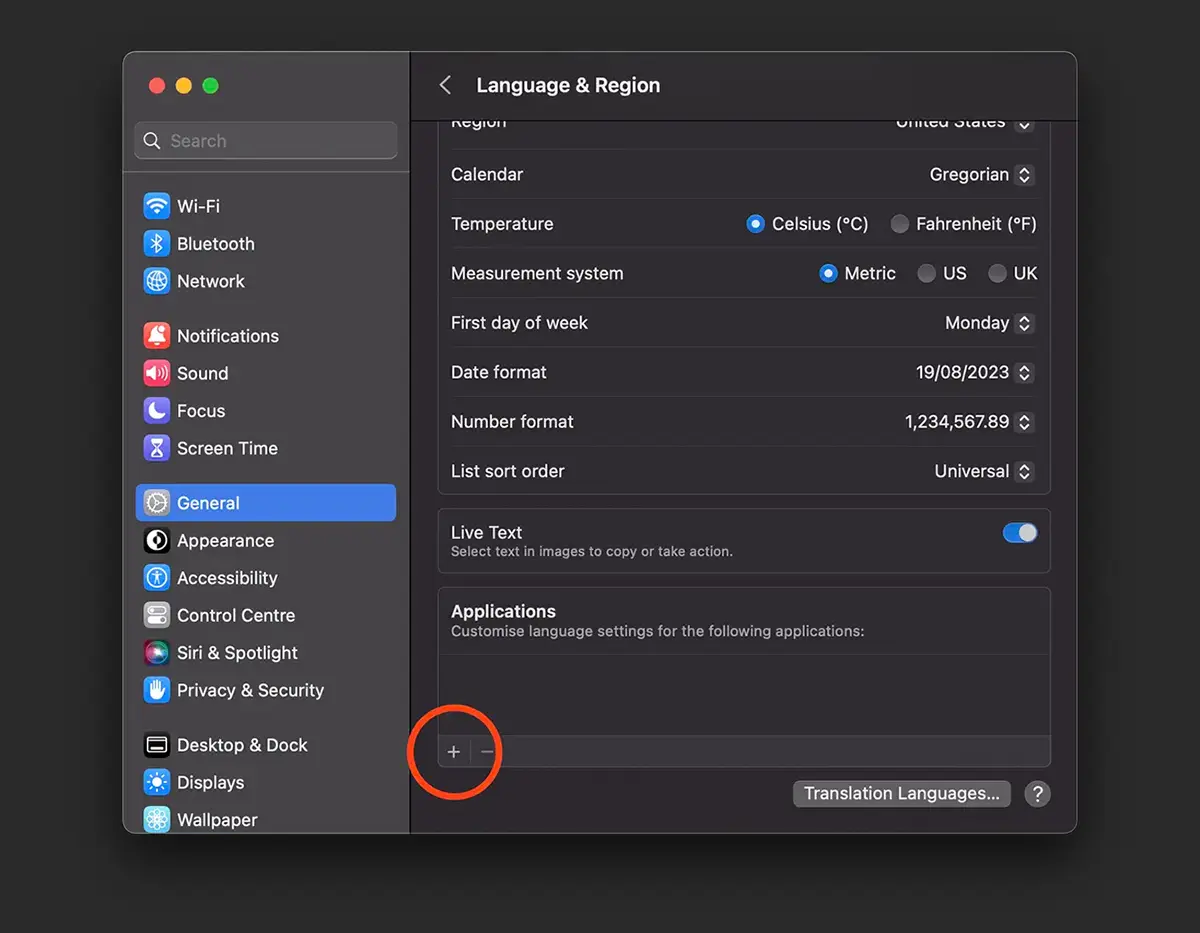
3. На следующем экране вы можете выбрать приложения и язык, на котором вы хотите, чтобы они отображались.
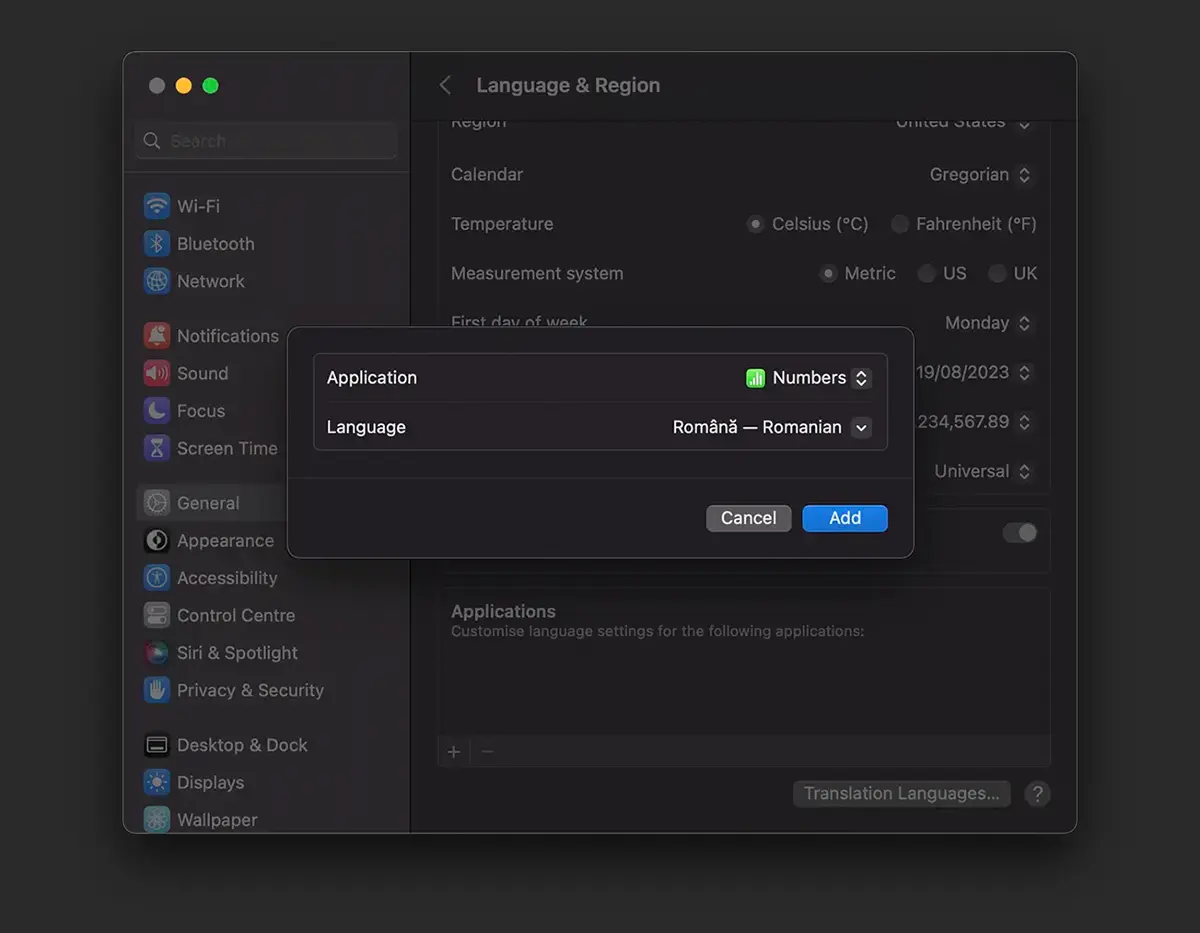
Таким образом, вы можете получить систему macOS установлен английский язык (по умолчанию в системе), но приложение Numbers вы можете установить его на румынском языке. Конечно, если вы полиглот, вы можете установить разные языки для каждого приложения.
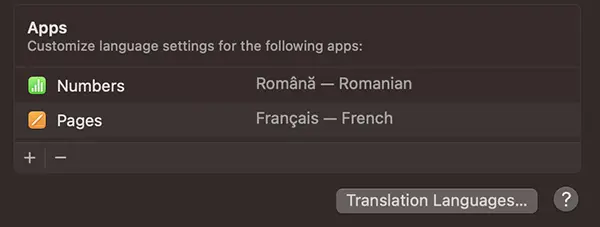
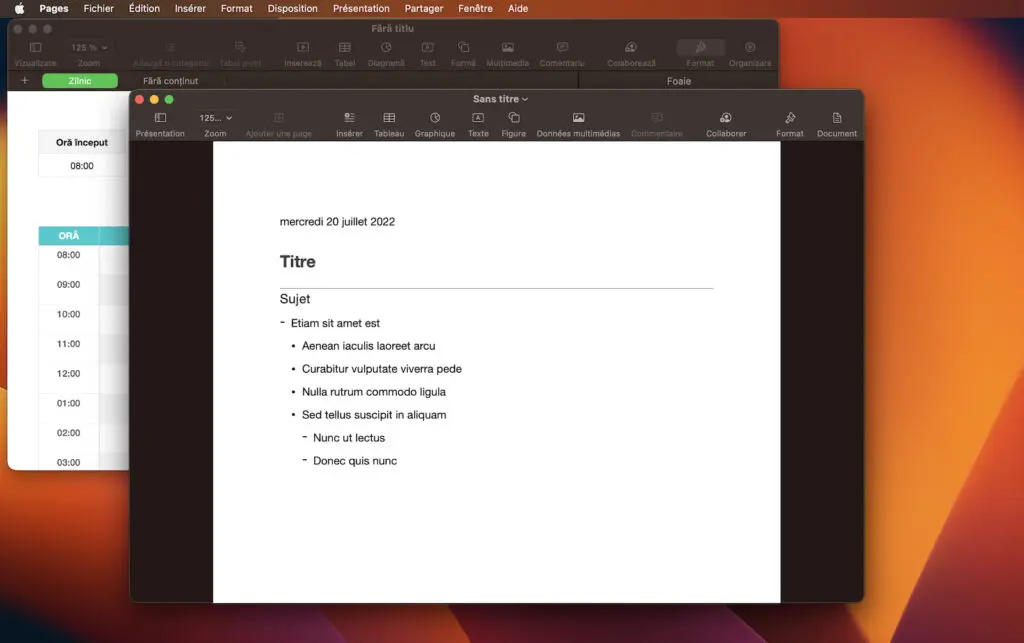
Обратите внимание на меню двух открытых приложений, Numbers & Pages . румынский и французский.
Если вы хотите вернуться к языку приложения по умолчанию, все, что вам нужно сделать, это перейти к пункту 2 выше, выбрать приложение, для которого вы выбрали другой язык, и нажать на знак “-“ .