Как понять, что жесткий диск Вашего компьютера умирает?
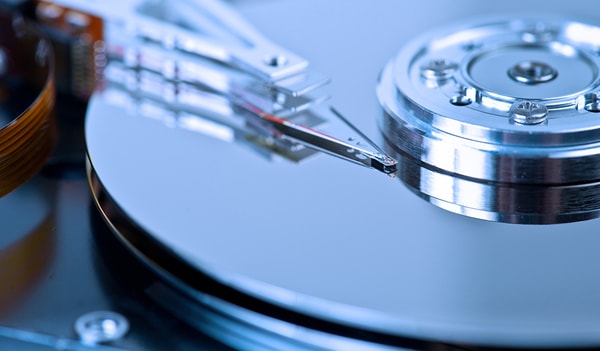
Какой из основных технологических страхов современного пользователя ПК Вы знаете? Правильно, смерть жесткого диска. Это событие необратимо и рано или поздно наступает с каждым компьютером. Если предварительно сохранить все необходимые данные на другой носитель, то ущерб от такой поломки будет минимальным. По каким признакам понять, что жесткий диск умирает? Читайте далее.
Снижение производительности работы компьютера
В случае, если жесткий диск на вашем ПК стал работать медленнее, то это может быть признаком того, что он скоро выйдет из строя. Такое снижение производительности, в первую очередь, чувствуется при открытии файлов с жесткого диска или при запуске системы. Система может работать с задержками из-за сторонних программ, но если при открытии какой-то папки или файла замечается “зависание”, то стоит обратить на это внимание и проверить работоспособность жесткого диска.
Приближение неисправности всегда лучше выявить заранее, до того как диск “умрет” и данные невозможно будет восстановить. Согласитесь, ведь намного дешевле резервировать данные чем потом восстанавливать, поэтому если у вас возникли какие-то подозрения, то лучше будет провести проверку диска сразу, не дожидаясь поломки.
Прислушайтесь в странным шумам Вашего ПК
Время от времени буквально слушайте как работает Ваш системный блок. Если Вы услышали посторонние звуки, которые ранее не были присущи Вашему ПК, это может быть началом необратимых изменений в работе диска.
На что могут указывать посторонние звуки:
- на поломку читающей головки;
- на повреждение встроенного ПО на ROM-чипе устройства;
- на проблему, которая связана с электричеством, например, сгоревший чип, сбитая головка, плохой pcb-контроллер, повреждение дисков жесткого диска и уязвимости связанные с падением, сотрясением или скачком напряжения.
В случае, когда кулера начинают шуметь значительно сильнее, это обозначает процесс, который начал грузить центральный/графический процессор. Если никакие задачи не исполняются на данный момент, то стоит сделать проверку на вирусы.
Диск, который “надумал” сломаться, ощутимо потрескивает и постукивает, когда открываются файлы или папки. Такие звуки со временем могут становиться все громче и громче. Но нужно исключить ту ситуацию, когда такие звуки означают заполнение устройства информацией. В подобном случае поможет дефрагментация.
Файлы повреждены и появился BSOD
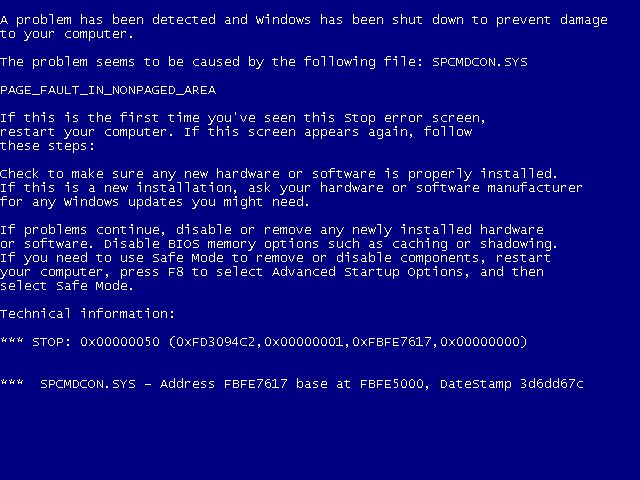
В лучшем исходе ситуации после повреждения файлов появляется BSOD — “синий экран смерти”. Тогда можно попробовать установить систему на другой жесткий диск и таким образом спасти значительную часть файлов. Такие системные экраны означают то, что ваша система повреждена.
Ваш диск не отформатирован
Такое предупреждение обычно появляется, когда какой-то сектор жесткого диск был поврежден. Такая поломка может быть вызвана различными причинами, среди которых вирус, неправильная перезагрузка, отключение напряжения или его скачок, работа утилитой разделения диска и редко обновляющим ПО, антивирусными программами или обычной установкой нового ПО. Причин может быть достаточно.
Ваш компьютер постоянно перезагружается
Причина этому может быть в загрузочном секторе, который заражен вирусом и создает непрерывный цикл перезагрузки. Он заставляет систему возвращаться к загрузочному сектору и постоянно перезагружать Ваш ПК. Это признак того, что жесткий диск скоро может закончить свою жизнедеятельность.
Ошибки диска или периодическое исчезновение файлов
Если Вы стали замечать, что сохраненные файлы стали исчезать, то это также может быть признаком ухудшения работы диска. Например, Вы сохраняли документ, а он не сохранился или вообще исчез. Или программа, которая всегда работала, внезапно перестала и просит указать расположение системного файла. Если альтернативных причин такого поведения Вы не находите, проблема с диском.
Время доступа к файлам
К примеру, запуск папки в “Проводнике” занимает половину часа, а очистка “Корзины” может длиться более часа. Люди очень часто сталкиваются с этой проблемой и она всегда сопровождается сбоем жесткого диска в течении нескольких месяцев.
Если у Вас уже есть подозрения по поводу поломки жесткого диска? Что делать.
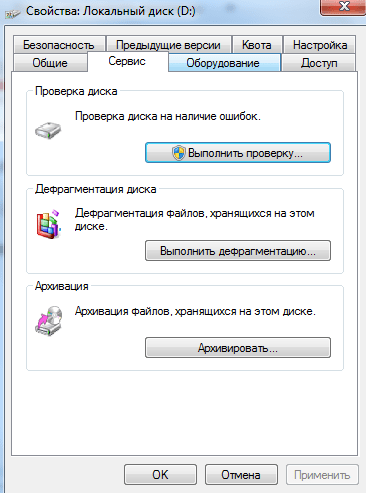
Изначально необходимо начать перенос важных файлов на другой носитель, чтобы не потерять их. И также необходимо начать проверку диска на ошибки. Один из способов предусмотрен самой системой. Зайдите в свойства интересующего диска и выберите вкладку “Сервис”. Такая проверка может занять значительное количество времени.
Также рекомендуют следить за состоянием “здоровых” дисков с помощью специальных сервисов и программ. Например, бесплатное приложение HDD Health поможет даже неопытному пользователю мониторить работу и возможности диска. Программа собирает и анализирует самые важные параметры, подает отчет в понятном для любого пользователя виде.
Когда проблемы с жестким диском уже начались или стали явно проявляться, то не стоит откладывать их решение, а лучше сразу обратиться к специалисту.
Какие программы используют для проверки работы жесткого диска и мониторинга?
Каждый современный жесткий диск имеет специальную встроенную систему , которая отвечает за его мониторинг. Она имеет название S.M.A.R.T. (Self-Monitoring, Analysis and Reporting Technology). Чтобы определить состояние жесткого диска, необходимо получить информацию, которую собрала эта система мониторинга. Для этого можно воспользоваться специально предназначенными для этого программами:
- Viktoria— бесплатный сервис с множеством возможностей.
- CrystalDiskInfo— функционирует со всеми версиями Windows, более современное приложение для этих целей.
- Smartmontools — программа изначально создавалась для Linux, но на сегодня существует версия для Windows, которая имеет дополнительные функции автоматической установки, отправки уведомлений по mail и многое другое. Smartmontools включает утилиту командной smartctl строки и демона smartd. Дает возможность получать информацию и осуществлять мониторинг в режиме реального времени. Специальная надстройка HDD Guardian оценивает состояние жесткого диска, его температуру и тп.
Более детально о программах для мониторинга жестких дисков по ссылке.
Что делать, если одна из рассмотренных программ выявила проблему с жестким диском? Изначально необходимо принять меры по сохранению ценных данных. Программа сообщила, что диск в скором времени возможно сломается, поэтому доверять ему хранение информации больше не стоит. Конечно же, диски с ошибками вполне могут работать еще на протяжении месяцев, а в некоторых случаях даже лет, но использовать их стоит только для хранения информации, которую не жалко удалить. Помните, что восстановление жесткого диска не всегда возможно и реально. Поэтому для начала создайте резервную копию всей важной информации на другой диск, в облако, переносной жесткий диск и тп.
К большому сожалению, компьютеры несовершенны и жесткий диск может выйти из строя без каких либо уведомлений системы S.M.A.R.T. Поэтому, для того, чтоб не было утерянных фотографий или важных документов, запомните главное слово: БЭКАП. Именно он защитит Вас от потери данных в самый неподходящий момент. Зачем делать бэкап? Виды резервного копирования.
Вы используете операционную систему Линукс? Какие программы для резервного копирования в Linux наиболее популярны, более подробно в следующей статье.
Пять признаков скорой поломки жесткого диска и как продлить его срок службы
Читайте как определить, что срок службы вашего жесткого диска подходит к концу, как предотвратить возможный сбой и не утерять важные данные. Компьютерные технологии настолько прочно вошли в нашу повседневную жизнь, что многие уже не представляют себе и дня без них. Они используются для работы и развлечений, охватывая различные стороны нашей жизни. Основным результатом развития компьютерных технологий являются персональные компьютеры. Они участвуют во многих производственных процессах, разработке и создании разнообразного информационного массива данных, оказывают помощь в обучении, используются для получения и хранения различной информации, применяются для досуга и игр и т.д.
- Суть проблемы
- Замедление отклика компьютера, частые зависания, синий экран смерти
- Поврежденные данные
- Увеличение количества плохих секторов
- Странные звуки
- «S.M.A.R.T.» данные
- Мне кажется, что мой жесткий диск приходит в негодность, что мне делать?
- Постарайтесь предотвратить возможный сбой вашего жесткого диска
- Вопросы и ответы
- Комментарии
Суть проблемы
Логическим продолжением персональных компьютеров явились дополнительные устройства, которые применяются пользователем в зависимости от возникшей необходимости. Ноутбуки позволяют пользователю всегда иметь у себя под рукой полноценный персональный компьютер, выполненный в переносном (мобильном) варианте. Он обладает всеми достоинствами настольного компьютера и позволяет пользователю обрабатывать любой объем данных, независимо от их структуры и содержания (работа с документами, обработка видеофайлов, редактирование изображений, создание проектов и презентаций и многое другое). Современные мобильные телефоны являются не только средством общения, но и выполняют функцию небольших карманных персональных компьютеров, используемых для решения различных задач.
Производители персональных компьютеров и комплектующих для них постоянно стремятся улучшать свои изделия. И регулярно предлагают пользователям более современные устройства, обладающие большим набором возможностей по сравнению с предыдущими версиями.
Важным элементом персональных компьютеров, наравне с производительностью и скоростью обработки информации, является объем памяти жесткого диска, который используется как хранилище данных пользователя.
У каждого из нас есть ценные файлы, такие как личные документы, фотографии, видео или аудиофайлы, и мы, обычно, храним их на жестких дисках. Мало кто знает, что большинство электронных устройств хранения, в том числе жесткие диски, имеют довольно ограниченный срок службы по сравнению с более древними способами хранения информации, такими как камень, папирус, бумага и т.д. Средний срок службы стационарного жесткого диска сегодня составляет около 5 – 10 лет, в зависимости от типа накопителя и его производителя. И этот срок быстро снижается, если привод подвержен сильным колебаниям температуры, влажности и движению, потому как он не являются неподвижным.
Перейти к просмотру

Поскольку большинство людей сегодня владеют ноутбуками и внешними жесткими дисками, которые перемещаются довольно часто, то реалистичный срок службы жесткого диска, вероятно, составляет около 3 – 5 лет. Это очень короткое время для надежного хранения важных данных.
В лучшем случае жесткий диск приходит в негодность постепенно, что дает вам возможность быстро среагировать на изменения в работе такого диска, скопировать ваши данные и заменить устройство хранения прежде, чем произойдет фатальный сбой и жесткий диск окончательно испортиться. Есть множество признаков, которые указывают на постепенный отказ вашего жесткого диска.
Если вы не знаете, насколько долго еще ваш жесткий диск будет в рабочем состоянии, то прочитайте эту статью. Мы постараемся перечислить основные признаки, которые помогут вам выявить приближающийся неутешительный финал (полный крах жёсткого диска), чтобы такая проблема не застала вас врасплох в самый неподходящий момент.
Замедление отклика компьютера, частые зависания, синий экран смерти
Это очень неспецифические признаки, которые могут быть вызваны миллионом разных вещей. Однако, независимо от того, что является причиной этих симптомов, рекомендуем вам незамедлительно создать резервную копию. Если эти проблемы возникают после выполнения новых установок или в безопасном режиме «Windows», то, почти наверняка, это связано с плохим оборудованием и, возможно, с приближающимся отказом жесткого диска.
Как вовремя понять, что ваш жесткий диск скоро откажет?
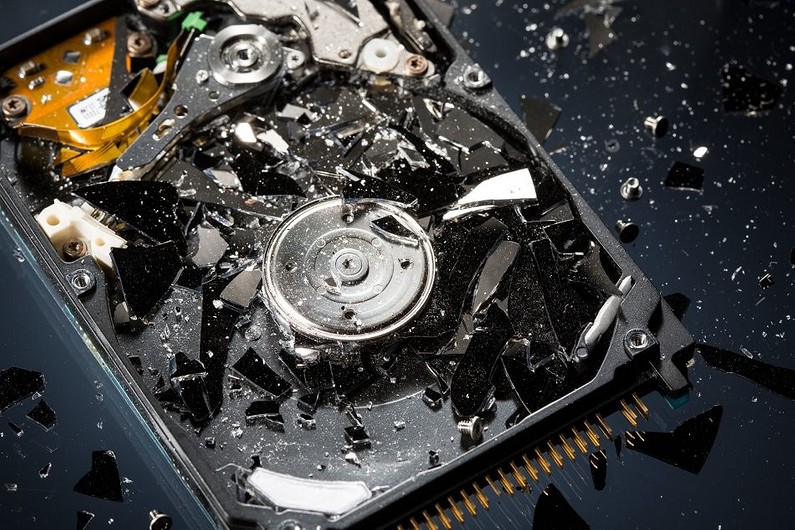

Как понять, что ваш жесткий диск вот-вот сломается? Узнайте, как предупредить потерю данных, вовремя определив, что носитель информации дышит на ладан.
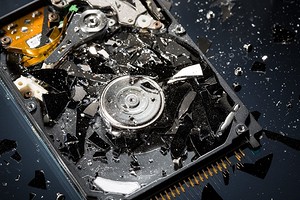
Отказ жесткого диска — необратимая вещь, которая ожидает каждый компьютер по мере устаревания. Важно вовремя понять, что ваш жесткий диск скоро сломается, и перенести важные данные в безопасное место — в облако или на флешку. Расскажем о том, как распознать грядущую поломку жесткого диска и проверить его на работоспособность.
1 Слушайте, как работает ваш ПК
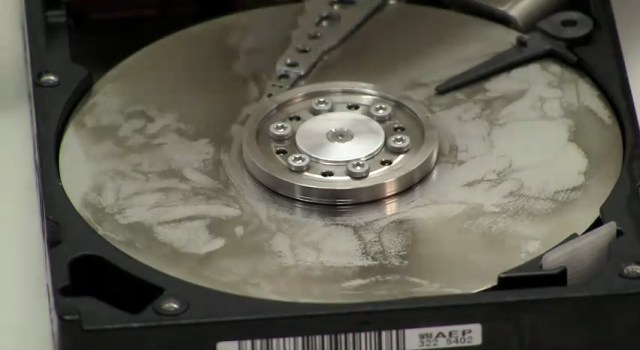
Один из простейших способов понять, что жесткий диск скоро сломается — прислушиваться к шуму системного блока. Если вы слышите негромкое потрескивание или постукивание, особенно при открытии файлов, и с каждым днем они становятся все громче, готовьтесь к тому, что скоро придется покупать новый «хард»: старый слишком сильно забился пылью, сбоит пишущая головка или что-то еще.
 2. Следите за производительностью компьютера
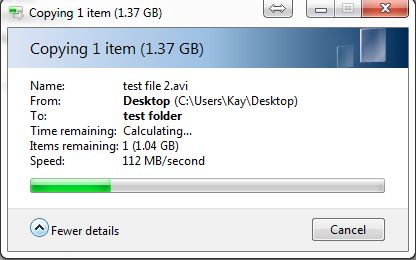
О том, что жесткий диск скоро откажет, сигнализирует снижение производительности работы операционной системы, в частности, при доступе к данным. Если вы замечаете, что при открытии файлов и папок, копировании или очистке Корзины компьютер начинает «подтормаживать», это должно вас насторожить. Возможно, с диском начинаются проблемы.
 3. Обращайте внимание на исчезающие файлы
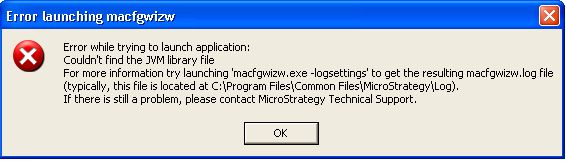
Бывает, что у вас с диска неожиданно начинают в буквальном пропадать файлы. К примеру, программа, которая обычно работала нормально, перестает запускаться и просит указать расположение системного файла. Если вы уверены, что на ПК нет вирусов, такое поведение может сигнализировать о том, что жесткий диск скоро сломается.
 4. Не игнорируйте проверку диска на ошибки
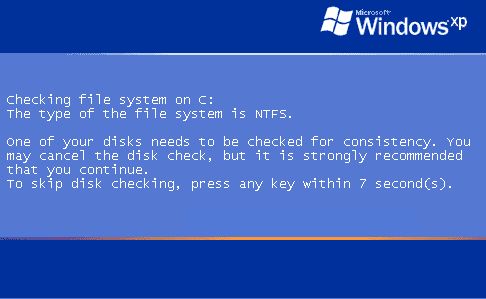
Если операционная система при загрузке начинает выбрасывать предложения проверить жесткий диск на целостность, не отмахивайтесь. Чем чаще появляется подобное предложение, тем больше вероятность того, что «хард» готовится отказать — он уже пережил достаточно аппаратных и программных сбоев, чтобы система начала за него беспокоиться.
 5. Насторожитесь, если видите «синий экран смерти»
Внезапная критическая ошибка системы или уход компьютера в перезагрузку — верный сигнал о том, что диск скоро откажет. Если вы спокойно работаете, не вмешиваясь в настройки ОС, и внезапно компьютер уходит в «синий экран», считайте, что ваш жесткий диск кричит о помощи!
 Как проверить жесткий диск на изношенность?
Износ жесткого диска выражается в количестве так называемых битых секторов, или «бэд-блоков». Это участки жесткого диска, которые потеряли возможность нормально хранить данные в результате естественного износа устройства, аппаратных повреждений или программных сбоев.
В любой операционной системе есть универсальная встроенная утилита для диагностики таких секторов. Она умеет проверять как встроенные, так и внешние жесткие диски HDD и SSD. Расскажем, как ее найти.
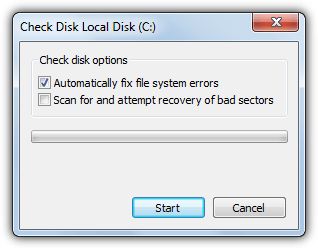
- Windows. Откройте Компьютер и нажмите правой кнопкой мыши по диску, который вы хотите проверить (например, С:). Выберите Свойства > Сервис > Выполнить проверку. Установите обе галочки и нажмите OK. Запустится проверка диска на ошибки. Если их найдется много, жесткий диск лучше заменить.
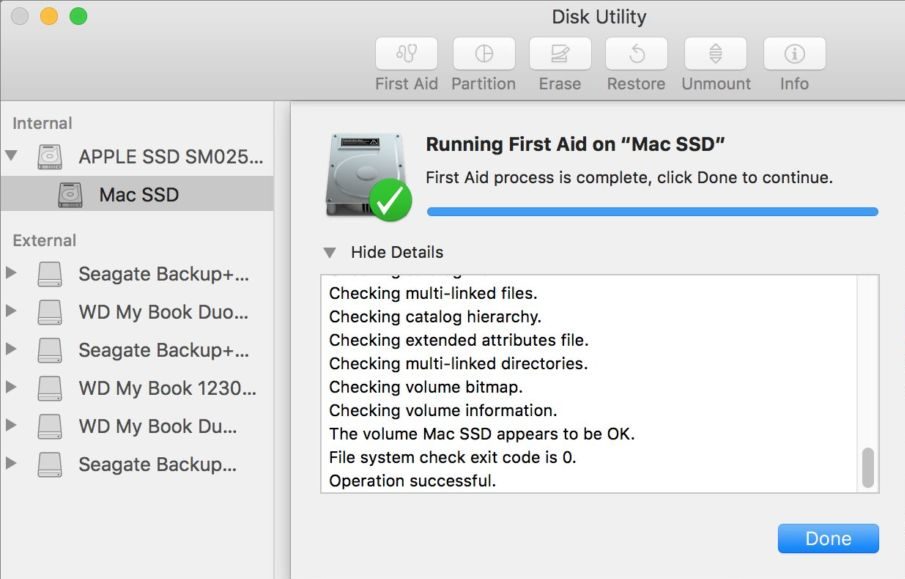
- Mac OS. Откройте Finder. Выберите пункт Программы > Утилиты. Затем выберите нужный диск на панели сбоку и кликните Первая помощь. Запустится дисковая утилита; следуйте ее подсказкам, чтобы узнать, если ли на диске битые сектора.
- Linux. Практически в любом дистрибутиве Linux есть встроенная утилита badblocks. Запустите терминал, введите sudo fdisk -l и выясните обозначение нужного вам диска в системе (к примеру, /dev/sda1). После этого запустите проверку диска командой sudo badblocks -v /dev/sda1 > badsectors.txt . Программа выведет результаты проверки в текстовый документ, и вы сможете оценить состояние диска.

Производители жестких дисков также выпускают собственные утилиты для проверки своей продукции. Например, для жестких дисков Seagate существует утилита SeaTools. Зайдите на сайт вашего производителя и поинтересуйтесь, есть ли у него подобные инструменты. Они способны более точно выявить ошибки именно на вашем диске.
Также существуют сторонние программы для мониторинга жесткого диска. Вот несколько популярных: HDD Tools, Viktoria, CrystalDiskInfo. Вы можете воспользоваться одной из них, чтобы понять, собирается ли ваш жесткий диск скоро сломаться.
Читайте также:
- Где хранить домашний цифровой фотоархив?
- Какой средний срок службы у жесткого диска?
- Умный бэкап: как устроить все быстро и эффективно
Фото: Wikimedia Commons, Microsoft, Apple, Seagate, авторские
Как определить неисправность жесткого диска
В этой статье рассмотрим наиболее важные факторы, которые необходимо учитывать при диагностике жесткого диска. Симптомы выхода из строя жесткого диска. Диагностика устройства – это ключевой шаг процесса восстановления данных, который обычно осуществляется опытным специалистом. До 50% успеха каждого случая восстановления данных зависит от правильности диагностирования неисправностей устройства и причин, которые повлекли за собой утерю данных.
И на это есть несколько причин:
- Без установления причины утери данных невозможно возобновить к ним доступ.
- Каждая попытка устранить не ту неисправность увеличивает риск безвозвратной утери данных.
В соответствии со статистикой, более 13% случаев при которых восстановление данных стало невозможным, а данные утеряны безвозвратно, стали результатом неудачных попыток восстановления данных.
Давайте рассмотрим наиболее важные факторы, которые необходимо учитывать при диагностике жесткого диска. Некоторые из таких факторов могут показаться очевидными, но довольно часто оказывается, что очевидные вещи не учитываются, а используются более сложные и трудоёмкие методы определения причин неисправностей жестких дисков.
- Оценка физического состояния жесткого диска
- Диск издаёт необычные звуки
- Жесткий диск не издаёт никаких звуков
- Диск раскручивается и не издаёт никаких необычных звуков
- Вопросы и ответы
- Комментарии
Перейти к просмотру
Оценка физического состояния жесткого диска
Это первое, что необходимо сделать при осуществлении диагностики.
Осмотрите жесткий диск на предмет наличия следующих признаков:
- Подгоревшие или потемневшие компоненты
- Запах гари
- Признаки попадания на жесткий диск воды, следы дыма или грязи
- Окисленные контакты
Лёгонько встряхните жесткий диск на предмет определения ощутимых признаков внутреннего повреждения жесткого диска. Это могут быть как сломанные, так и отсоединившиеся детали узла головок или даже просто фильтры.
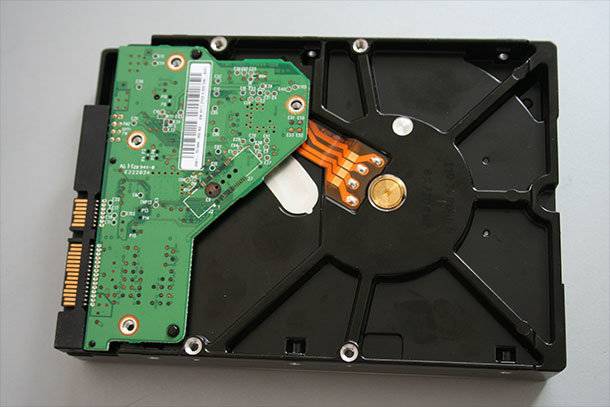
Конечно же, если вы увидите какие-то подгоревшие или повреждённые компоненты, или услышите какие-то повреждения внутри жесткого диска, то не подключайте такой жесткий диск пока соответствующие детали не будут заменены или починены.
Если вы обнаружите окислившиеся контакты, то сначала попробуйте почистить их. Хотя в любом случае рекомендуется почистить все контакты жесткого диска (рас уж он демонтирован и подвергается тщательному осмотру), так как окислившиеся контакты одна из частых причин выхода из строя или отказа в работе жесткого диска. Это даже может стать причиной нестабильной работы жесткого диска и возникновения битых секторов.
Если физическое состояние диска оказалось удовлетворительным, его можно подключать к питанию с целью оценки его работы, до того, как подключать его какому-либо устройству. Некоторые вышедшие из строя жесткие диски могут стать причиной сбоя в работе компьютера или другого устройства, их зависания или отказа запускаться. В таких случаях, в целях диагностики, рекомендуется иметь отдельный источник питания (можно использовать блок питания от настольного компьютера).
Ваши дальнейшие действия диагностики жесткого диска зависят от обнаруженных вами симптомов после подключения жесткого диска к питанию.
Диск издаёт необычные звуки
Перейти к просмотру
Жесткий диск с вышедшими из строя или неисправными головками обычно издаёт клацающие или кликающие звуки. Головки издают такие звуки во время своей работы. Такое устройство не может найти нужную информацию на диске и толкает головки по всей его поверхности. Единственный выход, это отключить диск, после чего головки вернутся в стартовое положение, после чего заново запустить его (для этого может понадобиться несколько попыток).
Головки некоторых дисков могут неправильно считывать информацию по причине прилипания к элементу чтения-записи пыли или частичек мусора. В таком случае жесткий диск будет себя вести похожим образом, как и в случае с вышедшем из строя блоком головок. Данную неисправность возможно продиагностировать исследовав элемент чтения-записи под микроскопом. В таких случаях требуется очистка головок для их беспрепятственного доступа к пластинам диска.
Реже, жесткий диск может издавать клацающие звуке из-за неисправности его платы. Если описать в общих чертах, то клацание сигнализирует об утере или низком качестве сигнала во время процесса чтения-записи. Речь идёт о сигнале, который проходит от микроконтроллера до головок диска.
Интересный факт: много современных жестких дисков будут производить клацающие звуки в случае использования платы из другого диска (даже если диск будет точно такой же модели). Это происходит по той причине, что адаптивные параметры которые прописаны в чипе, уникальны для каждого диска.
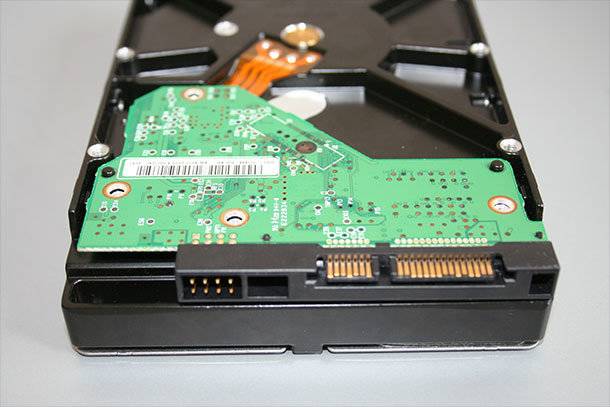
Именно по этой причине рекомендуется по возможности идентифицировать, оригинальная ли плата установлена на жестком диске. Это можно сделать с помощью специального программного обеспечения или, если такой возможности нет, хотя бы оценить визуально выглядит ли плата оригинальной или нет. То есть: закреплена ли она во всех необходимых крепёжных местах, совпадают ли вырезы на плате с фиксирующими выступами на жестком диске и.т.д.
Это стоит сделать потому, что диск мог уже раннее подвергаться ремонту или попытке восстановления с использованием платы другого диска.
Некоторые диски могут кликать из-за выхода из строя только одной из головок. Важно определить весь ли блок головок вышел из строя или только одна из них, или же несколько, так как процесс восстановления в указанных случая будет разным. В некоторых случаях, когда в диске вышла из строя только одна головка, то данные с него можно восстановить без замены блока головок.
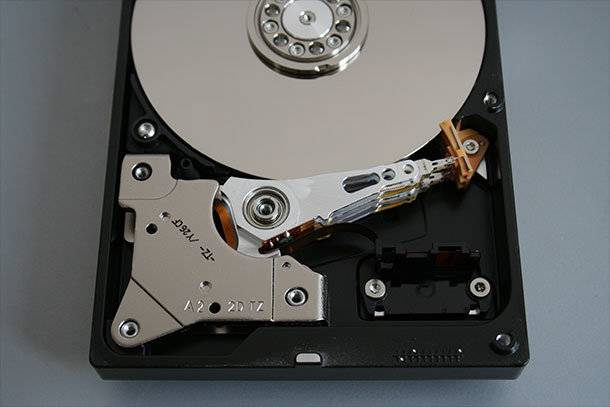
Есть инструменты, с помощью которых можно отключить конкретную головку жесткого диска на уровне контроллера, для того чтобы определить какая именно из головок есть причиной сторонних звуков в работе диска, и восстановить данные с помощью работающих головок. Так как современные жесткие диски имеют до 10 головок, то в случае выхода из строя только одной из них всё ещё остаётся возможным восстановить большое количество информации.
И последнее, в наиболее редких случаях, клацающие звуки могут быть результатом сбоя прошивки в Системной Области. Хотя ошибки прошивки могут быть диагностированы с помощью специальных инструментов, их также можно определить с помощью следующего метода:
Определите характер кликающего звука. Он простой или сложный, возможно состоит из нескольких одновременных кликаний блока головок. Если вы определяете, что диск работает головками, но всегда останавливается в какой-то определённый момент или после определённой последовательности кликаний, то в таком случае это не есть ошибкой канала чтения записи. Это или сбой прошивки, или проблема из какой-то одной из головок. В случае сбоя в работе канала чтения-записи, головки не смогут даже установить головки в определённом месте.
Жесткий диск не издаёт никаких звуков
Перейти к просмотру
Если жесткий диск вообще не издаёт никаких звуков, то может иметь место как повреждение электроники, так и механическое повреждение диска.
Одной из наиболее распространённых причин таких симптомов жесткого диска есть выход из строя одного из компонентов микросхемы питания: это может быть перегоревший предохранитель или TVS-диод. Современные жесткие диски обычно имеют защиту от перепада напряжения: предохранитель или TVS-диод. Такая защита срабатывает в случае возникновения существенного перепада напряжения. Часто достаточно просто заменить предохранитель или удалить TVS-диод на плате жесткого диска, чтобы восстановить его работоспособность.
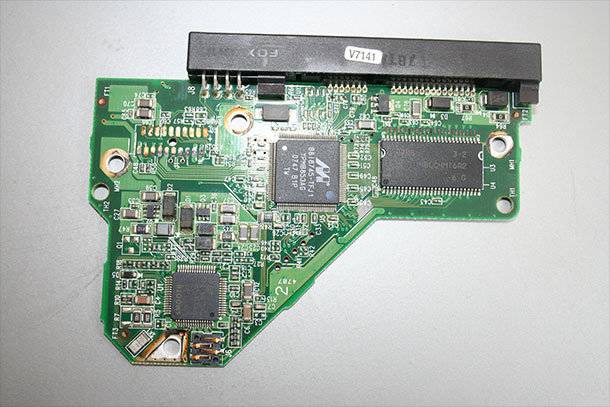
Реже, плата жесткого диска может пострадать от выхода из строя микросхем или головок жесткого диска.
Ещё одна из проблем дисков которые не создают никаких звуков – это механическое повреждение, такое как залипание головок жесткого диска или заедание движущего элемента. Для диагностики данного вида поломки необходимо вскрыть корпус жесткого диска и проверить находятся ли в стартовом положении головки жесткого диска. Затем попробовать покрутить диск вручную, чтобы определить его заклинивание. Более простой способ определения данных механических повреждений без вскрытия жесткого диска, это его проверка с помощью специального программного обеспечения. Но для этого его необходимо подключить к другому компьютеру.
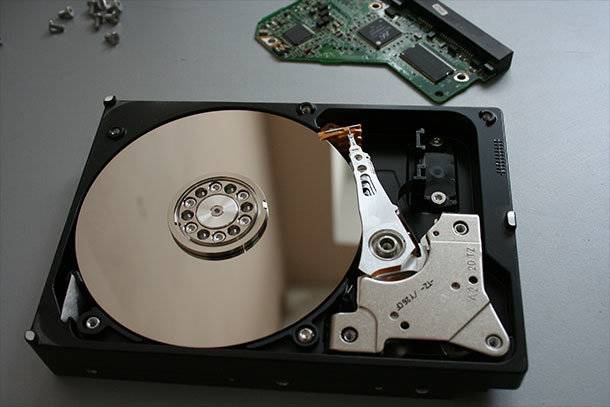
Иногда, жесткий диск может определять головки как неработающие в процессе диагностики во время его включения. В таком случае диск не будет запускаться. Для того чтобы определить, что вы имеет дело именно с указанным случаем, необходимо отсоединить плату диска от контакта головок диска. Для этого можно использовать кусочек бумаги, который необходимо втиснуть между контактами. После этого запустите жесткий диск. Большинство дисков не будут определять ошибку головок, но диск раскрутиться, и вы узнаете работают головки или нет.
Диск раскручивается и не издаёт никаких необычных звуков
Перейти к просмотру
Если диск раскручивается и звук его работы вам не кажется необычным, подсоедините его к инструменту для восстановления данных для дальнейшей диагностики. Чаще всего диски, которые не издают никаких необычных звуков пострадали от сбоя прошивки или ошибки головок чтения-записи.
Примечание: Помните, что все действия, с жестким диском которые мы производили до этого, осуществлялись с его подключением только к питанию. Речь идёт о проблемных жестких дисках – к данным на которых по каким-то причинам нет доступа.
BIOS и операционная система может не распознать жесткий диск даже в случае некритических сбоев чтения. Например, обращение с ошибкой к каким-то незначительным командам, слишком длительная загрузка, слишком медленная реакция на запрос или другая несогласованность коммуникации с хостом.
Без специального системного программного обеспечения точно диагностировать такой жесткий диск очень тяжело. Можно только идентифицировать, сбой ли это прошивки или повреждение одного из компонентов жесткого диска, или это некритический сбой чтения при котором можно просто снять образ диска, с которого в дальнейшем восстановить данные.
В случае сбоя прошивки диска, для его диагностики необходимо использовать специальное программное обеспечение. Но во многих случаях будет достаточно просто правильно определить звук работы диска.
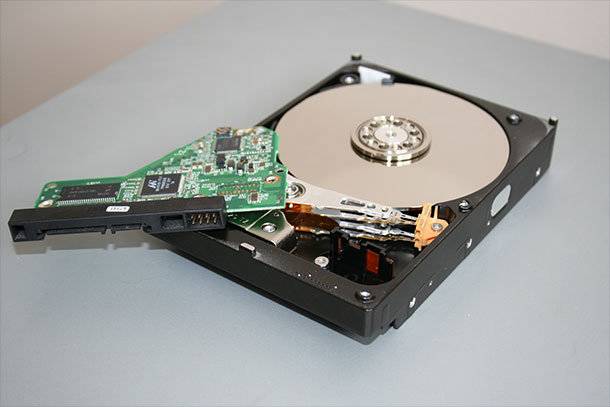
В данной статье мы рассмотрели наиболее распространённые симптомы поломок жесткого диска, а также способы их диагностики и методы устранения, которые используются лабораториями для восстановления данных. Данная тема намного шире и если её рассматривать глубже, то необходимо использовать разные области экспертизы и знания о структуре файловых систем и пр.
Поэтому, как правило, восстановление данных и диагностика жесткого диска в частности – это довольно сложная область, требующая профессиональных инструментов.

Автор: Maxim Cherniga, Технический писатель
С 1996 года начал интересоваться IT сферой, постепенно изучая и переводя свои интересы в профессиональное русло. В начале 2000-х был студентом компьютерной академии, где изучал администрирование, программирование и дизайн. В 2011 году получил высшее образование, защитив диплом по специальности «Художник компьютерной графики».

Редактор: Michael Miroshnichenko, Технический писатель
Мирошниченко Михаил – одни из ведущих программистов в Hetman Software. Опираясь на пятнадцатилетний опыт разработки программного обеспечения он делится своими знаниями с читателями нашего блога. По мимо программирования Михаил является экспертом в области восстановления данных, файловых систем, устройств хранения данных, RAID массивов.
- Обновлено:
- 21.11.2023 14:39